
Въведение в функциите
Една задача рядко е само един ред „за вършене“. „Подготовка за пускане на продукта“ всъщност е десет по-малки задачи; „Сключване на сделката с клиент А“ включва обаждане, изпращане на оферти и насрочване на подписването. С плосък списък със задачи или натъпквате всичко в един ред и забравяте къде сте спрели, или създавате десетки несвързани задачи без ясна цел. Комуникацията е разпръсната в чатове и имейли и когато шефът ви попита „кой се справя с най-много работа?“, вие само гадаете.
Това приключва днес.
Управлението на задачи 2.0 обединява всичко на едно място : всяка задача може да бъде разделена на подзадачи на две нива с автоматично натрупване на напредък, включва контролни списъци , коментари и напомняния (@споменаване) за съотборниците директно в рамките на задачата , може да бъде свързана със сделки, продукти, поръчки, фактури и има раздел „Анализ“ , показващ натовареността на всеки човек. Списъкът е преработен, цветово кодиран според състоянието и крайния срок, така че лесно можете да видите кои задачи са на път да бъдат просрочени.
Проблемите, пред които са изправени бизнесите
Плосък списък със задачи, който не може да бъде разделен на части — Големите задачи са изброени като един неясен ред, което улеснява забравянето на детайлите.
Незнание за това доколко е изпълнена важна задача — Отчетите за напредъка се основават на интуиция, шефът няма представа за реалността.
Нито една задача не наближава или не е изминала крайните си срокове — Запомнянето на крайните срокове по памет улеснява пропускането на задачи, без да го осъзнавате.
Комуникацията, свързана с работата, е разпръсната в чат/имейл — информацията се губи и замесените не биват уведомявани.
Не е ясно кой поема твърде много работа — неравномерно разпределение, хората са претоварени, а ръководството не забелязва.
Управлението на задачи 2.0 трансформира задачите в структурирано дърво на задачите, с цветно кодирани известия за крайни срокове, пространство за комуникация и прозрачни показатели – всичко това тясно свързано с вашите бизнес данни.
Акценти
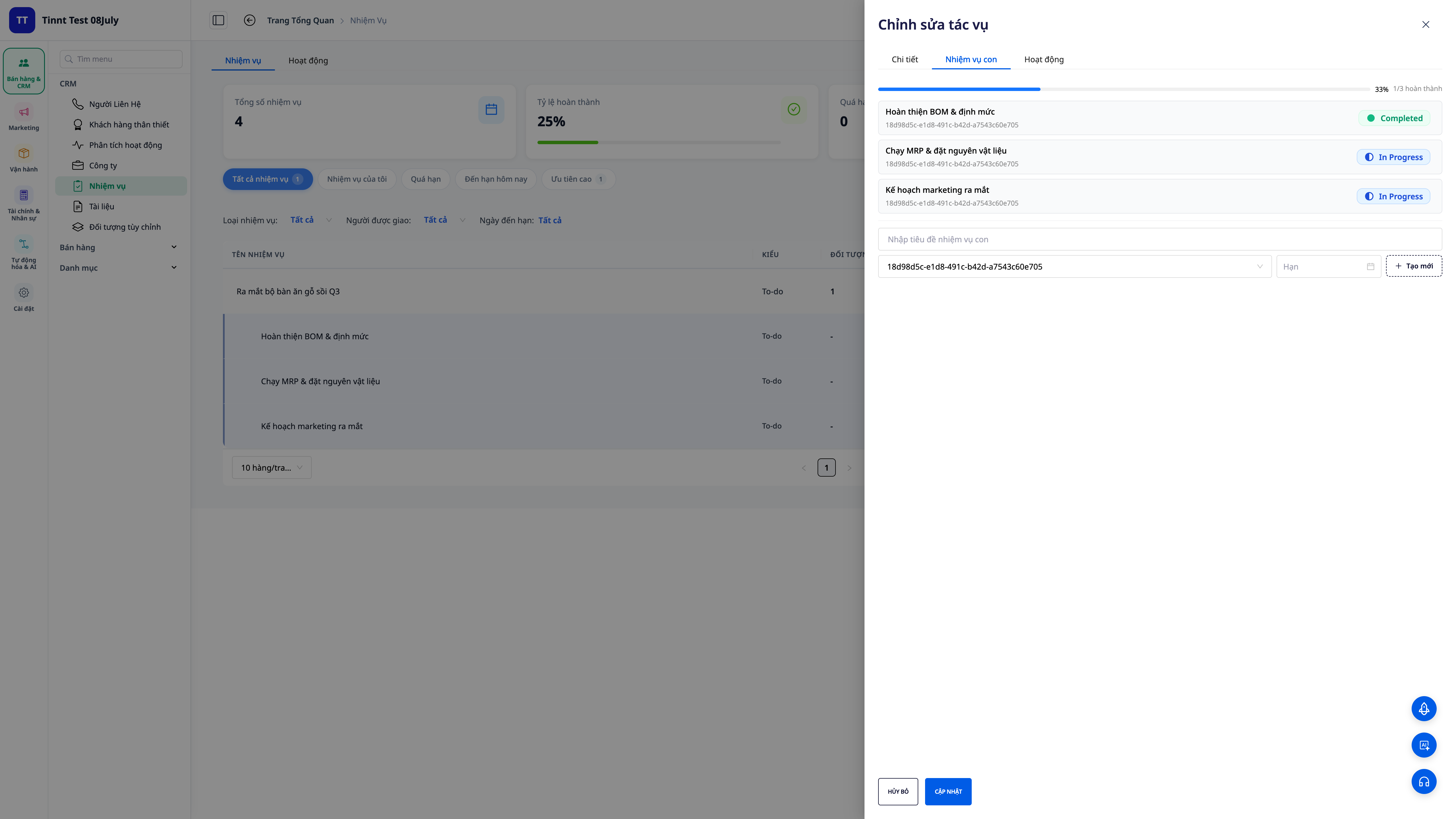
1. Подзадачи на две нива + напредъкът се натрупва автоматично.
- Разделяне на задачи : разделете голяма задача на по-малки подзадачи (до две нива), всяка със собствен отговорник, краен срок и статус.
- Автоматично проследяване на напредъка : след като подзадачите бъдат завършени, напредъкът на родителската задача се сумира автоматично — няма нужда ръчно да актуализирате процента.
- Можете да разберете колко е останало само като погледнете : лентата за напредък веднага показва докъде е стигнал основният проект.
2. Контролен списък при създаване на задача.
- Започнете с ясно начало : добавете контролен списък със стъпки още при създаването на задачата, за да не се налага да се връщате и да ги добавяте по-късно.
- Няма пропуснати стъпки : всичко, което трябва да се направи, е спретнато организирано на едно място, което допринася за напредъка.
3. Завършено поради стандартизация на системата.
- Надеждно време за завършване : състоянието и времето за завършване се записват от сървъра, а не се вземат от часовника на персоналния компютър — последователни данни за сравнение и отчитане.
4. Връзка към сделки, продукти, поръчки, фактури + Activity 360
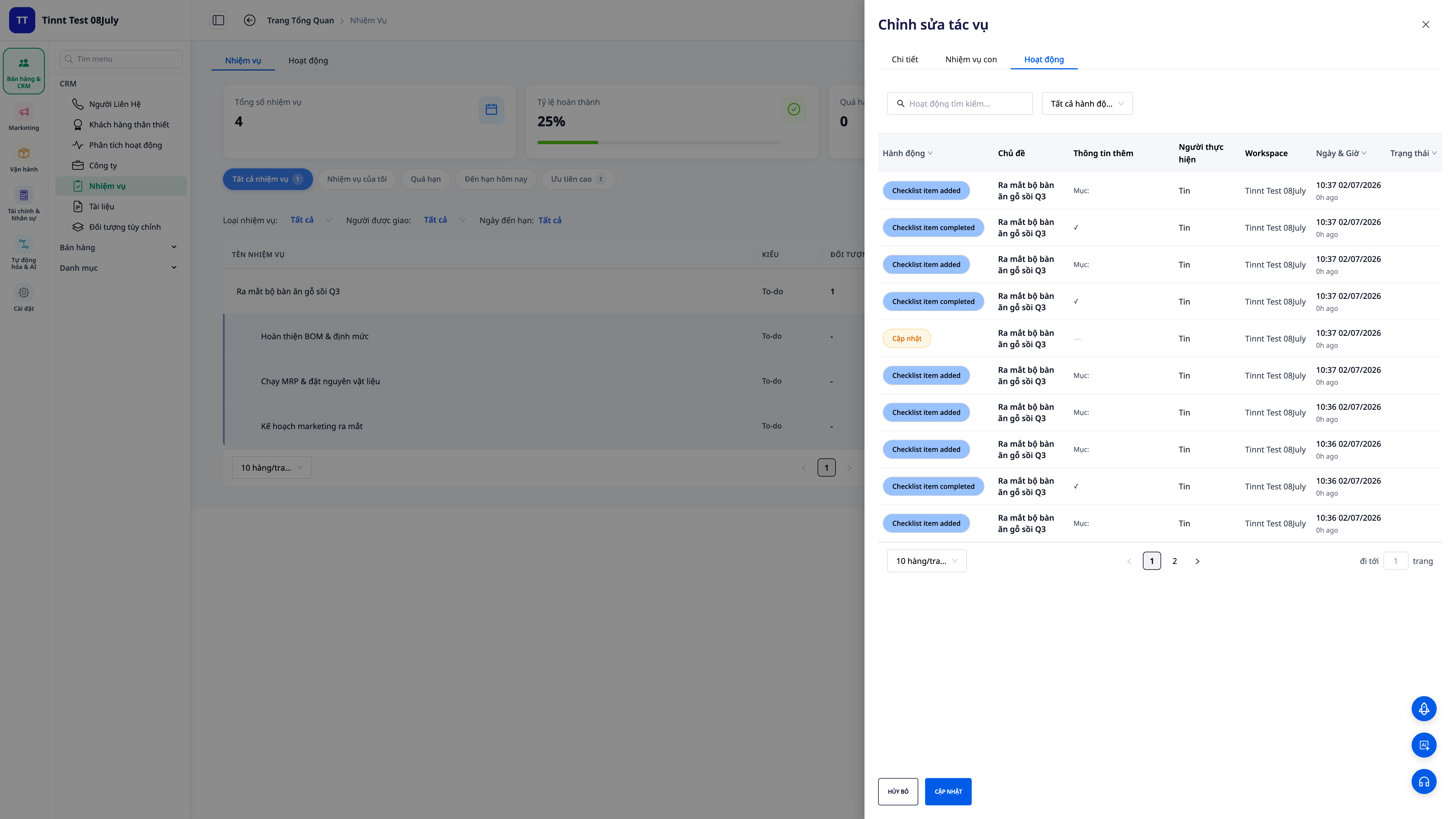
- Свързване на релевантни обекти : свържете задачата със сделка, продукт, поръчка или фактура, за да разберете коя възможност/поръчка обслужва.
- Activity 360 : лесна за четене времева линия, показваща всичко, което се случва около дадена работа — кой какво прави и кога.
- Лесно проследяване : от сделка или поръчка можете веднага да видите свързаните задачи и техния статус.
5. Преработен списък — цветово кодиран по статус и краен срок + таблица „Днес“

- Цветовете показват статуса : За изпълнение, В процес на изпълнение, Завършен, Отменен - всеки статус има фин, лесен за разчитане тон.
- Предупрежденията за крайни срокове се показват директно на реда : предстоящите крайни срокове са маркирани в кехлибарено, просрочените крайни срокове са маркирани в червено — прегледът на списъка ви позволява да разберете кой от тях трябва да бъде разгледан първо.
- Таблицата „Днес“ в горната част на страницата включва предварително филтрирани опции, като например „Просрочено · С краен срок днес · С скорошен краен срок · Висок приоритет · Моите задачи“, като щракването върху нея ще ви отведе директно до филтрирания списък.
💡 Нуждаете се от приоритизиран план за деня? Кликнете върху „Предложения с изкуствен интелект“ , за да може асистентът да подреди задачите вместо вас (функцията използва кредити).
6. Коментирайте въпроси, свързани с работата + споменавайте (@mention) съотборници.

- Комуникацията трябва да е фокусирана директно върху текущата задача : всички дискусии трябва да се провеждат успоредно със самата работа, а не да се отклоняват в чат/имейл.
- Споменаване на името на съотборник (@споменаване) : въведете
@и изберете съотборник; споменатото име ще се покаже в ярко синьо и този човек веднага ще получи известие в приложението . - Добавяне на имейл адреси, когато е необходимо : активирайте опцията за изпращане на напомняния по имейл, за да включите дори тези, които са офлайн.
7. Таблица с разбивка на работата — работно натоварване по лица

- Незабавен преглед : общ брой задачи, в процес на изпълнение, завършени, просрочени, процент на завършване и процент на навременни изпълнения — със сравнения с предходния период.
- Натовареност по лица : диаграмата показва кой е претоварен с работа и кой има свободно време — преразпределете задачите съответно.
- Кликнете върху човек : вижте подробно какво прави този човек по различни задачи.
8. Рецензенти и репортери — вече поддържа множество рецензенти, с начален час и свързани хора

- Няколко рецензенти : Присвоете един или повече рецензенти на задача, която изисква няколко стъпки за одобрение.
- Докладчик : лицето, което създава/наблюдава задачата, за да проследи крайния резултат.
- Начален час и заинтересовани страни : Задайте начална точка и добавете списък със заинтересовани страни , за да могат да проследяват напредъка.
9. Прикачете от библиотеката и вмъкнете вътрешни връзки

- Прикачване от медийна библиотека : изберете съществуващи файлове/изображения от цялото работно пространство, без да е необходимо повторно качване от компютъра.
- Вмъкване на вътрешни връзки : бързо прикачване на връзки към вашия уебсайт, целева страница или публикация в работното пространство – няма нужда ръчно да поставяте URL адреси.
10. Автоматизирайте задачи — възлагайте задачи, променяйте състоянието, изпълнявайте ги, изпращайте напомняния по имейл.

- Самостоятелно възлагане : процес на автоматично създаване/възлагане на задачи на правилните хора, когато възникне събитие (преход към друга сделка, нова поръчка и др.).
- Известие за промяна/завършване на статуса : Автоматично уведомява съответните страни, когато настъпи промяна на статуса или завършване.
- Имейл при споменавания : Активирайте това, така че хората, споменати в @споменаването, да получават допълнителни имейли — включете/изключете го в раздела „Автоматизация“ на задачата.
- Тези сценарии се намират в хранилището за автоматизация (вижте статията за автоматизация).
Ползи за бизнеса
Подзадачи + автоматично проследяване на напредъка — Основните задачи са ясно разделени, напредъкът е прозрачен, не са необходими ръчни актуализации.
Цветово кодирани списъци със задачи + табло „Днес“ — Виждате мигновено предстоящи/просрочени задачи, започвате работния си ден по план.
Коментар + споменаване (@споменаване) — Поддържайте разговора кратък, информирайте правилния човек — без дезинформация
Анализ на индивидуалното представяне — Идентифицирайте кой е претоварен и преразпределете ресурсите своевременно.
Множество рецензенти/докладчици — Ясни отговорности, множество стъпки за одобрение, когато е необходимо.
Прикачено от библиотеката + вътрешна връзка — Използвайте повторно ресурсите на работното пространство, не напускайте системата.
Прикачване на сделки/продукти/поръчки/фактури + Activity 360 — Всички задачи са свързани с бизнес данни, което ги прави лесно проследими.
Автоматизирайте задачите — Край на пропуснатите задачи, намалете ръчните напомняния.
За кого е подходящо?
- Екипът по продажбите управлява много задачи около всяка сделка (обаждания, оферти, подписване на срещи).
- Оперативният/проектният екип трябва да раздели големите задачи на по-малки, да комуникира незабавно по време на задачата и да следи отблизо напредъка.
- Мениджърите трябва да виждат натовареността на всеки човек и да докладват за точен напредък, вместо да питат всеки човек поотделно.
Как да започна?
Отидете в CRM → Задачи , създайте задача, добавете контролни списъци и подзадачи, свържете я със съответната сделка/поръчка, след което опитайте да коментирате, като споменете съотборник, и отворете раздела Анализ . Вижте ръководството стъпка по стъпка за Управление на задачи 2.0, което да следвате, и вижте Автоматизация за повече информация относно автоматичното изпълнение на задачи.
Опитайте го безплатно — не се изисква кредитна карта.


