
Funkce na první pohled
Na konci období při odsouhlasení zjistíte, že náklady na kancelářskou elektřinu byly omylem zaúčtovány na účet kancelářských potřeb. Účetní zápis je už zaúčtovaný. Když ho smažete, ztratíte stopu; když ho přepíšete, další čtenář nebude vědět, co se změnilo a proč. A pokud jste ten zápis vytvořili sami, možná ho nikdo před zaúčtováním ani nezkontroloval.
V GTG CRM procházejí ruční účetní zápisy nejprve schválením a teprve potom se zaúčtují (ve výchozím nastavení je schvaluje jiná osoba). Zaúčtované zápisy lze stornovat nebo upravit novým zápisem, přičemž původní zůstává beze změny. Můžete dělat čtyři věci:
- Stornovat nebo upravit zaúčtovaný zápis: původní záznam se nemaže ani nepřepisuje.
- Odeslat ke schválení: ve výchozím nastavení se zápis zaúčtuje až po schválení jinou osobou.
- Vytvořit ruční účetní zápis: sami vyplníte datum, číslo dokladu, důvod a řádky Má dáti / Dal.
- Importovat počáteční zůstatek ze souboru: soubor se zůstatky z původní knihy (CSV nebo Excel), zkontrolujete jej a odešlete ke schválení. Pouze k 01.01., jednou pro každou společnost; úplné omezení je uvedeno níže.

Počáteční zůstatky: aktuální omezení
- Lze importovat pouze k 01.01.: GTG CRM nyní podporuje účetní rok podle kalendářního roku. Každá společnost (workspace) může mít pouze jeden počáteční zůstatek.
- Nesmí existovat žádný zaúčtovaný zápis s datem před datem počátečního zůstatku; pokud ano, GTG CRM import při kliknutí na Odeslat ke schválení zamítne.
- Počáteční zůstatek v průběhu roku zatím nelze zadat k jinému datu. Společnost, která začíná uprostřed roku, zadá počáteční zůstatek na začátku roku a poté zaúčtuje pohyby od začátku roku dosud přes obrazovky faktur, nákupních faktur a bankovních výpisů.
- Zůstatky pohledávek, závazků, zásob a dlouhodobého majetku se promítnou do účetnictví, ale nezobrazí se v seznamech prodejních faktur, nákupních faktur, ve skladové obrazovce ani v evidenci dlouhodobého majetku.
Problémy, se kterými se firmy potýkají
| Původní postup | Důsledek |
|---|---|
| Ruční zápis, stejná osoba ho i zaúčtuje | Jeden chybný řádek se dostane do účetnictví a nikdo ho předem nekontroloval |
| Oprava chybného zápisu smazáním nebo přepsáním | Nezůstane stopa, kdo opravil, kdy a proč |
| Každý chybu opraví po svém, bez uvedení důvodu | Těžko se vysvětluje částka, když je třeba ji znovu doložit |
| Přepisování počátečních zůstatků po řádcích ze staré knihy | Snadno dojde k záměně čísel a pomlčky s čárkami |
GTG CRM spojuje vytvoření, schválení, storno i úpravu do jediné obrazovky Účetní zápisy.
Hlavní přednosti
1. Ruční účetní zápis: zapisujete sami, systém nic nepředvyplňuje
Jděte do Finance & HR ▸ Účetnictví ▸ Účetní zápisy, klikněte na + Nový zápis a zvolte Ruční účetní zápis. Datum zápisu, datum dokladu i číslo dokladu zůstávají prázdné, systém je nepředvyplní. Souhrnný řádek dole na stránce ukazuje Vyrovnané nebo Nevyrovnané včetně částky rozdílu, a nevyrovnaný zápis nelze odeslat. Nelze zatím připojit soubor dokladu (je zde pole Přiložený originální doklad pro poznámku) a zápis se vede pouze v měně knihy.

- Výhoda: důvod, číslo dokladu i původní doklad jsou vedeny u stejného zápisu, takže si později každý, kdo jej otevře, přečte, proč byl zaúčtován.
2. Ve výchozím nastavení se zápis zaúčtuje až po schválení jinou osobou
Klikněte na Odeslat ke schválení; návrh se přesune na kartu Návrhy se stavem Čeká na schválení. Jiný uživatel s oprávněním Schvalovat ruční účetní zápisy klikne na Prohlédnout, zkontroluje datum, doklad, důvod a řádky Má dáti a Dal na jedné obrazovce, a poté zvolí Schválit a zaúčtovat nebo Odmítnout s důvodem, aby si jej mohl autor přečíst. Ve výchozím nastavení autor nemůže schválit vlastní zápis: obrazovka zobrazí „Tento zápis jste vytvořili vy. Musí jej schválit někdo jiný.“ a systém jej při pokusu stejně odmítne. Zaúčtovaný zápis zobrazuje Autor a Schvalovatel; karta Aktivita ukazuje jednotlivé kroky, kdo je provedl a kdy.
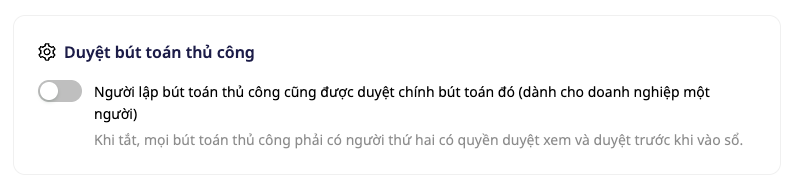
Jednatel v jedné osobě? Uživatel s oprávněním Spravovat uživatele workspace a oprávněním Spravovat účetní nastavení může zapnout přepínač pro možnost, aby autor mohl schválit sám sebe, v Účetnictví ▸ Nastavení, v sekci Schvalování ručních účetních zápisů. Přepínač je ve výchozím nastavení vypnutý. Po zapnutí potvrzovací dialog jasně popíše důsledky, uživatelé s oprávněním ke schvalování jsou upozorněni, systém zaznamená jméno a datum aktivace a zápis ponese štítek Schváleno samotným autorem.
Dvě předpřipravená oznámení (pro schvalovatele a autora) jsou v Automatizačním skladu a jsou vypnutá, dokud je někdo nezapne; tlačítko Automatizace na obrazovce Účetní zápis vede přímo tam.
- Výhoda: v hlavní knize je dohledatelné, kdo zápis vytvořil, kdo jej schválil, a pokud byl schvalovací krok přeskočen, kdo a kdy o tom rozhodl.
3. Stornovat nebo opravit zaúčtovaný zápis: původní zůstává beze změny, dva zápisy jsou propojené
U ručního zápisu nebo počátečního zůstatku, který je již zaúčtovaný, klikněte na Stornovat nebo opravit. První otázka zní Proč to děláte?; jsou zde dvě možnosti a žádná není předvybraná. Poté vám GTG CRM zobrazí jen otázky, které se vztahují k vašemu případu, včetně způsobu opravy: Upravit pouze rozdíl (jeden opravný zápis zaúčtuje jen rozdíl) nebo Stornovat celý zápis a poté zaúčtovat správný zápis; tyto dva způsoby si volíte sami.

Odpovědi jsou vaše: GTG CRM je zaznamená přesně tak, jak jste je uvedli, nekontroluje je, schvalovatel je může přečíst a neposkytuje daňové ani účetní poradenství. Ve výchozím nastavení musí být i stornovací zápis, správný zápis nebo opravný zápis schválen někým jiným.
Původní zápis se neupravuje ani nemaže: po stornování je označen štítkem Stornováno a řádkem Stornováno prostřednictvím s číslem stornovacího zápisu. Při úplném stornování a následném zaúčtování správného zápisu navíc obsahuje řádek Opraveno pomocí s číslem správného zápisu; při opravě pouze rozdílu zůstává Zaúčtováno a obsahuje tento řádek.
- Výhoda: když se někdo zeptá, proč se nějaká částka změnila, otevřete původní zápis a kliknutím na propojený řádek zobrazíte opravný zápis, autora, schvalovatele i důvod.
ℹ️ Zápisy vytvořené jinými částmi GTG CRM (faktury, bankovní transakce, mzdy, sklad a některé další procesy) se na této obrazovce nestornují: obrazovka vám sdělí, ke které části patří. Stornovací zápisy nelze stornovat znovu. Chybně zadaný počáteční zůstatek opravíte volbou Stornovat nebo opravit, odpovědí „Tento zápis je nesprávný“ a opětovným zadáním. Některé opravy nelze v GTG CRM ještě zaúčtovat; obrazovka uvede přesný důvod a neumožní odeslání. Například u významné chyby z předchozího roku obrazovka zobrazí: „Významná chyba z předchozího roku vyžaduje retrospektivní úpravu, kterou tato verze zatím neumí zaúčtovat. Obraťte se na svého účetního.“
4. Počáteční zůstatky: nahrajte soubor ze staré účetní knihy, zkontrolujte jej a odešlete ke schválení
V sekci + Nový účetní zápis zvolte Počáteční zůstatky: jsou zde čtyři kroky a nic se neukládá, dokud v posledním kroku nekliknete na Odeslat ke schválení. Potřebujete soubor se zůstatky z původní knihy (vyexportovaný z programu nebo vytvořený ručně) se záhlavím sloupců; obrazovka neumožňuje zadávat čísla přímo. Nahrajte soubor CSV nebo Excel (max. 5 MB, Excel čte pouze první list); pořadí sloupců může být libovolné, názvy sloupců mohou být česky i anglicky, protože v dalším kroku GTG CRM sami řeknete, který sloupec je který. Soubor se načítá přímo v prohlížeči, nic neodchází ven, dokud nezvolíte Návrh pomocí AI nebo Odeslat ke schválení. Návrh pomocí AI spotřebuje kredit za každý soubor (počet kreditů je uveden na obrazovce před kliknutím) a odešle názvy sloupců spolu s maximálně 8 ukázkovými řádky do služby AI; AI pouze navrhne přiřazení sloupců, vy si pak zkontrolujete každý sloupec. Pokud zvolíte Použít mé mapování (ruční přiřazení sloupců), kredity se neúčtují.
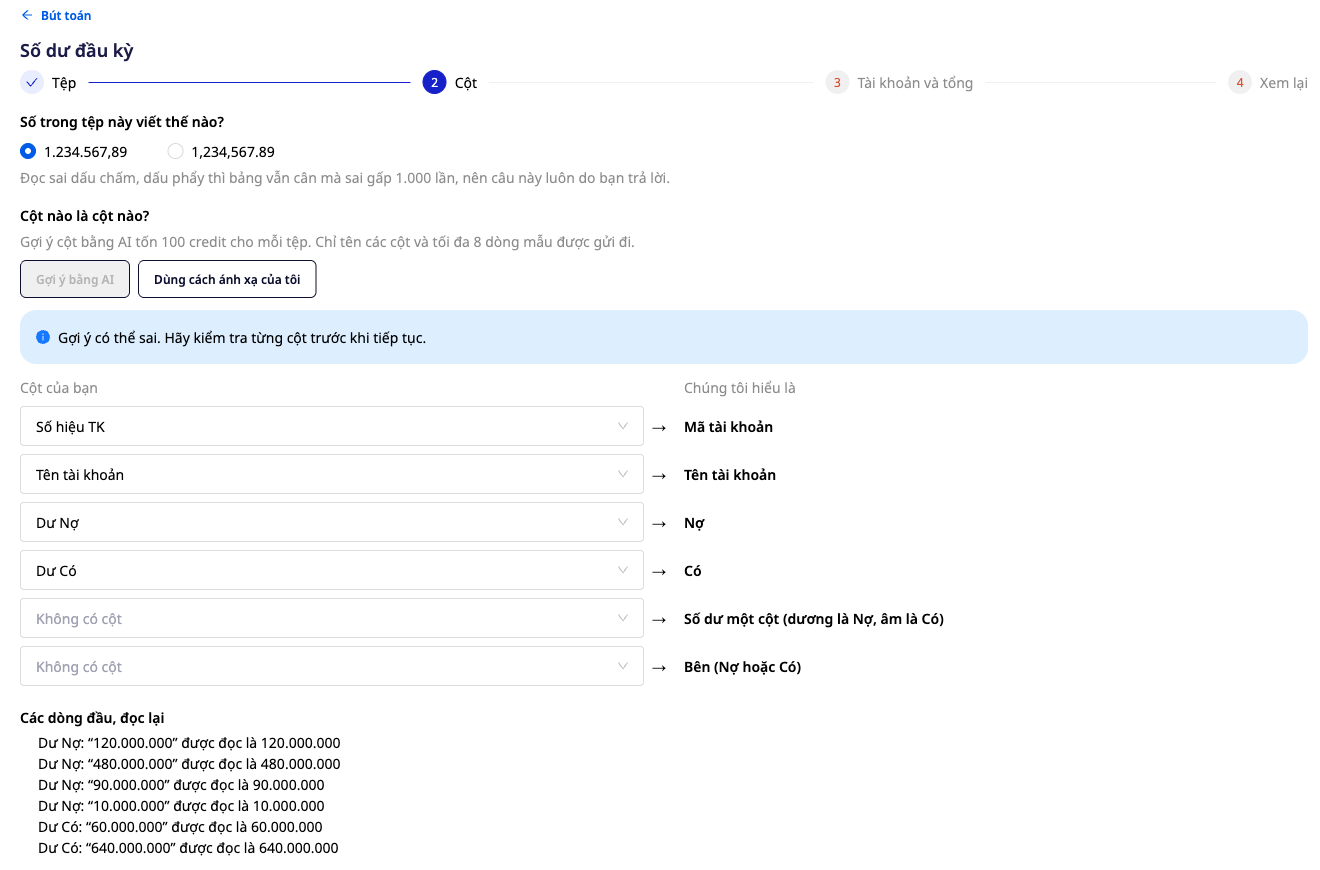
Zápis čísel (1.234.567,89 nebo 1,234,567.89) si určíte sami a první řádky se znovu načtou, abyste hned viděli, když je něco špatně. Každý řádek se páruje s účtem ve vašem účtovém rozvrhu nejprve podle kódu, poté podle názvu; řádky označené Nespárováno si vybíráte sami, GTG CRM účet neháda. Počáteční zůstatky přijímají pouze účty aktiv, závazků a vlastního kapitálu a celková částka Má dáti se musí rovnat celkové částce Dal. Po schválení se Obratová předvaha otevře s vašimi čísly ve dvou sloupcích Počáteční zůstatek Má dáti a Počáteční zůstatek Dal. Počáteční zůstatky standardně také vyžadují schválení jiné osoby; omezení uvedená výše platí i pro tuto položku.
- Výhoda: vidíte čísla, kterými se kniha otevře, ještě před odesláním ke schválení, a nemusíte přejmenovávat sloupce.
Přínosy pro podnikání
| Funkce | Praktický přínos pro vás |
|---|---|
| Koncept a schvalovatel | Schvalovatel vidí datum, doklad, důvod a řádky Má dáti, Dal na jedné obrazovce |
| Přepínač pro jednočlennou firmu | Bez samostatného schvalovatele lze systém používat i tak; rozhodnutí vynechat schválení je zaznamenáno jménem a datem |
| Storno nebo úprava | Originál zůstává zachován, navázaný na nový účetní zápis, spolu s odpovědí a důvodem |
| Počáteční zůstatky z souboru | Před odesláním ke schválení se zkontrolují sloupce i načtené řádky |
Pro koho je to vhodné?
- Účetní a hlavní účetní, kteří chtějí, aby jejich zápisy někdo zkontroloval, a aby při opravách zůstal původní záznam zachován.
- Účetní služby, které potřebují, aby u každého ručního zápisu bylo jasně uvedeno, kdo jej vytvořil, kdo jej schválil a kdy.
- Majitelé malých firem vedoucí účetnictví sami, kteří chtějí mít vlastní přepínač s uvedením jména a data pro vlastní schválení.
- Firmy začínající nový účetní rok v GTG CRM, které chtějí importovat počáteční zůstatky ze souboru v rámci omezení uvedených výše.
Jak začít?
Jděte do Finance & Lidské zdroje ▸ Účetnictví ▸ Účetní zápisy a klikněte na + Nový účetní zápis (celkový účetní přehled je v článku Dvojité účetnictví přímo v CRM); nejprve je nutné aktivovat účetnictví a použít firemní účtový rozvrh, pokud ještě není nastavený, systém jasně zobrazí, co je třeba udělat. Workspace potřebuje jednu osobu s oprávněním Vytvářet účetní zápisy, aby mohla připravovat zápisy, a další osobu s oprávněním Ruční schvalování účetních zápisů, aby je mohla schvalovat; tato oprávnění nastavíte v Nastavení ▸ Řízení přístupových úrovní a Nastavení ▸ Správa uživatelů (oprávnění Schvalování účetních zápisů pro nákupní faktury je jiné oprávnění). Potřebujete postup krok za krokem včetně obrázků? Podívejte se na článek Průvodce ručními účetními zápisy: vytvoření, schválení, storno nebo úprava a na článek Průvodce zadáním počátečních zůstatků z CSV nebo Excel souboru.
Vyzkoušejte zdarma — bez kreditní karty.

