
Přehled
Prohlížíte seznam Příjemek ze skladu a potřebujete změnit heslo, proto kliknete na profilový obrázek. Po několika kliknutích se ocitnete na stránce, kde už není levé menu, a nevíte, které tlačítko vás vrátí přesně tam, kde jste pracovali. Tento návod ukazuje, jak otevřít svůj účet (osobní údaje, heslo, zabezpečení) nebo stránku fakturace workspace a pak se jedním kliknutím vrátit na stránku, kterou jste opustili.
Po dokončení budete umět:
- otevřít svůj účet z menu profilového obrázku, stačí jedna položka Účet;
- přečíst tlačítko Zpět s názvem workspace v horní části stránky, abyste věděli, odkud jste přišli;
- přepínat mezi Osobní údaje, Heslo a Zabezpečení;
- kliknout na Zpět a vrátit se na stránku, kterou jste opustili, i po znovunačtení stránky;
- otevřít stránku Fakturace workspace (pokud máte oprávnění) a vrátit se odtud zpět.
Návod je určen majitelům firem a zaměstnancům pracujícím ve workspace, tedy v prostoru, kde spolupracujete s týmem a který má vlastní název.
Co je třeba připravit
| # | Podmínka | Proč je potřeba |
|---|---|---|
| 1 | Jste přihlášeni a máte otevřený workspace | Tlačítko Zpět se zobrazí jen tehdy, když je otevřený workspace, protože potřebuje vědět, odkud jste přišli |
| 2 | Pro otevření Fakturace: jste vlastníkem workspace nebo máte oprávnění Zobrazit fakturaci | Bez tohoto oprávnění menu profilového obrázku nemá položku Fakturace |
Dobré je vědět předem: stránka účtu patří jen vám a není součástí obrazovky workspace. Proto na těchto stránkách neuvidíte levé menu, název workspace ani počet kreditů. Ty se znovu zobrazí, až se vrátíte.
Krok 1: Otevřete menu profilového obrázku
- Jste na stránce uvnitř workspace, například v seznamu Příjemky ze skladu, a klikněte na profilový obrázek v pravém horním rohu.
- Přečtěte si položky v otevřeném menu.
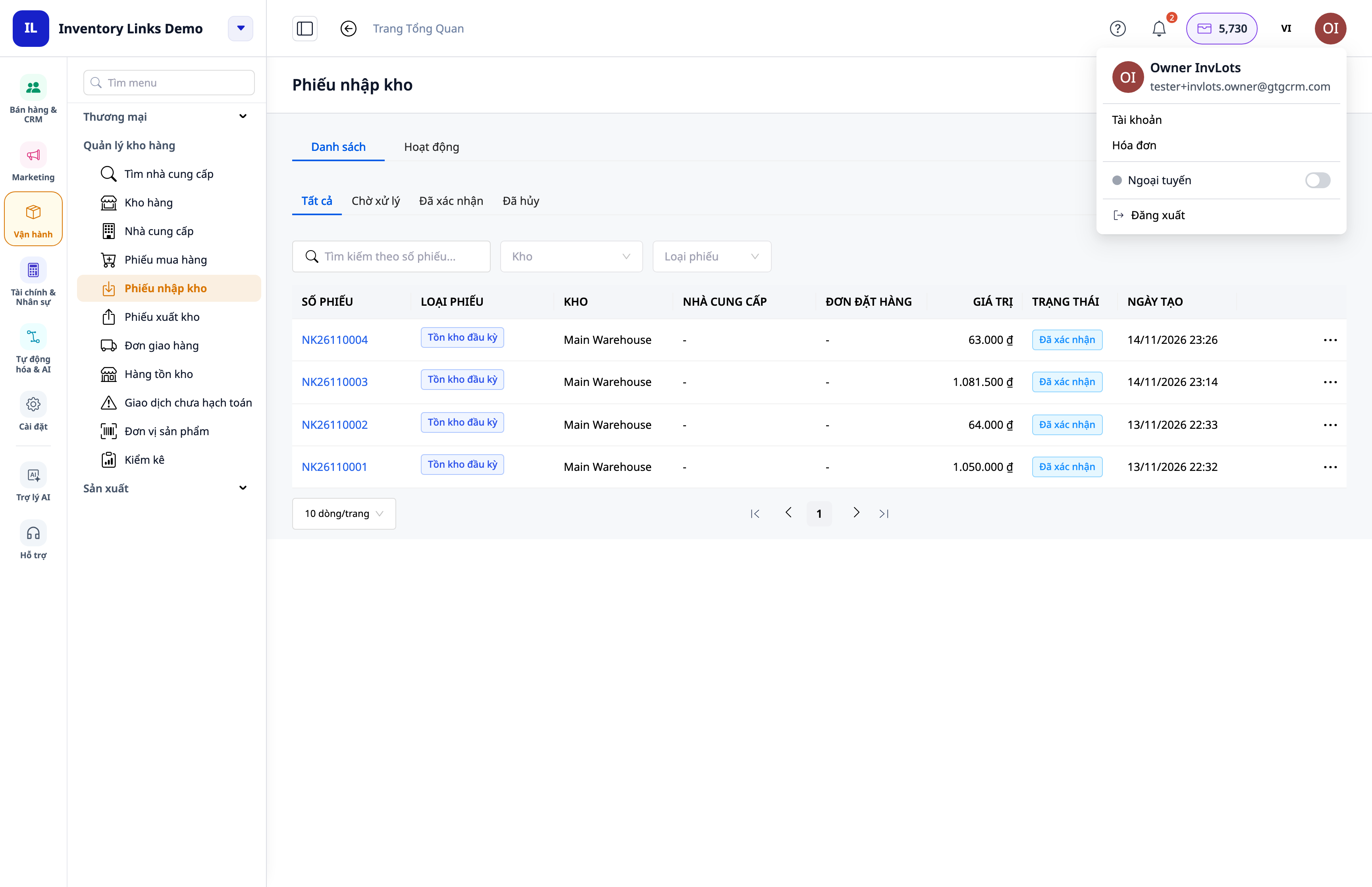
✅ Očekávaný výsledek: menu zobrazuje vaše jméno a e-mail a poté postupně: Účet; Fakturace (zobrazuje se jen vlastníkovi workspace a členům s oprávněním Zobrazit fakturaci); přepínač Online / Offline a nakonec Odhlásit se. Menu už nemá samostatnou položku s názvem Podrobnosti profilu: pro otevření účtu existuje jen jedna položka, a to Účet.
Krok 2: Otevřete svůj účet
- Klikněte na Účet.
- Podívejte se do horní části otevřené stránky.

✅ Očekávaný výsledek: stránka se otevře na Osobní údaje. Levé menu, název workspace ani počet kreditů se nezobrazují, protože jste ve svém účtu, nikoli uvnitř workspace. V horní části jsou dvě tlačítka WORKSPACE a ÚČET a za nimi tlačítko ← Zpět s názvem workspace, který jste právě opustili, například Zpět na Inventory Links Demo. Podle názvu v tlačítku poznáte, odkud jste přišli.
Krok 3: Přepínání mezi stránkami účtu
- V horní části stránky otevřete menu ÚČET.
- Vyberte Heslo a poté Zabezpečení.
Mọi người đều thấy ba trang Thông tin cá nhân, Mật khẩu và Bảo mật. Hai trang Thêm phương thức thanh toán và Cập nhật địa chỉ thanh toán chỉ hiển thị với chủ sở hữu hoặc thành viên có quyền thanh toán.
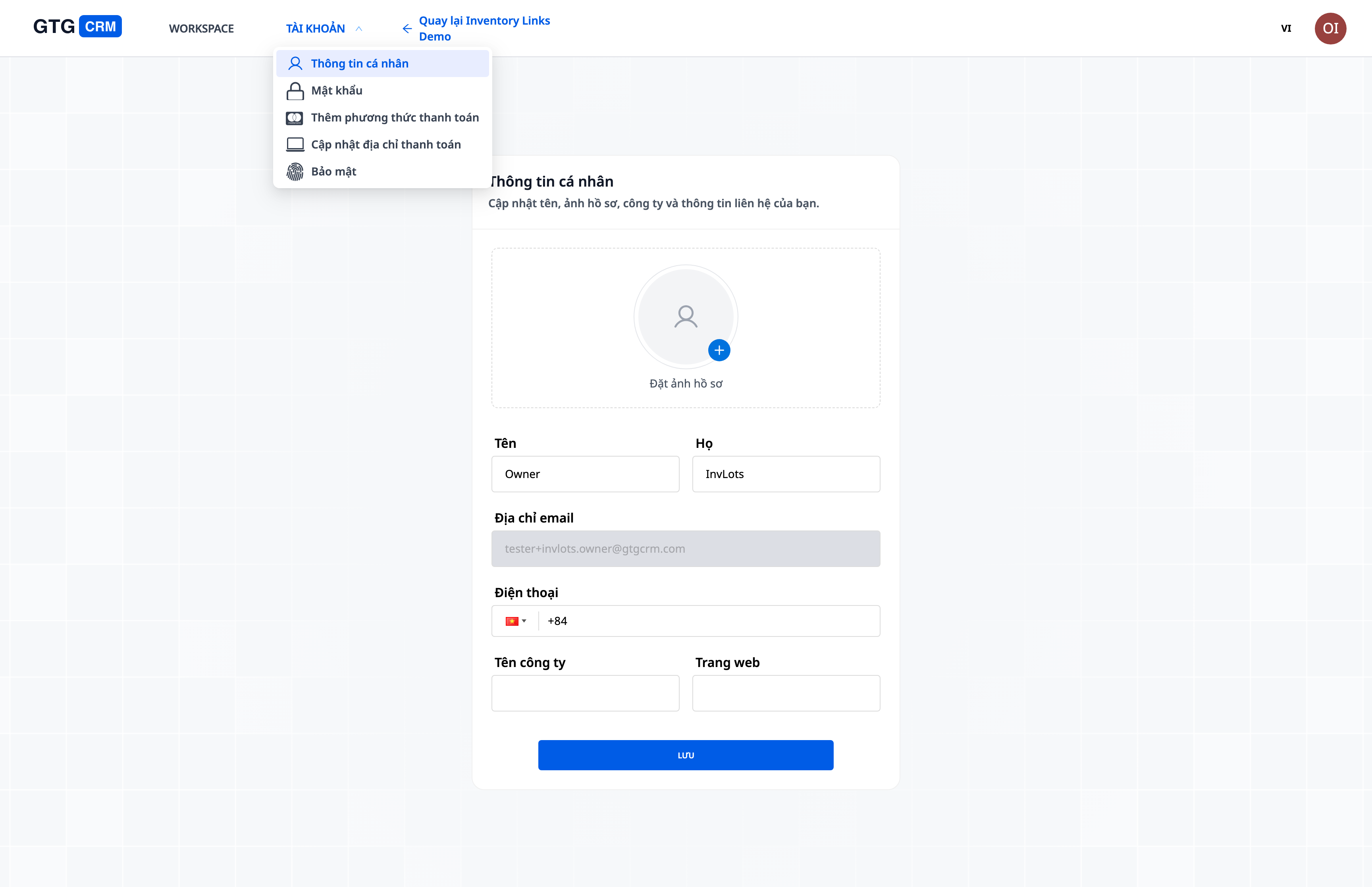
✅ Kết quả mong đợi: mỗi lần chọn, nội dung chuyển sang trang bạn đã chọn. Nút Quay lại vẫn nằm ở đầu trang, trên mọi trang tài khoản.
Bước 4: Quay lại workspace
- Bấm Quay lại kèm tên workspace ở đầu trang.
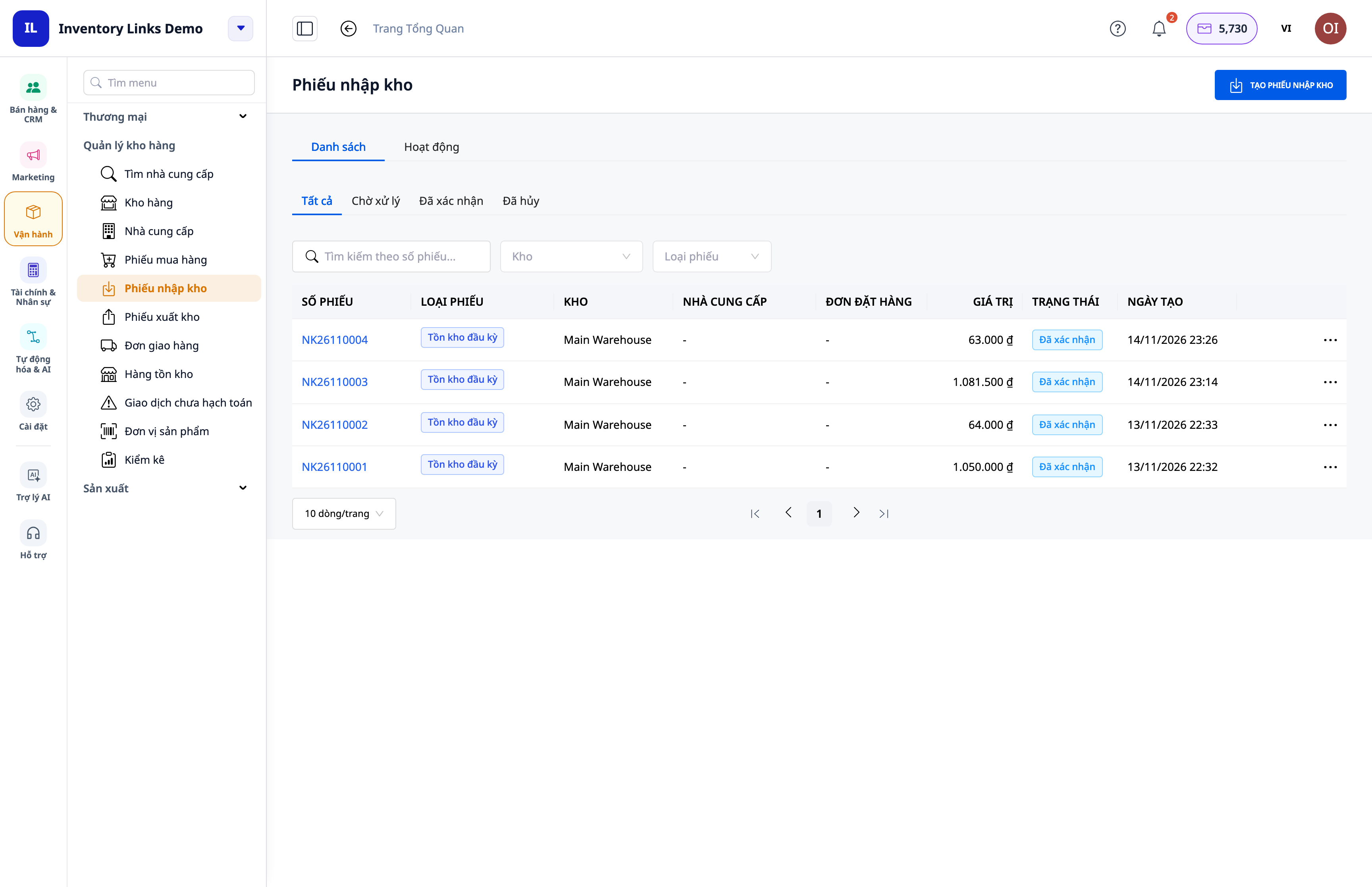
✅ Kết quả mong đợi: bạn quay lại đúng trang đã đứng khi mở tài khoản, ví dụ danh sách Phiếu nhập kho, với menu bên trái, tên workspace và số credit hiển thị lại. Bạn không bị đưa về danh sách workspace hay trang chủ của workspace. Nút vẫn đưa bạn về đúng trang sau khi tải lại trang hoặc đi qua nhiều trang tài khoản. Nếu không có trang nào được ghi nhớ, nút sẽ mở trang chủ của workspace.
Bước 5: Mở trang Hóa đơn của workspace
Bước này dành cho chủ sở hữu workspace và thành viên có quyền Xem hóa đơn.
- Từ một trang trong workspace, bấm vào ảnh đại diện, rồi chọn Hóa đơn.
- Nhìn lên đầu trang vừa mở.
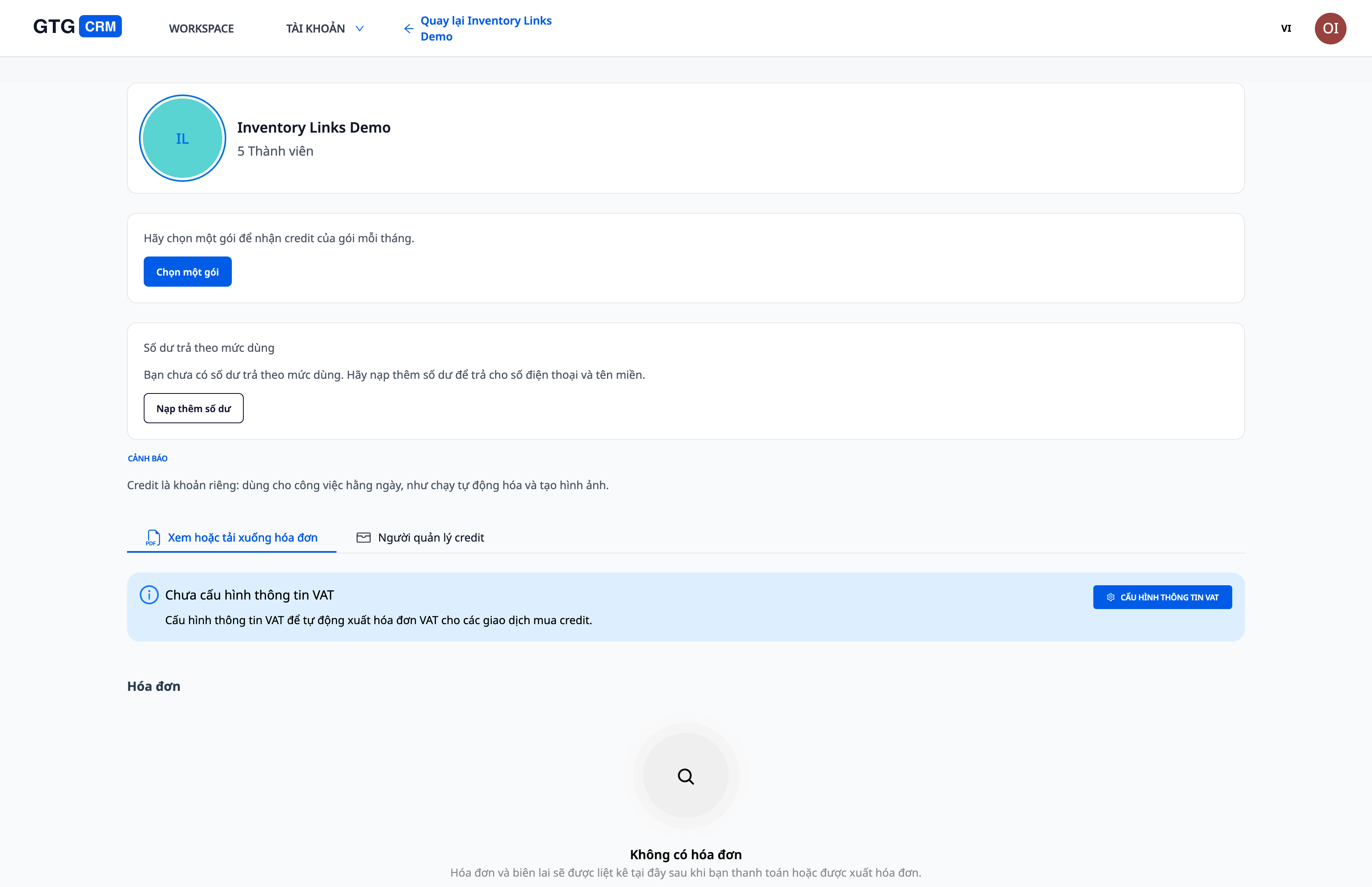
✅ Kết quả mong đợi: trang thanh toán của workspace mở, cũng nằm ngoài màn hình workspace, với cùng nút Quay lại kèm tên workspace. Trên trang này không có nút nào ở đầu trang được tô sáng. Bấm Quay lại để quay về trang bạn đã rời.
Nút WORKSPACE ở đầu trang có chức năng khác: nó mở danh sách workspace để bạn chuyển sang workspace khác hoặc tạo workspace mới. Để hiểu về trang thanh toán, xem bài Hướng Dẫn Thanh Toán: Credit Và Số Dư Trả Theo Mức Dùng Trong GTG CRM.
Bước 6: Làm trên điện thoại
- Mở tài khoản của bạn như ở Bước 2.
- Nhìn sang bên trái đầu trang.
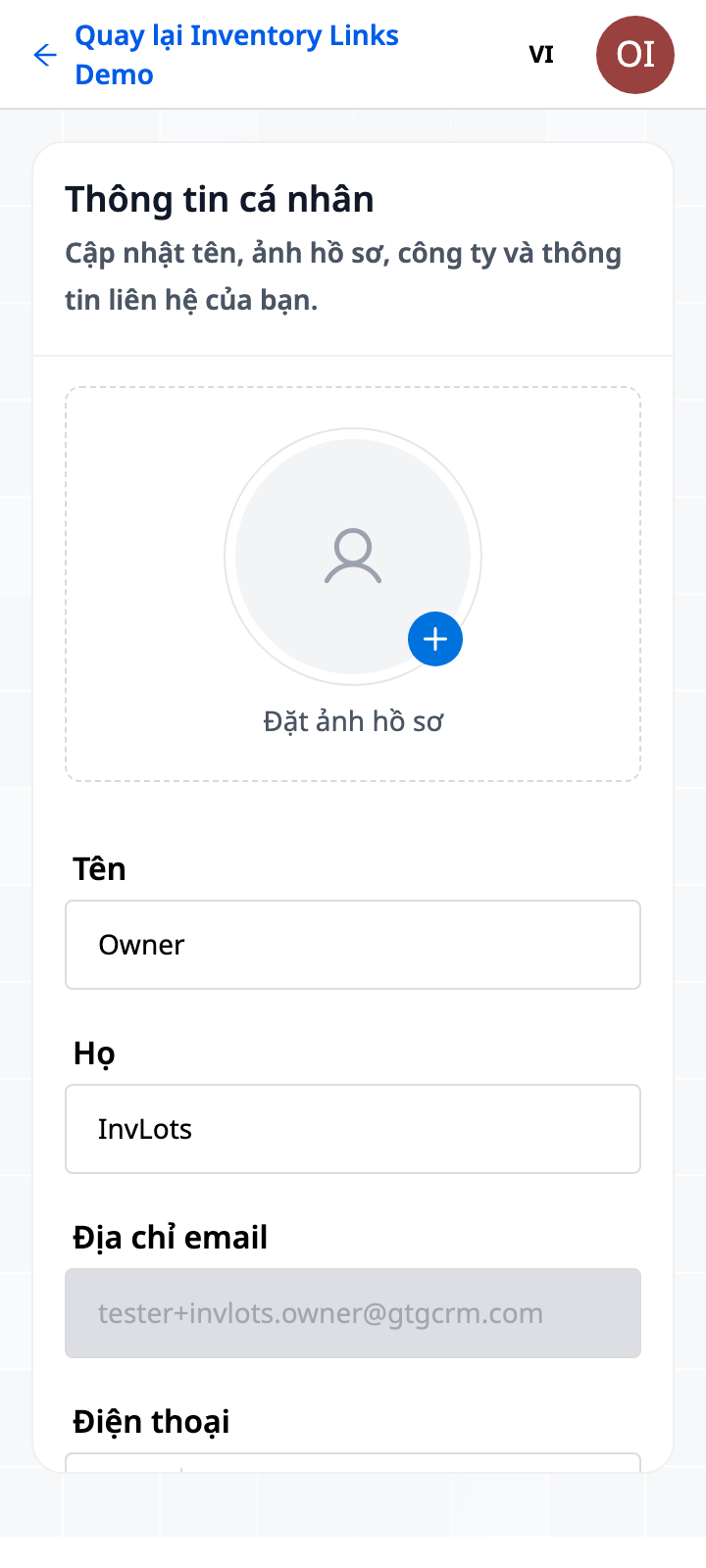
✅ Kết quả mong đợi: nút Quay lại kèm tên workspace nằm ở bên trái đầu trang, thay thế logo. Nếu tên workspace dài, tên có thể xuống hai dòng. Trên trang không có hàng Quay lại thứ hai: nút ở đầu trang là cách quay lại duy nhất.
Bảng Tra Nhanh Kết Quả Mong Đợi
| Thao tác | Kết quả bạn sẽ thấy |
|---|---|
| Klepněte na avatar v workspace | Jméno a e-mail, Účet, Faktury (pokud máte oprávnění), přepínač Online / Offline, Odhlásit se |
| Klepněte na Účet | Stránka Osobní údaje, bez levé nabídky, s názvem workspace a počtem kreditů; v záhlaví je Zpět s názvem workspace |
| Vyberte stránku v nabídce ÚČET | Obsah se změní na zvolenou stránku, tlačítko Zpět zůstane v záhlaví |
| Klepněte na Zpět | Vrátíte se přesně na stránku, kterou jste opustili; znovu se zobrazí levá nabídka, název workspace a počet kreditů |
| Klepněte na avatar a poté na Faktury | Platební stránka workspace se stejným tlačítkem Zpět, žádné tlačítko není zvýrazněno |
| Práce v telefonu | Tlačítko Zpět je vlevo v záhlaví místo loga; na stránce není druhý řádek |
Kdo Co Vidí
| Jste | Co vidíte a můžete dělat |
|---|---|
| Vlastník workspace | Účet a Faktury v nabídce avatara; stránky Osobní údaje, Heslo, Zabezpečení, Přidat platební metodu, Aktualizovat fakturační adresu; tlačítko Zpět |
| Člen s oprávněním Zobrazit faktury | Účet a Faktury; tlačítko Zpět na obou |
| Člen bez oprávnění k platbám | Účet, stránky Osobní údaje, Heslo, Zabezpečení a tlačítko Zpět; Faktury nejsou k dispozici |
Pokud Nastane Problém
| Narazíte na | Jak postupovat |
|---|---|
| V nabídce chybí položka Faktury | Váš účet zatím nemá oprávnění Zobrazit faktury. Požádejte vlastníka workspace, aby vám je přidělil. |
| V nabídce ÚČET nevidíte stránky Přidat platební metodu a Aktualizovat fakturační adresu | Tyto dvě stránky jsou dostupné jen pro vlastníka nebo člena s oprávněním k platbám. |
| Nevidíte tlačítko Zpět | Tlačítko se zobrazí jen tehdy, když je otevřený nějaký workspace. Hned po přihlášení nebo po vytvoření workspace ze seznamu tlačítko ještě není a domovskou stránkou je seznam workspace. Otevřete workspace a znovu otevřete Účet. |
| Název na tlačítku Zpět je jiný workspace | Přepnuli jste se do tohoto workspace. Tlačítko vždy zobrazuje název workspace, který právě používáte. |
| Klepnutím na Zpět se dostanete na domovskou stránku workspace, ne na dřívější stránku | V tu chvíli není žádná stránka uložena, takže tlačítko otevírá domovskou stránku workspace. |
| Stránka účtu nemá levou nabídku ani počet kreditů | Je to záměrné: jde o váš osobní účet, ne o obrazovku workspace. Klepněte na Zpět, abyste je znovu viděli. |
| Chcete přepnout na jiný workspace nebo vytvořit nový | Použijte tlačítko WORKSPACE v záhlaví, ne tlačítko Zpět. |
| Kde je sekce Podrobnosti profilu? | Samostatná sekce už neexistuje. Zůstala pouze Účet, která otevírá vaše stránky účtu, počínaje Osobní údaje. |
Další Kroky
Pokud chcete přečíst stránku Fakturace, zjistit, jak se kredit a zůstatek placený podle využití liší a jak správně dobít účet, podívejte se na článek Návod k platbám: Kredit a zůstatek placený podle využití v GTG CRM.


