
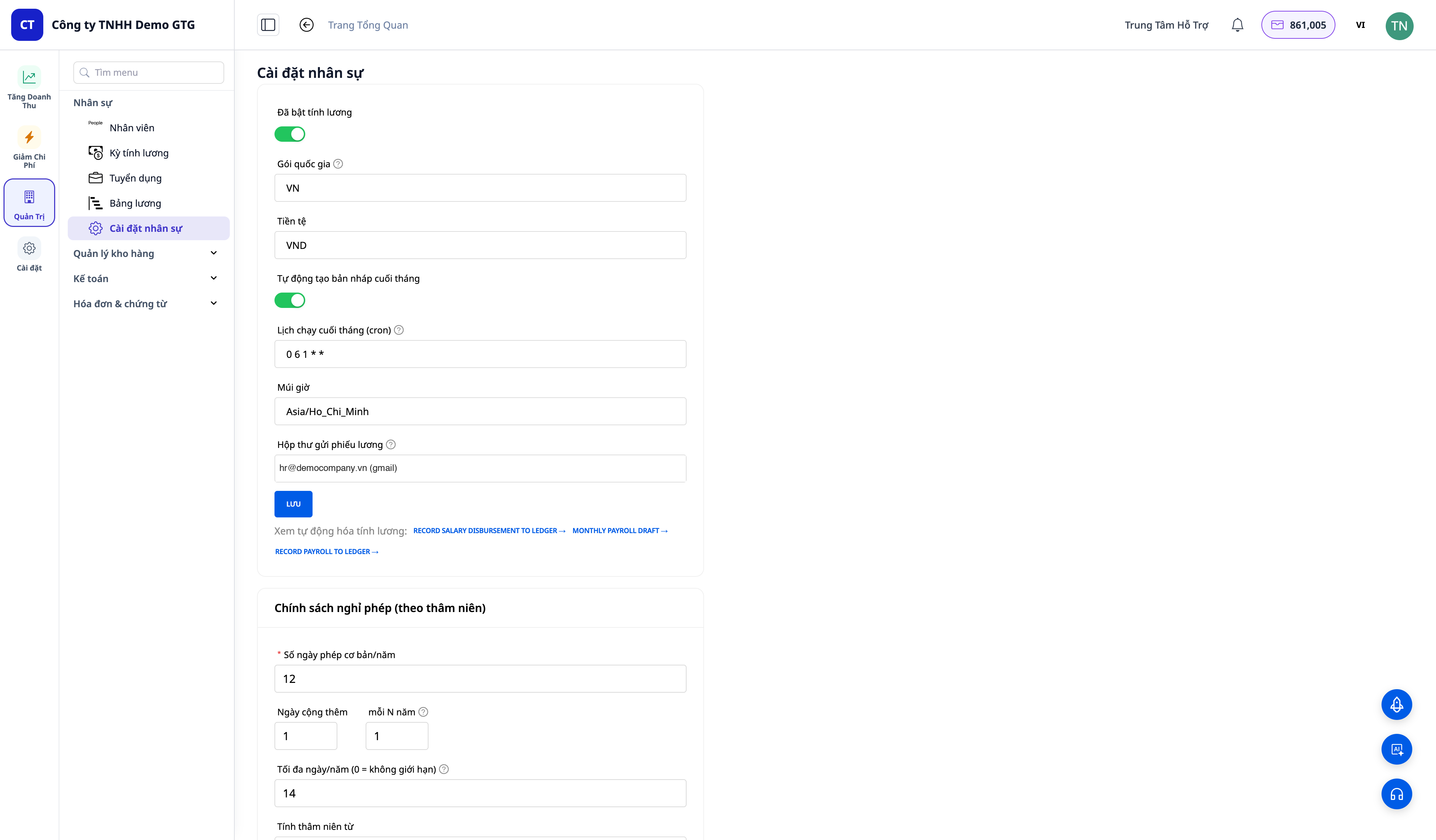
Co budete umět po tomto návodu
U firmy, která má zapnuté Mzdové zpracování: zobrazit a upravit legislativní čísla (sazby, limity, daňová pásma) podle vaší situace → přidat zaměstnance → připravit pracovní smlouvu pomocí AI → spustit měsíční mzdy → zkontrolovat a uzavřít mzdy → zobrazit automatické mzdové účetní zápisy v hlavní knize → odeslat výplatní pásky zaměstnancům. Celý personální a mzdový proces v jednom systému spolu s prodejem a účetnictvím.
Nemáte přehled o funkcích? Nejprve si přečtěte článek Řízení lidských zdrojů & Mzdové zpracování.
Příprava předem
1. Přihlaste se do GTG CRM a mějte přidělené oprávnění k řízení lidských zdrojů / mzdám (HR Manager). — Úprava dat a uzavření mezd jsou úkony personálního manažera.
2. V účetnictví již máte nastavený účtový rozvrh (Chart of Accounts). — Aby se mzdové nákladové účtování promítlo do hlavní knihy. Účtový rozvrh musí mít aktivní účet 3382 (Příspěvek odborům): vietnamský účtový rozvrh podle oběžníku 99 a 200, který GTG poskytuje, je již připraven; pokud si vytváříte nebo importujete vlastní účtový rozvrh, zkontrolujte to před uzavřením mezd.
3. Znáte zemi, která se vztahuje na vaši firmu. — Abyste vybrali správný mzdový datový soubor: aktuálně je plně podporované mzdové účtování pro Vietnam (zadejte VN); ostatní země se připravují.
Krok 1 — Než zapnete Mzdové zpracování: kontaktujte GTG
Můžete začít hned s kartami zaměstnanců a pracovními smlouvami (kroky 3 až 5). U měsíčního zpracování mezd (kroky 2 a 6 až 9) však před zapnutím Mzdového zpracování v Nastavení napište týmu GTG, aby s vámi zkontroloval legislativní údaje pro vaši zemi.
Krok 2 — Zobrazit & upravit mzdový datový soubor (volitelné, ale doporučené)
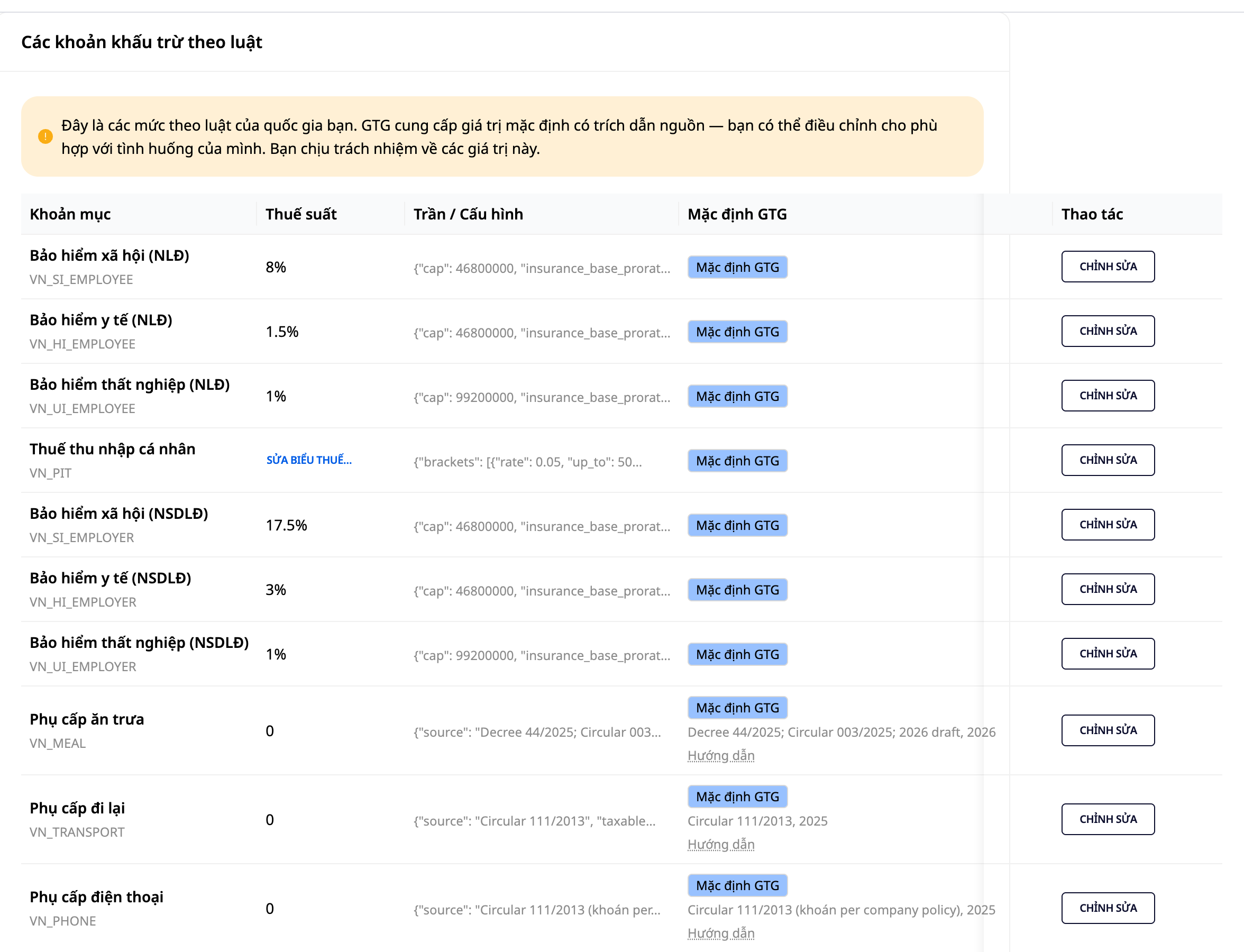
- V Nastavení mzd otevřete seznam legislativních položek (sazby sociálního pojištění, limity, pásma daně z příjmu fyzických osob, stropy…).
- Každá položka zobrazuje výchozí hodnotu GTG, abyste věděli, z čeho vycházíte.
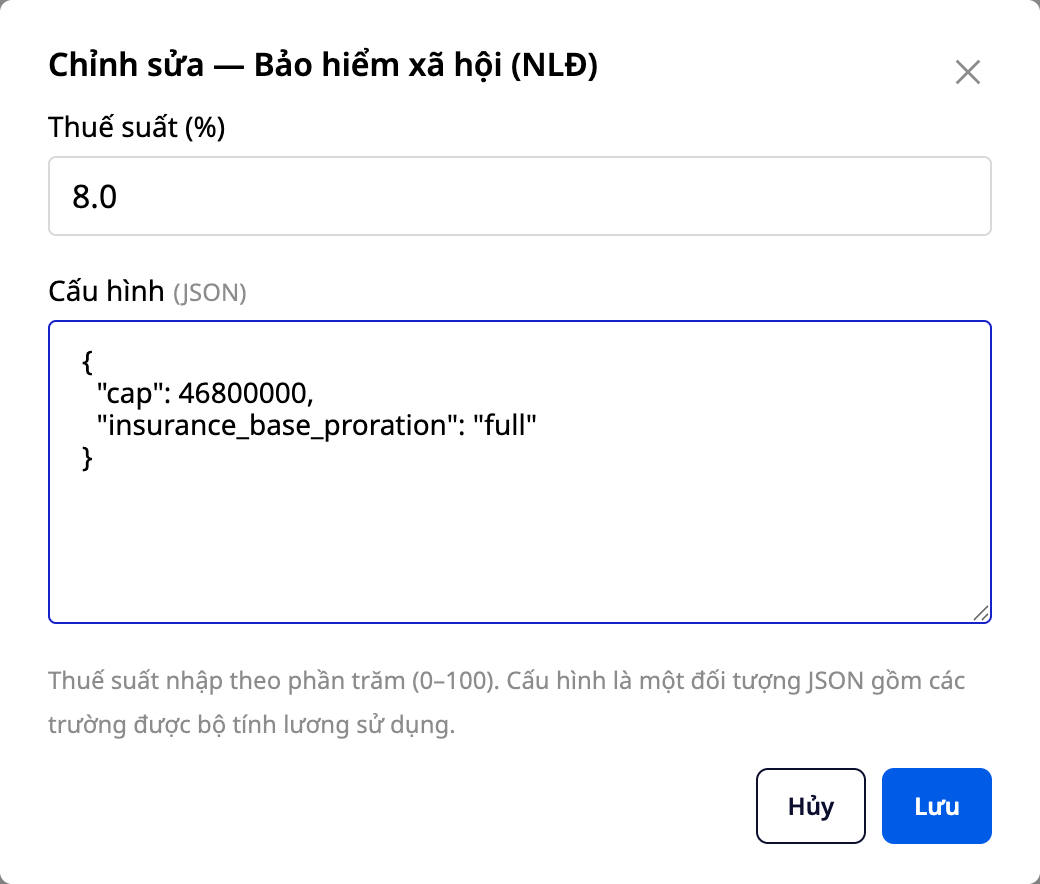
- Klikněte na Upravit u položky, zadejte správnou hodnotu pro vaši situaci a poté klikněte na Uložit.
- Chcete se vrátit k hodnotě od GTG? Klikněte na Obnovit výchozí.
✅ Očekávaný výsledek: Vámi upravené hodnoty se uloží a použijí pro další mzdové období; tlačítko Obnovit výchozí vrátí položku na hodnotu GTG. Všechny změny se zaznamenají do protokolu aktivit mzdového nastavení (kdo změnil, z jaké hodnoty na jakou).
💡 Tip: Pokud si nejste jisti, ponechte výchozí hodnoty GTG — jde o standardní hodnoty poskytnuté GTG. Vy (nebo váš účetní) je můžete kdykoli upravit, pokud se změní zákony nebo situace.
Krok 3 — Přidat zaměstnance
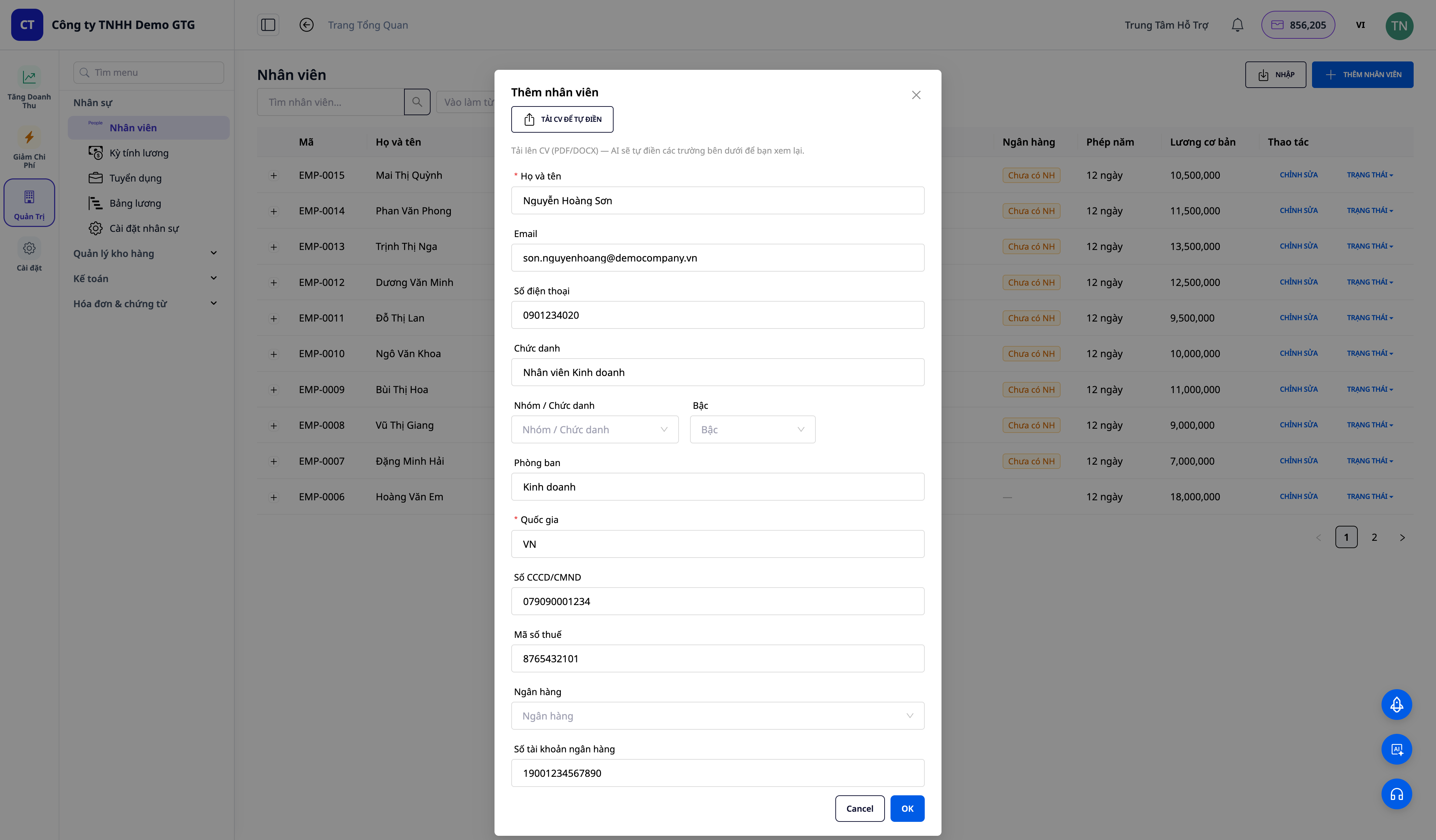
- Jděte do Personál → Zaměstnanci a klikněte na přidání zaměstnance.
- Vyplňte základní údaje (jméno, pozice, oddělení, občanský průkaz/pas…).
✅ Očekávaný výsledek: Zaměstnanec se zobrazí v seznamu s kompletním profilem.
💡 Máte seznam zaměstnanců v Excelu? Použijte hromadný import přes CSV a přidejte celý tým během několika minut.
Krok 4 — Vytvořit pracovní smlouvu & připravit ji pomocí AI
- Otevřete profil zaměstnance → vytvořte Pracovní smlouvu (typ smlouvy, doba trvání, základní mzda, příplatky).
- Klikněte na Vytvořit pomocí AI pro vygenerování standardního textu pracovní smlouvy (automaticky doplní branding vaší firmy) — nebo nahrajte již podepsanou verzi.
✅ Očekávaný výsledek: Existuje pracovní smlouva (DOCX/PDF) přiřazená k zaměstnanci.
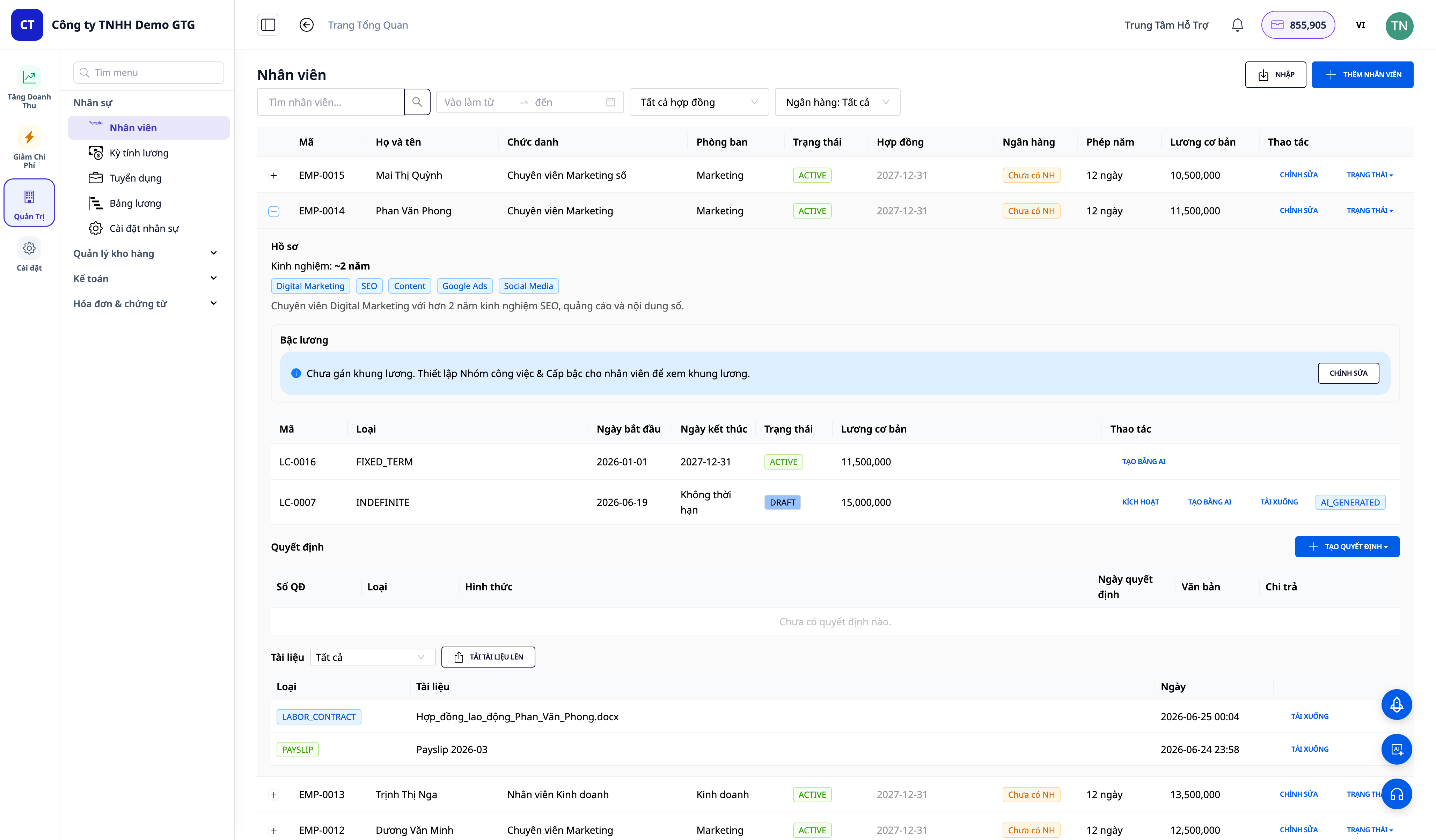
Krok 5 — Aktivace smlouvy
- U smlouvy klikněte na Aktivovat (Activate).
✅ Očekávaný výsledek: Smlouva je ve stavu aktivní; každý zaměstnanec může mít v daný okamžik pouze jednu aktivní smlouvu.
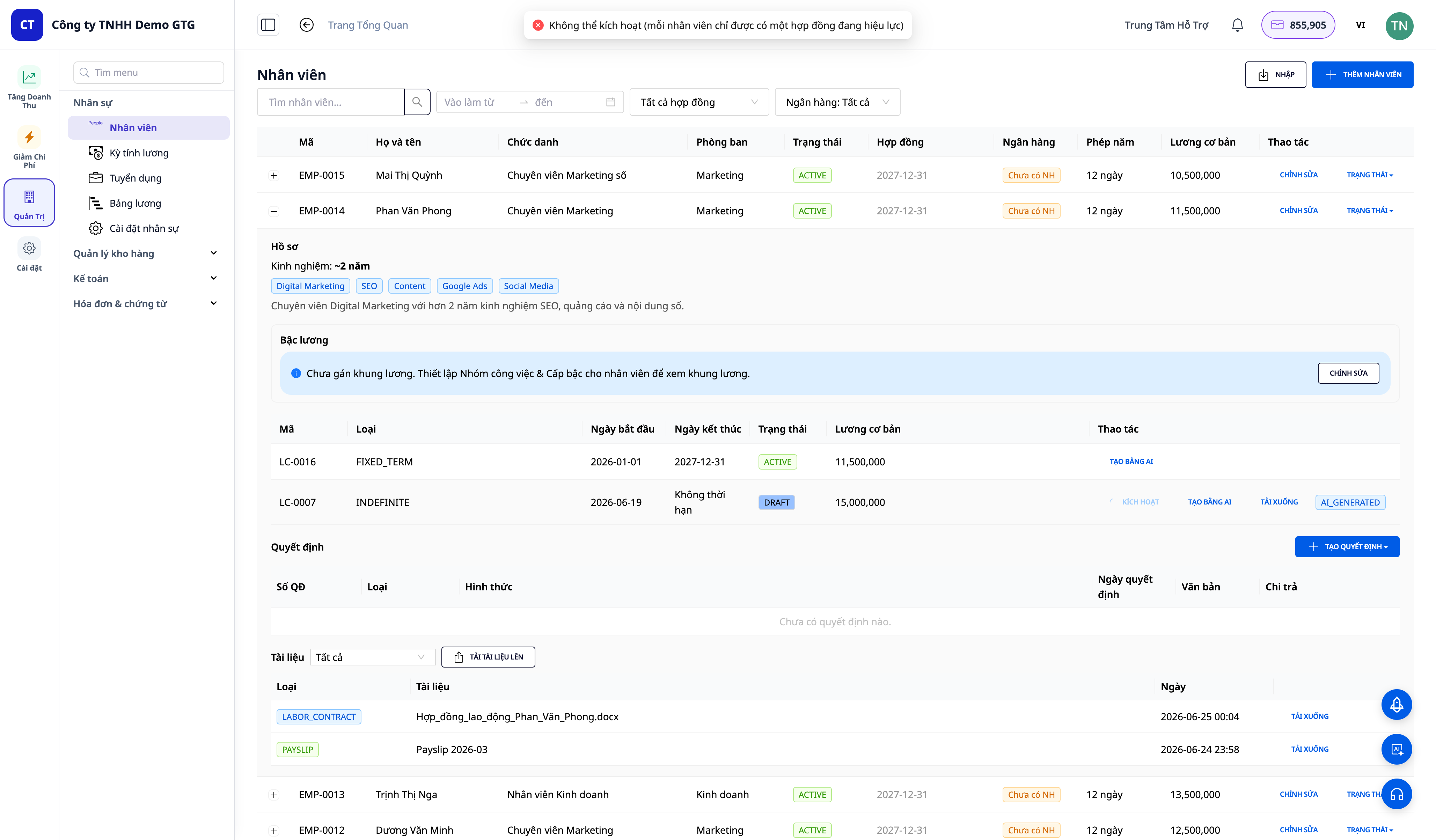
Zadali jste špatný typ smlouvy nebo datum? Přejděte do Personální oddělení → Zaměstnanci, klikněte na + na řádku zaměstnance, klikněte na Upravit u smlouvy (lze upravit jak ve stavu konceptu, tak i aktivní), změňte Typ, Datum zahájení nebo Datum ukončení a poté klikněte na Uložit. Smazáním data ukončení se smlouva stane na dobu neurčitou. Mzda a příplatky se zde neupravují a nezobrazují se uživatelům bez oprávnění zobrazovat mzdu. Typ smlouvy a datum ukončení jsou také podkladem pro čtvrtletní daňové přiznání k dani z příjmů fyzických osob, proto je upravujte pouze tehdy, pokud jste je zadali chybně: správná smlouva na zkušební dobu nebo na dobu kratší než 3 měsíce zůstává beze změny (viz konec Kroku 7).
Krok 6 — Vytvoření měsíční mzdové pásky
- Přejděte do Personální oddělení → Mzdová období a vytvořte mzdové období pro daný měsíc.
- Systém vypočítá pro každého zaměstnance Hrubou mzdu → sociální pojištění / zdravotní pojištění / pojištění v nezaměstnanosti → daň z příjmů fyzických osob → čistou mzdu (Net) podle datového souboru (upraveného v Kroku 2).
✅ Očekávaný výsledek: Mzdová páska zobrazuje všechny sloupce hrubé mzdy, srážek, daně a čisté mzdy pro každého zaměstnance.
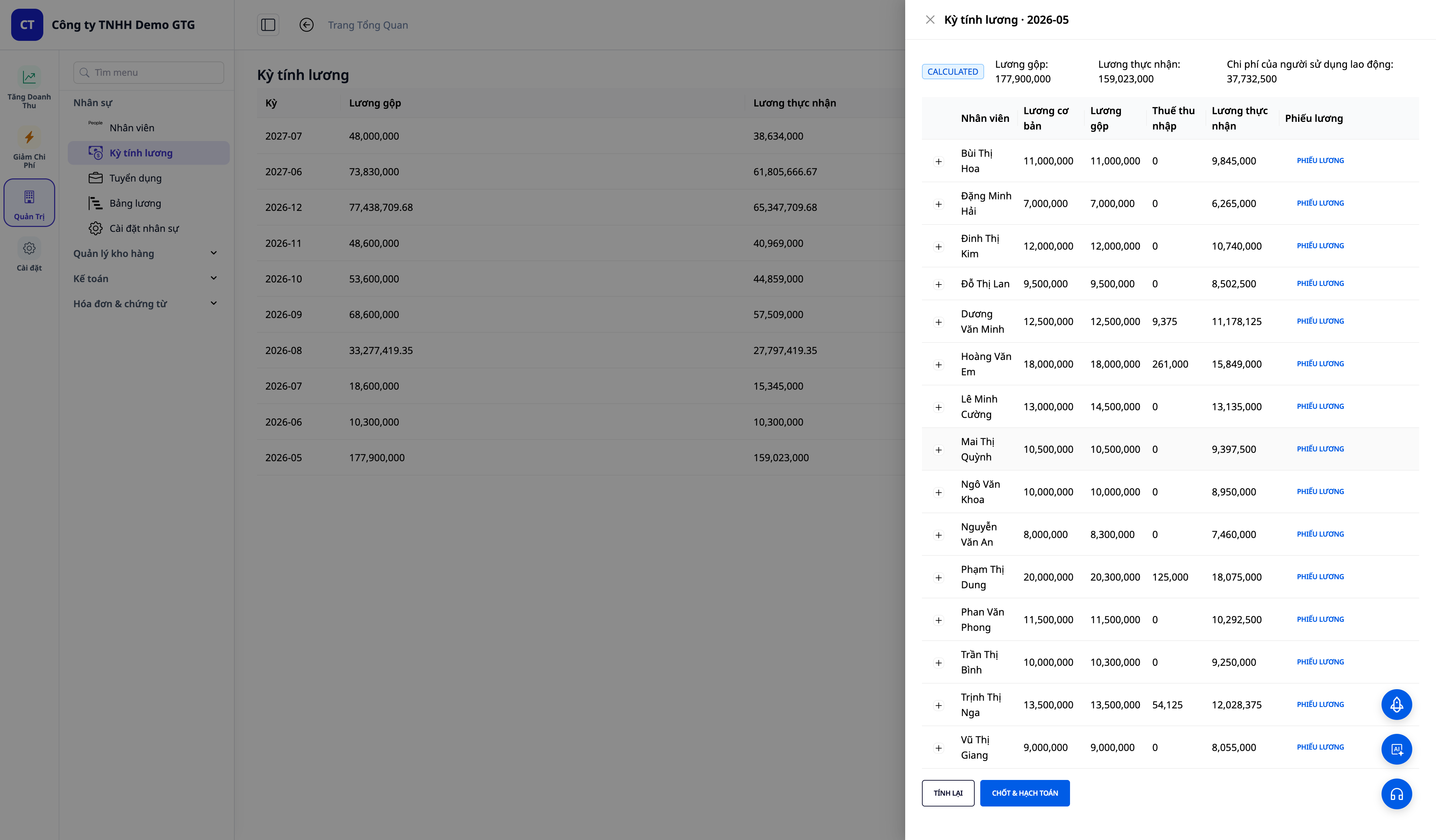
Vytvořili jste mzdovou pásku omylem? Dokud je mzdová páska ve stavu Koncept nebo Vypočteno, otevřete ji, klikněte na Zrušit koncept mzdové pásky a potvrďte. Zrušení nevytvoří žádný účetní zápis a mzdová páska se přepne na Zrušeno. Pokud chcete pro daný měsíc proces spustit znovu, vytvořte mzdovou pásku pro tento měsíc znovu: zrušenou mzdovou pásku lze znovu otevřít jako koncept. Tuto akci provádí ručně odpovědná osoba za mzdy, žádná automatizace ji nenahrazuje; pokud účetní zrušení nemůže provést, požádejte o to tuto osobu. Mzdová páska po uzavření (Krok 7) již zrušit nelze, protože uzavření znamená zaúčtování do hlavní knihy a nelze jej vrátit zpět.
Krok 7 — Kontrola a uzavření mezd (Finalize)
- Zkontrolujte částky; případně přidejte mimomzdové položky (off-cycle) / bonusy.
- Klikněte na Uzavřít mzdy (Finalize).
✅ Očekávaný výsledek: Mzdová páska se přepne do stavu uzavřeno; systém automaticky vytvoří účetní zápisy mzdových nákladů.
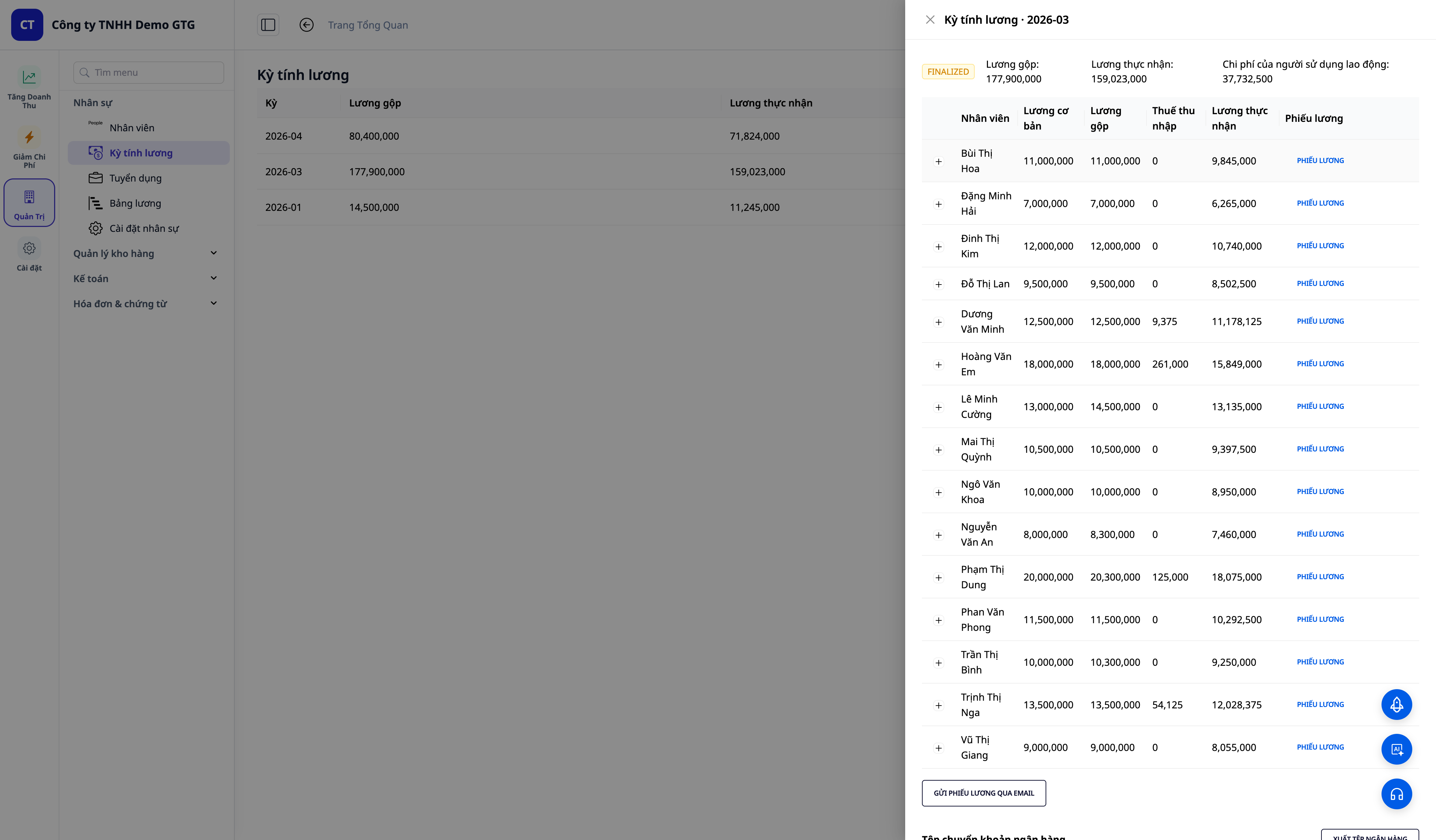
Zaznamenejte datum výplaty. U uzavřené mzdové pásky (Personální oddělení → Mzdová období) v poli Datum výplaty: zvolte Vyplaceno dne a uveďte datum, kdy společnost skutečně převedla mzdu, nikoli datum kliknutí na Uzavřít a zaúčtovat. Pokud mzda ještě nebyla vyplacena, zvolte Nevyplaceno do dne a vyberte datum: do tohoto dne zůstává mzdová páska nevyplacená, takže tato částka připadne do následujícího čtvrtletí. GTG CRM toto pole nevyplňuje automaticky. Čtvrtletní přiznání k dani z příjmů fyzických osob (05/KK-TNCN, GTG CRM vytváří od 3. čtvrtletí 2026) zařazuje mzdu do čtvrtletí podle tohoto data výplaty, takže mzdovou pásku bez data výplaty nelze pro dané čtvrtletí exportovat. U čtvrtletí, ve kterém jsou zaměstnanci na zkušební dobu, mají smlouvu kratší než 3 měsíce nebo pobírají mzdu až po skončení smlouvy, GTG CRM přiznání nevytvoří a musíte jej připravit v HTKK. Postup: návod Účetnictví & elektronické faktury, Krok 10b.
Krok 8 — Zobrazení automatických mzdových účetních zápisů v hlavní knize
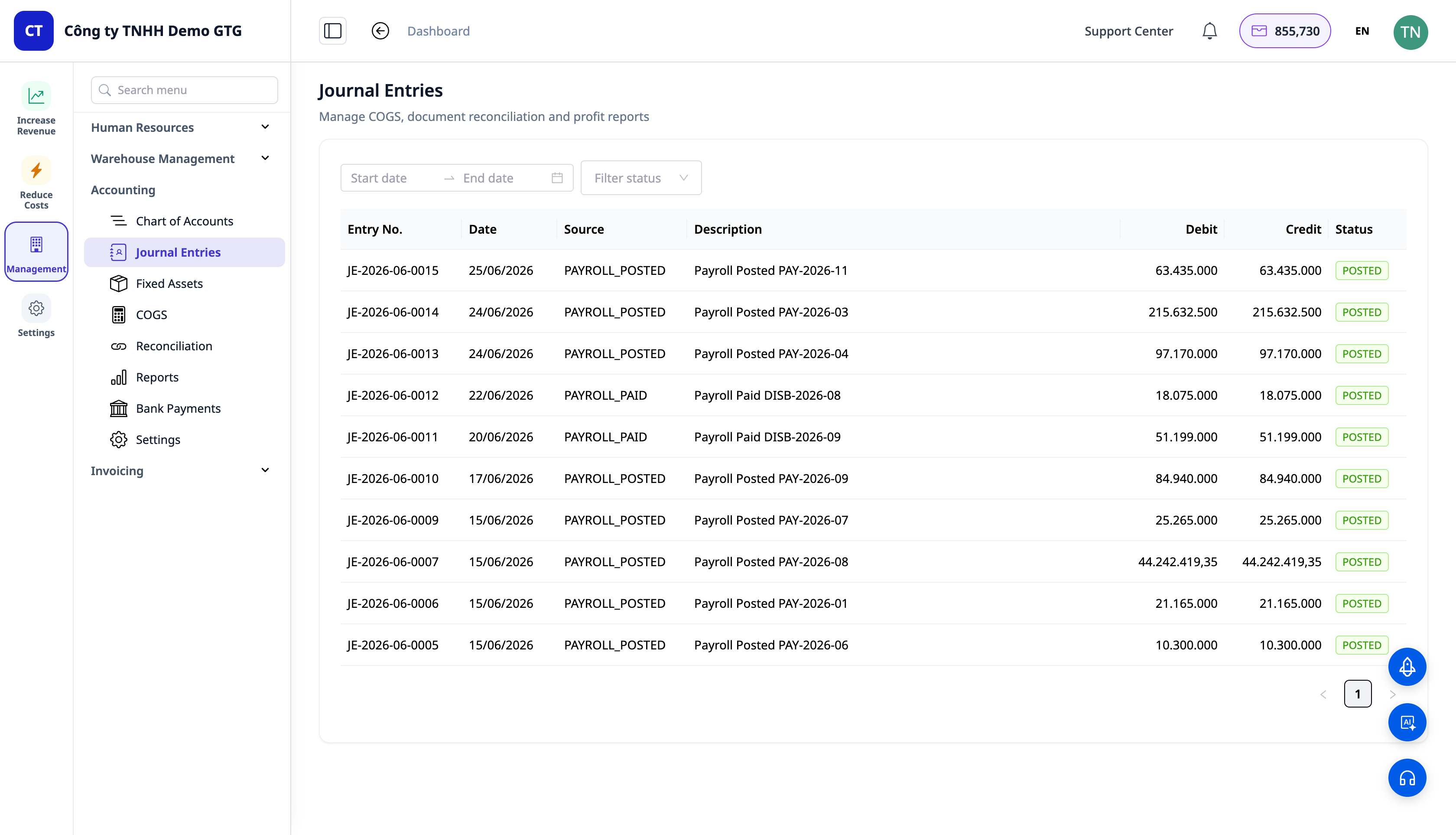
- Otevřete Účetnictví → Hlavní kniha / Účetní zápisy.
✅ Očekávaný výsledek: Vznikne vyrovnaný účetní zápis mzdových nákladů (MD náklady na mzdy / D závazky vůči zaměstnancům 334 + odvody na sociální pojištění a odborový fond 3382); daň z příjmů fyzických osob se účtuje samostatně při vzniku.
Krok 9 — Odeslat výplatní pásky zaměstnancům
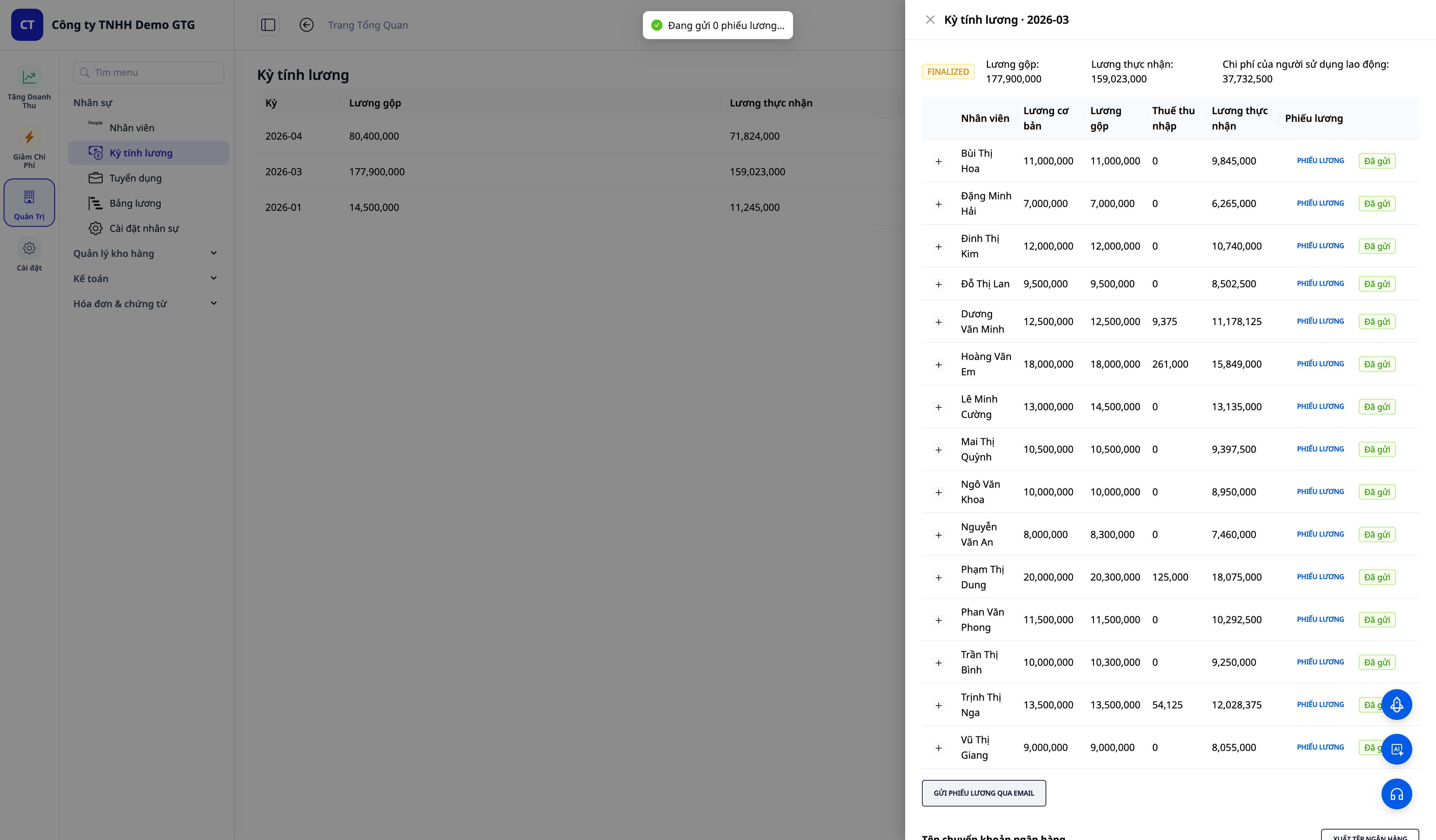
- Z uzavřené mzdové agendy odešlete zaměstnancům výplatní pásku (payslip).
✅ Očekávaný výsledek: Zaměstnanec obdrží e-mail s výplatní páskou z vaší firemní e-mailové adresy.
Rychlá kontrolní tabulka očekávaných výsledků
Zvolit datovou sadu pro danou zemi — Zobrazí se seznam zákonných položek pro danou zemi
Upravit sazbu a uložit — V dalším mzdovém období se použije vaše číslo; změna se zapíše do protokolu
Kliknout na Obnovit výchozí hodnoty — Položka se vrátí na hodnotu poskytnutou GTG
Vytvořit měsíční mzdy — Sloupec hrubé mzdy, odvody, daně a čistá mzda pro každého zaměstnance
Uzavřít mzdy — Automaticky se v hlavní knize vytvoří účetní zápis mzdových nákladů
Zrušit návrh mzdové agendy — Mzdová agenda se přesune do stavu Zrušeno a nevzniknou žádné účetní zápisy
Zaznamenat datum výplaty — Pole Datum výplaty zobrazí vámi zvolené datum; čtvrtletní přiznání k dani z příjmů fyzických osob používá toto datum
Poznámky
- Čísla máte pod kontrolou: GTG dodává výchozí hodnoty; konečnou hodnotu použitou pro výpočet mezd určujete vy. Zkontrolujte je při změně legislativy nebo pokud se liší podmínky vašeho podniku.
- Mzdová data jsou citlivá: pouze uživatelé s oprávněním k zobrazení mezd uvidí mzdy/bankovní údaje/daňové údaje; systém zaznamenává, kdo data zobrazil.
- Země: zadejte VN; v současnosti se mzdy do hlavní knihy účtují pouze ve Vietnamu, ostatní země se připravují.


