
Co budete moci dělat po tomto tutoriálu
Vytvořit inzerát + popis pozice pomocí AI → najít kandidáty na LinkedIn → přidat kandidáty přetažením životopisu (AI čte + hodnotí) → spravovat kanban proces → vytvořit a odeslat nabídku → naplánovat a odeslat pozvánku na pohovor → přijmout kandidáta jako zaměstnance.
Příprava
| # | Podmínka | Proč je to potřeba |
|---|---|---|
| 1 | Přihlášení do GTG CRM s oprávněním HRM_MANAGE_RECRUITMENT (nebo HRM_MANAGE_EMPLOYEE). | K vytváření inzerátů, vyhledávání zdrojů, hodnocení, nabídek, pohovorů, přijímání. |
| 2 | (Volitelné) Připojená poštovní schránka v Nastavení pro lidi. | Potřebné pouze při odesílání pozvánek / pozvánek na pohovor. |
| 3 | Pracovní prostor s kredity. | Čtení životopisů + AI hodnocení + vytváření popisů pozic + vyhledávání na LinkedIn jsou zpoplatněny. |
Krok 1 — Vytvoření inzerátu + popisu pozice pomocí AI
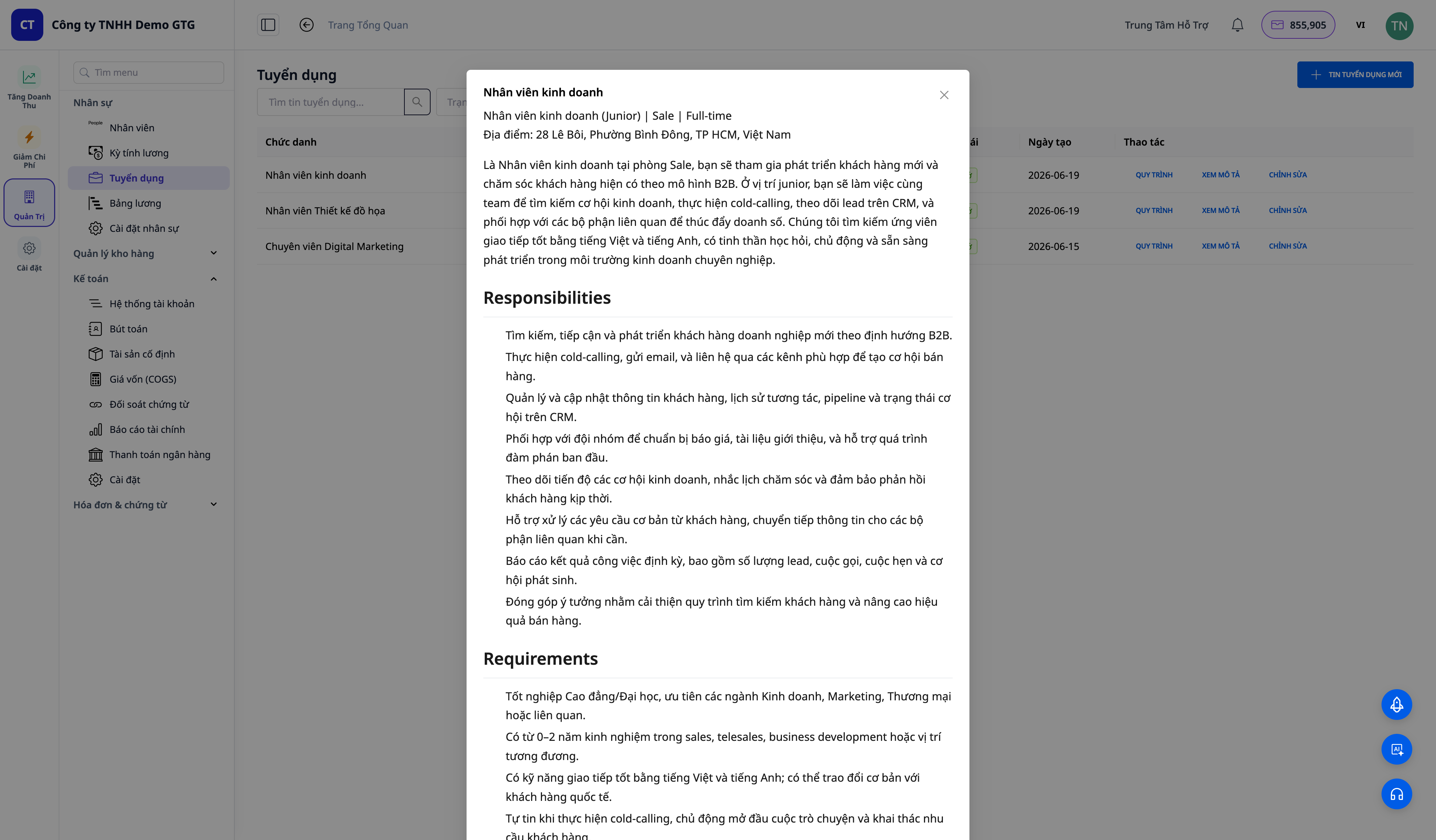
- Levý navigační panel → Lidé → Nábor (Recruitment) → + Nový inzerát.
- Vyplňte: Název pozice, Oddělení, Místo, Úroveň, Typ zaměstnání, Země, Počet volných míst.
- Zadejte Hlavní požadavky → klikněte na ✨ Vytvořit pomocí AI vedle pole Popis pozice → klikněte na Uložit.
✅ Očekávaný výsledek: Pole platů zobrazuje oddělovače tisíců + výběr měny. Pokud existuje platné platové rozpětí, zobrazí se rozbalovací nabídka Použít platové rozpětí s předvyplněným rozsahem platů. Po několika sekundách se pole Popis pozice vyplní strukturovaným popisem pozice (odpovědnosti / požadavky / bonusové body / benefity). Po uložení se inzerát objeví v seznamu se stavem OPEN/Návrh.
Krok 2 — Vyhledávání kandidátů na LinkedIn
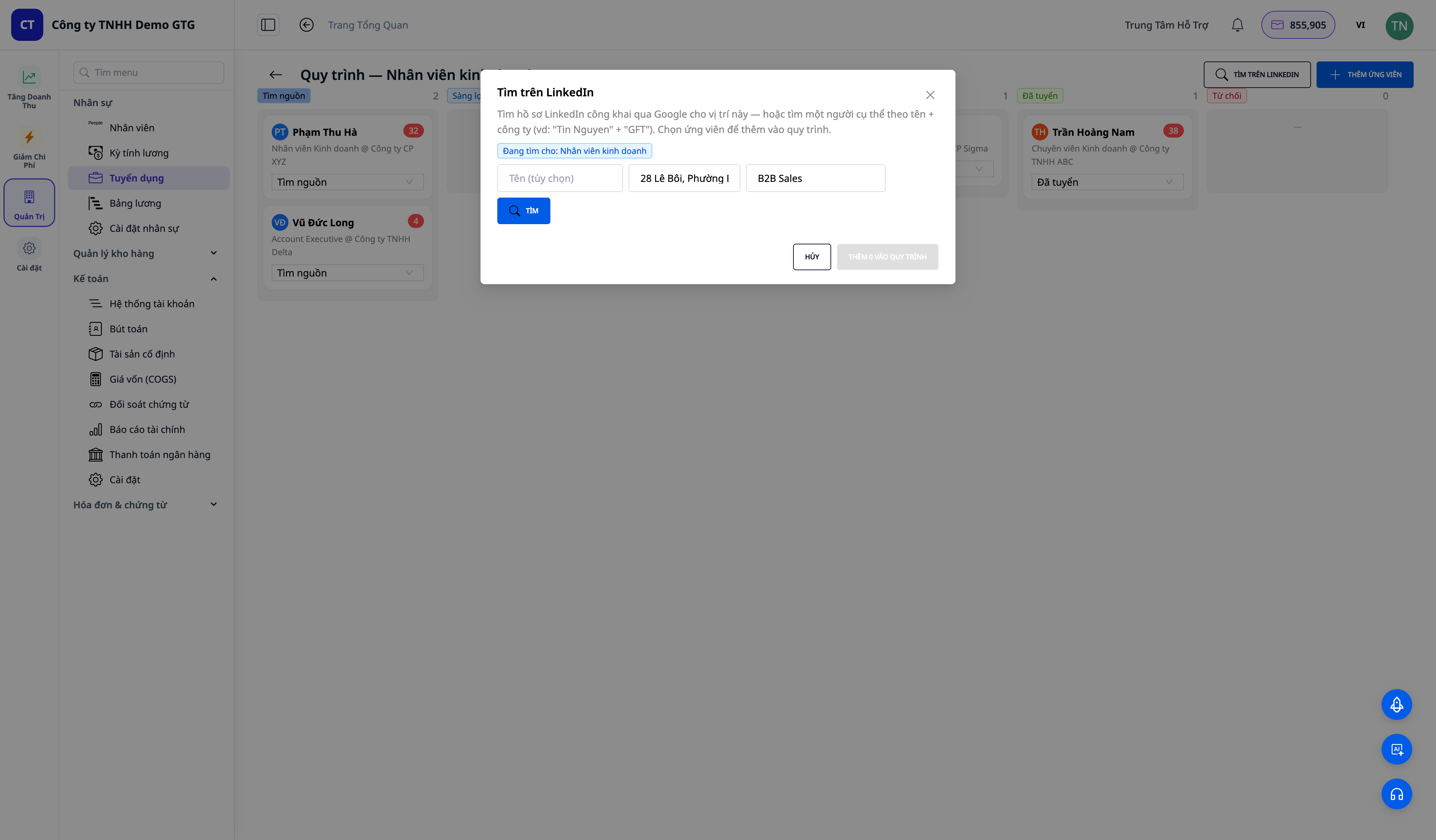
- Na řádku inzerátu klikněte na PROCES (Pipeline) → otevře se kanban tabule → klikněte na HLEDAT NA LINKEDIN.
- Místo se automaticky vyplní z inzerátu. Zadejte Název společnosti / dovednosti (např.
Solution Architect) → klikněte na HLEDAT. - Zaškrtněte 1–2 kandidáty → PŘIDAT DO PROCESU.
✅ Očekávaný výsledek: Zobrazí se seznam veřejných profilů na LinkedIn (avatar s iniciály, jméno, pozice @ společnost, místo, označení "hledám práci", pokud je k dispozici). Vybraní kandidáti se objeví ve sloupci Zdroje se základními profily; tlačítko Načíst více načte další stránku kandidátů.
Krok 3 — Přidávání kandidátů přetažením životopisu (AI čte + hodnotí)
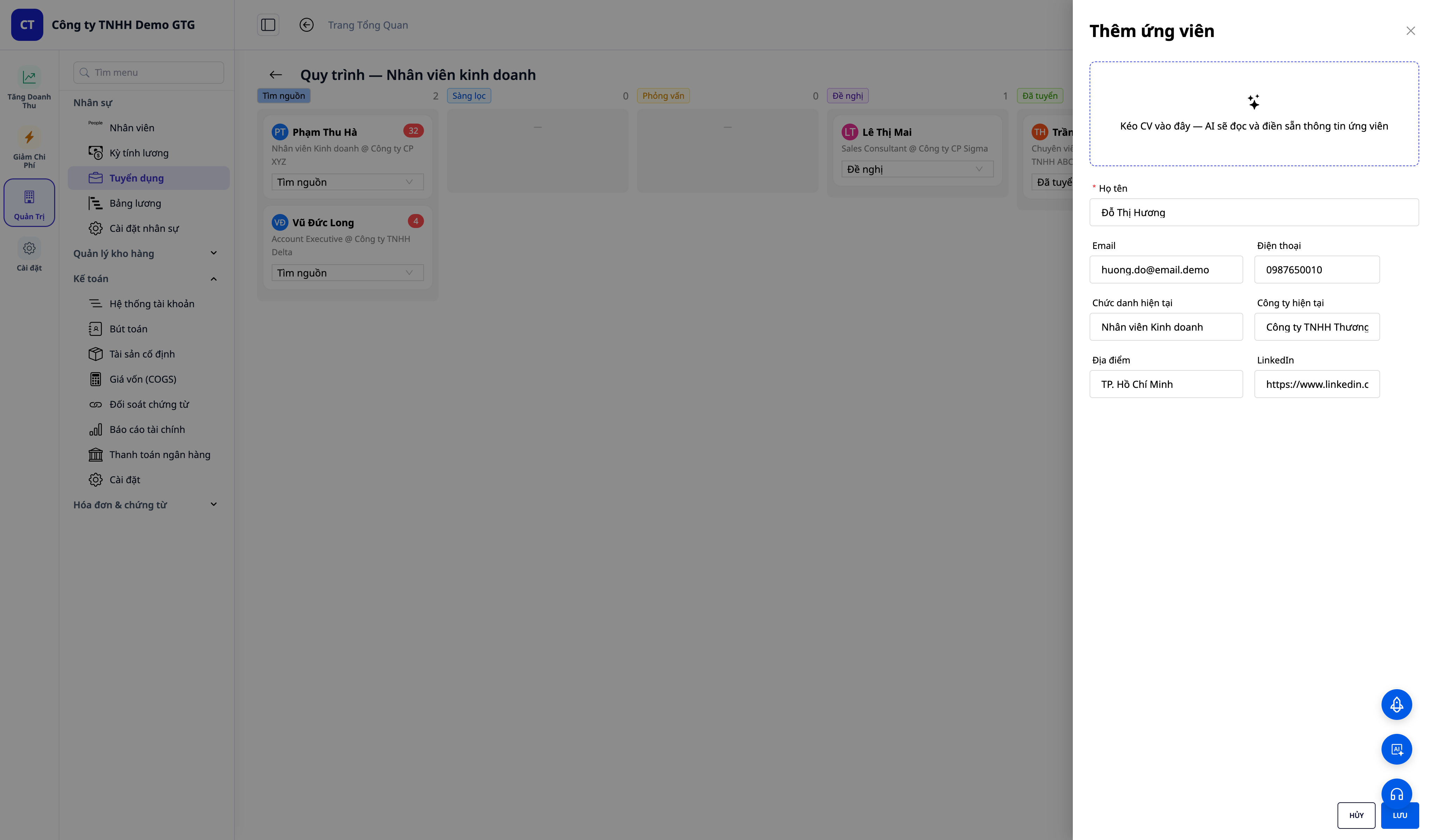
- Na kanban tabuli klikněte na PŘIDAT KANDIDÁTA → přetáhněte životopis (PDF/DOCX) do pole pro přetažení.
- Počkejte na "Čtení životopisu…" → pole (jméno, e-mail, telefon, pozice) se automaticky vyplní z životopisu.
- Klikněte na Uložit.
✅ Očekávaný výsledek: Zobrazí se "AI hodnotí…" a poté oznámení "Přidáno — skóre shody AI: NN/100". Kandidát se objeví ve sloupci Zdroje s barevně označeným skóre (zelená ≥75, žlutá 50–74, červená <50).
Krok 4 — Správa kanban procesu + poznámky
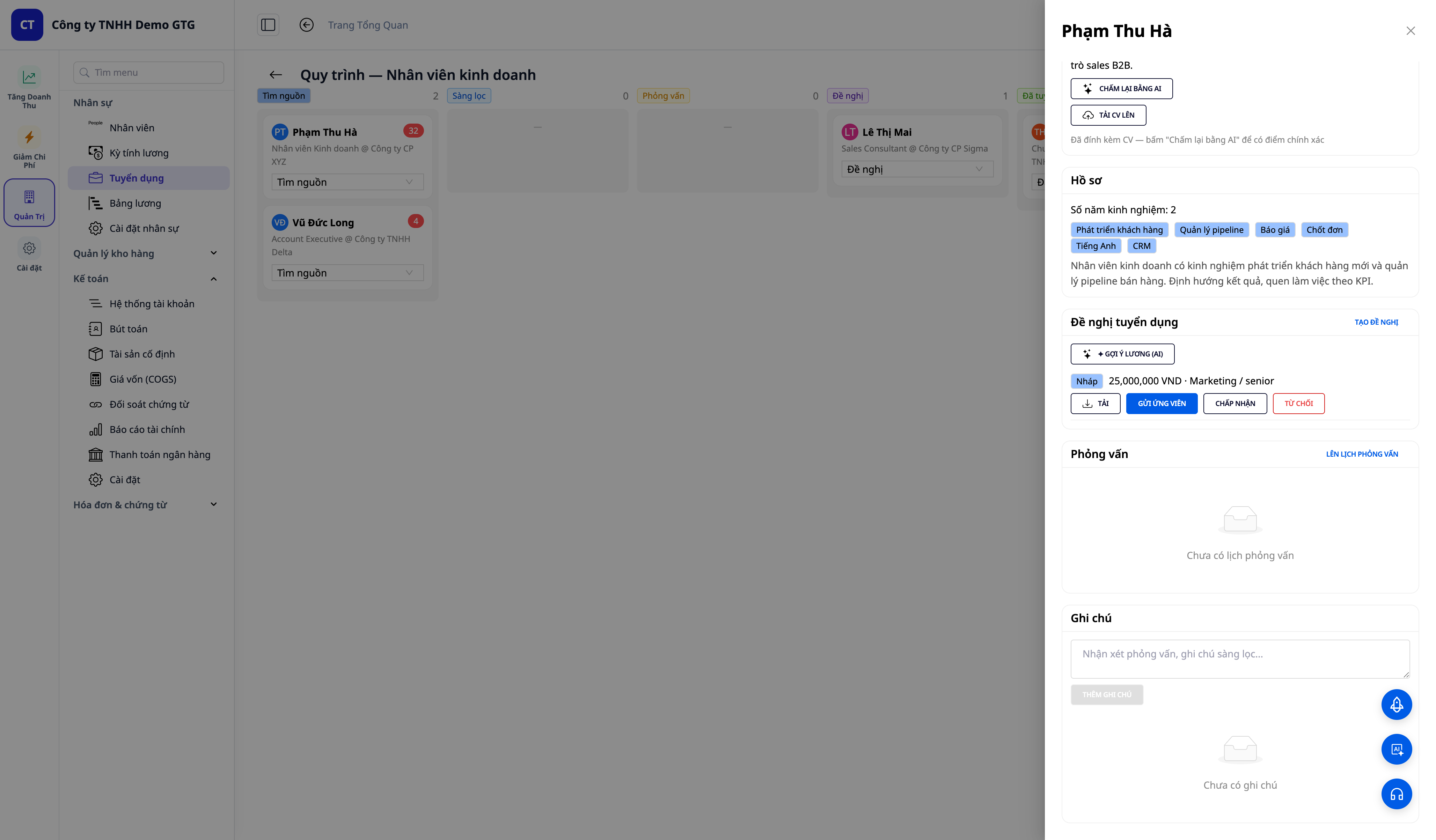
- Klikněte na kartu kandidáta → otevřete detail kandidáta.
- Zobrazte kartu Kontakt (e-mail/telefon/odkaz na LinkedIn/stažení životopisu), AI skóre + vysvětlení, profil.
- Změňte stav pomocí rozbalovací nabídky → například
Screening. Přidejte Poznámku a poté Přidat poznámku.
✅ Očekávaný výsledek: Karta se přesune do nového sloupce, počet se aktualizuje. Poznámka se zobrazí s časovým razítkem a po obnovení stránky se uloží.
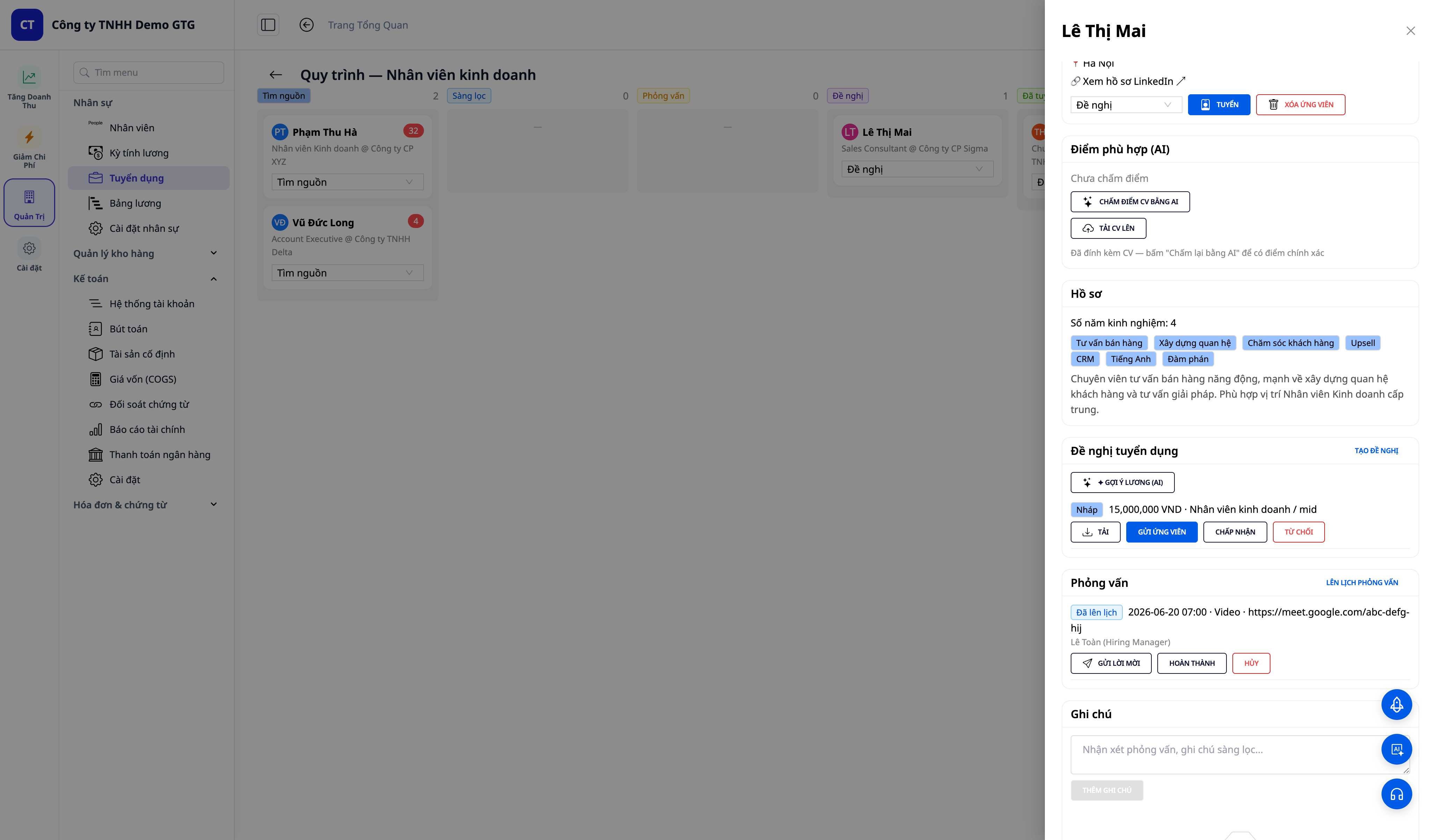
Krok 5 — Vytvoření a odeslání nabídky uchazeči
- V detailu uchazeče → karta Nabídky (Offers) → VYTVOŘIT NABÍDKU (Create offer) (pozice, plat, měna; možnost kliknout na ✦ Návrh platu (AI)) → Uložit. Nabídka se zobrazí ve stavu Koncept (Draft).
- V řádku nabídky Koncept klikněte na STÁHNOUT (Download) pro získání oficiálního dopisu s nabídkou ve formátu .docx (dle země). (Neexistuje samostatné tlačítko „Vytvořit dopis s nabídkou (AI)“ — text dopisu s nabídkou je generován a stahován přímo z tlačítka STÁHNOUT/Download u nabídky.)
- (Vyžaduje e-mail uchazeče + připojenou poštovní schránku) Klikněte na ODESLAT UCHAZEČI (Send to candidate).
✅ Očekávaný výsledek: Koncept nabídky se zobrazí s platem + pozicí; kliknutím na STÁHNOUT se stáhne soubor dopisu s nabídkou (např. Job_Offer_Letter_(Formal).docx). Po odeslání: toast „e-mail odeslán“, stav se změní na Odesláno. Pokud uchazeč ještě nemá e-mail, tlačítko Odeslat uchazeči je uzamčeno s tooltipem připomínajícím přidání e-mailu (nezpůsobí chybu backendu).
Krok 6 — Plánování a odesílání pozvánek na pohovor
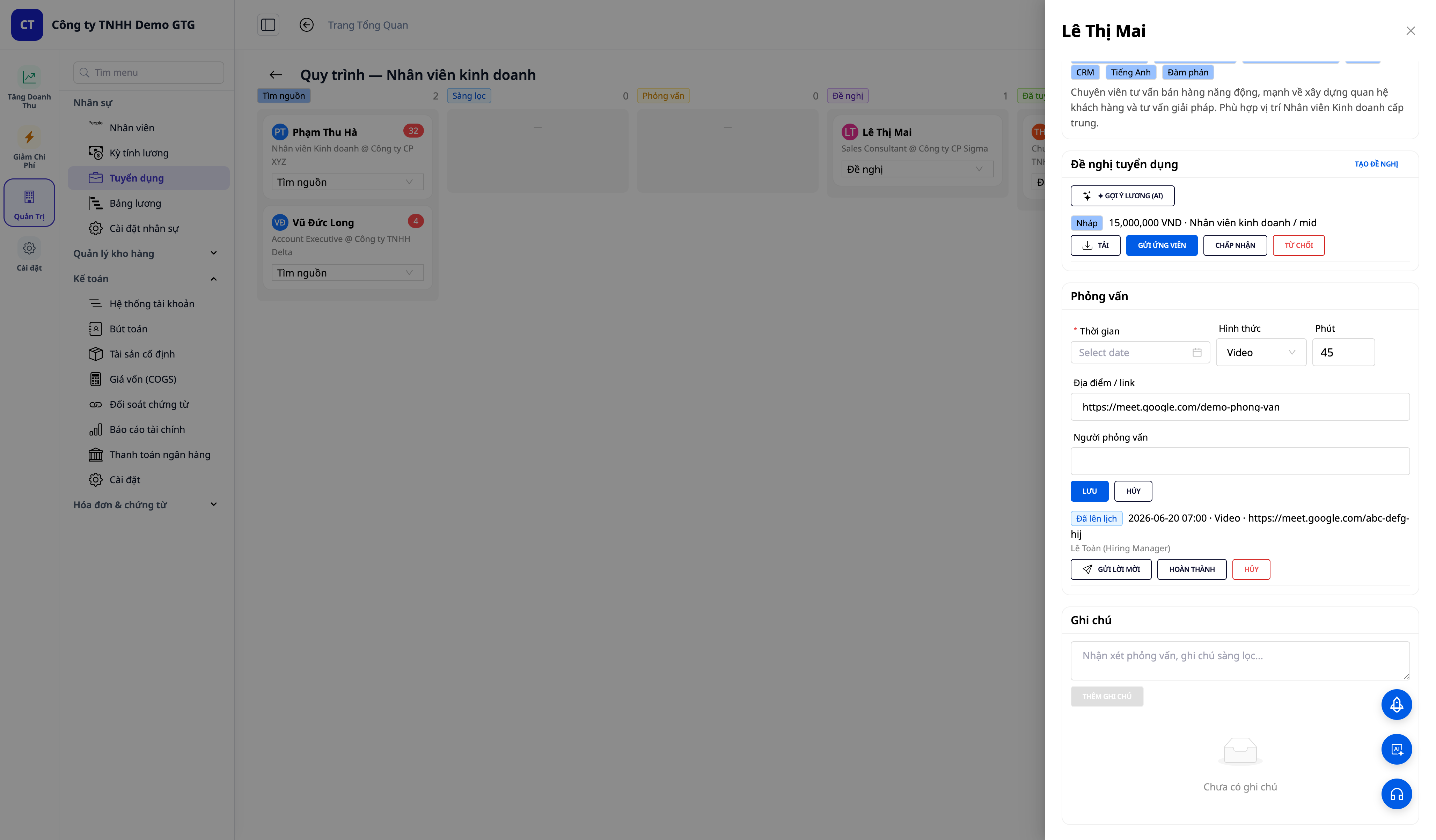
- V detailu uchazeče → karta Pohovory (Interviews) → NAPLÁNOVAT POHOVOR (Schedule interview) → vyplnit Kdy (When) (čas), Typ (Type) (forma, výchozí Video), Min (počet minut), Místo / odkaz (Location / link) (adresa nebo odkaz na schůzku), Pořizovatelé (Interviewers) (osoby provádějící pohovor) → ULOŽIT (Save).
- (Vyžaduje e-mail + poštovní schránku) V řádku právě vytvořeného pohovoru klikněte na ODESLAT POZVÁNKU (Send invite).
✅ Očekávaný výsledek: Zobrazí se řádek pohovoru Naplánováno (Scheduled) s datem · formou · odkazem · pořizovateli, spolu s tlačítky ODESLAT POZVÁNKU / DOKONČIT (Complete) / ZRUŠIT (Cancel). Po odeslání pozvánky: toast „odesláno“, uchazeč obdrží e-mail s datem/formou/odkazem — čas se zobrazuje ve vašem časovém pásmu, předmět e-mailu nese název společnosti.
Krok 7 — Nábor uchazeče → automatické vytvoření zaměstnance
- U uchazeče s přijatou nabídkou (včetně platu) klikněte na Najmout (Hire) (nebo vyberte stav Najatý a potvrďte).
✅ Očekávaný výsledek: Toast „Najatý — vytvořen zaměstnanec EMP-xxxx“; uchazeč se přesune do sloupce Najatý. V sekci Lidské zdroje → Zaměstnanci uvidíte tuto osobu jako skutečného zaměstnance (s přiloženým životopisem + profilem) a navržený pracovní kontrakt již bude předpřipraven z nabídky — stačí jej zkontrolovat a Aktivovat.
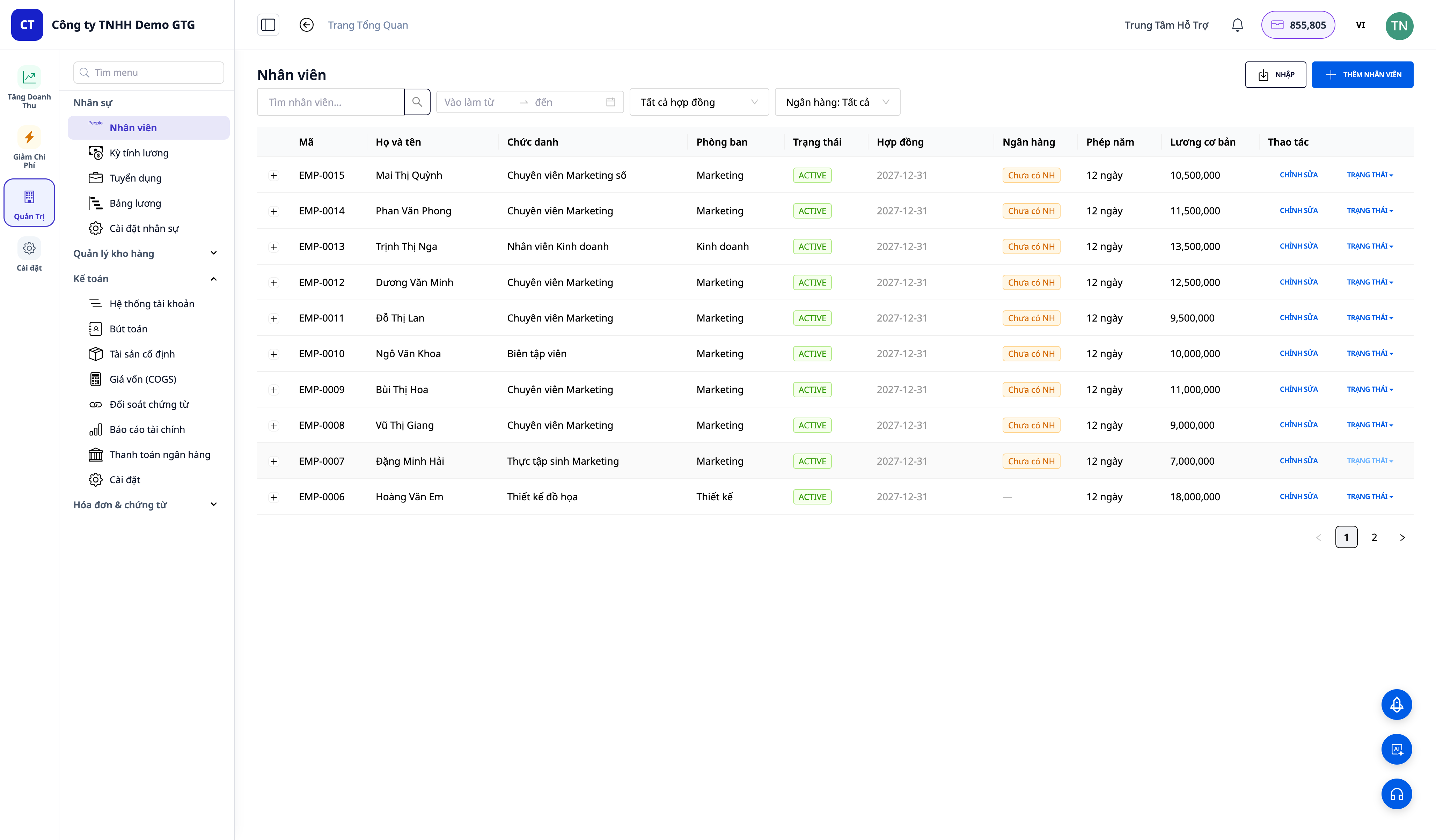
ℹ️ Poznámka: Tlačítko Najmout (Hire) se nachází v postranním panelu detailu uchazeče. Po náboru se uchazeč objeví v sekci Lidské zdroje → Zaměstnanci jako skutečný zaměstnanec (kód EMP-xxxx, s přiloženým životopisem + profilem) s navrženým pracovním kontraktem — oddělení Lidských zdrojů jej stačí zkontrolovat a Aktivovat.
Rychlá tabulka očekávaných výsledků
| Akce | Výsledek, který uvidíte |
|---|---|
| Vytvořit příspěvek + ✨ Vytvořit pomocí AI (Krok 1) | Strukturovaný popis práce během několika sekund; příspěvek OPEN/Návrh |
| Najít na LinkedInu (Krok 2) | Veřejný profil + avatar s písmenem; přidáno do sloupce Zdroje; Načíst více |
| Přetáhnout CV (Krok 3) | Předvyplněný formulář + „Přidáno – skóre AI: NN/100“ + barevné štítky skóre |
| Změnit sloupec + poznámky (Krok 4) | Štítky pro přesun do jiného sloupce, aktualizovaný počet; poznámky s časovým razítkem, uložené |
| Vytvořit + odeslat nabídku (Krok 5) | Text nabídky + Ke stažení; odeslat → „Odesláno“; chybí email → uzamčené tlačítko + nápověda |
| Pohovor (Krok 6) | Řádek „Naplánováno“; odeslat → e-mail dle časového pásma + název společnosti |
| Najmout (Krok 7) | „Najato – EMP-xxxx“; zaměstnanec + návrh pracovní smlouvy automaticky vytvořen |
Poznámky
- Odesílání nabídek / pozvánek vyžaduje připojenou schránku (Nastavení HR) a uchazeče s e-mailem; pokud tomu tak není, systém zobrazí přátelské upozornění, text lze přesto stáhnout.
- Vyhledávání na LinkedInu používá veřejné zdroje (SERP) – žádné profilové obrázky (používá se avatar s písmenem) a žádné dostupné e-maily/telefony; obohaťte profil nahráním CV a dalším hodnocením.
- Povolení pro nábor lze udělit nezávisle na oprávněních pro správu zaměstnanců (HRM_*_RECRUITMENT). Po udělení oprávnění se znovu přihlaste, aby token obdržel nová oprávnění.


