
Co budete umět po tomto návodu
Popis slovy, koho hledáte → zobrazte seznam vrácených společností a kontaktů z AI → uložte a znovu spusťte historii vyhledávání → vyberte nejvhodnější výsledky a zadejte je přímo do Adresáře & Společností → připojte scénář péče pro zahájení oslovování. Od nápadu „potřebuji najít zákazníky/partnery“ k čistému seznamu v CRM během několika minut.
Stále nemáte přehled? Podívejte se na náhled článku Najděte potenciální partnery a zákazníky pomocí AI.
Příprava
| # | Podmínka | Proč je to potřeba |
|---|---|---|
| 1 | Přihlášení do GTG CRM, oprávnění k vytváření kontaktů/společností. | Pro zadání nalezených výsledků do Adresáře & Společností. |
| 2 | Zbývající kredit ve pracovním prostoru. | Každé vyhledávání spotřebuje malé množství kreditu. |
Krok 1 – Otevřete nástroj a popište, koho hledáte
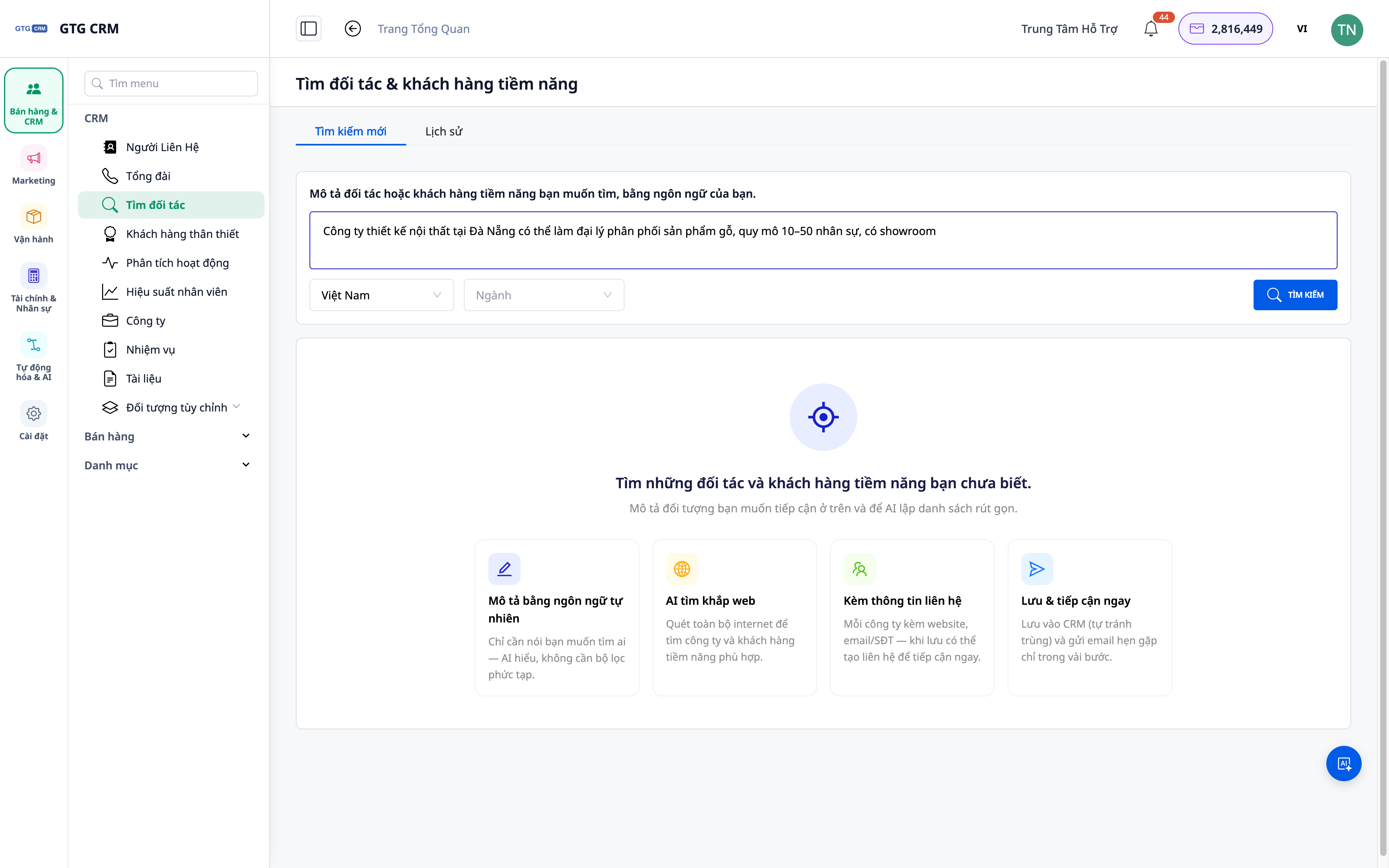
- Přejděte do Adresář ▸ Najít partnery a potenciální zákazníky.
- Zadejte popis přirozeným jazykem: obor, region, typ (např. „nábytkářská firma v Hanoji, která potřebuje marketingové služby“).
- Klikněte na Najít.
✅ Očekávaný výsledek: Systém zobrazí stav hledání a poté vrátí seznam výsledků obsahující společnosti (a související kontaktní osoby).
Krok 2 – Zobrazte výsledky společností a kontaktů
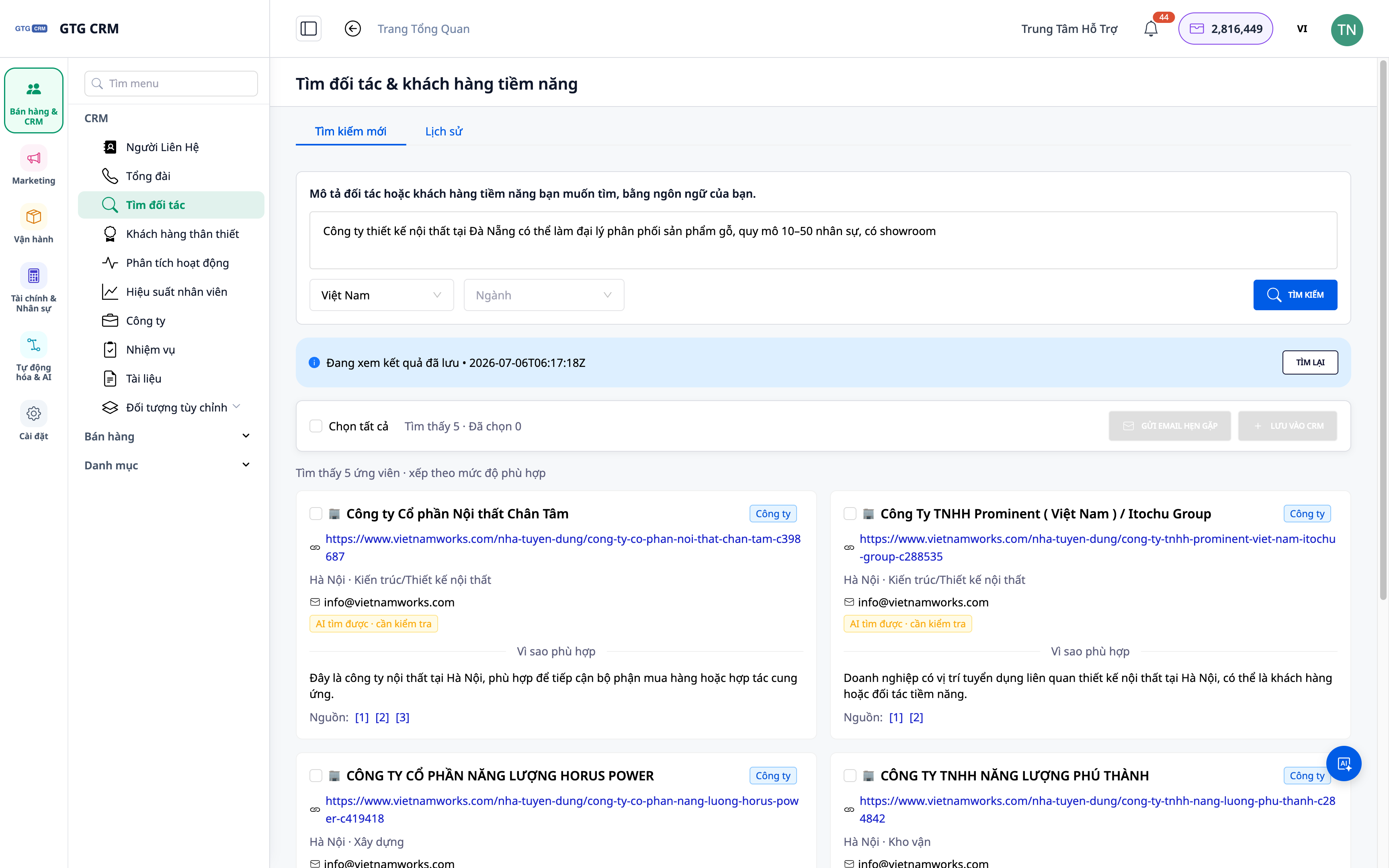
- Procházejte seznam: každý výsledek obsahuje název společnosti a související kontaktní informace.
- Otevřete výsledek a zobrazte podrobnosti, než se rozhodnete ho uložit.
✅ Očekávaný výsledek: Vidíte seznam skutečných společností a kontaktů; můžete si prohlédnout podrobnosti o každém výsledku.
Krok 3 – Zadejte výsledky do Adresáře & Společností
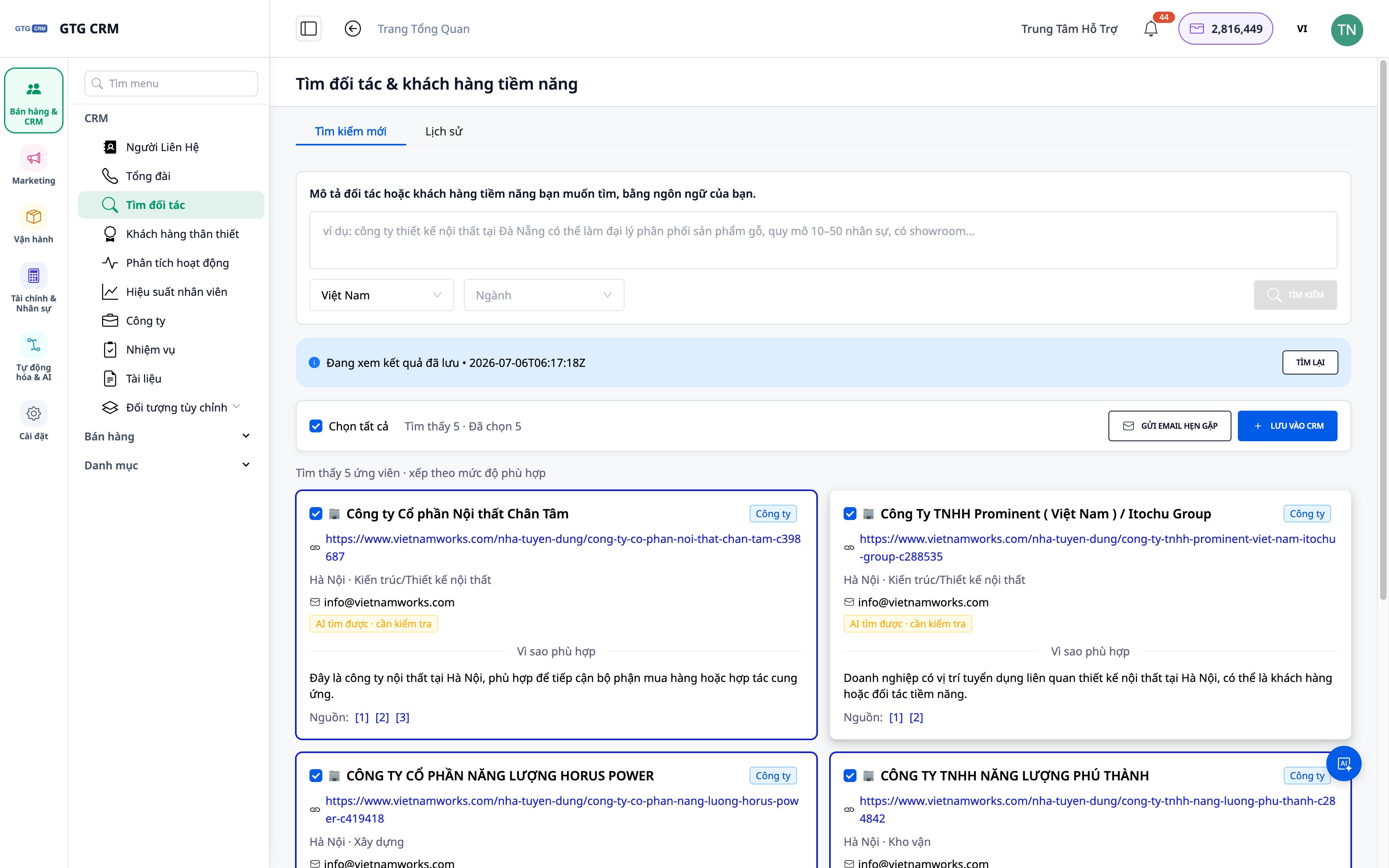
- Vyberte vhodné výsledky (jeden nebo více) nebo použijte funkci Uložit vše z horní lišty.
- Potvrďte zadání do CRM jako Kontakty/Společnosti.
✅ Očekávaný výsledek: Vybrané výsledky se objeví ve vašem Adresáři/Společnostech se zdrojem „hledáno pomocí AI“.
Krok 4 – Znovu si prohlédněte a znovu spusťte historii vyhledávání
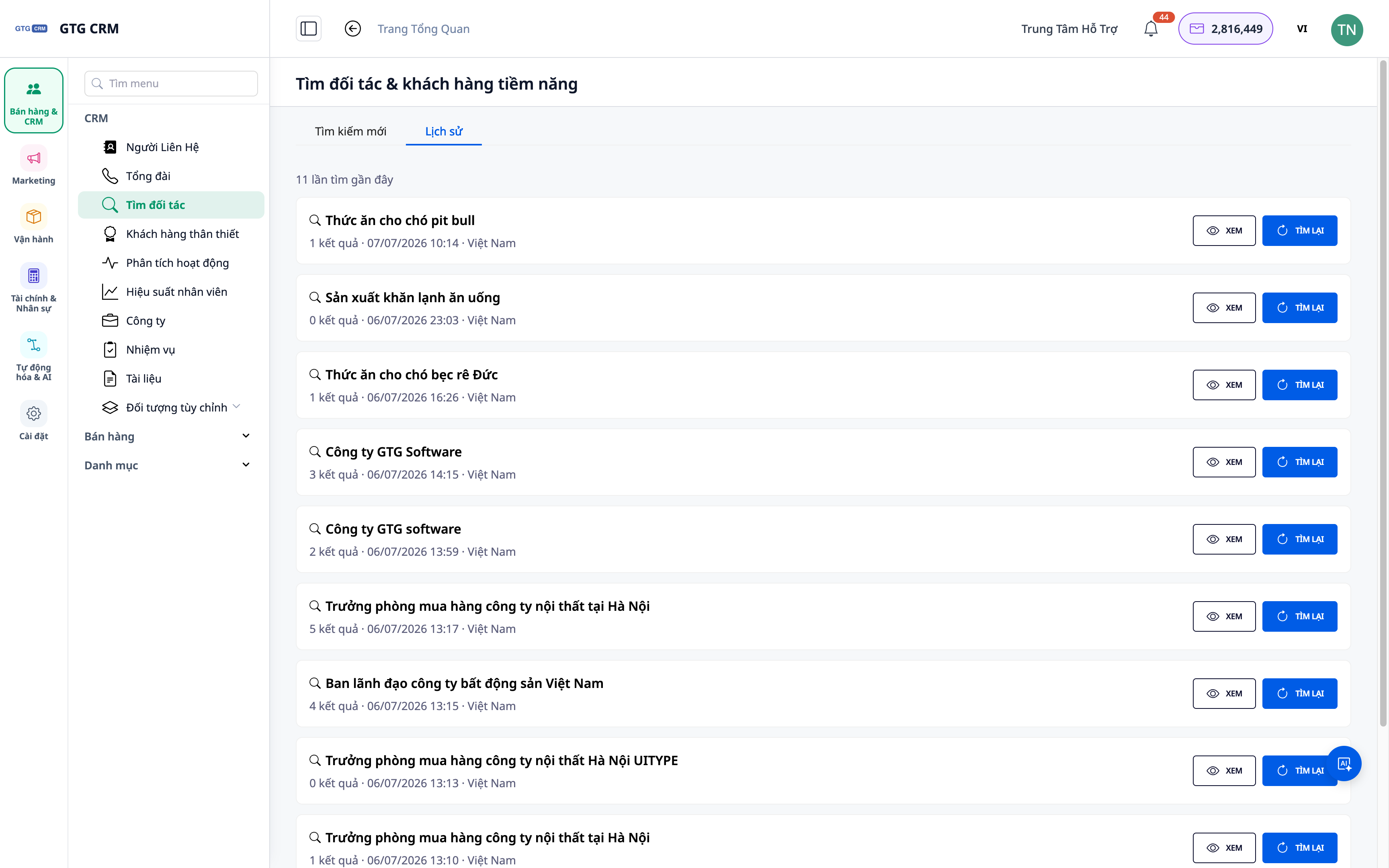
- Otevřete sekci Historie vyhledávání.
- Vyberte předchozí vyhledávání pro zobrazení výsledků nebo znovu spusťte dotaz.
✅ Očekávaný výsledek: Zobrazí se seznam předchozích vyhledávání; můžete si znovu prohlédnout staré výsledky nebo je znovu spustit pro aktualizaci.
Krok 5 – Připojte scénář péče pro zahájení oslovování
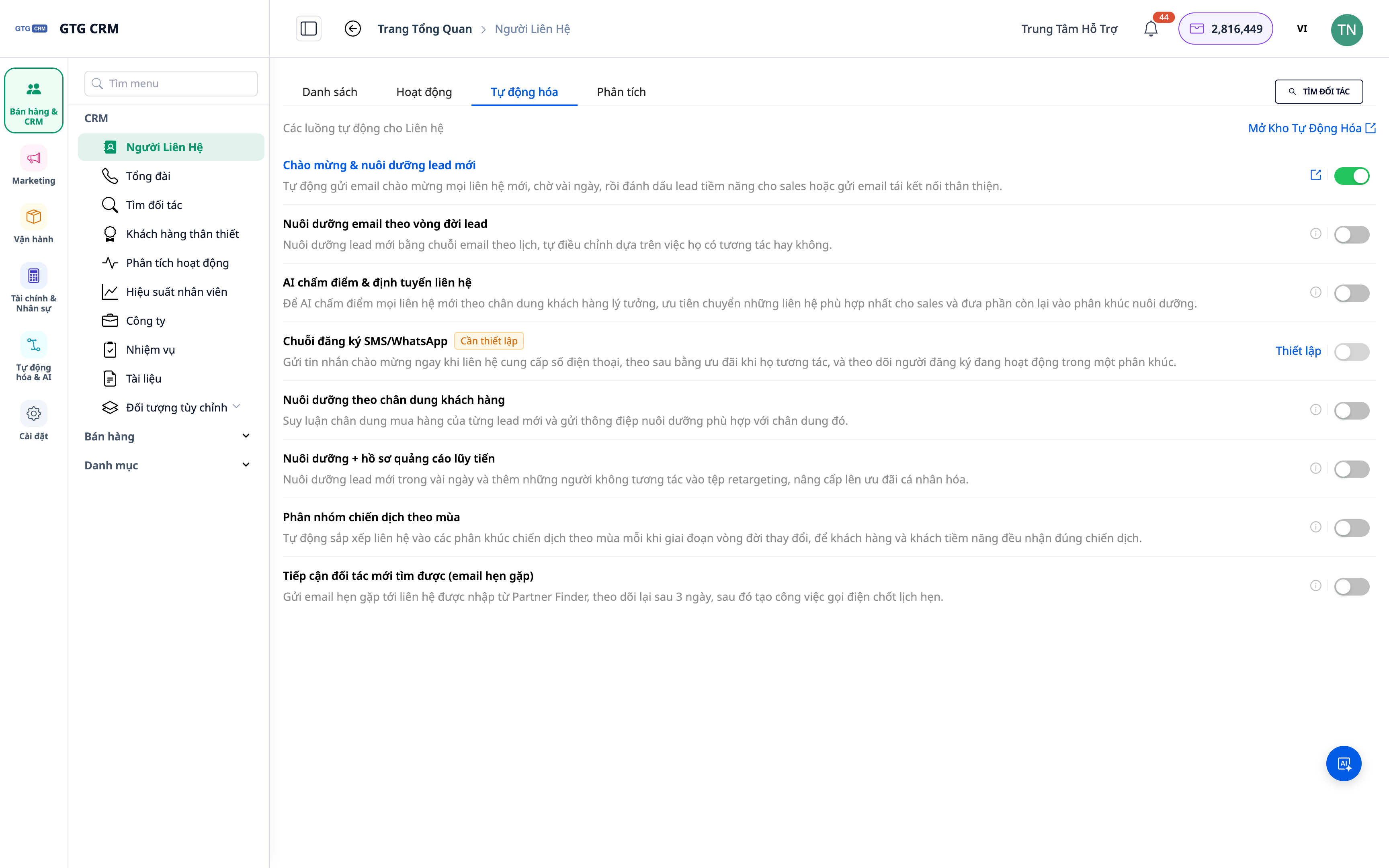
- Ke kontaktům/společnostem, které jste právě zadali, připojte scénář (playbook) péče z Knihovny automatizace.
- Aktivujte pro zahájení sekvence oslovování (e-maily/úkoly atd.).
✅ Očekávaný výsledek: Nové kontakty/společnosti jsou zahrnuty do automatického sledu péče; postup můžete sledovat přímo v CRM.
Rychlá tabulka očekávaných výsledků
| Akce | Výsledek, který uvidíte |
|---|---|
| Popis + Vyhledávání | Seznam společností + kontaktů |
| Zobrazit výsledky | Podrobnosti o každé společnosti/kontaktu |
| Importovat do CRM | Kontakt/Společnost se objeví v Adresáři |
| Otevřít historii | Znovu zobrazit/zopakovat předchozí vyhledávání |
| Připojit playbook | Spustit automatizovaný prodejní cyklus |
Poznámky
- Každé vyhledávání spotřebuje malé množství kreditů; popisujte prosím konkrétně, aby výsledky odpovídaly vašim potřebám.
- Výsledky jsou založeny na veřejných datech z webu – před oslovením si informace zkontrolujte.
- Potřebujete najít dodavatele (prodejní kanál)? Použijte nástroj Najít Dodavatele Pomocí AI.


