
Úvod do funkcí
Úkol se zřídkakdy skládá jen z jednoho řádku s „úkolem“. „Připravit se na uvedení produktu na trh“ je ve skutečnosti deset menších úkolů; „Uzavření obchodu s klientem A“ zahrnuje volání, zaslání cenových nabídek a naplánování podpisu smlouvy. S plochým seznamem úkolů buď všechno nacpete do jednoho řádku a zapomenete, kde jste skončili, nebo vytvoříte desítky nesouvislých úkolů bez jasného účelu. Komunikace je rozptýlena po chatech a e-mailech a když se vás šéf zeptá: „Kdo má na práci nejvíc?“, jen hádáte.
To dnes končí.
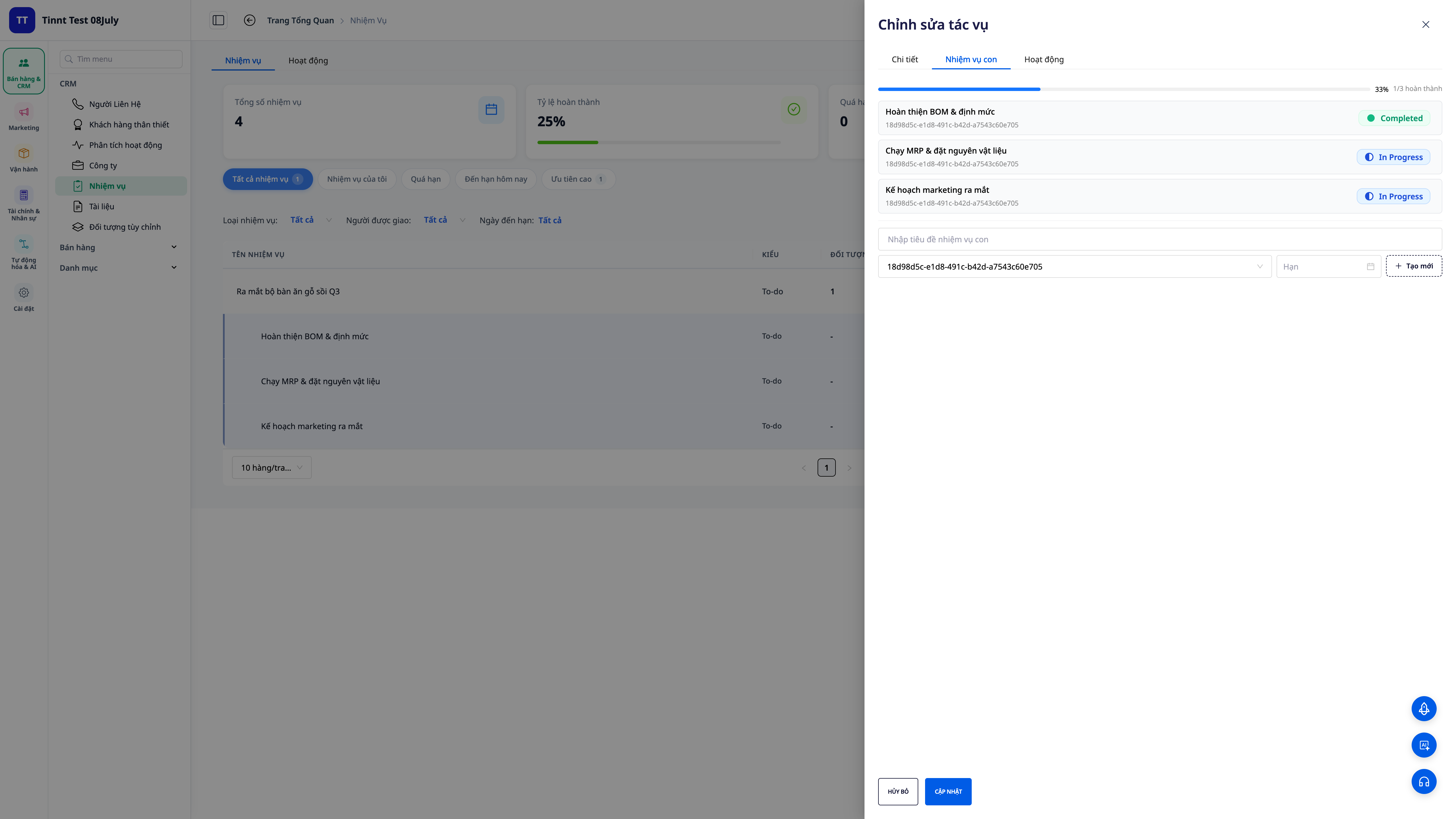
Správa úkolů 2.0 shromažďuje vše na jednom místě : každý úkol lze rozdělit na dvouúrovňové podúkoly s automatickým akumulováním průběhu, obsahuje kontrolní seznamy , komentáře a připomenutí (@zmínka) pro kolegy přímo v rámci úkolu , lze jej propojit s obchody, produkty, objednávkami, fakturami a má kartu Analytika zobrazující pracovní vytížení každé osoby. Seznam je přepracován a barevně odlišen podle stavu a termínu, takže snadno vidíte, které úkoly se brzy zpozdí.
Problémy, kterým čelí firmy
Plochý seznam úkolů, který nelze rozdělit – Velké úkoly jsou uvedeny jako jeden vágní řádek, takže se snadno zapomene na detaily.
Neví, jak velká část důležitého úkolu je dokončena – Zprávy o pokroku jsou založeny na intuici, šéf nemá představu o realitě.
Žádné úkoly se neblíží ani nepokračují ke svému termínu – Pamatování si termínů z paměti usnadňuje zmeškání úkolů, aniž byste si to uvědomili.
Pracovní komunikace je rozptýlena v chatu/e-mailu – informace se ztrácejí a zúčastněné strany nejsou informovány.
Není jasné, kdo si bere příliš mnoho práce – Nerovnoměrné rozdělení, lidé jsou přetížení a vedení si toho nevšímá.
Správa úkolů 2.0 transformuje úkoly do strukturovaného stromu úkolů s barevně odlišenými upozorněními na termíny, komunikačním prostorem a transparentními metrikami – to vše úzce propojené s vašimi obchodními daty.
Hlavní body
1. Dílčí úkoly na dvou úrovních + automaticky se sčítá pokrok.
- Rozdělení úkolů : rozdělte velký úkol na menší dílčí úkoly (až do dvou úrovní), každý s vlastním odpovědným pracovníkem, termínem a stavem.
- Automatické sledování průběhu : po dokončení dílčích úkolů se automaticky sečte průběh nadřazeného úkolu – není třeba ručně aktualizovat procento.
- Zbývá vám už jen pohledem, kolik práce zbývá : ukazatel průběhu okamžitě ukazuje, jak daleko se hlavní projekt nachází.
2. Kontrolní seznam při vytváření úkolu.
- Začněte s jasným začátkem : hned při vytváření úkolu přidejte kontrolní seznam kroků, abyste se k nim později nemuseli vracet a přidávat je.
- Žádný zmeškaný krok : vše, co je třeba udělat, je úhledně uspořádané na jednom místě, což přispívá k pokroku.
3. Dokončeno z důvodu standardizace systému.
- Spolehlivý čas dokončení : stav a čas dokončení jsou zaznamenávány serverem, nikoli přebírány z hodin osobního počítače – konzistentní data pro porovnání a reportování.
4. Propojení s nabídkami, produkty, objednávkami, fakturami + Activity 360
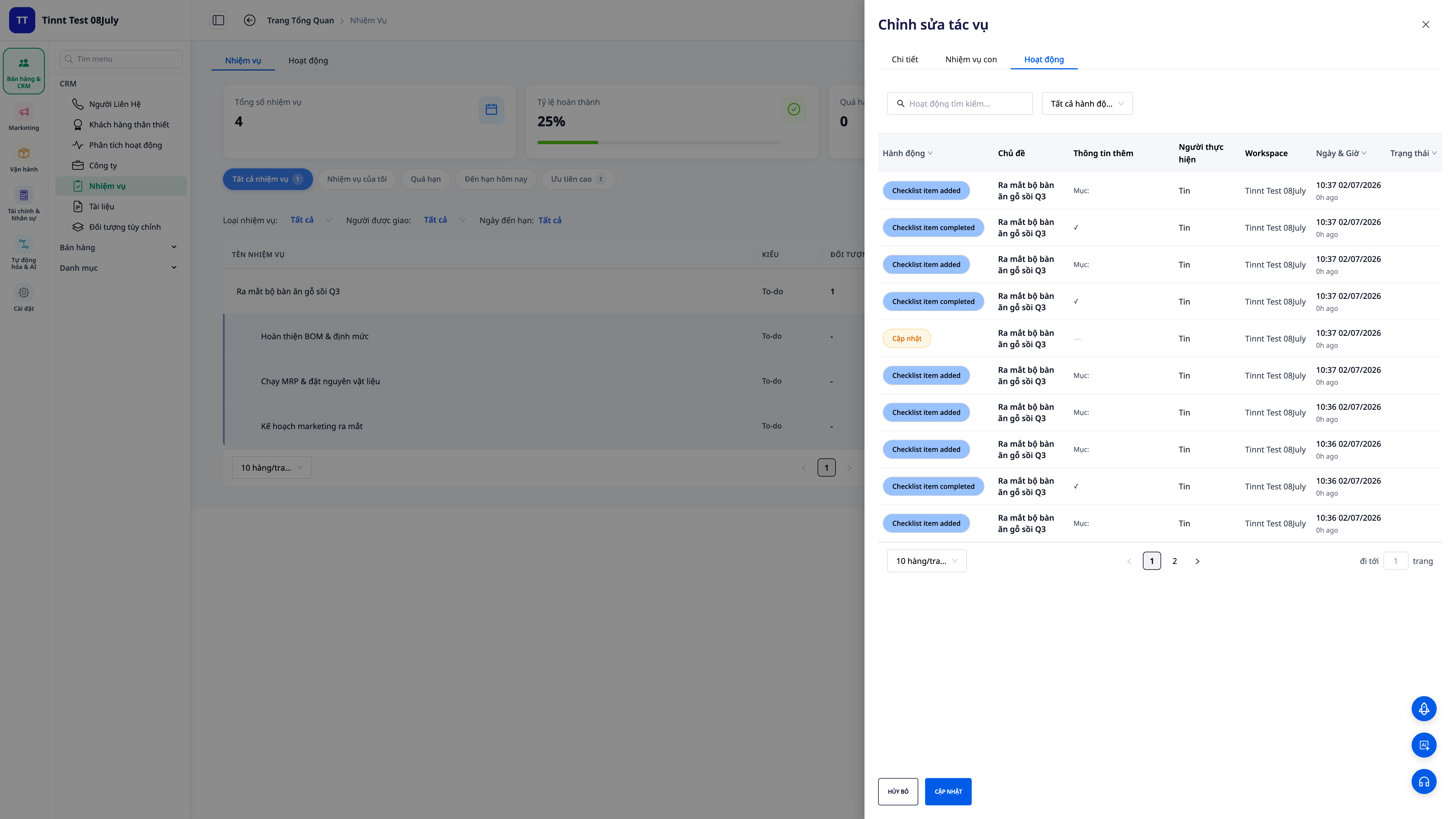
- Propojení relevantních objektů : přidružte úkol k obchodu, produktu, objednávce nebo faktuře, abyste pochopili, které příležitosti/objednávce slouží.
- Activity 360 : snadno čitelná časová osa zobrazující vše, co se kolem dané práce děje – kdo co dělá a kdy.
- Snadné sledování : z obchodu nebo objednávky můžete okamžitě vidět související úkoly a jejich stav.
5. Přepracovaný seznam – barevně odlišený podle stavu a termínu + tabulka „Dnes“

- Barvy označují stav : Úkol, Probíhá, Dokončeno, Zrušeno – každý stav má jemný, snadno čitelný tón.
- Upozornění na termíny se zobrazují přímo na řádku : nadcházející termíny jsou zvýrazněny oranžově, prodlené termíny jsou zvýrazněny červeně – podle seznamu poznáte, který z nich je třeba řešit jako první.
- Tabulka „Dnes“ v horní části stránky obsahuje předfiltrované možnosti, například „Po termínu · Dnes splatné · Brzy splatné · Vysoká priorita · Moje úkoly“. Kliknutím na ni se dostanete přímo do filtrovaného seznamu.
💡 Potřebujete plán na daný den s prioritami? Klikněte na „Návrhy umělé inteligence“ a asistent vám sestaví pořadí úkolů (funkce využívá kredity).
6. Komentujte pracovní záležitosti + zmiňte (@zmínit) spoluhráče.

- Komunikace by se měla zaměřovat přímo na daný úkol : veškeré diskuse by měly probíhat souběžně s prací samotnou, ne by se měly stáčet do chatu/e-mailu.
- Zmínka o jménu spoluhráče (@zmínka) : napište
@a vyberte spoluhráče; zmíněné jméno se zobrazí jasně modře a daná osoba okamžitě obdrží v aplikaci oznámení . - Přidejte e-mailové adresy v případě potřeby : povolte možnost odesílání připomenutí e-mailem i těm, kteří jsou offline.
7. Tabulka rozdělení pracovních míst – pracovní zátěž podle osoby

- Okamžitý přehled : celkový počet úkolů, rozpracované, dokončené, po termínu, míra dokončení a míra včasnosti – s porovnáním s předchozím obdobím.
- Pracovní vytížení podle osoby : graf ukazuje, kdo je přetížený prací a kdo má volný čas – úkoly podle toho přerozdělte.
- Klikněte na osobu : podrobně si prohlédněte, co daná osoba dělá na různých úkolech.
8. Recenzenti a reportéři – nyní podporuje více recenzentů s možností Čas zahájení a Související osoby

- Více recenzentů : Přiřaďte jednoho nebo více recenzentů k úkolu, který vyžaduje více kroků schválení.
- Reportér : osoba, která vytváří/monitoruje úkol za účelem sledování konečného výsledku.
- Čas zahájení a zúčastněné strany : Stanovte počáteční bod a přidejte seznam zúčastněných stran , aby mohly sledovat pokrok.
9. Připojte z knihovny a vložte interní odkazy

- Připojit z knihovny médií : vyberte existující soubory/obrázky z celého pracovního prostoru, není nutné je znovu nahrávat z počítače.
- Vkládání interních odkazů : Rychle připojte odkazy na váš web, vstupní stránku nebo do příspěvku v pracovním prostoru – není třeba ručně vkládat adresy URL.
10. Automatizujte úkoly – přiřazujte úkoly, měňte stav, dokončujte je, odesílejte e-mailové připomínky.

- Samopřiřazení : proces automatického vytváření/přiřazení úkolů správným lidem, když dojde k určité události (přechod obchodu, nová objednávka atd.).
- Oznámení o změně/dokončení stavu : Automaticky upozorní příslušné strany, když dojde ke změně stavu nebo dokončení.
- E-mail při zmínkách : Povolte tuto možnost, aby osoby zmíněné v @zmínce dostávaly další e-maily – zapínání/vypínání probíhá na kartě Automatizace úkolu.
- Tyto scénáře se nacházejí v úložišti automatizace (viz článek o automatizaci).
Výhody pro firmy
Dílčí úkoly + automatické sledování průběhu – Hlavní úkoly jsou jasně rozděleny, průběh je transparentní, nejsou potřeba žádné ruční aktualizace.
Barevně kódované seznamy úkolů + nástěnka „Dnes“ – Okamžitě uvidíte nadcházející/opožděné úkoly a začněte svůj pracovní den podle plánu.
Komentář + zmínka (@zmínka) – Udržujte výměnu stručnou, informujte správnou osobu – žádné dezinformace
Analýza individuálního výkonu – Identifikujte, kdo je přetížený, a neprodleně přerozdělte zdroje.
Více recenzentů/reportérů – Jasné odpovědnosti, více kroků schvalování v případě potřeby.
Připojeno z knihovny + interní odkaz — Znovu použijte zdroje pracovního prostoru, neopouštějte systém.
Připojení obchodů/produktů/objednávek/faktur + Activity 360 – Všechny úkoly jsou propojeny s obchodními daty, takže je lze snadno sledovat.
Automatizujte úkoly – Konec zrušeným úkolům, omezte ruční připomínání.
Pro koho je to vhodné?
- Obchodní tým spravuje mnoho úkolů souvisejících s každou transakcí (hovory, cenové nabídky, podepisování schůzek).
- Provozní/projektový tým musí rozdělit velké úkoly na menší, během jejich provádění okamžitě komunikovat a pečlivě sledovat jejich pokrok.
- Manažeři potřebují vidět pracovní vytížení každého člověka a hlásit přesný pokrok, místo aby se každého jednotlivce ptali zvlášť.
Jak mám začít?
Přejděte do CRM → Úkoly , vytvořte úkol, přidejte kontrolní seznamy a dílčí úkoly, propojte jej s příslušným obchodem /objednávkou, poté zkuste přidat komentář se zmínkou o kolegovi a otevřete kartu Analytika . Další informace o automatickém spouštění úkolů naleznete v Automatizaci .
Vyzkoušejte si to zdarma – není potřeba kreditní karta.


