
Funktionens introduktion
Ved månedens afstemning opdager du, at kontorets eludgift fejlagtigt er bogført på kontoen for kontorartikler. Posteringen er allerede bogført. Hvis du sletter den, forsvinder sporene; hvis du overskriver den, kan næste læser ikke se, hvad der blev ændret, og hvorfor. Og hvis det var dig selv, der lavede posteringen, er der måske ingen, der gennemgår den igen, før den kommer i bogholderiet.
I GTG CRM går manuelle posteringer først til godkendelse og bogføres derefter (som standard af en anden person). En bogført postering kan vendes eller rettes med en ny postering, mens originalen bevares uændret. Det kan du gøre på fire måder:
- Vend eller ret en bogført postering: originalen bliver ikke slettet eller overskrevet.
- Send til godkendelse: som standard bogføres posteringen først, når en anden person har godkendt den.
- Opret en manuel postering: du udfylder selv dato, bilagsnummer, begrundelse samt debet- og kreditlinjer.
- Importér åbningssaldo fra fil: saldoen fra det gamle regnskab (CSV eller Excel), gennemgå den og send den til godkendelse. Kun på 01/01, én gang pr. virksomhed; de fulde begrænsninger står lige nedenfor.

Åbningssaldo: de nuværende begrænsninger
- Kan kun importeres den 01/01: GTG CRM understøtter i øjeblikket kun regnskabsår efter kalenderåret. Hver virksomhed (workspace) kan kun have én åbningssaldo.
- Der må ikke være nogen bogførte posteringer før åbningssaldoens dato; hvis der er, afviser GTG CRM det, når du klikker på Send til godkendelse.
- Det er endnu ikke muligt at importere saldo på en dato midt i året. Virksomheder, der starter midt i året, importerer åbningssaldoen ved årets begyndelse og bogfører derefter årets bevægelser via fakturaer, købsfakturaer og kontoudtog.
- Saldoer for tilgodehavender, gæld, lager og anlægsaktiver bogføres i regnskabet, men vises ikke i listerne for salgsfakturaer, købsfakturaer, lager- eller anlægsaktivmodulerne.
De udfordringer, virksomhederne står overfor
| Gammel arbejdsgang | Konsekvens |
|---|---|
| Manuelle posteringer, hvor den samme person både opretter og bogfører | En forkert linje i bogholderiet uden at nogen har gennemgået den |
| Rette en forkert postering ved at slette eller overskrive den | Ingen spor af, hvem der rettede, hvornår det skete, eller hvorfor |
| Hver person retter fejl på sin egen måde uden at angive årsag | Det er svært at forklare et tal, når man bliver spurgt igen |
| Taste årets åbningssaldo linje for linje fra det gamle regnskab | Det er let at taste forkert og forveksle punktum og komma |
GTG CRM samler oprettelse, godkendelse, vending og rettelser på samme Postering-skærm.
Højdepunkter
1. Opret en manuel postering: du skriver selv, systemet udfylder ikke på forhånd
Gå til Finans & HR ▸ Regnskab ▸ Posteringer, klik på + Ny postering, og vælg Manuel postering. Posteringsdato, bilagsdato og bilagsnummer står tomme, og systemet udfylder dem ikke automatisk. Totalrækken nederst på siden viser Balanceret eller Ikke balanceret sammen med differencen, og en ubalanceret postering kan ikke sendes videre. Du kan endnu ikke vedhæfte bilagsfiler (der er et felt Originalt bilag vedhæftet til noter), og posteringen bogføres kun i regnskabets valuta.

- Fordel: begrundelsen, bilagsnummeret og originalbilaget gemmes sammen med posteringen, så alle senere kan se, hvorfor du bogførte den.
2. Som standard bogføres en postering først, når en anden person har godkendt den
Tryk på Send til godkendelse, så flyttes kladden til fanen Kladder med status Afventer godkendelse. En anden med rettigheden Godkend manuelle posteringer trykker på Gennemse, læser dato, bilag, begrundelse og debet- og kreditlinjer på én skærm og vælger derefter Godkend og bogfør eller Afvis med en begrundelse, som den, der har oprettet posten, kan læse. Som standard kan den, der har oprettet posten, ikke selv godkende sin egen postering: skærmen viser "Du har oprettet denne postering. En anden skal godkende den." og systemet afviser også, hvis du prøver alligevel. En bogført postering viser nu Oprettet af og Godkendt af; fanen Aktivitet viser, hvem der gjorde hvad, og hvornår.
Enkeltmandsvirksomhed? En person med rettigheden Administrer arbejdsområdets brugere og rettigheden Administrer regnskabsindstillinger kan slå kontakten til for at lade den, der opretter posten, godkende den selv under Regnskab ▸ Indstillinger i sektionen Godkend manuelle posteringer. Kontakten er slået fra som standard. Når den slås til, forklarer bekræftelsesboksen konsekvenserne tydeligt, de personer, der har godkendelsesrettigheder, får besked, systemet registrerer navn og dato for aktiveringen, og posteringen får mærket Godkendt af opretteren selv.
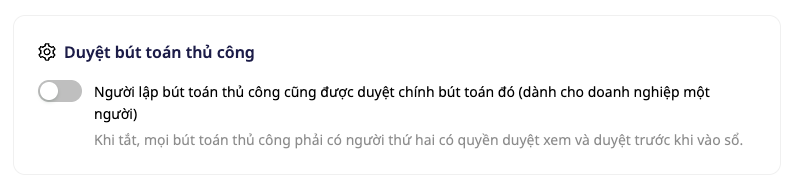
De to foruddefinerede meddelelser (til godkenderen og til opretteren) ligger i Automatiseringsbiblioteket og er slået fra, indtil nogen aktiverer dem; knappen Automatisering på skærmen Postering åbner direkte derhen.
- Fordel: regnskabet viser, hvilken postering der blev oprettet af hvem, godkendt af hvem, og hvis godkendelsessteppet blev sprunget over, hvem der traf beslutningen, og hvornår.
3. Vend eller ret en bogført postering: originalen forbliver intakt, to posteringer er knyttet sammen
På en manuel postering eller en åbningssaldo, der allerede er bogført, klik på Vend eller ret. Det første spørgsmål er Hvorfor gør du dette?, med to svarmuligheder, og ingen er valgt på forhånd. Derefter spørger GTG CRM kun om de spørgsmål, der gælder for din situation, herunder hvordan du vil rette det: Juster kun differencen (en reguleringspostering, der kun bogfører differencen) eller Vend hele posteringen og bogfør derefter den korrekte postering; du vælger selv mellem disse to metoder.

Dine svar er dine: GTG CRM registrerer dem nøjagtigt, som du har svaret, uden at kontrollere dem, godkenderen kan læse dem, og der gives ingen skatte- eller regnskabsrådgivning. Som standard skal en vendepostering, den korrekte postering eller en reguleringspostering også godkendes af en anden person.
Originalen bliver hverken redigeret eller slettet: efter vending får den mærket Vendt og linjen Vendt af med nummeret på den vendte postering. Når hele posteringen vendes, og den korrekte postering bogføres, får den også linjen Rettet af med nummeret på den korrekte postering; når kun differencen justeres, forbliver den Bogført og har denne linje.
- Fordel: når nogen spørger, hvorfor et tal er ændret, kan du åbne originalposteringen og klikke på linklinjen for at se rettelsesposteringen, opretteren, godkenderen og begrundelsen.
ℹ️ Posteringer, der er bogført af andre dele af GTG CRM (fakturaer, banktransaktioner, løn, lager og visse andre forløb), vendes ikke på denne skærm: skærmen viser, hvilken del de tilhører. En vendepostering kan ikke vendes tilbage igen. Hvis en åbningssaldo er indtastet forkert, skal du vælge Vend eller ret, svare "Denne postering er forkert" og derefter indtaste den igen. Der er også rettelser, som GTG CRM endnu ikke kan bogføre; i så fald forklarer skærmen hvorfor og tillader ikke afsendelse. For eksempel ved væsentlige fejl fra tidligere år står der: "Væsentlige fejl fra tidligere år kræver en retrospektiv regulering, som denne version endnu ikke kan bogføre. Tal med din revisor."
4. Åbningssaldo: upload den gamle bogføringsfil, kontroller den igen og send til godkendelse
Under + Ny postering, vælg Åbningssaldo: fire trin, og intet gemmes før Send til godkendelse i sidste trin. Du skal bruge en fil med den gamle kassesaldoliste (eksporteret fra software eller lavet manuelt) med kolonneoverskrifter; skærmen har ikke noget felt til at skrive tal direkte. Træk og slip en CSV- eller Excel-fil (maks. 5 MB, Excel læser kun det første regneark) ind; kolonnerækkefølgen er ligegyldig, og kolonnenavne på vietnamesisk eller engelsk er begge fine, fordi du i næste trin fortæller GTG CRM, hvilken kolonne der er hvilken. Filen læses med det samme i browseren, og intet forlader den, før du vælger Få forslag med AI eller Send til godkendelse. AI-forslag bruger credits pr. fil (antallet af credits vises på skærmen, før du klikker) og sender kolonnenavne samt op til 8 eksempelrækker til AI-tjenesten; AI foreslår kun kolonner, og du gennemgår hver kolonne. Hvis du vælger Brug min mapping (manuel kolonnematchning), koster det ingen credits.
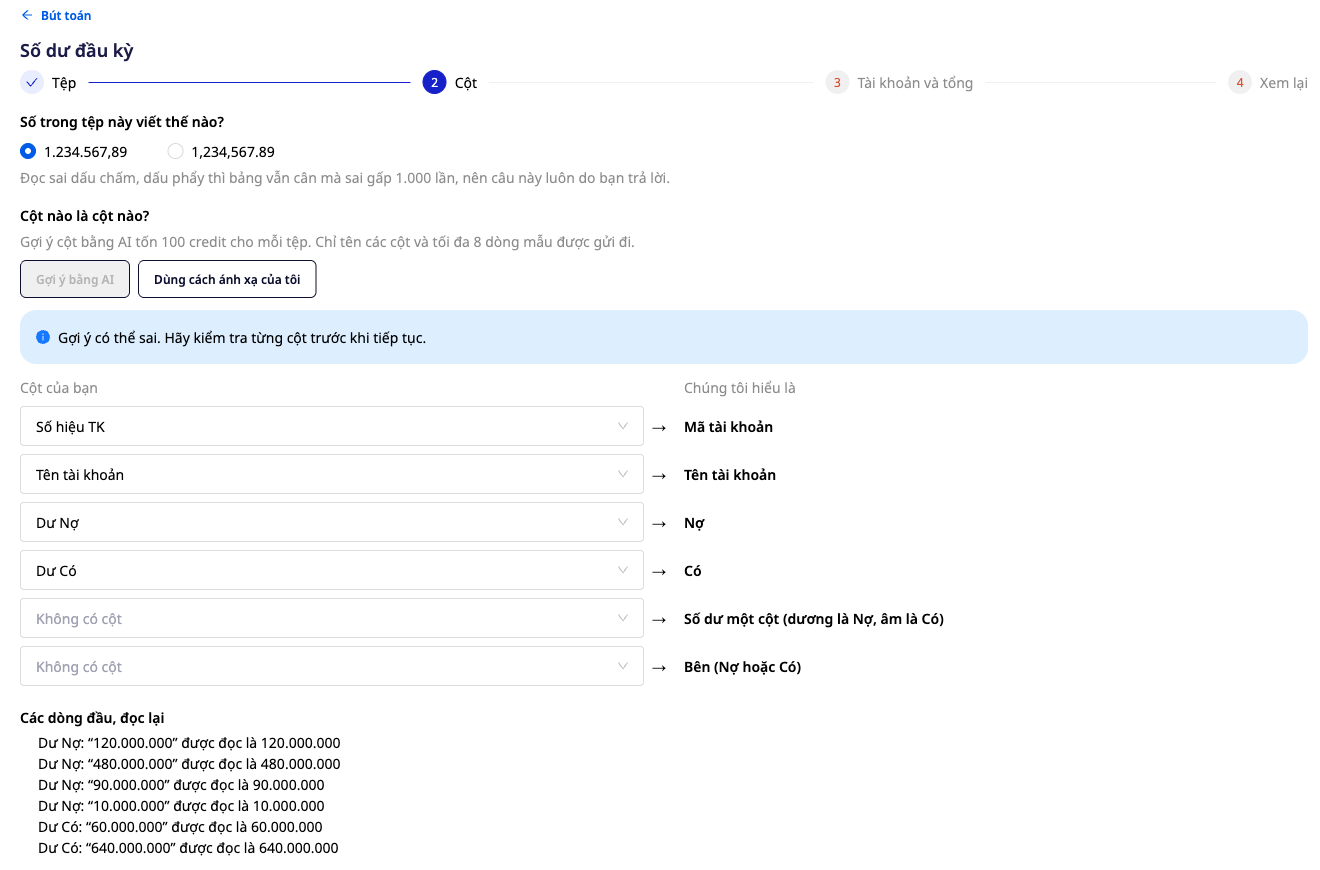
Talformatet (1.234.567,89 eller 1,234,567.89) er noget, du selv vælger, og de første linjer læses op igen, så du med det samme ser, hvis noget er forkert. Hver linje matches med en konto i din kontoplan efter nummer og derefter navn; enhver linje, der står som Ikke matchet, vælger du selv, GTG CRM gætter ikke kontoen. Åbningssaldoen accepterer kun aktiv-, passiv- og egenkapitalkonti, og den samlede debet skal være lig den samlede kredit. Når den er godkendt, viser Prøvningsbalancen dine tal øverst i kolonnerne Åbningssaldo Debet og Åbningssaldo Kredit. Som standard skal åbningssaldoen også godkendes af en anden; de grænser, der er nævnt ovenfor, gælder også for denne funktion.
- Fordel: du kan se de tal, der åbner regnskabet, før du sender til godkendelse, og du behøver ikke at omdøbe kolonnerne.
Fordele for virksomheden
| Funktion | Praktisk fordel for dig |
|---|---|
| Kladde og godkender | Godkenderen ser dato, bilag, årsag samt debet- og kreditlinjer på én skærm |
| Kontakt for enkeltmandsvirksomheder | Selv uden en separat godkender kan systemet bruges; beslutningen om at springe godkendelse over registreres med navn og dato |
| Omberegn eller ret | Originalen bevares, er knyttet til den nye postering og inkluderer svar samt begrundelse |
| Åbningssaldo fra fil | Tjek kolonner og de læste linjer, før du sender til godkendelse |
Hvem er det til?
- Revisorer og regnskabschefer, der ønsker, at posteringer, de opretter, bliver gennemgået, og at originalen bevares ved rettelser.
- Regnskabsbureauer, der har brug for, at hver manuel postering tydeligt viser, hvem der oprettede den, hvem der godkendte den, og hvornår.
- Små virksomhedsejere, der selv fører regnskab, og som ønsker en separat kontakt til selvgodkendelse, med navn og dato registreret.
- Virksomheder, der starter et nyt regnskabsår i GTG CRM og vil importere åbningssaldo fra en fil inden for begrænsningerne ovenfor.
Hvordan kommer du i gang?
Gå til Finans & HR ▸ Regnskab ▸ Bogføringsposter og klik på + Ny bogføringspost (den overordnede regnskabsoversigt i artiklen Dobbelt bogholderi direkte i CRM); du skal først aktivere regnskab og anvende virksomhedens kontoplan, og hvis det ikke er gjort, viser skærmen tydeligt, hvad der skal gøres. Workspace skal have én bruger med retten Opret bogføringsposter til at udarbejde og en anden bruger med retten Godkend bogføringsposter manuelt til at godkende; dette indstilles under Indstillinger ▸ Adgangskontrol og Indstillinger ▸ Brugerstyring (retten Godkend bogføringsposter til leverandørfakturaer er en anden tilladelse). Har du brug for en trin-for-trin vejledning med billeder? Se artiklen Vejledning til manuelle bogføringsposter: Opret, godkend, tilbagefør eller redigér og artiklen Vejledning til import af åbningssaldo fra CSV- eller Excel-fil.
Prøv gratis — intet kreditkort kræves.

