
Hvad du kan efter denne vejledning
En weekend åbner du Salgsdashboard og ser Afgivne ordrer: 6, men Ordreværdi viser kun 4 ud af 6 ordrer medregnet. De to tal modsiger ikke hinanden, og denne vejledning forklarer hvorfor: hvad hvert kort på siden tæller, hvilke ordrer der lægges til ordreværdien, hvilke der kun tælles, og hvordan du selv kan kontrollere tallene mod ordrelisten på få minutter.
Trinene: åbn siden og vælg periode → læs de seks kort → forstå hvilke ordrer der medregnes → sammenlign tallene med ordrelisten → forstå hvorfor Leveret ikke er det samme som Gennemført → læs diagrammet og de to tabeller nedenfor.
Godt at vide på forhånd
- Kortet, der tidligere hed Samlet omsætning, hedder nu Ordreværdi. Det er den samlede værdi af dine ordrer, ikke regnskabs- eller skattetal; regnskabstal findes i bogføringen under Regnskab.
- Ordrer fra kassen (POS) og ordrer fra bord medregnes nu i ordreværdien. Tidligere blev disse ordrer talt som 0, så hvis du sælger i butik, kan tallet være højere end før.
Forberedelse
| # | Betingelse | Hvorfor den er nødvendig |
|---|---|---|
| 1 | Workspacet har ordrer i den periode, du vil se på (ordrer fra hjemmesiden, manuelt oprettede ordrer, salg i butik, bordordrer eller fra markedspladser). | Hvis workspacet ikke har nogen ordrer endnu, viser siden en forhåndsvisning med eksempeltal, ikke dine egne tal. Hvis workspacet har ordrer, men den valgte periode ingen har (f.eks. der er ikke solgt noget i dag), viser kortene 0. |
| 2 | Adgang til at se listen over Salgsordrer, hvis du vil udføre trin 4. | Ordrelisten er stedet, hvor du kan kontrollere hvert enkelt tal. |
Trin 1: Åbn siden og vælg periode
- Gå til Salg & CRM → Salg → Salgsdashboard.
- Åbn periodevælgeren øverst til højre og vælg en af de fire perioder: I dag, I går, Seneste 7 dage eller Seneste 30 dage. Siden åbner som standard på Seneste 30 dage.
- Læs linjen under overskriften: Ordrer og ordreværdi. For at se salgsforløbet, åbn Handler. Denne side handler om ordrer; muligheder og salgsfaser findes under Handler (linket står direkte i linjen).
✅ Forventet resultat: de seks kort viser tal for den periode, du har valgt. Mens siden indlæses, ser du en indlæsningsramme, ikke nul. Hvis indlæsningen af de vigtigste tal fejler, ser du blokken Kunne ikke indlæse data med knappen Prøv igen.

Trin 2: Læs de seks kort
| Kort | Hvad det tæller |
|---|---|
| Ordreværdi | Samlet værdi af de medregnede ordrer (trin 3). Underlinjen viser N af M medregnede ordrer |
| Afgivne ordrer | Alle ordrer i perioden, uanset status, inklusive Kladde og Annulleret. Underlinje: alle statusser |
| Gennemsnitlig ordreværdi | Ordreværdien divideret med antallet af medregnede ordrer (underlinje: pr. medregnet ordre) |
| Kunder der har bestilt | Antal kunder med medregnede ordrer i perioden; underlinjen viser, hvor mange kunder der bestilte for første gang |
| Gennemførte ordrer | Antal ordrer der har status Gennemført, og andelen af de afgivne ordrer |
| Solgte produkter | Samlet antal produkter i de medregnede ordrer. Tre ens T-shirts i én ordre tæller som 3, ikke 1 |
✅ Forventet resultat: Under de seks kort vises der en tekst (uden at man skal holde musen over noget), som angiver hvilke statusser der medregnes, og som siger, at ordrer i en anden valuta lægges sammen som tal og ikke omregnes.
Trin 3: Find ud af hvilke ordrer der medregnes i Ordreværdi
En ordre lægges til Ordreværdi, når den har en af seks statusser: Bekræftet, Klargøres, Afventer afhentning, Under levering, Leveret eller Gennemført. Ordren placeres i perioden efter ordredato.
- Ordrer med andre statusser, for eksempel Kladde eller Annulleret, medregnes ikke i værdien, men indgår stadig i Afgivne ordrer. Derfor er 4 af 6 ikke en modstrid: 6 er antallet af afgivne ordrer, og 4 er antallet af ordrer med de medregnede statusser.
- Kortene Kunder der har bestilt og Solgte produkter, diagrammet Ordreværdi og tabellen Bedst sælgende produkter bruger de samme medregnede ordrer.
- Salg i butik og salg ved bord behandles på samme måde som onlineordrer.
✅ Forventet resultat: Teksten under de seks kort opregner præcis de seks statusser ovenfor.
Trin 4: Afstem tallene med ordrelisten
- Gå til Drift → Handel → Salgsordrer.
- Behold fanen Alle og de øvrige filtre under Alle…. Vælg i feltet Vælg dato den samme periode som på dashboardet.
- Læg beløbene for de ordrer med de medregnede statusser fra trin 3 sammen (udelad Kladde, Annulleret og alle andre statusser end de seks ovenfor).
✅ Forventet resultat: Summen du får, er lig med tallet på kortet Ordreværdi, og antallet af ordrer du tæller, er lig med N i underlinjen N af M medregnede ordrer. Antallet af ordrer i listen (inklusive Kladde og Annulleret) er lig med M.
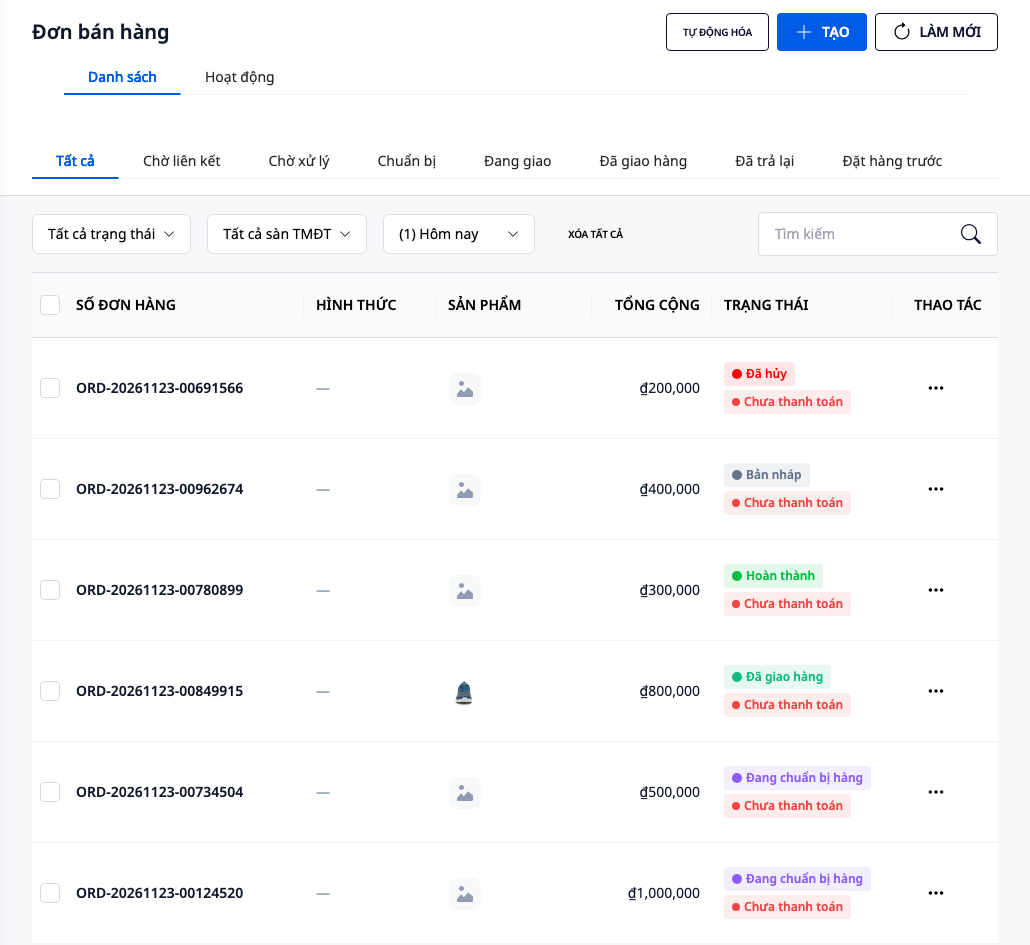
Lưu ý về Hôm nay và Hôm qua: trên bảng điều khiển, Hôm nay và Hôm qua tính theo ngày UTC (ngày mới bắt đầu lúc 07:00 sáng giờ Việt Nam), còn ô Chọn ngày của danh sách đơn tính theo ngày của bạn. Một đơn đặt trong khoảng 00:00 đến 07:00 giờ Việt Nam có thể nằm ở ngày này của bảng điều khiển và ngày kia của danh sách. Muốn ít bị lệch, dùng kỳ 7 ngày qua hoặc 30 ngày qua (vẫn có thể lệch ở ngày đầu và ngày cuối), hoặc bỏ qua các đơn đặt trong khoảng 00:00 đến 07:00 giờ Việt Nam khi cộng.
Bước 5: Forstå hvorfor Leveret ikke er det samme som Afsluttet
Leveret betyder, at varen er nået frem til kunden, men ordren er ikke lukket. En ordre oprettet i GTG CRM bliver først Afsluttet, når en person klikker på Afslut i ordredetaljerne; en salgsordre i butik bliver afsluttet med det samme, når salget er gennemført; og ordrer fra en e-handelsplatform følger platformens status. Derfor kan kortet Afsluttede ordrer vise 0, selvom der findes ordrer med status Leveret.
- Se på kortet Afsluttede ordrer: hvis der stadig er leverede ordrer, som ikke er afsluttet, har kortet en ekstra linje N leveret, ikke afsluttet.
- For at lukke en leveret ordre skal du åbne ordren under Drift → Handel → Salgsordrer og klikke på Afslut.
✅ Forventet resultat: N leveret, ikke afsluttet er antallet af leverede ordrer, der venter på at blive lukket (ordrer oprettet i GTG CRM venter på, at du klikker på Afslut). Både statusserne Leveret og Afsluttet er allerede medregnet i Ordreværdi, så et klik på Afslut ændrer ikke værdien.
Bước 6: Læs diagrammet og de to tabeller nedenfor
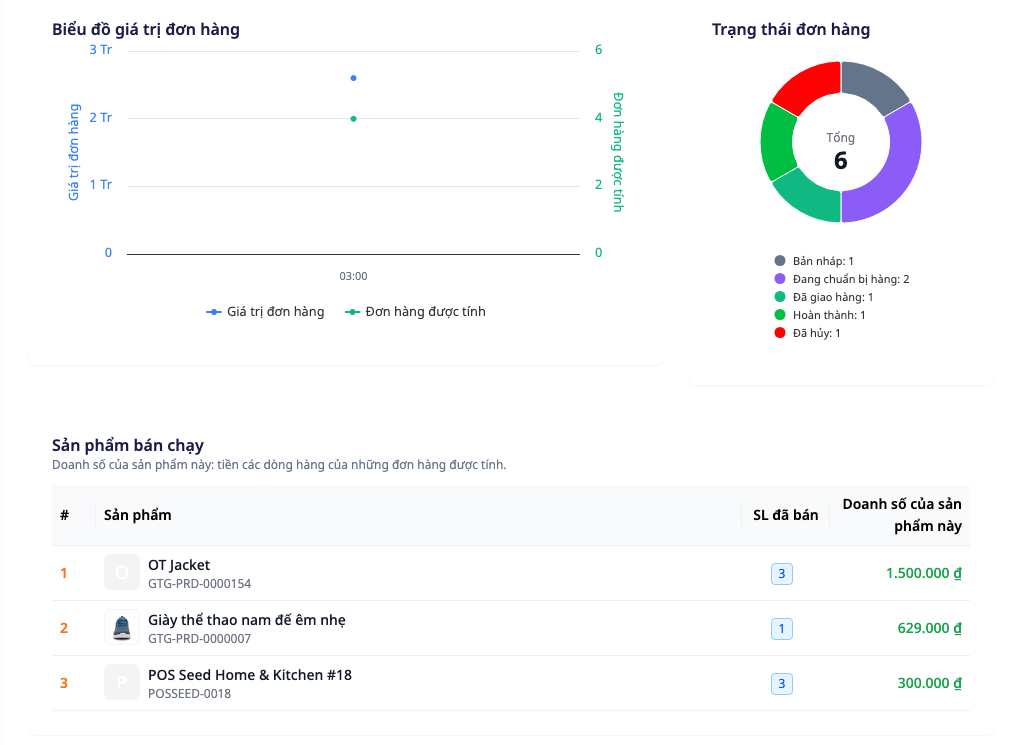
- Diagram over ordreværdi: værdien over tid i perioden, sammen med antallet af Medregnede ordrer. For I dag og I går viser den vandrette akse timer i UTC (7 timer bagud i forhold til dansk tid), så tidspunkterne kan se anderledes ud i tabellen Seneste ordrer.
- Ordrestatus: antal ordrer for hver status, med samme statusnavne som i listen Salgsordrer. Delen Andre statusser samler ordrer med statusser, der ikke har en egen del, så delene altid summerer til det samlede antal Bestilte ordrer i midten af ringdiagrammet.
- Bestsellere: én linje pr. produkt, hvor varianter af samme produkt er lagt sammen. Kolonnen Omsætning for dette produkt er summen af varelinjerne i de medregnede ordrer, så de ti linjer summerer ikke nødvendigvis til kortet Ordreværdi.
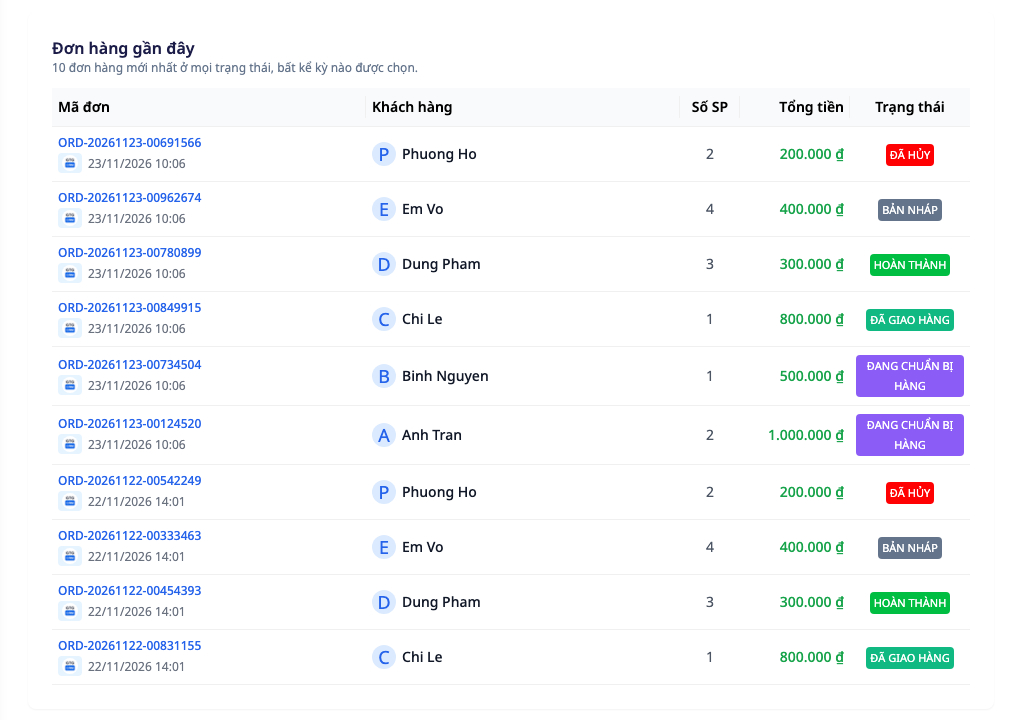
- Seneste ordrer: de 10 nyeste ordrer med alle statusser, uanset hvilken periode der er valgt (underteksten under tabeltitlen siger det). Hver linje viser antal produkter efter mængde, ligesom kortet Solgte produkter.
✅ Forventet resultat: statusnavnene i diagrammet og i tabellen Seneste ordrer svarer til teksten i listen Salgsordrer.
Hurtigoversigt over forventede resultater
| Du ser | Betyder |
|---|---|
| 4 af 6 ordrer medregnet | 6 ordrer afgivet i perioden, hvoraf 4 ordrer tilhører de seks statusser, der tælles med i værdien |
| alle statusser under Afgivne ordrer | Dette kort tæller både Kladder og Annullerede |
| N leveret, ikke afsluttet | N ordrer er leveret og venter på at blive lukket (ordrer oprettet i GTG CRM: venter på at du klikker på Fuldfør) |
| Solgte produkter er større end antal varelinjer | Kortet tæller antal stk., ikke linjer |
| Blokken Kunne ikke hente data og knappen Prøv igen | Læsningen af hovedtallene fejlede; siden viser ikke 0 i stedet for fejlen |
Bemærk
- Ordrer i andre valutaer lægges sammen som tal uden omregning. Workspace sælger i flere valutaer, så læs denne værdi sammen med ordrelisten.
- På Startside læser salgsfeltet også Ordreværdi med rækken seneste 30 dage, og diagrammet med navnet Tendens i ordreværdi: samme beregning (samme værdi som dashboardet, når du vælger Seneste 30 dage; Startside viser en forkortet version).
- På mobil stables kortene, tabellerne vises som kort, og teksten brydes over flere linjer.
Næste skridt: se Vejledning i salg i GTG CRM fra A-Z for hele processen fra ordre til faktura.


