Sản phẩm đang hết hàng, nhưng bạn biết một đợt hàng sẽ về sau vài tuần và đã có người hỏi mua. Hướng dẫn này đi qua trọn vòng đó trên website của chính bạn: bật đặt hàng trước cho một sản phẩm, nhận đơn và tiền cọc khi hàng chưa về, xác nhận chuyển khoản, giao cho người mua đang chờ khi hàng về, và xử lý khi có người hủy hoặc không trả nốt phần còn lại. Cả quá trình, số tồn kho trên hệ thống vẫn đúng.
Dành cho chủ shop hoặc người phụ trách bán hàng đã có website xuất bản trong GTG CRM. Có ba người tham gia: bạn (người thiết lập và giao hàng), người duyệt hoàn tiền do bạn chọn tên (nếu shop chỉ có mình bạn thì chọn chính bạn), và người mua, họ chỉ dùng website của shop, không cần tài khoản vào GTG CRM. Tính năng này dành cho website của shop bạn, không phải nút đặt trước của Shopee hay TikTok.
Bạn sẽ làm được gì sau hướng dẫn này
Bật đặt hàng trước cho một sản phẩm → người mua đặt và thanh toán trên website → bạn xác nhận khoản chuyển khoản đã vào tài khoản → hàng về, bạn xem trước rồi giao cho người mua đang chờ theo thứ tự → khi có người hủy hoặc không trả phần còn lại, bạn quyết định việc hoàn tiền hoặc giữ tiền cọc theo điều khoản của chính bạn.
Chuẩn bị trước
| # | Điều kiện | Vì sao cần |
|---|---|---|
| 1 | Website cửa hàng đã được xuất bản | Người mua đặt hàng trước trên website của bạn. Chưa xuất bản thì công tắc không bật được, và thẻ sẽ có nút Xuất bản website |
| 2 | Một hình thức thanh toán trả trước (thanh toán trực tuyến hoặc chuyển khoản) | Đặt hàng trước chỉ nhận tiền trước theo hai cách này, không có thu tiền khi giao hàng |
| 3 | Một dòng tồn kho của sản phẩm trong một kho, số lượng 0 cũng được | Phí giao hàng của người mua được tính từ kho này |
| 4 | Nội dung điều khoản và nội dung hoàn tiền do chính bạn viết (shop ở Việt Nam: điều khoản phải có bằng tiếng Việt) | Hệ thống không điền sẵn chữ nào. Người mua đọc và tích đồng ý đúng nội dung này khi đặt. Với shop ở Việt Nam, công tắc chưa bật được khi chưa có điều khoản tiếng Việt |
| 5 | Tên người duyệt hoàn tiền | Khi một đơn đã trả tiền bị hủy, việc hoàn tiền giao cho người này |
| 6 | Quyền sửa sản phẩm để thiết lập; quyền ghi nhận thanh toán đơn hàng để xác nhận chuyển khoản | Người chỉ có quyền xem sản phẩm đọc được thẻ nhưng không đổi được gì |
Bước 1 — Bật đặt hàng trước cho một sản phẩm
Đặt hàng trước bật theo từng sản phẩm, mặc định là Tắt. Công tắc chỉ bật được khi bạn đã trả lời hết các mục bắt buộc, vì tiền nhận trước khi giao hàng kéo theo những quyết định mà chỉ chủ shop mới quyết được.
- Åbn Salg & CRM ▸ Katalog ▸ Produktcenter, åbn det produkt, der skal forudbestilles, for at redigere det, og vælg fanen Salgsoplysninger.
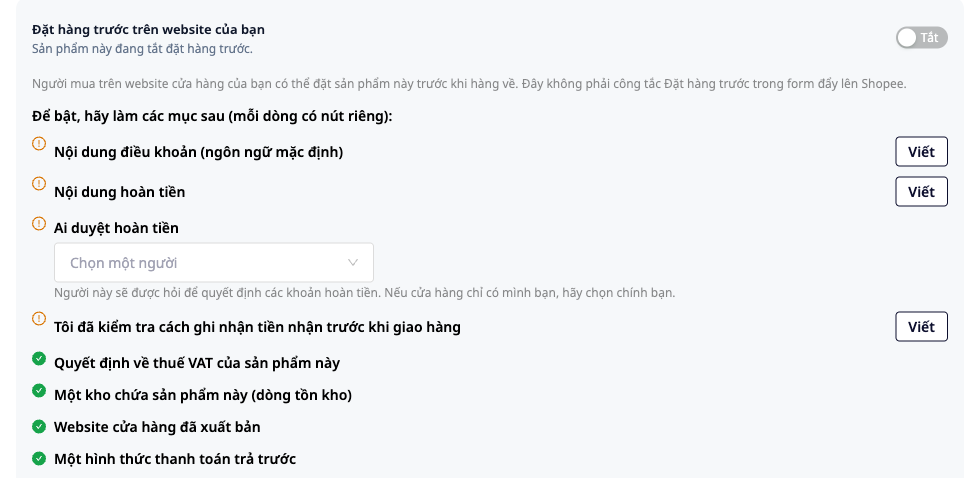
- Find kortet Forudbestilling på din hjemmeside. Under linjen "For at aktivere, gør følgende (hver linje har sin egen knap)" står listen over manglende opgaver. Udfør hver linje én ad gangen med linjens egen knap. Punkternes navne kan variere lidt, så følg de linjer kortet viser. Kortet kræver i øjeblikket: Vilkårsindhold (standardsprog); for butikker i Vietnam tilføjes en linje "Vilkår på …" med sprognavnet (vietnamesisk), da vilkårene skal foreligge på vietnamesisk, før det kan aktiveres; Refusionsindhold (kræves både ved fuld betaling og ved depositum); Hvem godkender refusion; Jeg har kontrolleret, hvordan forudbetalinger registreres før levering (en sætning, du selv skriver, gemmes sammen med navn og tidspunkt); Afgørelse om moms for dette produkt (du vælger selv i produktets momsfelt); Et lager til dette produkt (lagerlinje); Butikkens hjemmeside er publiceret; En forudbetalingsmetode; og to felter, Antal du modtager og Forventet fra (hvert felt har sin egen gemknap, se næste trin).
Kortet har også en blok Salgsvilkår, som typisk dækker på dit marked: en huskeliste med leveringstid, betaling og refusion, retur og refusion med frist og hvem der betaler, mængdegrænser, klageprocedure og gyldighed af tilbud. Dette er kun påmindelser, så du kan sammenligne med dine egne vilkår. Der tilføjes ingen tekst til dit indhold, og ingen punkter er påkrævet for at aktivere kontakten.
✅ Forventet resultat: hver linje forsvinder fra listen, når den er udført. Når listen er tom, kan kontakten aktiveres.
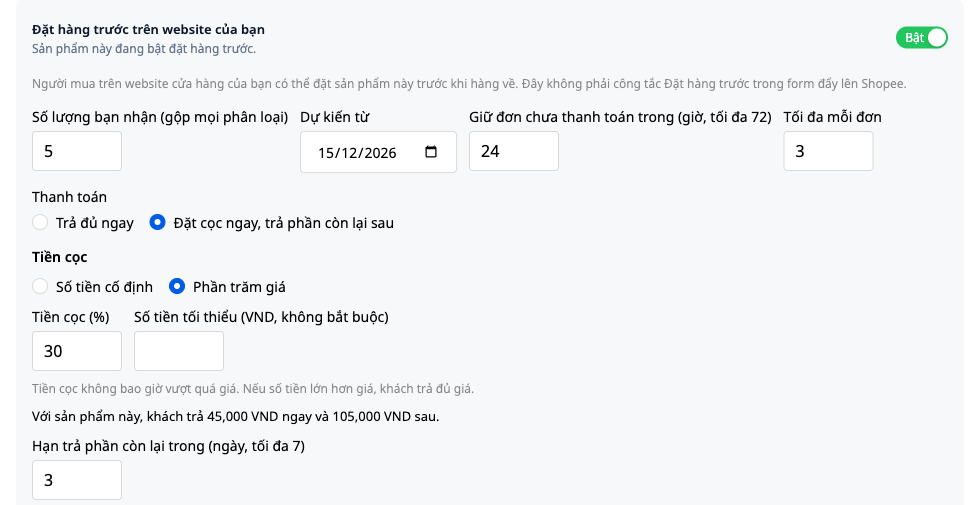
- Angiv Antal du modtager (samlet for alle varianter) (det samlede antal enheder, du påtager dig at modtage; accepter ikke mere end dette tal) og Forventet fra (forventet ankomstdato for varerne, f.eks. 15/12/2026). Hvert felt gemmes separat. Disse to felter står på listen over opgaver, og kontakten kan ikke aktiveres, så længe de mangler. Slå kontakten til Til, og angiv derefter: Hold ubetalte ordrer i (timer, maks. 72) (når tiden er udløbet uden betaling, annulleres ordren automatisk, og antallet frigives til andre; systemet afviser tal over 72); Maks. pr. ordre; Kunden kan annullere, og vælg enten Kun når butikken kontaktes (standard) eller Indtil varerne er leveret til dem.
- Under Betaling vælg Betal fuldt med det samme eller Depositum nu, resten senere.
✅ Forventet resultat: kortet viser kontakten Til sammen med de indstillinger, du lige har angivet. Hver ændring registreres i produktets aktivitetslog med navnet på den person, der foretog den.
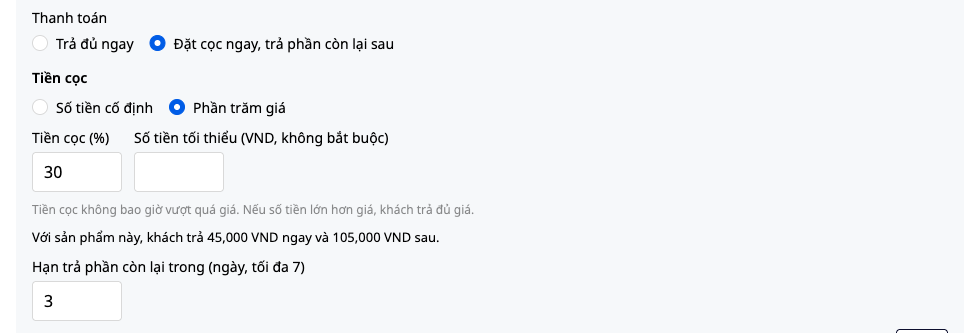
Hvis du vælger depositum, angiver du en regel for produktet:
- Vælg Fast beløb, eller Procent af prisen med Mindste beløb (valgfrit).
- Angiv Frist for restbetaling (dage, maks. 7): du indtaster selv et tal fra 1 til 7 dage. Der er ingen forudindstillet antal dage.
- Skriv med dine egne ord, Hvad sker der med første betaling, hvis ordren annulleres. Der er intet standardindhold. Det er den tekst, kunden ser, før de bestiller.
Ved depositumsformen skal kortet have alle tre felter (depositumsregel, antal dage til resten betales og tekst om den første betaling), før det kan aktiveres eller gemmes. Linjen lige under inputfeltet beregner automatisk for dig: "Med dette produkt betaler kunden … nu og … senere." Eksempel: Et produkt til 1.500.000 ₫ med fast depositum på 300.000 ₫ betyder, at kunden betaler 300.000 ₫ nu og 1.200.000 ₫ senere. Et produkt til 2.000.000 ₫ med depositum på 15 % og minimum 500.000 ₫: 15 % er kun 300.000 ₫, så kunden betaler 500.000 ₫ nu (hævet til minimum) og 1.500.000 ₫ senere. Depositum overstiger aldrig prisen: Hvis det faste beløb er højere end prisen, betaler køberen hele prisen med det samme. Saldoen køberen ser på betalingstrinnet er den faktiske saldo for ordren. Efter at de har valgt leveringsmetode, indeholder beløbet forsendelsesgebyret, så det kan være højere end det, linjen her beregner.
✅ Forventet resultat: Den automatisk beregnede linje stemmer med det beløb, du forventer. Hvis den ikke gør, skal du rette reglen, før salget åbnes.
💡 Tip: Depositumsreglen og teksten om refusion er det, kunderne læser mest omhyggeligt. Skriv den i sætninger, du er klar til at sige direkte til kunden i en besked, og bestil selv et testprodukt for at se, hvordan den læses.
Trin 2 — Se kundens forudbestilling på webstedet
Før du informerer kunden, skal du stå på kundens side en gang for at se, hvad de ser.
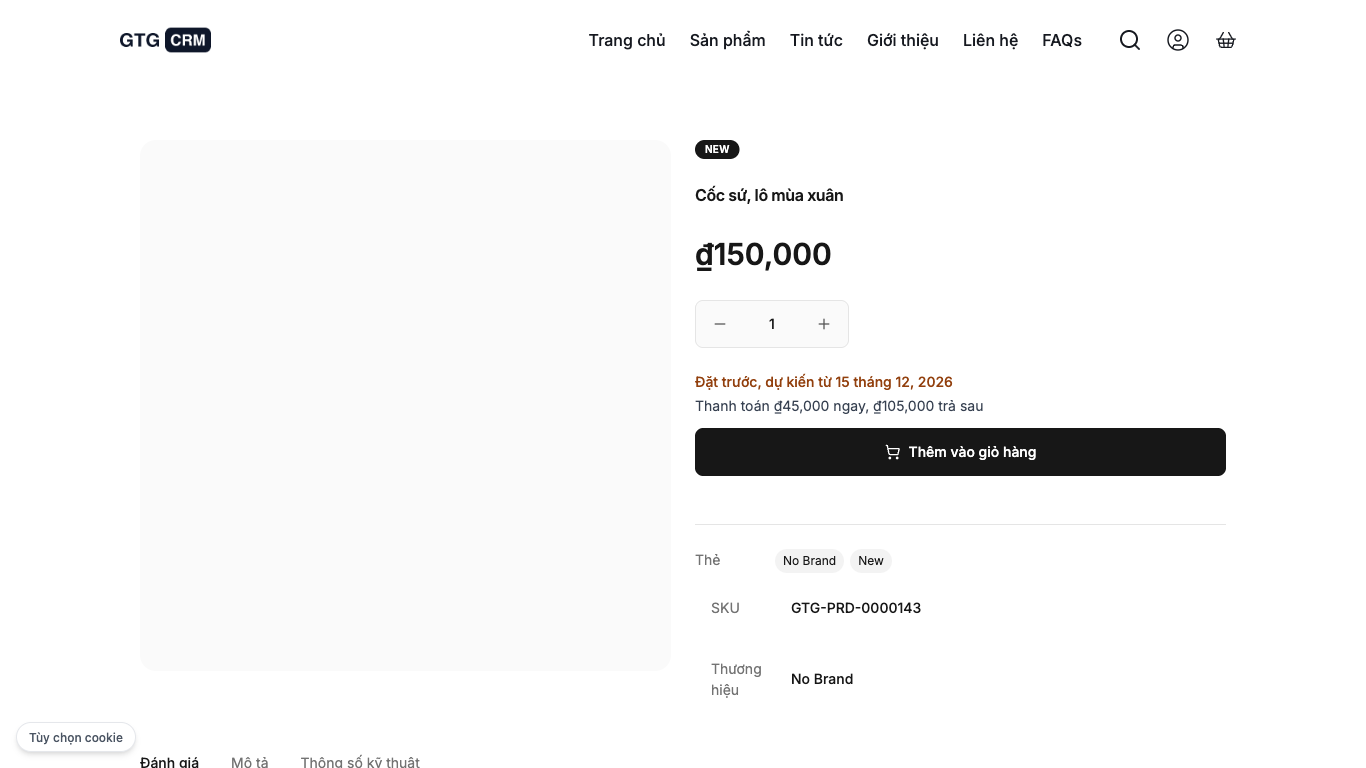
- Åbn produktsiden på butikkens websted (brug helst et inkognitovindue). Siden viser Forudbestilling, forventet fra med dato og pris samt knappen til at lægge varen i kurven. Siden skriver ikke "udsolgt" og viser aldrig det maksimale antal, du kan modtage. Når antallet af forudbestillinger er fuldt, eller du slår forudbestilling fra, vises produktsiden og listen som et almindeligt udsolgt produkt. Kunder, der allerede har produktet i kurven, får ved bestillingen besked om, at produktet ikke længere har ledige forudbestillingspladser, sammen med butikkens kontaktoplysninger.
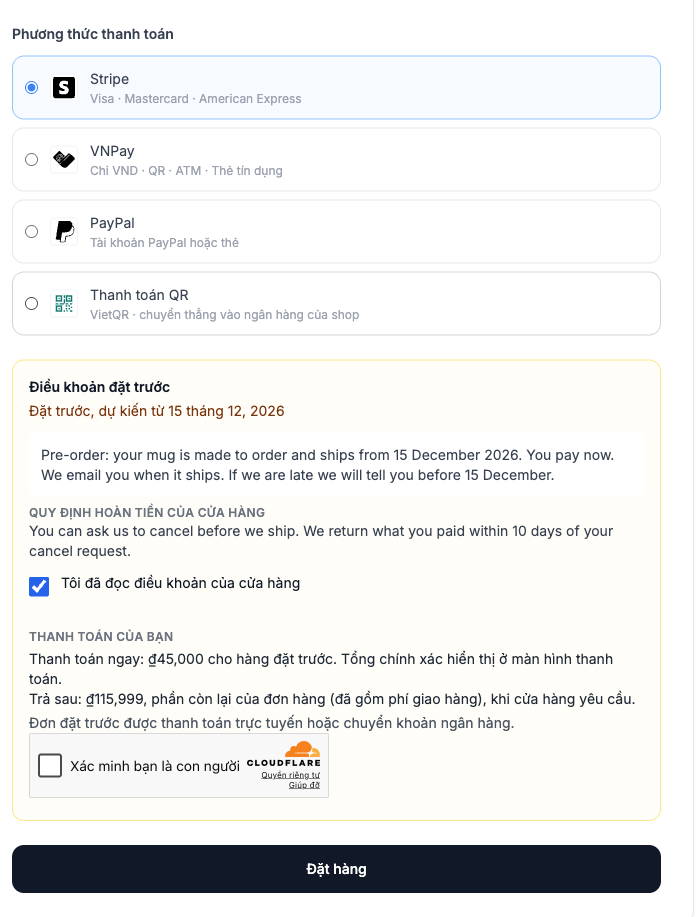
- Læg varen i kurven og gå til betaling. Blokken Forudbestillingsvilkår indeholder: knappen Læs butikkens vilkår (vilkårene åbnes direkte på stedet), afkrydsningsfeltet Jeg har læst butikkens vilkår (uden afkrydsning kan bestillingsknappen ikke trykkes), punktet Din betaling (hvad der betales nu, og hvad der betales senere) og Butikkens refusionsregler (ordret som du skrev i Trin 1). Der er kun betaling online eller med bankoverførsel, ingen betaling ved levering. Systemet gemmer den version af vilkårene, kunden accepterede ved bestillingen.
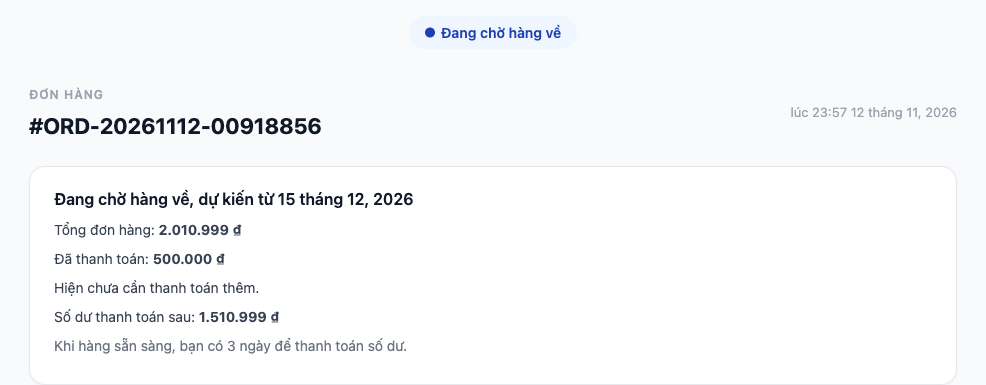
- Når bestillingen er gennemført, ser kunden ordresiden med Venter på varen, forventet fra med en dato og Betalt. Ved depositumsordrer vises der desuden Saldo til betaling efter. Skal stadig betales vises først, efter du har leveret varen (Trin 4). Hvis du kun tillader annullering ved kontakt til butikken, skriver siden For at annullere ordren, bedes du kontakte butikken.
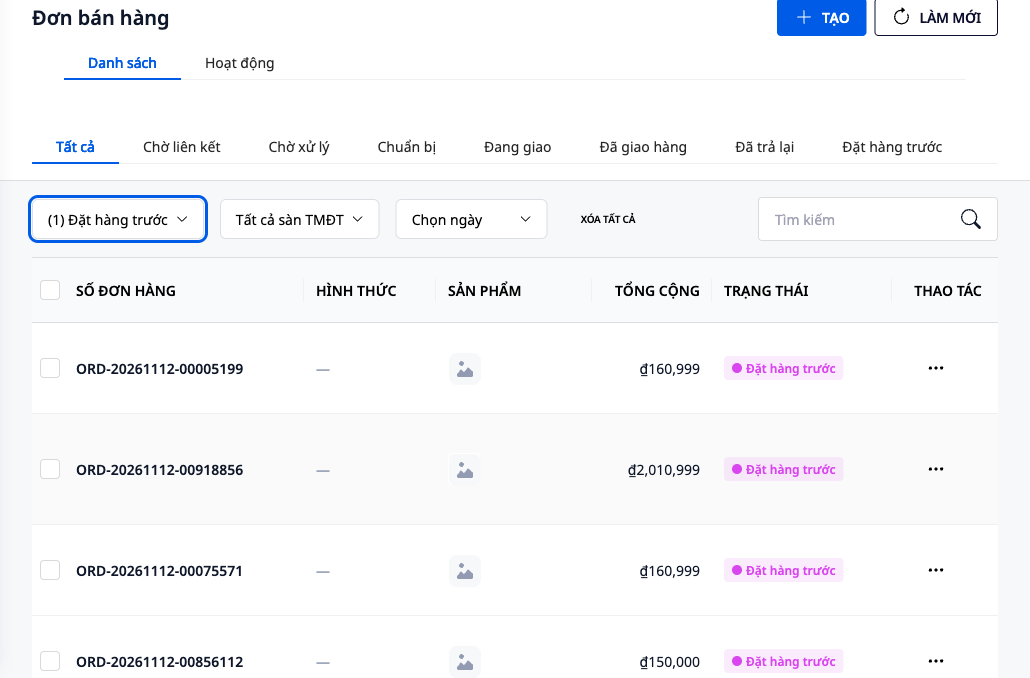
- Hos dig åbnes Drift ▸ Handel ▸ Salgsordrer. Nye ordrer har status Forudbestilt (hold musen over, så ses teksten "Venter på at varerne ankommer. Leveres, når du overdrager den til kunden, der venter.").
- Åbn den sidste fane, Forudbestilt. For hvert produkt og hver variant ser du Afventer, Betalt (depositum tæller også som betalt), Ikke betalt, Mangler at blive købt og På lager. Mangler at blive købt er antallet af enheder, du stadig skal bestille hos leverandøren. Klik på Download .xlsx, hvis du vil tage denne oversigt med til bestilling.
✅ Forventet resultat: din testordre ligger under Forudbestilt, og produktets lagertal er uændret: på lager, reserveret og salgbart antal er det samme som før, fordi forudbestillinger registreres separat og ikke er varer på lager. Ubetalte ordrer annulleres automatisk, når reservationstiden udløber, og antallet frigives til andre. Det gælder også for ordrer med bankoverførsel: bekræft, at pengene er modtaget (Trin 3), før reservationstiden udløber. Hvis kurven indeholder både varer på lager og forudbestilte varer, er det stadig én ordre, med en note om at de varer på lager leveres sammen med de forudbestilte, og kunden kan fjerne forudbestillingslinjen for straks at modtage resten.
Trin 3 — Bekræft bankoverførsel
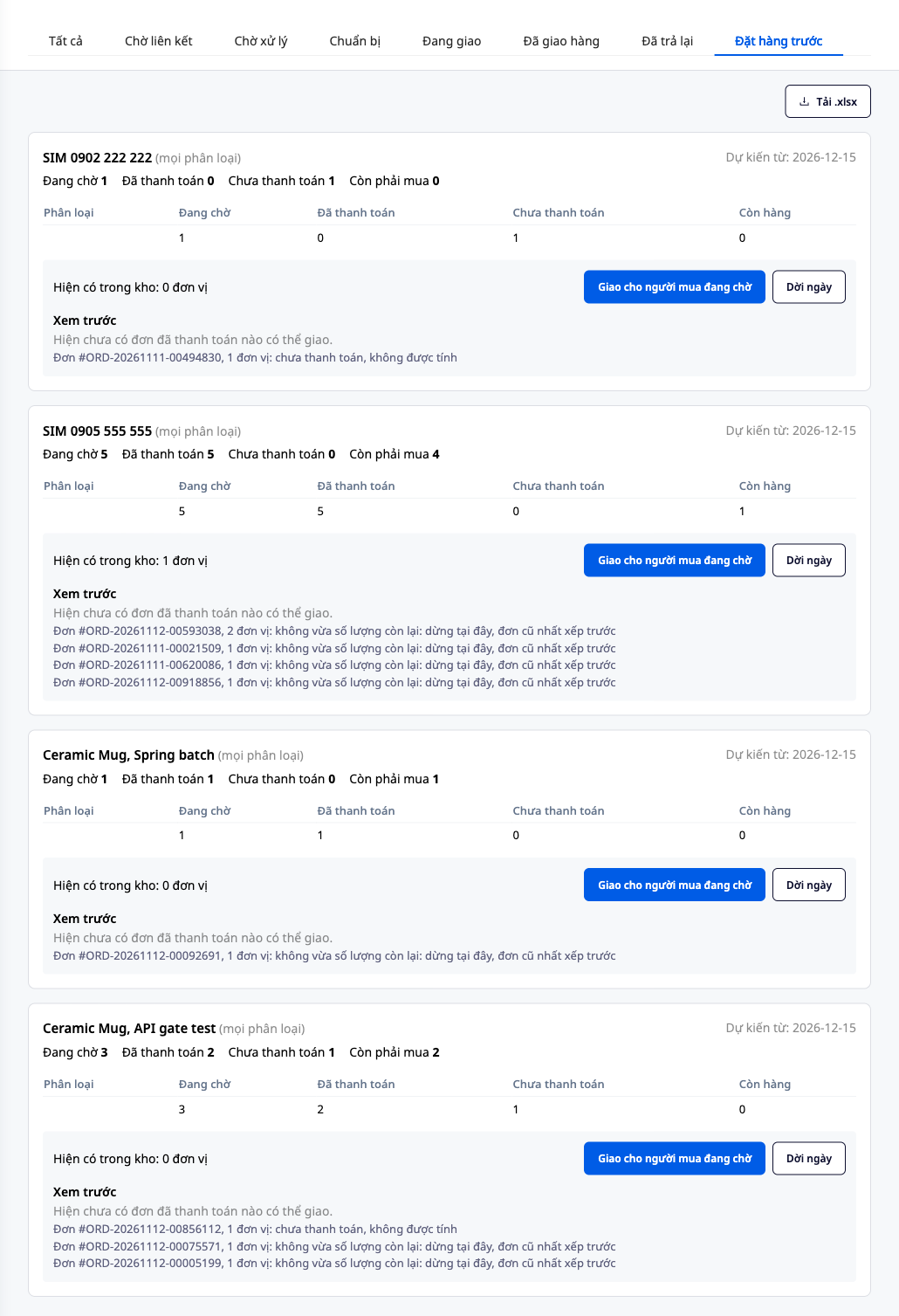
Kunder, der betaler med bankoverførsel, overfører til shoppens bankkonto, som systemet ikke kan se. Derfor er det dig, der bekræfter, at pengene er kommet ind. Ordrer betalt via en betalingsgateway, der kan bekræfte betalingen, bekræftes automatisk, og der er intet at klikke på.
- Find kundens ubetalte linje på fanen Forudbestilt (f.eks. en kunde med 2 enheder for i alt 300.000 ₫), og klik på Bekræft modtaget bankoverførsel.
- Åbn din netbank, og fortsæt kun, når du har set pengene på kontoen. Dialogboksen minder dig om netop dette.
- Udfyld Modtaget beløb (som standard det beløb, der skal betales nu, og det må ikke overstige ordrens samlede beløb), Dato for indbetaling på konto (som standard i dag, og den må ikke ligge i fremtiden) og Overførselsbesked (valgfri).
- Klik på Bekræft modtaget betaling.
✅ Forventet resultat: ordren registreres som betalt (eller som depositum modtaget) og er klar til at blive leveret i rækkefølge. Hvis du tidligere har noteret denne betaling manuelt, overtager systemet den eksisterende registrering og tæller den ikke dobbelt. Ordrens aktivitetsliste viser, hvem der bekræftede, hvilket beløb og hvilken dato.
Trin 4 — Når varerne ankommer: gennemse og lever til kunden, der venter
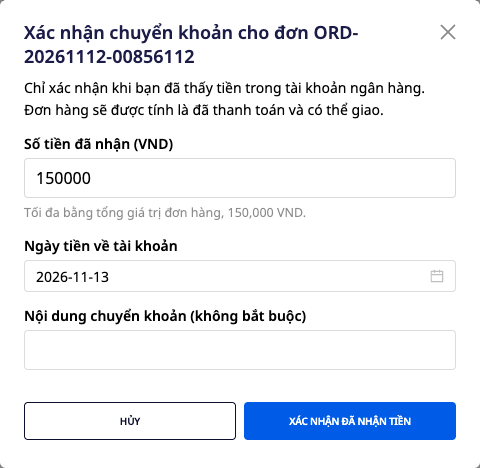
- Når lageret har modtaget varerne, viser systemet hvor mange enheder med betalte ordrer der venter på denne leverance, sammen med linket Åbn Forudbestilling. Klik på det, eller åbn fanen Forudbestilling igen selv.
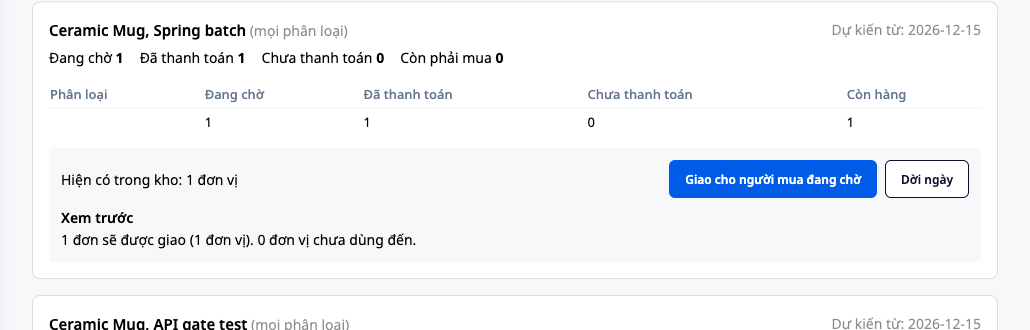
- Afsnittet Forhåndsvisning for produktet vises allerede, når varerne er ankommet: systemet viser, hvad der vil ske, uden at ændre noget. Rækkefølgen er ældste betalte ordre først. Ubetalte ordrer tages aldrig med. Hvis en ordre er større end det resterende antal, stopper tildelingen straks ved den ordre, så ingen springes over ved en fejl; de ubrugte enheder forbliver ledige.
- Når det ser rigtigt ud, klik på Tildel til ventende kunder, læs spørgsmålet "Tildel {n} enheder til {m} ventende ordrer?" igennem, og klik derefter på Ja, tildel.
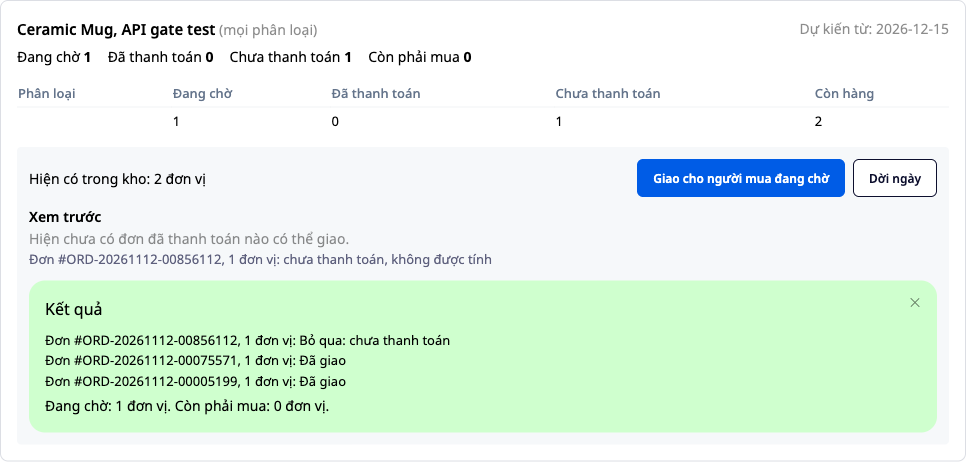
✅ Forventet resultat: resultatet vises ordre for ordre: Tildelt, Springes over: ikke betalt eller Stop: overstiger resterende antal, sammen med antallet af enheder der stadig venter. Ordrer uden et valgt lager vises med Springes over: intet lager (i forhåndsvisningen: "intet lager valgt, springes over"), så indlæs varerne på det samme lager som ordrerne er hentet fra. Hvis du klikker igen lige bagefter, ændres intet. Tildelte ordrer forlader Forudbestilling, det reserverede antal bliver til faktisk lagerbeholdning, og ordren fortsætter som alle andre webshopordrer: du udlevererer fra lageret og overgiver den til transportøren.
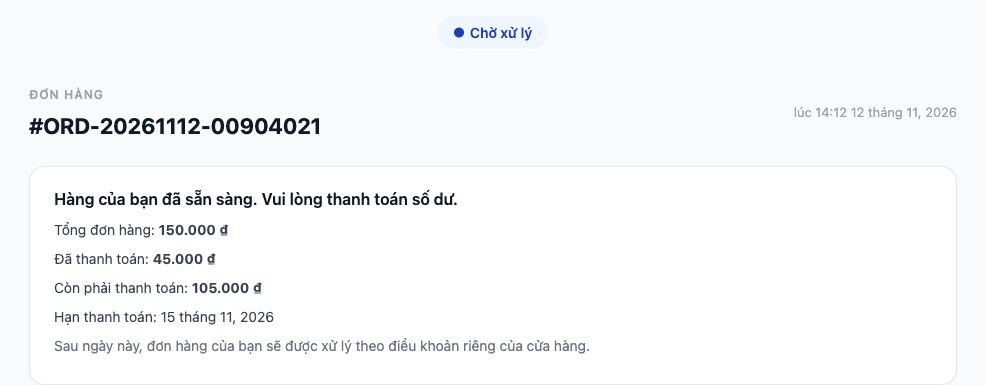
For depositumsordrer: efter tildelingen modtager kunden en e-mail om, at restbeløbet skal betales, og ordresiden viser Betal restbeløbet. Betalingsfristen er det antal dage, du valgte i Trin 1 (højst 7 dage).
Hvis varerne ikke er ankommet i tide: klik på Flyt dato, knappen der åbner produktkortet i feltet Forventet fra; indtast den nye dato og gem der for at ændre datoen for de ventende kunder. Kunderne får først besked om den nye dato, når du har godkendt beskeden under Opgaver, og det sker via en standard automatiseringsskabelon, som er slået fra (se afsnittet Bemærk). Så længe skabelonen er slået fra, underretter systemet ikke nogen automatisk, og du må selv give kunderne besked. E-mailen med den nye dato fortæller også kunden, hvordan de kan anmode om annullering, hvis den nye dato ikke passer (knappen til annullering, hvis du har tilladt dem selv at annullere i Trin 1; ellers kontakt shoppen), og minder om, at shoppen afgør refusion i henhold til de vilkår kunden har accepteret, og at intet beløb refunderes automatisk.
Trin 5 — Når kunden annullerer eller ikke betaler restbeløbet
Systemet refunderer ikke automatisk og tilbageholder ikke depositum automatisk. Det opretter en opgave til den person, du har valgt, og personen registrerer sin beslutning. E-mailen til kunden og opgavens titel kalder det modtagne beløb for første betaling, uanset om det er fuld betaling eller depositum.
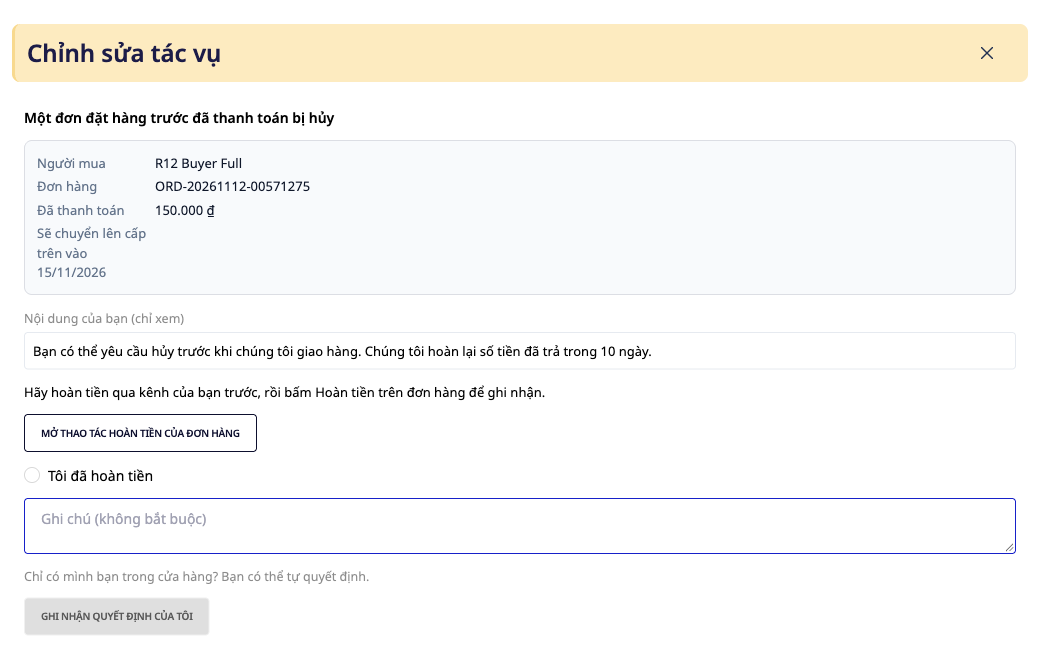
5a. Betalt ordre annulleres. Som standard kontakter kunden shoppen, hvorefter du klikker på Annuller på ordresiden (ét klik annullerer, der vises ingen bekræftelsesdialog). Antallet frigives igen. Hvis kunden har betalt, ser den person, der godkender refusioner, en opgave under Opgaver med titlen "Forudbestilling {ordrenummer}: refusion til kunden". Når den åbnes, vises en blok med En betalt forudbestilling er annulleret med kunden, ordren, det betalte beløb og din refusionsnote (kun til læsning).
- Klik på Åbn refusionshandling for ordren.
- Refusér købers betaling via din egen kanal først (overfør tilbage, eller på anden måde), og klik derefter på Refusion på ordren for at registrere den i regnskabet. Refusion i GTG CRM registrerer kun refusionen i regnskabet; den overfører ikke pengene for dig.
- Gå tilbage til opgaven, sæt flueben ved Jeg har refunderet, og klik på Registrér min beslutning.
✅ Forventet resultat: din beslutning bliver registreret. Hvis ingen handler, bliver opgaven eskaleret (opgraderet) til den dag, der er angivet på selve opgaven. Denne opgave kører, selv om du aldrig har åbnet sektionen Automatisering.
5b. Køber annullerer selv. Dette gælder kun, hvis du i Trin 1 har valgt Indtil varen er leveret til dem, og kun indtil du i Trin 4 har klikket på Lever til den ventende køber for den pågældende ordre. Deres ordresiden har et punkt Annullér min forudbestilling, med dit refusionsindhold lige over knappen. Linket kan kun bruges én gang. Efter annullering ser de "Din forudbestilling er blevet annulleret. Butikken er blevet anmodet om at refundere det beløb, du har betalt.", og refusionsopgaven ovenfor oprettes til dig; behandl den som i 5a.
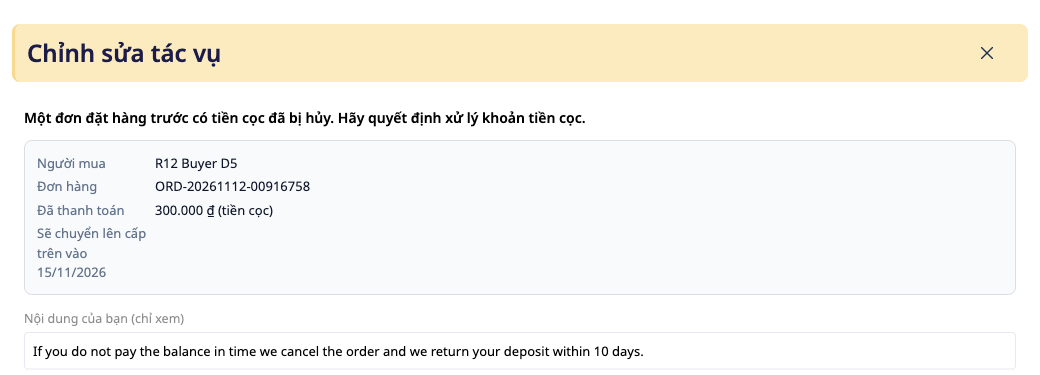
5c. Depositum-ordre uden restbetaling. Når fristen du har sat er overskredet, og restbetalingen ikke er betalt, annulleres ordren automatisk, og antallet vender tilbage til lageret. Den person, der godkender refusioner, får opgaven Et forudbestilt ordre med forudbetalt depositum er annulleret. Træf beslutning om depositum. (hvis ingen handler, eskaleres opgaven til butiksejeren) med to valgmuligheder: Jeg har refunderet eller Jeg refunderer ikke (min beslutning). Ingen af valgmulighederne er forvalgt. I listen over opgaver hedder denne opgave "Forudbestilling {ordrenummer}: beslutning om den første betaling". Opgaven viser ordret den betingelse, køberen accepterede ved bestillingen. Vælg en mulighed og registrér den.
✅ Forventet resultat: beslutningen bliver registreret med den person, der registrerede den, og tidspunktet. Sammenhold den med de betingelser, du skrev i Trin 1. GTG CRM kan ikke afgøre, om det er lovligt at beholde betalingen: spørg din rådgiver om de gældende regler i dit land.
Hurtigoversigt over forventede resultater
| Thao tác | Kết quả bạn sẽ thấy |
|---|---|
| Mở thẻ khi chưa làm đủ các mục | Danh sách "Để bật, hãy làm các mục sau", công tắc chưa bật được |
| Làm xong mọi mục rồi gạt sang Bật | Hiện các thông số: số lượng nhận, ngày dự kiến, giờ giữ đơn, tối đa mỗi đơn, thanh toán, quyền hủy |
| Nhập giờ giữ đơn lớn hơn 72 | Hệ thống từ chối |
| Chọn đặt cọc, giá 1.500.000 ₫, cọc cố định 300.000 ₫ | "Với sản phẩm này, khách trả 300.000 ₫ ngay và 1.200.000 ₫ sau." |
| Xem trang sản phẩm trên website | "Đặt trước, dự kiến từ …", không có chữ hết hàng, không có số tối đa |
| Số lượng nhận đã đầy, hoặc tắt đặt hàng trước | Trang như một sản phẩm hết hàng bình thường |
| Người mua chưa tích ô điều khoản | Nút đặt hàng chưa bấm được |
| Người mua đặt xong | Đơn ở trạng thái Đặt hàng trước, số tồn kho không đổi |
| Bấm Xác nhận đã nhận tiền | Đơn tính là đã thanh toán (hoặc đã nhận cọc); nhật ký ghi người, số tiền, ngày |
| Mở tab Đặt hàng trước khi hàng về | Phần Xem trước liệt kê điều sẽ xảy ra, chưa đổi gì |
| Bấm Có, giao | Đã giao, Bỏ qua: chưa thanh toán hoặc Dừng: vượt quá số lượng còn lại, kèm Vẫn đang chờ; bấm lại thì không đổi gì |
| Bấm Dời ngày | Ngày dự kiến đổi; người mua chỉ được báo sau khi bạn duyệt tin nhắn trong Nhiệm vụ (mẫu tự động hóa mặc định tắt) |
| Hủy một đơn đã trả tiền | Nhiệm vụ "Một đơn đặt hàng trước đã thanh toán bị hủy" cho người duyệt hoàn tiền |
| Đơn cọc quá hạn trả phần còn lại | Đơn tự hủy, nhiệm vụ quyết định tiền cọc xuất hiện |
Bemærkninger
- Tilladelser, forklaret enkelt: at ændre kortet for forudbestilling kræver tilladelse til at redigere produkter; kun at læse kortet kræver tilladelse til at se produkter. Knappen til at bekræfte overførsel vises kun for personer med tilladelse til at registrere betaling for ordrer; den som godkender refusioner har også brug for denne tilladelse for at registrere sin beslutning. Levering og flytning af datoen kræver tilladelse til at redigere ordrer. En automatisk proces, en integration eller en AI-assistent kan ikke bekræfte en overførsel: om pengene er kommet frem er noget en person skal sige.
- Intet bliver refunderet eller tilbageholdt automatisk. Refusion og tilbageholdelse af depositum er begge din beslutning, og de registreres som din beslutning. Refusion i GTG CRM bogføres, men overfører ikke penge.
- Ingen betaling ved levering. Forudbestilling accepterer kun online betaling eller banköverførsel.
- Vilkår, refusionstekst, depositumsregler, moms og hvordan forudbetalte beløb registreres bestemmes af dig. Systemet udfylder intet på forhånd, foreslår ingen standardindstillinger og siger ikke, hvad der er gyldigt. Bogføring og skatteforpligtelser for forudbetalinger varierer fra butik til butik og land til land; bekræft det med din bogholder.
- Den forventede dato er dit estimat, ikke et løfte fra systemet. Du kan flytte den, og kunden får kun besked, når du har godkendt det.
- Der er tre valgfrie automatiseringsskabeloner (godkendelse når varen ankommer, opgave for refusion, besked om ændret dato), og alle er slået fra som standard; fanen Forudbestilling har links til dem. Opgaven for refusion og beslutningen om depositum i Trin 5 kører stadig, selv når alle er slået fra.
- Henvisningsbonus: forudbestillinger, der stadig venter på varens ankomst, genererer ingen henvisningsbonus. Læs mere i Kundehenvisningsprogrammet.
- Forudbestilling gælder kun for den hjemmeside, du selv udgiver. Shopee og TikTok har deres egne forudbestillingskontakter, og det er noget andet.