
Tổng Quan
Bạn đang xem danh sách Phiếu nhập kho, cần đổi mật khẩu nên bấm vào ảnh đại diện. Vài cú bấm sau, bạn đang ở một trang không còn menu bên trái, và chưa biết nút nào đưa mình về đúng chỗ đang làm dở. Hướng dẫn này chỉ cách mở tài khoản của bạn (thông tin cá nhân, mật khẩu, bảo mật) hoặc trang hóa đơn của workspace, rồi quay lại đúng trang đã rời bằng một cú bấm.
Làm xong, bạn sẽ:
- mở tài khoản của bạn từ menu ảnh đại diện, chỉ qua một mục là Tài khoản;
- đọc nút Quay lại kèm tên workspace ở đầu trang để biết mình đến từ workspace nào;
- chuyển giữa Thông tin cá nhân, Mật khẩu và Bảo mật;
- bấm Quay lại để về đúng trang đã rời, kể cả sau khi tải lại trang;
- mở trang Hóa đơn của workspace (nếu bạn có quyền) và quay lại từ đó.
Hướng dẫn dành cho chủ doanh nghiệp và nhân viên làm việc trong một workspace, tức nơi bạn cùng đội làm việc và có tên riêng của nó.
Chuẩn Bị Trước
| # | Điều kiện | Vì sao cần |
|---|---|---|
| 1 | Bạn đã đăng nhập và đang mở một workspace | Nút Quay lại chỉ hiện khi có một workspace đang mở, vì nó cần biết bạn đến từ đâu |
| 2 | Muốn mở Hóa đơn: bạn là chủ sở hữu workspace hoặc có quyền Xem hóa đơn | Thiếu quyền này, menu ảnh đại diện không có mục Hóa đơn |
Nên biết trước: trang tài khoản là của riêng bạn, không thuộc màn hình workspace. Vì vậy trên các trang đó bạn không thấy menu bên trái, tên workspace và số credit. Chúng hiện lại khi bạn quay lại.
Bước 1: Mở menu ảnh đại diện
- Đang ở một trang trong workspace, ví dụ danh sách Phiếu nhập kho, bấm vào ảnh đại diện ở góc trên bên phải.
- Đọc các mục trong menu vừa mở.
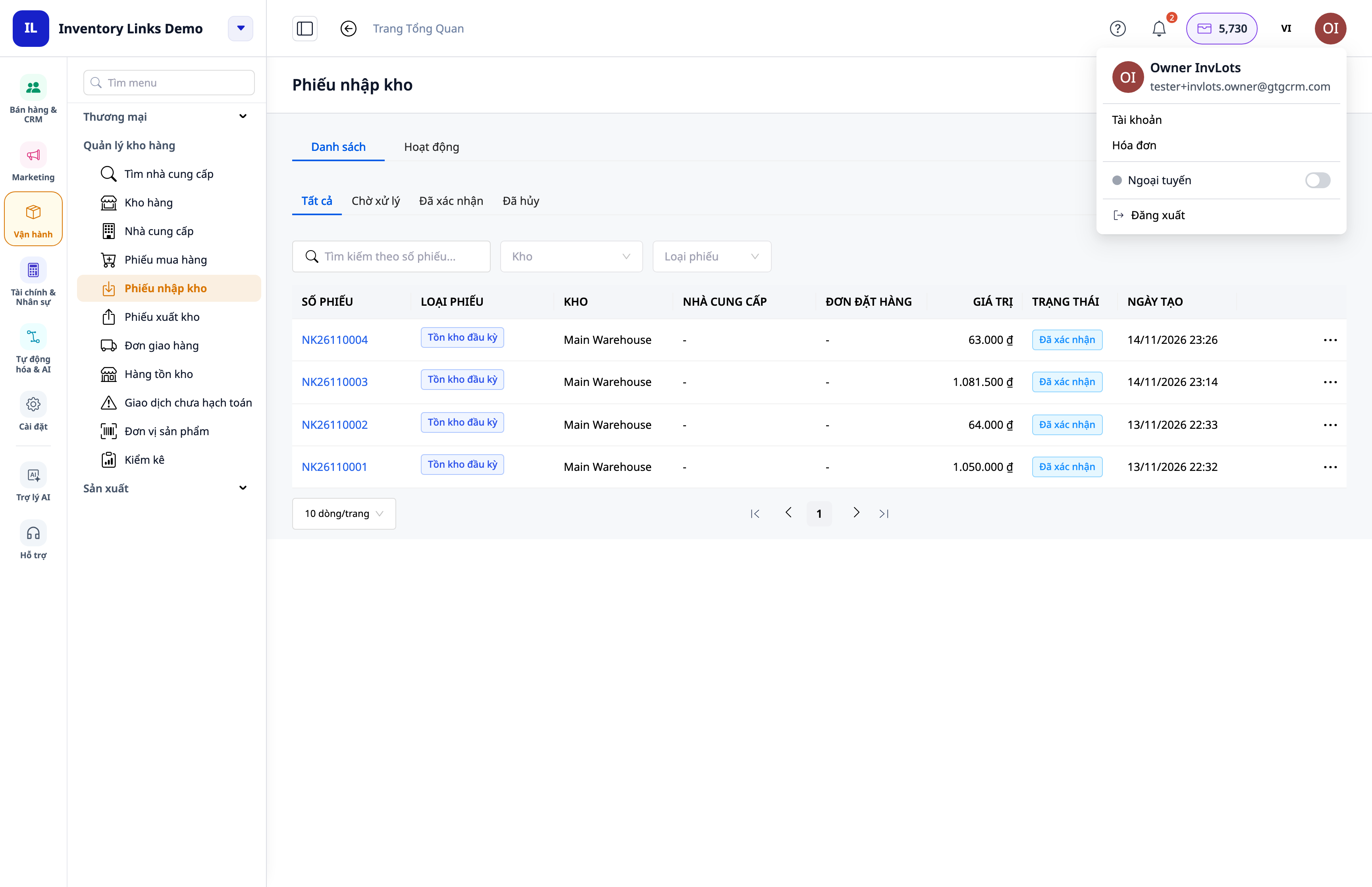
✅ Kết quả mong đợi: menu hiện tên và email của bạn, rồi lần lượt: Tài khoản; Hóa đơn (chỉ hiện với chủ sở hữu workspace và thành viên có quyền Xem hóa đơn); công tắc Trực tuyến / Ngoại tuyến; và cuối cùng là Đăng xuất. Menu không còn mục riêng tên Chi tiết hồ sơ: mở tài khoản chỉ có một mục là Tài khoản.
Bước 2: Mở tài khoản của bạn
- Bấm Tài khoản.
- Nhìn lên đầu trang vừa mở.

✅ Kết quả mong đợi: trang mở ở Thông tin cá nhân. Menu bên trái, tên workspace và số credit không hiện, vì bạn đang ở tài khoản của mình, không ở trong workspace. Đầu trang có hai nút WORKSPACE và TÀI KHOẢN, và sau hai nút đó là nút ← Quay lại kèm tên workspace bạn vừa rời, ví dụ Quay lại Inventory Links Demo. Nhìn tên trong nút là biết mình đến từ workspace nào.
Bước 3: Chuyển giữa các trang tài khoản
- Ở đầu trang, mở menu TÀI KHOẢN.
- Chọn Mật khẩu, rồi chọn Bảo mật.
Alle ser tre sider, Personlige oplysninger, Adgangskode og Sikkerhed. To sider, Tilføj betalingsmetode og Opdater faktureringsadresse, vises kun for ejeren eller medlemmer med betalingsrettigheder.
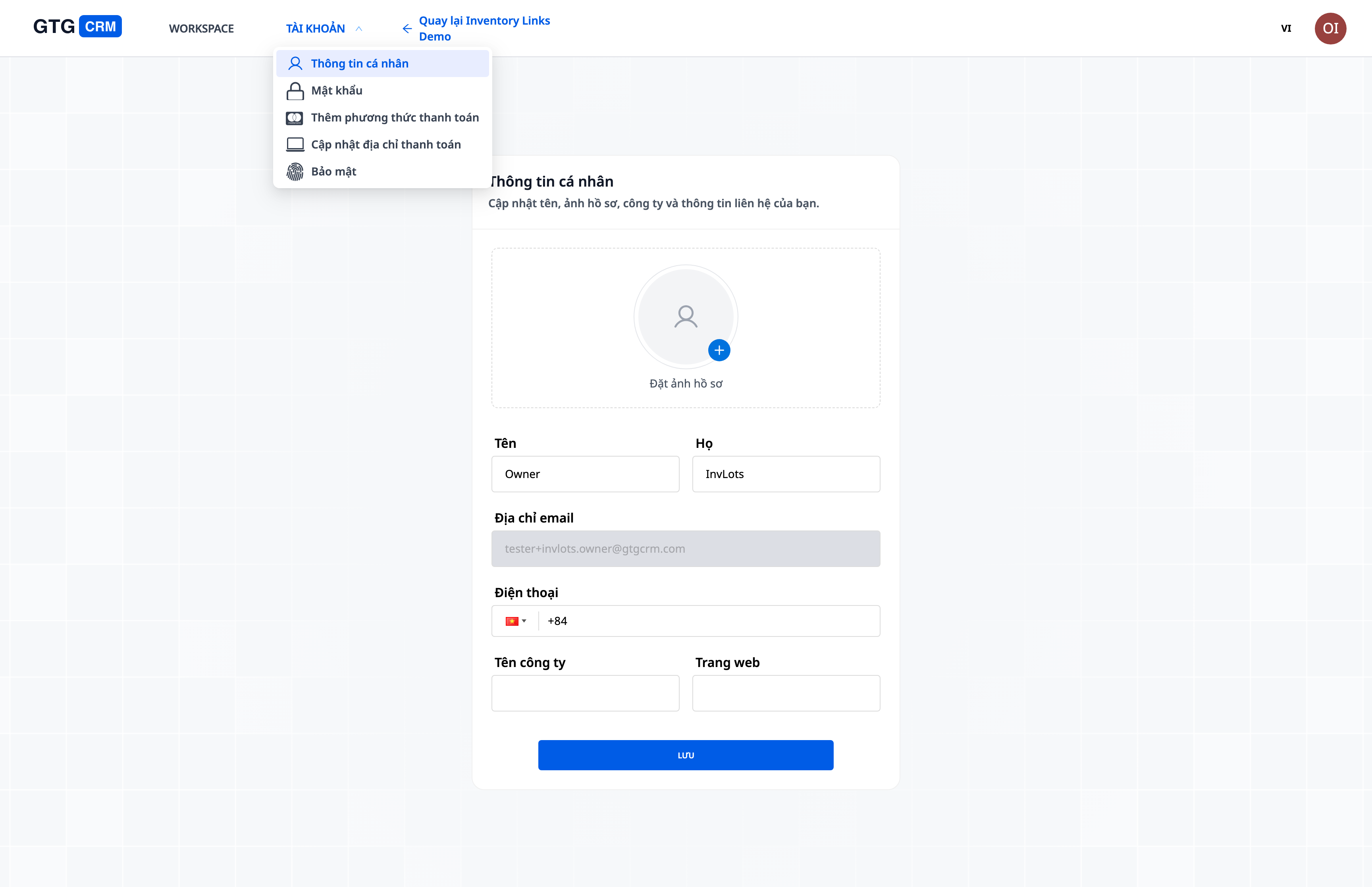
✅ Forventet resultat: hver gang du vælger en side, skifter indholdet til den side, du valgte. Knappen Tilbage bliver øverst på siden, på alle kontosider.
Trin 4: Gå tilbage til workspace
- Klik på Tilbage sammen med workspacets navn øverst på siden.
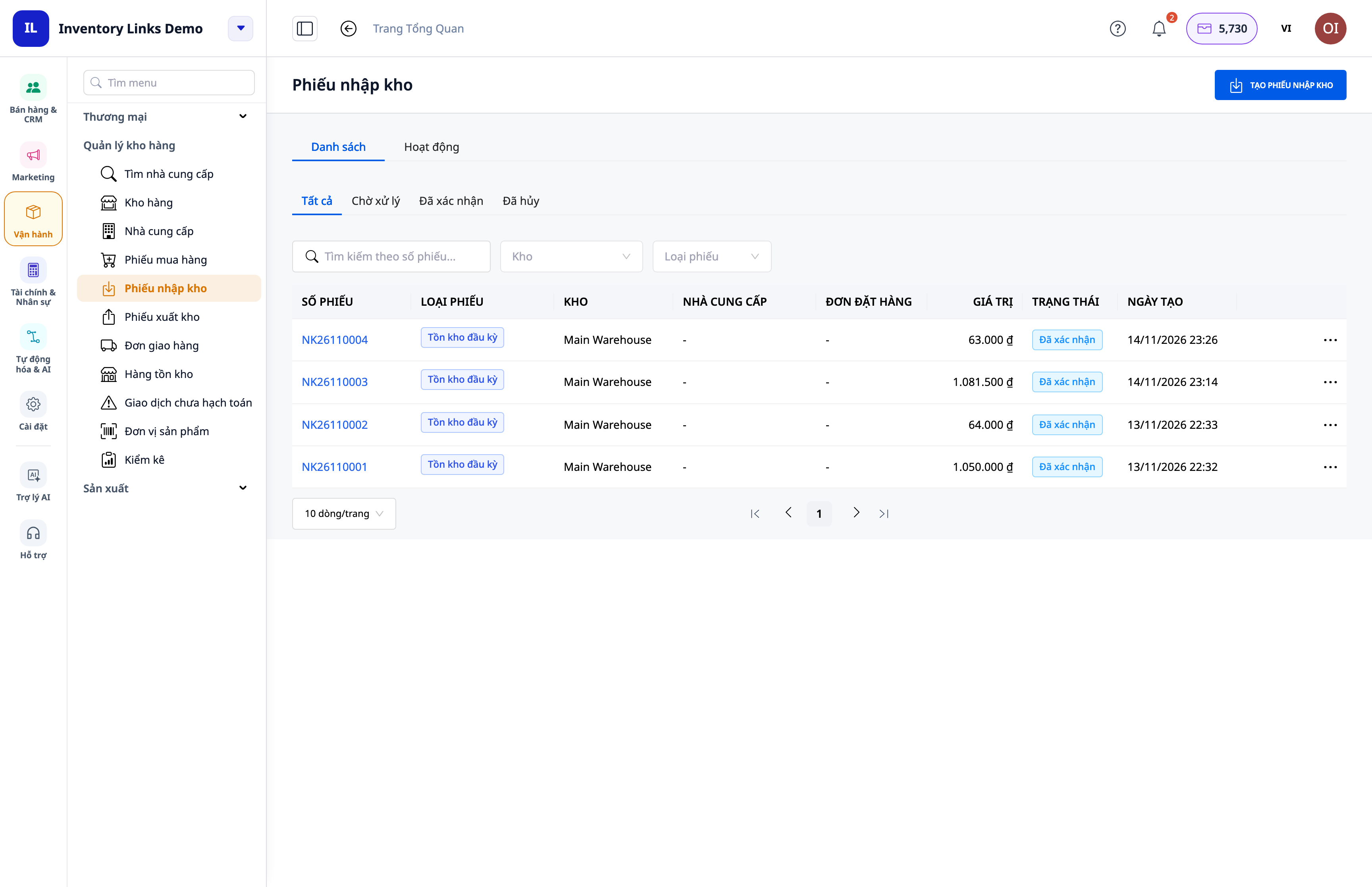
✅ Forventet resultat: du vender tilbage til præcis den side, du stod på, da du åbnede kontoen, for eksempel listen over Lagerindgange, med menuen til venstre, workspacets navn og antal credits igen synlige. Du bliver ikke sendt til listen over workspaces eller til workspacets forside. Knappen fører dig stadig til den rigtige side, selvom du genindlæser siden eller har navigeret gennem flere kontosider. Hvis der ikke er gemt nogen side, åbner knappen workspacets forside.
Trin 5: Åbn workspacets faktureringsside
Dette trin er for workspacets ejer og medlemmer med rettigheden Se fakturaer.
- Fra en side i workspace'et klikker du på profilbilledet og vælger derefter Fakturaer.
- Kig op i toppen af den side, der åbnes.
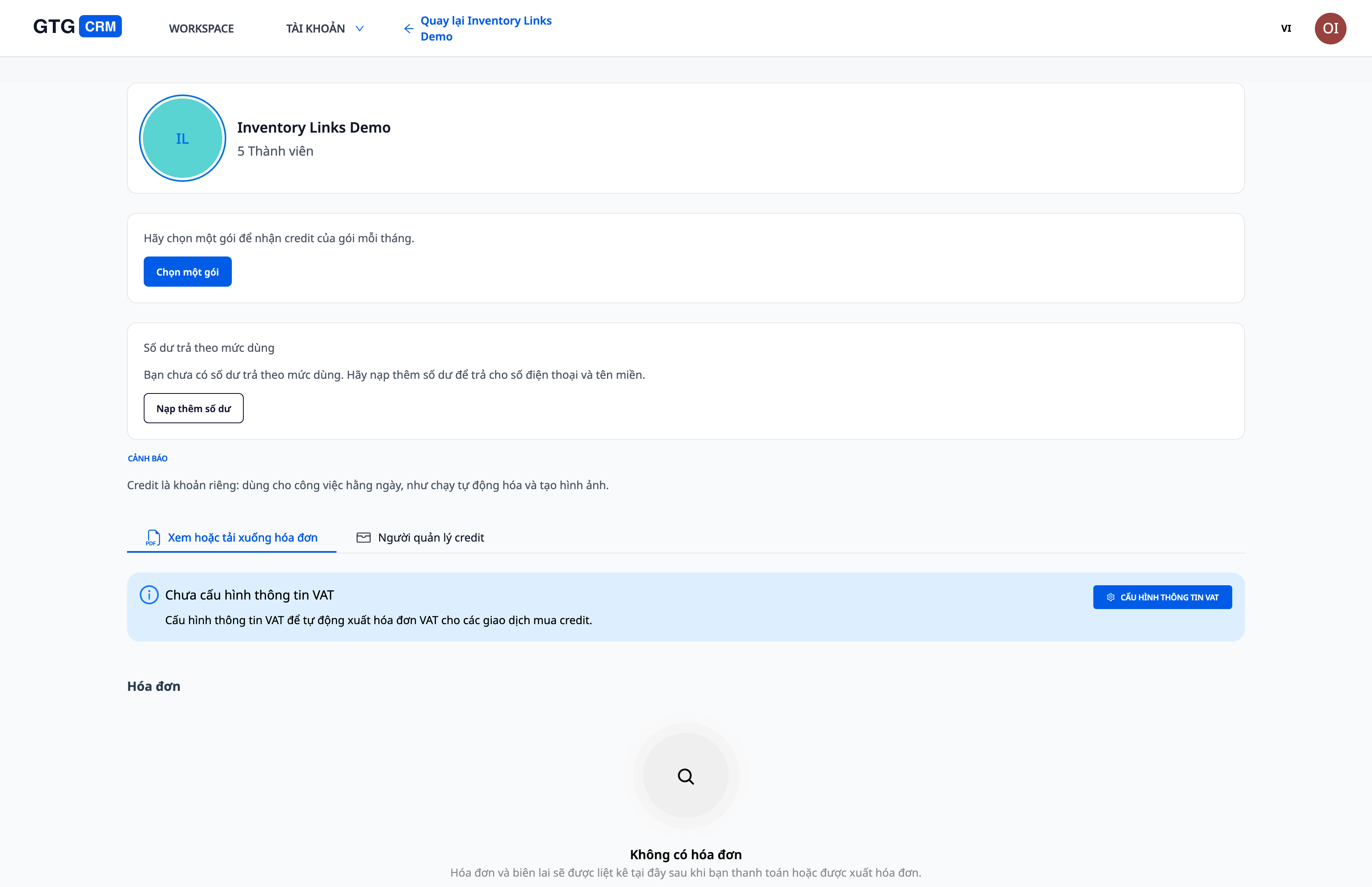
✅ Forventet resultat: workspacets betalingsside åbnes, også uden for workspace-skærmen, med den samme knap Tilbage og workspacets navn. På denne side er ingen knapper øverst fremhævet. Klik på Tilbage for at vende tilbage til den side, du forlod.
Knappen WORKSPACE øverst har en anden funktion: den åbner listen over workspaces, så du kan skifte til et andet workspace eller oprette et nyt. Hvis du vil forstå betalingssiden, kan du læse artiklen Betalingsvejledning: Credits og saldo betalt efter forbrug i GTG CRM.
Trin 6: Brug på telefon
- Åbn din konto som i Trin 2.
- Kig til venstre i toppen af siden.
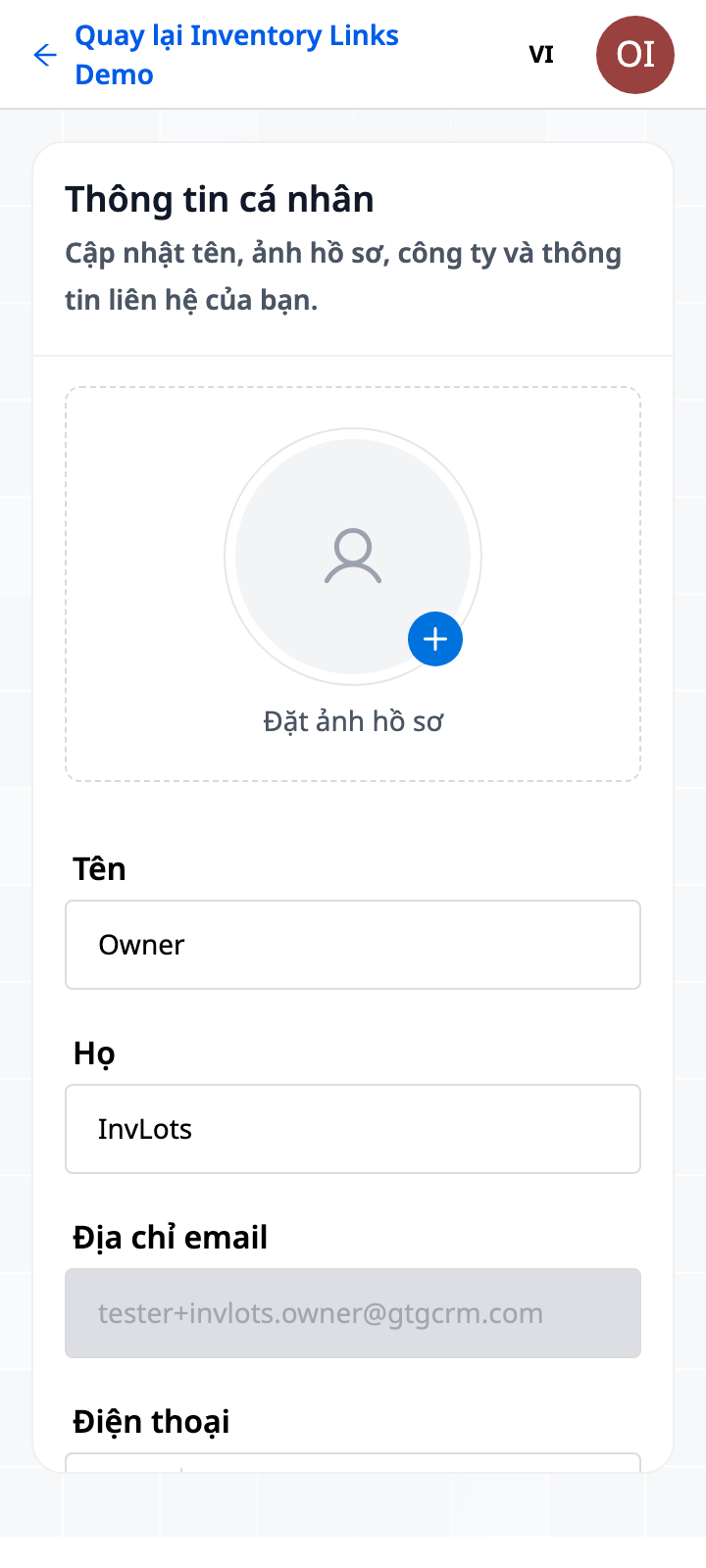
✅ Forventet resultat: knappen Tilbage med workspacets navn ligger til venstre øverst på siden og erstatter logoet. Hvis workspacets navn er langt, kan det stå på to linjer. Der er ingen anden række med Tilbage på siden: knappen øverst er den eneste måde at gå tilbage på.
Hurtig oversigt over forventede resultater
| Handling | Resultat du vil se |
|---|---|
| Klik på profilbilledet i workspace | Navn og e-mail, Konto, Faktura (hvis du har adgang), kontakten Online / Offline, Log ud |
| Klik på Konto | Siden Personlige oplysninger, ingen menu til venstre, workspacets navn og creditsaldo; øverst står Tilbage med workspacets navn |
| Vælg en side i menuen KONTO | Indholdet skifter side, knappen Tilbage er stadig øverst på siden |
| Klik på Tilbage | Du vender tilbage til præcis den side, du forlod. Menuen til venstre, workspacets navn og creditsaldo vises igen |
| Klik på profilbilledet, og derefter Faktura | Workspacets betalingsside, sammen med knappen Tilbage. Ingen knap er fremhævet |
| Brug på mobil | Tilbage står øverst til venstre og erstatter logoet; der er ingen anden række på siden |
Hvem Ser Hvad
| Du er | Du ser og kan |
|---|---|
| Workspace-ejer | Konto og Faktura i profilbilledmenuen; siderne Personlige oplysninger, Adgangskode, Sikkerhed, Tilføj betalingsmetode, Opdater faktureringsadresse; knappen Tilbage |
| Medlem med rettigheden Se faktura | Konto og Faktura; knappen Tilbage på begge |
| Medlem uden betalingsrettigheder | Konto, siderne Personlige oplysninger, Adgangskode, Sikkerhed og knappen Tilbage; ingen Faktura |
Hvis Der Opstår Problemer
| Du oplever | Sådan håndteres det |
|---|---|
| Menuen har ingen punkt Faktura | Din konto har endnu ikke rettigheden Se faktura. Bed workspace-ejeren om at give dig adgang. |
| Siderne Tilføj betalingsmetode og Opdater faktureringsadresse vises ikke i menuen KONTO | Disse to sider er kun for ejeren eller medlemmer med betalingsrettigheder. |
| Knappen Tilbage vises ikke | Knappen vises kun, når et workspace er åbent. Lige efter login, eller lige efter du har oprettet et workspace fra listen, findes knappen ikke endnu, og workspace-listen er startsiden. Åbn et workspace, og åbn derefter Konto igen. |
| Navnet på knappen Tilbage er et andet workspace | Du har skiftet til det workspace. Knappen viser altid navnet på det workspace, du bruger. |
| Klik på Tilbage fører til workspacets startside og ikke til den gamle side | Der var ingen side gemt på det tidspunkt, så knappen åbner workspacets startside. |
| Kontosiden har ingen menu til venstre og ingen creditsaldo | Det er med vilje: det er din personlige konto, ikke workspace-visningen. Klik på Tilbage for at se dem. |
| Vil du skifte til et andet workspace eller oprette et nyt? | Brug knappen WORKSPACE øverst på siden, ikke knappen Tilbage. |
| Hvor er sektionen Profildetaljer? | Den findes ikke længere. Der er kun Konto, som åbner dine kontosider, og starter med Personlige oplysninger. |
Næste Skridt
Vil du læse siden Fakturaer, forstå hvordan kredit og forbrugsbaseret saldo fungerer forskelligt ved forbrug, og vide hvornår du skal indbetale hvilket beløb, så læs artiklen Betalingsvejledning: Kredit og forbrugsbaseret saldo i GTG CRM.


