
Hvad vil du kunne efter denne vejledning
For en virksomhed, hvor Løn er aktiveret: se og justér lovtal (satser, grænser, skattesatser) så de passer til din situation → tilføj medarbejdere → udarbejd ansættelseskontrakter med AI → kør den månedlige lønkørsel → gennemgå og godkend lønnen → se de automatiske lønbogføringsposter i hovedbogen → send lønsedler til medarbejderne. Hele HR- og lønprocessen i samme system som salg og regnskab.
Har du ikke overblikket over funktionerne endnu? Se først artiklen Personalehåndtering & Løn.
Forberedelse
1. Log ind på GTG CRM, og få tildelt rettighed til at administrere HR / Løn (HR Manager). — At justere datasættet og godkende lønnen er en opgave for HR-administratoren.
2. Der er allerede oprettet en kontoplan i Regnskab. — Så lønudgifter kan bogføres i hovedbogen. Kontoplanen skal have konto 3382 (Krifond) aktiv: den vietnamesiske kontoplan efter Cirkulære 99 og Cirkulære 200, som GTG leverer, er allerede klar; hvis du selv opretter eller importerer en egen kontoplan, så tjek den, før du godkender lønnen.
3. Kend det land, der gælder for din virksomhed. — Så du kan vælge det korrekte løndatasæt: i øjeblikket understøttes fuld lønbehandling for Vietnam (indtast VN); andre lande er under forberedelse.
Trin 1 — Før du aktiverer Løn: kontakt GTG
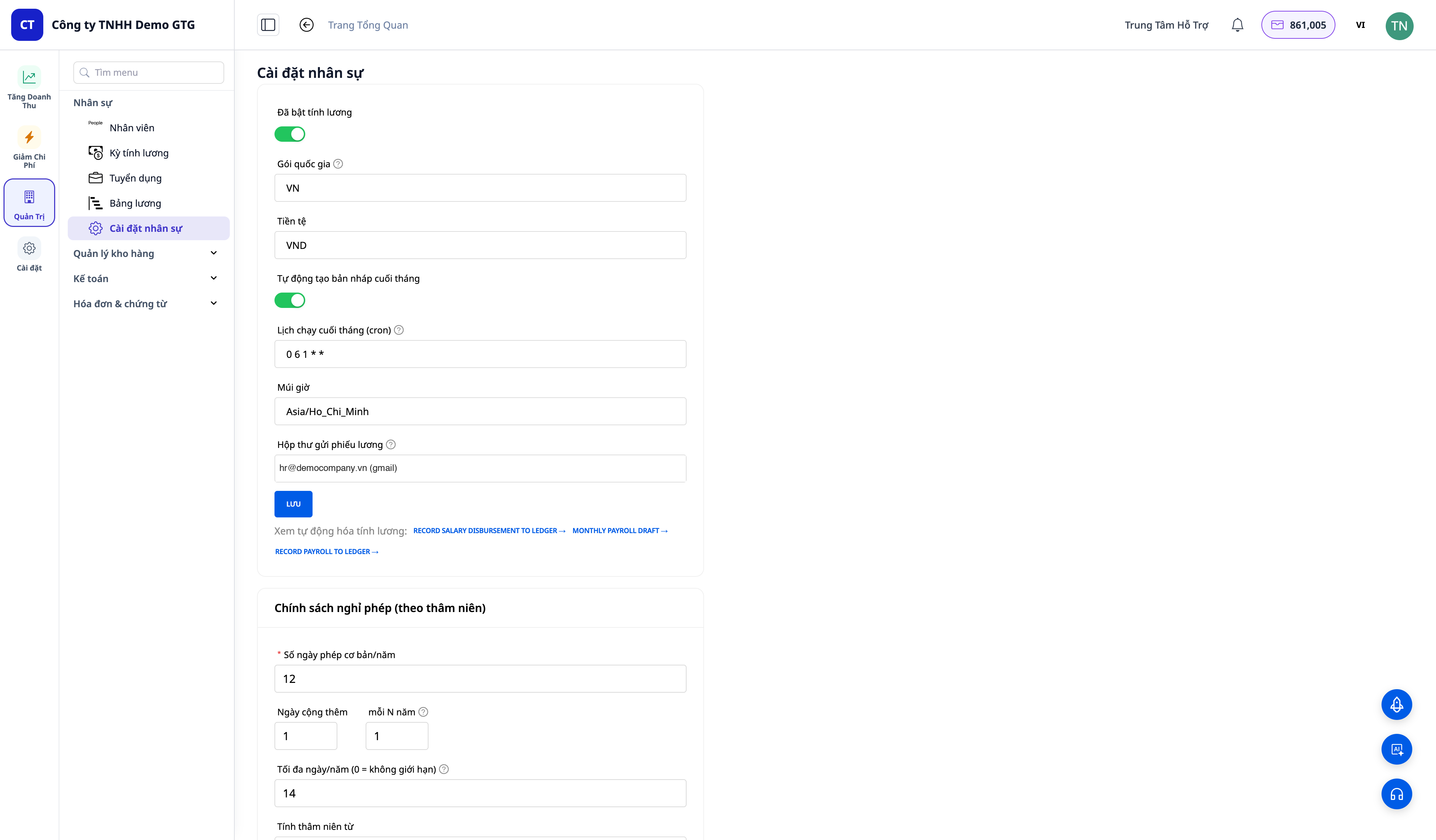
Du kan gå i gang med medarbejderprofiler og ansættelseskontrakter med det samme (trin 3 til 5). For den månedlige lønkørsel (trin 2 og trin 6 til 9) skal du, før du aktiverer Løn i Indstillinger, skrive til GTG-teamet, så I sammen kan gennemgå lovdata for dit land.
Trin 2 — Se & justér løndatasættet (valgfrit, men anbefalet)
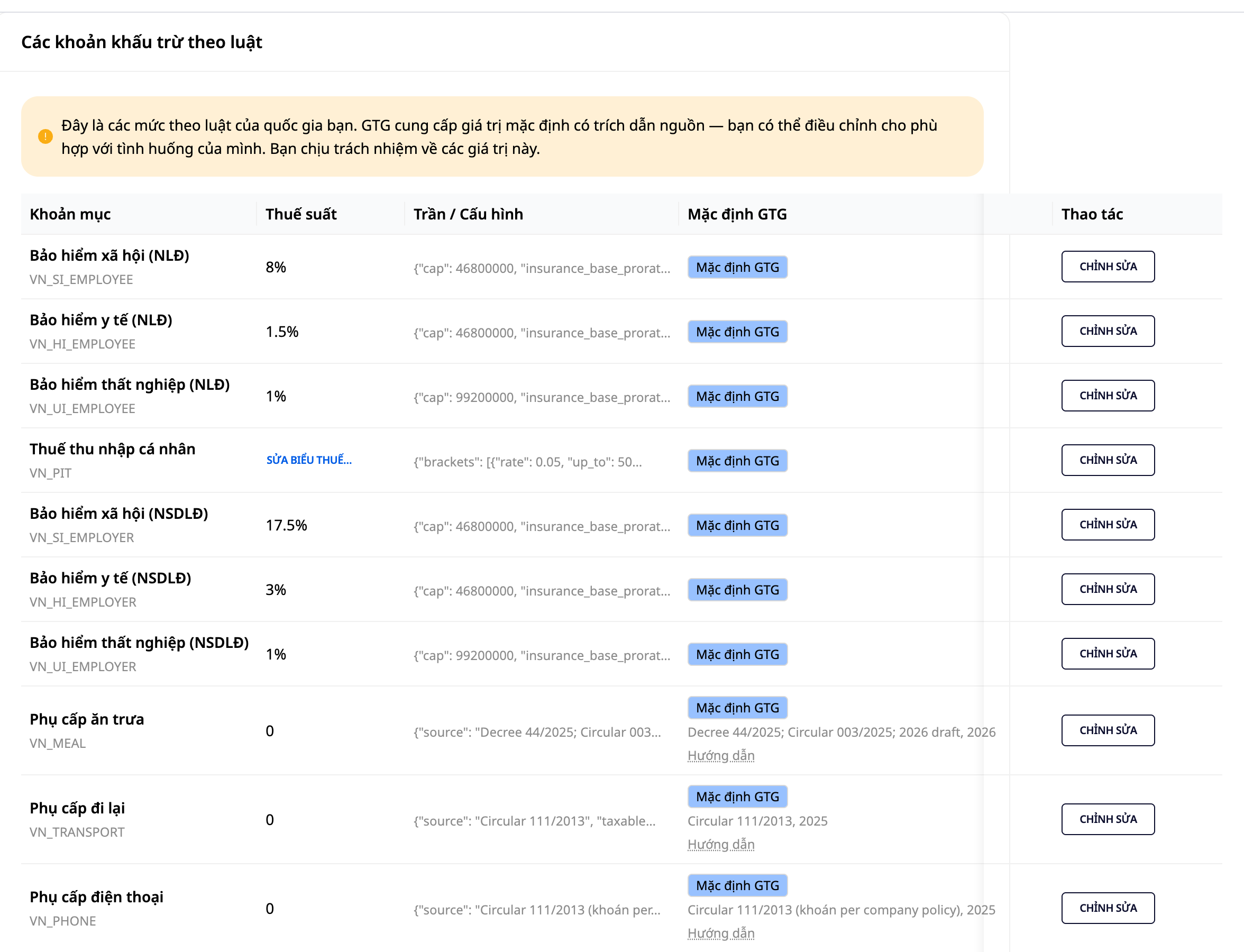
- Under Lønindstillinger åbner du listen over lovmæssige poster (socialforsikringssatser, grænser, skattesatser for personlig indkomst, loftsbeløb…).
- Hver post viser GTG's standardtal, så du ved, hvad du justerer ud fra.
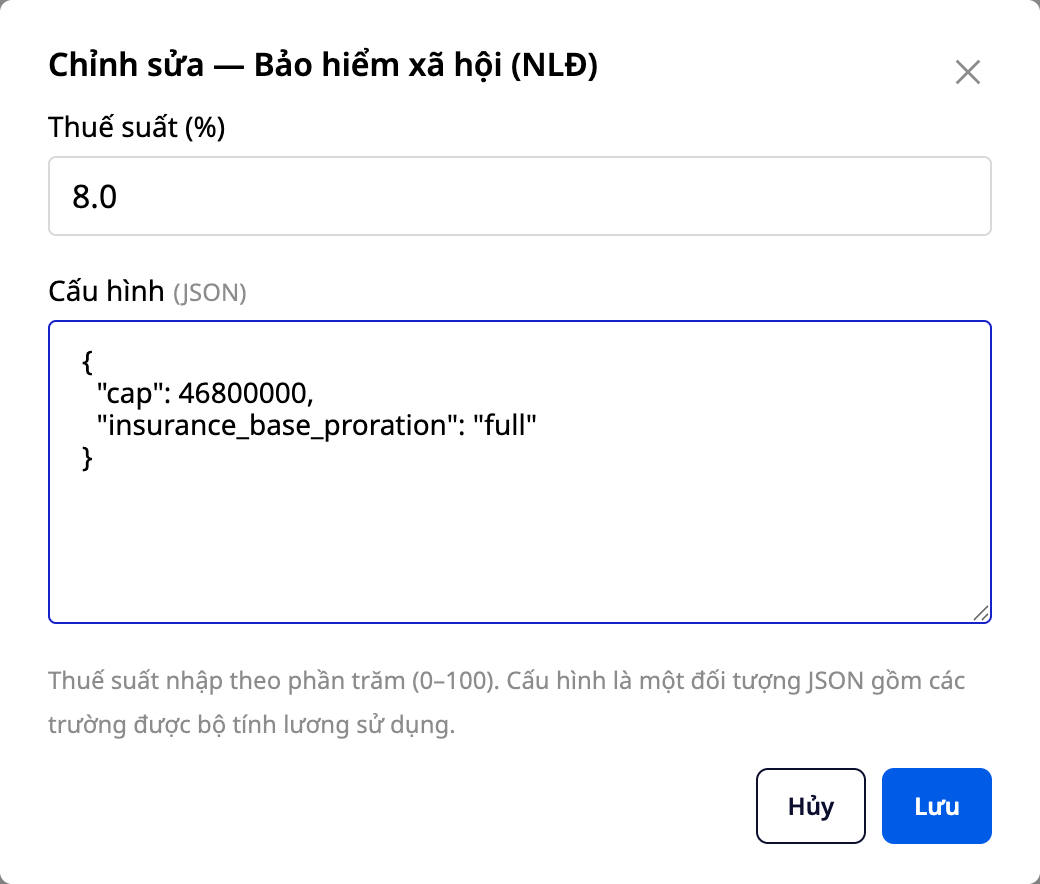
- Klik på Redigér ud for en post, indtast den værdi, der passer til din virkelighed, og klik derefter på Gem.
- Vil du tilbage til GTG's tal? Klik på Nulstil til standard.
✅ Forventet resultat: De værdier, du ændrer, gemmes og bruges i den næste lønperiode; knappen Nulstil til standard sætter posten tilbage til GTG's tal. Alle ændringer logges i aktivitetsloggen for lønindstillingerne (hvem ændrede, fra hvilken værdi til hvilken værdi).
💡 Tip: Hvis du er i tvivl, så behold bare GTG's standardværdier — det er de standardtal, som GTG leverer. Du (eller din revisor) kan altid justere dem, når lovgivningen ændrer sig, eller hvis situationen ændrer sig.
Trin 3 — Tilføj medarbejdere
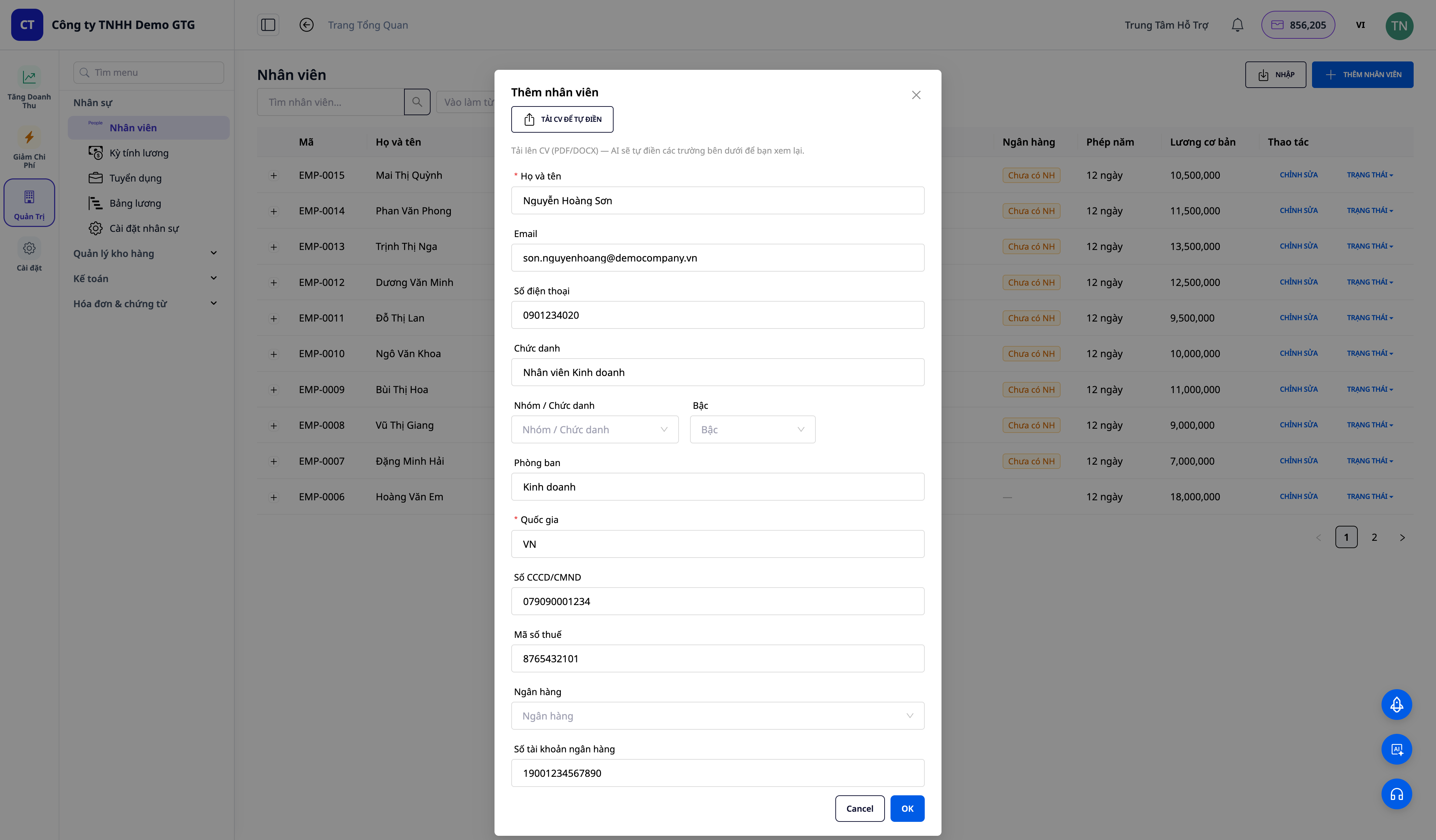
- Gå til HR → Medarbejdere, og klik på tilføj medarbejder.
- Udfyld de grundlæggende oplysninger (navn, stilling, afdeling, ID-kort/passport…).
✅ Forventet resultat: Medarbejderen vises på listen med en fuldstændig profil.
💡 Har du allerede en medarbejderliste i Excel? Brug masseimport via CSV til at få hele teamet ind på få minutter.
Trin 4 — Opret ansættelseskontrakt & udarbejd med AI
- Åbn medarbejderens profil → opret en ansættelseskontrakt (kontrakttype, varighed, grundløn, tillæg).
- Klik på Opret med AI for at generere en standard ansættelseskontrakt (med automatisk indsættelse af virksomhedens branding) — eller upload den underskrevne version.
✅ Forventet resultat: Der findes en ansættelseskontraktfil (DOCX/PDF) knyttet til medarbejderen.
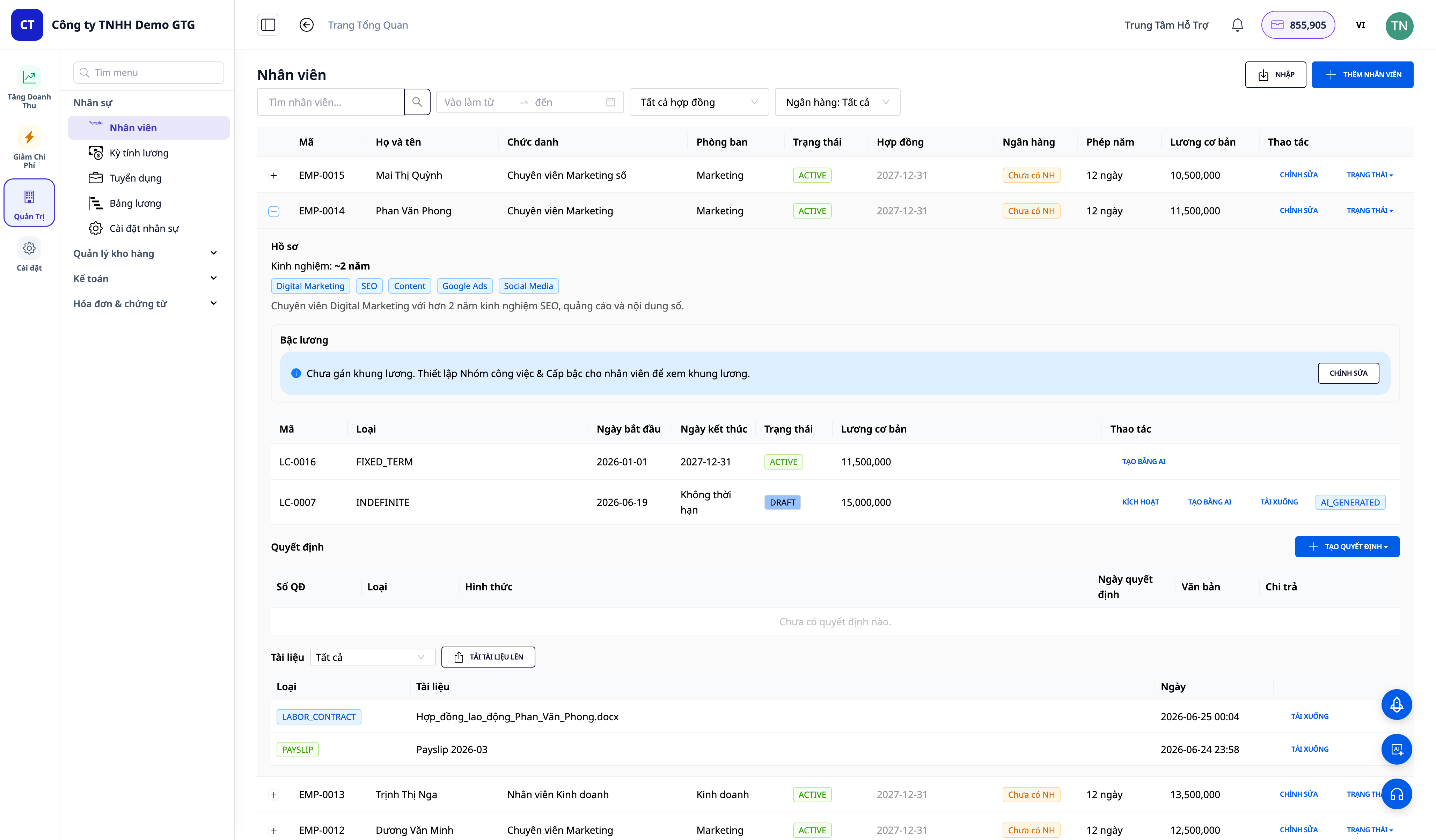
Trin 5 — Aktivér kontrakten
- På kontrakten skal du klikke på Aktivér (Activate).
✅ Forventet resultat: Kontrakten har status som aktiv; hver medarbejder kan kun have én aktiv kontrakt ad gangen.
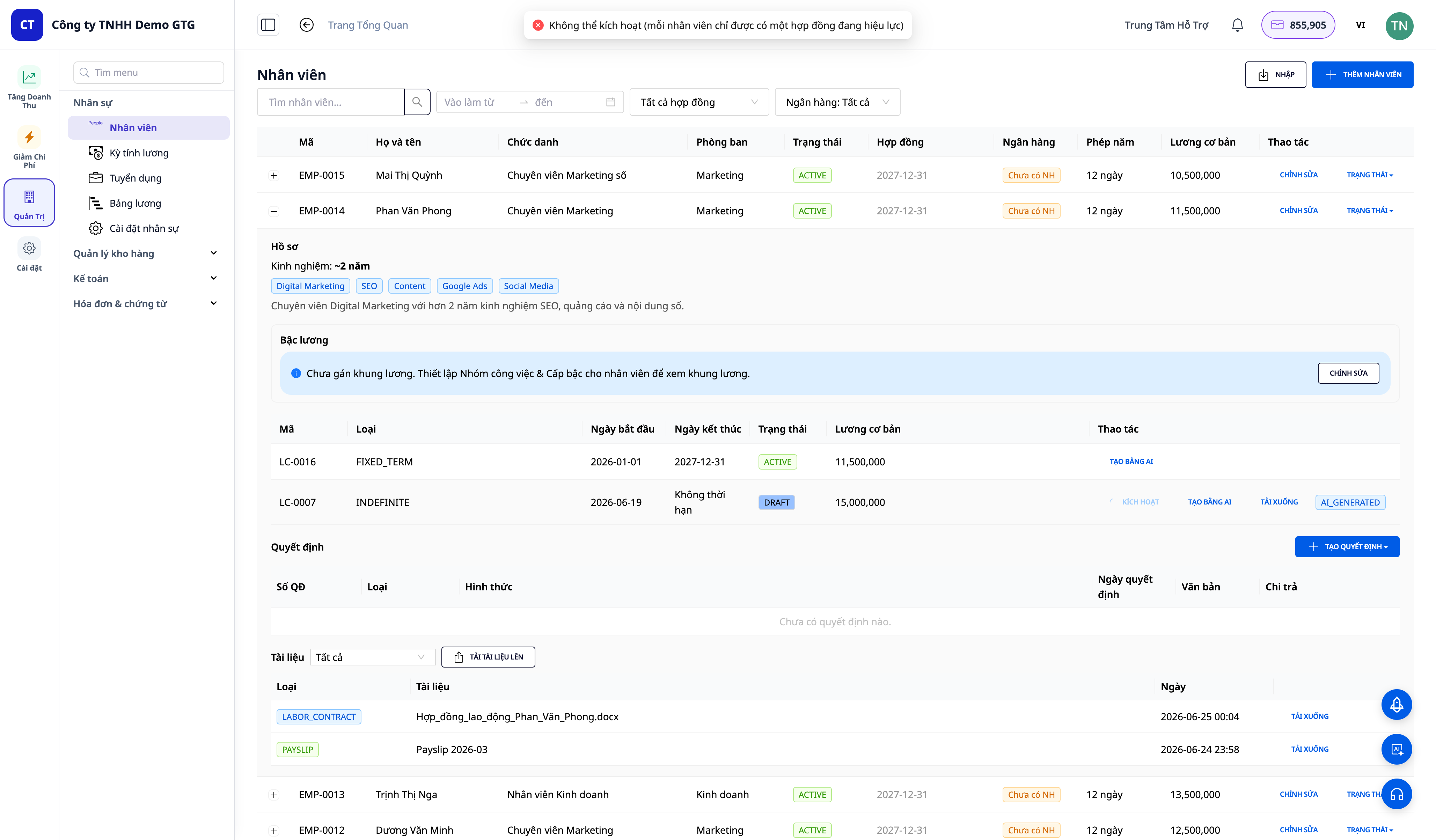
Indtastet forkert kontrakttype eller dato? Gå til Personale → Medarbejdere, klik på + på medarbejderens række, klik på Redigér på kontrakten (både kladde og aktiv kan redigeres), ændr Type, Startdato eller Slutdato og klik derefter på Gem. Sletter du slutdatoen, bliver kontrakten tidsubegrænset. Løn og tillæg redigeres ikke her og vises ikke for personer uden lønadgang. Kontrakttypen og slutdatoen er også grundlag for udarbejdelse af den kvartalsvise personlige indkomstskattemelding, så ret kun, hvis du har indtastet forkert: hvis den rigtige kontrakt er prøvetid eller under 3 måneder, skal du lade den stå som den er (se slutningen af Trin 7).
Trin 6 — Opret månedlig lønperiode
- Gå til Personale → Lønperioder, og opret en lønperiode for måneden.
- Systemet beregner Bruttoløn → socialforsikring/sundhedsforsikring/arbejdsløshedsforsikring → personlig indkomstskat → nettoløn for hver medarbejder ud fra datasættet (justeret i Trin 2).
✅ Forventet resultat: Lønsedlen viser alle kolonner for bruttoløn, fradrag, skat og nettoløn for hver medarbejder.
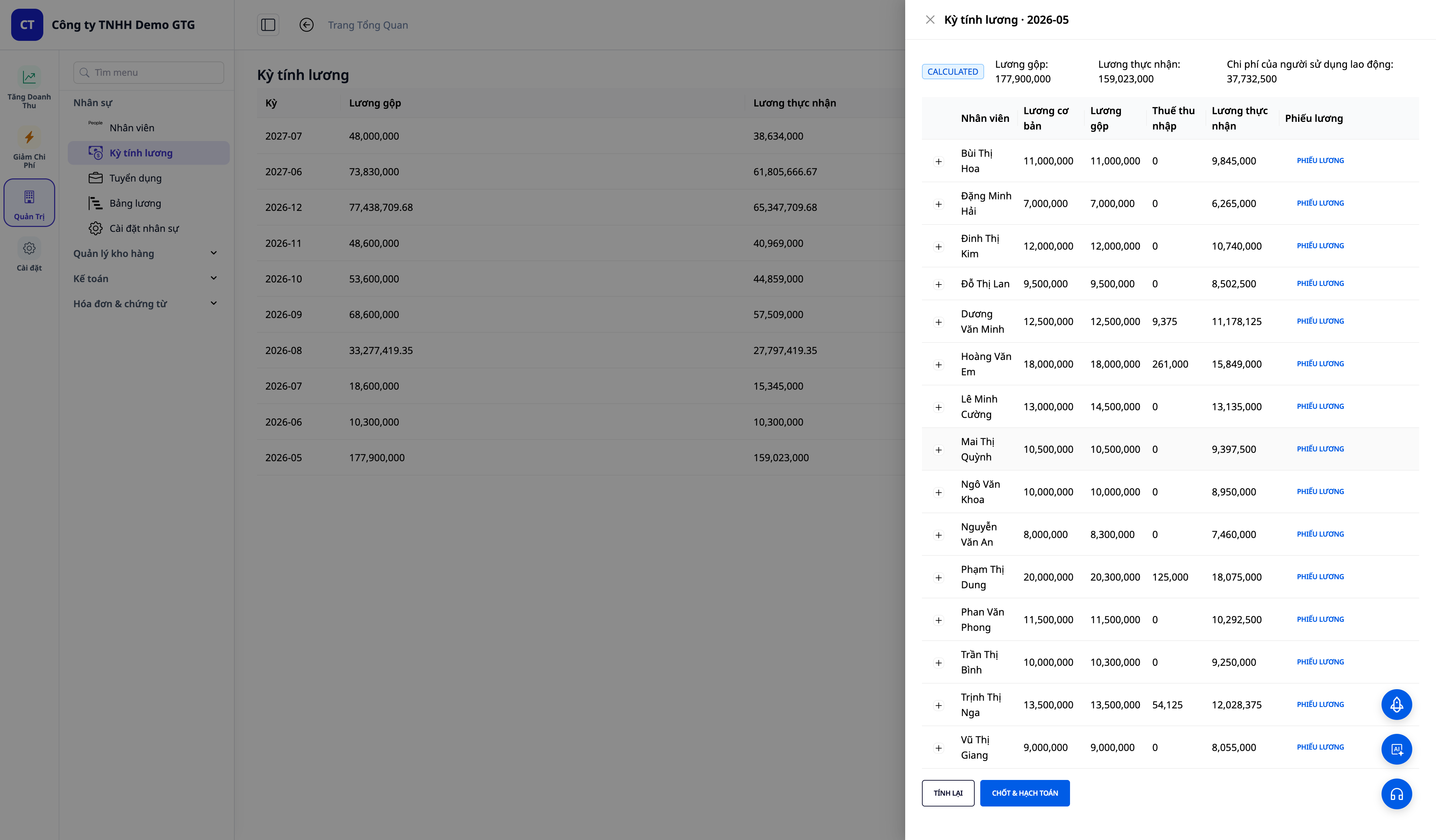
Har du oprettet en forkert lønseddel? Når lønsedlen stadig er Kladde eller Beregnet, kan du åbne den, klikke på Annuller kladde-lønseddel og bekræfte. Annulleringen opretter ingen posteringer, og lønsedlen skifter til Annulleret. Hvis du vil køre samme måned igen, skal du oprette lønsedlen for den måned endnu en gang: den annullerede lønseddel kan åbnes igen som en kladde. Dette gøres manuelt af den ansvarlige for lønsedler; der er ingen automatisering, der gør det for dig. Hvis regnskabet ikke kan annullere den, skal du bede den person om hjælp. En afsluttet lønseddel (Trin 7) kan ikke annulleres, fordi afslutning bogfører den i hovedbogen og ikke kan fortrydes.
Trin 7 — Gennemgå & afslut lønnen (Finalize)
- Gennemgå tallene; tilføj eventuelle off-cycle-beløb / bonus, hvis nødvendigt.
- Klik på Afslut løn (Finalize).
✅ Forventet resultat: Lønsedlen får status som afsluttet; systemet opretter automatisk lønomkostningsposteringer.
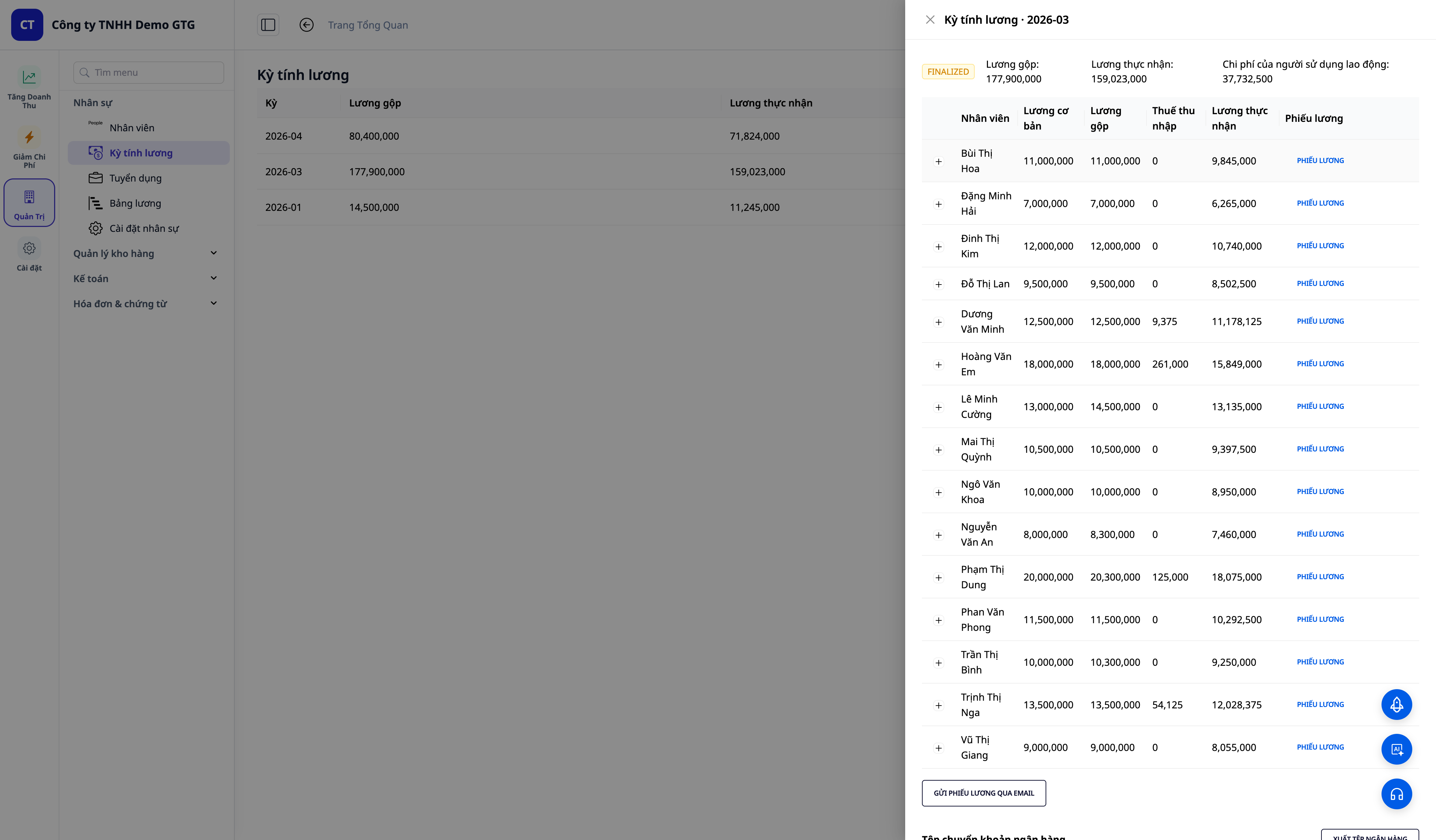
Angiv lønudbetalingsdato. På den afsluttede lønseddel (Personale → Lønperioder) i feltet Lønudbetalingsdato: vælg Betalt den og angiv den dato, hvor virksomheden faktisk udbetalte lønnen, ikke den dato hvor du klikker på Afslut & bogfør. Hvis den endnu ikke er udbetalt, skal du vælge Ikke betalt indtil dato og derefter vælge datoen: indtil da er lønsedlen stadig ikke udbetalt, så beløbet falder i et senere kvartal. GTG CRM udfylder ikke automatisk dette felt. Den kvartalsvise personlige indkomstskattemelding (05/KK-TNCN, oprettet af GTG CRM fra 3. kvartal 2026) medtager lønnen i det kvartal, hvor denne udbetalingsdato ligger, så en lønseddel uden udbetalingsdato kan ikke bruges til at udstede den pågældende kvartalsopgørelse. For kvartaler med medarbejdere i prøvetid, kontrakter under 3 måneder eller løn udbetalt efter kontraktens udløb kan GTG CRM ikke oprette den, så du skal lave den i HTKK. Sådan gør du: se vejledningen Regnskab & Elektroniske Fakturaer, Trin 10b.
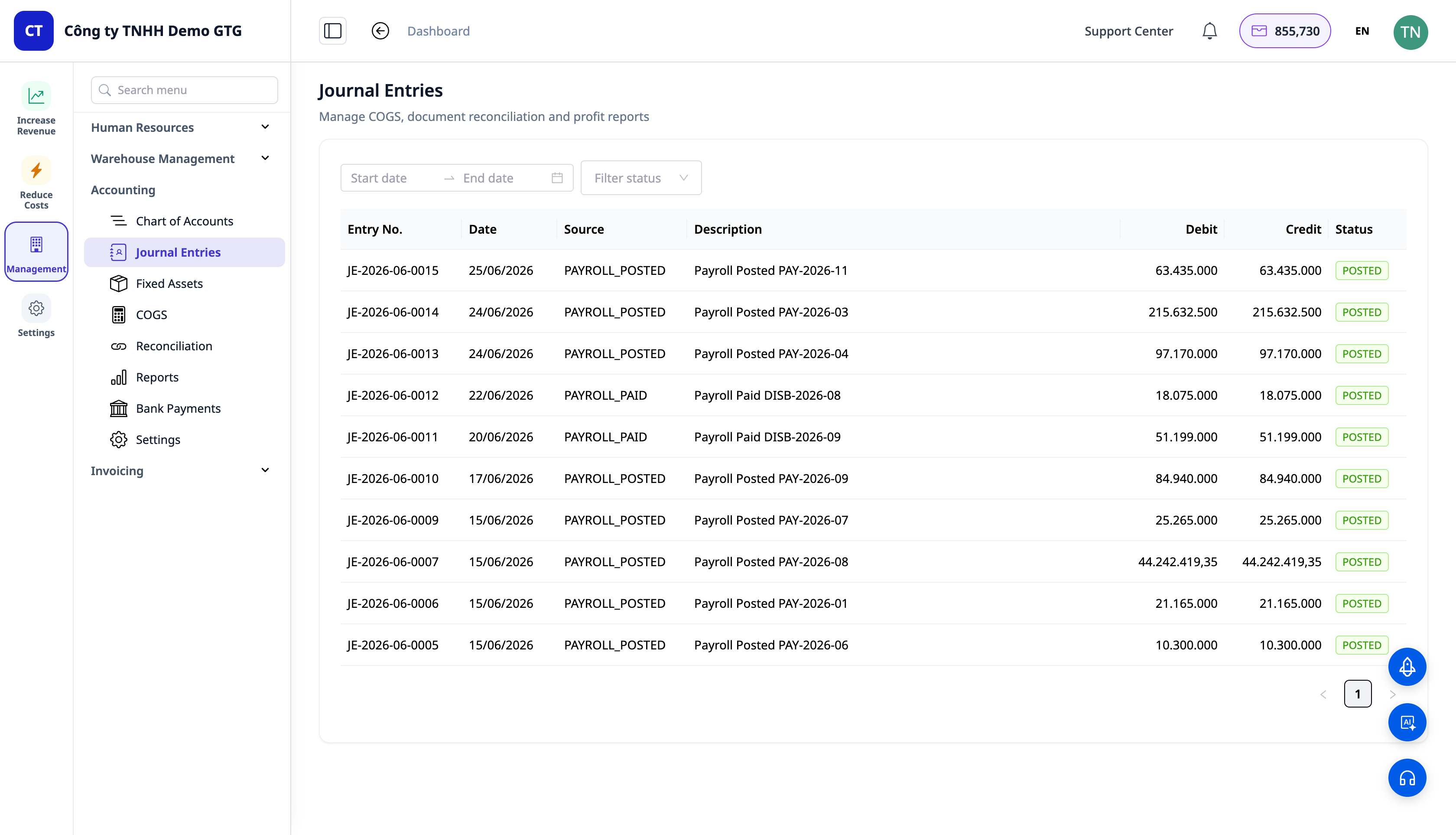
Trin 8 — Se de automatiske lønposteringer i hovedbogen
- Åbn Regnskab → Hovedbog / Posteringer.
✅ Forventet resultat: Der er en afbalanceret lønbogføring (Debet lønudgift / Kredit skyldig medarbejder 334 + de afsatte sociale forsikringer og fagforeningsbidrag 3382); personlig indkomstskat bogføres separat, når den opstår.
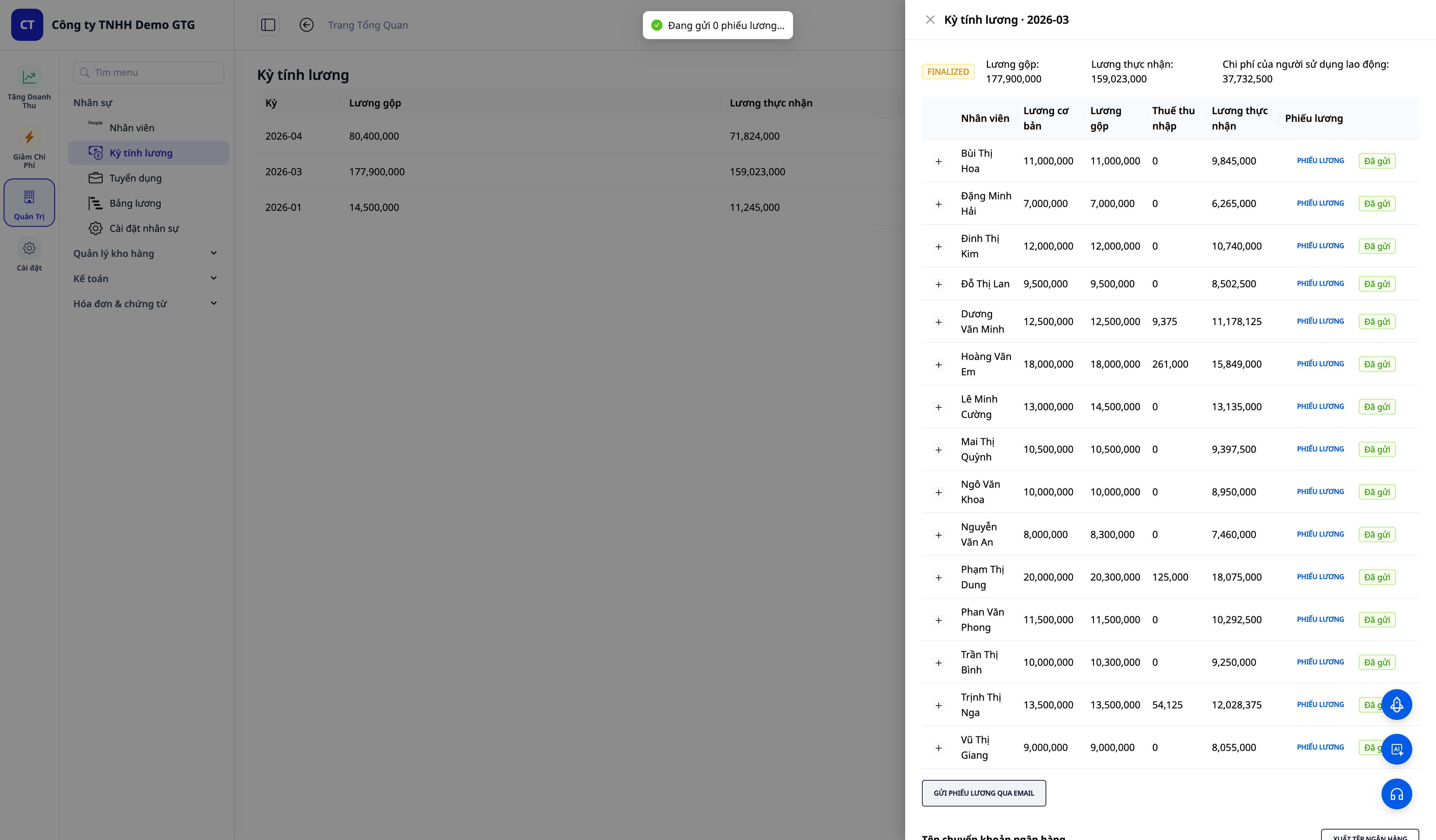
Trin 9 — Send lønsedler til medarbejdere
- Fra den afsluttede lønkørsel sendes lønsedler (payslip) til medarbejderne.
✅ Forventet resultat: Medarbejderen modtager en e-mail med lønsedlen fra virksomhedens egen e-mailadresse.
Hurtig oversigt over forventede resultater
Vælg et nationalt datasæt — Listen over lovmæssige poster for det pågældende land vises
Ret en sats og gem — Næste lønperiode bruger dine tal; ændringen logges
Klik Nulstil til standard — Posterne vender tilbage til GTG’s standardværdier
Opret månedsløn — Viser bruttoløn, fradrag, skat og nettoløn for hver person
Afslut løn — Opretter automatisk lønudgifter i hovedbogen
Annuller kladde-lønkørsel — Lønkørslen skifter til Annulleret, uden nogen posteringer
Registrer lønudbetalingsdato — Feltet Lønudbetalingsdato viser den dato, du vælger; kvartalsvise erklæringer for personlig indkomstskat bruger denne dato
Bemærkninger
- Du bestemmer tallene: GTG leverer standardværdier; den endelige værdi, der bruges til lønberegningen, er op til dig. Tjek dem, når lovgivningen ændres, eller når virksomhedens forhold ændrer sig.
- Løndata er følsomme: kun brugere med lønadgang kan se løn/bank/skat; systemet logger, hvem der har set hvad.
- Land: indtast VN; lige nu bogføres løn kun i hovedbogen for Vietnam, mens andre lande er under forberedelse.


