
Hvad du kan gøre efter denne vejledning
Du skal fortælle softwaren, hvordan virksomheden afregner moms og udsteder fakturaer, eller du er blevet henvist til fanen Automatisering på siden Fakturaer, eller kortet Virksomhedens ejerstruktur, for at besvare et spørgsmål om skat, og du kan ikke finde det der længere? Svarene om, hvordan man afregner moms, hvordan man udsteder fakturaer og selskabsskat ligger nu samlet på ét kort, Skatteopsætning, øverst på siden Regnskab → Indstillinger; den gamle fane hedder nu Automatiske fakturaer.
Denne vejledning er til virksomhedsejere eller til en revisor, som ejeren har givet opgaven. Den går fra det øjeblik, du åbner kortet, til du læser svaret igen et andet sted: åbn kortet → besvar og gem → besvar to spørgsmål om selskabsskat → gennemgå i fanen Automatiske fakturaer → se kortet med kun læseadgang. Hvert svar angiver, hvem der besvarede det, og hvornår, så virksomhedsejeren og revisoren kan se det samme sted og ikke behøver gætte, hvem der har svaret hvad.
Godt at vide på forhånd
- Dette er dine egne svar om din virksomhed. GTG CRM bruger dem til at udstede fakturaer og rapporter, og systemet træffer ikke beslutninger for dig.
- Svar her indsender, registrerer eller ændrer ikke noget hos skattemyndighederne.
- Dette er ikke skatterådgivning: bekræft svarene med din revisor.
- GTG CRM vælger ikke svar for dig på forhånd. Svar, der allerede er gemt, vises præcis, som de er gemt.
Forberedelse
| # | Forudsætning | Hvorfor den er nødvendig |
|---|---|---|
| 1 | Du er workspace-ejer, eller din konto har tilladelsen Administrer regnskabsindstillinger. | Kun personer med denne tilladelse kan besvare spørgsmålene. Andre kan åbne kortet for at læse det, men ikke ændre det (Trin 5). |
| 2 | Du er logget ind med en persons konto. | En automatisering, en integration eller en AI-assistent kan ikke besvare disse spørgsmål for dig. |
| 3 | Du kender de rigtige svar for din virksomhed; er du i tvivl, så spørg din revisor først. | GTG CRM vælger ikke for dig, og systemet siger ikke, hvilket skattesvar der er rigtigt. For kontoen til tilbagebetaling angiver softwaren kun nogle få konti som udgangspunkt (Trin 2). |
Trin 1: Åbn kortet Skatteopsætning
- Gå i venstre menu til Økonomi & HR → Regnskab → Indstillinger.
- Det første kort på siden er Skatteopsætning. Læs introduktionslinjen øverst på kortet.
✅ Forventet resultat: Kortet har tre afsnit: Sådan afregner du moms, Sådan udsteder du fakturaer og Selskabsskat. Spørgsmål, der ikke er besvaret, har ingen valgt mulighed; momsmetoden, fakturametoden og kontoen til tilbagebetaling viser linjen Ikke valgt eller Ikke besvaret. På billedet er momsmetoden besvaret med beregning direkte på omsætningen (derfor vises feltet Branchegruppe), mens fakturametoden, kontoen til tilbagebetaling og de to spørgsmål om selskabsskat ikke er besvaret. Knappen Gem svar om skat vises først, når du har valgt et svar.

Trin 2: Besvar, hvordan du afregner moms og udsteder fakturaer, og gem
- Under Hvordan du indberetter skat, besvar spørgsmålet Hvilken metode bruger din virksomhed/husstand til moms?: Fradragsmetode (du udsteder momsfakturaer og fratrækker indgående moms) eller Direkte metode på omsætningen (du betaler moms som en procentdel af omsætningen).
- Hvis du vælger den direkte metode på omsætningen, vælg også en Branchegruppe på listen. For enkeltmandsvirksomheder og selvstændige erhvervsdrivende placerer personskatten digitale informationstjenester som underholdning, computerspil, digitale film, digitale billeder, digital musik og digital reklame i en separat gruppe. Den lille tekst under feltet Branchegruppe siger, at du kun skal vælge den, hvis den passer til din aktivitet. I samme afsnit findes feltet for omsætning før brug af GTG CRM (se Bemærk), spørgsmålet om personskattemetode for husstande og selvstændige erhvervsdrivende (Omsætning minus omkostninger eller Procentsats af omsætningen) og for nogle branchegrupper feltet Særlige tilfælde (hvis relevant). Disse tre punkter er valgfrie: Hvis du er i tvivl, lad dem stå tomme og spørg din revisor. Branchegruppen skal dog være udfyldt, før GTG CRM kan udstede den næste faktura, og et kort minder dig om det, hvis den mangler.
- Under Hvordan du udsteder fakturaer vælger du enten Via en tilsluttet fakturaudbyder eller Uden for GTG CRM.
- Under Konto der holder refusionen, indtil den korrigerede faktura er udstedt vælger du en konto på listen. Hvilken konto der passer, afgøres af dig og din revisor. Softwaren kommer kun med forslag, og de foreslåede konti er kun udgangspunkter.
- Klik på Gem svar om skat.
✅ Forventet resultat: Skærmen viser Dine svar er gemt i GTG CRM. Intet er sendt til skattemyndighederne. Hvis gemningen kun omfattede måden at udstede fakturaer på, viser skærmen kort Gemt. Under Hvordan du udsteder fakturaer står der en linje Besvaret af (navn) den (dato og klokkeslæt), og under feltet for refusionskontoen står der en linje Valgt af (navn) den (dato og klokkeslæt). For momsmetoden og de to spørgsmål om selskabsskat fremgår det, hvem der svarede og hvornår, i kortet Historik over ændringer af disse indstillinger nederst på siden. Hvis momsmetoden endnu ikke er valgt, står der i kortet Ikke valgt. Fakturaer udstedes som hidtil, indtil du vælger. I bunden af kortet står en skrivebeskyttet linje Dato for lønbogføring i dine regnskaber (indstilles under Personaleindstillinger). Når spørgsmålet om returnerede salgsordrer før faktura sendes til dit arbejdsområde (efter at du har besvaret, hvordan du udsteder fakturaer, og valgt refusionskontoen), eller når det er besvaret, vises en yderligere skrivebeskyttet linje Returnerede salgsordrer før faktura i kortet. Valget findes under fanen Automatiske fakturaer (se Trin 4).
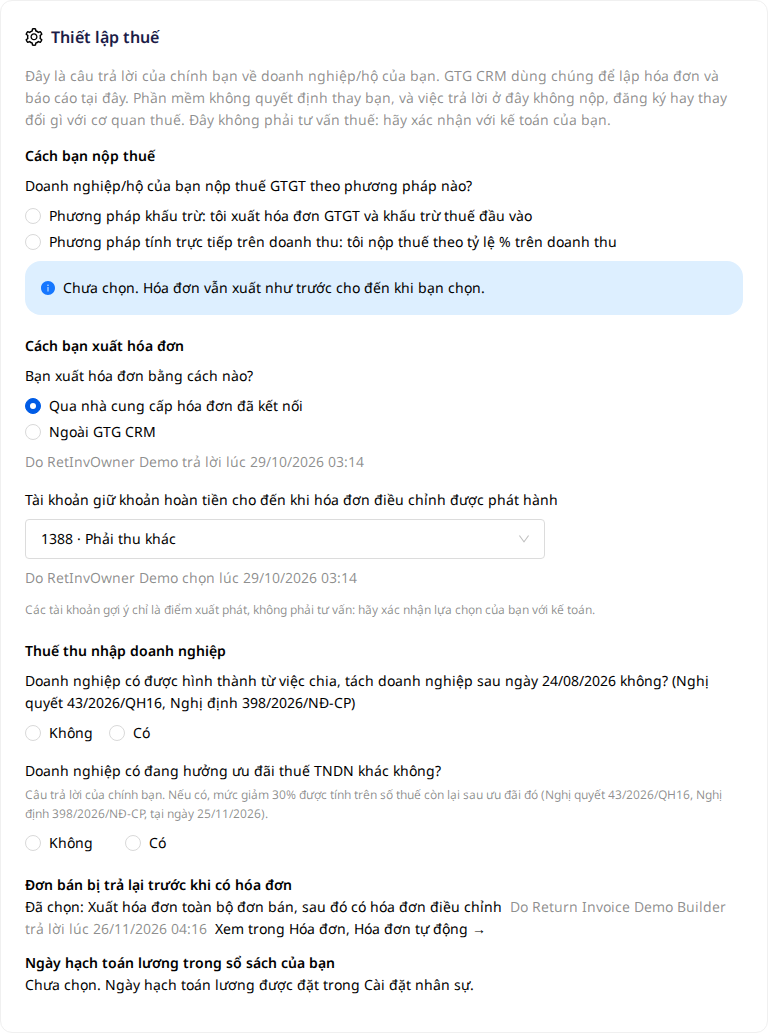
Trin 3: Besvar to spørgsmål om selskabsskat
- Rul ned til afsnittet Selskabsskat.
- Læs hvert spørgsmål. Det første nævner reglen direkte i spørgsmålet (Resolution 43/2026/QH16, Decree 398/2026/NĐ-CP). Det andet nævner de samme regler i den lille tekst nedenfor. Vælg Nej eller Ja ud fra virksomhedens faktiske situation: om virksomheden er opstået ved opdeling eller udskillelse efter datoen i spørgsmålet, og om virksomheden allerede nyder anden selskabsskattelettelse. Svaret er dit eget: GTG CRM svarer ikke for dig. Er du i tvivl, så spørg din revisor, før du gemmer. Hvis du vælger Ja i det første spørgsmål, vises to ekstra felter til den samlede omsætning for de virksomheder, der er opstået ved opdeling eller udskillelse. Et tomt felt betyder, at du ikke har angivet noget, ikke at beløbet er 0.
- Klik på Gem svar om skat.
✅ Forventet resultat: hvert spørgsmål har to valgmuligheder, Nej og Ja, og ingen af dem er valgt på forhånd. Det andet spørgsmål har en lille tekst nedenunder: Dit eget svar. Hvis ja, beregnes nedsættelsen på 30 % af den skat, der er tilbage efter den lettelse (Resolution 43/2026/QH16, Decree 398/2026/NĐ-CP, pr. dato ...). Når du har gemt, vises den samme meddelelse som i Trin 2: svaret gemmes kun i GTG CRM, og intet sendes til skattemyndighederne. Kortet Historik over ændringer af disse indstillinger nederst på siden tilføjer én linje for hvert svar: hvem der svarede, hvilket spørgsmål, og hvornår. Beløb vises ikke.
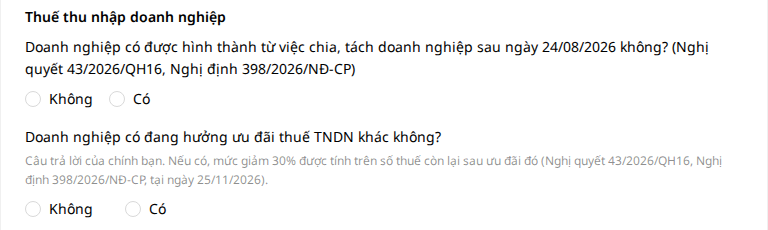
Trin 4: Læs svaret igen på fanen Automatisk faktura
- Gå til Økonomi & HR → Fakturaer & bilag → Fakturaer.
- Åbn fanen Automatisk faktura.
✅ Forventet resultat: den første linje på fanen viser dit svar igen, for eksempel Svar om skatteindstillinger: momsmetode ikke besvaret · faktura via leverandør., med linket Se i Skatteindstillinger →, hvis din konto kan åbne siden Regnskabsindstillinger. Kan den ikke åbne siden, læser du blot den samme linje uden link. Fanen indeholder stadig de automatisk udstedte linjer, for eksempel kontakten Udsted automatisk rettet faktura efter returnering. Spørgsmålene om, hvordan skat betales, hvordan fakturaer udstedes, og om selskabsskat ikke længere findes på denne fane. Spørgsmålet om salg, der er returneret før fakturaen blev udstedt, bliver stadig her, når det stilles til dit workspace.

Trin 5: Se kortet når du kun har læseadgang
- Log ind med en konto, der ikke har rettigheden Administrer regnskabsindstillinger, for eksempel en regnskabskonto, der kun kan se hovedbogen.
- Gå til Regnskab → Indstillinger, og læs kortet Skatteindstillinger.
✅ Forventet resultat: kortet viser de gemte svar, men valgmulighederne er nedtonede, og der er ingen knap til Gem svar om skat. Hvis kontoen ikke kan se kontoplanen, viser feltet for refusionskonto en advarsel: Du har ikke adgang til at se kontoplanen, så hovedbogskonti kan ikke vises. Bed en administrator om at give dig adgang. Linjen med lønposteringsdatoen viser, hvem der valgte og hvornår, sammen med en besked om at bede den, der administrerer lønindstillingerne, om at ændre det.
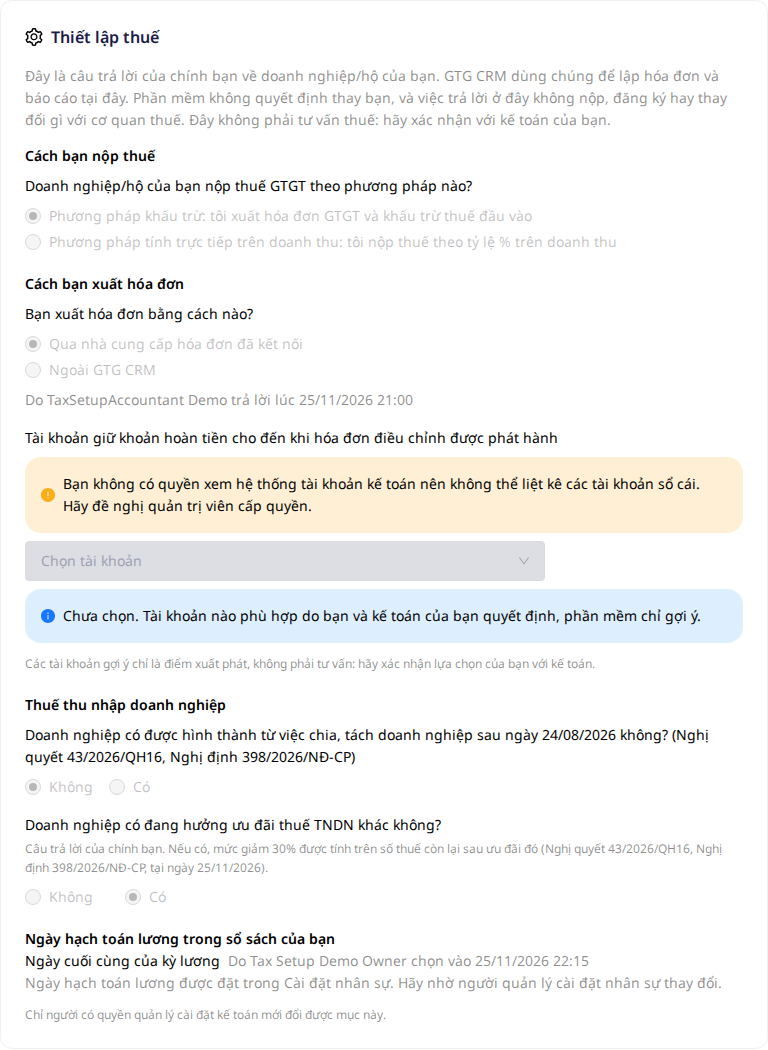
Hurtigoversigt over forventede resultater
| Handling | Resultat, du vil se |
|---|---|
| Åbn Regnskab → Indstillinger | Fanen Momsopsætning øverst på siden; spørgsmål, der ikke er besvaret, har ingen valgmulighed valgt |
| Vælg et svar | Knappen Gem svar om moms vises |
| Klik på Gem svar om moms | Dit svar er gemt i GTG CRM. Intet er sendt til skattemyndighederne. (for afsnittet om, hvordan du udsteder fakturaer, står der Gemt), og under Sådan udsteder du fakturaer vises linjen Besvaret af (navn) den (dato og tidspunkt) |
| Åbn fanen Automatiske fakturaer på siden Fakturaer | Første linje gentager dit svar, med et link til Momsopsætning, hvis du kan åbne den side |
| Åbn fanen uden tilladelsen Administrer regnskabsindstillinger | Du kan læse svaret, valgmulighederne er nedtonede, og der er ingen gem-knap |
| En automatisering, integration eller AI-assistent forsøger at besvare | Afvist, intet ændres |
| Åbn fanen i et workspace uden for Vietnam | Der er ingen punkter, du skal opsætte her for dit land., ingen gem-knap |
Bemærkninger
- GTG CRM vælger ingen svar for dig. Indtil du besvarer momsmetoden, udstedes fakturaer som før.
- Kun en indlogget person kan besvare. En automatisering, integration eller AI-assistent afvises, og intet ændres, selv hvis de har de nødvendige rettigheder.
- Når du vælger metoden Direkte beregning på omsætning, vises der i fanen et ekstra felt for årets omsætning, før du bruger GTG CRM. Feltet er ikke obligatorisk. Et tomt felt betyder, at du ikke har angivet noget, ikke at du har angivet 0. Det er dine egne tal, og hvordan de beregnes for din moms, bekræftes af dig og din revisor. Historikken noterer kun, at du har angivet eller ændret beløbet, ikke selve tallet.
- Knappen Gem generelle indstillinger på siden påvirker ikke momssvarene. Fanen Momsopsætning har sin egen gem-knap.
- Skrivebeskyttede linjer kan ikke ændres på denne fane. Lønbogføringsdatoen indstilles under Personale → Personaleindstillinger, fanen Lønbogføringsdato i dit regnskab. Valgmuligheden for salgsordrer, der returneres før faktura, findes under fanen Automatiske fakturaer.
- Der stilles i øjeblikket kun spørgsmål for workspaces i Vietnam. Workspaces i andre lande ser, når de åbner fanen, en besked om, at der ikke er nogen punkter, der skal opsættes.
Næste skridt: se, hvilke angivelser der vises ud fra dine svar, og hvordan du udfylder hver enkelt, i Vejledning til regnskab og elektroniske fakturaer.


