
Hvad kan du gøre efter denne guide
Beskriv med ord, hvem du leder efter → se listen over AI-returnerede virksomheder og kontakter → gem og kør søgehistorik igen → vælg de bedst egnede resultater og indtast dem direkte i Kontakter & Virksomheder → vedhæft en plejeskabelon for at starte tilgangen. Fra idéen "skal finde kunder/partnere" til en ren liste i CRM på få minutter.
Har du stadig ikke et overblik? Se en forhåndsvisning af artiklen Find potentielle partnere & kunder med AI.
Forberedelser
| # | Betingelse | Hvorfor nødvendigt |
|---|---|---|
| 1 | Log ind på GTG CRM, have tilladelse til at oprette kontakt/virksomhed. | For at indtaste de fundne resultater i Kontakter & Virksomheder. |
| 2 | Have kredit til rådighed på arbejdspladsen. | Hver søgning bruger en lille mængde kredit. |
Trin 1 — Åbn værktøjet og beskriv, hvem du leder efter
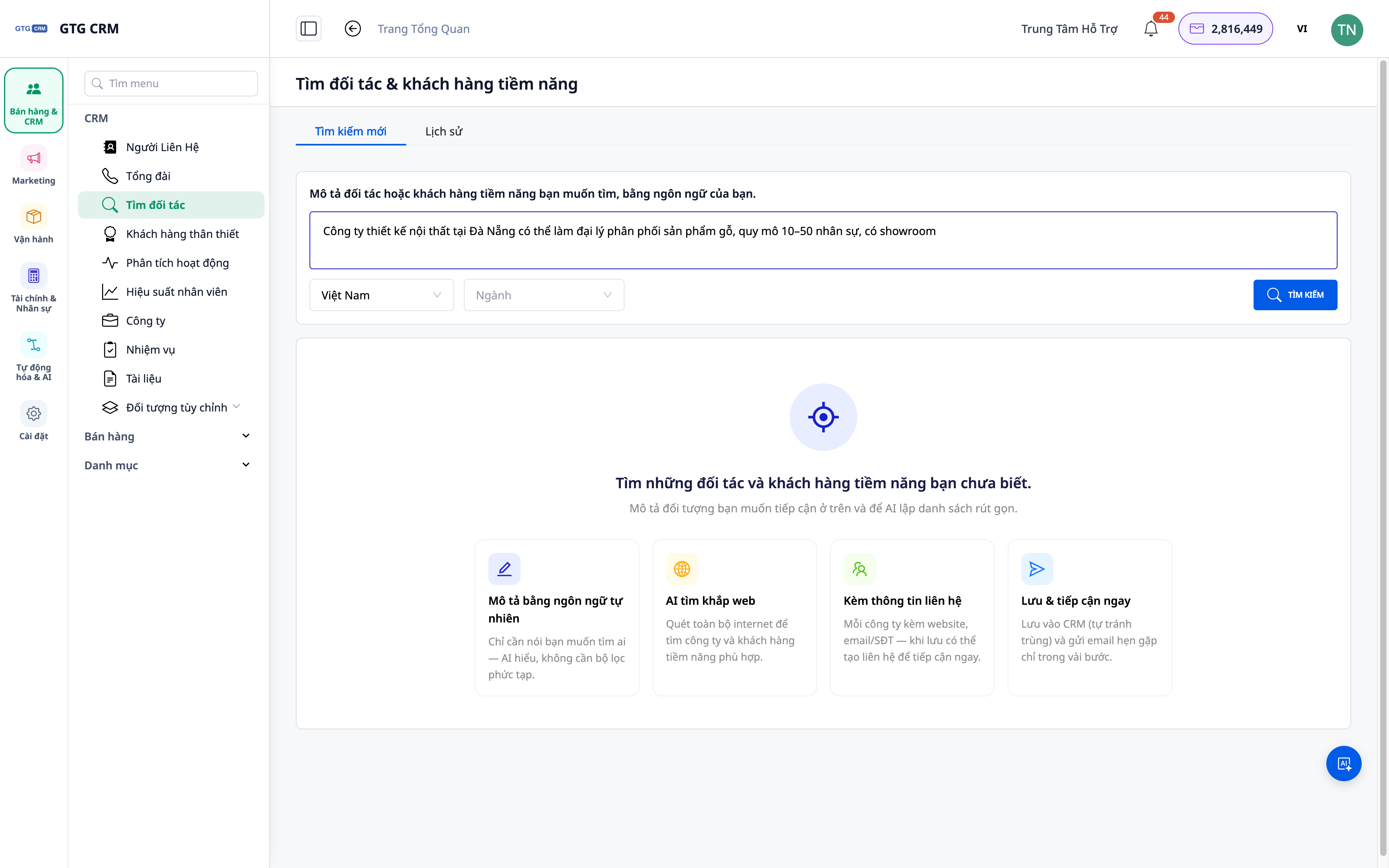
- Gå til Kontakter ▸ Find partnere & potentielle kunder.
- Indtast en beskrivelse i naturligt sprog: branche, region, type (f.eks. "møbelvirksomhed i Hanoi, der har brug for marketingydelser").
- Klik på Søg.
✅ Forventet resultat: Systemet viser, at det søger, og returnerer derefter en liste over resultater, der inkluderer virksomheder (og relaterede kontakter).
Trin 2 — Gennemse resultater for virksomheder og kontakter
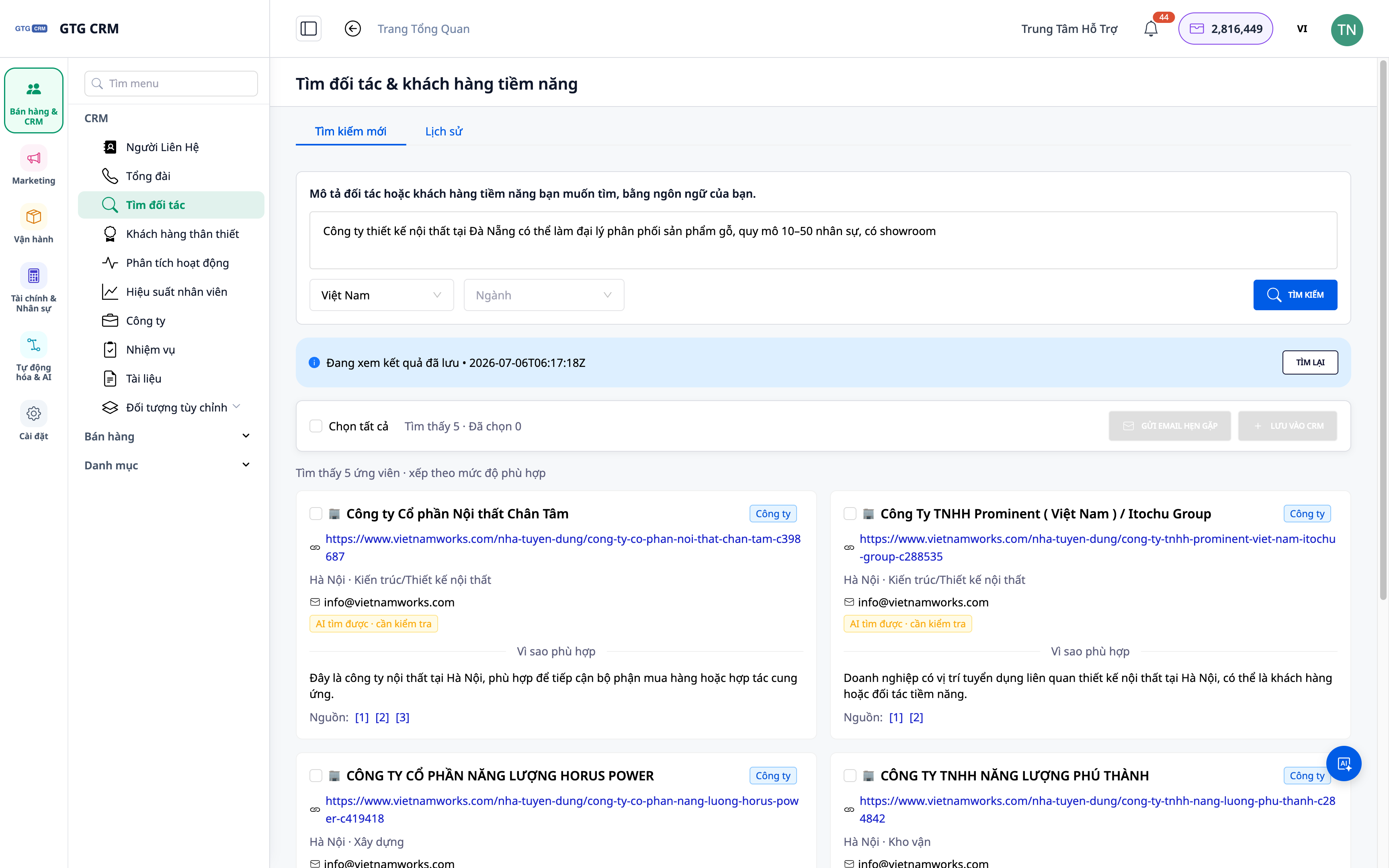
- Gennemse listen: Hvert resultat indeholder virksomhedsnavn og relaterede kontaktoplysninger.
- Åbn et resultat for at se detaljer, før du beslutter dig for at gemme.
✅ Forventet resultat: Du ser en liste over reelle virksomheder + kontakter; du kan se detaljer for hvert resultat.
Trin 3 — Indtast resultater i Kontakter & Virksomheder
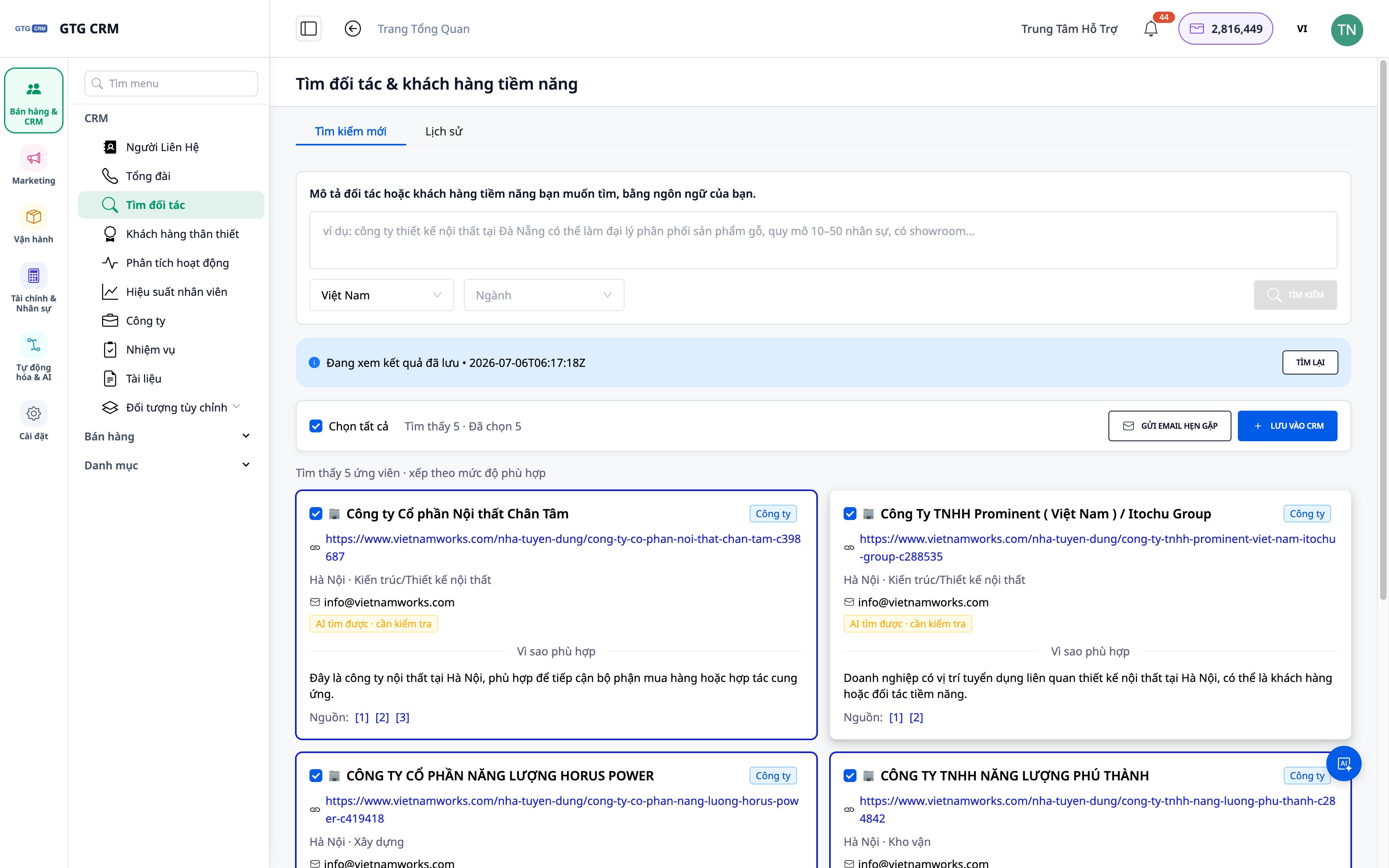
- Vælg de passende resultater (et eller flere), eller brug Gem alle fra den øverste bjælke.
- Bekræft indtastning i CRM som Kontakt/Virksomhed.
✅ Forventet resultat: De valgte resultater vises i dine Kontakter/Virksomheder, med kilden "fundet med AI".
Trin 4 — Gennemgå og kør søgehistorikken igen
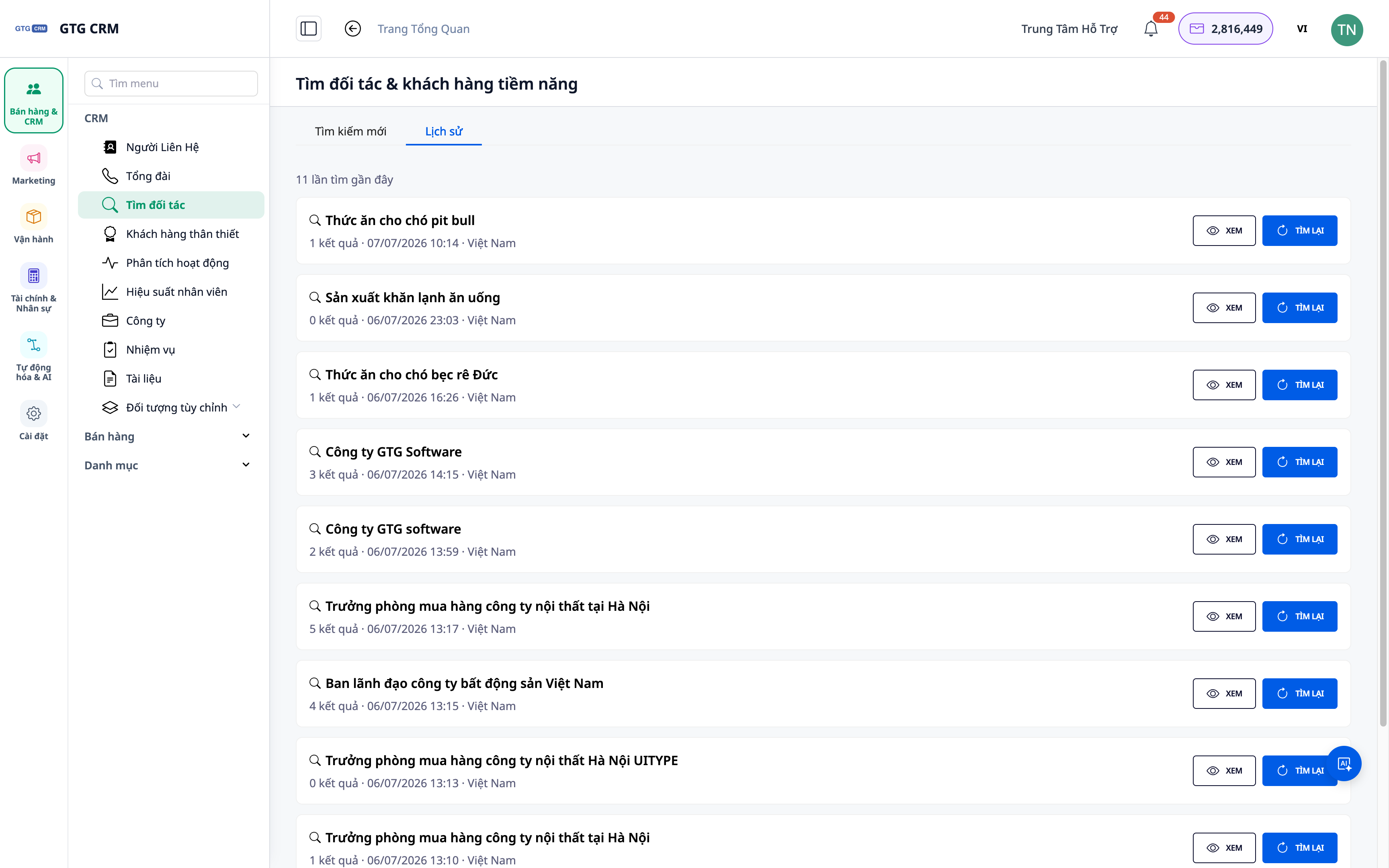
- Åbn sektionen Søgehistorik.
- Vælg en tidligere søgning for at gennemgå resultaterne, eller kør igen forespørgslen.
✅ Forventet resultat: Listen over tidligere søgninger vises; du kan åbne gamle resultater eller køre dem igen for at opdatere.
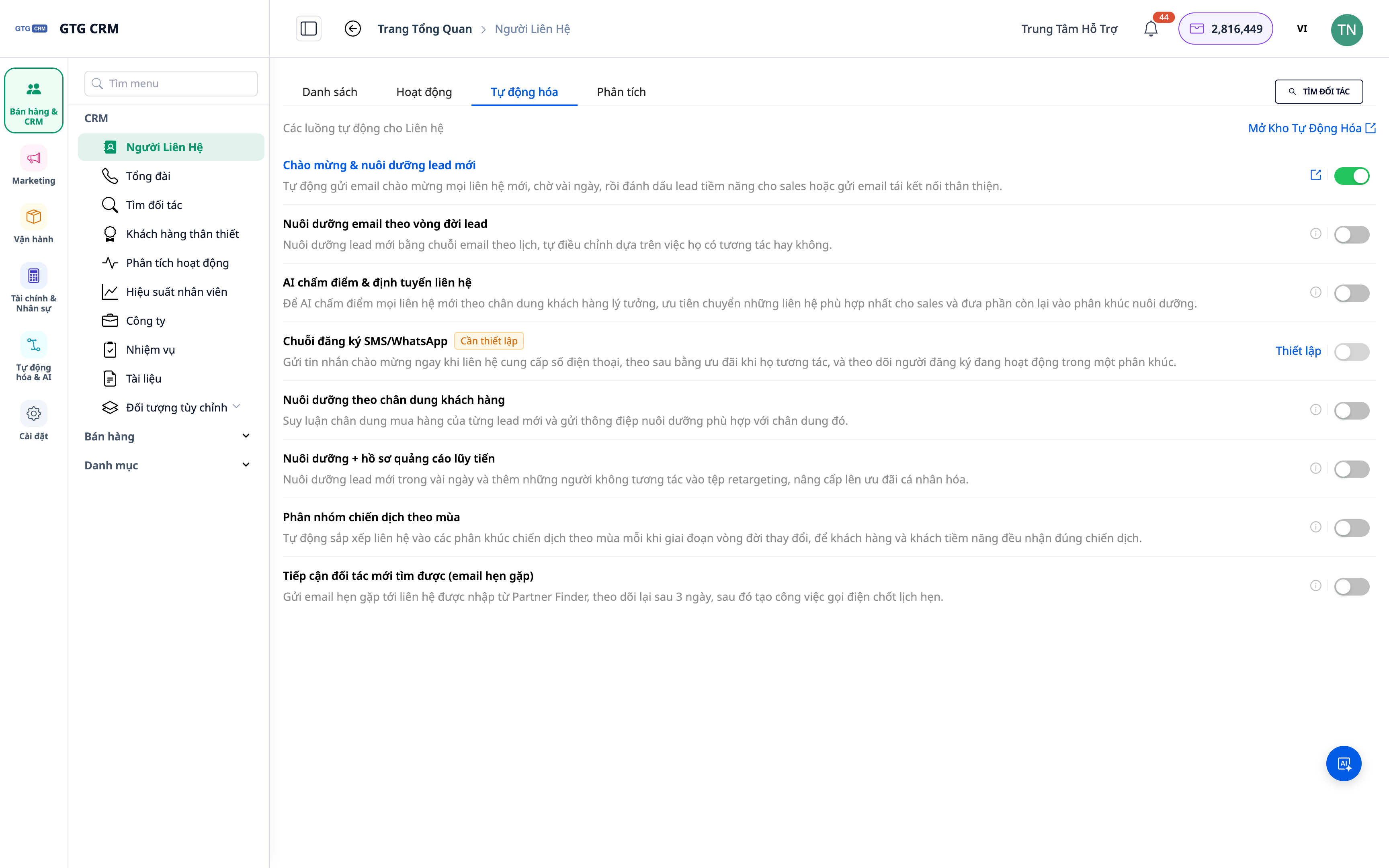
Trin 5 — Vedhæft en plejeskabelon for at starte tilgangen
- For de netop importerede kontakter/virksomheder, vedhæft en plejeskabelon (playbook) fra Automationsbiblioteket.
- Aktiver for at starte tilgangssekvensen (e-mails/opgaver osv.).
✅ Forventet resultat: Nye kontakter/virksomheder bringes ind i en automatiseret plejestrøm; du følger processen direkte i CRM.
Oversigtstabel over forventede resultater
| Handling | Resultat du vil se |
|---|---|
| Beskrivelse + Søg | Liste over virksomheder + kontakter |
| Se resultater | Detaljer om hver virksomhed/person |
| Indtast i CRM | Kontakt/Virksomhed vises i Kontakter |
| Åbn historik | Se igen/kør igen tidligere søgninger |
| Tilføj playbook | Start en automatiseret plejekampagne |
Bemærkninger
- Hver søgning bruger en lille mængde kredit; beskriv venligst specifikt for at resultaterne matcher dine behov.
- Resultaterne er baseret på offentligt tilgængelige data på nettet — dobbelttjek venligst informationen, før du kontakter.
- Skal du finde leverandører (indgående salg)? Brug værktøjet AI-drevet Leverandørsøgning.


