
Denne artikel giver en detaljeret trin-for-trin vejledning til udstedelse af elektroniske fakturaer (e-fakturaer) ved hjælp af GTG CRM — fra den indledende opsætning til daglig fakturering og fejlhåndtering.
Trin 0: Forberedelse Før Start
Før du udsteder e-fakturaer, skal du forberede:
| Post | Beskrivelse |
|---|---|
| ✅ Registrer momsnummer | Hav et momsnummer (personligt eller virksomhed) |
| ✅ Registrer e-faktura hos Skattestyrelsen (CQT) | Registrer brugen af e-fakturaer hos det relevante skattekontor |
| ✅ Digitalt certifikat (Token/USB-nøgle) | Bruges til elektronisk signering af fakturaen |
| ✅ GTG CRM-konto | Registrer på gtgcrm.com |
Trin 1: Opsætning af Virksomhedsoplysninger
Log ind på GTG CRM → Indstillinger → Virksomhedsoplysninger:
```
Virksomhedsnavn: ABC A/S
Momsnummer: 0123456789
Adresse: 123 Vestergade, Postnr. 1000, Byen
Telefon: 70 12 34 56
E-mail: info@abc.dk
Repræsentant: John Doe
```
Trin 2: Opsætning af Fakturskabelon
Gå til Fakturahåndtering → Skabelonindstillinger:
- Vælg fakturatype:
- Momsfaktura (5%, 8%, 10% moms)
- Salgskvittering (ingen moms)
- Vælg visningsskabelon:
- Virksomhedslogo
- Sidefodsinformation
- Standardbemærkninger
- Opsæt fakturanummer:
- Skabelonkode: 1C24TAA (eksempel)
- Systemet opretter fortløbende fakturanumre automatisk
Trin 3: Manuel Fakturering
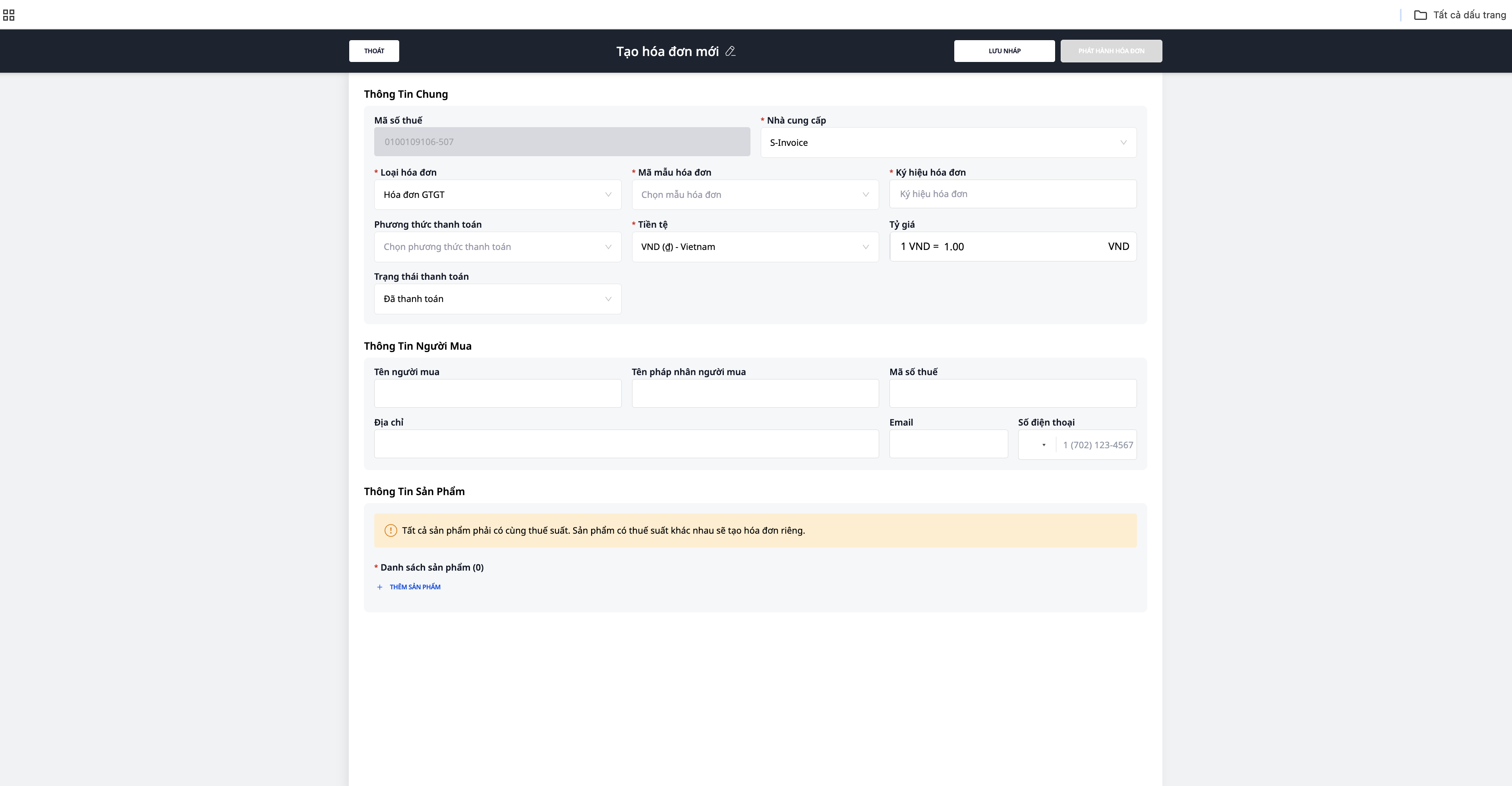
Metode 1: Opret ny faktura
- Gå til Fakturaer → Opret ny
- Indtast køberinformation:
- Virksomhedsnavn / Navn på person
- Momsnummer (hvis virksomhed)
- Adresse
- Tilføj produkter/tjenester:
- Varenavn
- Enhed
- Antal
- Enhedspris
- Momssats (0%, 5%, 8%, 10%)
- Tjek samlet beløb
- Klik "Signer & Udsted faktura"
- Signer digitalt med token/USB
- Fakturaen sendes til Skattestyrelsen (hvis e-faktura med kode) og sendes til kunden via e-mail
Metode 2: Udsted faktura fra ordre
- Gå til Ordrer → vælg afsluttet ordre
- Klik "Udsted faktura"
- Systemet udfylder automatisk information fra ordren:
- Køberinformation (fra CRM)
- Produktliste (fra ordren)
- Samlet beløb
- Tjek → Signer & Udsted
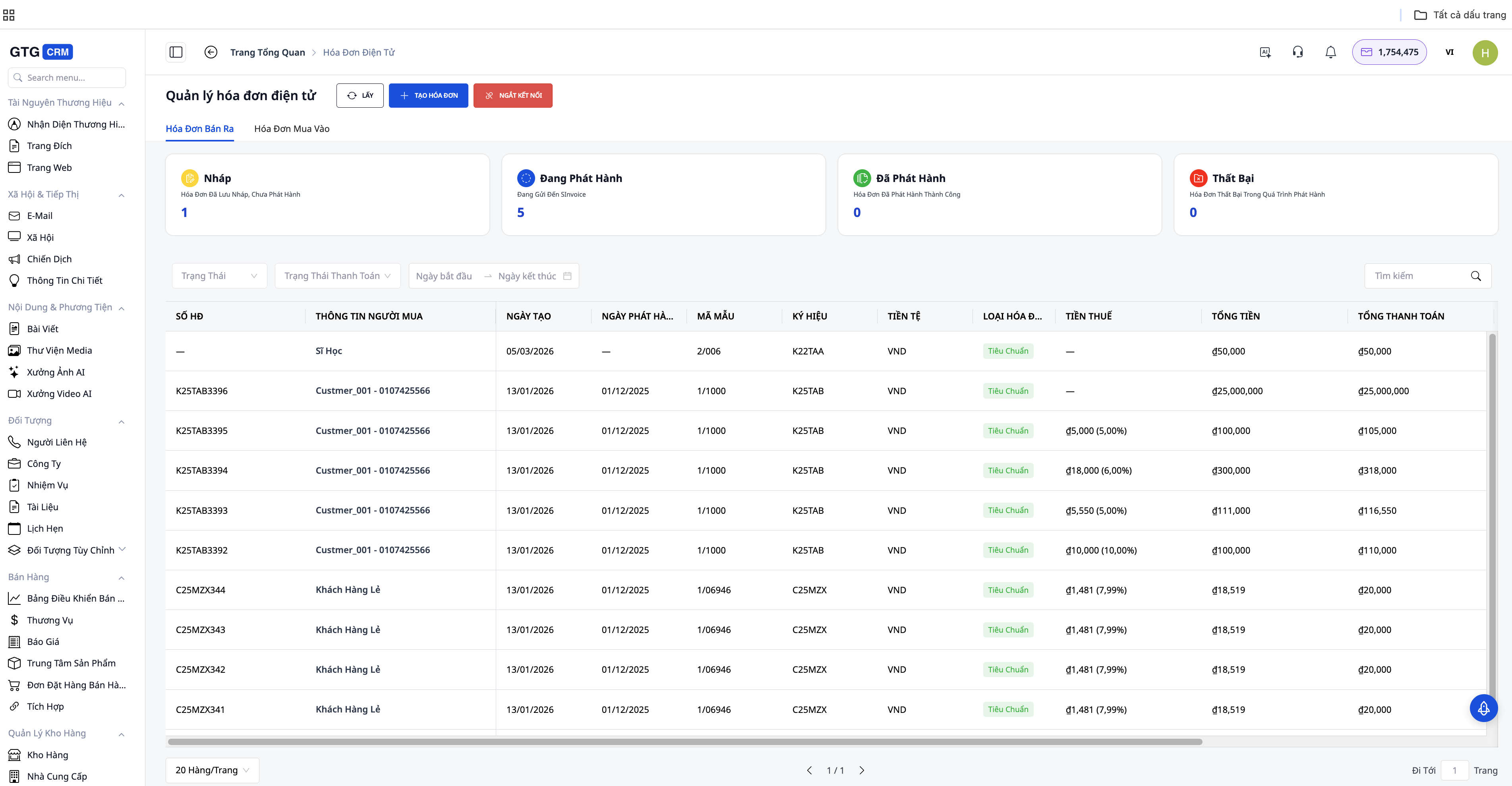
Trin 4: Automatiseret Fakturering (Automation)
Opsæt automatisering, så systemet udsteder e-fakturaer automatisk:
```
Udløser: Ordre ændrer status til "Afsluttet"
↓
Handling 1: Opret elektronisk faktura (oplysninger fra ordre)
↓
Handling 2: Automatisk digital signatur (hvis HSM certifikat er tilgængeligt)
↓
Handling 3: Send til CQT
↓
Handling 4: Send e-mail til kunde (vedhæftet faktura-PDF)
```
Bemærk: Automatisk digital signatur kræver et HSM (Hardware Security Module) certifikat – forskelligt fra almindelige USB tokens. Kontakt din certifikatudbyder for at opgradere.
Trin 5: Masseeksport af Fakturaer
Når du skal eksportere flere fakturaer på én gang:
- Gå til Ordrer → vælg flere ordrer (marker afkrydsningsfelt)
- Klik på "Masseeksport af fakturaer"
- Systemet opretter fakturaer for alle valgte ordrer
- Gennemgå listen over fakturaer
- Signer & Eksporter alle
Trin 6: Fejlhåndtering
Faktura med forkert navn/adresse (ikke forkert skatteidentifikationsnummer og beløb):
- Gå til den faktura, der skal rettes
- Vælg "Meddelelse om fejl"
- Systemet sender en meddelelse til CQT
- Ingen ny faktura behøver at blive oprettet
Faktura med forkert skatteidentifikationsnummer, beløb eller momssats:
- Gå til den faktura, der skal rettes
- Vælg "Opret erstatningsfaktura" eller "Opret justeringsfaktura"
- Indtast de korrekte oplysninger
- Signer & Opret den nye faktura
- Den gamle faktura markeres som "Erstattet/Justeret"
Annuller faktura:
- Vælg faktura → "Annuller faktura"
- Indtast årsag til annullering
- Systemet sender en annulleringsmeddelelse til CQT
Trin 7: Rapportering & Styring
Fakturadashboardet giver dig:
- Samlet antal eksporterede fakturaer (pr. dag/måned/år)
- Samlet omsætning fra fakturaer
- Fakturaer efter status (eksporteret, annulleret, justeret)
- Eksport til Excel/PDF til regnskabsafdelingen
Konklusion ###
Oprettelse af elektroniske fakturaer med GTG CRM er designet til at forenkle hele processen: fra opsætning af virksomhedsoplysninger, oprettelse af fakturaer, digital signatur, indsendelse til skattemyndighederne, til senere styring og opslag. Takket være direkte integration med ordrer, produkter og kundedata kan du oprette fakturaer hurtigt, reducere manuel dataindtastning og minimere fejl.
Ved kombination med automatisering kan virksomheder desuden opsætte automatiserede processer: ordre fuldført → faktura oprettet → digitalt signeret → sendt til kunden. Dette sparer tid, sikrer overholdelse af regler og gør fakturastyring klarere og nemmere at kontrollere i den daglige forretningsdrift.
FAQ
Spørgsmål: Hvor mange credits skal jeg bruge for at oprette 1 faktura?
A: Omkostningen ved oprettelse af e-faktura afhænger af din abonnementsplan. Med Basisplanen (199K/måned, 80.000 credits) kan du oprette tusindvis af fakturaer/måned.
Spørgsmål: Understøtter I fakturaer i udenlandsk valuta?
A: Ja. GTG CRM understøtter oprettelse af fakturaer i VND og udenlandsk valuta (USD, EUR...) med konverteringskurs.
Spørgsmål: Hvad sker der, hvis jeg mister internetforbindelsen?
A: E-fakturaer kræver internetforbindelse for at blive sendt til CQT. Du kan oprette fakturaer som udkast (draft) offline, og derefter signere & eksportere dem, når du har internet.
Spørgsmål: Hvordan modtager kunderne deres fakturaer?
A: Via e-mail (vedhæftet PDF) eller via online opslag ved brug af opslagskoden på fakturaen.


