
Funktionsintroduktion
En opgave er sjældent bare en enkelt "to-do"-linje. "Forbered produktlancering" er faktisk ti mindre opgaver; "Luk aftalen med klient A" inkluderer opkald, afsendelse af tilbud og planlægning af underskrivelsen. Med en flad to-do-liste kan du enten proppe alt ind på én linje og glemme, hvor du slap, eller oprette snesevis af usammenhængende opgaver uden et klart formål. Kommunikationen er spredt ud over chats og e-mails, og når din chef spørger "hvem håndterer mest arbejde?", gætter du bare.
Det slutter i dag.
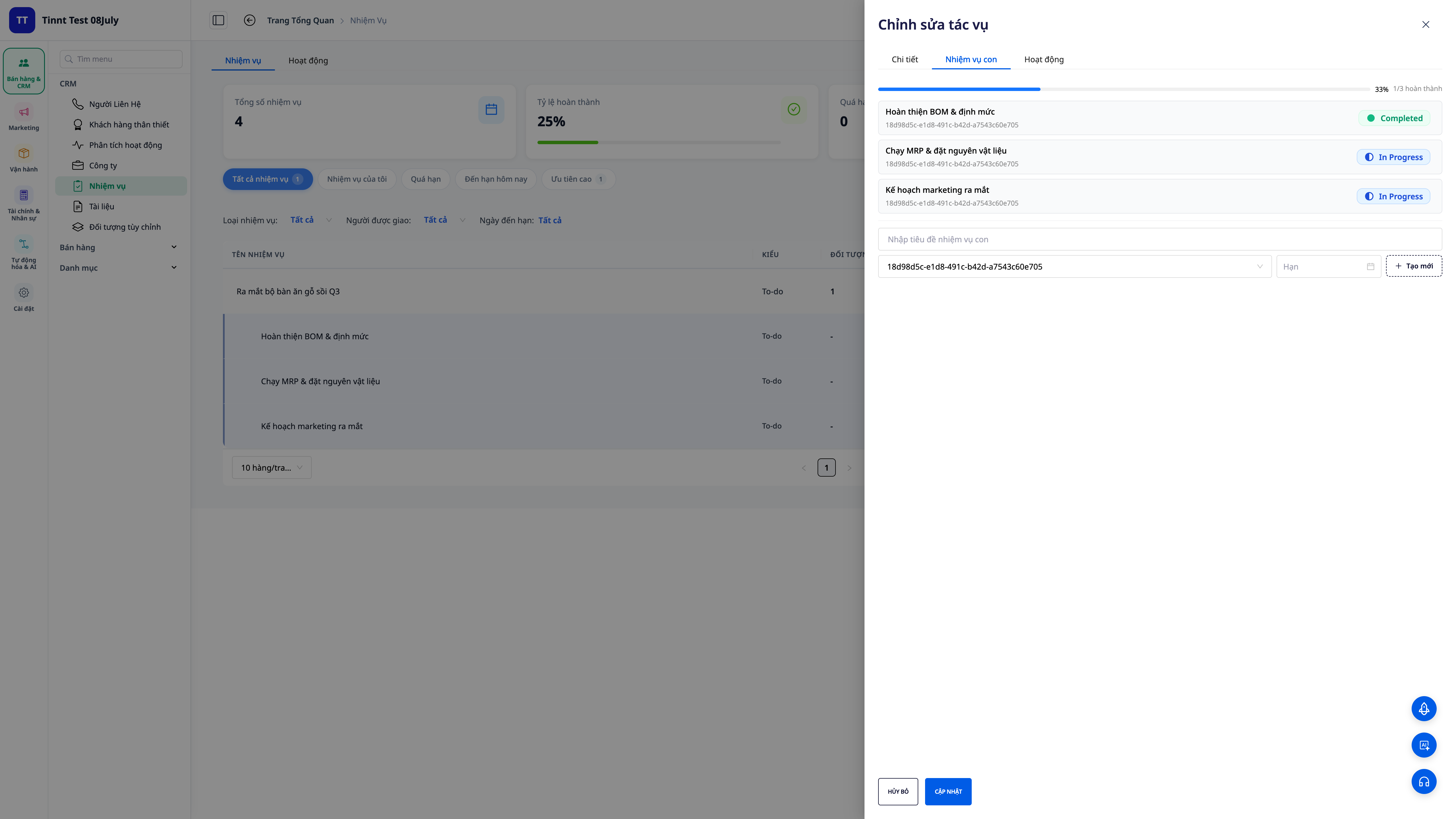
Opgavestyring 2.0 samler alt på ét sted : hver opgave kan opdeles i underopgaver på to niveauer med automatisk akkumuleret status, inkluderer tjeklister , kommentarer og påmindelser (@omtale) til teammedlemmer direkte i opgaven , kan linkes til aftaler, produkter, ordrer, fakturaer og har en analysefane, der viser hver persons arbejdsbyrde. Listen er redesignet og farvekodet efter status og deadline , så du nemt kan se, hvilke opgaver der er ved at være forsinkede.
De problemer, virksomheder står over for
En flad to-do-liste, der ikke kan opdeles — Store opgaver er angivet som én vag linje, hvilket gør det nemt at glemme detaljer.
Ikke at vide, hvor meget af en større opgave der er udført — Statusrapporter er baseret på intuition, chefen har ikke en forståelse af virkeligheden.
Ingen opgaver nærmer sig eller er over deres deadlines — At huske deadlines gør det nemt at overse opgaver uden at være klar over det.
Arbejdsrelateret kommunikation er spredt ud over chat/e-mail — Information går tabt, og de involverede bliver ikke underrettet.
Det er uklart, hvem der tager for meget arbejde på sig — Ujævn fordeling, folk er overbelastede, og ledelsen bemærker det ikke.
Task Management 2.0 omdanner opgaver til et struktureret opgavetræ med farvekodede deadline-advarsler, et kommunikationsområde og transparente målinger – alt sammen tæt koblet til dine forretningsdata.
Højdepunkter
1. Delopgaver på to niveauer + fremskridt akkumuleres automatisk.
- Opdel opgaver : Opdel en stor opgave i mindre underopgaver (op til to niveauer), hver med sin egen ansvarlige person, deadline og status.
- Automatisk statussporing : Når underopgaver er fuldført, lægges status for den overordnede opgave automatisk sammen – det er ikke nødvendigt at opdatere procentdelen manuelt.
- Du kan se, hvor meget der er tilbage, blot ved at kigge : statuslinjen viser straks, hvor langt det store projekt er skredet.
2. Tjekliste ved oprettelse af en opgave.
- Start med en klar begyndelse : tilføj en tjekliste med trin lige når du opretter opgaven, så du ikke behøver at gå tilbage og tilføje dem senere.
- Ingen trin bliver overset : alt, hvad der skal gøres, er pænt organiseret ét sted, hvilket bidrager til fremskridtet.
3. Færdiggjort på grund af systemstandardisering.
- Pålidelig færdiggørelsestid : Status og færdiggørelsestid registreres af serveren og tages ikke fra computerens ur — konsistente data til sammenligning og rapportering.
4. Link til tilbud, produkter, ordrer, fakturaer + Aktivitet 360
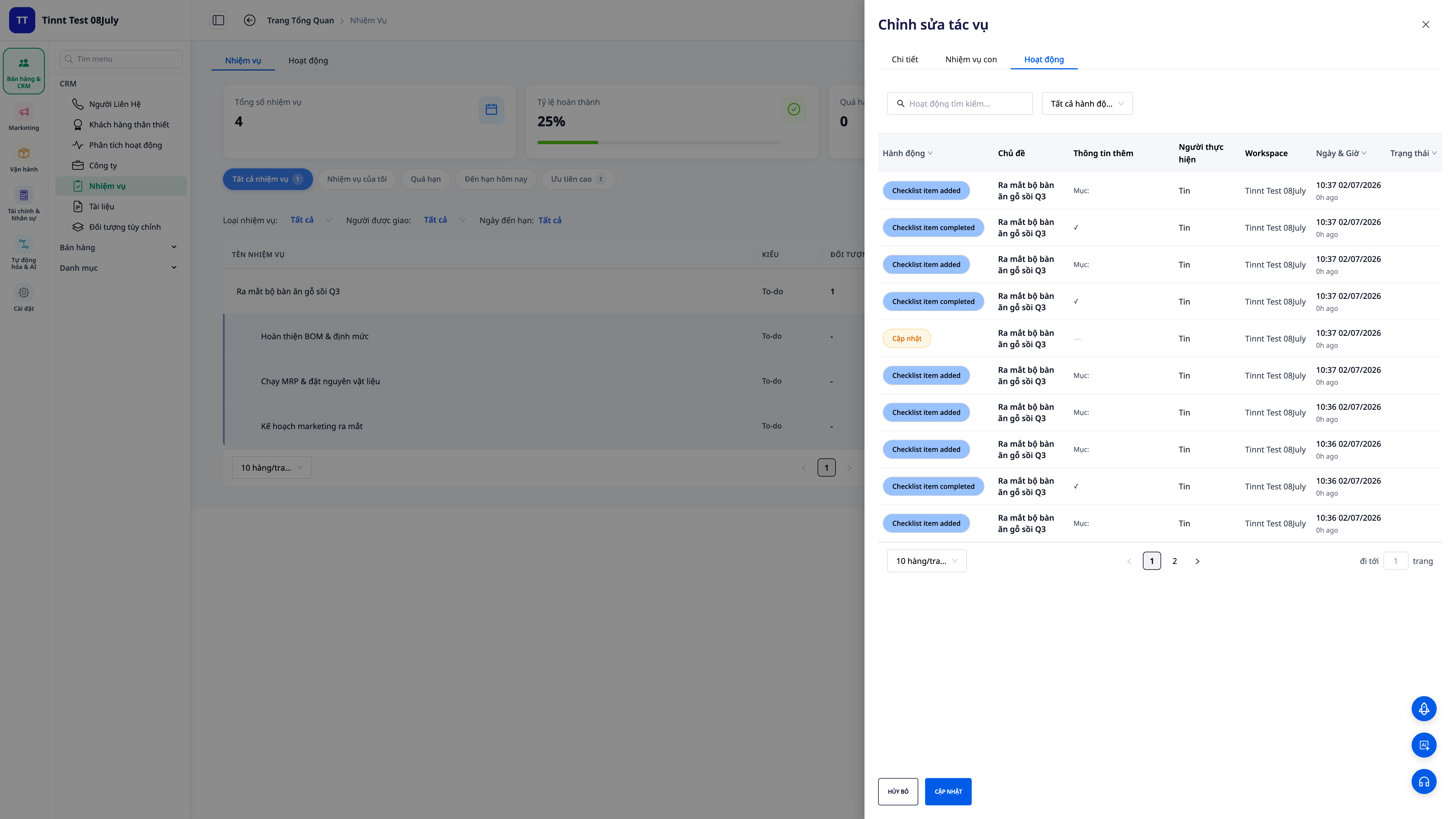
- Relevant objekttilknytning : Knyt opgaven til en aftale, et produkt, en ordre eller en faktura for at forstå, hvilken salgsmulighed/ordre den betjener.
- Aktivitet 360 : en letlæselig tidslinje, der viser alt, hvad der sker omkring et job – hvem gør hvad, og hvornår.
- Nem at spore : Fra en aftale eller ordre kan du straks se de relaterede opgaver og deres status.
5. Redesignet liste — farvekodet efter status og deadline + "I dag"-tabel

- Farverne angiver status : Opgaver, Igangværende, Færdig, Annulleret - hver status har en diskret, letlæselig tone.
- Advarsler om deadlines vises direkte på linjen : Kommende deadlines er fremhævet med gult, forsinkede deadlines er fremhævet med rødt – ved at se på listen kan du se, hvilken der skal behandles først.
- Tabellen "I dag" øverst på siden indeholder forudfiltrerede muligheder såsom "Forfalden · Forfalden i dag · Forfalden snart · Høj prioritet · Mine opgaver". Hvis du klikker på den, kommer du direkte til den filtrerede liste.
💡 Har du brug for en prioriteret plan for dagen? Klik på "AI-forslag" for at få assistenten til at arrangere rækkefølgen af opgaver for dig (funktionen bruger kreditter).
6. Kommentér arbejdsrelaterede anliggender + nævn (@mention) holdkammerater.

- Kommunikationen bør fokusere direkte på den aktuelle opgave : alle diskussioner bør finde sted sideløbende med selve arbejdet og ikke forsvinde ud i chat/e-mail.
- Nævn en holdkammerats navn (@mention) : skriv
@og vælg en holdkammerat; navnet der nævnes vil blive vist i klar blå , og personen vil straks modtage en notifikation i appen . - Tilføj e-mailadresser efter behov : Aktiver muligheden for at sende påmindelser via e-mail, så de også kan sendes offline.
7. Tabel over jobfordeling — arbejdsbyrde pr. person

- Øjeblikkelig oversigt : samlede opgaver, igangværende, fuldførte, forsinkede, færdiggørelsesprocent og rettidighedsprocent — med sammenligninger med den foregående periode.
- Arbejdsbyrde pr. person : Diagrammet viser, hvem der er overbelastet med arbejde, og hvem der har fritid — omfordel opgaver i overensstemmelse hermed.
- Klik på en person : se detaljeret, hvad personen laver på forskellige opgaver.
8. Anmeldere og rapporter — understøtter nu flere anmeldere med starttidspunkt og relaterede personer

- Flere korrekturlæsere : Tildel en eller flere korrekturlæsere til en opgave, der kræver flere godkendelsestrin.
- Reporter : den person, der opretter/overvåger opgaven for at spore det endelige resultat.
- Starttidspunkt og interessenter : Sæt et udgangspunkt og tilføj en liste over interessenter , så de kan spore fremskridt.
9. Vedhæft fra biblioteket og indsæt interne links

- Vedhæft fra mediebibliotek : vælg eksisterende filer/billeder fra hele arbejdsområdet, du behøver ikke at uploade dem igen fra din computer.
- Indsæt interne links : Vedhæft hurtigt links til din hjemmeside, landingsside eller dit arbejdsområdeindlæg – du behøver ikke manuelt at indsætte URL'er.
10. Automatiser opgaver — tildel opgaver, skift status, fuldfør, send e-mail-påmindelser.

- Selvtildeling : en proces med automatisk oprettelse/tildeling af opgaver til de rigtige personer, når en begivenhed indtræffer (aftaleovergang, ny ordre osv.).
- Statusændring/afslutningsmeddelelse : Giver automatisk relevante parter besked, når en statusændring eller afslutning sker.
- E-mail ved omtaler : Aktiver dette, så personer, der er nævnt i @omtalen, modtager yderligere e-mails – slå det til/fra under fanen Automatisering i opgaven.
- Disse scenarier findes i Automation Repository (se artiklen om Automation).
Fordele for virksomheder
Underopgaver + automatisk statussporing — Hovedopgaver er tydeligt opdelt, status er gennemsigtig, ingen manuelle opdateringer nødvendige.
Farvekodede to-do-lister + "I dag"-tavle — Se øjeblikkeligt kommende/forsinkede opgaver, og start din arbejdsdag på rette spor.
Kommentar + omtale (@omtale) — Hold udvekslingen kortfattet, informer den rette person — ingen misinformation
Individuel præstationsanalyse — Identificer, hvem der er overbelastet, og omfordel ressourcerne hurtigt.
Flere anmeldere/rapportører — Tydelige ansvarsområder, flere godkendelsestrin når det er nødvendigt.
Vedhæftet fra biblioteket + internt link — Genbrug arbejdsområdets ressourcer, forlad ikke systemet.
Vedhæft tilbud/produkter/ordrer/fakturaer + Aktivitet 360 — Alle opgaver er knyttet til forretningsdata, hvilket gør dem lette at spore.
Automatiser opgaver — Slut med tabte job, reducer manuelle påmindelser.
Hvem er det egnet til?
- Salgsteamet håndterer mange opgaver omkring hver aftale (opkald, tilbud, underskrivelse af aftaler).
- Drifts-/projektteamet skal opdele store opgaver i mindre, kommunikere med det samme undervejs og følge fremskridtene nøje.
- Ledere skal se arbejdsbyrden for hver person og rapportere præcise fremskridt i stedet for at spørge hver person individuelt.
Hvordan kommer jeg i gang?
Gå til CRM → Opgaver , opret en opgave, tilføj tjeklister og underopgaver, link den til den relevante aftale/ordre, prøv derefter at kommentere, nævne en teammedlem og åbn fanen Analyse . Se trin-for-trin-vejledningen til Opgavestyring 2.0 , og se Automatisering for at få flere oplysninger om, hvordan du kører opgaver automatisk.
Prøv det gratis – intet kreditkort påkrævet.


