
Einführung in die Funktion
Am Monatsende der Abstimmung stellen Sie fest, dass die Stromkosten des Büros versehentlich auf das Konto für Bürobedarf gebucht wurden. Der Buchungssatz ist bereits verbucht. Löschen würde die Spur verwischen, Überschreiben würde spätere Leser nicht wissen lassen, was geändert wurde und warum. Und wenn Sie diesen Buchungssatz selbst erstellt haben, hat ihn womöglich niemand erneut geprüft, bevor er ins Hauptbuch gelangt ist.
In GTG CRM läuft ein manueller Buchungssatz erst über die Freigabe und wird dann verbucht (standardmäßig durch eine andere Person). Bereits verbuchte Buchungssätze können durch neue Buchungen storniert oder korrigiert werden, wobei das Original unverändert erhalten bleibt. Vier Dinge können Sie tun:
- Bereits verbuchte Buchungssätze stornieren oder korrigieren: Das Original wird weder gelöscht noch überschrieben.
- An einen Freigeber senden: Standardmäßig wird ein Buchungssatz erst nach Freigabe durch eine andere Person verbucht.
- Manuellen Buchungssatz erfassen: Sie tragen Datum, Belegnummer, Begründung sowie Soll- und Habenzeilen selbst ein.
- Eröffnungsbilanz aus einer Datei importieren: Die Salden aus dem alten Hauptbuch (CSV oder Excel) werden importiert, geprüft und dann zur Freigabe gesendet. Nur am 01.01., einmal pro Unternehmen; die vollständigen Einschränkungen stehen direkt darunter.

Eröffnungsbilanz: aktuelle Einschränkungen
- Import nur am 01.01. möglich: GTG CRM unterstützt derzeit nur Geschäftsjahre, die dem Kalenderjahr entsprechen. Jedes Unternehmen (Workspace) hat nur eine Eröffnungsbilanz.
- Es dürfen keine Buchungen vor dem Datum der Eröffnungsbilanz verbucht sein; falls doch, lehnt GTG CRM dies beim Klick auf Zur Freigabe senden ab.
- Die Eröffnungsbilanz kann derzeit nicht für ein Datum mitten im Jahr erfasst werden. Unternehmen, die mitten im Jahr starten, erfassen die Anfangssalden und buchen dann die Bewegungen seit Jahresbeginn über die Bereiche Rechnungen, Eingangsrechnungen und Bankauszüge.
- Salden für Forderungen, Verbindlichkeiten, Vorräte und Sachanlagen werden in die Buchhaltung übernommen, erscheinen jedoch nicht in den Listen der Ausgangsrechnungen, Eingangsrechnungen, im Lagerbereich oder im Anlagenverzeichnis.
Probleme, mit denen Unternehmen konfrontiert sind
| Alte Vorgehensweise | Folge |
|---|---|
| Handschriftlich erfasste Buchungen, wobei der Ersteller auch verbucht | Ein fehlerhafter Eintrag gelangt ins Hauptbuch, ohne dass ihn jemand geprüft hat |
| Fehlerhafte Buchungen durch Löschen oder Überschreiben korrigieren | Keine Spur mehr, wer was wann und warum geändert hat |
| Jede Person korrigiert Fehler auf eigene Weise, ohne Begründung | Schwierig zu erklären, wie ein Betrag zustande kam, wenn später nachgefragt wird |
| Eröffnungssalden Zeile für Zeile aus dem alten Buch nachtippen | Leicht, Zahlen zu verwechseln oder Punkte und Kommas zu verwechseln |
GTG CRM bündelt Erstellen, Freigeben, Stornieren und Korrigieren auf demselben Bildschirm Buchungssätze.
Hervorstechende Punkte
1. Manuellen Buchungssatz erfassen: Sie schreiben selbst, das System füllt nichts vor
Gehen Sie zu Finanzen & Personal ▸ Buchhaltung ▸ Buchungssätze, klicken Sie auf + Neuer Buchungssatz und wählen Sie Manueller Buchungssatz. Buchungsdatum, Belegdatum und Belegnummer bleiben leer; das System füllt nichts automatisch vor. Die Summenzeile unten auf der Seite zeigt Ausgeglichen oder Nicht ausgeglichen zusammen mit der Differenz, und ein unausgeglichener Buchungssatz kann nicht gesendet werden. Dateianhänge für Belege können noch nicht hinzugefügt werden (es gibt ein Feld Originalbeleg beigefügt für Notizen), und der Buchungssatz wird nur in der Währung des Buches erfasst.

- Vorteil: Begründung, Belegnummer und Originalbeleg werden direkt beim Buchungssatz gespeichert, sodass später jeder nachvollziehen kann, warum Sie verbucht haben.
2. Standardmäßig wird ein Buchungssatz erst nach Freigabe durch eine andere Person verbucht
Klicken Sie auf Zur Genehmigung senden; der Entwurf wird im Tab Entwürfe mit dem Status Zur Genehmigung ausstehend angezeigt. Eine andere Person mit der Berechtigung Manuelle Buchungen genehmigen klickt auf Prüfen, liest Datum, Beleg, Begründung sowie die Soll- und Haben-Buchungen auf einem Bildschirm und wählt dann Genehmigen und verbuchen oder Ablehnen mit einer Begründung, die der Ersteller lesen kann. Standardmäßig kann der Ersteller seine eigene Buchung nicht selbst genehmigen: Auf dem Bildschirm steht „Sie haben diese Buchung erstellt. Eine andere Person muss sie genehmigen.“ und das System lehnt sie auch dann ab, wenn weiter versucht wird. Bereits verbuchte Buchungen zeigen Ersteller und Genehmiger; der Tab Aktivitäten zeigt, wer jeden Schritt wann ausgeführt hat.
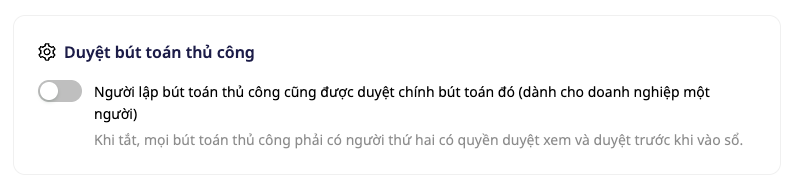
Ein-Personen-Unternehmen? Personen mit der Berechtigung Workspace-Benutzer verwalten und der Berechtigung Kontoeinstellungen verwalten können in Buchhaltung ▸ Einstellungen unter Manuelle Buchungen genehmigen den Schalter für die Selbstgenehmigung durch den Ersteller aktivieren. Der Schalter ist standardmäßig ausgeschaltet. Wenn er aktiviert wird, weist ein Bestätigungsdialog klar auf die Folgen hin, berechtigte Genehmiger werden benachrichtigt, das System protokolliert Name und Aktivierungsdatum, und die Buchung erhält das Label Vom Ersteller selbst genehmigt.
Zwei vorbereitete Benachrichtigungen (für Genehmiger und Ersteller) befinden sich in der Automatisierungsbibliothek und bleiben deaktiviert, bis jemand sie einschaltet; die Schaltfläche Automatisierung auf dem Bildschirm für Buchungen führt direkt dorthin.
- Vorteil: Im Buchungsjournal ist nachvollziehbar, welche Buchung von wem erstellt und genehmigt wurde und – falls auf die Genehmigung verzichtet wird – wer die Entscheidung an welchem Datum getroffen hat.
3. Eine verbuchte Buchung stornieren oder korrigieren: Das Original bleibt erhalten, beide Buchungen sind miteinander verknüpft
Bei einer verbuchten manuellen Buchung oder Eröffnungsbilanz auf Stornieren oder korrigieren klicken. Die erste Frage lautet Warum tun Sie dies?; es gibt zwei Antworten, und keine ist vorausgewählt. Danach stellt GTG CRM nur die Fragen, die für Ihren Fall relevant sind, einschließlich der Korrekturmethode: Nur die Differenz anpassen (eine Anpassungsbuchung, die nur die Differenz erfasst) oder Die gesamte Buchung stornieren und dann die korrekte Buchung erfassen; diese beiden Optionen wählen Sie selbst.

Die Antworten stammen von Ihnen: GTG CRM speichert sie genau so, wie Sie sie angeben, prüft sie nicht, macht sie für Genehmiger sichtbar und gibt keine Steuer- oder Buchhaltungsberatung. Standardmäßig müssen auch die Stornierungsbuchung, die korrekte Buchung oder die Anpassungsbuchung von einer anderen Person genehmigt werden.
Das Original wird nicht geändert oder gelöscht: Nach dem Storno trägt es das Label Storniert und die Zeile Storniert durch mit der Nummer der Stornierungsbuchung. Wenn die gesamte Buchung storniert und dann die korrekte Buchung erfasst wird, enthält es außerdem die Zeile Korrigiert durch mit der Nummer der korrekten Buchung; wenn nur die Differenz angepasst wird, bleibt es Verbucht und enthält diese Zeile.
- Vorteil: Wenn jemand fragt, warum sich eine Zahl geändert hat, öffnen Sie die ursprüngliche Buchung und klicken auf die verknüpfte Zeile, um die korrigierende Buchung, den Ersteller, den Genehmiger und die Begründung anzuzeigen.
ℹ️ Buchungen, die von anderen Teilen von GTG CRM erfasst werden (Rechnungen, Banktransaktionen, Gehaltsabrechnung, Lager und einige andere Abläufe), werden auf diesem Bildschirm nicht storniert: Der Bildschirm zeigt an, zu welchem Teil sie gehören. Stornierte Buchungen können nicht erneut storniert werden. Falsch eingegebene Eröffnungsbilanzwerte sollten über Stornieren oder korrigieren korrigiert werden; antworten Sie mit „Diese Buchung ist falsch“ und geben Sie sie anschließend erneut ein. Bei manchen Korrekturen kann GTG CRM noch nicht verbuchen; der Bildschirm nennt dann den Grund und lässt das Senden nicht zu. Bei einem wesentlichen Fehler aus dem Vorjahr lautet die Meldung beispielsweise: „Ein wesentlicher Fehler aus dem Vorjahr erfordert eine rückwirkende Anpassung, die in dieser Version noch nicht verbucht werden kann. Bitte wenden Sie sich an Ihre Buchhaltung.“
4. Eröffnungsbilanz: Datei aus dem alten Buchhaltungsbestand hochladen, prüfen und zur Genehmigung senden
Unter + Neuer Buchungssatz wählen Sie Anfangssaldo: vier Schritte, und bis zur Freigabe senden im letzten Schritt wird nichts gespeichert. Sie benötigen eine Datei mit dem Saldo des alten Hauptbuchs (aus der Software exportiert oder selbst erstellt), einschließlich einer Kopfzeile; es gibt auf dem Bildschirm kein Feld, um Zahlen direkt einzugeben. Laden Sie eine CSV- oder Excel-Datei (maximal 5 MB, Excel liest nur das erste Tabellenblatt) per Drag & Drop hoch; die Spaltenreihenfolge ist egal, Spaltennamen auf Vietnamesisch oder Englisch sind beide zulässig, da Sie GTG CRM im nächsten Schritt mitteilen, welche Spalte welche ist. Die Datei wird sofort im Browser gelesen; nichts verlässt das Gerät, bis Sie KI-Vorschlag oder Freigabe senden wählen. Der KI-Vorschlag kostet Credits pro Datei (die Anzahl der Credits wird vor dem Klick auf dem Bildschirm angezeigt) und sendet die Spaltennamen sowie bis zu 8 Beispieldatensätze an den KI-Dienst; die KI schlägt nur die Spaltenzuordnung vor, Sie prüfen jede Spalte. Wenn Sie Meine Zuordnung verwenden wählen (Spalten selbst zuordnen), fallen keine Credits an.
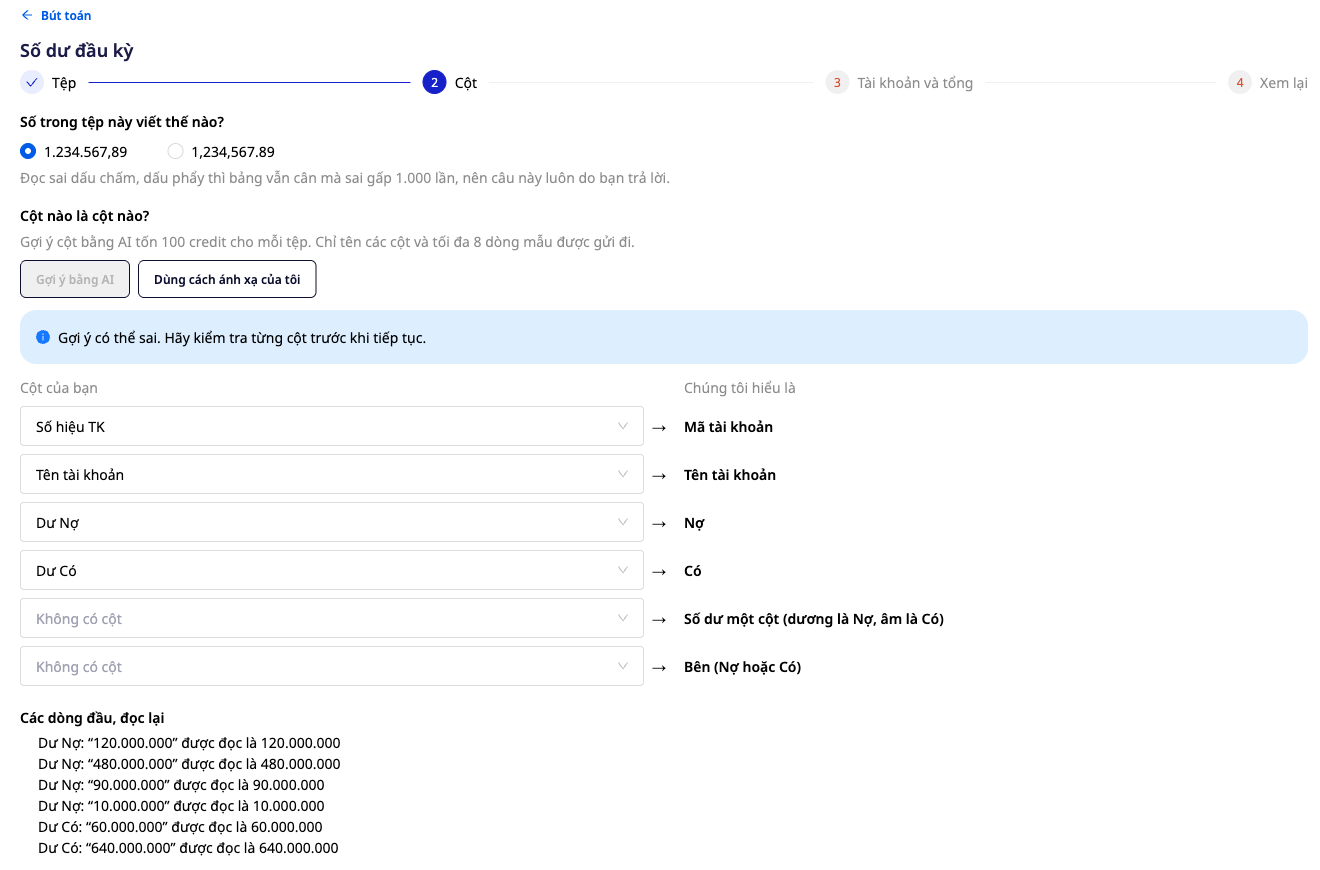
Das Zahlenformat (1.234.567,89 oder 1,234,567.89) beantworten Sie selbst, und die ersten Zeilen werden erneut angezeigt, damit Sie Fehler sofort erkennen. Jede Zeile wird anhand der Kontonummer und dann anhand des Namens einem Konto in Ihrem Kontenplan zugeordnet; Zeilen mit Nicht zugeordnet wählen Sie manuell aus, GTG CRM errät keine Konten. Der Anfangssaldo akzeptiert nur Vermögenswerte, Verbindlichkeiten und Eigenkapital, und die Summe im Soll muss der Summe im Haben entsprechen. Nach der Freigabe öffnet die Summen- und Saldenliste mit Ihren Beträgen in den beiden Spalten Anfangssaldo Soll und Anfangssaldo Haben. Standardmäßig muss auch der Anfangssaldo von jemand anderem freigegeben werden; die oben genannten Beschränkungen gelten auch hierfür.
- Vorteil: Sie sehen die Beträge, die das Buch eröffnen, bevor Sie sie zur Freigabe senden, und müssen die Spaltennamen nicht ändern.
Vorteile Für Unternehmen
| Funktion | Ihr praktischer Nutzen |
|---|---|
| Entwurf und Freigeber | Der Freigeber sieht Datum, Beleg, Grund und die Soll- und Haben-Zeilen auf einem Bildschirm |
| Schalter für Einzelunternehmen | Auch ohne eigenen Freigeber nutzbar; die Entscheidung, den Freigabeschritt zu überspringen, wird mit Name und Datum protokolliert |
| Stornieren oder ändern | Der Originalbeleg bleibt erhalten, ist mit dem neuen Buchungssatz verknüpft und enthält Antwort und Begründung |
| Anfangssaldo aus Datei | Prüfen Sie Spalten und eingelesene Zeilen, bevor Sie sie zur Freigabe senden |
Für Wen Ist Das Geeignet?
- Buchhalterinnen und Buchhalter, leitende Buchhalter, die ihre Buchungen von jemandem gegenlesen lassen möchten und bei Änderungen die Originalfassung beibehalten wollen.
- Buchhaltungsdienstleister, die bei jeder manuellen Buchung klar dokumentieren müssen, wer sie erstellt und wer sie freigegeben hat und wann.
- Inhaber kleiner Unternehmen, die ihre Bücher selbst führen, die einen eigenen Schalter mit Name und Datum für die Selbstfreigabe möchten.
- Unternehmen, die auf GTG CRM in ein neues Geschäftsjahr starten und den Anfangssaldo aus einer Datei importieren möchten, innerhalb der oben genannten Einschränkungen.
Wie Legen Sie Los?
Gehen Sie zu Finanzen & Personal ▸ Buchhaltung ▸ Buchungssätze und klicken Sie auf + Neuer Buchungssatz (die allgemeine Buchhaltungseinrichtung wird im Artikel Doppelte Buchführung direkt im CRM beschrieben); Sie müssen die Buchhaltung aktivieren und zuvor den Kontenrahmen des Unternehmens anwenden, andernfalls zeigt der Bildschirm klar an, was zu tun ist. Der Workspace benötigt eine Person mit der Berechtigung Buchungssätze erstellen, um Entwürfe anzulegen, und eine andere Person mit der Berechtigung Buchungssätze manuell genehmigen, um sie zu genehmigen. Diese werden unter Einstellungen ▸ Zugriffskontrolle und Einstellungen ▸ Benutzerverwaltung festgelegt (die Berechtigung Buchungssätze genehmigen für Einkaufsrechnungen ist eine andere Berechtigung). Benötigen Sie eine Schritt-für-Schritt-Anleitung mit Bildern? Lesen Sie den Artikel Anleitung für manuelle Buchungssätze: erstellen, genehmigen, stornieren oder bearbeiten und den Artikel Anleitung zum Import von Eröffnungsbilanzwerten aus einer CSV- oder Excel-Datei.
Kostenlos testen — keine Kreditkarte erforderlich.

