
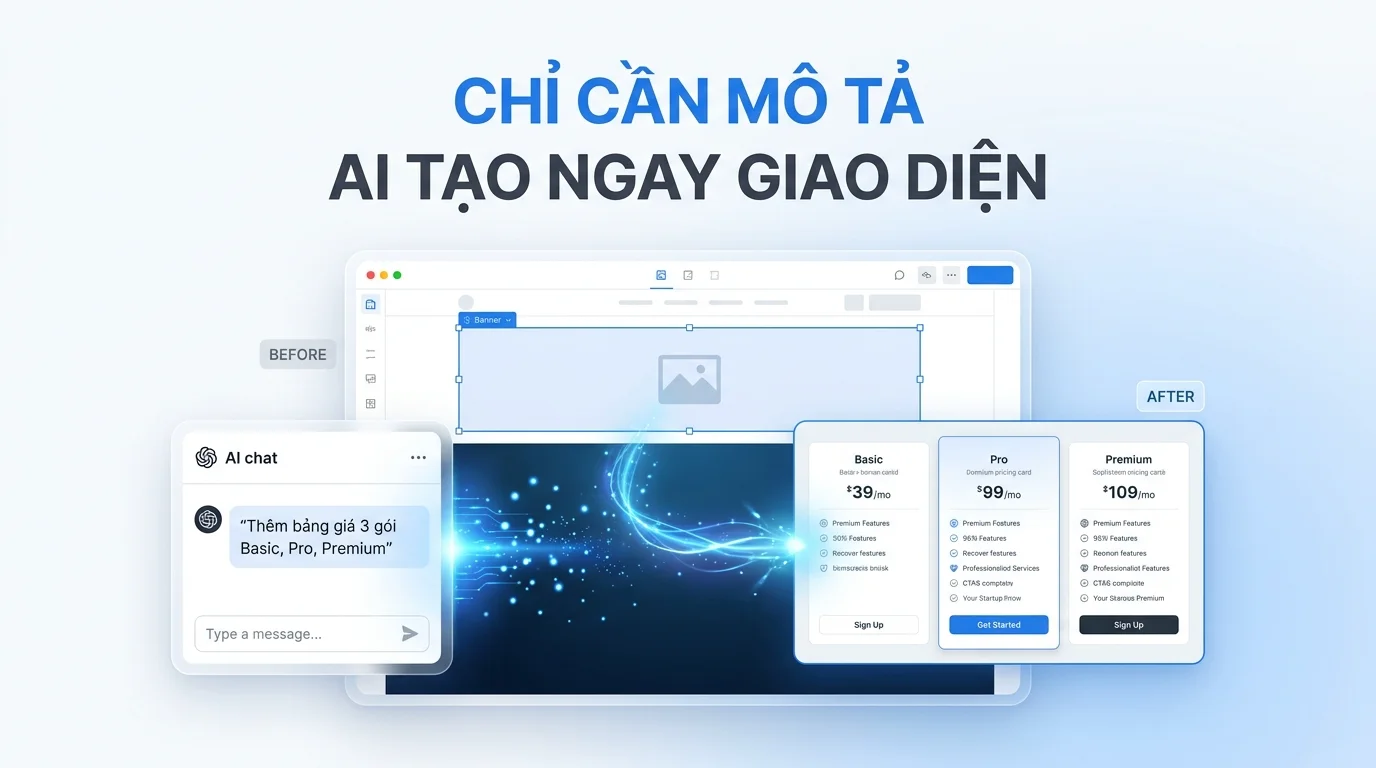
GTG CRM bietet leistungsstarke KI-Tools, mit denen Sie einzelne Website-Abschnitte (Sections) schnell und professionell erstellen können. Im Gegensatz zur Funktion zum Erstellen einer gesamten Website ermöglicht Ihnen dieses Tool, kleine UI-Blöcke flexibel zu erstellen und sie ganz nach Ihren Vorstellungen in eine bestehende Seite einzufügen.
Diese Funktion ist besonders nützlich, wenn Sie bereits eine Website haben und zusätzliche Elemente wie Banner, Hero-Sections oder Call-to-Actions hinzufügen möchten, ohne das gesamte Design neu zu erstellen. Mit nur wenigen einfachen Schritten erstellt die KI eine Oberfläche, die zu Ihrem Stil und Ihren geschäftlichen Zielen passt.
Hauptfunktionen
Das KI-Tool von GTG CRM zur Erstellung von Website-Sections umfasst folgende Möglichkeiten:
- Einzelne UI-Blöcke nach spezifischen Anforderungen unabhängig erstellen
- Das Design vom professionellen bis zum luxuriösen Stil anpassen
- Eine zur Marke passende Farbpalette auswählen
- Bereits erstellte Sections mit zusätzlicher KI-Unterstützung verbessern
- Neue Sections an der gewünschten Stelle auf der Seite einfügen
- Inhalte und Links nach der Erstellung anpassen
- Mehrere Varianten erstellen, um die beste Option auszuwählen
So verwenden Sie es
Schritt 1: Die KI-Section-Erstellungsfunktion aufrufen
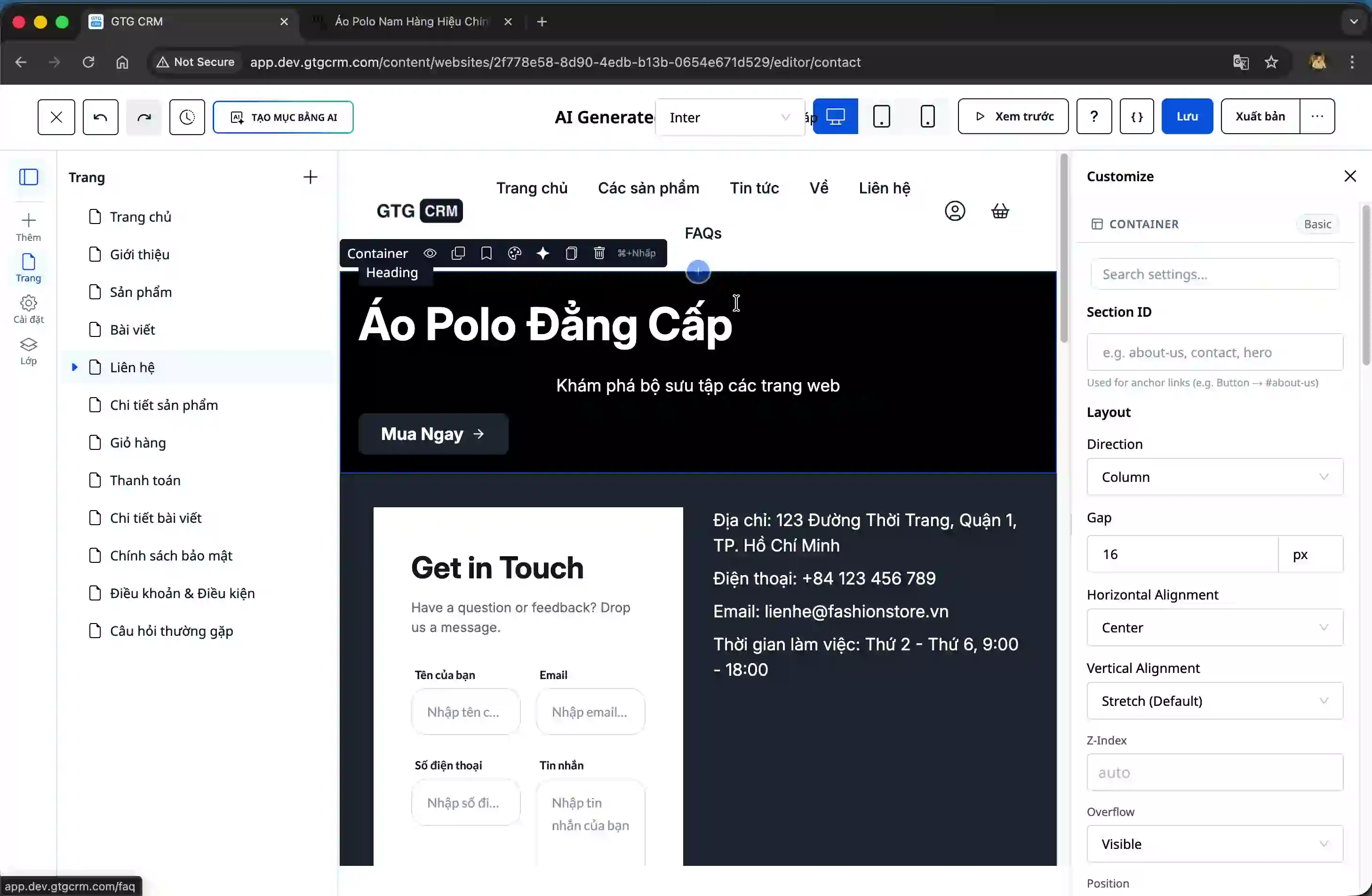
In der Bearbeitungsoberfläche der Website sehen Sie die Schaltfläche zum Erstellen einer Section mit KI. Klicken Sie auf diese Schaltfläche, um das Konfigurationsformular zu öffnen.
Schritt 2: Section-Typ auswählen und Informationen eingeben
Nachdem das Formular geöffnet wurde, müssen Sie den Typ der gewünschten Section auswählen. Das System bietet viele Optionen wie Banner, Hero, Call-to-Action und andere Section-Arten.
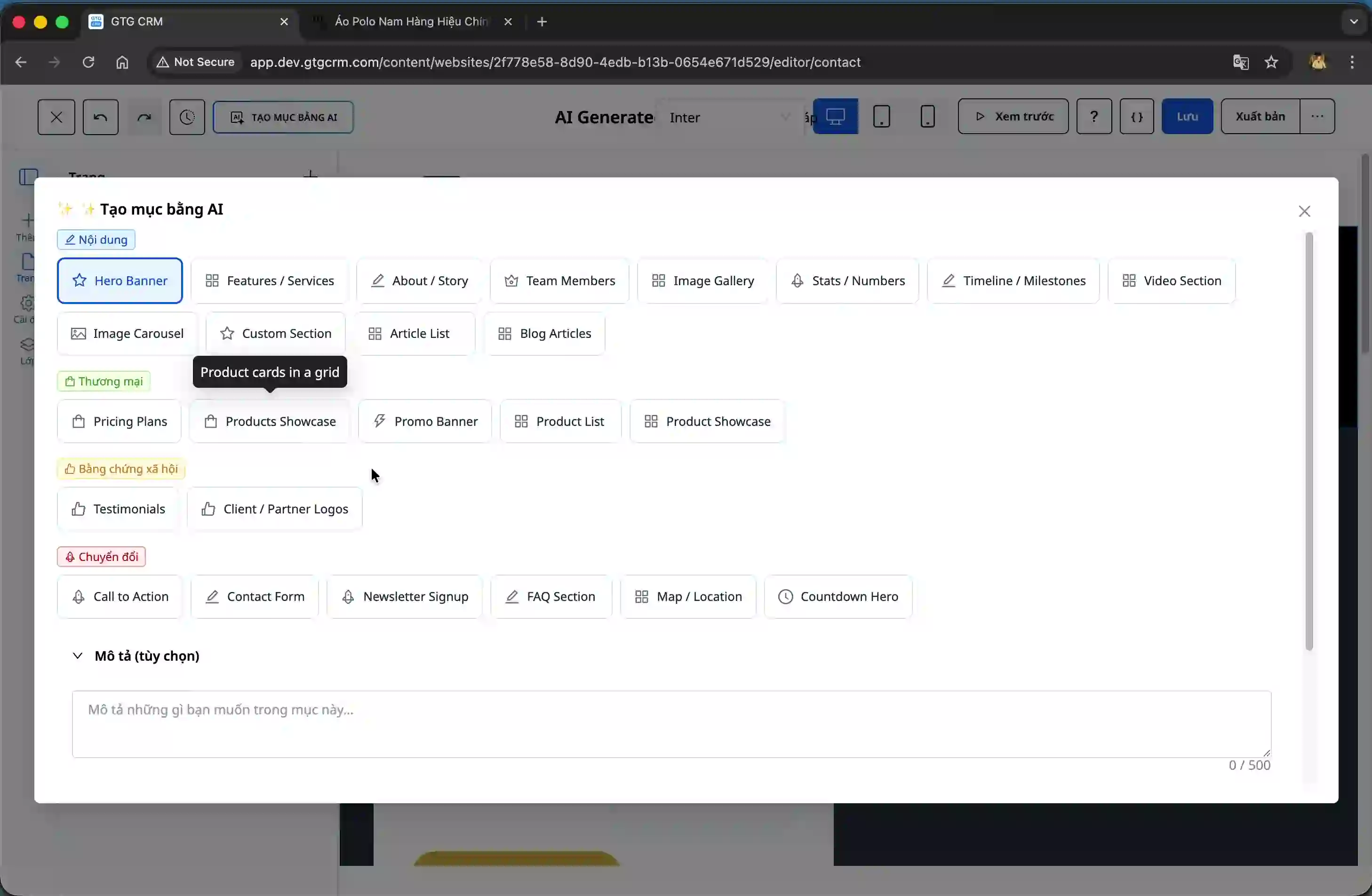
Geben Sie die wichtigen Informationen ein:
Section-Typ: Wählen Sie den passenden Typ für Ihren Zweck, zum Beispiel Banner, wenn Sie einen auffälligen Kopfbereich erstellen möchten.
Optionale Beschreibung: Geben Sie eine kurze Beschreibung des gewünschten Inhalts und der gewünschten Darstellung ein.
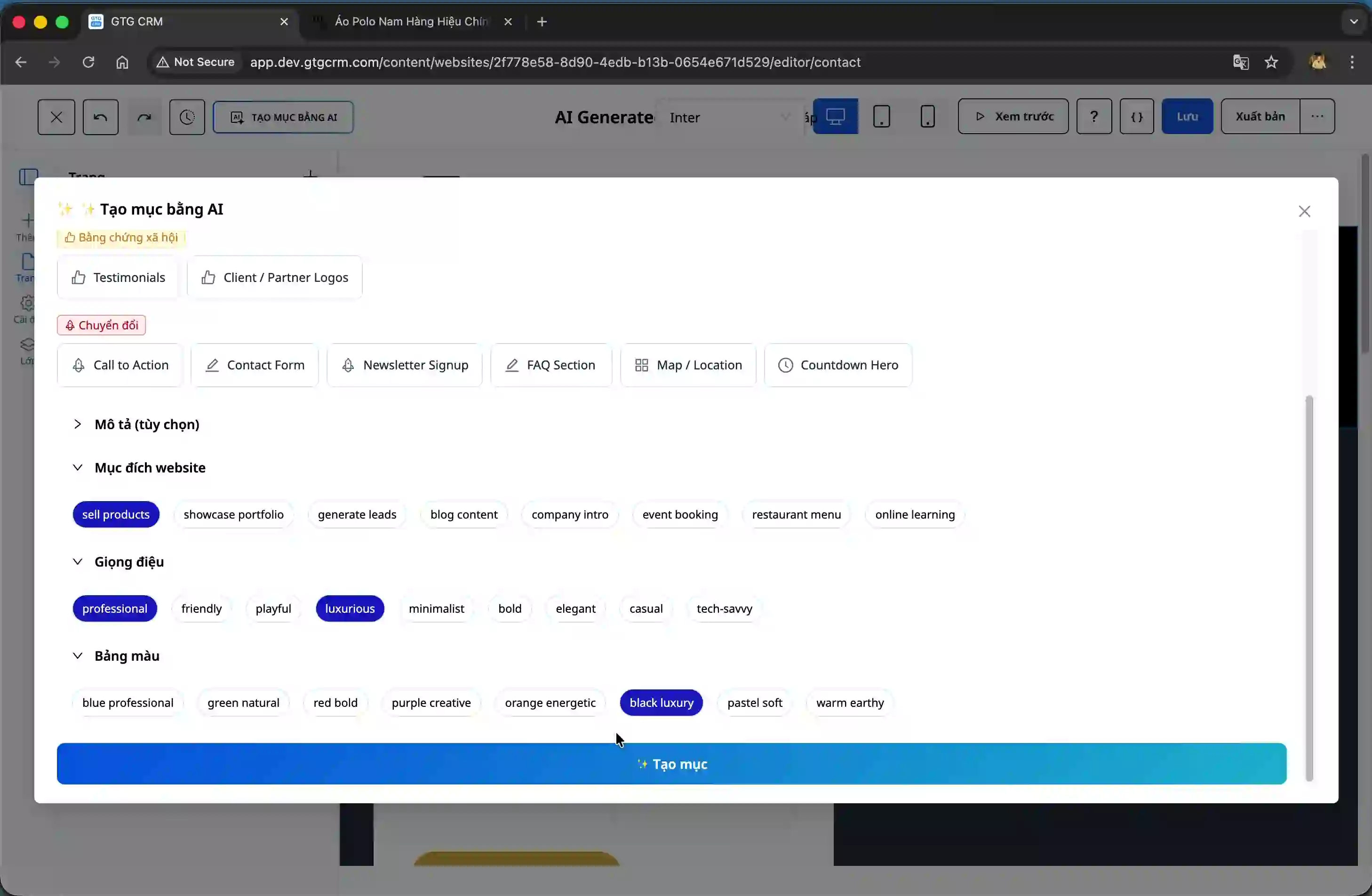
Website-Ziel: Definieren Sie klar das Ziel, etwa Produkte verkaufen, Dienstleistungen vorstellen oder Kundendaten erfassen.
Designstil: Wählen Sie einen Stil, der zu Ihrer Marke passt, zum Beispiel professionell, modern oder luxuriös.
Farbpalette: Wählen Sie die Hauptfarbe für die Section so aus, dass sie harmonisch zum Gesamtbild der Website passt.
Schritt 3: Section erstellen und Ergebnis anzeigen
Nachdem Sie alle Informationen ausgefüllt haben, klicken Sie auf die Schaltfläche "Tạo", damit die KI mit der Verarbeitung beginnt. Das System erstellt daraufhin eine neue Section auf Grundlage der von Ihnen angegebenen Parameter.
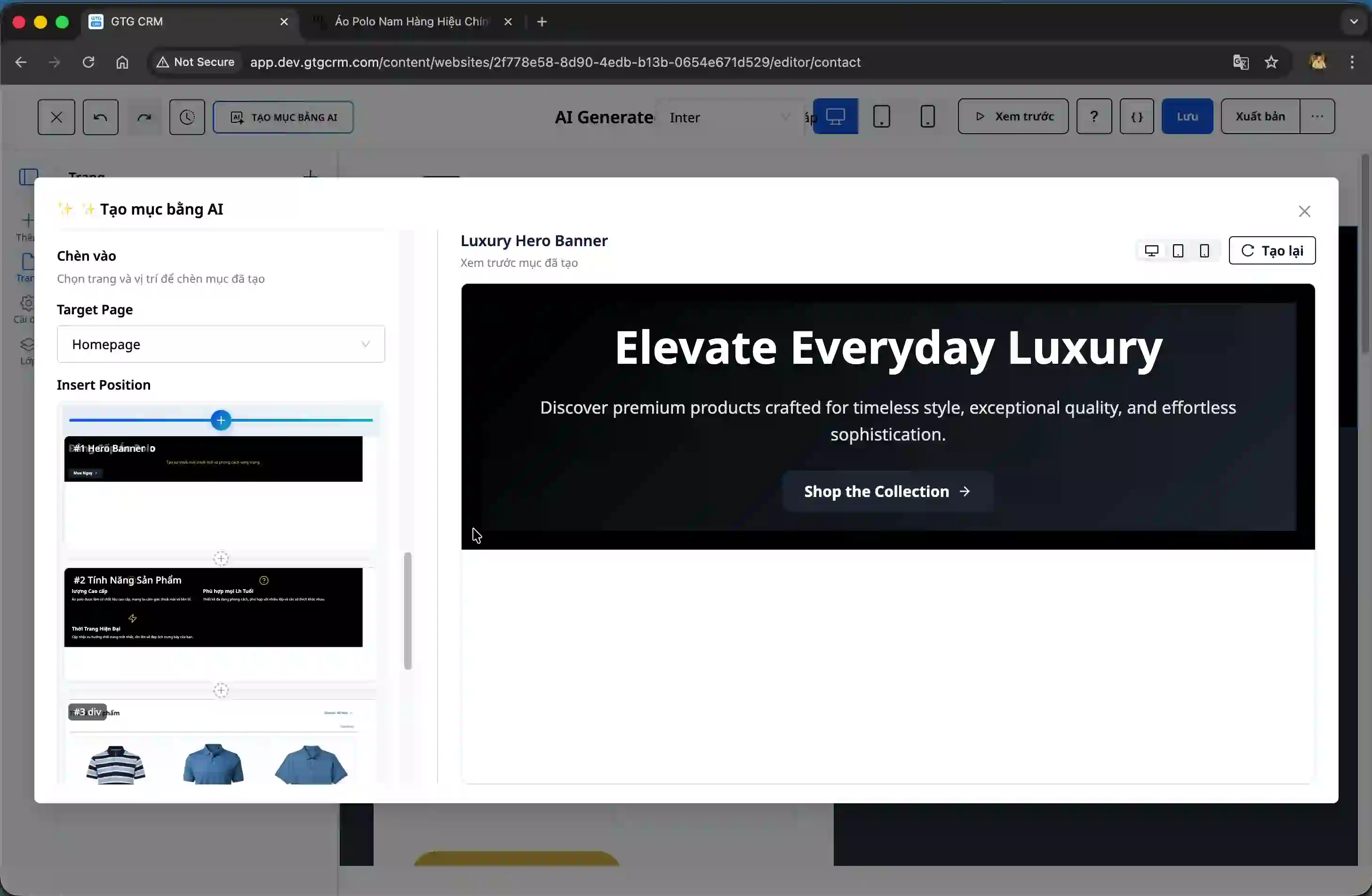
Das Ergebnis wird sofort auf dem Bildschirm angezeigt, damit Sie es vorab ansehen und bewerten können.
Schritt 4: Position der Section auswählen
Wenn Sie das Bedienfeld auf der linken Seite des Bildschirms betrachten, sehen Sie die Struktur der aktuellen Website. Wählen Sie die Stelle aus, an der Sie die neue Section einfügen möchten.
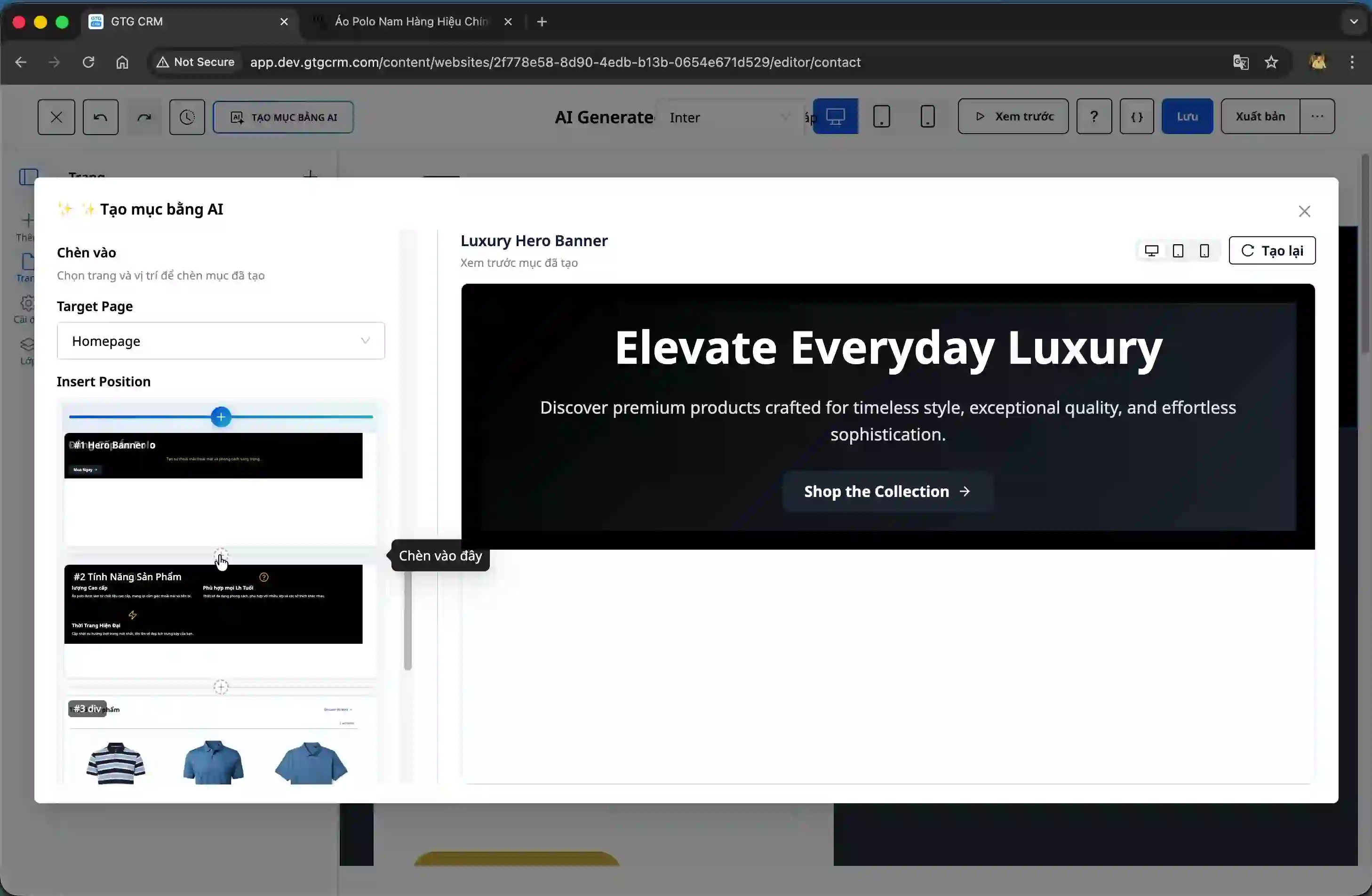
Nachdem Sie die Position ausgewählt haben, scrollen Sie nach unten, um zu prüfen, wo die neue Section erscheinen wird, und stellen Sie sicher, dass sie gut zum Gesamtlayout passt.
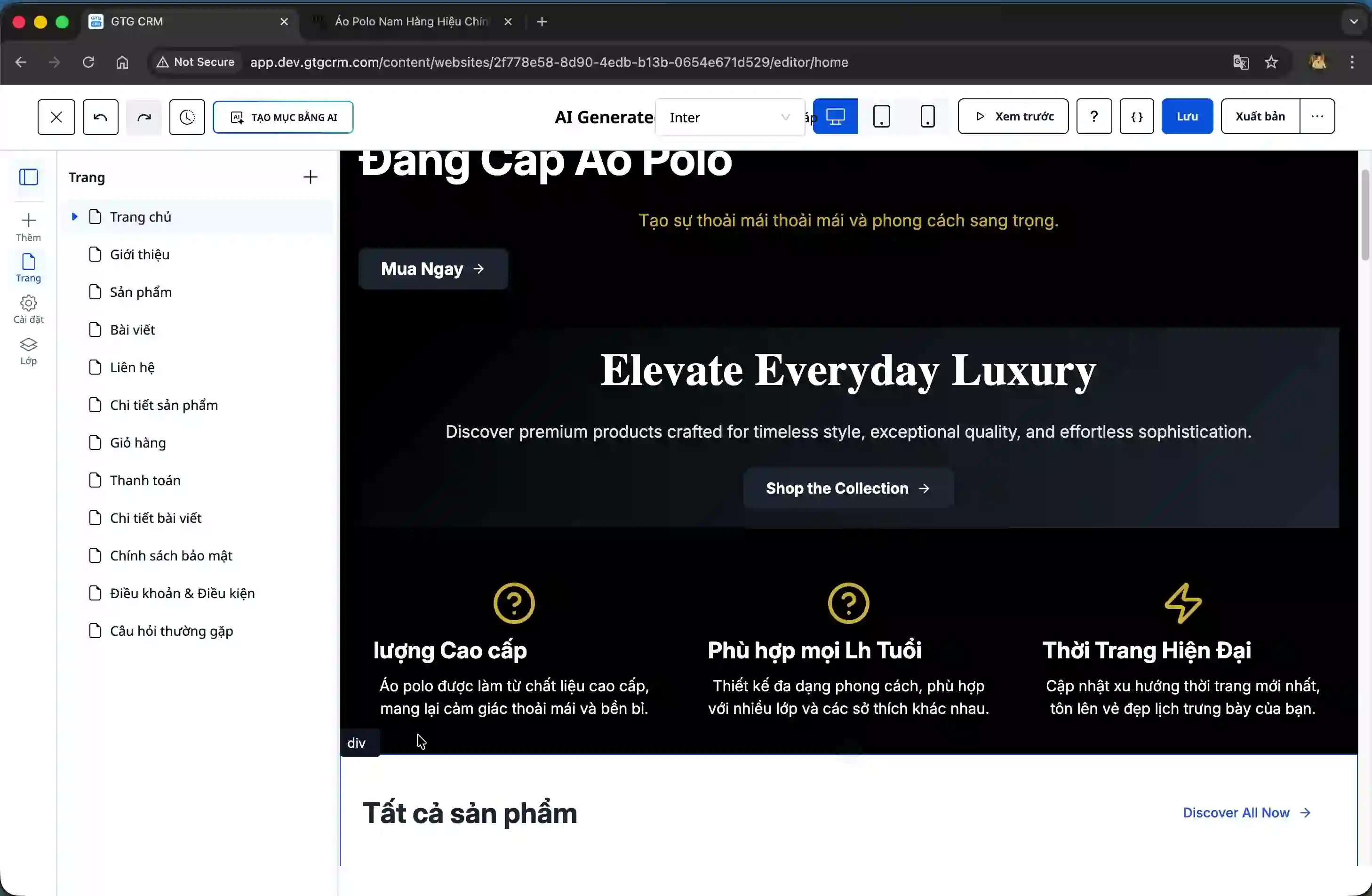
Schritt 5: Section mit KI verbessern (optional)
Wenn Sie die gerade erstellte Section anpassen möchten, klicken Sie mit der rechten Maustaste auf diese Section und wählen Sie "Mit KI verbessern".
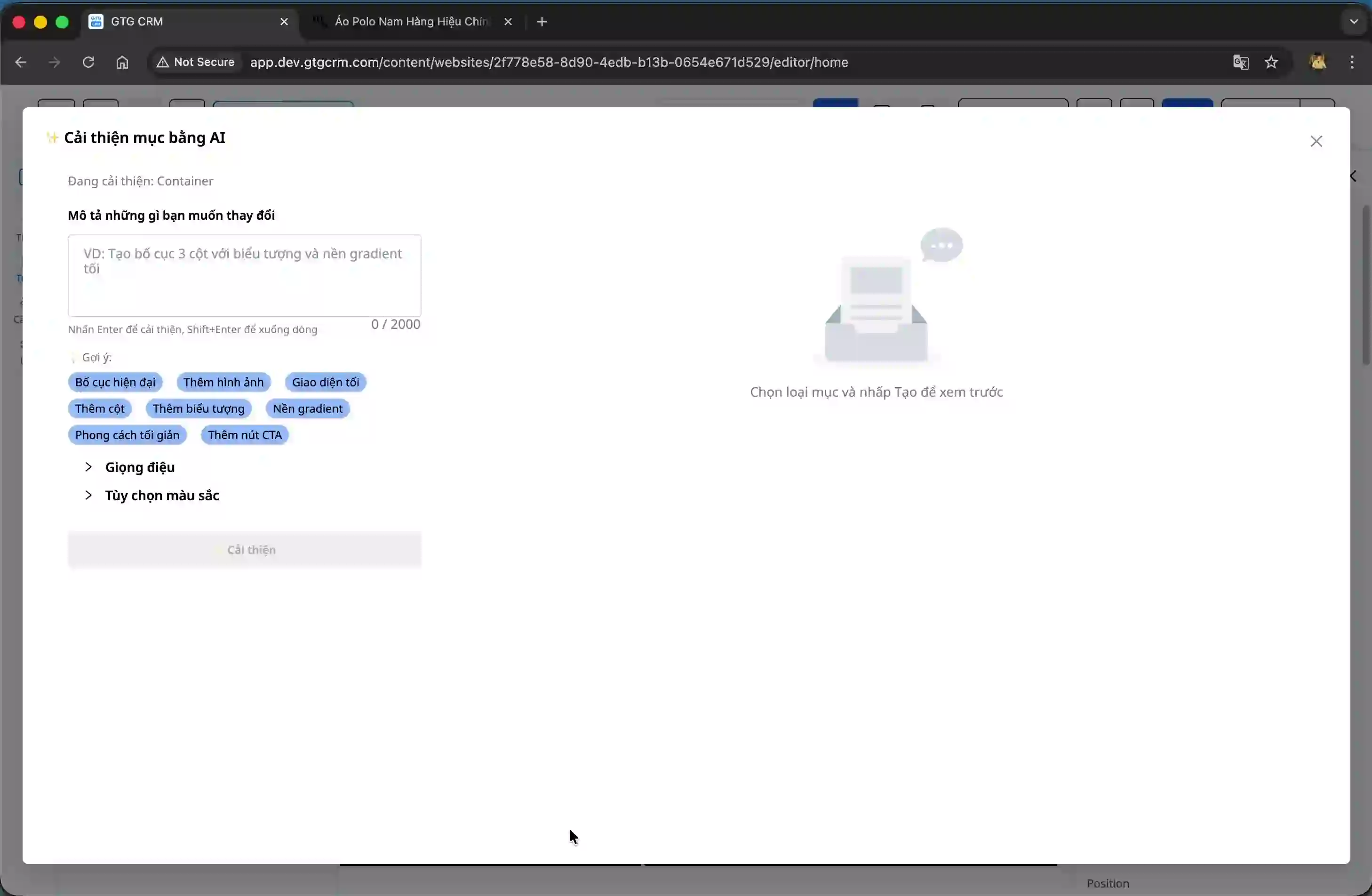
Geben Sie eine konkrete Verbesserungsanfrage ein, zum Beispiel "einen Button hinzufügen" oder andere Änderungen. Das System stellt Ihnen eine Schaltfläche mit Vorschlägen bereit, damit Sie häufige Anforderungen als Referenz nutzen können.
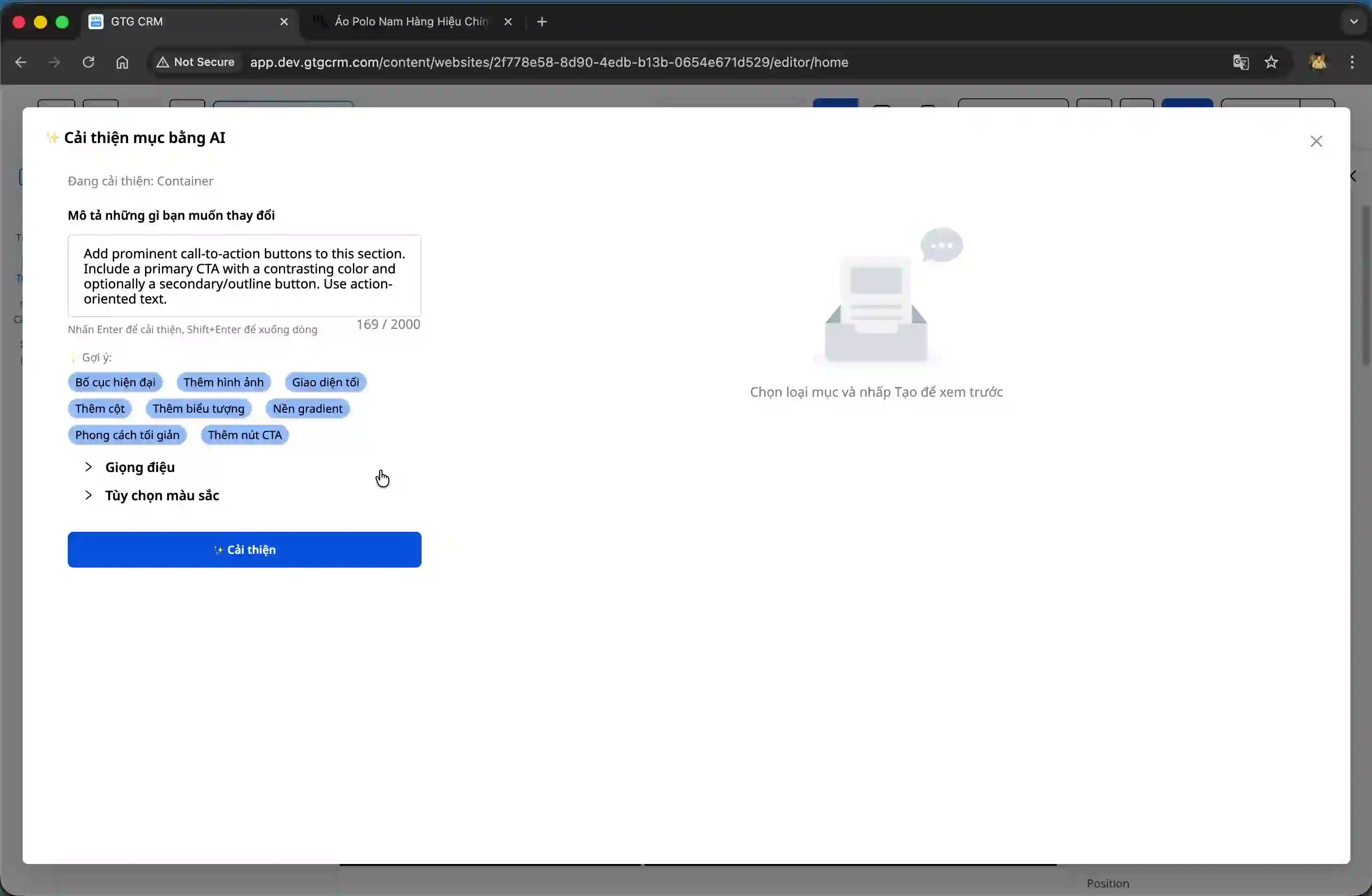
Wählen Sie bei Bedarf weiterhin den Stil und die Farbpalette aus und klicken Sie dann auf die Schaltfläche "Verbessern".
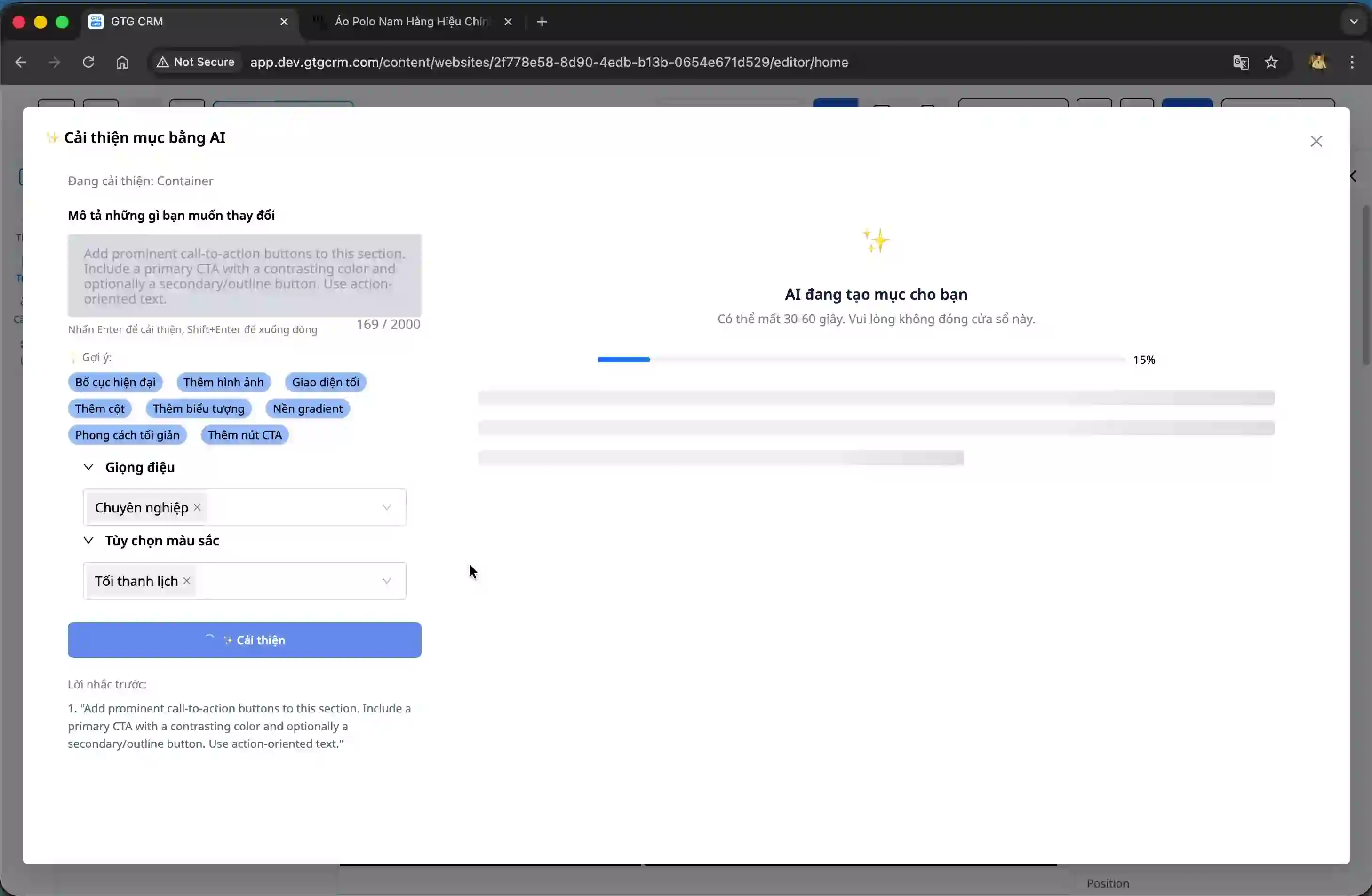
Der Verarbeitungsprozess ist sehr schnell und dauert in der Regel nur etwa 10 Sekunden. Nach Abschluss zeigt die KI die verbesserte Version an.
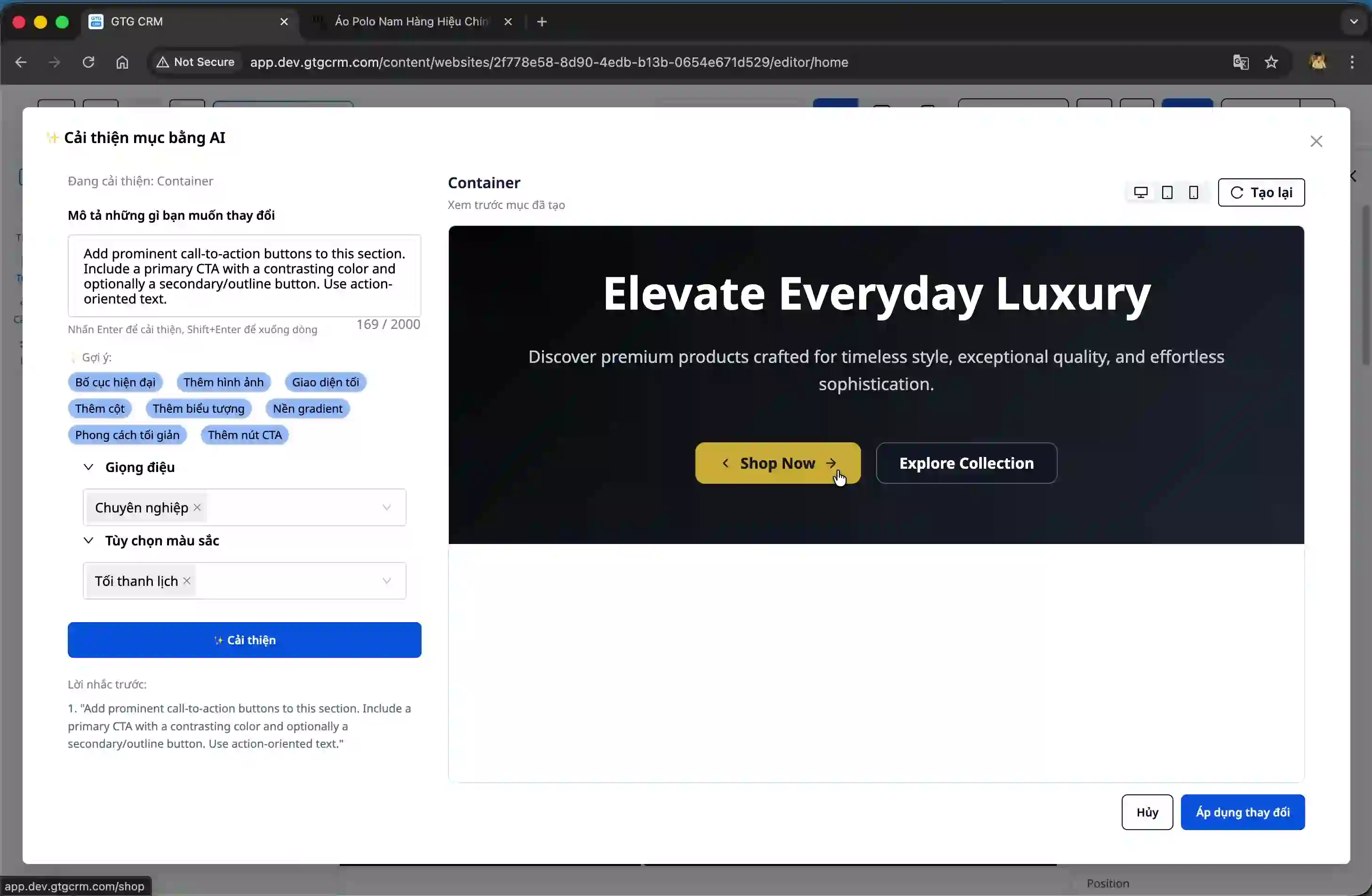
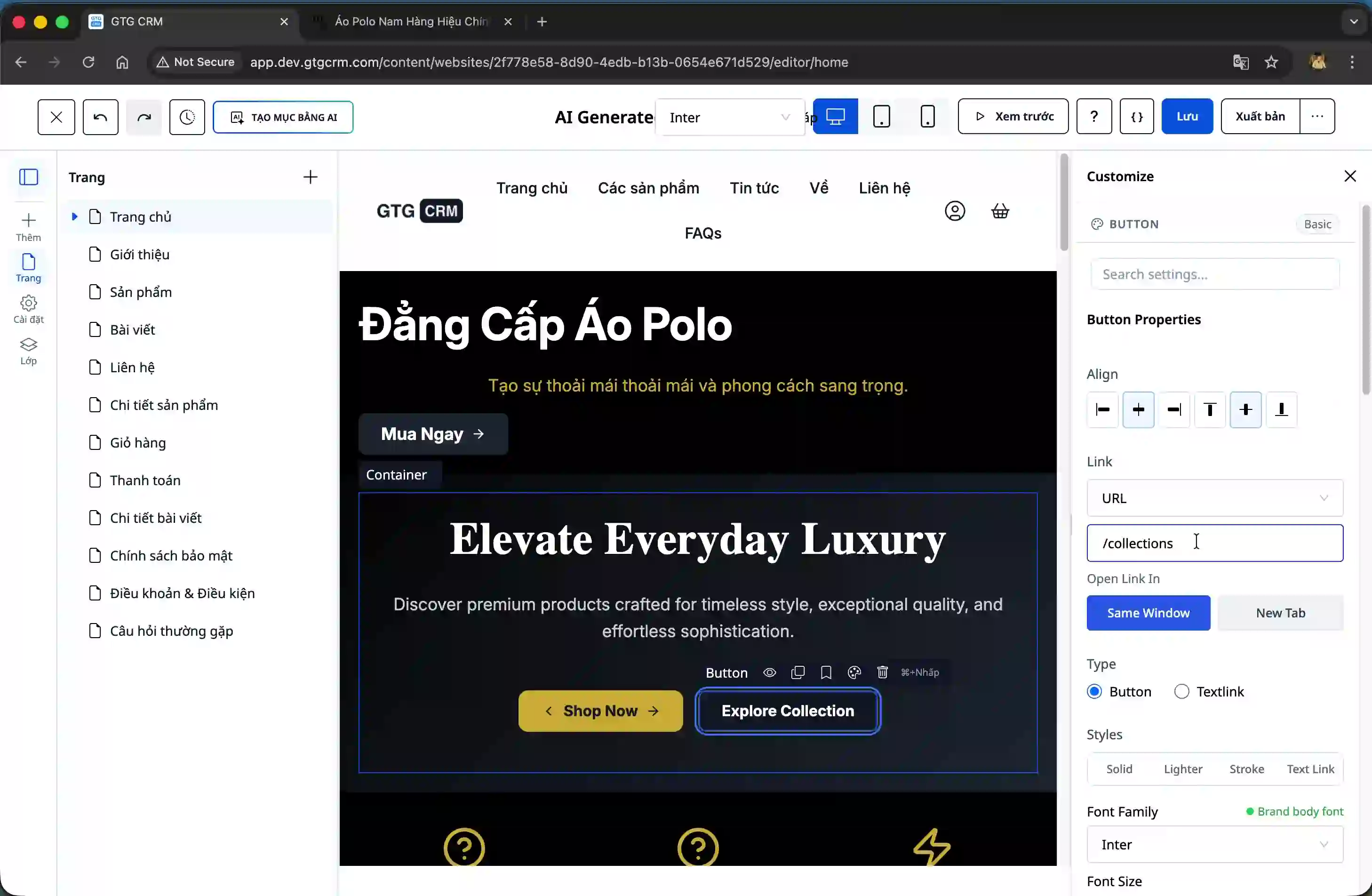
Schritt 6: Änderungen anwenden und anpassen
Klicken Sie auf die Schaltfläche "Änderungen anwenden", um das neue Design auf der Website zu aktualisieren.
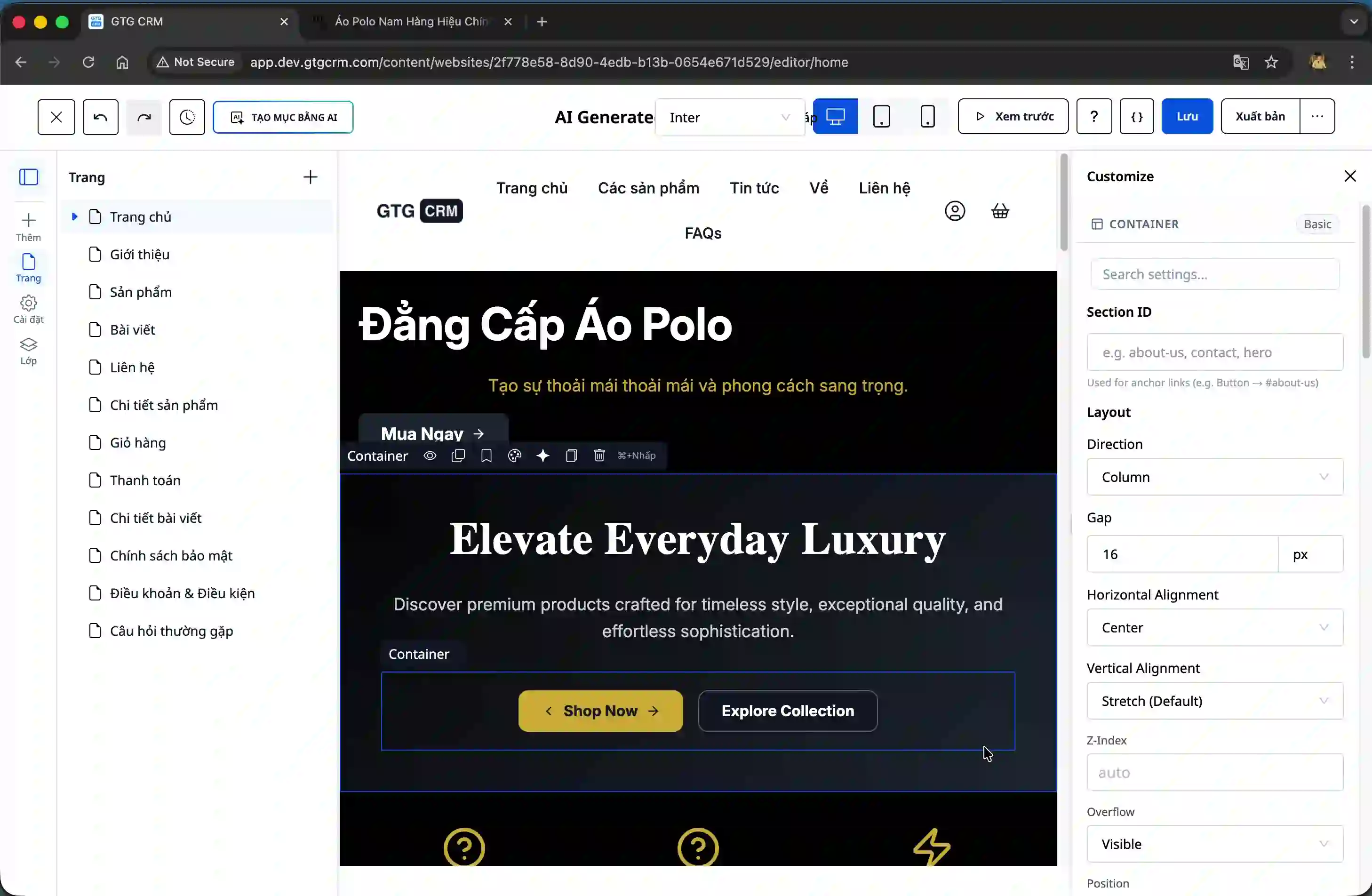
Nach dem Anwenden können Sie Details weiter verfeinern, etwa die Links der Schaltflächen ändern, Texte bearbeiten oder andere Parameter an Ihre spezifischen Anforderungen anpassen.
Vorteile
Die Verwendung des KI-Tools zur Erstellung von Website-Abschnitten bringt folgende Vorteile mit sich:
- Deutliche Zeitersparnis bei Design und Entwicklung im Vergleich zur manuellen Methode
- Erstellung eines professionellen Designs auch ohne Design-Erfahrung
- Flexible Tests verschiedener Stile und Layouts
- Einfache Verbesserung und Anpassung auf Grundlage des tatsächlichen Feedbacks
- Gewährleistung von Konsistenz in Stil und Farben mit der Marke
Wichtige Hinweise
Nachdem Sie den Abschnitt mit KI erstellt haben, nehmen Sie sich Zeit, den Inhalt sorgfältig zu prüfen und sicherzustellen, dass die Links korrekt funktionieren. Obwohl die KI ein hochwertiges Design erzeugt, müssen Sie dennoch die Navigations-URLs und den konkreten Inhalt an Ihre Geschäftsstrategie anpassen.
Falls das erste Ergebnis noch nicht Ihren Anforderungen entspricht, nutzen Sie die Verbesserungsfunktion ruhig mehrmals. Die KI lernt aus Ihren Anweisungen und erstellt eine zunehmend passendere Version.


