

GTG CRM bietet eine Artikelintegrationsfunktion, mit der Sie Inhalte aus dem System auf der eigenen Website Ihres Unternehmens veröffentlichen können. Anstatt jeden Artikel manuell kopieren zu müssen, können Sie die API verwenden, um alle Marketinginhalte, Bedienungsanleitungen oder Produktvorstellungen automatisch auf Ihrer Website zu synchronisieren.
Diese Funktion ist besonders nützlich, wenn Sie die Konsistenz zwischen dem Content-Management-System in GTG CRM und Ihrer externen Website aufrechterhalten möchten. Alle Aktualisierungen und Bearbeitungen aus GTG CRM können sofort auf Ihrer Website widergespiegelt werden, ohne dass komplexe technische Eingriffe erforderlich sind.
Dieser Artikel führt Sie Schritt für Schritt durch die Integration von GTG CRM-Artikeln mit WordPress, einer der beliebtesten Website-Plattformen heute.
Hauptfunktionen
- Integration von Inhalten aus GTG CRM auf externen Websites über API
- Unterstützung für die Anzeige von Artikellisten und Detailseiten für jeden Artikel
- Automatische Synchronisierung von Inhalten ohne manuelles Kopieren
- Kompatibel mit beliebten Plattformen wie WordPress, React, Next.js
- Verwaltung der Zugriffsrechte über sichere API Keys
- Automatische Anzeige des Layouts gemäß dem Design Ihrer Website
Anleitung zur Verwendung
Schritt 1: Inhalte in GTG CRM vorbereiten
Zunächst müssen Sie Artikel in GTG CRM haben. Sie können neue Artikel erstellen, indem Sie im Verwaltungsbereich für Artikel auf die Schaltfläche "Neu erstellen" klicken. Stellen Sie sicher, dass die Artikel vollständig ausgefüllt sind, bevor Sie mit der Integration beginnen.
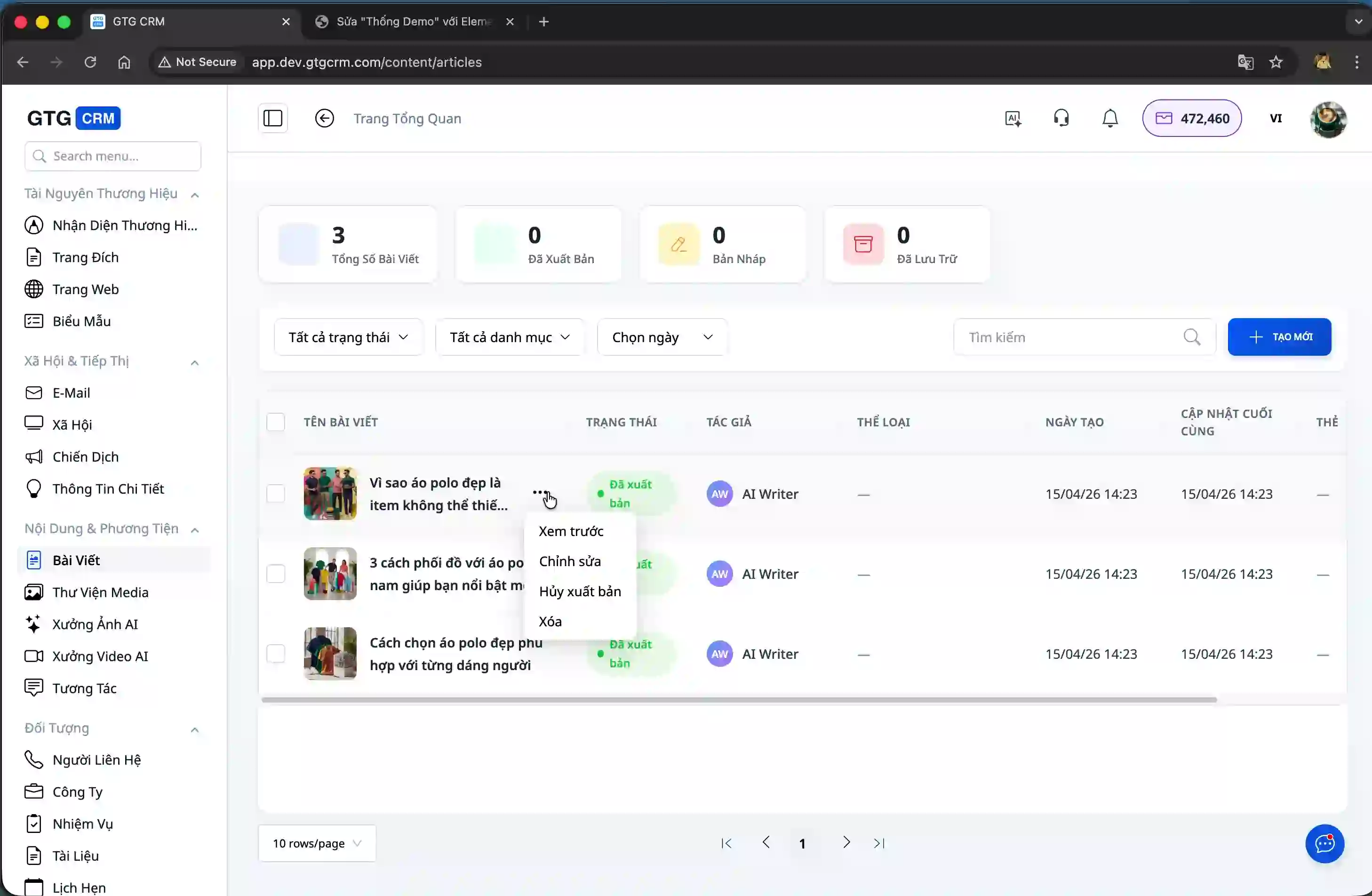
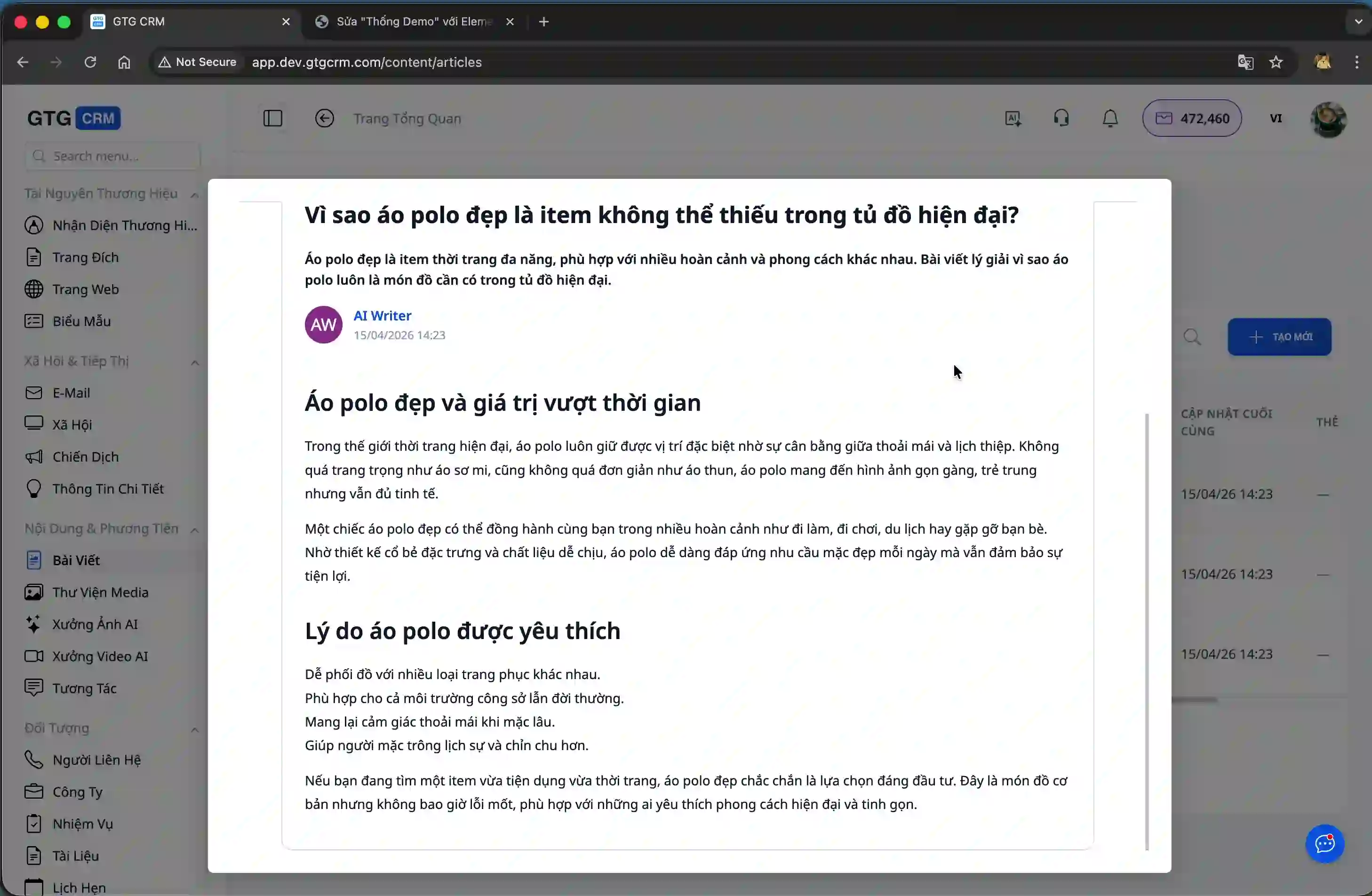
Sie können jeden Artikel in der Vorschau anzeigen, um den Inhalt vor der Veröffentlichung auf der Website zu überprüfen.
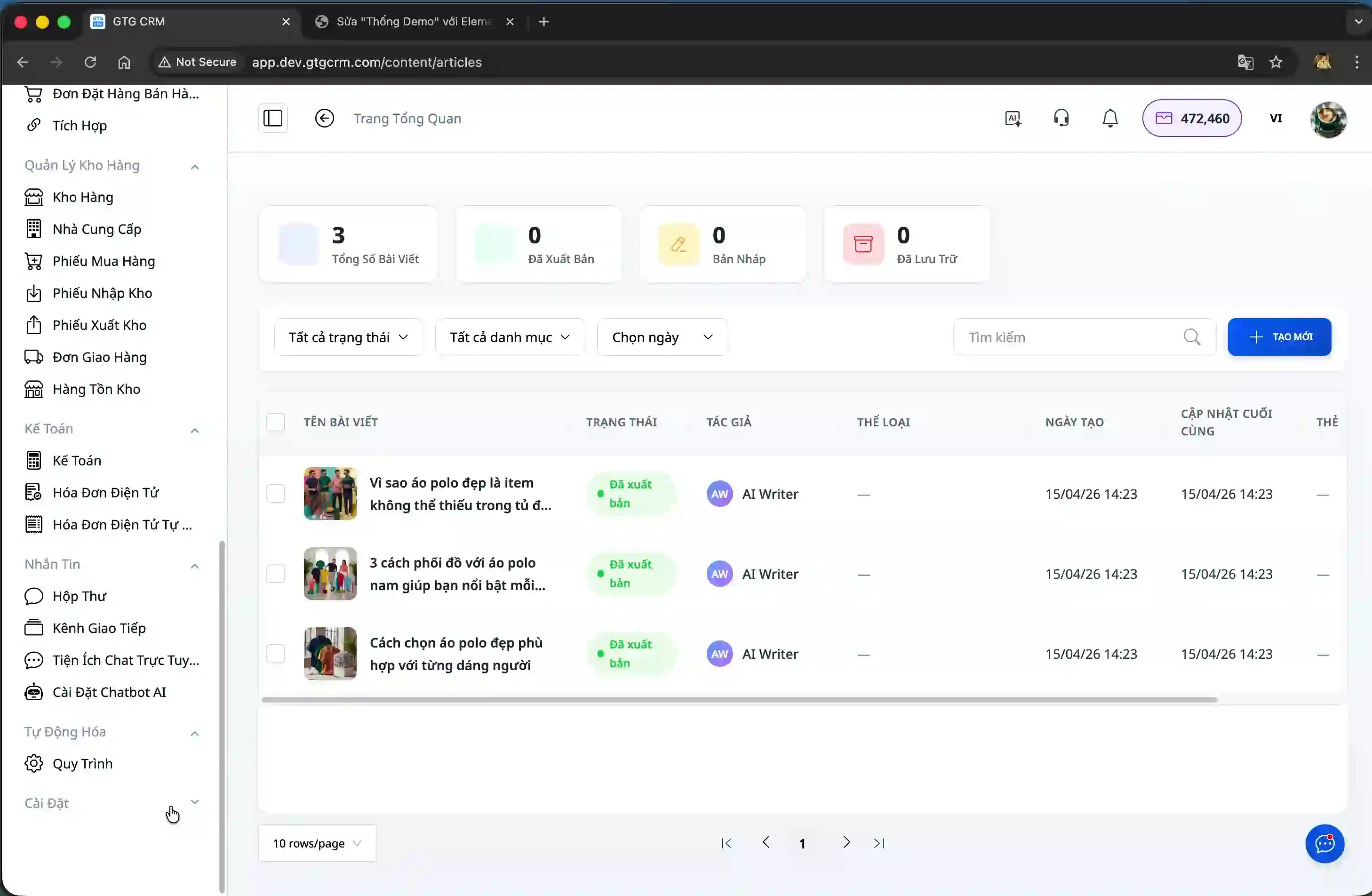
Schritt 2: Auf die Integrationsfunktion zugreifen
Scrollen Sie im linken Menü von GTG CRM ganz nach unten und klicken Sie auf "Einstellungen".
Wählen Sie auf der Einstellungsseite "Integration", um auf die Werkzeuge für die Integration mit externen Websites zuzugreifen.
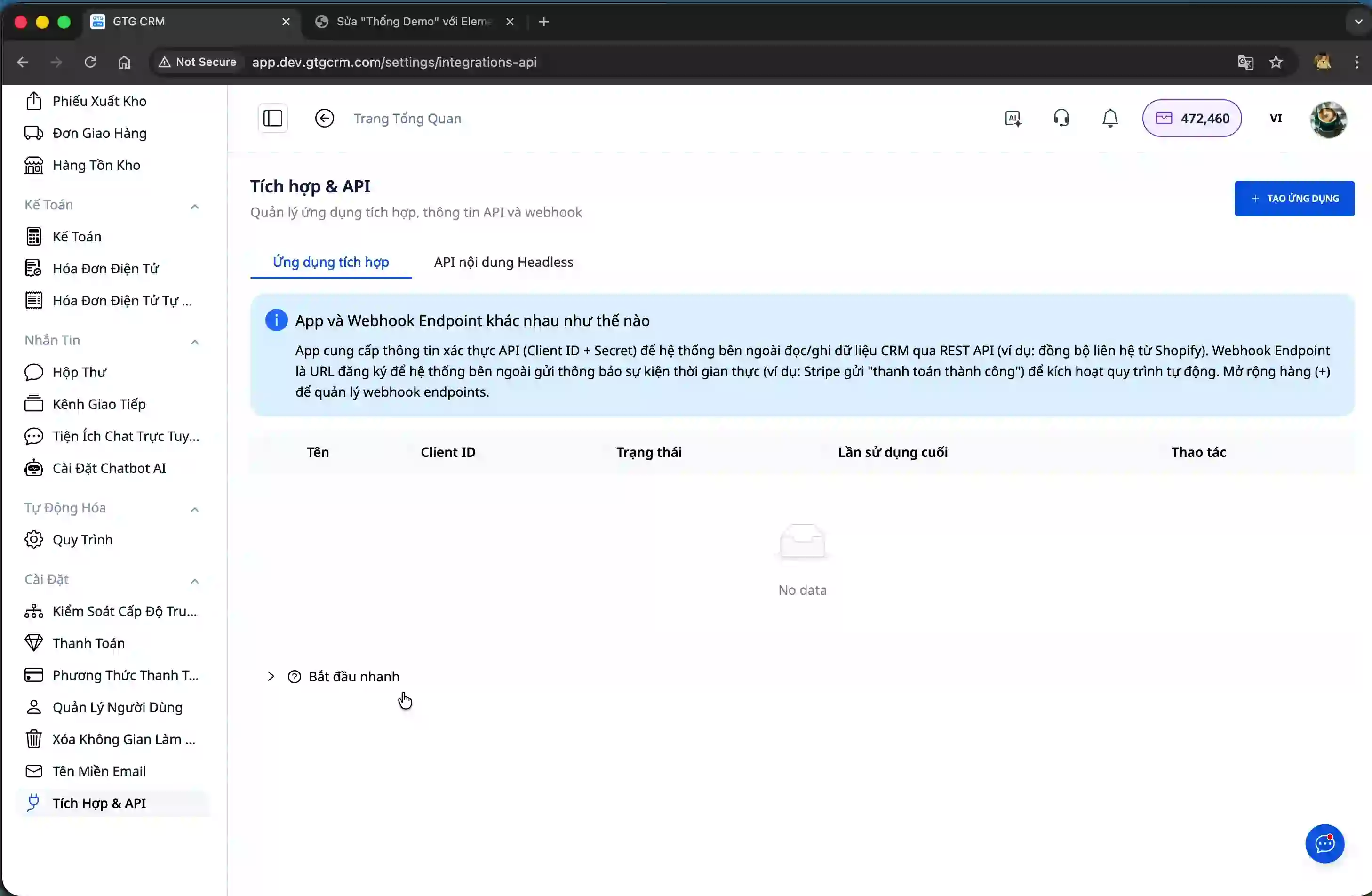
Hier bietet das System eine Headless CMS API, mit der Sie Inhalte aus GTG CRM abrufen und auf jeder beliebigen Website anzeigen können. Sie finden detaillierte Anleitungen für WordPress, React und Next.js.
Schritt 3: Artikelliste mit WordPress integrieren
Im WordPress-Anleitungsbereich stellt das System einen HTML-Code-Schnipsel zur Verfügung, den Sie in Ihre Website einbetten können. Kopieren Sie diesen gesamten Code-Schnipsel.
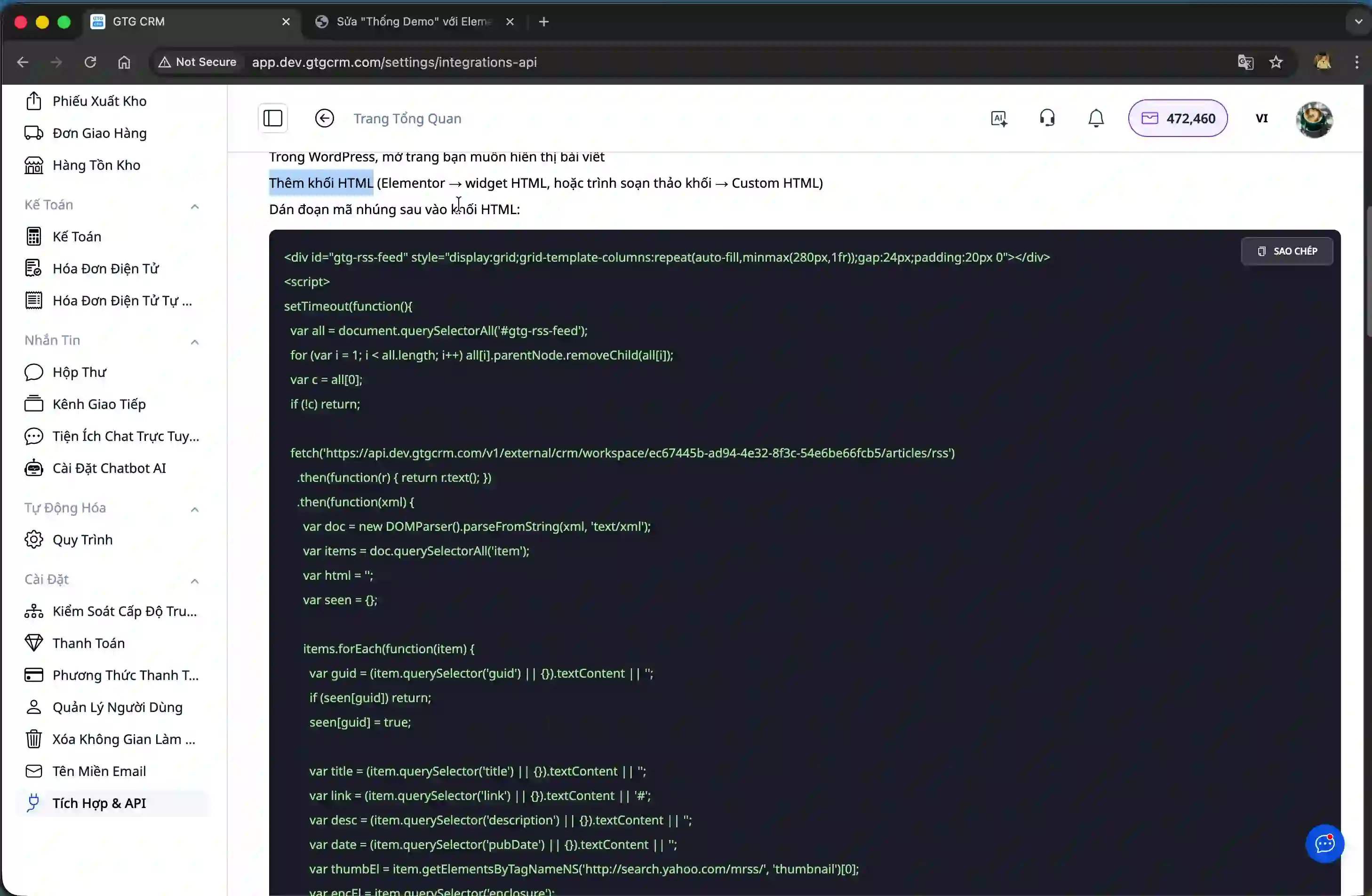
Öffnen Sie die WordPress-Seite, auf der Sie die Artikelliste anzeigen möchten. Fügen Sie im Editor einen neuen Block hinzu und wählen Sie den Blocktyp "Benutzerdefinierter HTML-Code".
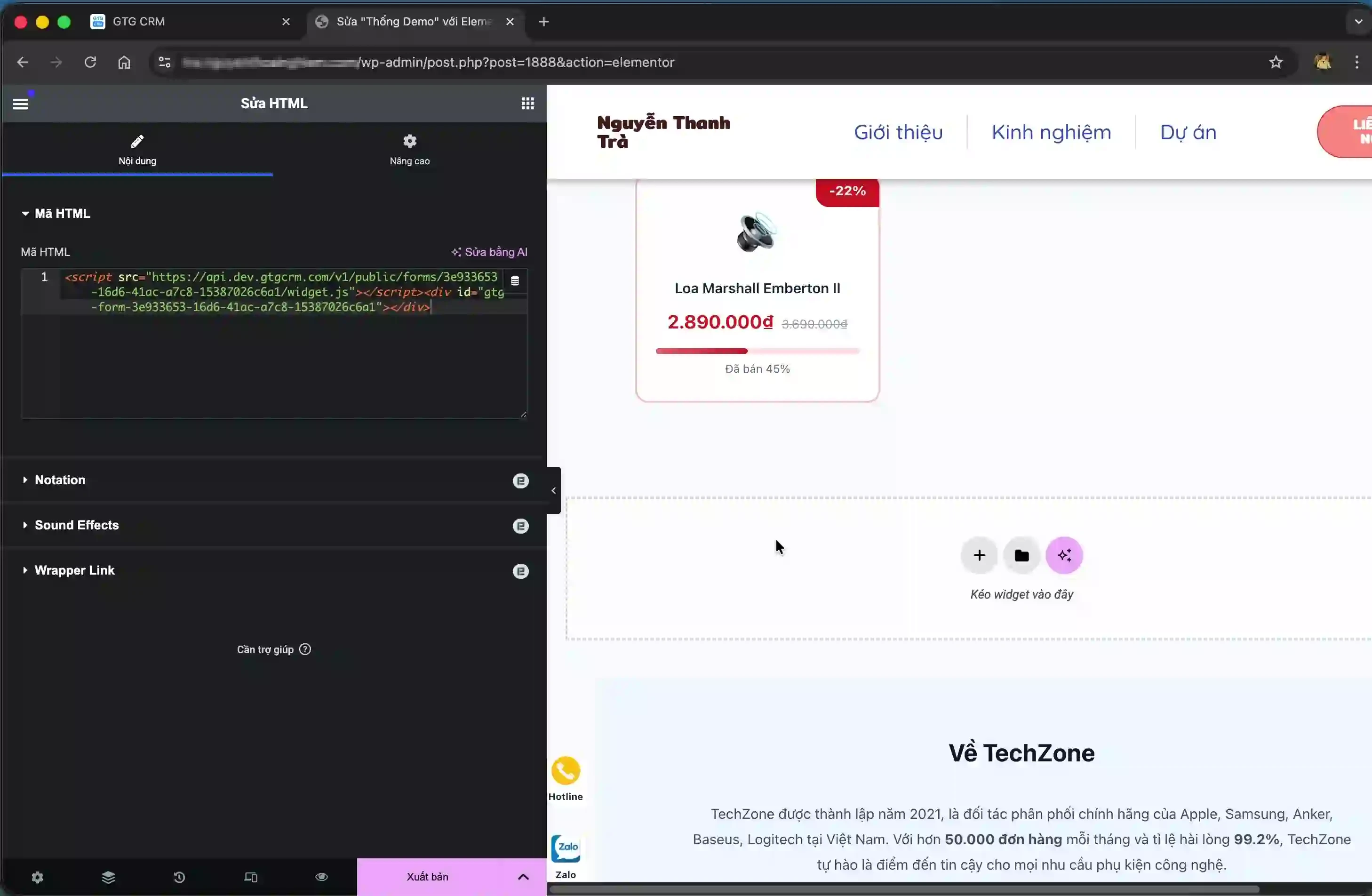
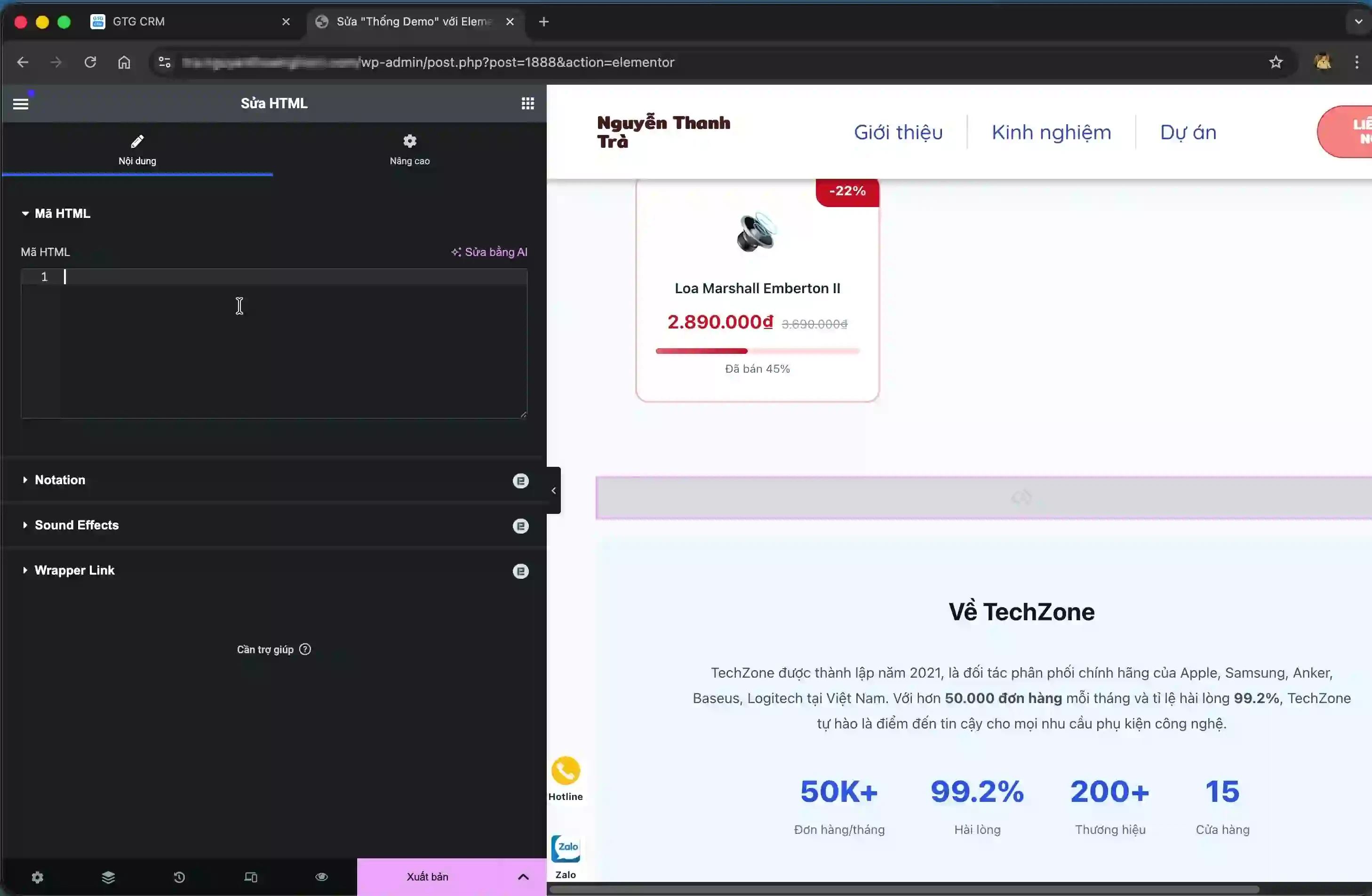
Fügen Sie den kopierten Code in diesen HTML-Block ein und speichern Sie die Seite anschließend.
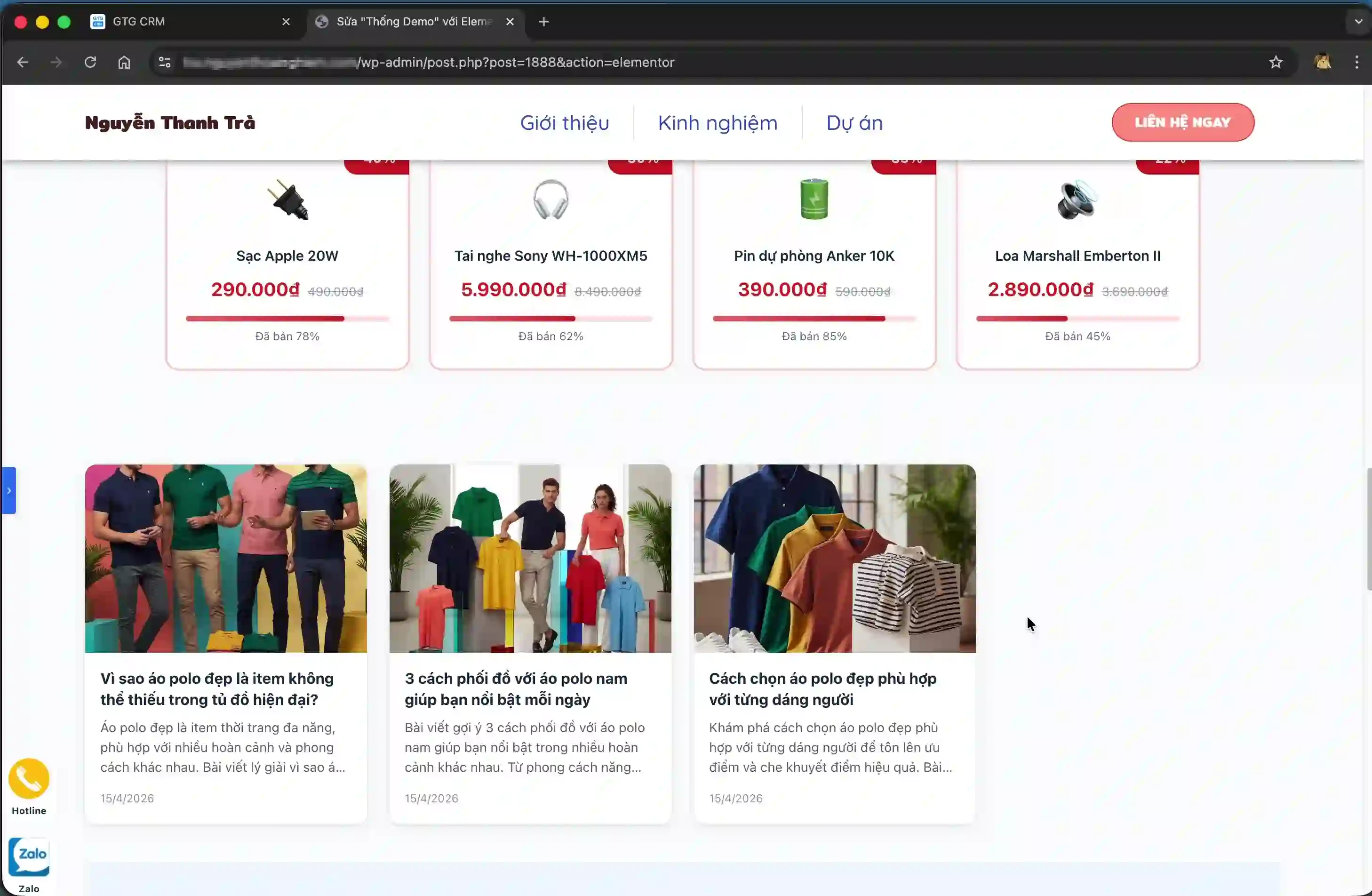
Wenn Sie die Seite auf Ihrer Website anzeigen, wird die Liste der Artikel aus GTG CRM mit einem automatisch integrierten Design angezeigt.
Schritt 4: API Key für detaillierte Artikelansicht erstellen
Damit Benutzer auf Artikel klicken und deren Details anzeigen können, müssen Sie einen API Key erstellen. Gehen Sie zurück zur Integrationsseite in GTG CRM und klicken Sie auf die Schaltfläche "API Key erstellen".
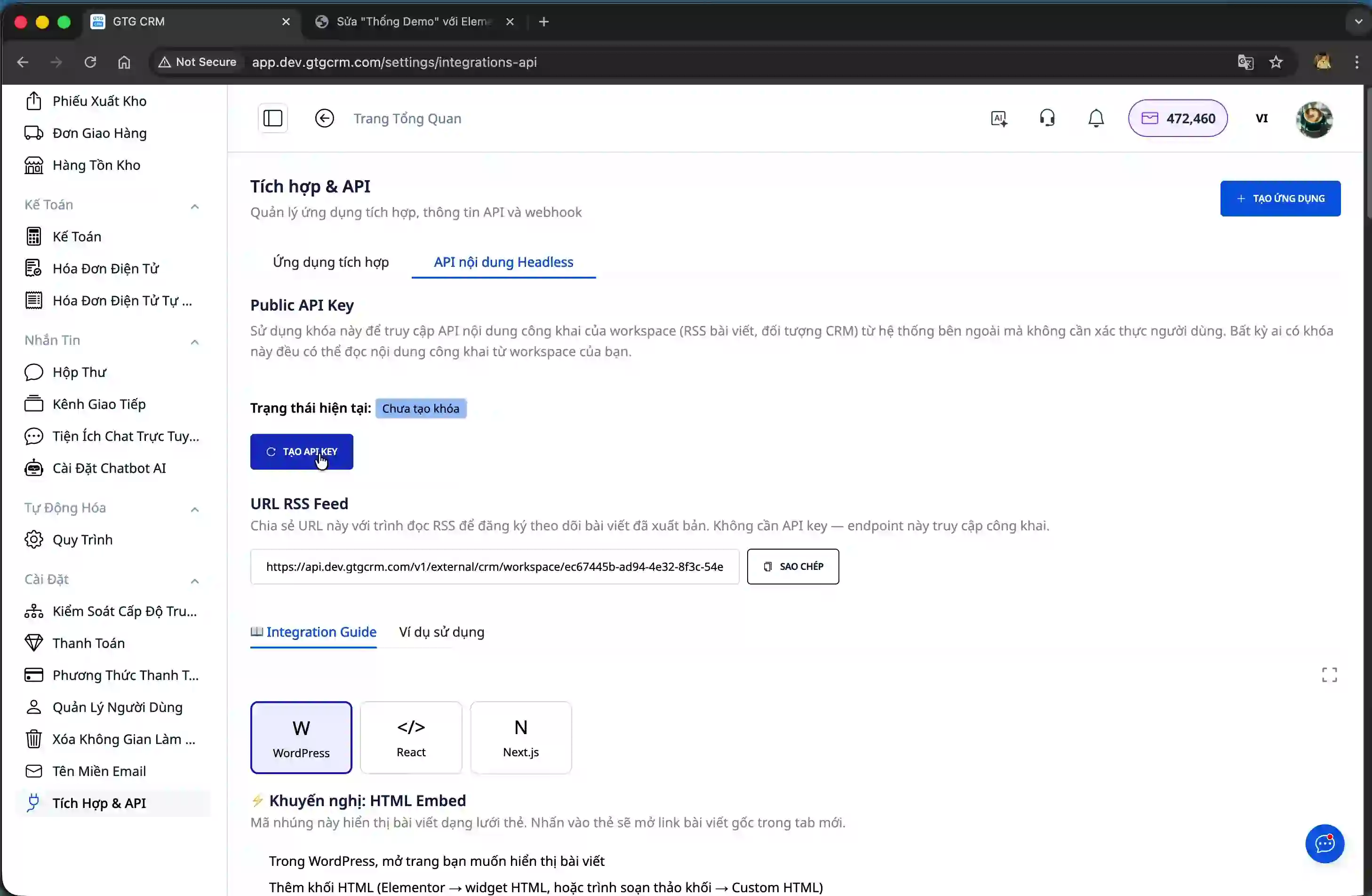
Das System generiert einen eindeutigen API-Schlüssel. Kopieren Sie diesen API-Schlüssel und bewahren Sie ihn sicher auf, da Sie ihn im nächsten Schritt verwenden werden.
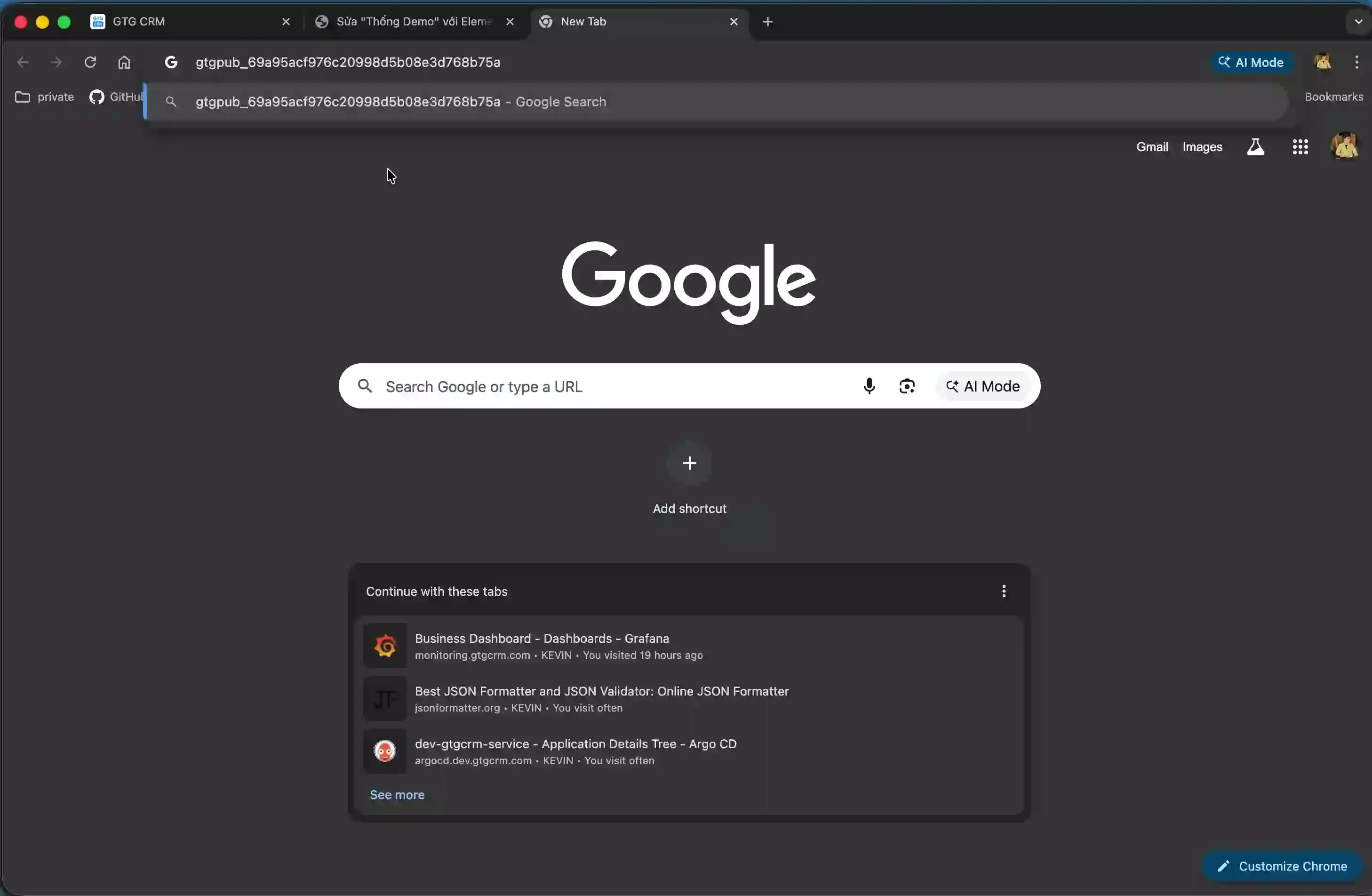
Schritt 5: Integration der Artikeldetaillseite
Scrollen Sie zum zweiten Abschnitt der Anleitung über "Artikel-Liste + Artikeldetaile" (Artikel-Liste + Artikeldetaile). Kopieren Sie den entsprechenden HTML-Code.
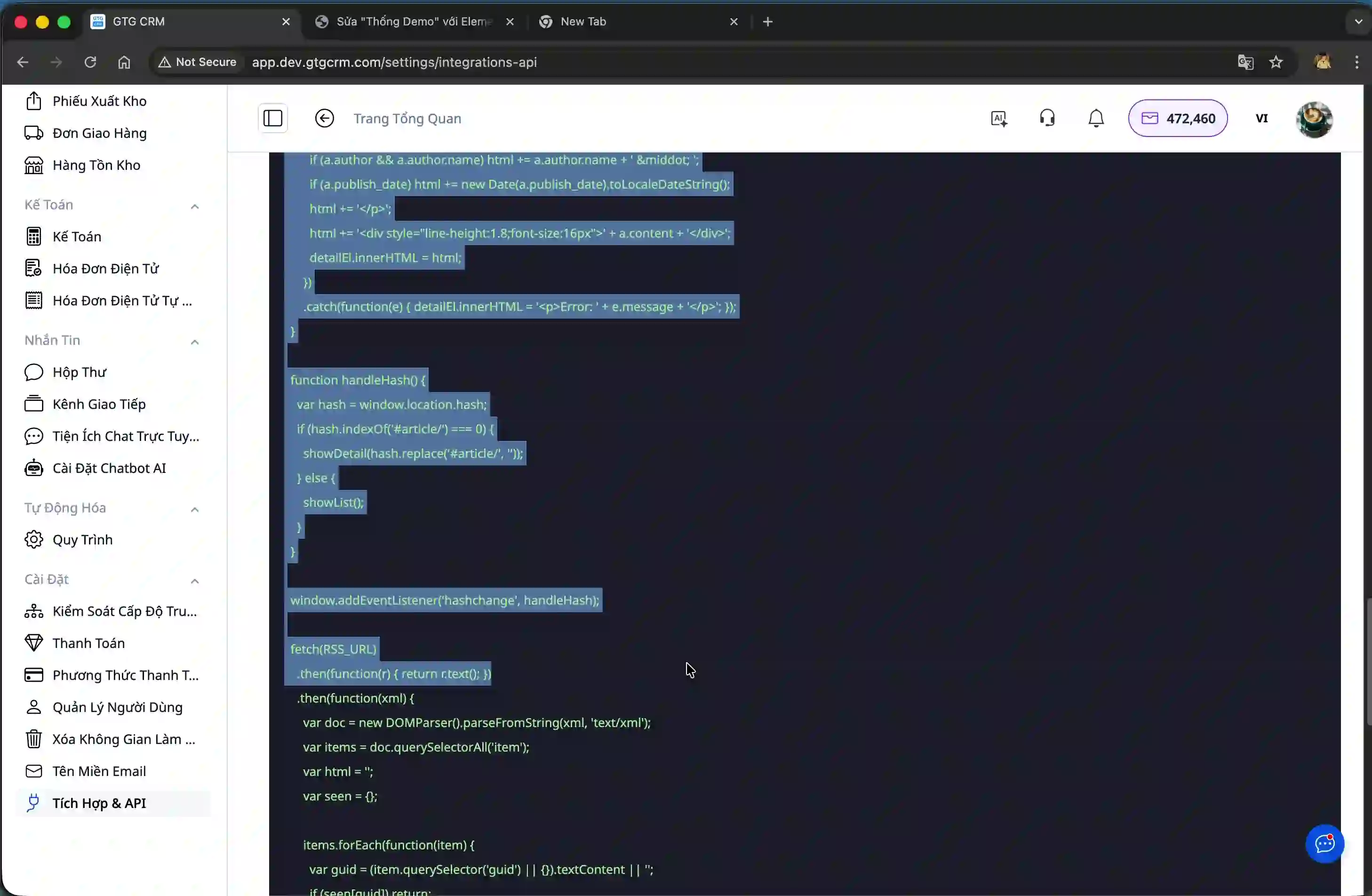
Schritt 5: Integration der Artikeldetaillseite
Ähnlich wie in Schritt 3 fügen Sie einen neuen benutzerdefinierten HTML-Block in WordPress hinzu und fügen den Code dort ein.
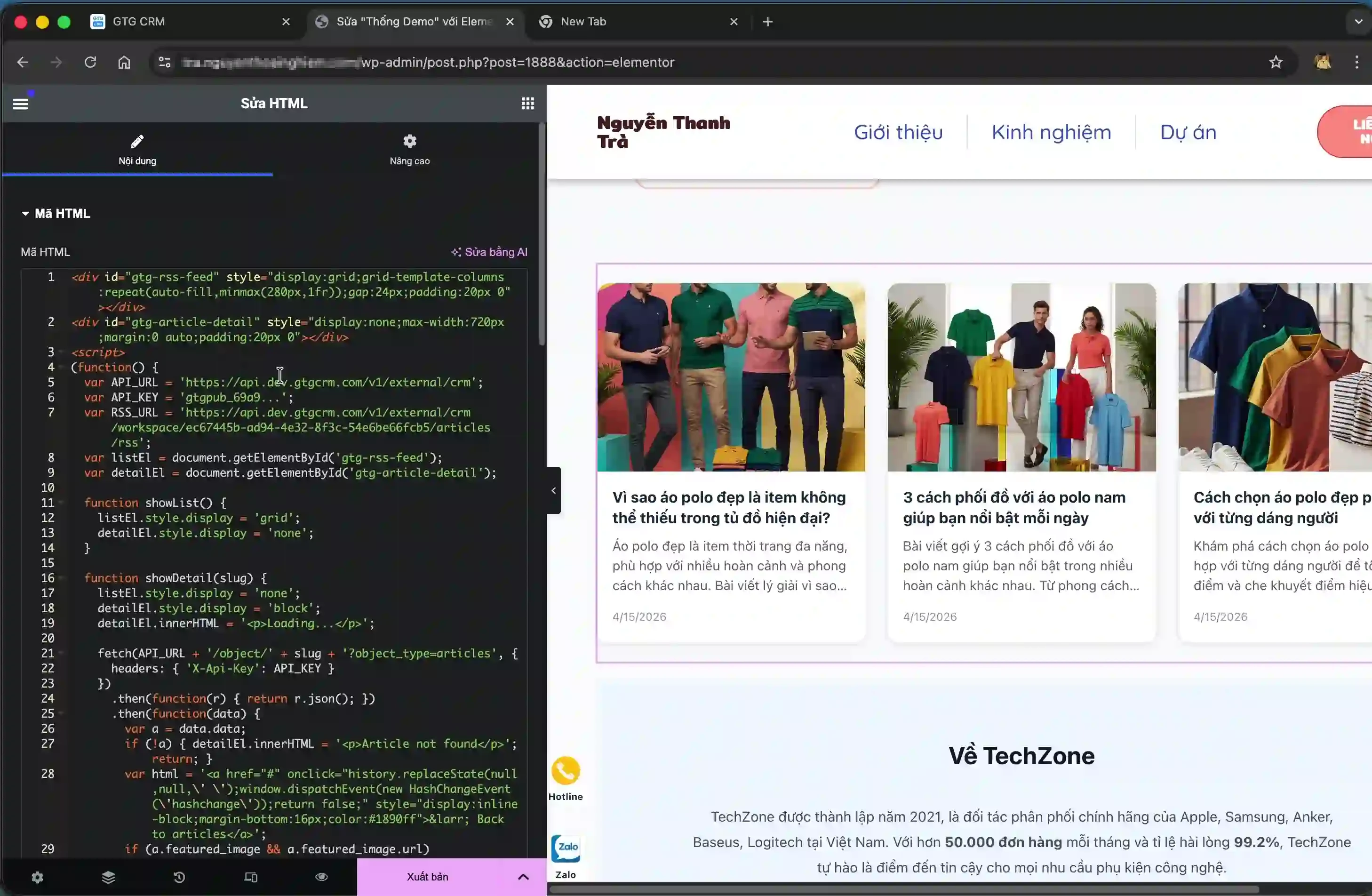
Wichtig: In diesem Code müssen Sie den Teil zwischen den beiden Anführungszeichen durch den API-Schlüssel ersetzen, den Sie in Schritt 4 erstellt haben. Suchen Sie die Stelle mit dem Format `'YOUR_API_KEY'` und ersetzen Sie sie durch Ihren tatsächlichen API-Schlüssel.
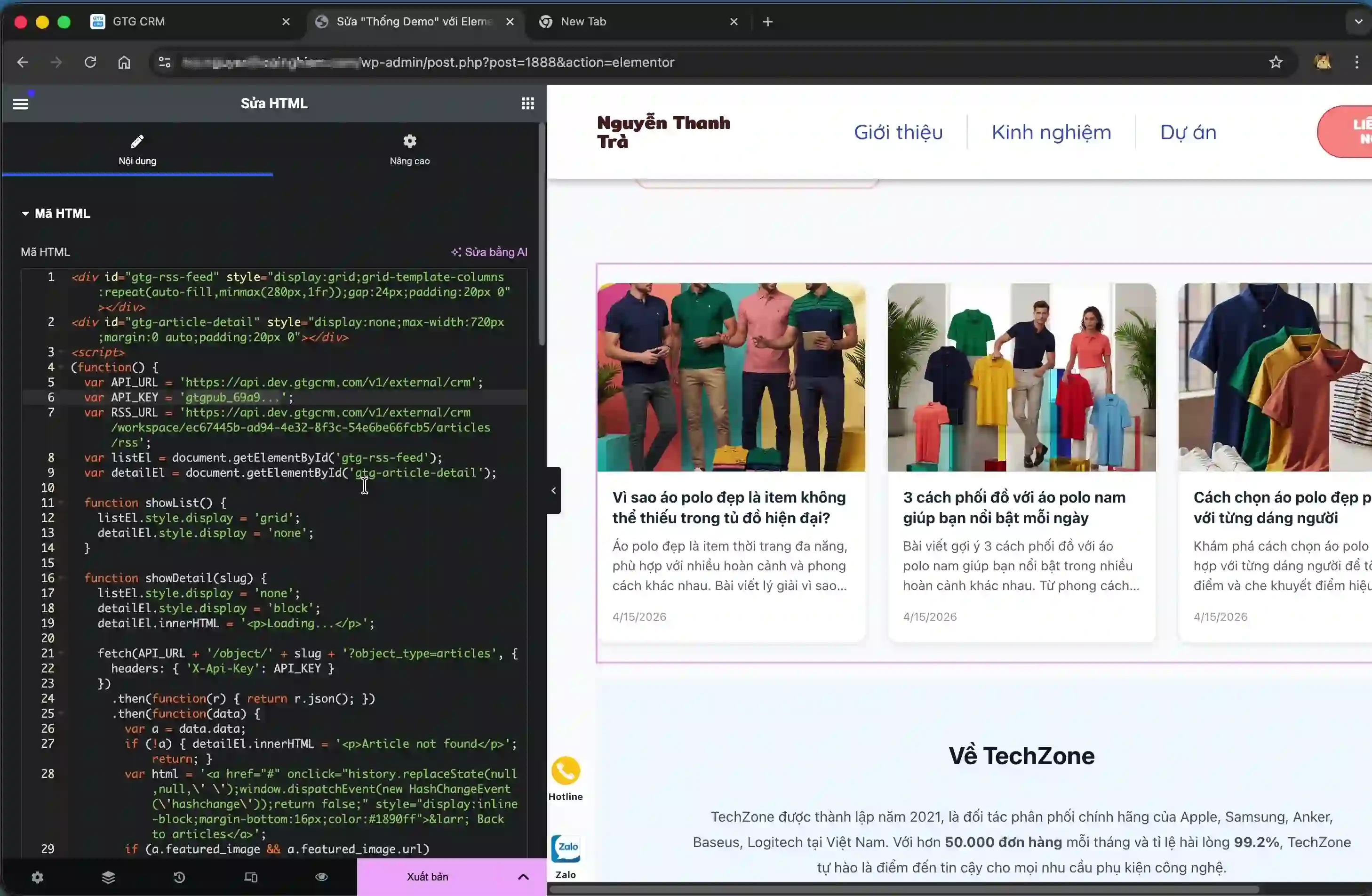
Nachdem Sie den API-Schlüssel ersetzt haben, speichern Sie die WordPress-Seite. Wenn Benutzer nun auf einen beliebigen Artikel in der Liste klicken, werden sie zur Detailseite mit dem vollständigen Inhalt weitergeleitet.
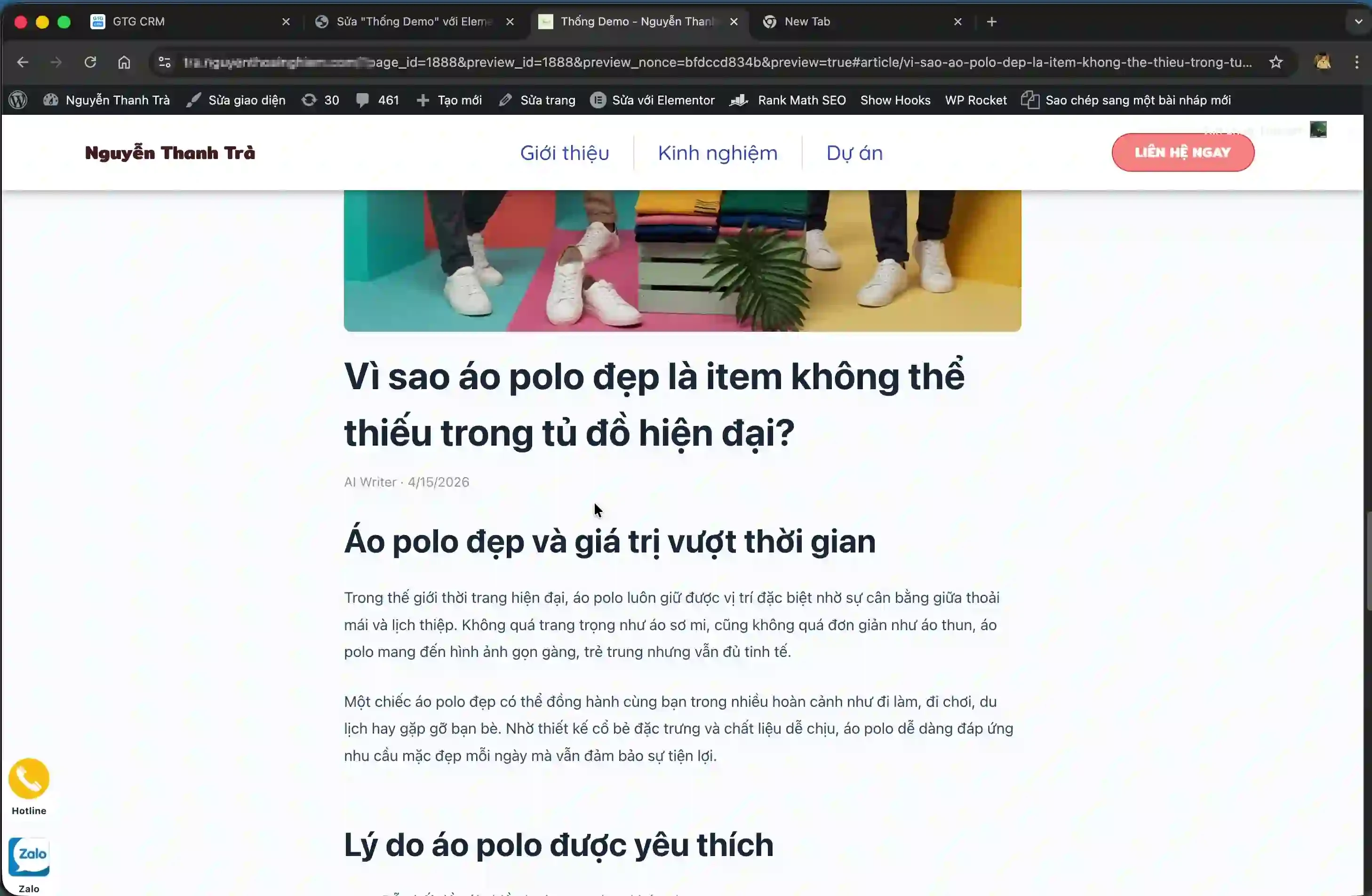
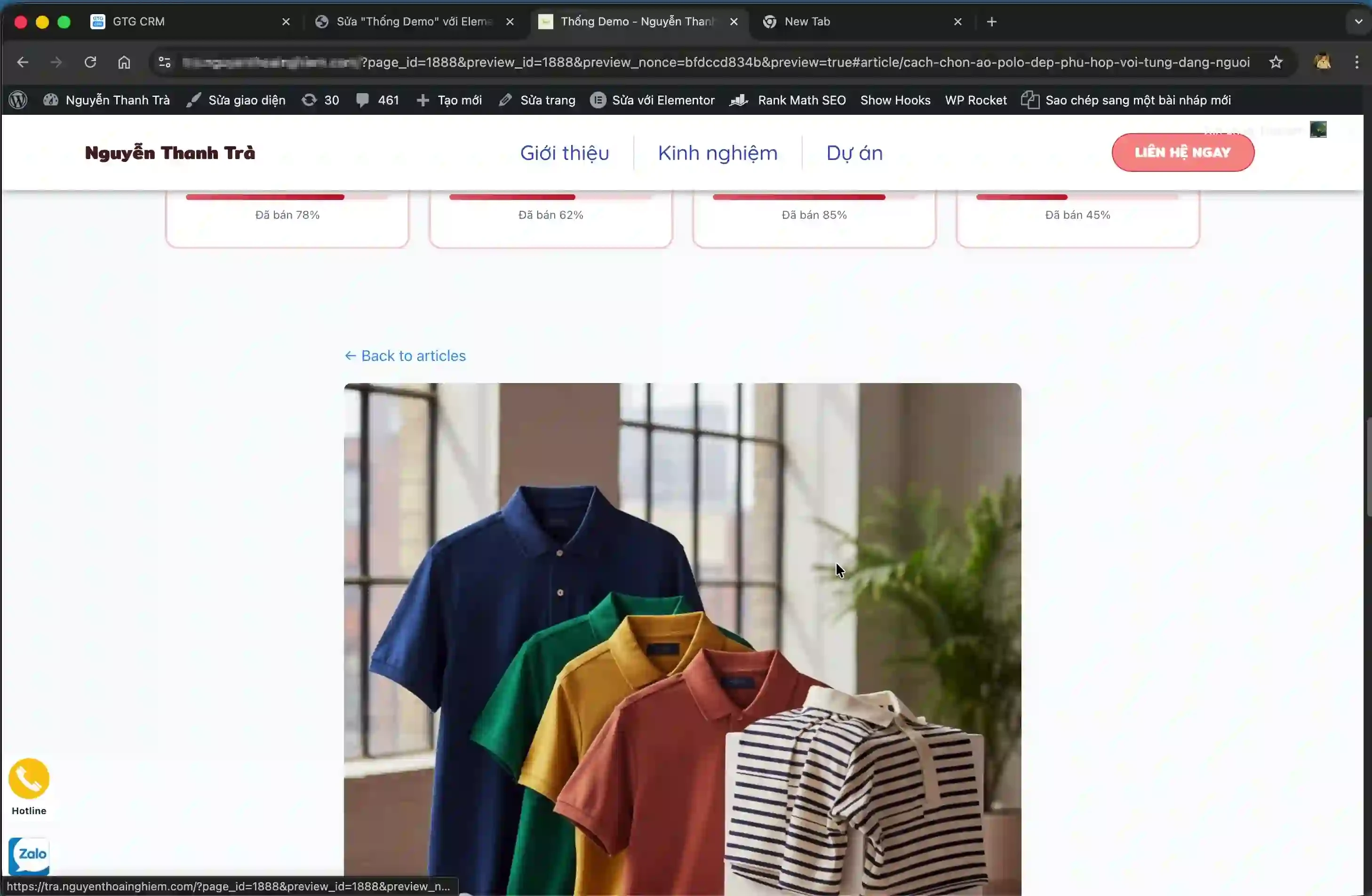
Benutzer können einfach zur Liste zurückkehren und andere Artikel anzeigen.
Vorteile der Funktion
- Zeitersparnis durch automatische Inhaltssynchronisierung anstelle manueller Kopieraktionen
- Gewährleistung der Konsistenz zwischen den Inhalten im CRM-System und der externen Website
- Einfache Aktualisierung von Inhalten aus einer einzigen Quelle, ohne die Bearbeitung auf mehreren Plattformen
- Steigerung der Marketing- und Kunden-Support-Effektivität durch schnellen Informationsaustausch
- Flexible Integration mit verschiedenen Website-Plattformen
Wichtige Hinweise
Bei der Nutzung der Artikelintegrationsfunktion sollten Sie einige Punkte beachten, um eine reibungslose Funktion zu gewährleisten:
- Der API-Schlüssel ist eine wichtige vertrauliche Information, teilen Sie ihn nicht öffentlich und lassen Sie ihn nicht in leicht zugänglichem Quellcode offenliegen.
- Wenn der API-Schlüssel im Code der Artikeldetailleseite nicht korrekt ersetzt wird, funktioniert die Detailansicht nicht richtig.
- Stellen Sie sicher, dass der Code in den richtigen benutzerdefinierten HTML-Block in WordPress eingefügt wird, nicht in einen einfachen Textblock.
- Wenn Sie den Artikelinhalt im GTG CRM ändern, wird die Website automatisch aktualisiert, ohne dass weitere Maßnahmen erforderlich sind.
- Im Bearbeitungsmodus von WordPress werden Artikel möglicherweise nicht vollständig angezeigt. Verwenden Sie die Funktion "Vorschau der Änderungen", um die tatsächliche Benutzeroberfläche zu überprüfen.


