
Was Sie nach dieser Anleitung können
Am Wochenende öffnen Sie das Verkaufs-Dashboard und sehen Bestellte Aufträge: 6, aber bei Auftragswert steht nur 4 von 6 Aufträgen berücksichtigt. Diese beiden Zahlen widersprechen sich nicht. Diese Anleitung zeigt Ihnen, warum: Was jede Kachel auf der Seite genau zählt, welche Aufträge in den Auftragswert einfließen, welche nur gezählt werden, und wie Sie die Zahlen in wenigen Minuten anhand der Auftragsliste selbst überprüfen.
Die Schritte: Seite öffnen und Zeitraum wählen → sechs Kacheln lesen → verstehen, welche Aufträge berücksichtigt werden → Zahlen mit der Auftragsliste abgleichen → verstehen, warum „Versendet“ noch nicht „Abgeschlossen“ ist → Diagramm und die beiden Tabellen darunter lesen.
Vorab wissen
- Die Kachel, die früher Gesamtumsatz hieß, heißt jetzt Auftragswert. Sie zeigt die Summe der Werte Ihrer Aufträge, nicht Buchhaltungs- oder Steuerzahlen. Buchhaltungszahlen finden Sie unter Buchhaltung in den Büchern.
- Verkäufe am Kassenterminal (POS) und Bestellungen am Tisch fließen jetzt in den Auftragswert ein. Früher wurden diese Aufträge mit 0 gerechnet. Wenn Sie am Kassenterminal verkaufen, kann die Zahl daher höher ausfallen als zuvor.
Vorbereitung
| # | Voraussetzung | Warum nötig |
|---|---|---|
| 1 | Der Workspace enthält Aufträge im Zeitraum, den Sie ansehen möchten (Aufträge von der Website, manuell erstellte Aufträge, Verkäufe am Kassenterminal, Bestellungen am Tisch oder vom Marktplatz). | Hat der Workspace noch keine Aufträge, zeigt die Seite eine Vorschau mit Musterzahlen, nicht Ihre echten Zahlen. Hat der Workspace Aufträge, aber im gewählten Zeitraum keine (z. B. heute noch kein Auftrag), zeigen die Kacheln 0. |
| 2 | Berechtigung zum Einsehen der Liste Verkaufsaufträge, falls Sie Schritt 4 durchführen möchten. | Die Auftragsliste ist der Ort, an dem Sie jede Zahl einzeln abgleichen können. |
Schritt 1: Seite öffnen und Zeitraum wählen
- Gehen Sie zu Vertrieb & CRM → Verkauf → Verkaufs-Dashboard.
- Öffnen Sie oben rechts das Auswahlfeld für den Zeitraum und wählen Sie einen von vier Zeiträumen: Heute, Gestern, Letzte 7 Tage, Letzte 30 Tage. Die Seite öffnet standardmäßig mit Letzte 30 Tage.
- Lesen Sie die Zeile unter der Überschrift: Aufträge und Auftragswert. Um den Verkaufsprozess zu sehen, öffnen Sie Verkaufschancen. Diese Seite behandelt Aufträge; Verkaufschancen und Verkaufsphasen finden Sie unter Verkaufschancen (der Link steht direkt in dieser Zeile).
✅ Erwartetes Ergebnis: Die sechs Kacheln zeigen die Zahlen für den gewählten Zeitraum. Während die Seite lädt, sehen Sie einen Platzhalter, aber keine 0. Schlägt das Laden der Hauptdaten fehl, sehen Sie den Bereich Daten konnten nicht geladen werden mit der Schaltfläche Erneut versuchen.

Schritt 2: Sechs Kacheln lesen
| Karte | Was sie zählt |
|---|---|
| Bestellwert | Die Gesamtsumme der berücksichtigten Bestellungen (Schritt 3). Die Untertitelzeile lautet N von M berücksichtigten Bestellungen |
| Aufgegebene Bestellungen | Alle Bestellungen des Zeitraums, unabhängig vom Status, einschließlich Entwurf und Storniert. Untertitel: alle Status |
| Durchschnittlicher Bestellwert | Bestellwert geteilt durch die Anzahl der berücksichtigten Bestellungen (Untertitel: pro berücksichtigter Bestellung) |
| Kunden mit Bestellung | Anzahl der Kunden mit berücksichtigten Bestellungen im Zeitraum; der Untertitel zeigt, wie viele Kunden zum ersten Mal bestellt haben |
| Abgeschlossene Bestellungen | Anzahl der Bestellungen im Status Abgeschlossen und deren Anteil an den aufgegebenen Bestellungen |
| Verkaufte Produkte | Gesamtmenge der Produkte aus den berücksichtigten Bestellungen. Drei gleiche Hemden in einer Bestellung ergeben 3, nicht 1 |
✅ Erwartetes Ergebnis: Unter den sechs Karten steht ein Textabschnitt, der sofort sichtbar ist (ohne Mausbewegung). Er listet die berücksichtigten Status auf und sagt, dass Bestellungen in verschiedenen Währungen als reine Zahlen addiert und nicht umgerechnet werden.
Schritt 3: Wissen, welche Bestellungen im Bestellwert berücksichtigt werden
Eine Bestellung fließt in den Bestellwert ein, wenn sie sich in einem der sechs Status befindet: Bestätigt, Wird vorbereitet, Abholbereit, Unterwegs, Zugestellt oder Abgeschlossen. Die Bestellung wird dem Zeitraum nach Bestelldatum zugeordnet.
- Bestellungen in anderen Status, zum Beispiel Entwurf oder Storniert, fließen nicht in den Wert ein, bleiben aber in Aufgegebene Bestellungen enthalten. Deshalb widerspricht 4 von 6 nicht: 6 ist die Zahl der aufgegebenen Bestellungen, 4 ist die Zahl der Bestellungen in den berücksichtigten Status.
- Die Karten Kunden mit Bestellung und Verkaufte Produkte, das Diagramm Bestellwert und die Tabelle Meistverkaufte Produkte verwenden dieselben berücksichtigten Bestellungen.
- Verkäufe am Schalter und am Tisch werden wie Online-Bestellungen behandelt.
✅ Erwartetes Ergebnis: Der Textabschnitt unter den sechs Karten listet genau die sechs oben genannten Status auf.
Schritt 4: Zahlen mit der Bestellliste abgleichen
- Öffnen Sie Betrieb → Handel → Verkaufsaufträge.
- Lassen Sie den Tab Alle und die übrigen Filter auf Alle…. Wählen Sie im Feld Datum wählen denselben Zeitraum wie auf der Dashboard-Seite.
- Addieren Sie die Beträge der Bestellungen mit berücksichtigten Status aus Schritt 3 (ohne Entwurf, Storniert und alle Status außerhalb der sechs oben genannten).
✅ Erwartetes Ergebnis: Die Summe, die Sie berechnen, entspricht der Zahl auf der Karte Bestellwert, und die Anzahl der Bestellungen, die Sie zählen, entspricht N in der Zeile N von M berücksichtigten Bestellungen. Die Anzahl der Bestellungen in der Liste (einschließlich Entwurf und Storniert) entspricht M.
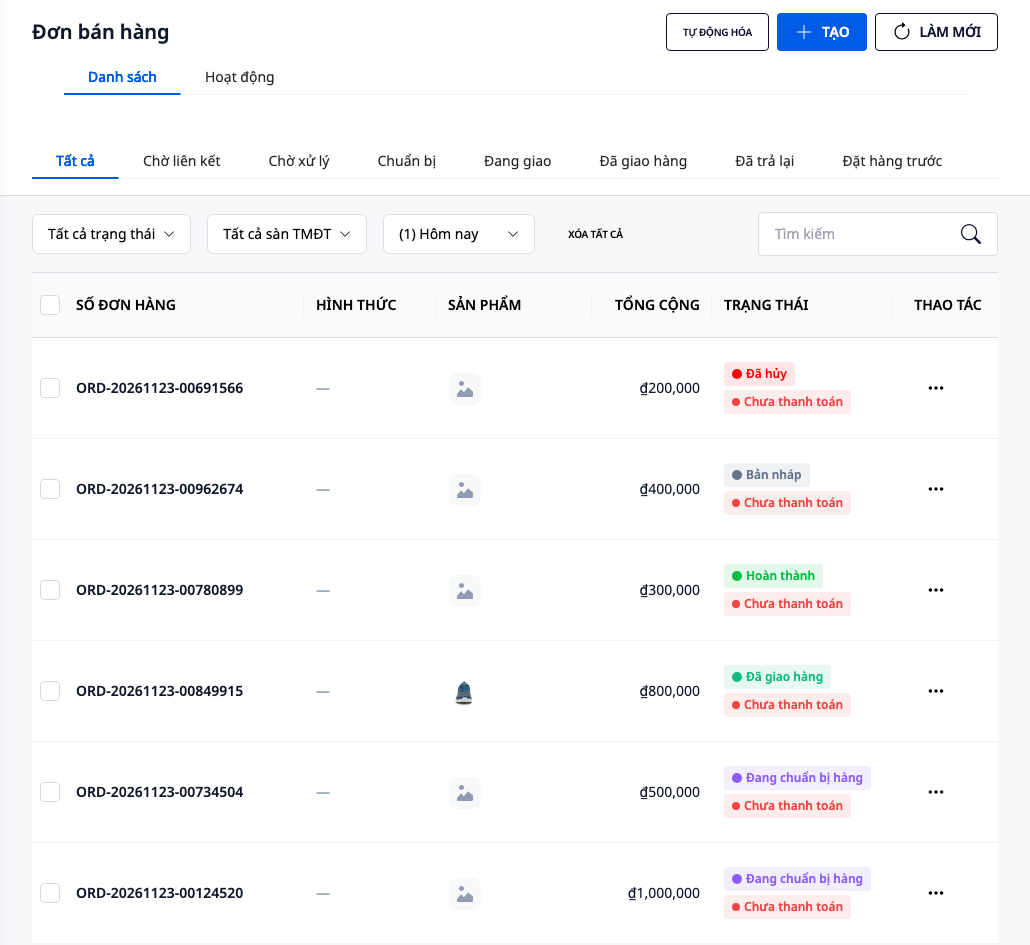
Hinweis zu „Heute“ und „Gestern“: Im Dashboard werden Heute und Gestern nach UTC berechnet (ein neuer Tag beginnt um 07:00 Uhr vietnamesischer Zeit). Das Feld Datum auswählen in der Bestellliste richtet sich dagegen nach Ihrer Ortszeit. Eine Bestellung zwischen 00:00 und 07:00 Uhr vietnamesischer Zeit kann deshalb im Dashboard dem einen Tag und in der Liste dem anderen Tag zugeordnet sein. Um weniger Abweichungen zu haben, verwenden Sie den Zeitraum Letzte 7 Tage oder Letzte 30 Tage (auch dort kann es am ersten und letzten Tag zu Abweichungen kommen) oder lassen Sie beim Zusammenzählen die Bestellungen zwischen 00:00 und 07:00 Uhr vietnamesischer Zeit weg.
Schritt 5: Warum „Geliefert“ nicht gleich „Abgeschlossen“ ist
Geliefert bedeutet, dass die Ware beim Kunden angekommen ist, die Bestellung aber noch nicht abgeschlossen wurde. Eine im GTG CRM erstellte Bestellung wechselt erst dann zu Abgeschlossen, wenn jemand in den Bestelldetails auf Abschließen klickt. Verkäufe am Ladentisch werden sofort abgeschlossen, Bestellungen von E-Commerce-Plattformen richten sich nach dem Status der jeweiligen Plattform. Deshalb kann die Kachel Abgeschlossene Bestellungen den Wert 0 anzeigen, obwohl es bereits Bestellungen mit dem Status Geliefert gibt.
- Sehen Sie sich die Kachel Abgeschlossene Bestellungen an: Wenn noch gelieferte, aber nicht abgeschlossene Bestellungen vorhanden sind, zeigt die Kachel zusätzlich die Zeile N geliefert, nicht abgeschlossen an.
- Um eine gelieferte Bestellung abzuschließen, öffnen Sie sie unter Betrieb → Handel → Verkaufsbestellungen und klicken Sie auf Abschließen.
✅ Erwartetes Ergebnis: N geliefert, nicht abgeschlossen entspricht der Anzahl gelieferter Bestellungen, die noch auf den Abschluss warten (bei Bestellungen aus dem GTG CRM müssen Sie auf Abschließen klicken). Die Status Geliefert und Abgeschlossen sind beide im Bestellwert enthalten, daher ändert sich der Wert durch das Klicken auf Abschließen nicht.
Schritt 6: Diagramm und die beiden Tabellen darunter lesen
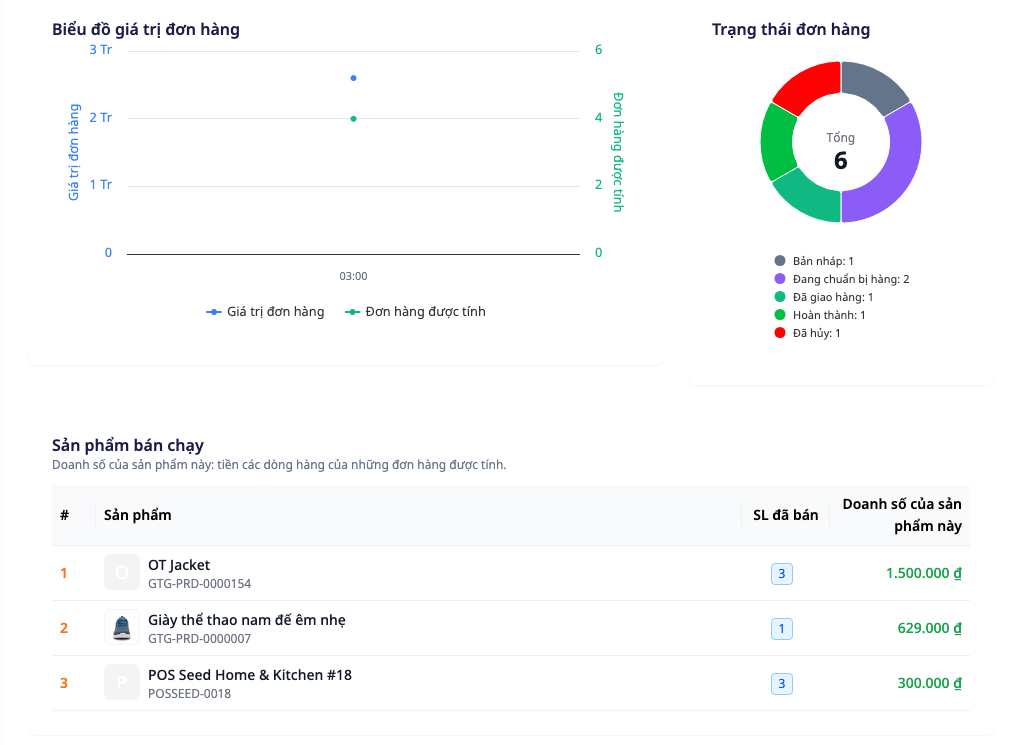
- Diagramm Bestellwert: Der Wert im Zeitverlauf des Zeitraums, zusammen mit der Anzahl der Berücksichtigten Bestellungen. Bei Heute und Gestern ist die horizontale Achse nach UTC eingeteilt (7 Stunden hinter der vietnamesischen Zeit). Daher können die Uhrzeiten von denen in der Tabelle Letzte Bestellungen abweichen.
- Bestellstatus: Die Anzahl der Bestellungen pro Status; die Statusbezeichnungen entsprechen denen in der Liste Verkaufsbestellungen. Der Bereich Sonstige Status fasst Bestellungen mit Status zusammen, die keinen eigenen Bereich haben. Dadurch ergeben alle Bereiche zusammen immer die Gesamtzahl der Aufgegebenen Bestellungen in der Mitte des Rings.
- Meistverkaufte Produkte: Jedes Produkt steht in einer eigenen Zeile; Varianten desselben Produkts werden zusammengerechnet. Die Spalte Umsatz dieses Produkts enthält den Betrag der Positionen aus den berücksichtigten Bestellungen. Die Summe der zehn Zeilen muss deshalb nicht dem Wert der Kachel Bestellwert entsprechen.
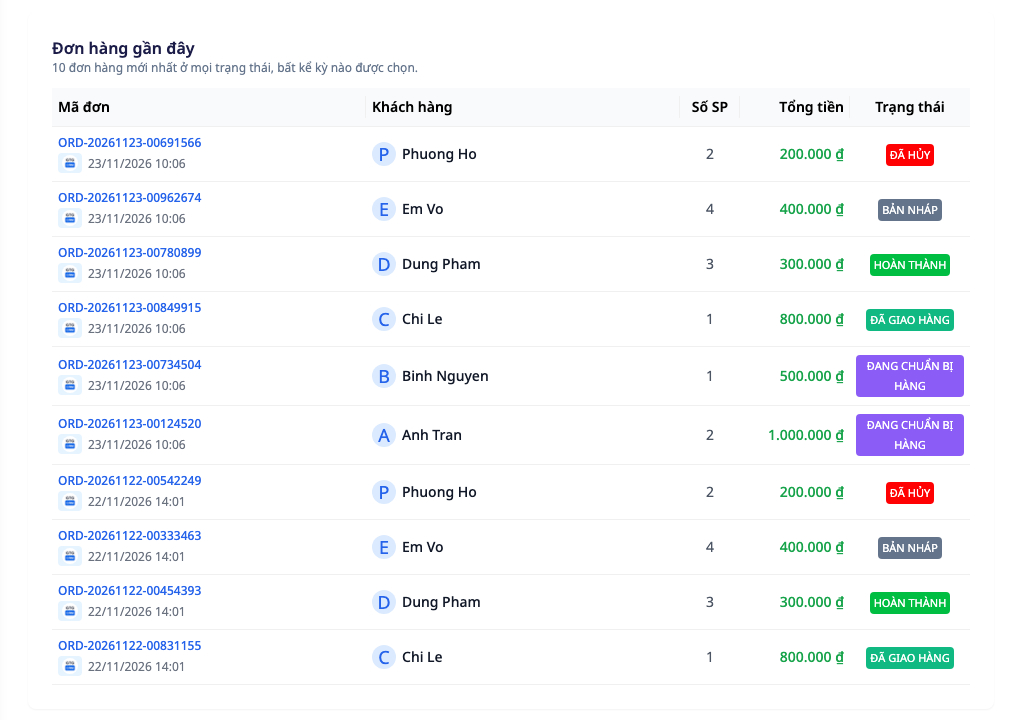
- Letzte Bestellungen: Die 10 neuesten Bestellungen in allen Status, unabhängig vom gewählten Zeitraum (darauf weist die Hinweiszeile unter der Tabellenüberschrift hin). In jeder Zeile steht die Anzahl der Artikel, wie in der Kachel Verkaufte Artikel.
✅ Erwartetes Ergebnis: Die Statusbezeichnungen im Diagramm und in der Tabelle Letzte Bestellungen stimmen mit den Bezeichnungen in der Liste Verkaufsbestellungen überein.
Schnellübersicht: Erwartete Ergebnisse
| Sie sehen | Bedeutung |
|---|---|
| 4 von 6 Bestellungen werden berechnet | Im Zeitraum wurden 6 Bestellungen aufgegeben, 4 davon gehören zu den sechs Status, die in den Wert einfließen |
| Alle Status unter Aufgegebene Bestellungen | Diese Kachel zählt auch Entwürfe und stornierte Bestellungen mit |
| N versandt, noch nicht abgeschlossen | N Bestellungen wurden versandt und warten auf den Abschluss (bei Bestellungen aus GTG CRM: Sie klicken auf Abschließen) |
| Verkaufte Artikel ist größer als die Anzahl der Positionen | Die Kachel zählt Mengen, nicht Positionen |
| Block Daten konnten nicht geladen werden und Schaltfläche Erneut versuchen | Das Laden der Hauptdaten ist fehlgeschlagen; die Seite zeigt anstelle des Fehlers keine Null an |
Hinweis
- Bestellungen in unterschiedlichen Währungen werden als reine Zahlen addiert und nicht umgerechnet. Da der Workspace in mehreren Währungen verkauft, sollten Sie diesen Wert zusammen mit der Bestellliste betrachten.
- Auf der Startseite liest die Verkaufskachel ebenfalls den Bestellwert mit der Zeile letzte 30 Tage aus, und das Diagramm mit dem Namen Entwicklung des Bestellwerts verwendet dieselbe Berechnung (derselbe Wert wie im Dashboard, wenn Sie letzte 30 Tage auswählen; die Startseite zeigt die verkürzte Ansicht).
- Auf dem Smartphone werden die Kacheln kompakter untereinander angeordnet, Tabellen erscheinen als Karten und der Text bricht vollständig in neue Zeilen um.
Nächster Schritt: Lesen Sie den Leitfaden Verkauf in GTG CRM von A bis Z, der den gesamten Ablauf von der Bestellung bis zur Rechnung beschreibt.


