Das Produkt ist derzeit nicht auf Lager, aber Sie wissen, dass in einigen Wochen eine neue Lieferung eintrifft und bereits jemand bestellen möchte. Diese Anleitung führt Sie durch den gesamten Ablauf auf Ihrer eigenen Website: Vorbestellung für ein Produkt aktivieren, Bestellungen und Anzahlungen annehmen, bevor die Ware eintrifft, Überweisungen bestätigen, die Ware bei Eintreffen an die wartenden Käufer ausliefern und den Fall behandeln, wenn jemand storniert oder den Restbetrag nicht bezahlt. Während des gesamten Prozesses bleibt der Lagerbestand im System korrekt.
Für Shopinhaber oder Verantwortliche für den Verkauf, die eine veröffentlichte Website in GTG CRM haben. Drei Personen sind beteiligt: Sie (die Einrichtung vornehmen und ausliefern), die Person für die Freigabe von Rückerstattungen, die Sie namentlich auswählen (bei einem Ein-Personen-Shop wählen Sie sich selbst), und der Käufer, der nur die Website Ihres Shops nutzt und kein Konto in GTG CRM benötigt. Diese Funktion gilt für die Website Ihres Shops, nicht für den Vorbestellungs-Button auf Shopee oder TikTok.
Was Sie nach dieser Anleitung können
Vorbestellung für ein Produkt aktivieren → Käufer bestellt und bezahlt auf der Website → Sie bestätigen, dass die Überweisung auf Ihrem Konto eingegangen ist → Ware trifft ein, Sie prüfen sie und liefern in der Reihenfolge an die wartenden Käufer aus → wenn jemand storniert oder den Restbetrag nicht bezahlt, entscheiden Sie gemäß Ihren eigenen Bedingungen über die Rückerstattung oder den Einbehalt der Anzahlung.
Vorbereitung
| # | Voraussetzung | Warum sie nötig ist |
|---|---|---|
| 1 | Die Shop-Website ist veröffentlicht | Käufer bestellen die Vorbestellung auf Ihrer Website. Ohne Veröffentlichung lässt sich der Schalter nicht aktivieren, und die Karte zeigt den Button Website veröffentlichen |
| 2 | Eine Zahlungsmethode mit Vorauszahlung (Online-Zahlung oder Banküberweisung) | Vorbestellungen nehmen Geld nur auf diesen beiden Wegen im Voraus an, eine Zahlung bei Lieferung ist nicht möglich |
| 3 | Eine Lagerbestandszeile des Produkts in einem Lager, auch mit der Menge 0 | Die Versandkosten des Käufers werden von diesem Lager aus berechnet |
| 4 | Der Text der Bedingungen und der Rückerstattungsregeln, von Ihnen selbst verfasst (Shops in Vietnam: Bedingungen müssen auf Vietnamesisch vorliegen) | Das System stellt keinen Text bereit. Der Käufer liest genau diesen Text und stimmt ihm bei der Bestellung zu. Bei Shops in Vietnam lässt sich der Schalter ohne vietnamesische Bedingungen nicht aktivieren |
| 5 | Name der Person für die Freigabe von Rückerstattungen | Wird eine bezahlte Bestellung storniert, ist diese Person für die Rückerstattung zuständig |
| 6 | Berechtigung zum Bearbeiten von Produkten für die Einrichtung; Berechtigung zum Erfassen von Zahlungen für Bestellungen, um Überweisungen zu bestätigen | Eine Person mit nur Leserechten für Produkte kann die Karte sehen, aber nichts ändern |
Schritt 1 — Vorbestellung für ein Produkt aktivieren
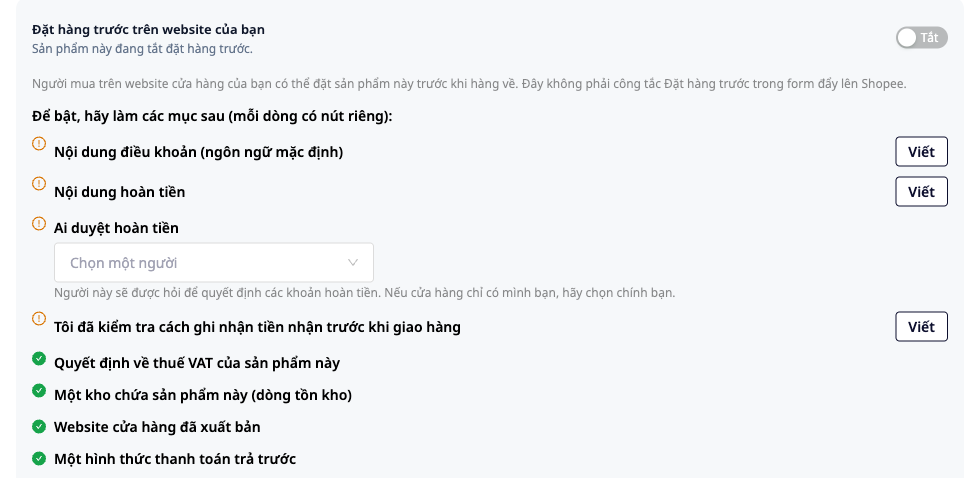
Die Vorbestellung wird für jedes Produkt einzeln aktiviert, standardmäßig ist sie auf Aus gesetzt. Der Schalter lässt sich erst aktivieren, wenn Sie alle Pflichtfelder beantwortet haben, da das vor Lieferung angenommene Geld Entscheidungen erfordert, die nur der Shopinhaber treffen kann.
- Öffnen Sie Vertrieb & CRM ▸ Katalog ▸ Produktzentrum, öffnen Sie das Produkt, das Sie zuerst verkaufen möchten, zum Bearbeiten und wählen Sie den Tab Verkaufsinformationen.
- Suchen Sie die Karte Vorbestellung auf Ihrer Website. Unter der Zeile „Zum Aktivieren folgende Punkte erledigen (jede Zeile hat eine eigene Schaltfläche)“ steht die Liste der noch fehlenden Punkte. Arbeiten Sie die Zeilen nacheinander mit der Schaltfläche der jeweiligen Zeile ab. Die Bezeichnungen können leicht abweichen; halten Sie sich an die Zeilen, die die Karte anzeigt. Die Karte verlangt derzeit: Bedingungstext (Standardsprache); bei Shops in Vietnam zusätzlich eine Zeile „Bedingungen auf …“ mit dem Sprachnamen (Vietnamesisch), denn die Bedingungen müssen auf Vietnamesisch vorliegen, damit die Funktion aktiviert werden kann; Rückerstattungstext (für Vollzahlung und Anzahlung erforderlich); Wer genehmigt Rückerstattungen; Ich habe geprüft, wie Vorauszahlungen vor der Auslieferung verbucht werden (ein Satz, den Sie selbst formulieren; er wird mit Name und Zeitpunkt gespeichert); Entscheidung zur USt. für dieses Produkt (Sie wählen dies im USt.-Feld des Produkts); Ein Lager für dieses Produkt (Bestandszeile); Website des Shops veröffentlicht; Eine Vorauszahlungsart; sowie die beiden Felder Erhaltene Menge und Voraussichtlich ab (jedes Feld hat eine eigene Speichern-Schaltfläche, siehe nächster Schritt).
Die Karte enthält außerdem den Block Verkaufsbedingungen, die auf Ihrem Markt üblicherweise enthalten sind: eine Erinnerungsliste mit Lieferzeit, Zahlungs- und Rückerstattungsweise, Rückgabe und Rückerstattung mit Fristen und Kostenträger, Mengenbeschränkungen, Reklamationsweg und Gültigkeit von Angeboten. Dies ist nur eine Erinnerung, damit Sie Ihre eigenen Bedingungen abgleichen können: Es wird kein Wort in Ihren Text eingefügt, und kein Punkt ist zum Aktivieren erforderlich.
✅ Erwartetes Ergebnis: Jede erledigte Zeile verschwindet aus der Liste; sind keine Zeilen mehr übrig, lässt sich der Schalter aktivieren.
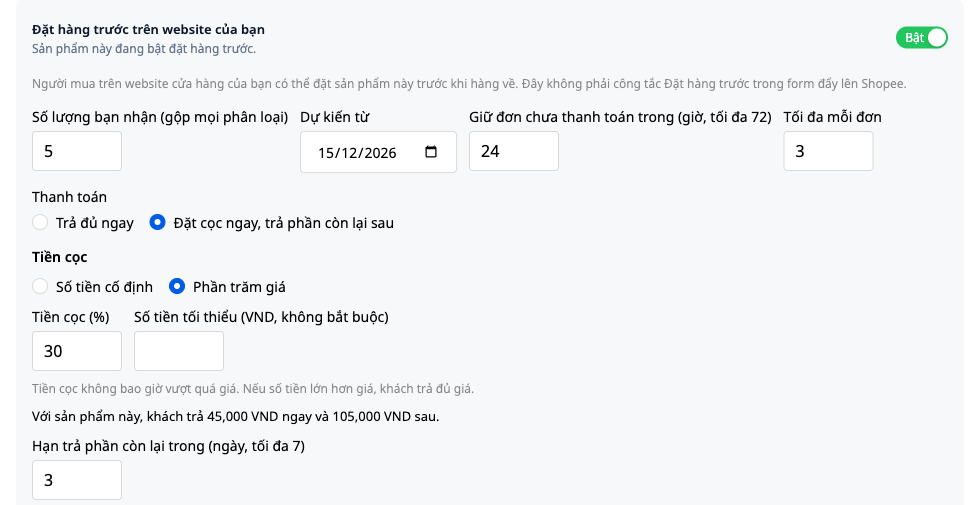
- Legen Sie Erhaltene Menge (alle Varianten zusammen) fest (Gesamtzahl der Einheiten, die Sie annehmen können; es werden nicht mehr Bestellungen angenommen als diese Zahl) und Voraussichtlich ab (voraussichtliches Eintreffdatum der Ware, z. B. 15.12.2026). Jedes Feld wird separat gespeichert. Diese beiden Felder stehen auf der Liste der offenen Punkte, daher lässt sich der Schalter erst aktivieren, wenn sie ausgefüllt sind. Schalten Sie den Schalter auf Ein und legen Sie dann fest: Unbezahlte Bestellung halten für (Stunden, maximal 72) (läuft die Zeit ohne Zahlung ab, wird die Bestellung automatisch storniert und die Menge wieder für andere Käufer freigegeben; das System lehnt Werte über 72 ab); Maximal pro Bestellung; Käufer darf stornieren. Wählen Sie dabei Nur bis zur Kontaktaufnahme mit dem Shop (Standard) oder Bis zur Auslieferung der Ware an sie.
- Wählen Sie unter Zahlung entweder Sofort vollständig bezahlen oder Sofort anzahlen, Rest später bezahlen.
✅ Erwartetes Ergebnis: Die Karte zeigt den Schalter Ein zusammen mit den soeben festgelegten Werten. Jede Änderung wird mit dem Namen der bearbeitenden Person im Aktivitätsprotokoll des Produkts erfasst.
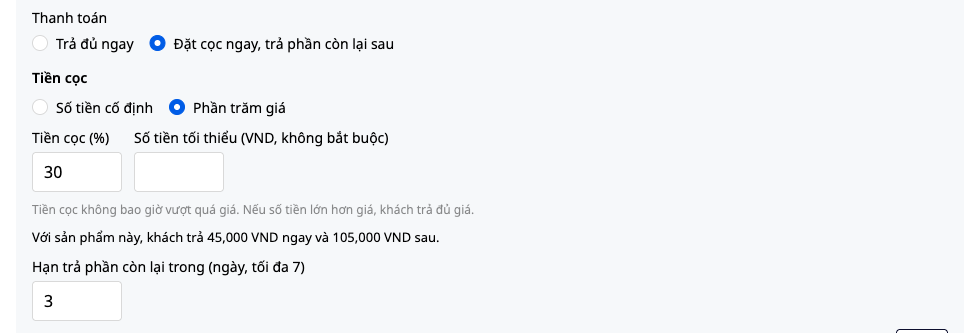
Bei Auswahl der Anzahlung legen Sie eine Regel für das Produkt fest:
- Wählen Sie Fester Betrag oder Prozentsatz des Preises mit Mindestbetrag (optional).
- Legen Sie Frist für den Restbetrag (Tage, maximal 7) fest: Sie geben selbst 1 bis 7 Tage ein; es gibt keine voreingestellte Anzahl an Tagen.
- Formulieren Sie mit eigenen Worten, Was mit der ersten Zahlung geschieht, wenn die Bestellung storniert wird; es gibt keinen Standardtext. Dies ist der Text, den Käufer vor der Bestellung sehen.
Bei der Anzahlung müssen alle drei Angaben in der Karte ausgefüllt sein (Anzahlungsregel, Anzahl der Tage für die Restzahlung und Inhalt zur ersten Zahlung), damit sie aktiviert oder gespeichert werden kann. Die Zeile direkt unter dem Eingabefeld berechnet automatisch: „Bei diesem Produkt zahlt der Kunde … sofort und … später.“ Beispiel: Produkt mit Preis 1.500.000 ₫, feste Anzahlung 300.000 ₫. Dann zahlt der Kunde 300.000 ₫ sofort und 1.200.000 ₫ später. Produkt mit Preis 2.000.000 ₫, Anzahlung 15 % mit Mindestbetrag 500.000 ₫: 15 % ergeben nur 300.000 ₫, daher zahlt der Kunde 500.000 ₫ sofort (auf den Mindestbetrag angehoben) und 1.500.000 ₫ später. Die Anzahlung übersteigt niemals den Preis: Ist der feste Betrag höher als der Preis, zahlt der Käufer sofort den vollen Preis. Der Restbetrag, den der Käufer im Bezahlschritt sieht, ist der tatsächliche Restbetrag der Bestellung. Nachdem er die Versandart gewählt hat, enthält dieser Betrag bereits die Versandkosten und kann daher höher sein als die hier berechnete Zeile.
✅ Erwartetes Ergebnis: Die automatisch berechnete Zeile stimmt mit dem Betrag überein, den Sie erwarten. Falls nicht, passen Sie die Regel an, bevor Sie den Verkauf starten.
💡 Tipp: Die Anzahlungsregel und der Erstattungstext werden von Kunden am genauesten gelesen. Formulieren Sie sie so, wie Sie es auch im Chat direkt mit dem Kunden sagen würden, und legen Sie dann eine Testbestellung an, um zu sehen, wie sie verstanden wird.
Schritt 2 — Vorbestellung auf der Website aus Kundensicht prüfen
Bevor Sie Kunden informieren, sehen Sie sich einmal aus Kundensicht an, was diese sehen.
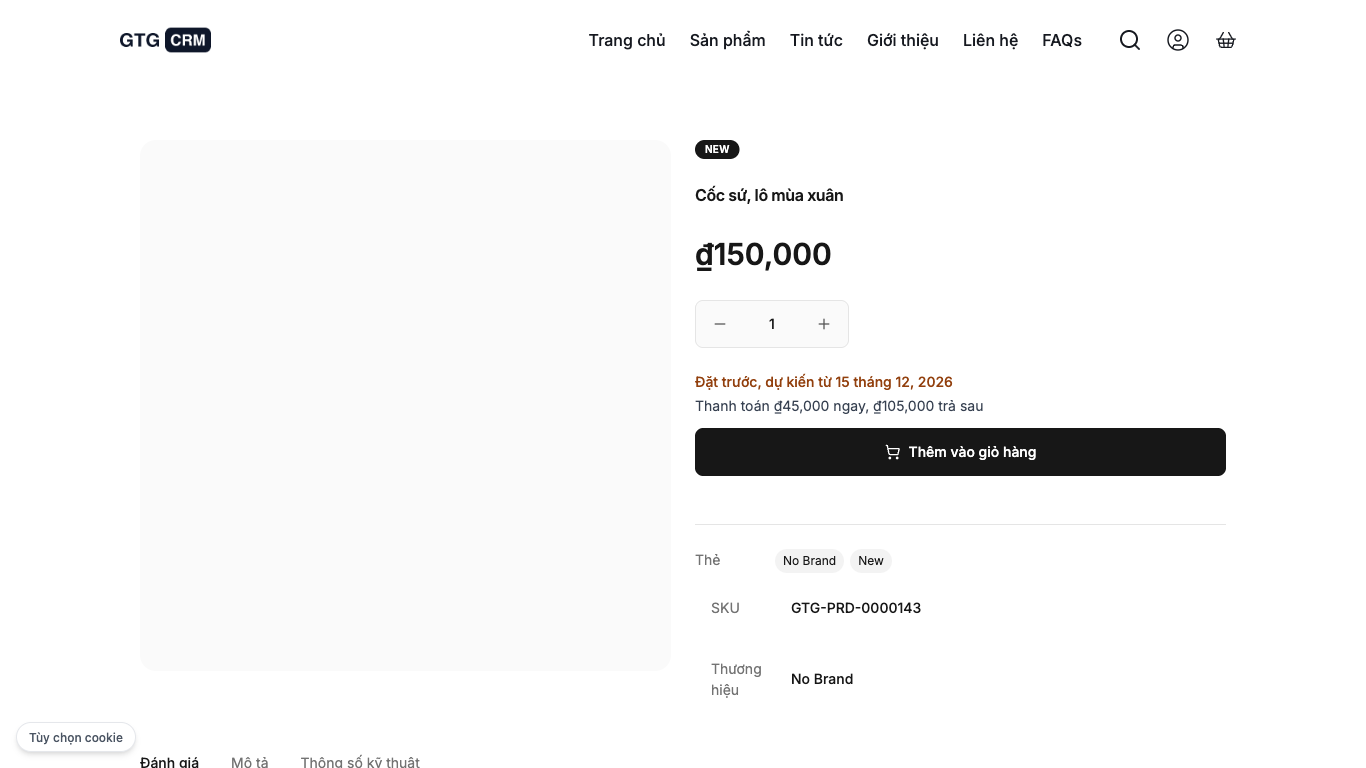
- Öffnen Sie die Produktseite auf der Website Ihres Shops (am besten in einem Inkognito-Fenster). Die Seite zeigt Vorbestellung, voraussichtlich ab mit Datum und Preis sowie den Button zum Hinzufügen in den Warenkorb. Die Seite zeigt nicht „ausverkauft“ an und verrät nie die maximale Anzahl an Bestellungen, die Sie annehmen. Wenn die Anzahl der Vorbestellungen erreicht ist oder Sie Vorbestellungen deaktivieren, wechseln die Produktseite und die Liste zu einem normalen ausverkauften Produkt. Kunden, die das Produkt bereits im Warenkorb haben, erhalten beim Bestellvorgang den Hinweis, dass für dieses Produkt keine Vorbestellplätze mehr verfügbar sind, zusammen mit den Kontaktdaten des Shops.
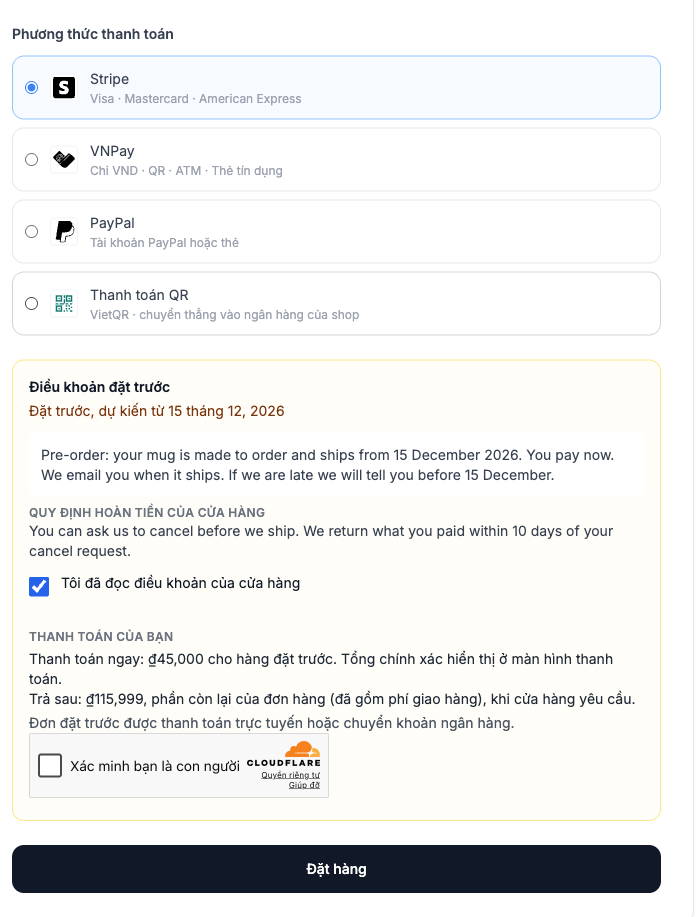
- Legen Sie das Produkt in den Warenkorb und gehen Sie zur Kasse. Der Block Vorbestellungsbedingungen enthält: den Button Shop-Bedingungen lesen (die Bedingungen öffnen sich direkt an Ort und Stelle), das Kontrollkästchen Ich habe die Shop-Bedingungen gelesen (solange es nicht angekreuzt ist, lässt sich der Bestellbutton nicht anklicken), den Abschnitt Ihre Zahlung (was sofort und was später zu zahlen ist) sowie die Erstattungsregeln des Shops (wortwörtlich so, wie Sie sie in Schritt 1 formuliert haben). Es gibt nur Online-Zahlung oder Banküberweisung, keine Barzahlung bei Lieferung. Das System speichert die Version der Bedingungen, die der Kunde bei der Bestellung akzeptiert hat.
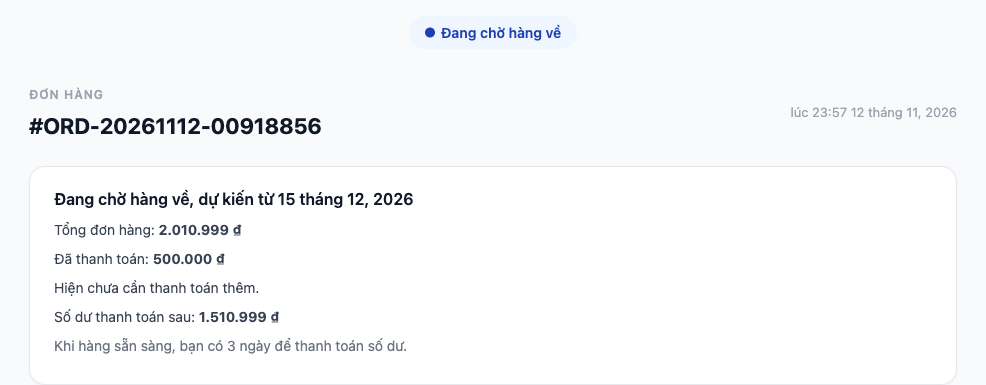
- Nach der Bestellung sieht der Kunde die Bestellseite mit Wartet auf Ware, voraussichtlich ab samt Datum und Bezahlt. Bei Anzahlungsbestellungen kommt zusätzlich Restzahlung hinzu. Noch zu zahlen erscheint erst, nachdem Sie die Ware versandt haben (Schritt 4). Wenn Sie eine Stornierung nur über Kontakt mit dem Shop zulassen, zeigt die Seite Zum Stornieren der Bestellung wenden Sie sich bitte an den Shop.
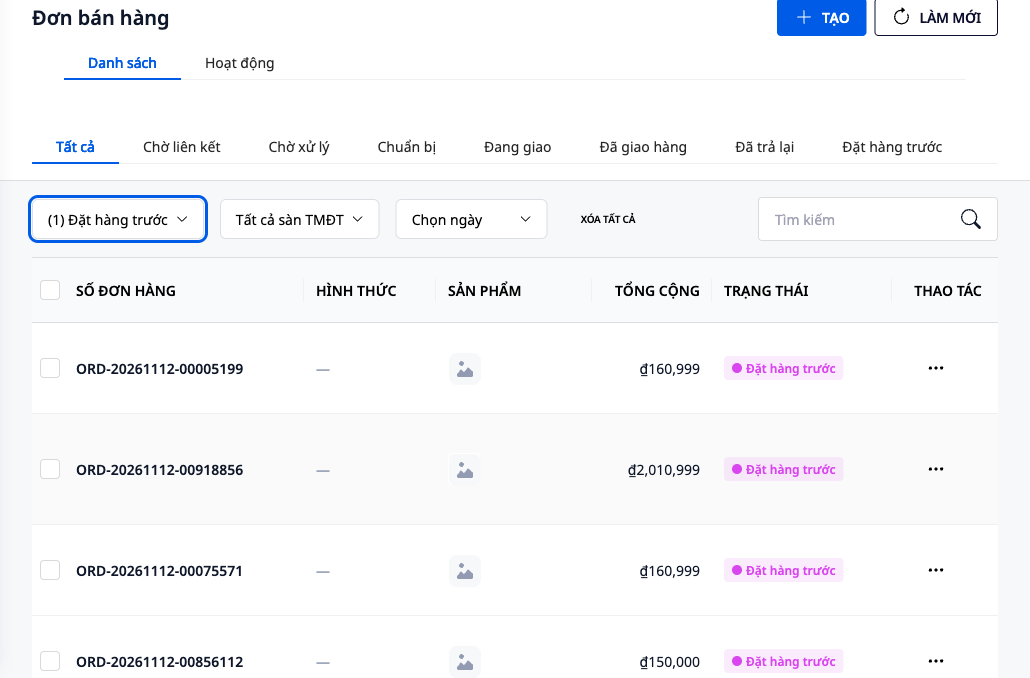
- Öffnen Sie auf Ihrer Seite Betrieb ▸ Handel ▸ Verkaufsbestellungen. Neue Bestellungen haben den Status Vorbestellt (beim Überfahren mit der Maus erscheint: "Wartet auf Wareneingang. Wird an den wartenden Käufer ausgeliefert, sobald Sie ihn übergeben.").
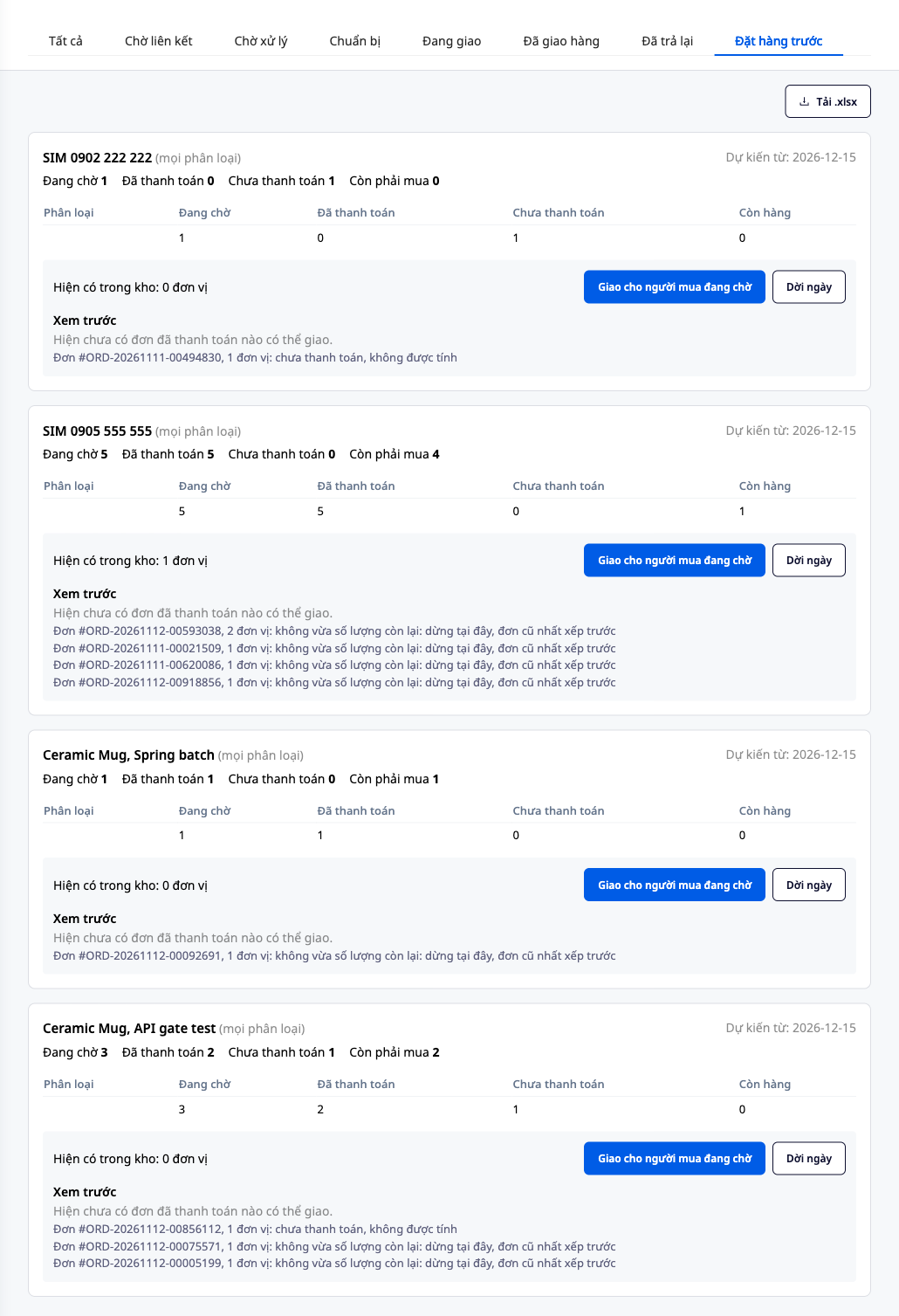
- Öffnen Sie den letzten Tab, Vorbestellt. Bei jedem Produkt und jeder Variante sehen Sie Ausstehend, Bezahlt (eine Anzahlung zählt ebenfalls als bezahlt), Unbezahlt, Noch zu beschaffen und Auf Lager. Noch zu beschaffen ist die Anzahl der Einheiten, die Sie noch zusätzlich beim Lieferanten bestellen müssen. Klicken Sie auf .xlsx herunterladen, wenn Sie diese Tabelle für die Bestellung beim Lieferanten verwenden möchten.
✅ Erwartetes Ergebnis: Die Testbestellung liegt unter Vorbestellt, und die Lagerbestände des Produkts bleiben unverändert: Vorhanden, Reserviert und Verfügbar sind wie zuvor, da Vorbestellungen separat erfasst werden und keine Lagerware sind. Unbezahlte Bestellungen werden nach Ablauf der Reservierungszeit automatisch storniert, und die Menge wird wieder für andere freigegeben. Das gilt auch für Banküberweisungen: Bestätigen Sie den Geldeingang (Schritt 3), bevor die Reservierungszeit abläuft. Enthält der Warenkorb sowohl sofort verfügbare als auch vorbestellte Artikel, bleibt es eine Bestellung, mit dem Hinweis, dass die sofort verfügbaren Artikel zusammen mit den vorbestellten versendet werden. Der Käufer kann die Vorbestellposition entfernen, um den Rest sofort zu erhalten.
Schritt 3 — Überweisung bestätigen
Käufer, die per Banküberweisung zahlen, überweisen auf das Bankkonto des Shops, das das System nicht einsehen kann. Deshalb bestätigen Sie selbst, dass das Geld eingegangen ist. Bestellungen, die über ein Zahlungsgateway bezahlt wurden, das die Zahlung bestätigen kann, werden automatisch bestätigt; hier gibt es nichts zu klicken.
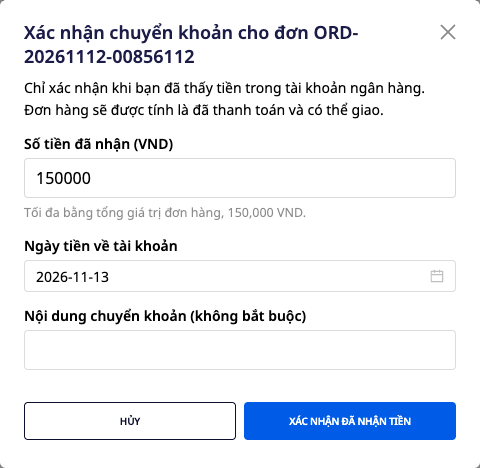
- Suchen Sie im Tab Vorbestellt die unbezahlte Zeile des Käufers (z. B. ein Käufer mit 2 Einheiten, insgesamt 300.000 ₫) und klicken Sie auf Überweisungseingang bestätigen.
- Öffnen Sie Ihre Banking-App und fahren Sie nur fort, wenn Sie das Geld auf dem Konto gesehen haben. Das Dialogfeld erinnert genau daran.
- Füllen Sie Erhaltener Betrag (Standard ist der sofort fällige Betrag, darf die Bestellsumme nicht übersteigen), Datum des Geldeingangs (Standard ist heute, darf nicht in der Zukunft liegen) und Verwendungszweck (optional) aus.
- Klicken Sie auf Zahlungseingang bestätigen.
✅ Erwartetes Ergebnis: Die Bestellung gilt als bezahlt (bzw. die Anzahlung ist eingegangen) und ist bereit, der Reihe nach versendet zu werden. Haben Sie diese Zahlung zuvor bereits manuell erfasst, übernimmt das System diesen Betrag und zählt ihn nicht doppelt. Die Aktivitätsliste der Bestellung zeigt, wer bestätigt hat, wie viel Geld und an welchem Datum.
Schritt 4 — Wenn die Ware eintrifft: Vorschau und Auslieferung an den wartenden Käufer
- Nach dem Wareneingang zeigt das System an, wie viele bezahlte Bestellungen auf diese Charge warten, mit dem Link Vorbestellungen öffnen. Klicken Sie darauf oder öffnen Sie den Tab Vorbestellung selbst erneut.
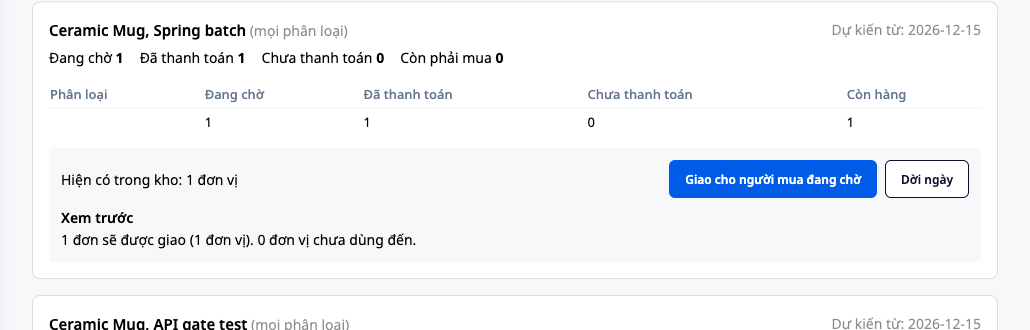
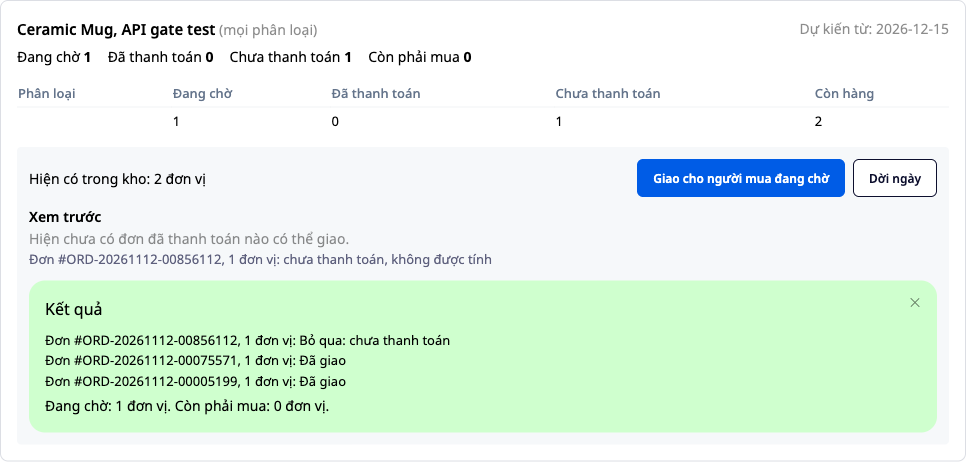
- Der Bereich Vorschau des Produkts ist bereits verfügbar, wenn die Ware eintrifft: Das System listet auf, was passieren wird, ohne etwas zu verändern. Die Reihenfolge ist älteste bezahlte Bestellung zuerst. Unbezahlte Bestellungen werden nie berücksichtigt. Wenn eine Bestellung größer ist als der verbleibende Bestand, stoppt die Auslieferung genau bei dieser Bestellung, damit niemand versehentlich übersprungen wird; der nicht verwendete Bestand bleibt frei.
- Wenn es sinnvoll erscheint, klicken Sie auf An wartende Käufer ausliefern, lesen Sie die Frage "{n} Einheiten an {m} wartende Bestellungen ausliefern?" erneut und klicken Sie auf Ja, ausliefern.
✅ Erwartetes Ergebnis: Das Ergebnis wird Bestellung für Bestellung gemeldet: Ausgeliefert, Übersprungen: nicht bezahlt oder Gestoppt: übersteigt verbleibenden Bestand, zusammen mit der Anzahl der Einheiten Noch wartend. Bestellungen, für die noch kein Lager zur Abholung gewählt wurde, zeigen derzeit Übersprungen: kein Lager (in der Vorschau: "kein Lager gewählt, wird übersprungen"). Bitte buchen Sie die Ware daher in genau das Lager ein, von dem die Bestellungen abgeholt werden. Ein weiterer Klick direkt danach ändert nichts. Ausgelieferte Bestellungen verlassen Vorbestellung, der Bestand wird als echter Bestand verbucht, und die Bestellung läuft weiter wie jede Website-Bestellung: Sie versenden die Ware aus dem Lager und übergeben sie an den Paketdienst.
Bei Anzahlungsbestellungen: Nach der Auslieferung erhält der Käufer eine E-Mail, dass der Restbetrag noch zu zahlen ist, und die Bestellseite zeigt Restbetrag bezahlen. Die Zahlungsfrist entspricht der Anzahl Tage, die Sie in Schritt 1 festgelegt haben (maximal 7 Tage).
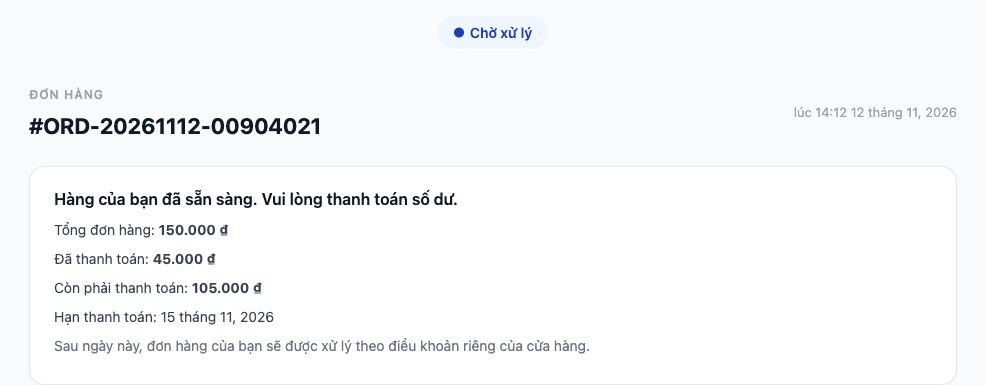
Wenn die Ware noch nicht eingetroffen ist: Klicken Sie auf Datum verschieben. Die Schaltfläche öffnet die Produktkarte im Feld Voraussichtlich ab; geben Sie dort das neue Datum ein und speichern Sie, um es für alle Wartenden zu ändern. Käufer werden über das neue Datum erst informiert, nachdem Sie die Nachricht unter Aufgaben freigegeben haben. Dies läuft über eine standardmäßig deaktivierte Automatisierungsvorlage (siehe Hinweis). Solange diese Vorlage deaktiviert ist, benachrichtigt das System niemanden automatisch, und Sie informieren die Käufer selbst. Die E-Mail mit dem neuen Datum weist die Käufer außerdem darauf hin, wie sie stornieren können, falls das neue Datum nicht mehr passt (über die Stornierungsschaltfläche, wenn Sie ihnen in Schritt 1 die Selbststornierung erlaubt haben, andernfalls über Kontakt mit dem Shop). Sie erinnert zudem daran, dass der Shop die Rückerstattung gemäß den von ihnen akzeptierten Bedingungen entscheidet und nichts automatisch erstattet wird.
Schritt 5 — Wenn der Käufer storniert oder den Restbetrag nicht zahlt
Das System erstattet nicht automatisch und behält keine Anzahlung ein. Es erstellt eine Aufgabe für die Person, die Sie ausgewählt haben, und diese Person hält ihre Entscheidung fest. E-Mail an den Käufer und Aufgabentitel bezeichnen den erhaltenen Betrag als erste Zahlung, unabhängig davon, ob es sich um eine vollständige Zahlung oder eine Anzahlung handelt.
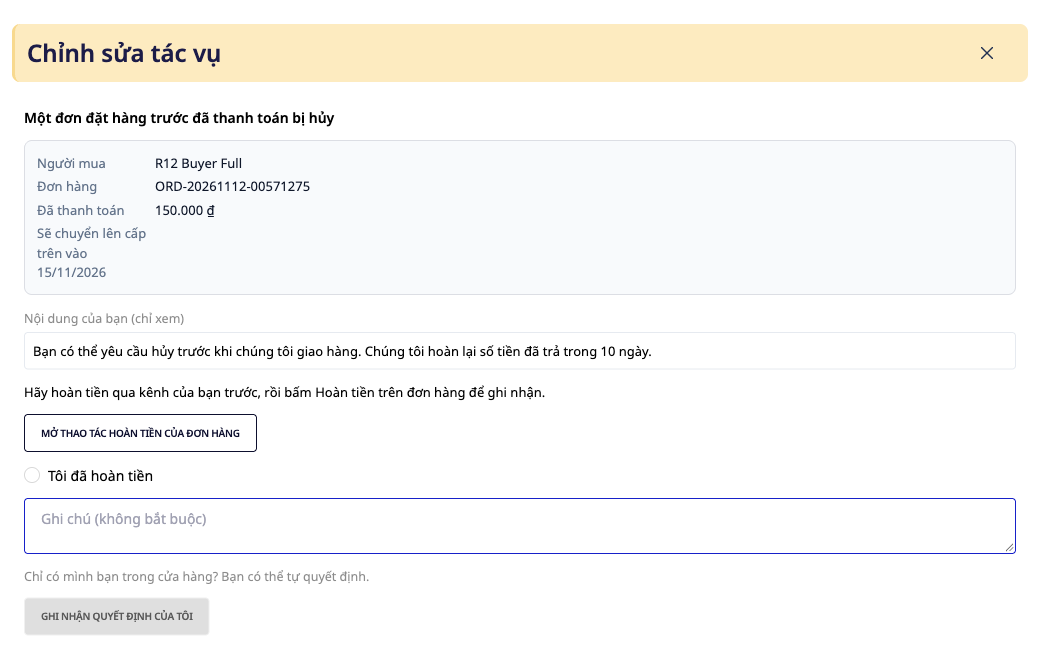
5a. Bezahlte Bestellung storniert. Standardmäßig kontaktiert der Käufer den Shop, dann klicken Sie auf der Bestellseite auf Stornieren (ein Klick genügt, es gibt kein Rückfragefenster). Die Menge wird zurückgegeben. Wenn der Käufer bezahlt hat, sieht die für Rückerstattungen zuständige Person unter Aufgaben eine Aufgabe mit dem Namen "Vorbestellung {Bestellnummer}: Rückerstattung an Käufer". Geöffnet zeigt sie einen Block Eine bezahlte Vorbestellung wurde storniert mit Käufer, Bestellung, bezahltem Betrag und Ihrem Rückerstattungshinweis (nur zum Lesen).
- Klicken Sie auf Rückerstattungsvorgang für die Bestellung öffnen.
- Erstatten Sie dem Käufer den Betrag zuerst über Ihren eigenen Kanal (Rücküberweisung oder anders), und klicken Sie danach auf der Bestellung auf Rückerstattung, um sie im Protokoll zu erfassen. Die Schaltfläche Rückerstattung im GTG CRM erfasst die Rückzahlung nur buchhalterisch und überweist das Geld nicht für Sie.
- Kehren Sie zur Aufgabe zurück, aktivieren Sie Ich habe zurückerstattet und klicken Sie auf Meine Entscheidung erfassen.
✅ Erwartetes Ergebnis: Ihre Entscheidung wird erfasst. Wenn niemand handelt, wird die Aufgabe am Tag, der direkt auf der Aufgabe angegeben ist, eskaliert (nach oben weitergeleitet). Diese Aufgabe läuft auch dann, wenn Sie den Bereich Automatisierung noch nie geöffnet haben.
5b. Der Käufer storniert selbst. Dies tritt nur ein, wenn Sie in Schritt 1 Bis die Ware an ihn übergeben wird gewählt haben, und erst nachdem Sie in Schritt 4 für diese Bestellung auf An wartenden Käufer übergeben geklickt haben. Auf der Bestellseite des Käufers gibt es den Bereich Meine Vorbestellung stornieren, direkt über der Schaltfläche mit Ihrem Rückerstattungsinhalt. Der Link ist einmal verwendbar. Nach der Stornierung sieht der Käufer „Ihre Vorbestellung wurde storniert. Der Shop wurde gebeten, den von Ihnen bezahlten Betrag zurückzuerstatten.“, und die oben genannte Rückerstattungsaufgabe wird für Sie erstellt. Gehen Sie wie unter 5a vor.
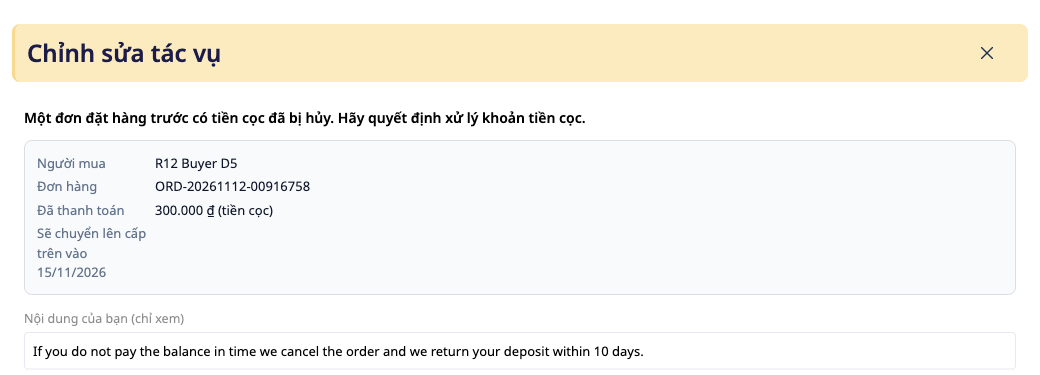
5c. Anzahlungsbestellung ohne Restzahlung. Wenn die Restzahlung bis zur von Ihnen festgelegten Frist nicht geleistet wurde, storniert sich die Bestellung automatisch und die Menge geht zurück auf Lager. Der Prüfer für Rückerstattungen erhält die Aufgabe Eine vorausbezahlte Bestellung mit storniertem Anzahlungsbetrag. Entscheiden Sie über die Behandlung des Anzahlungsbetrags. (wird niemand tätig, wird die Aufgabe an den Shopinhaber eskaliert) mit zwei Optionen: Ich habe zurückerstattet oder Ich erstatte nicht zurück (meine Entscheidung). Keine Option ist vorausgewählt. In der Aufgabenliste trägt diese Aufgabe den Namen „Vorbestellung {Bestellnummer}: Entscheidung über die erste Zahlung“. Die Aufgabe zeigt den genauen Wortlaut der Bedingungen, die dieser Käufer beim Bestellen akzeptiert hat. Wählen Sie eine Option und erfassen Sie sie.
✅ Erwartetes Ergebnis: Die Entscheidung wird mit dem Namen der erfassenden Person und dem Zeitpunkt festgehalten. Gleichen Sie sie mit den Bedingungen ab, die Sie in Schritt 1 formuliert haben. GTG CRM kann nicht beurteilen, ob der Einbehalt des Geldes rechtlich zulässig ist: Fragen Sie Ihren Berater nach den geltenden Vorschriften in Ihrem Land.
Schnellübersicht erwartete Ergebnisse
| Aktion | Ergebnis, das Sie sehen |
|---|---|
| Karte öffnen, bevor alle Punkte erledigt sind | Liste "Zum Aktivieren bitte folgende Punkte erledigen", der Schalter lässt sich nicht aktivieren |
| Alle Punkte erledigen und den Schalter auf Ein stellen | Die Einstellungen werden angezeigt: Anzahl der Annahmen, voraussichtliches Datum, Bestellhaltezeit, Höchstmenge pro Bestellung, Zahlung, Stornierungsrecht |
| Bestellhaltezeit größer als 72 eingeben | Das System lehnt die Eingabe ab |
| Anzahlung wählen, Preis 1.500.000 ₫, feste Anzahlung 300.000 ₫ | "Bei diesem Produkt zahlt der Kunde sofort 300.000 ₫ und danach 1.200.000 ₫." |
| Produktseite im Website-Shop aufrufen | "Vorbestellung, voraussichtlich ab …", kein Hinweis "Ausverkauft", keine Höchstmenge angezeigt |
| Anzahl der Annahmen ist voll oder Vorbestellung ist ausgeschaltet | Die Seite erscheint wie bei einem normalen ausverkauften Produkt |
| Käufer hat das Kästchen mit den Bedingungen nicht angehakt | Der Button Jetzt bestellen ist nicht anklickbar |
| Käufer hat vorbestellt | Bestellung im Status Vorbestellung, der Lagerbestand bleibt unverändert |
| Auf Zahlungseingang bestätigen klicken | Die Bestellung gilt als bezahlt (bzw. die Anzahlung als erhalten); das Protokoll zeigt Person, Betrag und Datum |
| Tab Vorbestellung öffnen, bevor die Ware eintrifft | Der Bereich Vorschau listet auf, was passieren wird; es wurde noch nichts geändert |
| Auf Ja, versenden klicken | Versendet. Überspringen: noch nicht bezahlt, oder Stopp: Menge überschritten, mit "Noch ausstehend"; erneutes Klicken ändert nichts |
| Auf Datum verschieben klicken | Das voraussichtliche Datum ändert sich; der Käufer wird erst benachrichtigt, nachdem Sie die Nachricht unter Aufgaben freigegeben haben (die Standard-Automatisierungsvorlage ist ausgeschaltet) |
| Eine bezahlte Bestellung stornieren | Aufgabe "Eine bezahlte Vorbestellung wurde storniert" für die Freigabe der Rückerstattung |
| Anzahlungsbestellung überschreitet die Frist für die Restzahlung | Bestellung wird automatisch storniert, eine Aufgabe zur Entscheidung über die Anzahlung erscheint |
Hinweise
- Berechtigungen, einfach erklärt: Das Ändern der Vorbestellungskarte erfordert die Berechtigung zum Bearbeiten von Produkten; zum reinen Ansehen der Karte genügt die Berechtigung zum Anzeigen von Produkten. Die Schaltfläche zur Bestätigung einer Überweisung erscheint nur für Personen mit der Berechtigung, Zahlungen zu Bestellungen zu erfassen; wer Rückerstattungen freigibt, braucht diese Berechtigung ebenfalls, um die Entscheidung festzuhalten. Versand und Terminverschiebung erfordern die Berechtigung zum Bearbeiten von Bestellungen. Ein automatisierter Prozess, eine Integration oder ein KI-Assistent kann eine Überweisung nicht bestätigen: Ob das Geld eingegangen ist, muss eine Person bestätigen.
- Nichts wird automatisch erstattet oder einbehalten. Rückerstattungen und die Einbehaltung von Anzahlungen sind Entscheidungen von Ihnen und werden auch als Ihre Entscheidungen festgehalten. Eine Rückerstattung in GTG CRM wird nur verbucht, nicht überwiesen.
- Keine Zahlung bei Lieferung. Vorbestellungen nehmen nur Online-Zahlungen oder Überweisungen an.
- Bedingungen, Rückerstattungsinhalte, Anzahlungsregeln, Umsatzsteuer (MwSt.) und die Buchung von im Voraus erhaltenen Beträgen legen Sie selbst fest. Das System füllt nichts vor, schlägt keine Standardwerte vor und sagt nicht, was gültig ist. Buchung und steuerliche Pflichten für im Voraus erhaltene Beträge unterscheiden sich je nach Shop und Land; bitte stimmen Sie dies mit Ihrer Buchhaltung ab.
- Das voraussichtliche Datum ist Ihre Schätzung, kein Versprechen des Systems. Sie können es verschieben, und der Käufer wird erst nach Ihrer Freigabe benachrichtigt.
- Es gibt drei optionale Automatisierungsvorlagen (Freigabe bei Wareneingang, Aufgabe zur Rückerstattung, Benachrichtigung bei Terminänderung), die standardmäßig alle ausgeschaltet sind; der Tab Vorbestellung enthält Links zu ihnen. Die Rückerstattungsaufgabe und die Entscheidung über die Anzahlung in Schritt 5 laufen auch dann weiter, wenn alle Vorlagen ausgeschaltet sind.
- Empfehlungsprovision: Vorbestellungen, deren Ware noch nicht eingetroffen ist, erzeugen keine Empfehlungsprovision. Weitere Informationen finden Sie unter Kundenempfehlungsprogramm.
- Vorbestellungen sind nur für die Website möglich, die Sie selbst veröffentlichen. Shopee und TikTok haben ihre eigenen Vorbestellungsschalter; das ist eine andere Sache.