
Übersicht
Sie sehen gerade die Liste der Wareneingangsbelege und möchten Ihr Passwort ändern, deshalb klicken Sie auf Ihr Profilbild. Nach ein paar Klicks befinden Sie sich auf einer Seite ohne linkes Menü und wissen nicht, welche Schaltfläche Sie wieder zu der Stelle zurückbringt, an der Sie gearbeitet haben. Diese Anleitung zeigt, wie Sie Ihr Konto (persönliche Daten, Passwort, Sicherheit) oder die Rechnungsseite des Workspaces öffnen und dann mit einem Klick zu genau der Seite zurückkehren, die Sie verlassen haben.
Nach Abschluss können Sie:
- Ihr Konto über das Profilbild öffnen, mit nur einem Eintrag, Konto;
- die Schaltfläche Zurück mit dem Workspace-Namen am Seitenkopf lesen, um zu wissen, aus welchem Workspace Sie kommen;
- zwischen Persönliche Daten, Passwort und Sicherheit wechseln;
- auf Zurück klicken, um zur genau verlassenen Seite zurückzukehren, auch nach einem Neuladen der Seite;
- die Seite Rechnungen des Workspaces öffnen (sofern Sie die Berechtigung haben) und von dort zurückkehren.
Die Anleitung richtet sich an Geschäftsinhaber und Mitarbeiter, die in einem Workspace arbeiten, also an einem Ort, an dem Sie mit Ihrem Team zusammenarbeiten und der einen eigenen Namen trägt.
Vorbereitung
| # | Voraussetzung | Warum nötig |
|---|---|---|
| 1 | Sie sind angemeldet und haben einen Workspace geöffnet | Die Schaltfläche Zurück erscheint nur, wenn ein Workspace geöffnet ist, da sie wissen muss, woher Sie kommen |
| 2 | Um Rechnungen zu öffnen: Sie sind Inhaber des Workspaces oder haben die Berechtigung Rechnungen anzeigen | Ohne diese Berechtigung fehlt im Profilmenü der Eintrag Rechnungen |
Wichtig zu wissen: Die Kontoseite gehört nur Ihnen und nicht zur Workspace-Ansicht. Deshalb sehen Sie auf diesen Seiten kein linkes Menü, keinen Workspace-Namen und keine Credit-Anzeige. Diese werden wieder eingeblendet, sobald Sie zurückkehren.
Schritt 1: Profilmenü öffnen
- Befinden Sie sich auf einer Seite im Workspace, zum Beispiel der Liste der Wareneingangsbelege, und klicken Sie oben rechts auf Ihr Profilbild.
- Lesen Sie die Einträge im geöffneten Menü.
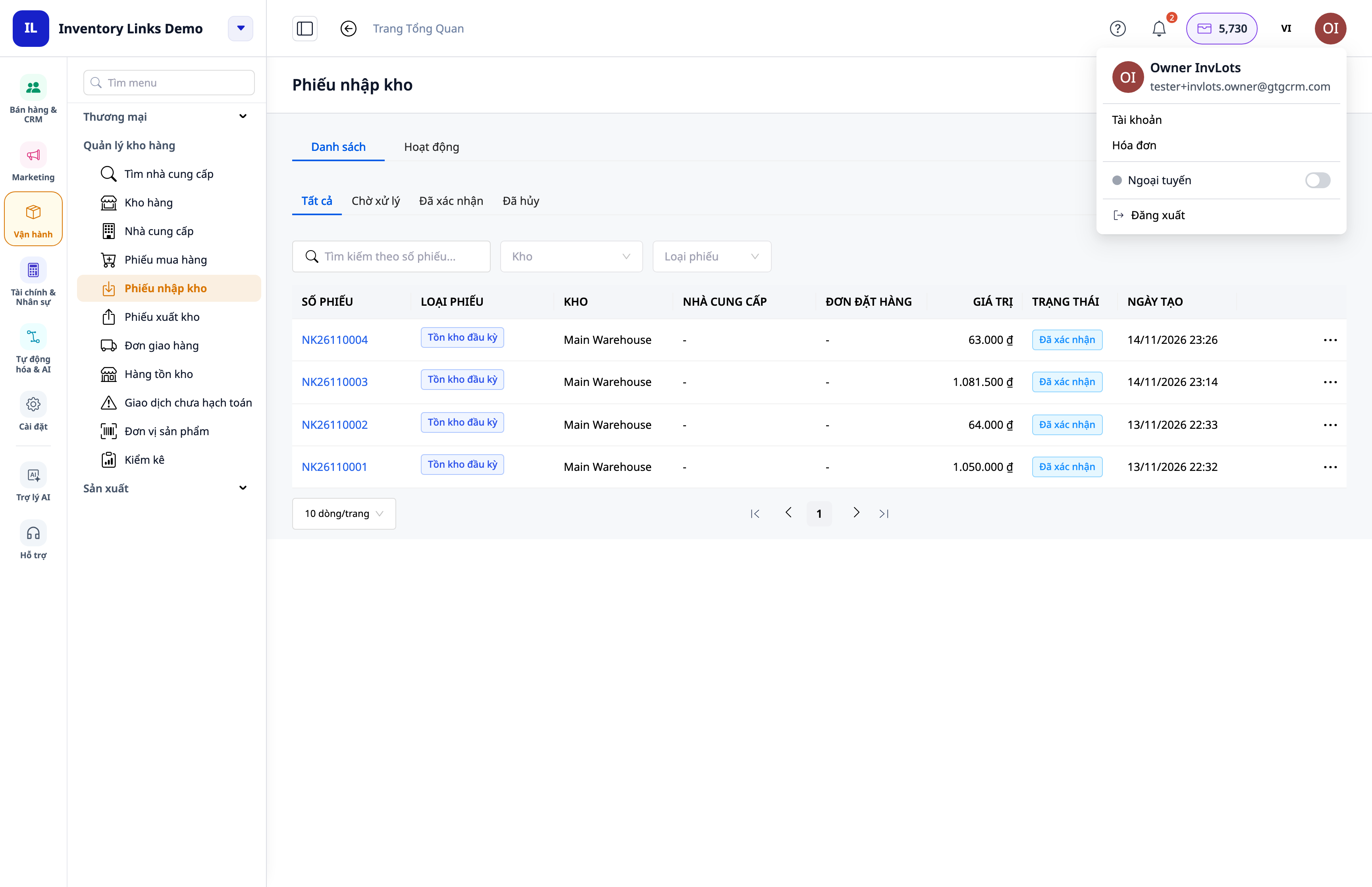
✅ Erwartetes Ergebnis: Das Menü zeigt Ihren Namen und Ihre E-Mail-Adresse und danach nacheinander: Konto; Rechnungen (nur sichtbar für Inhaber des Workspaces und Mitglieder mit der Berechtigung Rechnungen anzeigen); den Schalter Online / Offline; und zuletzt Abmelden. Das Menü enthält keinen eigenen Eintrag mit dem Namen Profildetails mehr: Zum Öffnen des Kontos gibt es nur den Eintrag Konto.
Schritt 2: Ihr Konto öffnen
- Klicken Sie auf Konto.
- Schauen Sie oben auf die geöffnete Seite.

✅ Erwartetes Ergebnis: Die Seite öffnet sich bei Persönliche Daten. Das linke Menü, der Workspace-Name und die Credit-Anzeige werden nicht angezeigt, weil Sie sich in Ihrem Konto befinden und nicht im Workspace. Am Seitenkopf stehen zwei Schaltflächen, WORKSPACE und KONTO, und danach die Schaltfläche ← Zurück mit dem Namen des Workspaces, den Sie gerade verlassen haben, zum Beispiel Zurück zu Inventory Links Demo. Am Namen in der Schaltfläche erkennen Sie, aus welchem Workspace Sie kommen.
Schritt 3: Zwischen den Kontoseiten wechseln
- Öffnen Sie am Seitenkopf das Menü KONTO.
- Wählen Sie Passwort und danach Sicherheit.
Jeder sieht die drei Seiten Persönliche Informationen, Passwort und Sicherheit. Die beiden Seiten Zahlungsmethode hinzufügen und Rechnungsadresse aktualisieren werden nur dem Inhaber oder Mitgliedern mit Zahlungsberechtigung angezeigt.
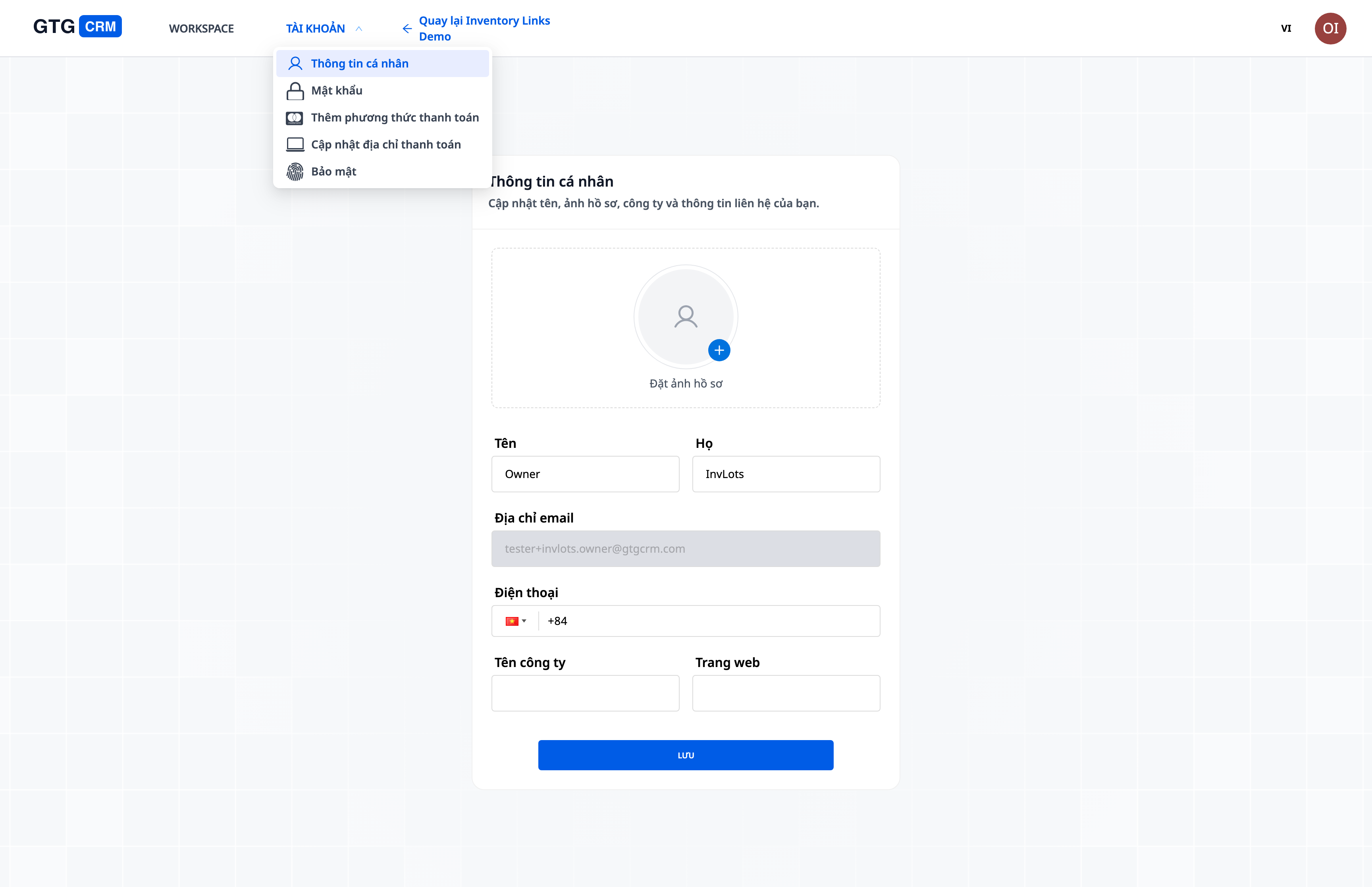
✅ Erwartetes Ergebnis: Bei jeder Auswahl wechselt der Inhalt zur gewählten Seite. Die Schaltfläche Zurück bleibt oben auf der Seite, auf allen Kontoseiten.
Schritt 4: Zurück zum Workspace
- Klicken Sie oben auf der Seite auf Zurück mit dem Namen des Workspaces.
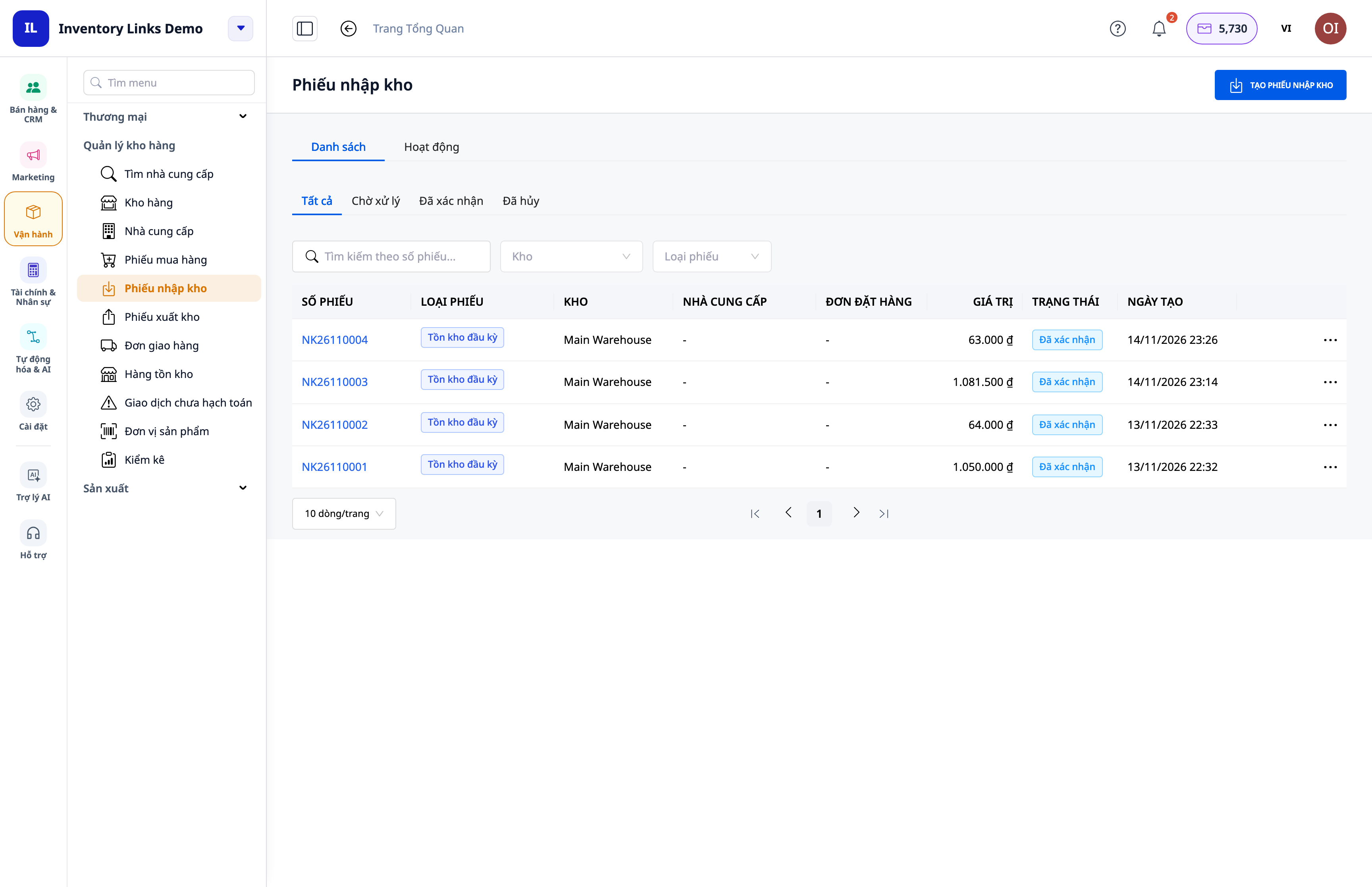
✅ Erwartetes Ergebnis: Sie kehren auf genau die Seite zurück, auf der Sie waren, als Sie das Konto geöffnet haben, zum Beispiel die Liste der Lagerbuchungen mit linkem Menü, Workspace-Name und Credit-Anzahl. Sie werden nicht zur Workspace-Übersicht oder zur Startseite des Workspaces geleitet. Die Schaltfläche bringt Sie auch nach einem Neuladen der Seite oder nach dem Durchblättern mehrerer Kontoseiten an die richtige Stelle zurück. Wenn keine Seite gespeichert wurde, öffnet die Schaltfläche die Startseite des Workspaces.
Schritt 5: Die Rechnungsseite des Workspaces öffnen
Dieser Schritt richtet sich an Inhaber des Workspaces und Mitglieder mit der Berechtigung Rechnungen einsehen.
- Klicken Sie auf einer beliebigen Seite im Workspace auf Ihr Profilbild und wählen Sie dann Rechnungen.
- Schauen Sie auf den oberen Seitenbereich der geöffneten Seite.
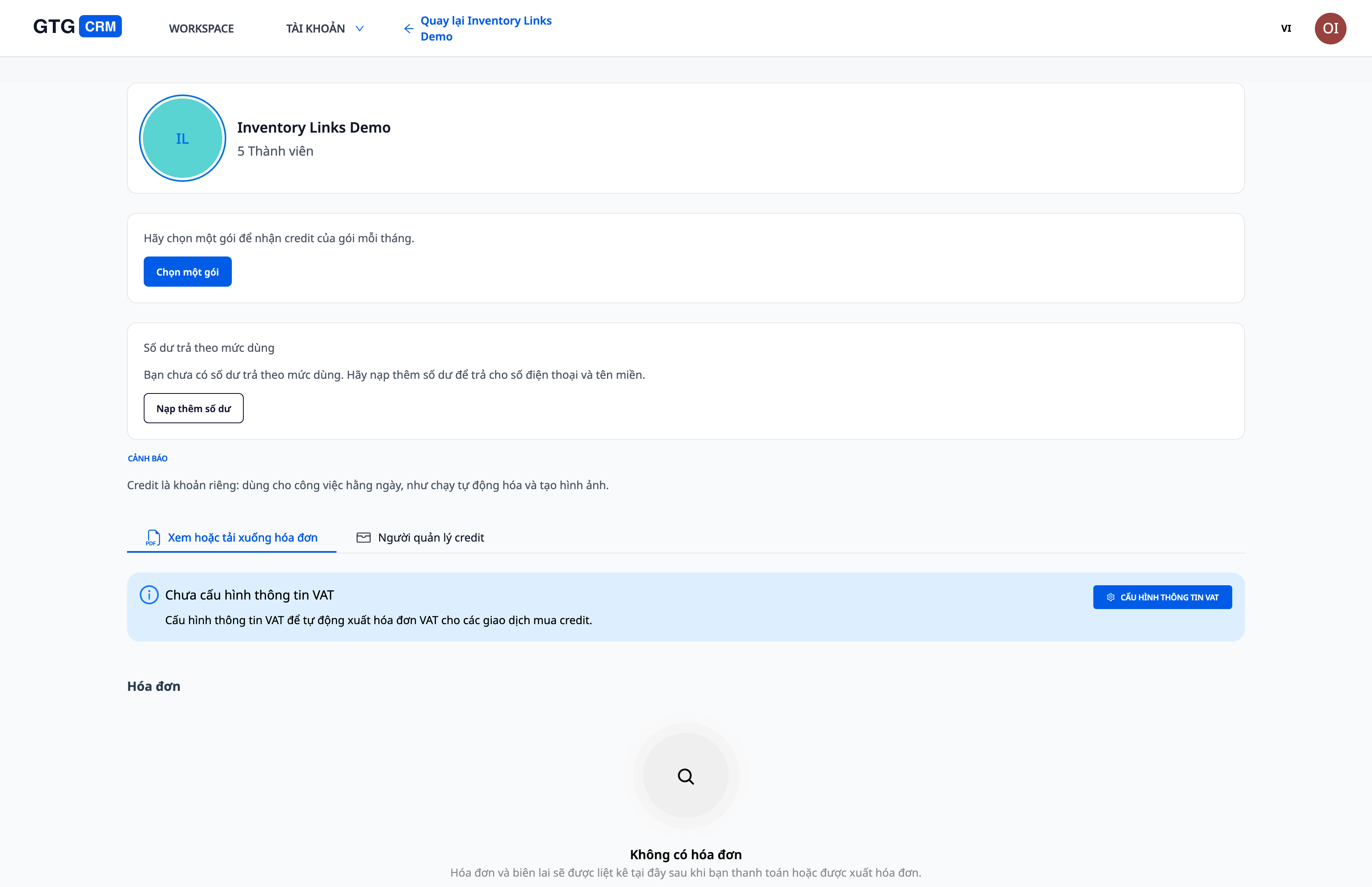
✅ Erwartetes Ergebnis: Die Zahlungsseite des Workspaces wird geöffnet, ebenfalls außerhalb der Workspace-Ansicht, mit derselben Schaltfläche Zurück samt Workspace-Name. Auf dieser Seite ist im oberen Bereich keine Schaltfläche hervorgehoben. Klicken Sie auf Zurück, um zur Seite zurückzukehren, die Sie verlassen haben.
Die Schaltfläche WORKSPACE oben auf der Seite hat eine andere Funktion: Sie öffnet die Liste der Workspaces, damit Sie zu einem anderen Workspace wechseln oder einen neuen erstellen können. Um die Zahlungsseite besser zu verstehen, lesen Sie den Beitrag Zahlungsanleitung: Credits und nutzungsabhängiges Guthaben in GTG CRM.
Schritt 6: Auf dem Smartphone
- Öffnen Sie Ihr Konto wie in Schritt 2.
- Schauen Sie oben links auf der Seite.
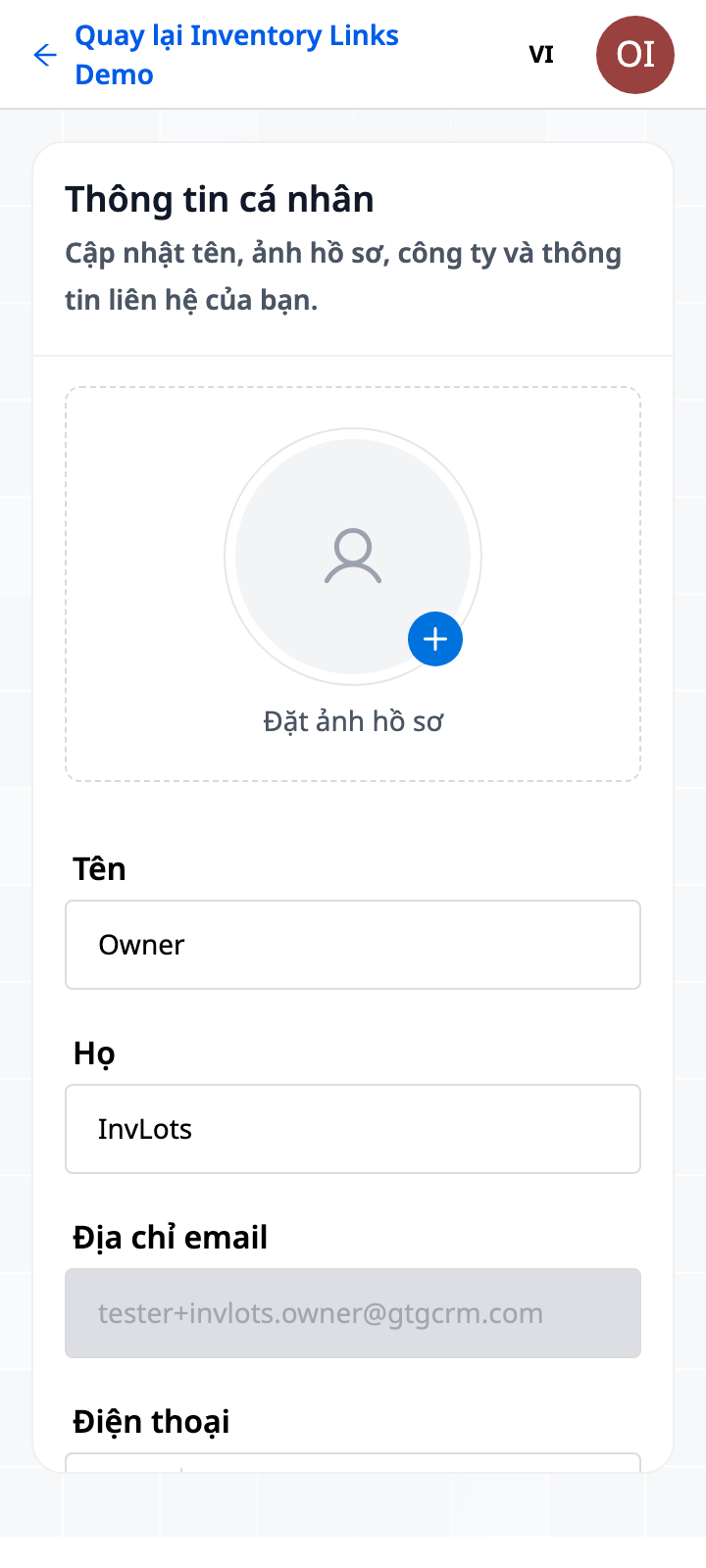
✅ Erwartetes Ergebnis: Die Schaltfläche Zurück mit dem Workspace-Namen steht oben links und ersetzt das Logo. Ist der Workspace-Name lang, kann er auf zwei Zeilen umbrechen. Auf der Seite gibt es keine zweite Zeile Zurück: Die Schaltfläche oben ist der einzige Weg zurück.
Schnellübersicht der erwarteten Ergebnisse
| Aktion | Ergebnis, das Sie sehen |
|---|---|
| Auf das Profilbild im Workspace klicken | Name und E-Mail, Konto, Rechnungen (sofern Berechtigung vorhanden), Schalter Online / Offline, Abmelden |
| Auf Konto klicken | Seite Persönliche Daten, ohne linkes Menü; Name des Workspace und Anzahl der Credits werden nicht angezeigt; oben steht Zurück mit dem Namen des Workspace |
| Im Menü KONTO eine Seite auswählen | Der Inhalt wechselt die Seite, die Schaltfläche Zurück bleibt oben auf der Seite |
| Auf Zurück klicken | Sie gelangen zurück zur zuletzt verlassenen Seite; das linke Menü sowie Name des Workspace und Anzahl der Credits werden wieder angezeigt |
| Auf das Profilbild und danach auf Rechnungen klicken | Die Zahlungsseite des Workspace mit der Schaltfläche Zurück; keine Schaltfläche ist hervorgehoben |
| Auf dem Smartphone | Zurück links oben auf der Seite, an der Stelle des Logos; es gibt keine zweite Zeile auf der Seite |
Wer Was Sieht
| Sie sind | Sie sehen und können |
|---|---|
| Inhaber des Workspace | Konto und Rechnungen im Menü des Profilbilds; die Seiten Persönliche Daten, Passwort, Sicherheit, Zahlungsmethode hinzufügen, Rechnungsadresse aktualisieren; die Schaltfläche Zurück |
| Mitglied mit der Berechtigung Rechnungen anzeigen | Konto und Rechnungen; die Schaltfläche Zurück bei beiden |
| Mitglied ohne Zahlungsberechtigung | Konto, die Seiten Persönliche Daten, Passwort, Sicherheit und die Schaltfläche Zurück; keine Rechnungen |
Bei Problemen
| Problem | Lösung |
|---|---|
| Das Menü enthält keinen Eintrag Rechnungen | Ihr Konto hat noch nicht die Berechtigung Rechnungen anzeigen. Bitten Sie den Inhaber des Workspace, Ihnen die Berechtigung zu erteilen. |
| Im Menü KONTO fehlen die Seiten Zahlungsmethode hinzufügen und Rechnungsadresse aktualisieren | Diese beiden Seiten sind nur für den Inhaber oder Mitglieder mit Zahlungsberechtigung verfügbar. |
| Die Schaltfläche Zurück wird nicht angezeigt | Die Schaltfläche erscheint nur, wenn ein Workspace geöffnet ist. Direkt nach dem Anmelden oder direkt nach dem Erstellen eines Workspace aus der Liste ist sie noch nicht vorhanden, und die Liste der Workspaces ist die Startseite. Öffnen Sie einen Workspace und rufen Sie dann Konto erneut auf. |
| Der Name in der Schaltfläche Zurück ist ein anderer Workspace | Sie haben zu diesem Workspace gewechselt. Die Schaltfläche zeigt immer den Namen des Workspace an, den Sie gerade verwenden. |
| Die Schaltfläche Zurück führt zur Startseite des Workspace und nicht zur vorherigen Seite | In diesem Fall wurde keine Seite gespeichert, daher öffnet die Schaltfläche die Startseite des Workspace. |
| Die Kontoseite zeigt kein linkes Menü und keine Anzahl an Credits | Das ist so vorgesehen: Es handelt sich um Ihr persönliches Konto und nicht um die Ansicht eines Workspace. Klicken Sie auf Zurück, um beides wieder zu sehen. |
| Sie möchten zu einem anderen Workspace wechseln oder einen neuen Workspace erstellen | Verwenden Sie die Schaltfläche WORKSPACE oben auf der Seite, nicht die Schaltfläche Zurück. |
| Wo ist der Bereich Profildetails geblieben? | Es gibt keinen eigenen Bereich mehr. Es gibt nur noch Konto, über das Sie Ihre Kontoseiten aufrufen, beginnend mit Persönliche Daten. |
Nächste Schritte
Um die Seite Rechnungen zu lesen, zu verstehen, wie sich Guthaben und nutzungsabhängige Nachzahlung je nach Verbrauch unterscheiden, und den richtigen Betrag aufzuladen, lesen Sie den Beitrag Zahlungsanleitung: Guthaben und nutzungsabhängige Nachzahlung in GTG CRM.


