
AI Image Studio ist ein professionelles KI-gestütztes Werkzeug zur Bildbearbeitung und -erstellung, mit dem Sie in wenigen Minuten hochwertige Produktbilder und Marketinginhalte erstellen können. Mit intelligenter Bildverarbeitung können Sie ganz einfach Showroom-Bilder erstellen, Hintergründe ändern, unerwünschte Objekte entfernen und viele weitere Funktionen nutzen.
Diese Funktion ist besonders nützlich für E-Commerce-, Marketing- und Einzelhandelsunternehmen – sie spart Kosten für Fotografen und Studios und erstellt gleichzeitig eine Reihe professioneller Bildversionen zum Testen und Optimieren von Konversionen.
Hauptfunktionen
- Bilder aus Referenzbildern erstellen – Laden Sie ein Beispielbild hoch und lassen Sie die KI eine neue Version mit ähnlichem Stil erstellen
- Virtuelle Anprobe (Virtual Try-on) – Laden Sie ein Produktbild hoch und sehen Sie es auf einem Model mit verschiedenen Hintergründen
- Produkt-Hintergrund ändern – Ändern Sie den Hintergrund von weiß zu Studio, Interieur, Strand usw.
- Stilkonvertierung – Ändern Sie den Farbton und den Bildstil nach Ihren Wünschen
- Intelligente Objektentfernung – Entfernen Sie unerwünschte Teile aus dem Bild
- Erweiterte Bearbeitung – Passen Sie Qualität, Helligkeit und Farben an
- Medienverwaltung – Direkt in der Bibliothek speichern oder auf das Gerät herunterladen
Detaillierte Bedienungsanleitung
1. Bilder aus Referenzbildern erstellen
Mit dieser Funktion können Sie ein Beispielbild hochladen und die KI erstellt eine neue Version mit ähnlichem, oft schönerem und professionellerem Stil.
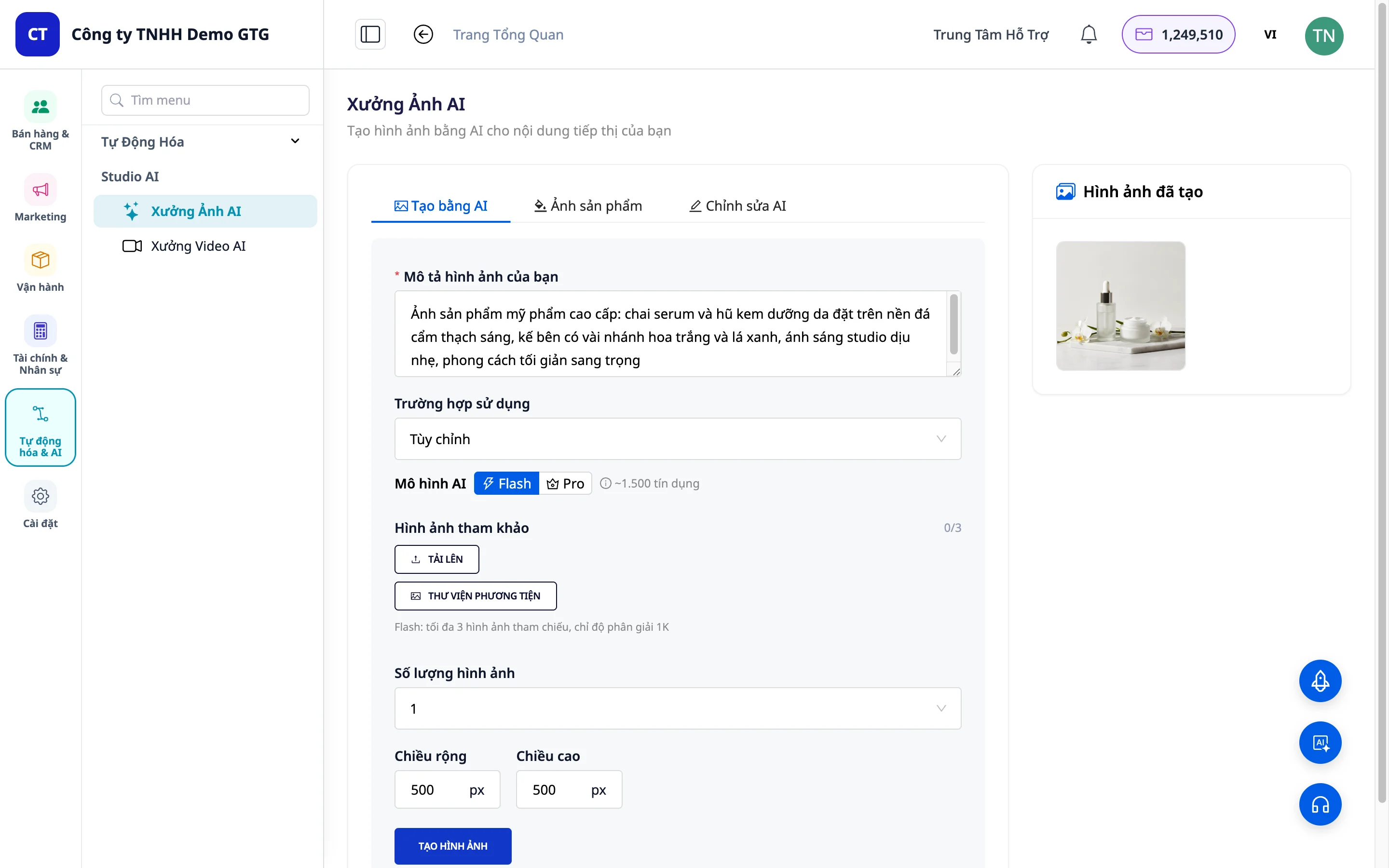
Schritte:
Schritt 1: Gehen Sie im AI Image Studio zum Abschnitt "Mit KI erstellen"
Schritt 2: Wählen Sie die gewünschte Bildgröße:
- Facebook-Post
- LinkedIn-Post
- Benutzerdefinierte Größe
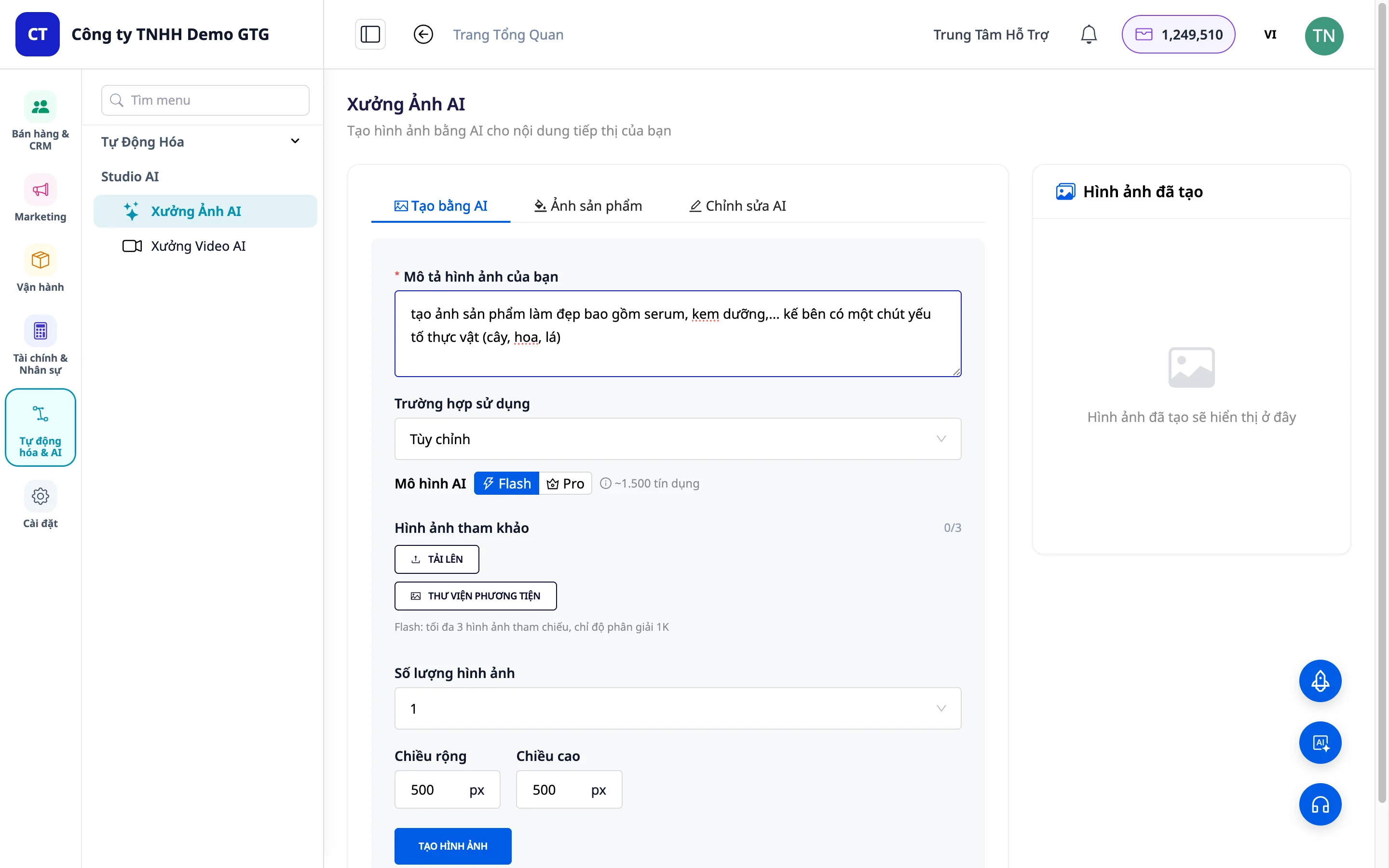
Schritt 3: Laden Sie das Referenzbild hoch - Klicken Sie auf die Schaltfläche "Referenzbild" - Wählen Sie ein Bild von Ihrem Computer aus
Schritt 4: Passen Sie die Parameter an: - Anzahl der Bildvarianten: Wählen Sie die Anzahl der zu erstellenden Bilder (normalerweise auf 1 setzen) - Breite und Höhe: Passen Sie die Bildgröße an
Schritt 5: Klicken Sie auf die Schaltfläche "Bild erstellen" und warten Sie auf die Verarbeitung durch die KI
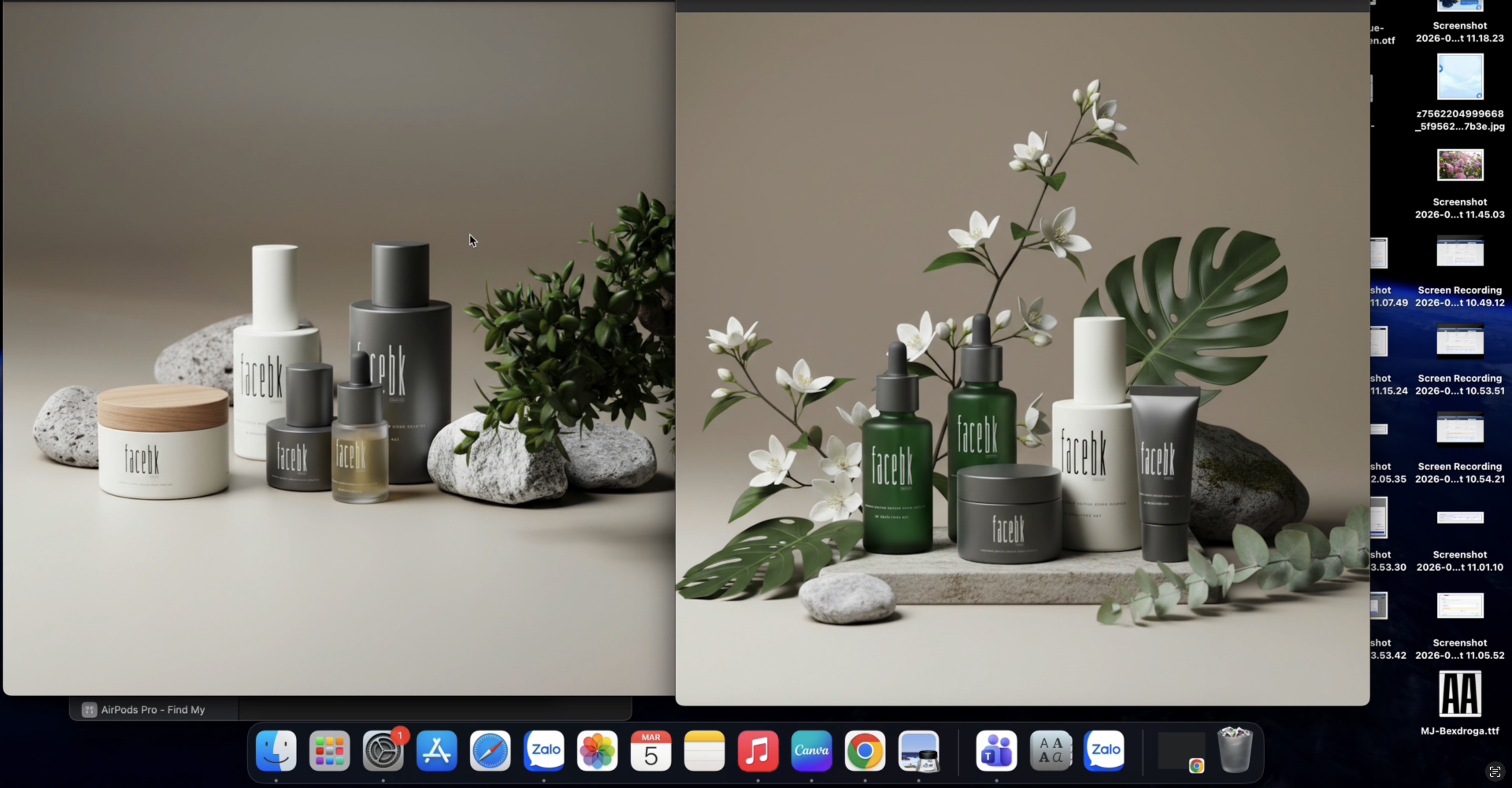
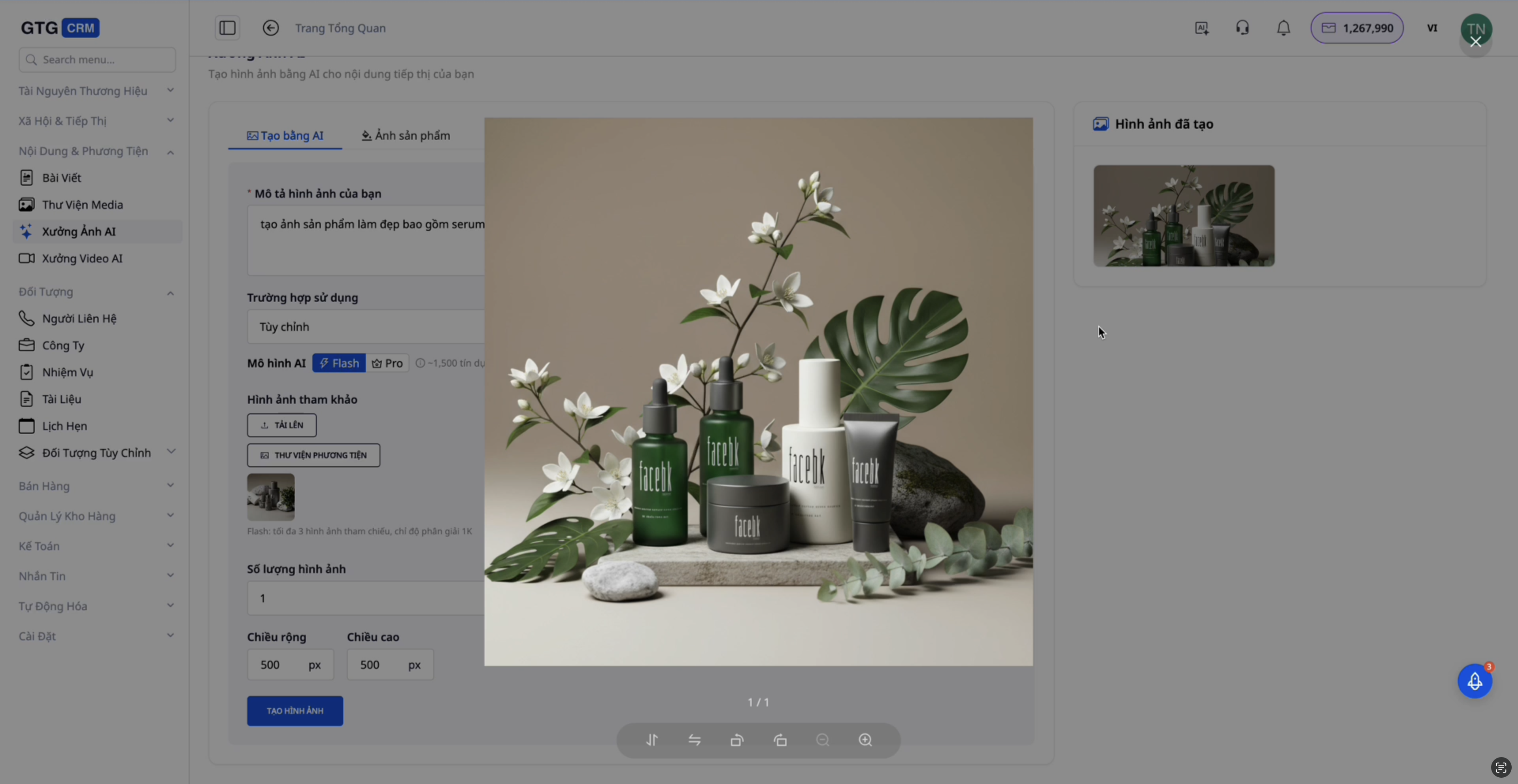
Schritt 6: Vergleichen und speichern Sie das Ergebnis - Vergleichen Sie das Originalbild mit dem von der KI erstellten Bild - Klicken Sie auf "In Medien speichern", um es in der Bibliothek zu speichern - Oder "Auf Gerät herunterladen", um es auf Ihrem Computer zu speichern
2. Virtuelle Anprobe (Virtual Try-on)
Diese Funktion hilft Ihnen, Produktbilder mit Models und professionellen Hintergründen zu erstellen, ohne echte Fotoshootings durchführen zu müssen.
Schritt 1: Wechseln Sie zum Abschnitt "Produktbilder"
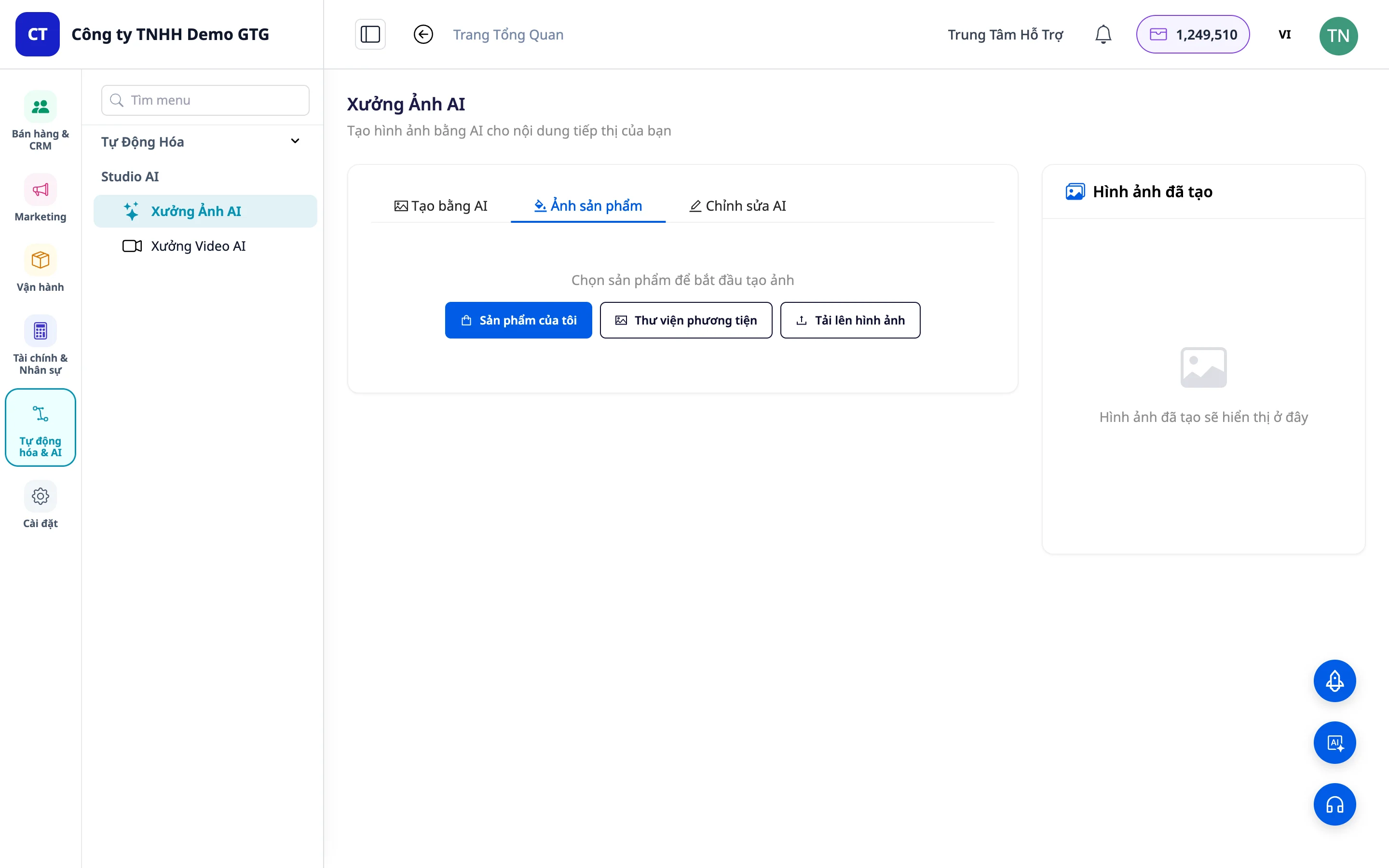
Schritt 2: Laden Sie das Produktbild hoch - Klicken Sie auf "Vom Gerät hochladen", um ein neues Bild hochzuladen - Oder wählen Sie "Bibliothek", um ein bereits in Core Media gespeichertes Bild zu verwenden
Schritt 3: Wählen Sie Stil und Hintergrund - Lifestyle: Wird verwendet, wenn bereits ein Model vorhanden ist und nur der Hintergrund geändert werden soll (Studio, Interieur, Strand usw.) - Anprobe: Wird verwendet, wenn nur ein Produktbild vorhanden ist und die KI ein Model erstellen soll, das es anprobiert
Schritt 4: Geben Sie bei Bedarf eine Beschreibung für die KI ein und klicken Sie auf "Bild erstellen"
Schritt 5: Speichern Sie das Ergebnis in Medien oder laden Sie es auf Ihr Gerät herunter
3. Produkt-Hintergrund ändern
Ermöglicht das Ändern des Hintergrunds von Produktbildern in verschiedene Stile.
Schritte:
Schritt 1: Laden Sie das Produktbild hoch, dessen Hintergrund Sie ändern möchten.
Schritt 2: Wählen Sie "Hintergrund ändern".
Schritt 3: Wählen Sie den gewünschten Hintergrundstil (z. B. Marmorhintergrund).
Schritt 4: Sehen Sie sich das Ergebnis an und vergleichen Sie es mit dem Originalbild.
4. Unerwünschte Objekte entfernen
Die intelligente Löschfunktion ermöglicht das Entfernen unerwünschter Bildbereiche bei gleichbleibender Qualität.
Schritt 1: Laden Sie das Bild hoch.
Schritt 2: Wählen Sie das zu löschende Element aus (Person/Text/Bildbereinigung).
Schritt 3: Geben Sie zusätzliche Anweisungen für die KI ein, um das Produkt nach Ihren Wünschen zu gestalten (optional).
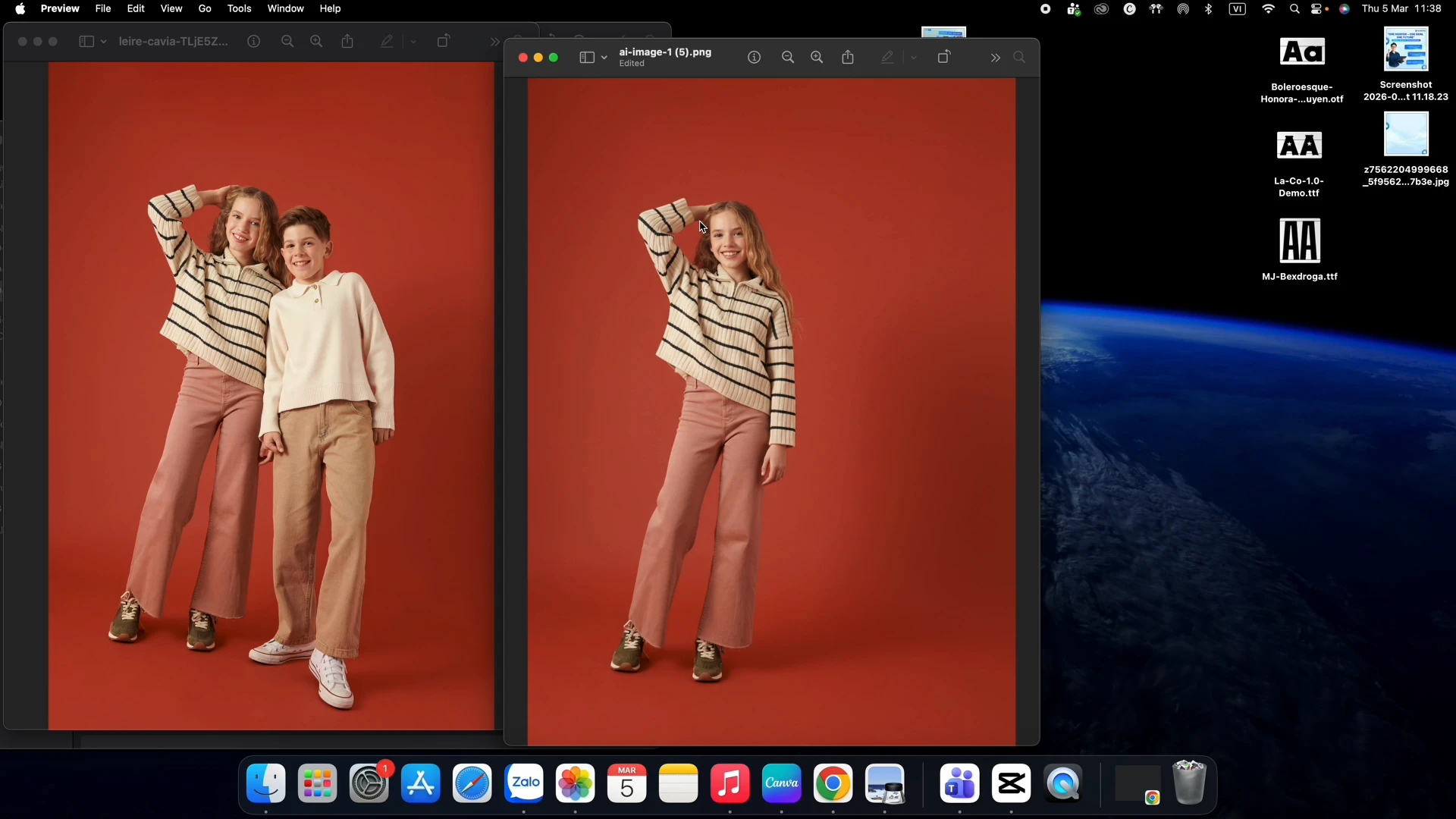
Schritt 4: Überprüfen Sie das Ergebnis – die KI löscht präzise den markierten Bereich und behält die übrigen Teile (Kleidung, Gesicht, Haare usw.) bei.
5. Weitere Bearbeitungsfunktionen
AI Image Studio bietet zusätzlich folgende Funktionen: - Stilübertragung: Ändert den Farbton und Stil des Bildes. - Allgemeine Bearbeitung: Verbessert die Qualität, passt Helligkeit und Farbsättigung an. - Erweiterte KI-Funktionen: Ergänzen und erweitern die oben genannten Funktionen.
Vorteile der Nutzung
- Zeitersparnis und Kostensenkung – Kein Bedarf an professionellen Fotografen, Studios oder Models.
- Hohe Bildqualität – Die KI erstellt professionelle Bilder, die oft besser sind als das Original.
- Schnelle Erstellung mehrerer Varianten – Testen Sie problemlos verschiedene Hintergründe und Stile.
- Zentrale Verwaltung – Speicherung in Core Media zur Wiederverwendung.
- Flexibel und benutzerfreundlich – Intuitives Interface, keine professionellen Bildbearbeitungsfähigkeiten erforderlich.
Wichtige Hinweise
- Die Qualität der Ausgabe hängt von der Qualität der Eingabe ab – verwenden Sie hochauflösende Bilder.
- Einige Funktionen können je nach Komplexität einige Minuten zur Verarbeitung benötigen.
- Speichern Sie Bilder in Core Media zur einfachen Verwaltung und Wiederverwendung.
- Markieren Sie bei der Funktion zum Entfernen von Objekten präzise den zu löschenden Bereich für optimale Ergebnisse.
- Sie können mehrere Varianten desselben Originalbilds erstellen, um die beste auszuwählen.


