
AI Video Studio ist ein leistungsstarkes Tool, mit dem Sie völlig automatisch professionelle Produktwerbevideos erstellen können. Mit der Unterstützung von KI können Sie virtuelle Charaktere erstellen, Skripte schreiben und Aufnahmen in wenigen Minuten erstellen, ohne dass Videoproduktionskenntnisse erforderlich sind.
Dieses Tool ist besonders nützlich für Modeboutiquen und Online-Händler, die schnell und kostengünstig Videoinhalte für TikTok, Reels oder Kurzwerbespots erstellen möchten.
Hauptfunktionen
- KI-Charaktererstellung – Erstellen oder laden Sie Bilder von Charakteren hoch, um als Darsteller in Videos zu fungieren
- Produkterstellung – Fügen Sie Produkte mit detaillierten Bildern und Beschreibungen hinzu
- Stil auswählen – Passen Sie den Videostil an (optional)
- Automatische Skripterstellung – KI schreibt Skripte basierend auf Produktinformationen
- Automatische Szenenerstellung – KI erstellt automatisch Aufnahmen basierend auf dem Skript
- Dauer anpassen – Unterstützt 15s (TikTok/Reels), 30s (Kurzwerbespots), 45s+
- Videozusammenfügung – Kombinieren Sie mehrere Szenen zu einem vollständigen Video
- Videobearbeitung – Editor mit Video-, Voiceover-, Musik- und Textspuren
Detaillierte Bedienungsanleitung
Teil 1: KI-Videoerstellung
Schritt 1: Charakter erstellen
Greifen Sie auf die Funktion AI Video Studio zu und beginnen Sie mit dem Abschnitt „Charakter erstellen“.
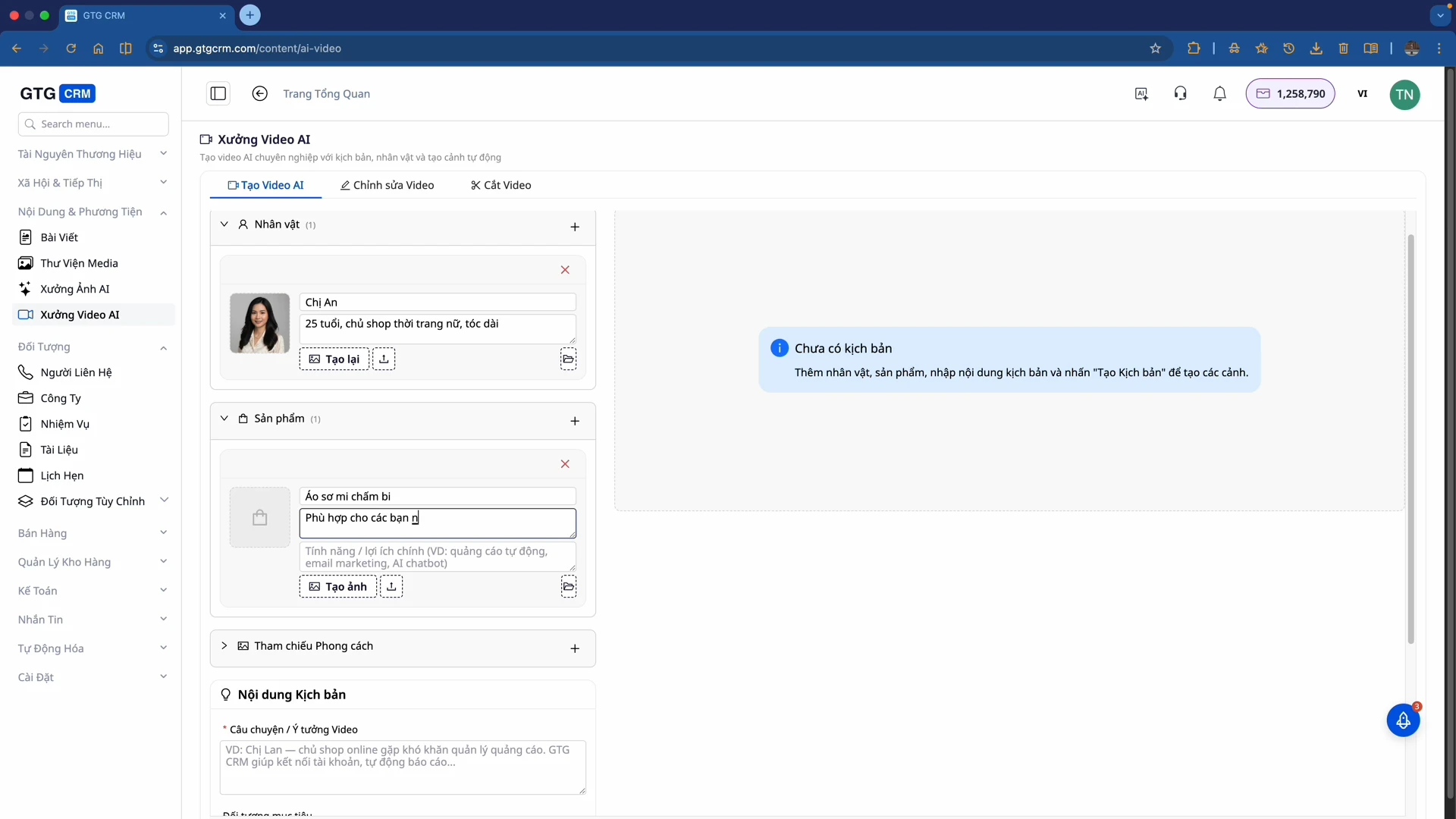
- Charakter benennen: Beispiel „Chi An“
- Charakterbeschreibung: Geben Sie detaillierte Informationen ein, z. B. „Etwa 25 Jahre alt, Inhaberin einer Damenmodegeschäfts, langes Haar“
- Charakterbild hochladen: Wenn Sie bereits ein Bild haben, laden Sie es von Ihrem Computer hoch. Wenn nicht, wählen Sie „Bild erstellen“, damit die KI den Charakter gemäß der Beschreibung automatisch erstellt
Schritt 2: Produkt hinzufügen
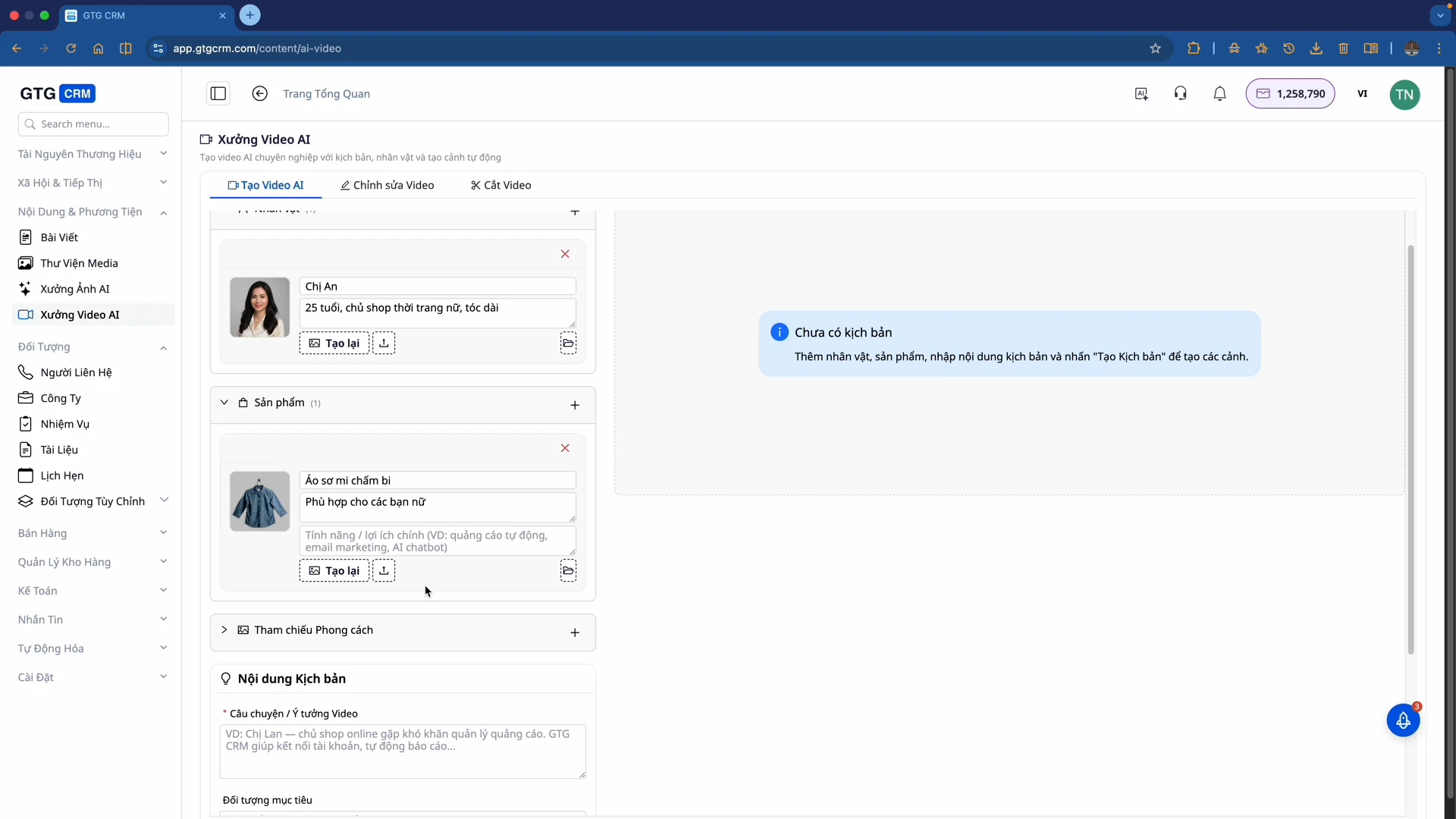
- Produktname: Beispiel „Gepunktetes Hemd“
- Produktbeschreibung: „Geeignet für junge Frauen“
- Produktbild: Von Ihrem Computer hochladen oder ein Bild mit KI erstellen
Schritt 3: Stil auswählen (optional)
Sie können einen Stil für das Video auswählen oder diesen Schritt überspringen, wenn er nicht erforderlich ist.
Schritt 4: Skript erstellen
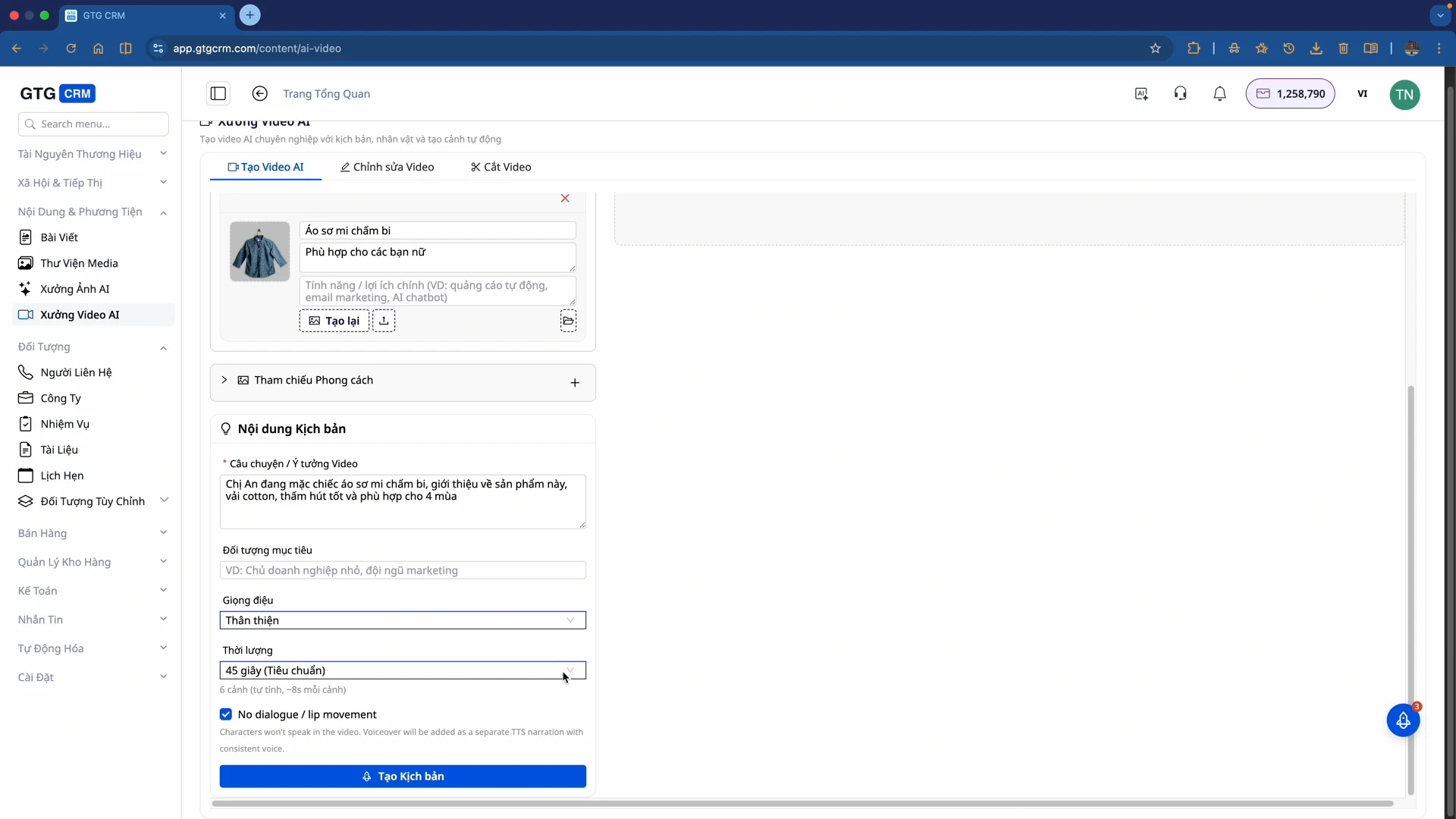
- Idee eingeben: Beschreiben Sie den Inhalt des gewünschten Videos, z. B. „Chi An trägt ein gepunktetes Hemd und stellt dieses Produkt vor, Baumwollstoff, saugfähig und für 4 Jahreszeiten geeignet“
- Dauer auswählen: 15 Sekunden (TikTok/Reels), 30 Sekunden (Kurzwerbespots), 45 Sekunden oder länger (detailliertes Video)
- Klicken Sie auf „Skript erstellen“
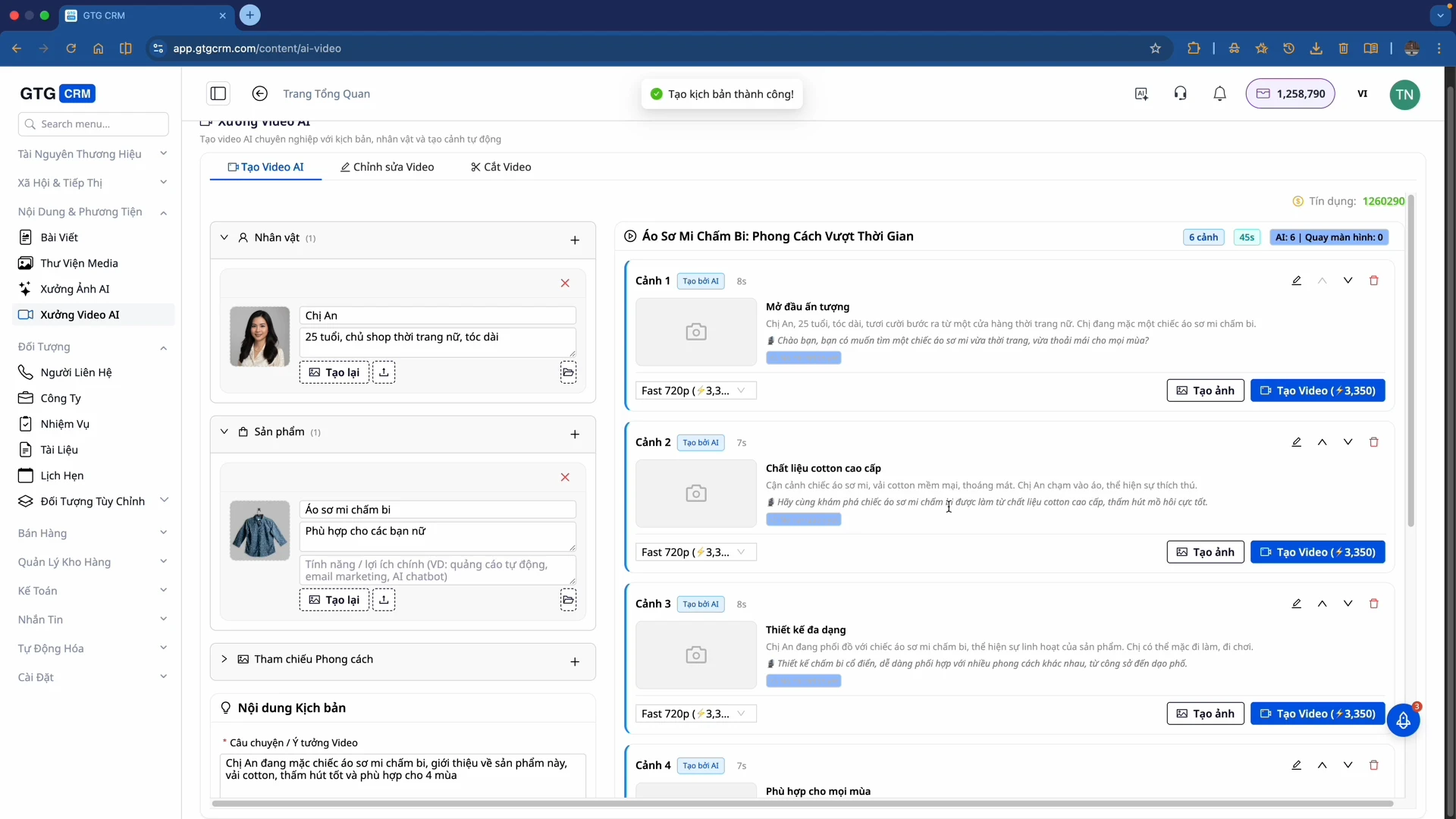
Die KI erstellt ein Skript mit mehreren Szenen (normalerweise 6 Szenen). Jede Szene enthält Audio (Dialog) und Szenenbeschreibung (Details zu Kameraeinstellungen und Aktionen).
Schritt 5: Szenen auswählen und erstellen
- Skript lesen: Überprüfen Sie die von der KI vorgeschlagenen Szenen
- Zu erstellende Szenen auswählen: Aktivieren Sie die gewünschten Szenen
- Klicken Sie für die ausgewählten Szenen auf „Video erstellen“
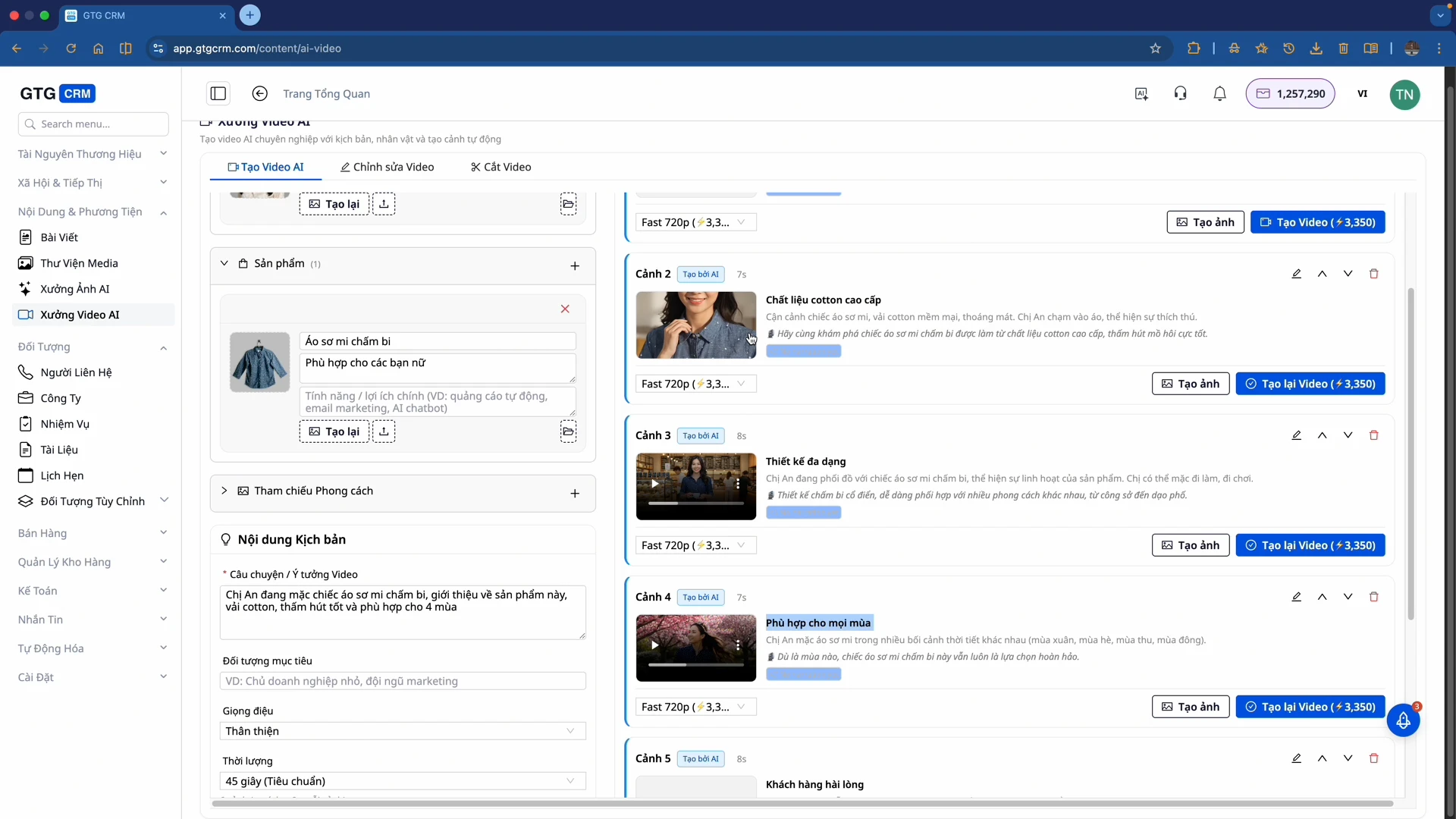
Die KI beginnt mit der Verarbeitung und Erstellung von Videos für jede Szene. Dieser Vorgang kann einige Minuten dauern.
Schritt 6: Vorschau und Video zusammenfügen
- Szene für Szene ansehen: Überprüfen Sie die erstellten Szenen
- Qualitätsprüfung: KI behält die Gesichter der Charaktere und das Produktdesign bei
- Video zusammenfügen: Scrollen Sie zum Ende des Bildschirms, tippen Sie auf "Video zusammenfügen"
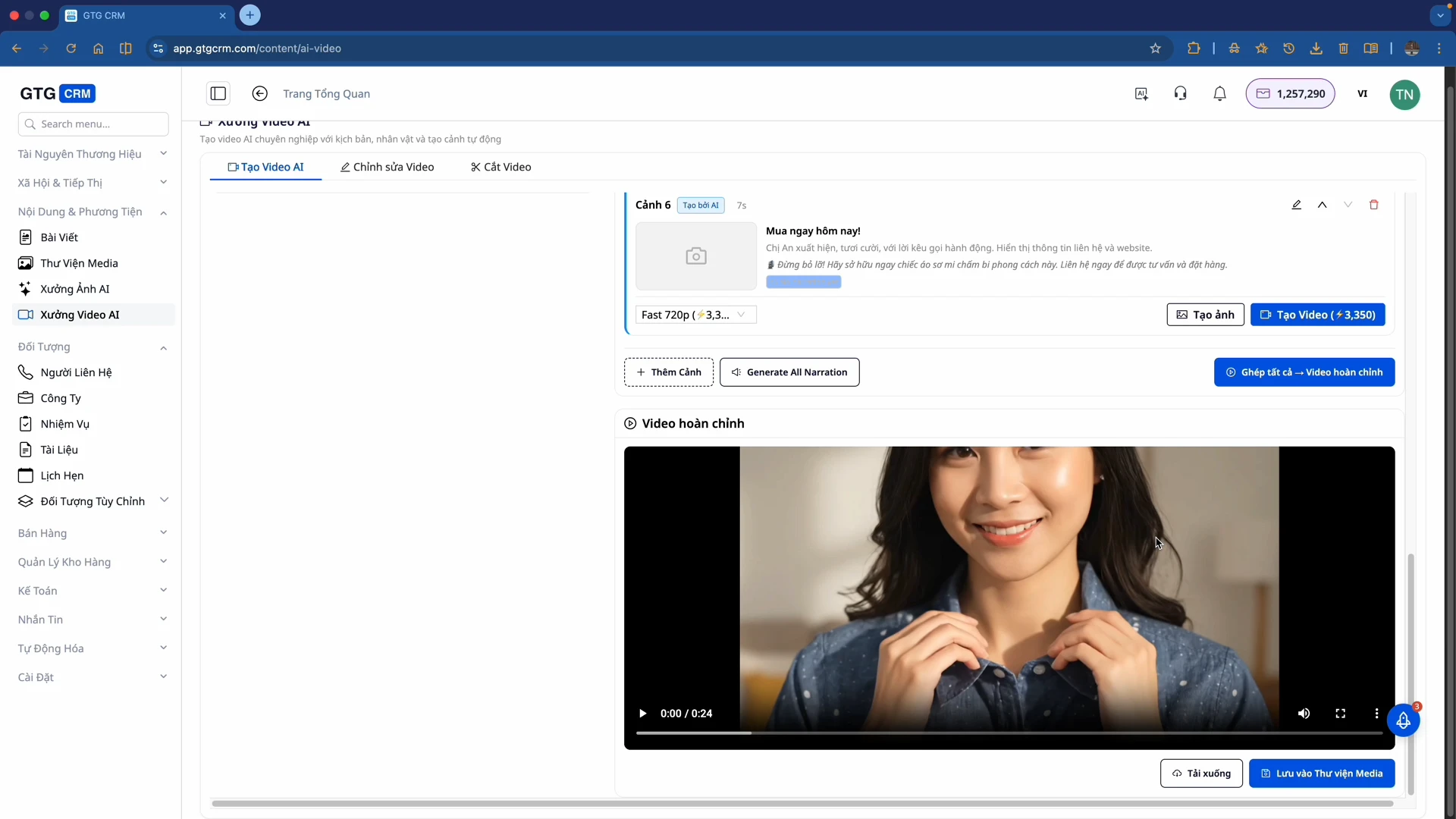
Speichern Sie in der Medienbibliothek oder laden Sie es auf Ihren Computer herunter.
Teil 2: Videobearbeitung
AI Video Studio bietet auch grundlegende Bearbeitungswerkzeuge für Videos.
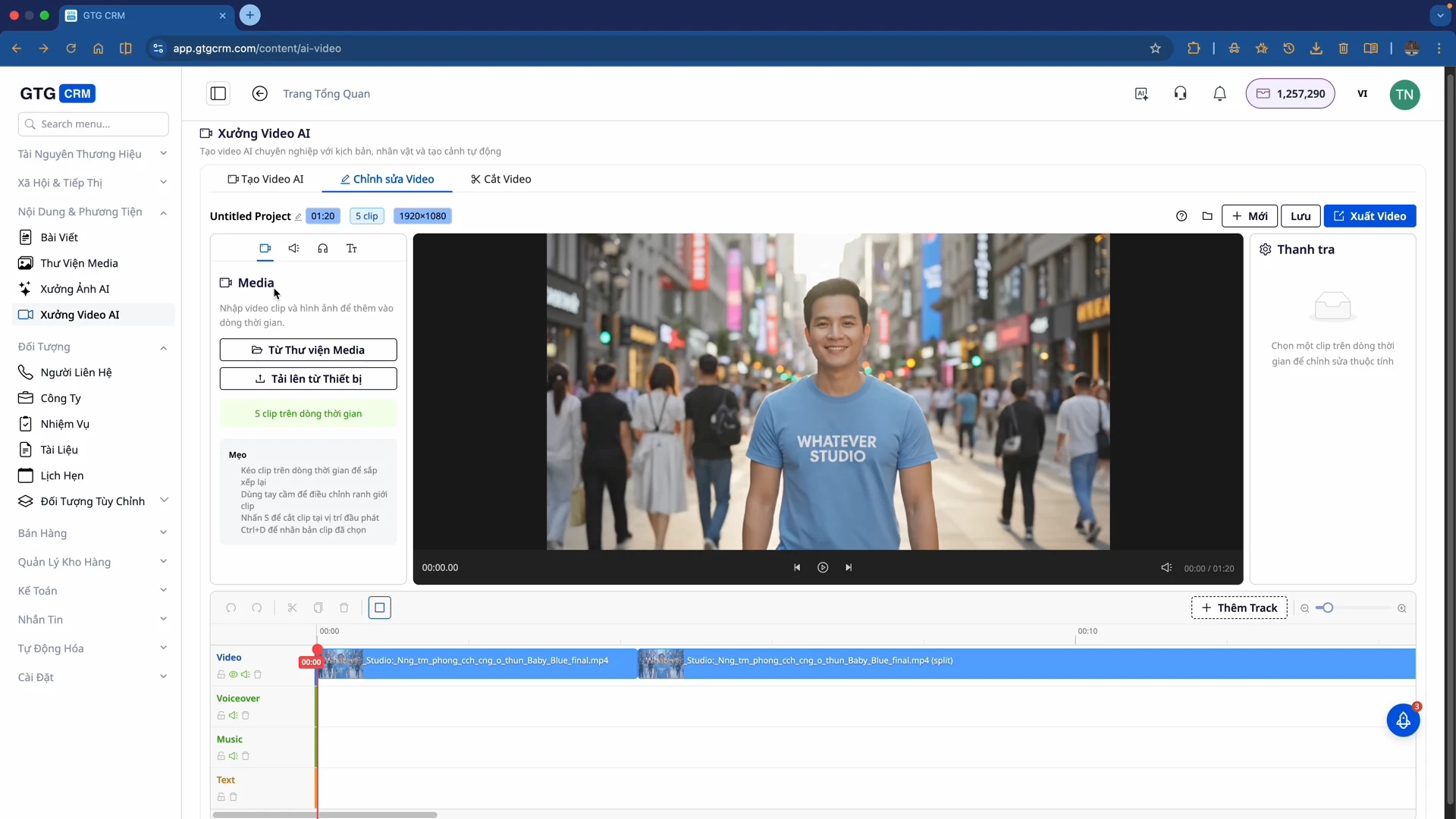
Schritt 1: Video in den Editor hochladen
- Aus der Medienbibliothek: Wählen Sie ein verfügbares Video in GTG CRM aus
- Vom Gerät: Direkt hochladen
Schritt 2: Machen Sie sich mit den Spuren vertraut
Der Editor hat 4 Hauptspuren:
- Videospur — Das Hauptvideo
- Voiceover-Spur — Synchronisation
- Musikspur — Hintergrundmusik
- Textspur — Text, Untertitel
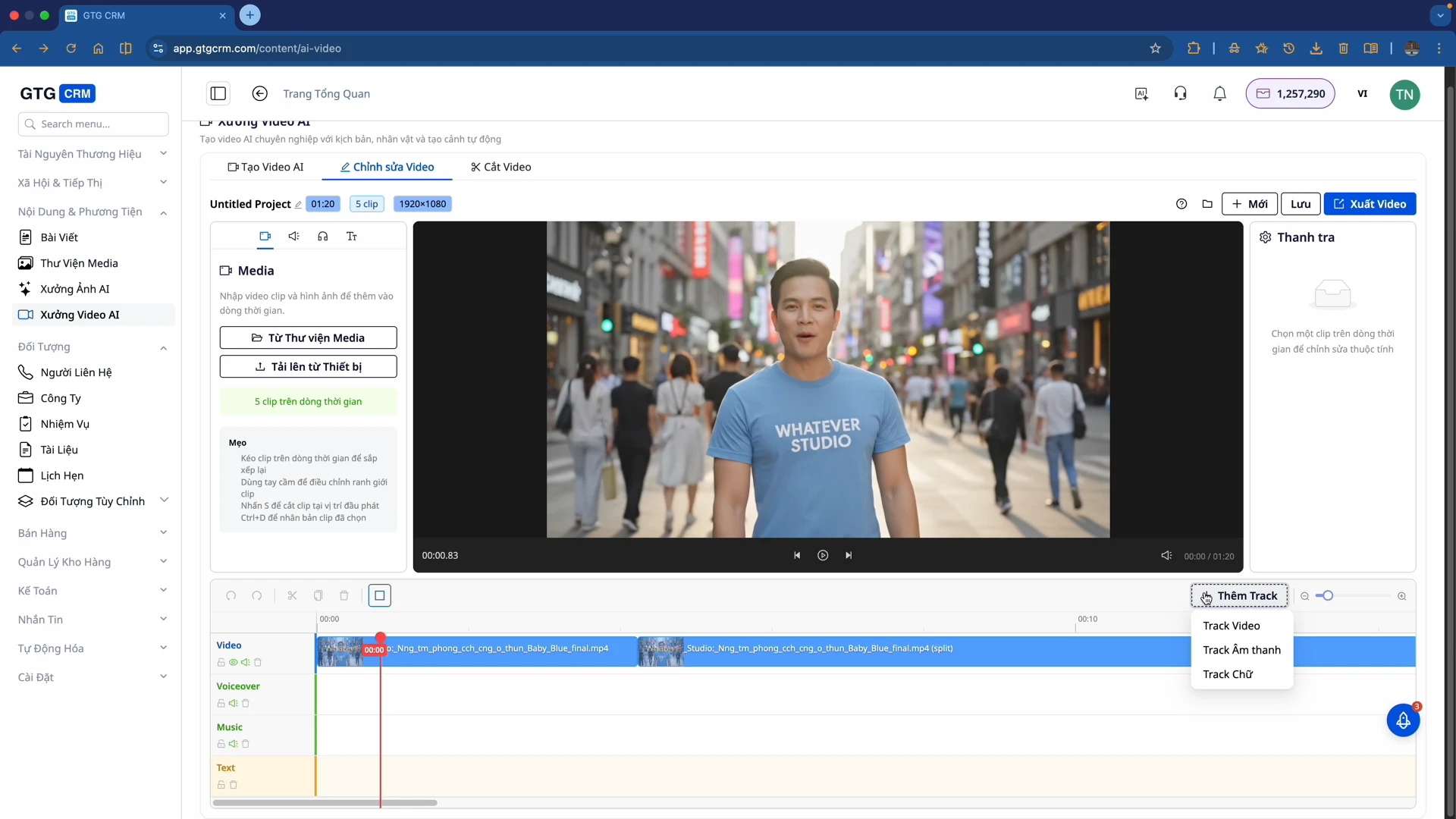
Schritt 3: Spur hinzufügen — Klicken Sie auf die Schaltfläche "Spur hinzufügen", wenn Sie eine zweite, dritte usw. Textspur hinzufügen möchten.
Schritt 4: Text und Voiceover hinzufügen
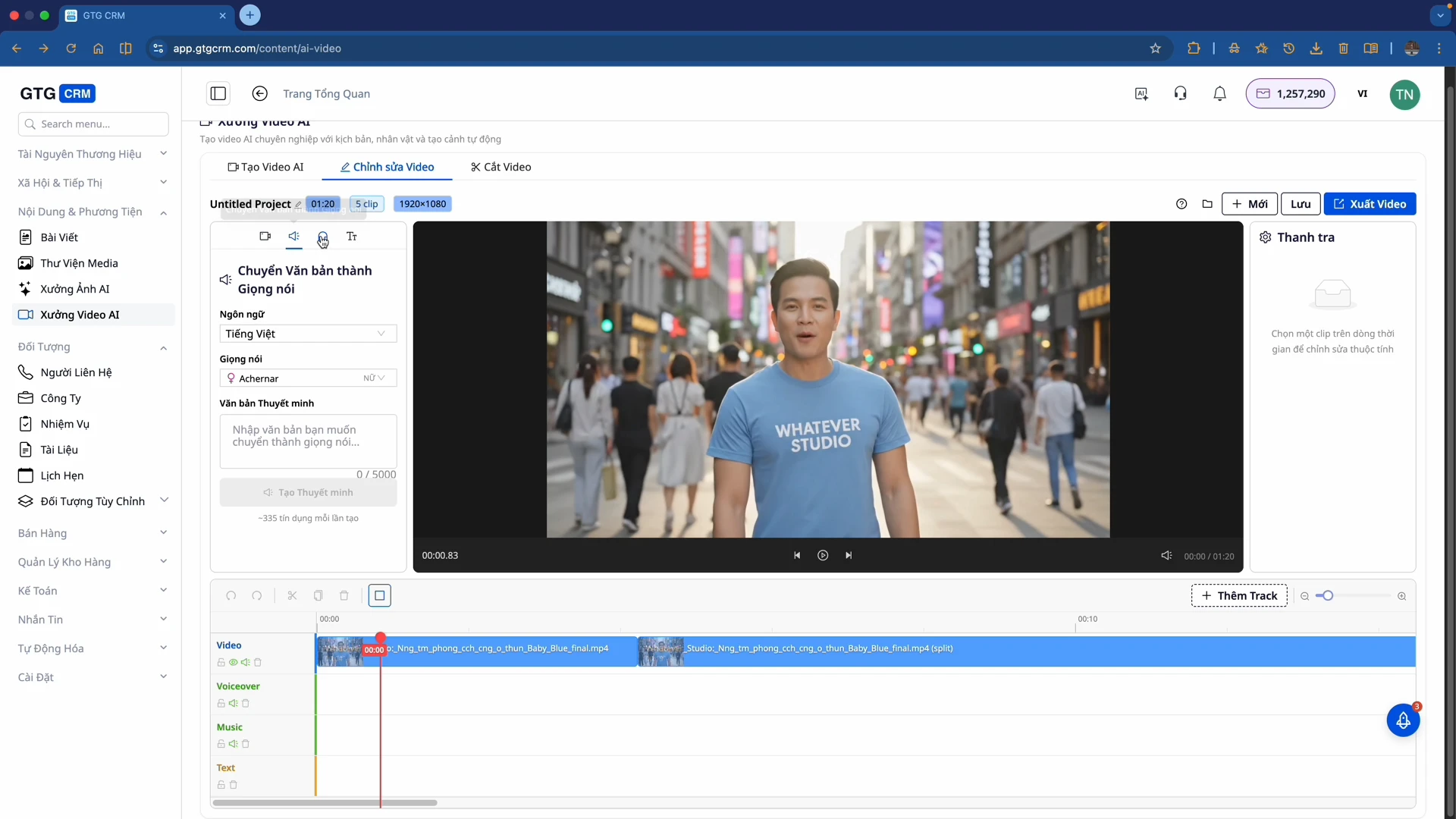
- Wählen Sie "Text in Sprache umwandeln"
- Sprache auswählen
- Stimme auswählen
- Drehbuch schreiben: Geben Sie den gewünschten Inhalt ein
- KI generiert automatisch die Sprache und fügt sie in die Timeline ein
Vorteile der Nutzung
- Zeitersparnis — Erstellen Sie professionelle Videos in wenigen Minuten statt stundenlanger Aufnahme und Bearbeitung
- Kosteneffizienz — Keine Notwendigkeit, Schauspieler, Kameraleute oder Cutter zu engagieren
- Hohe Qualität — KI behält die Gesichter der Charaktere und das Produktdesign bei
- Optimiert für soziale Medien — Unterstützt Formate, die für TikTok, Reels, Facebook geeignet sind
- Flexibilität — Einfaches Erstellen verschiedener Videovaritionen für dasselbe Produkt
Wichtige Hinweise
- Je detaillierter Sie Charaktere und Produkte beschreiben, desto genauer sind die KI-generierten Videos
- Wählen Sie die Dauer entsprechend dem Verwendungszweck (15 Sek. für virale Inhalte, 45 Sek. + für detaillierte Vorstellungen)
- Überprüfen Sie immer das KI-generierte Skript, bevor Sie das Video erstellen
- Es ist nicht notwendig, alle Szenen zu erstellen, wählen Sie nur die besten Szenen aus
- Erstellen Sie mehrere Versionen und testen Sie, welche Version am effektivsten ist


