
Was Sie nach dieser Anleitung tun können
Für Unternehmen, die die Lohnabrechnung aktiviert haben: die gesetzlichen Werte ansehen und anpassen (Sätze, Schwellen, Steuerstufen), damit sie zu Ihrer Situation passen → Mitarbeiter hinzufügen → Arbeitsverträge mit KI erstellen → die monatliche Lohnabrechnung ausführen → Löhne prüfen und abschließen → automatische Lohnbuchungen im Hauptbuch ansehen → Gehaltsabrechnungen an Mitarbeiter senden. Der gesamte HR- und Lohnprozess in einem System, zusammen mit Vertrieb und Buchhaltung.
Noch keinen Überblick über die Funktionen? Lesen Sie zuerst den Artikel Personalverwaltung & Lohnabrechnung.
Vorbereitung
1. Bei GTG CRM anmelden und die Berechtigung zur Verwaltung von Personal / Lohnabrechnung (HR Manager) haben. — Das Anpassen der Datenbasis und das Abschließen der Lohnabrechnung sind Aufgaben der Personalverantwortlichen.
2. Ein Kontenplan (Chart of Accounts) in der Buchhaltung ist bereits vorhanden. — Damit die Lohnaufwandbuchungen im Hauptbuch erfasst werden können. Der Kontenplan muss das Konto 3382 (Gewerkschaftsbeiträge) aktiv enthalten: Der von GTG bereitgestellte vietnamesische Kontenplan gemäß Rundschreiben 99 und 200 ist bereits vorbereitet; wenn Sie einen eigenen Kontenplan erstellt oder importiert haben, prüfen Sie ihn bitte vor dem Abschluss der Lohnabrechnung.
3. Das für Ihr Unternehmen geltende Land kennen. — Damit die richtige Lohnabrechnungsdatenbasis gewählt wird: Der vollständige Lohnlauf ist derzeit für Vietnam verfügbar (Eingabe VN); andere Länder werden vorbereitet.
Schritt 1 — Vor dem Aktivieren der Lohnabrechnung: mit GTG abstimmen
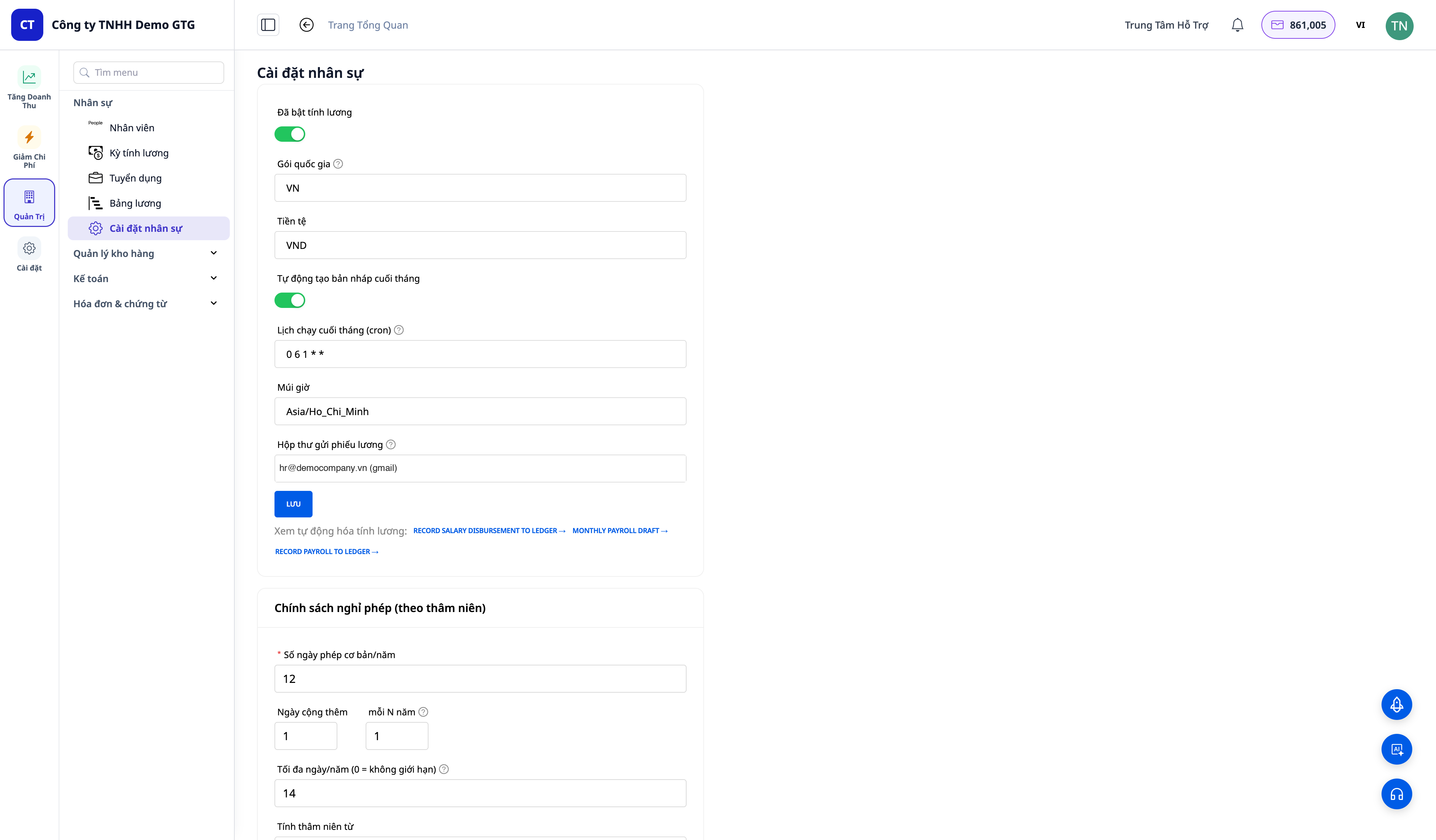
Sie können sofort mit den Mitarbeiterdaten und Arbeitsverträgen beginnen (Schritt 3 bis Schritt 5). Für die monatliche Lohnabrechnung (Schritt 2 und Schritt 6 bis Schritt 9) sollten Sie vor dem Aktivieren der Lohnabrechnung in den Einstellungen das GTG-Team kontaktieren, damit die gesetzlichen Werte Ihres Landes gemeinsam geprüft werden.
Schritt 2 — Die Lohnabrechnungsdatenbasis ansehen & anpassen (optional, aber empfohlen)
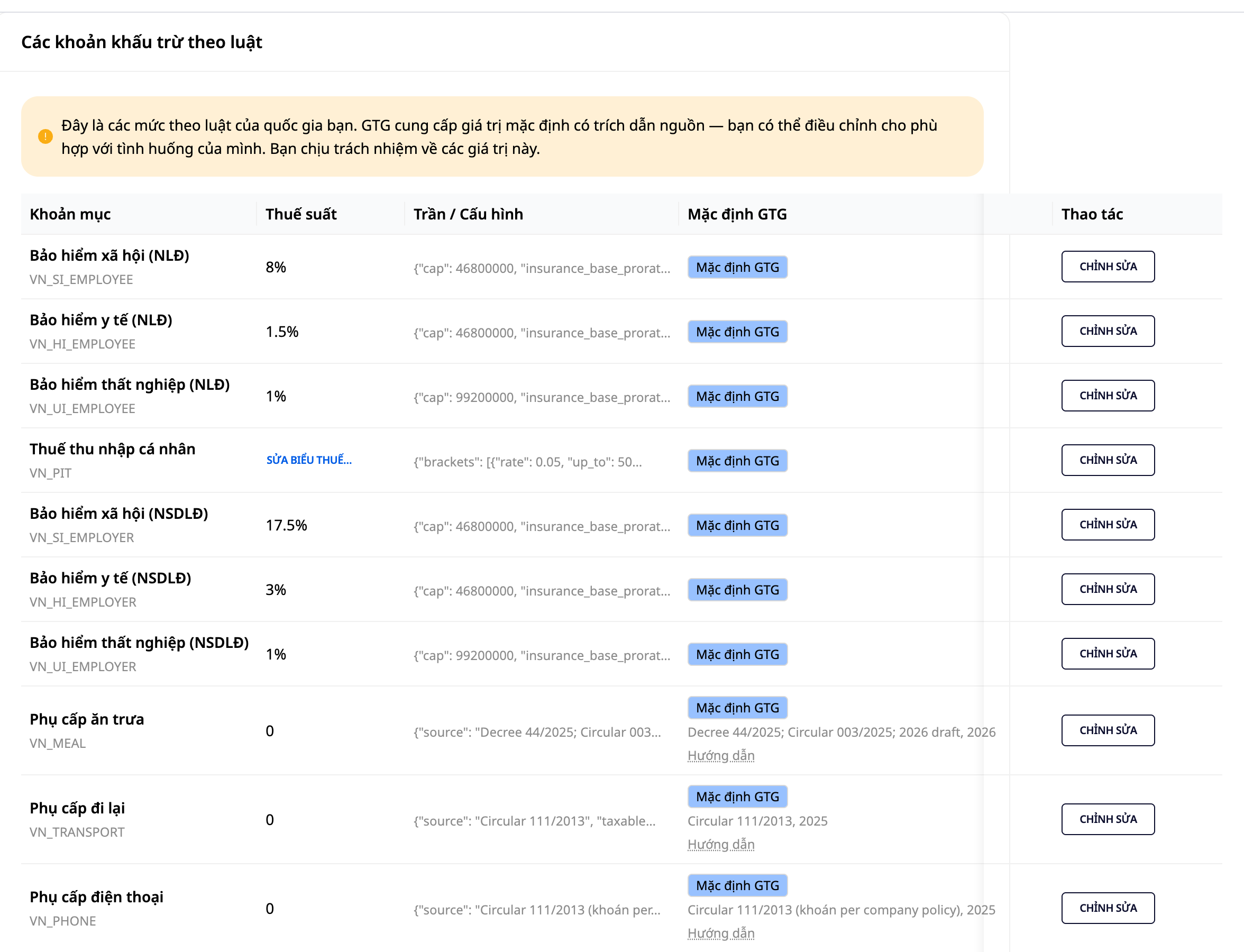
- Öffnen Sie in Lohnabrechnungseinstellungen die Liste der gesetzlichen Positionen (Sozialversicherungsbeiträge, Schwellenwerte, Stufen der Einkommensteuer, Obergrenzen …).
- Jede Position zeigt den Standardwert von GTG an, damit Sie wissen, wovon Sie ausgehen.
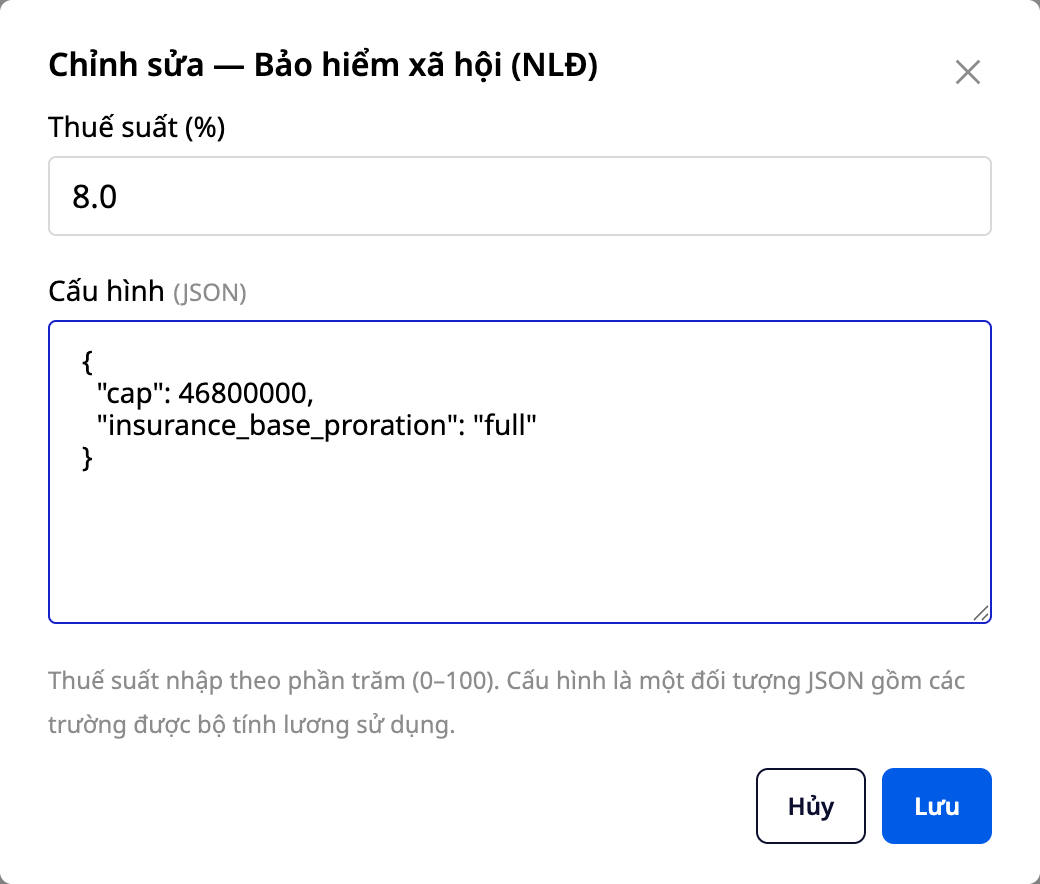
- Klicken Sie auf Bearbeiten bei einer Position, geben Sie den tatsächlichen Wert ein und klicken Sie dann auf Speichern.
- Sie möchten wieder zum von GTG bereitgestellten Wert zurückkehren? Klicken Sie auf Standard wiederherstellen.
✅ Erwartetes Ergebnis: Die von Ihnen angepassten Werte werden gespeichert und für die nächste Lohnperiode verwendet; die Schaltfläche Standard wiederherstellen setzt die Position auf den GTG-Wert zurück. Alle Änderungen werden im Aktivitätsprotokoll der Lohnabrechnungseinstellungen aufgezeichnet (wer geändert hat, von welchem Wert auf welchen Wert).
💡 Tipp: Wenn Sie unsicher sind, lassen Sie einfach die GTG-Standardwerte unverändert — das sind die von GTG bereitgestellten Standardwerte. Sie (oder Ihre Buchhaltung) können sie jederzeit anpassen, wenn sich das Gesetz oder die Situation ändert.
Schritt 3 — Mitarbeiter hinzufügen
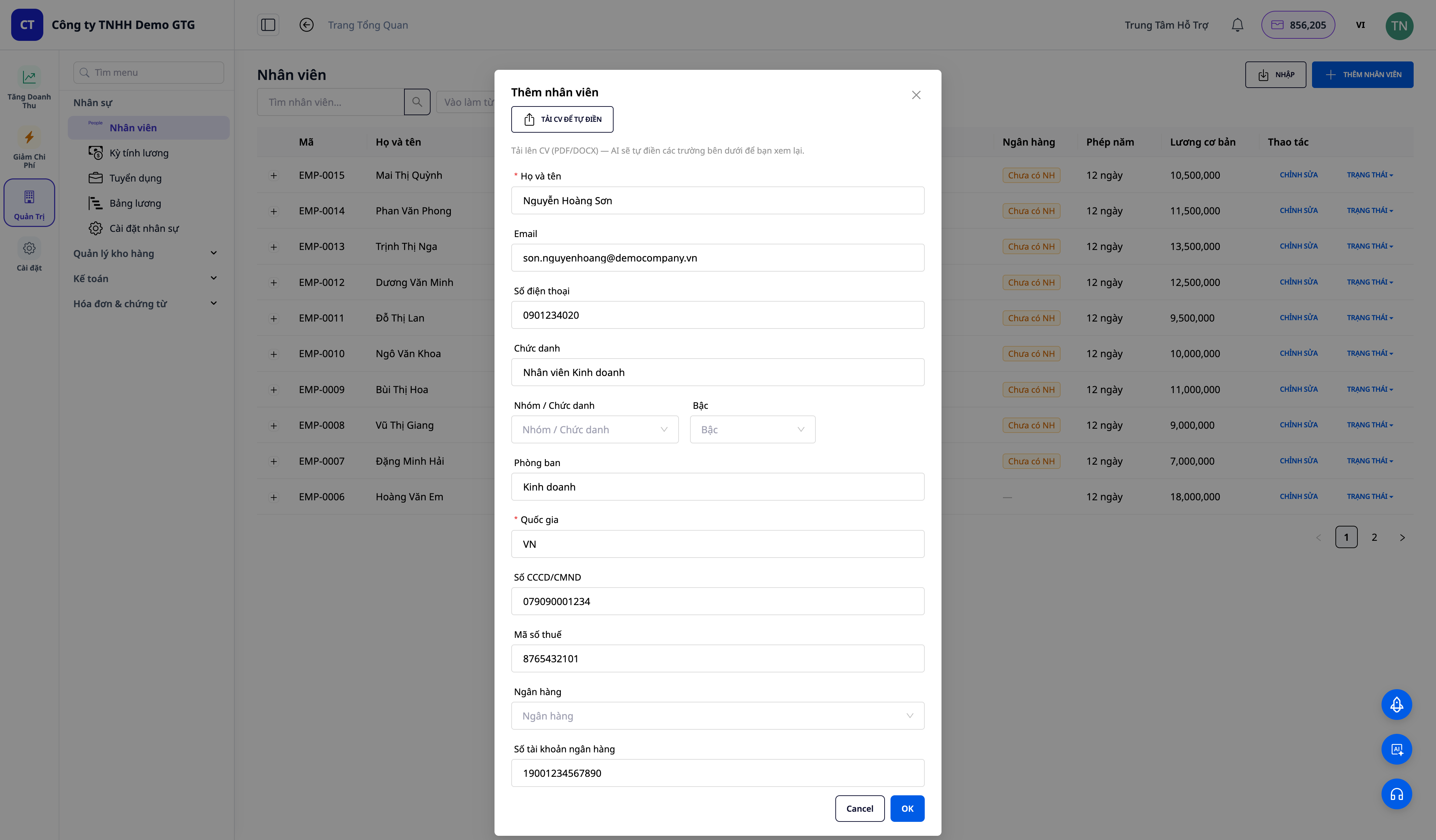
- Gehen Sie zu Personal → Mitarbeiter und klicken Sie auf Mitarbeiter hinzufügen.
- Füllen Sie die grundlegenden Informationen aus (Name, Position, Abteilung, Ausweis/Reisepass …).
✅ Erwartetes Ergebnis: Der Mitarbeiter erscheint in der Liste mit einem vollständigen Profil.
💡 Haben Sie bereits eine Mitarbeitendenliste in Excel? Nutzen Sie den CSV-Import, um das gesamte Team in wenigen Minuten zu übernehmen.
Schritt 4 — Arbeitsvertrag erstellen & mit KI verfassen
- Öffnen Sie das Mitarbeiterprofil → erstellen Sie einen Arbeitsvertrag (Vertragsart, Laufzeit, Grundgehalt, Zulagen).
- Klicken Sie auf Mit KI erstellen, um einen standardisierten Vertrags текст zu generieren (Branding des Unternehmens wird automatisch eingefügt) — oder laden Sie die unterzeichnete Version hoch.
✅ Erwartetes Ergebnis: Es gibt einen Arbeitsvertrag (DOCX/PDF), der dem Mitarbeiter zugeordnet ist.
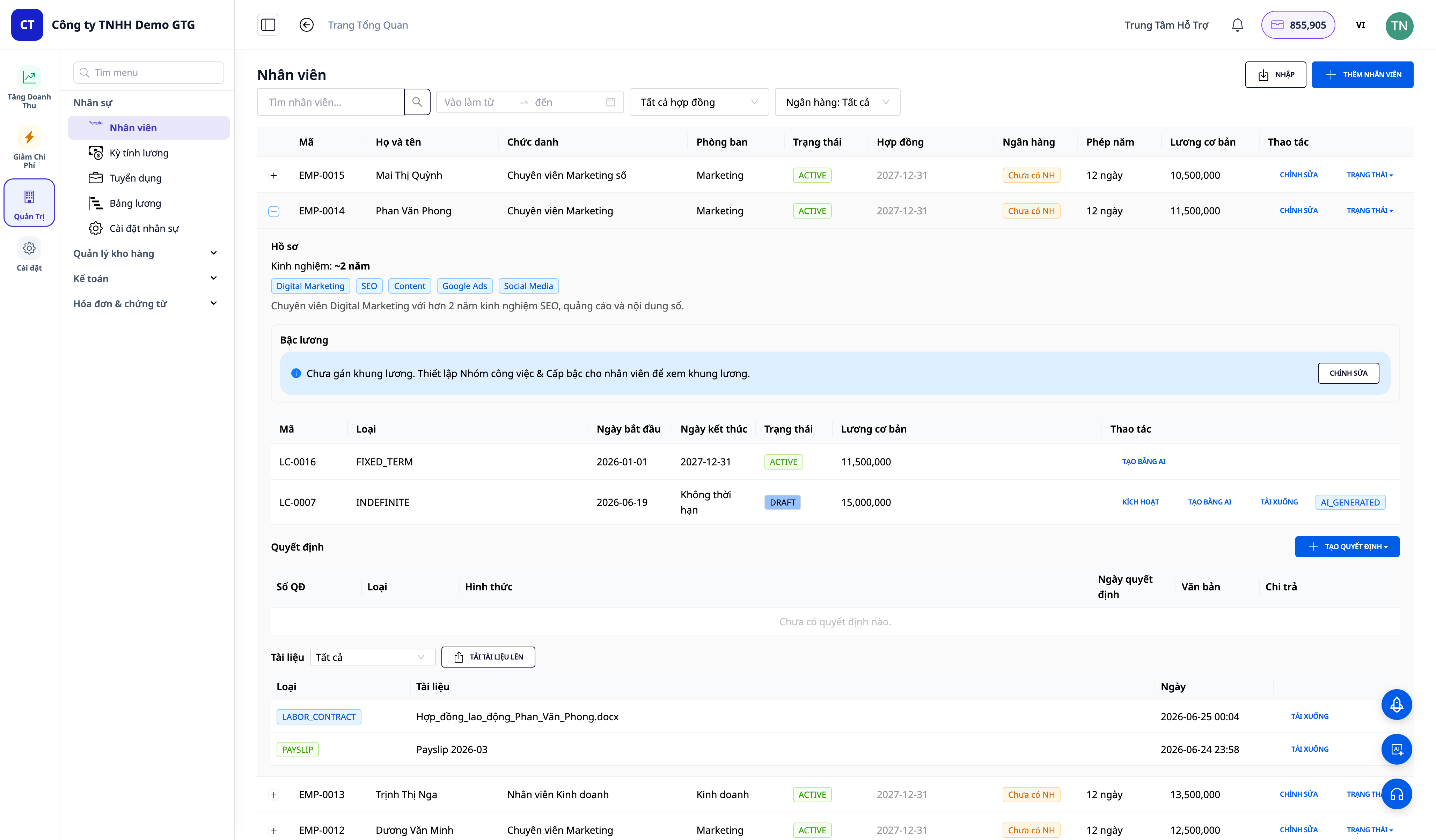
Schritt 5 — Vertrag aktivieren
- Klicken Sie im Vertrag auf Aktivieren (Activate).
✅ Erwartetes Ergebnis: Der Vertrag ist aktiv; jeder Mitarbeiter kann jeweils nur einen aktiven Vertrag haben.
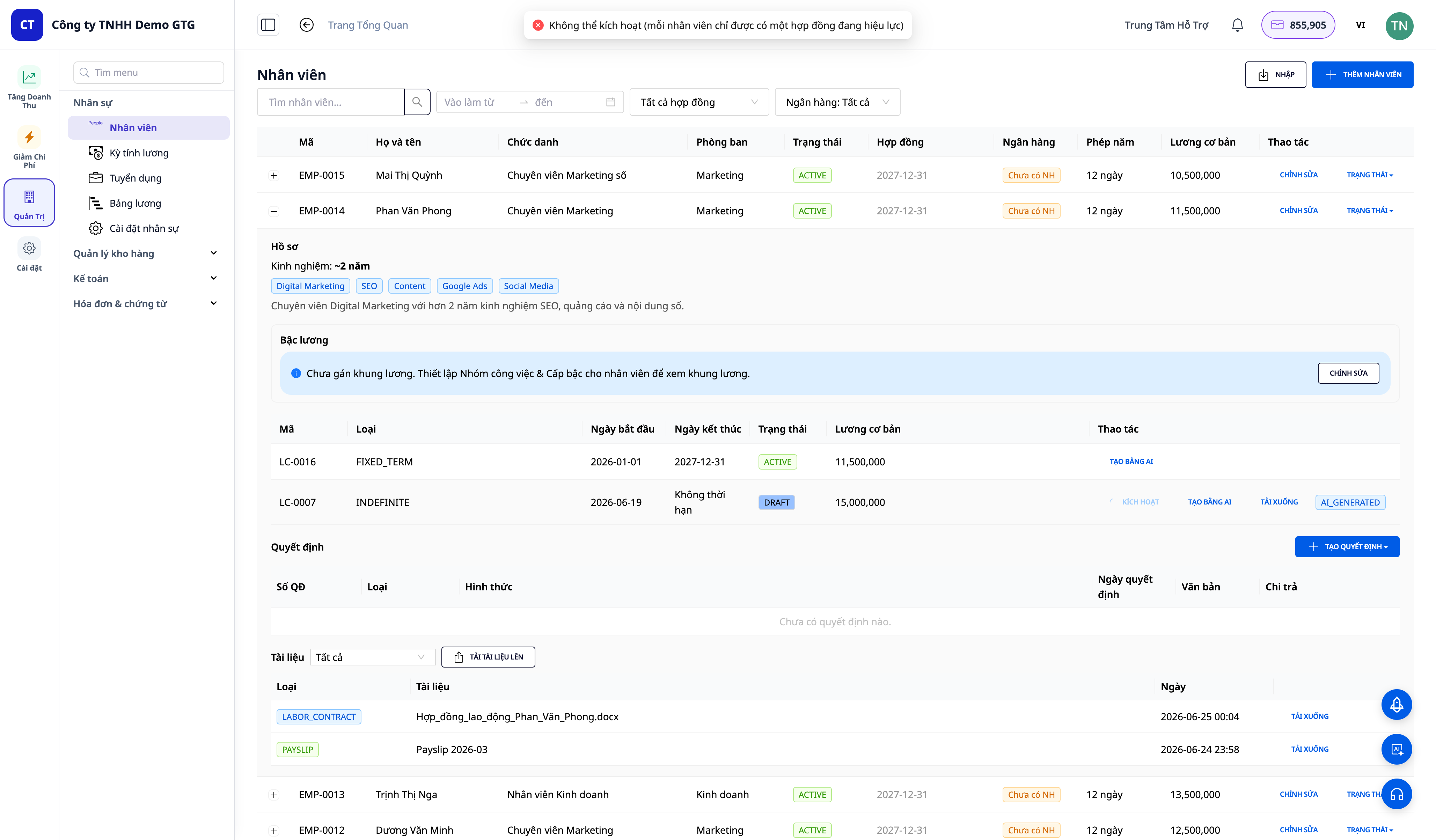
Falscher Vertragstyp oder falsches Datum? Gehen Sie zu Personal → Mitarbeiter, klicken Sie in der Mitarbeiterzeile auf das +, klicken Sie im Vertrag auf Bearbeiten (sowohl Entwürfe als auch aktive Verträge können bearbeitet werden), ändern Sie Typ, Startdatum oder Enddatum und klicken Sie dann auf Speichern. Wenn Sie das Enddatum löschen, wird der Vertrag unbefristet. Gehalt und Zulagen werden hier nicht bearbeitet und sind für Personen ohne Berechtigung zur Gehaltsansicht nicht sichtbar. Vertragstyp und Enddatum sind außerdem die Grundlage für die vierteljährliche Einkommensteuererklärung, daher sollten Sie nur bei Eingabefehlern ändern: Ist der richtige Vertrag ein Probearbeitsvertrag oder unter 3 Monaten, lassen Sie ihn unverändert (siehe Ende von Schritt 7).
Schritt 6 — Monatliche Gehaltsabrechnung erstellen
- Gehen Sie zu Personal → Abrechnungsperioden und erstellen Sie eine Abrechnungsperiode für den Monat.
- Das System berechnet Bruttogehalt → Sozialversicherung/Krankenversicherung/Arbeitslosenversicherung → Einkommensteuer → Nettogehalt (Net) für jeden Mitarbeiter auf Grundlage des Datensatzes (angepasst in Schritt 2).
✅ Erwartetes Ergebnis: Die Gehaltsabrechnung zeigt für jeden Mitarbeiter alle Spalten für Bruttogehalt, Abzüge, Steuern und Nettogehalt an.
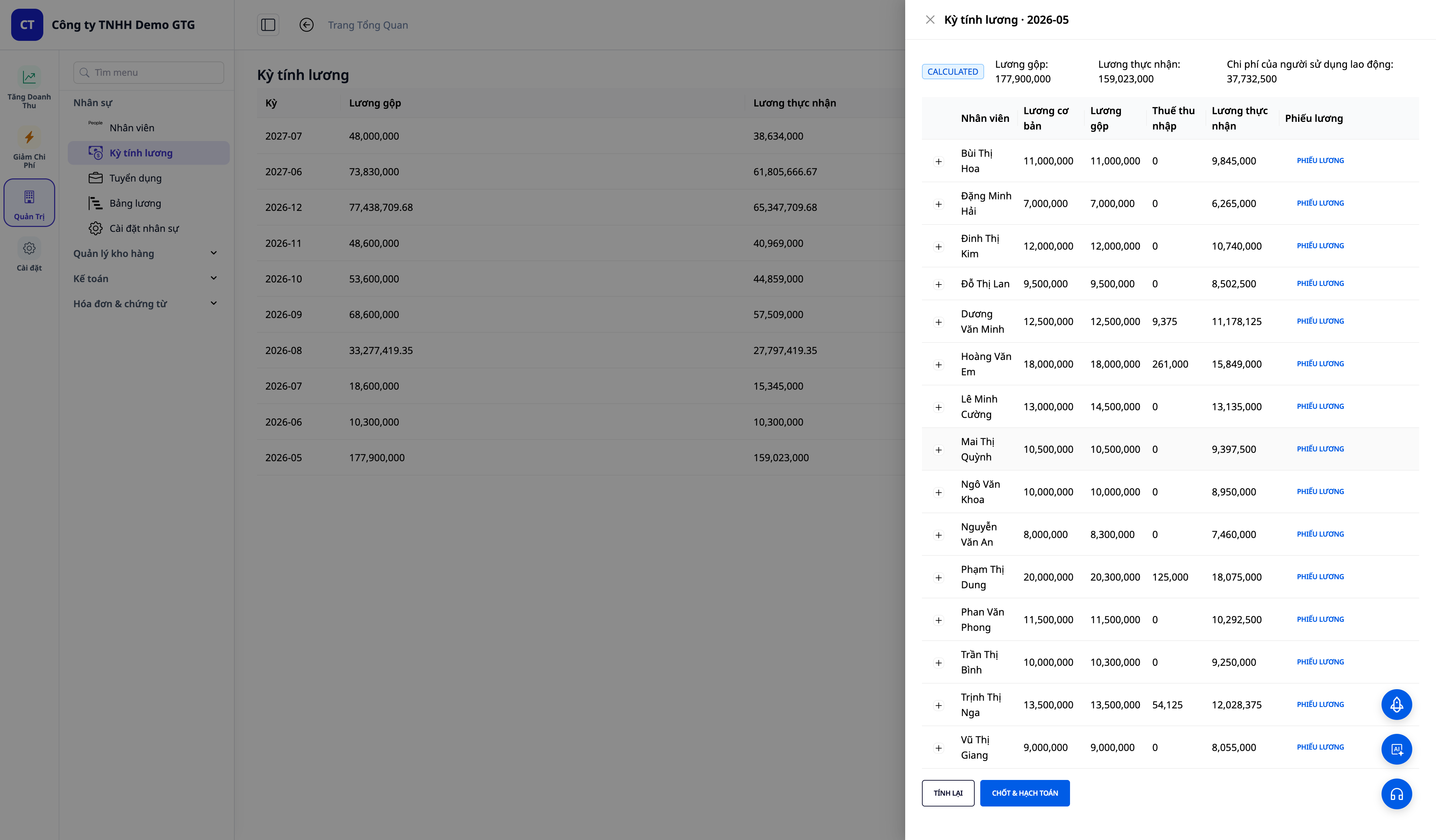
Gehaltsabrechnung versehentlich erstellt? Solange die Gehaltsabrechnung noch Entwurf oder Berechnet ist, öffnen Sie sie, klicken Sie auf Entwurfs-Gehaltsabrechnung stornieren und bestätigen Sie. Beim Stornieren werden keine Buchungen erzeugt, und die Gehaltsabrechnung wechselt zu Storniert. Wenn Sie den Monat erneut abrechnen möchten, erstellen Sie die Gehaltsabrechnung für diesen Monat erneut: Die stornierte Gehaltsabrechnung wird wieder zu einem Entwurf geöffnet. Dies muss die für die Gehaltsabrechnung zuständige Person manuell tun; es gibt keine Automatisierung, die dies übernimmt. Wenn der Buchhalter sie nicht stornieren kann, wenden Sie sich an diese Person. Eine bereits abgeschlossene Gehaltsabrechnung (Schritt 7) kann nicht storniert werden, da der Abschluss in das Hauptbuch gebucht wird und nicht rückgängig gemacht werden kann.
Schritt 7 — Prüfen & Gehaltsabrechnung abschließen (Finalize)
- Prüfen Sie die Beträge; fügen Sie bei Bedarf außerplanmäßige Zahlungen (off-cycle) / Boni hinzu.
- Klicken Sie auf Gehaltsabrechnung abschließen (Finalize).
✅ Erwartetes Ergebnis: Die Gehaltsabrechnung wechselt in den abgeschlossenen Status; das System erzeugt automatisch Buchungen für die Personalkosten.
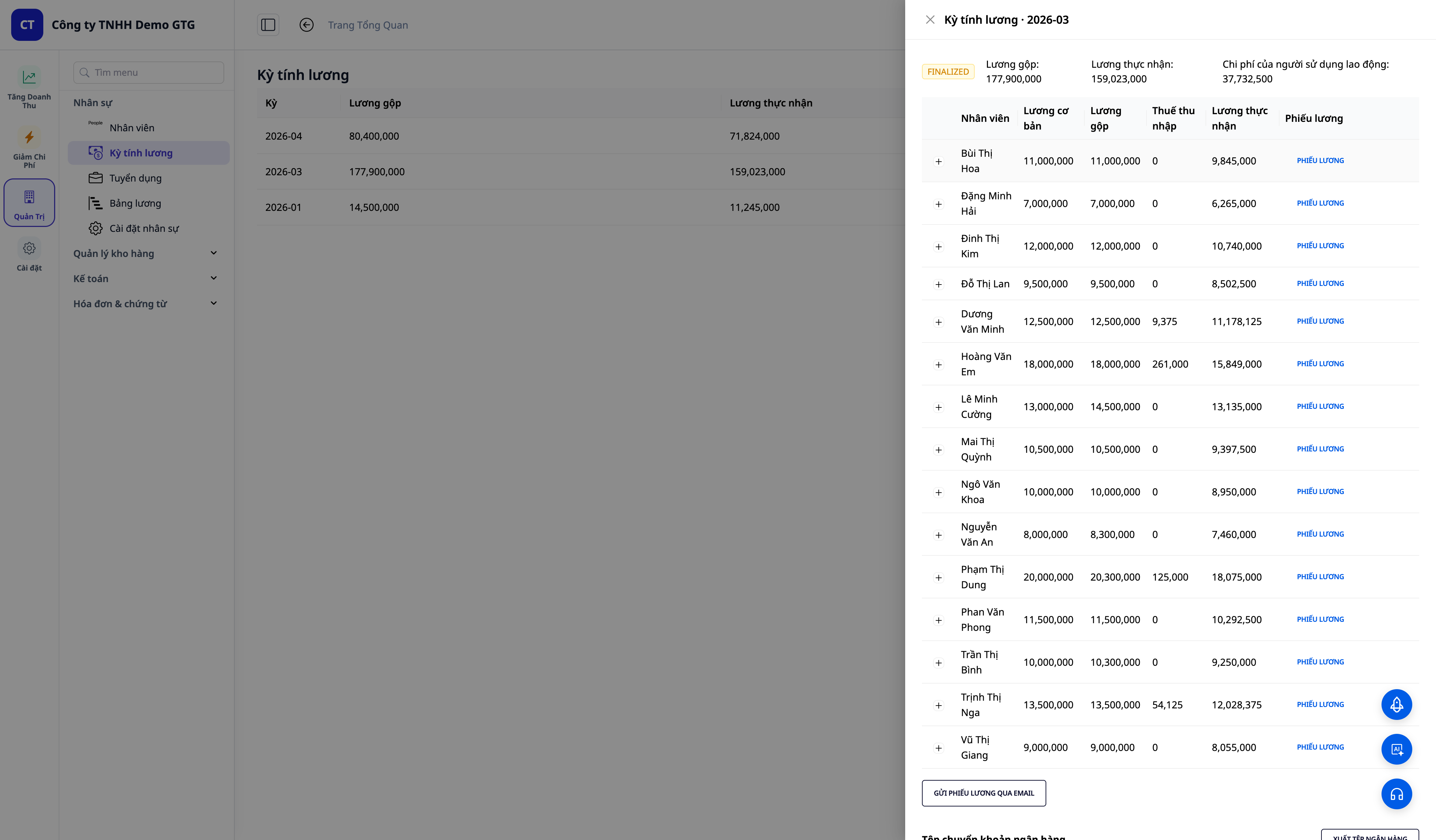
Zahlungsdatum erfassen. In der abgeschlossenen Gehaltsabrechnung (Personal → Abrechnungsperioden) beim Feld Zahlungsdatum: Wählen Sie Bezahlt am und tragen Sie das Datum ein, an dem das Unternehmen das Gehalt tatsächlich überwiesen hat, nicht das Datum, an dem Sie auf Abschließen & Buchen geklickt haben. Wenn noch nicht bezahlt wurde, wählen Sie Unbezahlt bis zum und wählen Sie ein Datum: Bis zu diesem Datum bleibt die Gehaltsabrechnung unbezahlt, sodass dieser Betrag in ein späteres Quartal fällt. GTG CRM füllt dieses Feld nicht automatisch aus. Die vierteljährliche Einkommensteuererklärung (05/KK-TNCN, von GTG CRM ab dem 3. Quartal 2026 erstellt) ordnet das Gehalt dem Quartal des Zahlungsdatums zu, daher kann für eine Gehaltsabrechnung ohne Zahlungsdatum keine Erklärung für dieses Quartal erstellt werden. Für Quartale mit Praktikanten, Verträgen unter 3 Monaten oder Gehaltszahlungen nach Vertragsende kann GTG CRM dies nicht erstellen; Sie müssen es in HTKK anlegen. Vorgehen: Anleitung Buchhaltung & elektronische Rechnungen, Schritt 10b.
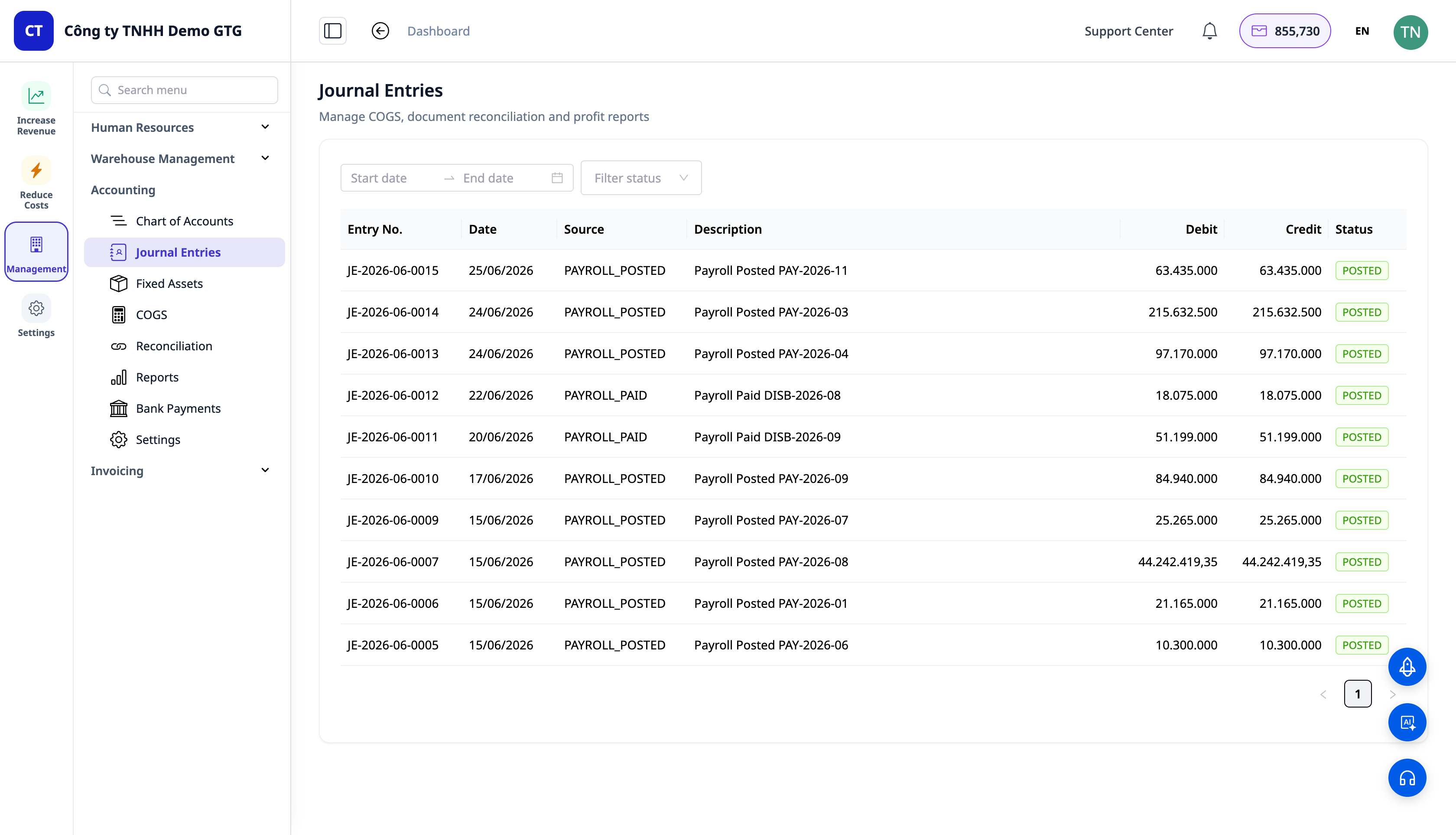
Schritt 8 — Automatische Gehaltsbuchungen im Hauptbuch anzeigen
- Öffnen Sie Buchhaltung → Hauptbuch / Buchungen.
✅ Erwartetes Ergebnis: Es gibt einen ausgeglichenen Lohnaufwand-Buchungssatz (Soll Lohnaufwand / Haben Verbindlichkeiten gegenüber Arbeitnehmern 334 + Sozialversicherungsbeiträge und Gewerkschaftsbeiträge 3382); die persönliche Einkommensteuer wird bei Entstehung separat verbucht.
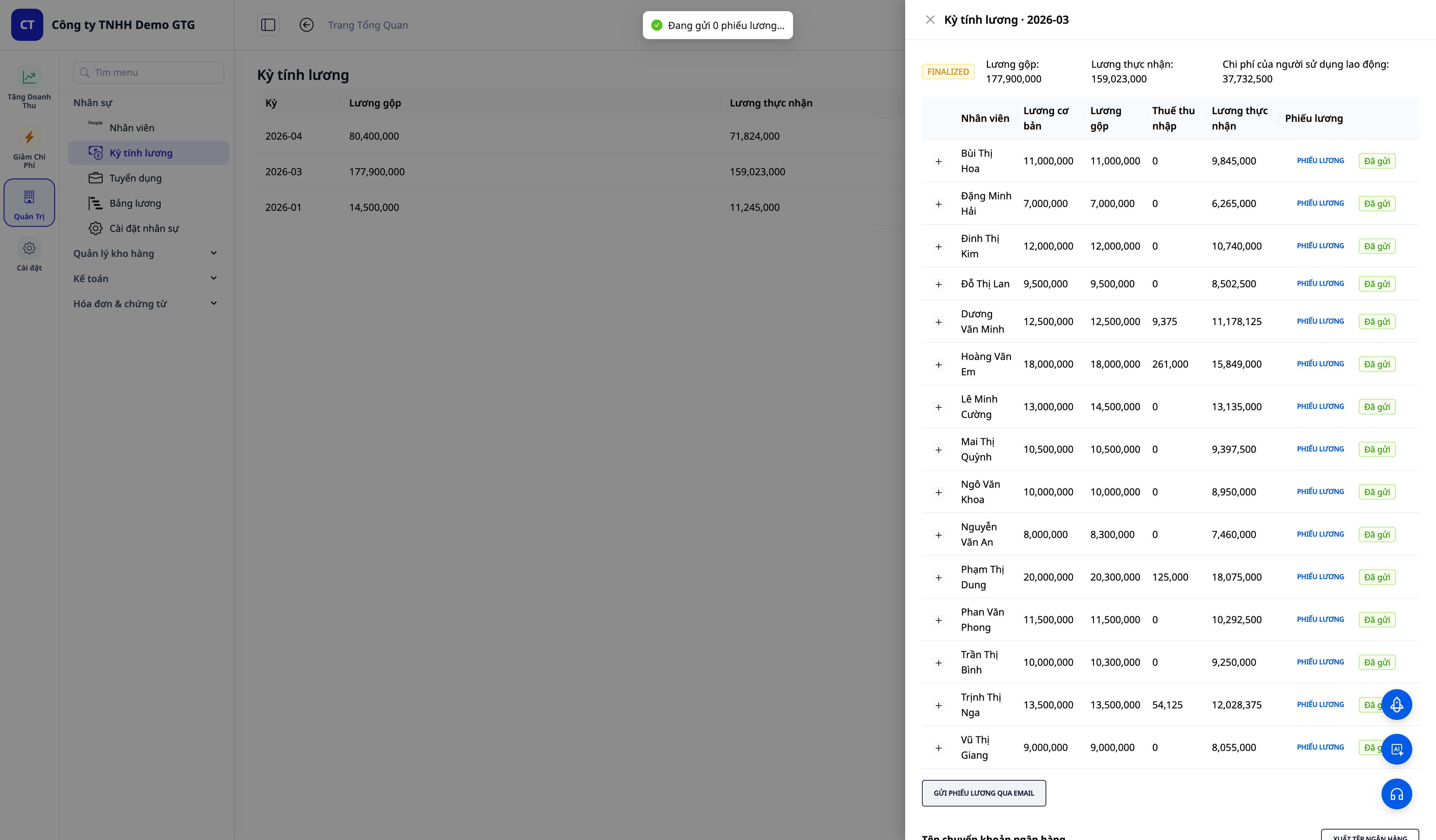
Schritt 9 — Lohnabrechnung an Mitarbeiter senden
- Aus der bereits abgeschlossenen Lohnabrechnung senden Sie die Lohnabrechnung (Payslip) an die Mitarbeiter.
✅ Erwartetes Ergebnis: Der Mitarbeiter erhält die Lohnabrechnungs-E-Mail von der E-Mail-Adresse Ihres Unternehmens.
Schnellübersicht der erwarteten Ergebnisse
Landesdatensatz auswählen — Die Liste der gesetzlichen Posten dieses Landes wird angezeigt
Einen Satz bearbeiten und dann speichern — Die nächste Lohnperiode verwendet Ihren Wert; Änderungen werden protokolliert
Auf Standard zurücksetzen klicken — Der Posten wird auf den von GTG vorgegebenen Wert zurückgesetzt
Monatslohnabrechnung erstellen — Spalten für Bruttolohn, Abzüge, Steuern und Nettolohn für jede Person
Lohn abschließen — Automatische Buchung der Lohnaufwendungen im Hauptbuch erzeugen
Entwurfs-Lohnabrechnung stornieren — Die Lohnabrechnung wird auf Storniert gesetzt, ohne Buchungen
Auszahlungsdatum eintragen — Das Feld Auszahlungsdatum zeigt das von Ihnen gewählte Datum an; die vierteljährliche Einkommensteuererklärung verwendet dieses Datum
Hinweise
- Sie bestimmen die Zahlen: GTG liefert die Standardwerte; der endgültige Wert für die Lohnberechnung wird von Ihnen festgelegt. Bitte prüfen Sie dies, wenn sich das Gesetz ändert oder sich die Geschäftssituation ändert.
- Lohndaten sind sensibel: Nur Benutzer mit Berechtigung zur Lohnansicht können Lohn-, Bank- und Steuerdaten sehen; das System protokolliert, wer was angesehen hat.
- Land: geben Sie VN ein; derzeit wird nur in Vietnam die Lohnbuchung im Hauptbuch erfasst, andere Länder werden derzeit vorbereitet.


