
Was Sie nach dieser Anleitung erreichen
Sie müssen der Software mitteilen, wie Ihr Unternehmen Steuern abführt und Rechnungen ausstellt. Oder man hat Sie auf den Tab Automatisierung der Seite Rechnungen oder auf die Karte Eigentümerstruktur des Unternehmens verwiesen, um eine Steuerfrage zu beantworten, und dort finden Sie die Angaben nicht mehr? Die Antworten zur Steuerzahlung, zur Rechnungsstellung und zur Körperschaftsteuer befinden sich jetzt auf einer einzigen Karte, Steuereinstellungen, oben auf der Seite Buchhaltung → Einstellungen. Der frühere Tab heißt nun Automatische Rechnungsstellung.
Diese Anleitung richtet sich an Unternehmensinhaber oder an Buchhalter, die vom Inhaber beauftragt wurden. Sie führt vom Öffnen der Karte bis zum erneuten Nachsehen der Antworten an anderer Stelle: Karte öffnen → Antworten eintragen und speichern → zwei Fragen zur Körperschaftsteuer beantworten → im Tab Automatische Rechnungsstellung kontrollieren → Karte bei reinem Lesezugriff ansehen. Jede Antwort zeigt an, wer sie wann gegeben hat. So sehen Inhaber und Buchhalter dieselben Angaben an einer Stelle und müssen nicht raten, wer welche Frage beantwortet hat.
Vorab wissen
- Dies sind Ihre eigenen Angaben zu Ihrem Unternehmen oder Haushalt. GTG CRM verwendet sie für Rechnungen und Berichte, entscheidet aber nicht an Ihrer Stelle.
- Die Angaben hier reichen keine Steuererklärung ein, melden nichts an und ändern nichts bei der Steuerbehörde.
- Dies ist keine Steuerberatung. Bestätigen Sie Ihre Antworten bitte mit Ihrem Buchhalter.
- GTG CRM wählt für Sie keine Antworten vor. Bereits gespeicherte Antworten werden genau so angezeigt, wie sie gespeichert wurden.
Vorbereitung
| Nr. | Voraussetzung | Warum nötig |
|---|---|---|
| 1 | Sie sind Inhaber des Workspace oder Ihr Konto hat die Berechtigung Buchhaltungseinstellungen verwalten. | Nur Personen mit dieser Berechtigung können die Fragen beantworten. Andere können die Karte nur ansehen und nicht bearbeiten (Schritt 5). |
| 2 | Sie sind mit Ihrem persönlichen Konto angemeldet. | Eine Automatisierung, eine Integration oder ein KI-Assistent kann diese Fragen nicht für Sie beantworten. |
| 3 | Sie kennen die richtigen Antworten für Ihr Unternehmen. Falls nicht, fragen Sie vorher Ihren Buchhalter. | GTG CRM wählt nichts für Sie aus und sagt nicht, welche Steuerantwort richtig ist. Bei den Erstattungskonten nennt die Software nur einige Konten als Ausgangspunkt (Schritt 2). |
Schritt 1: Karte Steuereinstellungen öffnen
- Gehen Sie im linken Menü zu Finanzen & Personal → Buchhaltung → Einstellungen.
- Die erste Karte der Seite ist Steuereinstellungen. Lesen Sie die Einleitung am Anfang der Karte.
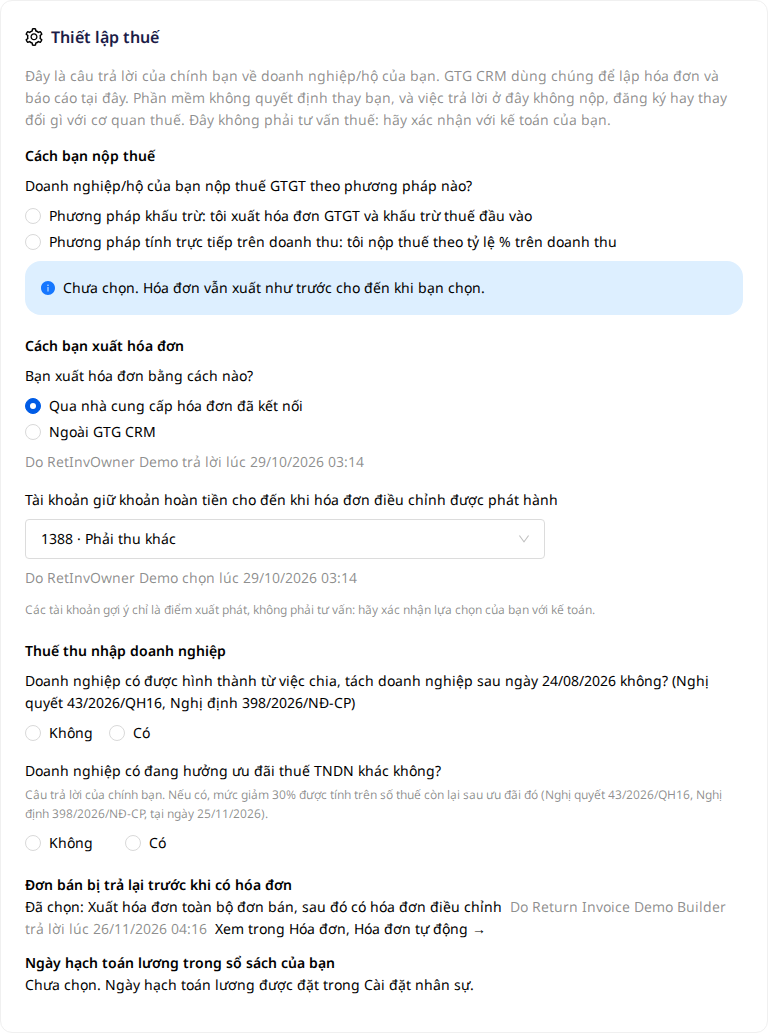
✅ Erwartetes Ergebnis: Die Karte hat drei Abschnitte: Wie Sie Steuern abführen, Wie Sie Rechnungen ausstellen und Körperschaftsteuer. Fragen, die noch nicht beantwortet sind, haben noch keine ausgewählte Option. Bei der Umsatzsteuer-Methode, der Rechnungsstellung und dem Erstattungskonto steht dann Nicht gewählt oder Noch nicht beantwortet. Im Bild wurde die Umsatzsteuer-Methode bereits beantwortet, und zwar mit der Berechnung direkt auf den Umsatz (deshalb erscheint zusätzlich das Feld Branchengruppe). Die Rechnungsstellung, das Konto für die Erstattung und die beiden Fragen zur Körperschaftsteuer sind noch nicht beantwortet. Die Schaltfläche Antworten zur Steuer speichern erscheint erst, nachdem Sie eine Antwort ausgewählt haben.

Schritt 2: Antworten zur Steuerzahlung und Rechnungsstellung eintragen und speichern
- Unter Wie Sie Steuern abführen beantworten Sie die Frage Nach welcher Methode führt Ihr Unternehmen/Haushalt die Umsatzsteuer (GTGT) ab?: Vorsteuerabzugsverfahren (Sie stellen Umsatzsteuerrechnungen aus und ziehen die Vorsteuer ab) oder Direkte Berechnung auf Basis des Umsatzes (Sie zahlen die Steuer als Prozentsatz des Umsatzes).
- Wenn Sie die direkte Berechnung auf Basis des Umsatzes wählen, wählen Sie zusätzlich eine Branche aus der Liste. Bei Haushalts- und Einzelgewerbetreibenden ordnet die persönliche Einkommensteuer digitale Informationsinhalte wie Unterhaltung, Videospiele, digitale Filme, digitale Fotos, digitale Musik und digitale Werbung in eine eigene Gruppe ein; der kleine Text unter dem Feld Branche besagt, dass Sie nur auswählen sollen, was auf Ihre Tätigkeit zutrifft. In diesem Zweig liegen außerdem das Umsatzfeld vor der Nutzung von GTG CRM (siehe Hinweis), die Frage nach der Methode der Einkommensteuer für Haushalte und Einzelgewerbetreibende (Umsatz abzüglich Kosten oder Prozentsatz vom Umsatz) und bei einigen Branchen das Feld Sonderfall (falls vorhanden). Diese drei Punkte sind nicht verpflichtend: Wenn Sie sich nicht sicher sind, lassen Sie sie leer und fragen Sie Ihre Buchhaltung. Die Branche dagegen benötigt GTG CRM, bevor die nächste Rechnung erstellt wird, und eine Karte erinnert Sie, falls sie fehlt.
- Wählen Sie unter Wie Sie Rechnungen ausstellen entweder Über einen verbundenen Rechnungsanbieter oder Außerhalb von GTG CRM.
- Wählen Sie unter Konto, auf dem die Erstattung bis zur Ausstellung der Korrekturrechnung verbleibt ein Konto aus der Liste. Welches Konto passt, entscheiden Sie und Ihre Buchhaltung; die Software macht nur Vorschläge, und die vorgeschlagenen Konten sind lediglich Ausgangspunkte.
- Klicken Sie auf Antworten zur Steuer speichern.
✅ Erwartetes Ergebnis: Der Bildschirm meldet Ihre Antworten wurden in GTG CRM gespeichert. Nichts wurde an das Finanzamt übermittelt. Wenn dieser Speichervorgang nur den Teil zur Rechnungsstellung betrifft, zeigt der Bildschirm kurz Gespeichert an. Unter der Frage Wie Sie Rechnungen ausstellen steht die Zeile Beantwortet von (Name) am (Datum und Uhrzeit), und unter dem Feld des Erstattungskontos die Zeile Ausgewählt von (Name) am (Datum und Uhrzeit). Wer die Methode der Umsatzsteuer und die beiden Fragen zur Körperschaftsteuer beantwortet hat und wann, steht in der Karte Änderungsverlauf dieser Einstellungen am Seitenende. Wenn die Umsatzsteuermethode noch nicht gewählt wurde, lautet der Hinweis auf der Karte Nicht ausgewählt. Rechnungen werden wie bisher ausgestellt, bis Sie eine Auswahl treffen. Am Ende der Karte steht eine schreibgeschützte Zeile Tag der Lohnbuchung in Ihren Büchern (festgelegt in den Personaleinstellungen). Wenn die Frage zu Warenrücksendungen vor einer Rechnung in Ihren Workspace gelangt (nachdem Sie die Rechnungsstellung und das Erstattungskonto beantwortet haben) oder sie bereits beantwortet wurde, zeigt die Karte zusätzlich die schreibgeschützte Zeile Warenrücksendung vor Rechnungsstellung; diese Auswahl befindet sich im Tab Automatische Rechnungen (siehe Schritt 4).
Schritt 3: Zwei Fragen zur Körperschaftsteuer beantworten
- Scrollen Sie zum Abschnitt Körperschaftsteuer.
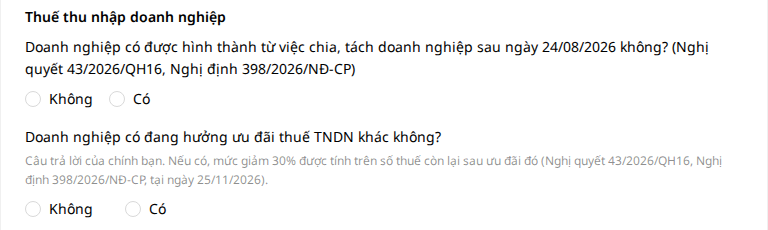
- Lesen Sie jede Frage. Die erste Frage nennt die Vorschriften direkt im Fragetext (Beschluss 43/2026/QH16, Dekret 398/2026/NĐ-CP). Die zweite Frage nennt diese Vorschriften in der kleingedruckten Zeile darunter. Wählen Sie Nein oder Ja entsprechend der tatsächlichen Situation Ihres Unternehmens: ob das Unternehmen durch Aufteilung oder Abspaltung nach dem im Fragetext genannten Datum entstanden ist und ob das Unternehmen eine andere Körperschaftsteuervergünstigung in Anspruch nimmt. Diese Antwort müssen Sie selbst geben. GTG CRM beantwortet sie nicht für Sie. Wenn Sie sich nicht sicher sind, fragen Sie vor dem Speichern Ihre Buchhaltung. Wenn Sie in der ersten Frage Ja wählen, erscheinen zwei zusätzliche Felder für die Gesamtumsätze der aus der Aufteilung oder Abspaltung hervorgegangenen Unternehmen. Ein leeres Feld bedeutet, dass Sie noch nichts angegeben haben, nicht dass der Wert null ist.
- Klicken Sie auf Steuerantwort speichern.
✅ Erwartetes Ergebnis: Jede Frage bietet die Optionen Nein und Ja, ohne dass eine Option vorausgewählt ist. Die zweite Frage hat die kleingedruckte Zeile darunter: Ihre eigene Antwort. Falls ja, wird die Ermäßigung von 30 % auf die verbleibende Steuer nach dieser Vergünstigung berechnet (Beschluss 43/2026/QH16, Dekret 398/2026/NĐ-CP, zum Stichtag ...). Nach dem Speichern zeigt der Bildschirm dasselbe wie in Schritt 2: Die Antworten werden nur in GTG CRM gespeichert, und nichts wird an die Steuerbehörde übermittelt. Die Karte Änderungsverlauf dieser Einstellungen am Seitenende protokolliert jede Antwort in einer Zeile: wer geantwortet hat, welche Frage, wann. Beträge werden nicht angezeigt.
Schritt 4: Antworten im Tab Automatische Rechnungen erneut prüfen
- Gehen Sie zu Finanzen & Personal → Rechnungen & Belege → Rechnungen.
- Öffnen Sie den Tab Automatische Rechnungen.
✅ Erwartetes Ergebnis: Die erste Zeile des Tabs zeigt Ihre gespeicherten Antworten, zum Beispiel Steuereinstellungen-Antwort: Umsatzsteuermethode nicht beantwortet · Rechnung über Dienstleister., mit dem Link In Steuereinstellungen anzeigen →, sofern Ihr Konto die Seite Buchhaltungseinstellungen öffnen kann. Kann Ihr Konto die Seite nicht öffnen, sehen Sie dieselbe Zeile ohne Link. Der Tab enthält weiterhin die automatisch ausgestellten Rechnungen, etwa den Schalter Stornorechnung nach Warenrücksendung automatisch ausstellen. Fragen zur Steuerzahlung, zur Rechnungsstellung und zur Körperschaftsteuer befinden sich nicht mehr in diesem Tab. Die Frage zu Verkaufsretouren vor der Rechnungsstellung bleibt hier, sobald sie für Ihren Arbeitsbereich bereitgestellt wird.

Schritt 5: Karte ansehen, wenn Sie nur Leserechte haben
- Melden Sie sich mit einem Konto an, das nicht das Recht Buchhaltungseinstellungen verwalten besitzt, zum Beispiel einem Buchhaltungskonto mit reinen Leserechten für Journale.
- Gehen Sie zu Buchhaltung → Einstellungen und lesen Sie die Karte Steuereinstellungen.
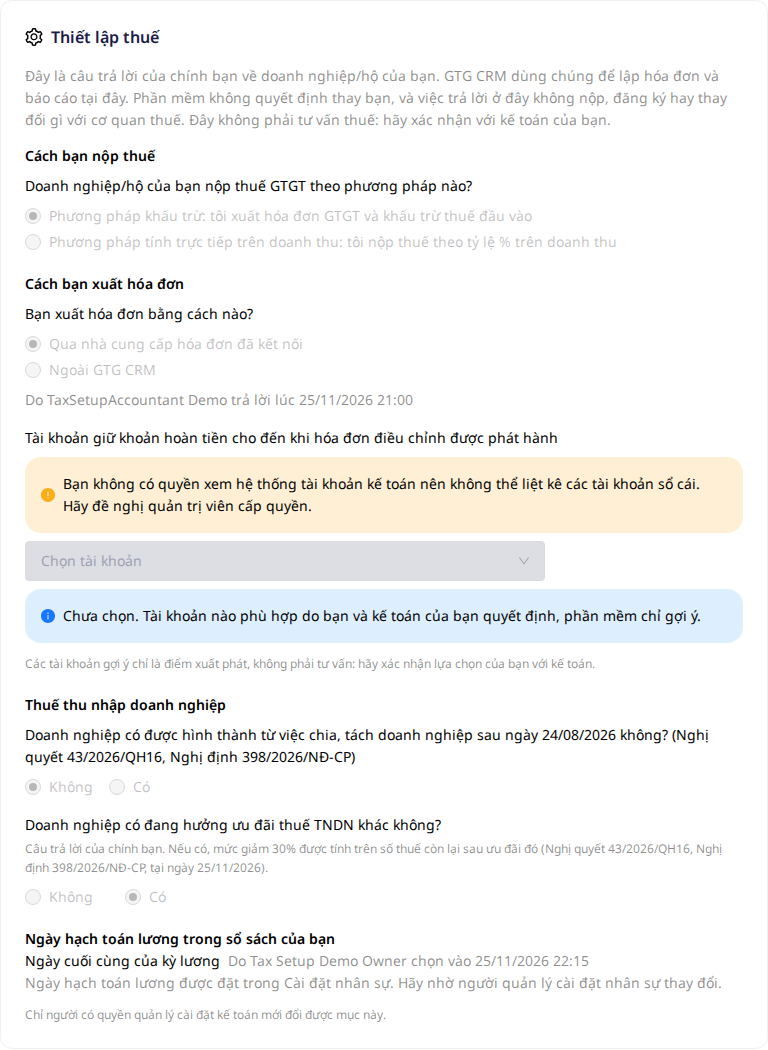
✅ Erwartetes Ergebnis: Die Karte zeigt die gespeicherten Antworten, aber die Optionen sind ausgegraut und es gibt keine Schaltfläche Steuerantwort speichern. Kann Ihr Konto den Kontenplan nicht einsehen, zeigt das Feld für das Erstattungskonto die Warnung Sie haben keine Berechtigung, den Kontenplan einzusehen, daher können die Hauptbuchkonten nicht aufgelistet werden. Bitten Sie den Administrator um die Berechtigung. Die Zeile zum Buchungsdatum der Gehaltsabrechnung zeigt, wer die Auswahl getroffen hat und wann, zusammen mit dem Hinweis, die Verwalterin oder den Verwalter der Personaleinstellungen um eine Änderung zu bitten.
Kurzübersicht der erwarteten Ergebnisse
| Aktion | Ergebnis, das Sie sehen |
|---|---|
| Öffnen Sie Buchhaltung → Einstellungen | Der Tab Steuereinrichtung oben auf der Seite; Fragen, die noch nicht beantwortet wurden, haben keine ausgewählte Option |
| Wählen Sie eine Antwort aus | Die Schaltfläche Steuerantworten speichern erscheint |
| Klicken Sie auf Steuerantworten speichern | Ihre Antworten wurden in GTG CRM gespeichert. Es wurde nichts an die Steuerbehörde übermittelt. (beim Abschnitt zur Rechnungsstellung erscheint Gespeichert), und unter So stellen Sie Rechnungen aus steht die Zeile Beantwortet von (Name) am (Datum und Uhrzeit) |
| Öffnen Sie den Tab Automatische Rechnungen auf der Seite Rechnungen | Die erste Zeile zeigt Ihre Antworten noch einmal an, mit einem Link zur Steuereinrichtung, sofern Sie diese Seite öffnen können |
| Öffnen Sie den Tab ohne die Berechtigung Buchhaltungseinstellungen verwalten | Sie können die Antworten lesen, die Optionen sind ausgegraut, und es gibt keine Speichern-Schaltfläche |
| Ein Automatisierungsprozess, eine Integration oder ein KI-Assistent versucht zu antworten | Wird abgelehnt, es ändert sich nichts |
| Öffnen Sie den Tab in einem Workspace außerhalb Vietnams | Für Ihr Land ist hier derzeit nichts einzurichten., es gibt keine Speichern-Schaltfläche |
Hinweise
- GTG CRM wählt keine Antworten für Sie aus. Solange Sie die Methode zur Umsatzsteuer nicht beantwortet haben, werden Rechnungen weiterhin wie bisher ausgestellt.
- Nur eine angemeldete Person kann die Antworten geben. Ein Automatisierungsprozess, eine Integration oder ein KI-Assistent wird abgelehnt, und es ändert sich nichts, selbst wenn sie über die nötigen Berechtigungen verfügen.
- Wenn Sie die direkte Methode auf Basis des Umsatzes auswählen, erscheint im Tab vor der Nutzung von GTG CRM ein Feld für den Umsatz des laufenden Jahres. Dieses Feld ist optional. Ein leeres Feld bedeutet, dass Sie noch keinen Wert angegeben haben, nicht dass Sie 0 eingetragen haben. Es handelt sich um Ihre eigenen Zahlen: Wie sie für Ihre Steuern berechnet werden, bestätigen Sie zusammen mit Ihrem Buchhalter. Der Verlauf vermerkt nur, dass Sie einen Betrag angegeben oder geändert haben, nicht den Betrag selbst.
- Die Schaltfläche „Allgemeine Einstellungen speichern“ der Seite ändert keine Steuerantworten. Der Tab Steuereinrichtung hat eine eigene Speichern-Schaltfläche.
- Schreibgeschützte Felder können in diesem Tab nicht geändert werden. Das Buchungsdatum der Gehälter legen Sie unter Personal → Personaleinstellungen fest, im Abschnitt Buchungsdatum der Gehälter in Ihren Büchern. Die Auswahl für Verkaufsretouren vor Ausstellung einer Rechnung finden Sie im Tab Automatische Rechnungen.
- Derzeit gibt es nur Fragen für Workspaces in Vietnam. Wenn Sie den Tab in einem Workspace aus einem anderen Land öffnen, wird Ihnen mitgeteilt, dass hier keine Einstellungen erforderlich sind.
Nächster Schritt: Welche Steuererklärungen anhand Ihrer Antworten angezeigt werden und wie Sie jede einzelne erstellen, erfahren Sie im Leitfaden zu Buchhaltung und elektronischen Rechnungen.


