
Εισαγωγή στη Λειτουργία
Στο τέλος της περιόδου συμφωνίας, διαπιστώνετε ότι η δαπάνη του γραφείου έχει καταχωριστεί λανθασμένα στον λογαριασμό γραφειακών ειδών. Η λογιστική εγγραφή έχει ήδη καταχωριστεί. Αν τη διαγράψετε, χάνεται το ίχνος· αν την αντικαταστήσετε με επανεγγραφή, ο επόμενος αναγνώστης δεν θα ξέρει τι άλλαξε και γιατί. Κι αν εσείς οι ίδιοι δημιουργήσατε την εγγραφή, μπορεί να μην τη διαβάσει κανείς ξανά πριν περάσει στα βιβλία.
Στο GTG CRM, η χειροκίνητη εγγραφή περνά πρώτα από έγκριση και μετά καταχωρίζεται στα βιβλία (προεπιλογή: από διαφορετικό άτομο). Μια εγγραφή που έχει ήδη καταχωριστεί μπορεί να αντιστραφεί ή να διορθωθεί με νέα εγγραφή, ενώ το αρχικό παραμένει ανέπαφο. Μπορείτε να κάνετε τέσσερα πράγματα:
- Αναστροφή ή διόρθωση καταχωρισμένης εγγραφής: το αρχικό δεν διαγράφεται ούτε αντικαθίσταται.
- Αποστολή για έγκριση: από προεπιλογή, η εγγραφή περνά στα βιβλία μόνο αφού την εγκρίνει άλλο άτομο.
- Δημιουργία χειροκίνητης εγγραφής: συμπληρώνετε εσείς την ημερομηνία, τον αριθμό παραστατικού, την αιτιολογία και τις γραμμές Χρέωσης και Πίστωσης.
- Εισαγωγή αρχικού υπολοίπου από αρχείο: αρχείο υπολοίπων από το παλιό βιβλίο (CSV ή Excel), έλεγχος και αποστολή για έγκριση. Μόνο στις 01/01, μία φορά ανά εταιρεία· οι πλήρεις περιορισμοί παρατίθενται ακριβώς παρακάτω.

Αρχικό υπόλοιπο: οι τρέχοντες περιορισμοί
- Η εισαγωγή επιτρέπεται μόνο στις 01/01: προς το παρόν το GTG CRM υποστηρίζει οικονομικό έτος σύμφωνα με το ημερολογιακό έτος. Κάθε εταιρεία (workspace) μπορεί να έχει μόνο ένα αρχικό υπόλοιπο.
- Δεν επιτρέπεται να υπάρχει καμία εγγραφή καταχωρισμένη πριν από την ημερομηνία του αρχικού υπολοίπου· αν υπάρχει, το GTG CRM απορρίπτει την υποβολή όταν πατήσετε Αποστολή για έγκριση.
- Δεν υποστηρίζεται ακόμη εισαγωγή υπολοίπου σε ενδιάμεση ημερομηνία μέσα στο έτος. Εταιρείες που ξεκινούν στη μέση του έτους εισάγουν το υπόλοιπο έναρξης του έτους και καταχωρίζουν τις κινήσεις από την αρχή του έτους έως σήμερα μέσω των οθονών τιμολογίων, αγορών και τραπεζικών κινήσεων.
- Τα υπόλοιπα απαιτήσεων, υποχρεώσεων, αποθεμάτων και παγίων περνούν στα λογιστικά βιβλία, αλλά δεν εμφανίζονται στις λίστες τιμολογίων πώλησης, αγορών, στις οθόνες αποθήκης ή στο βιβλίο παγίων.
Τα Προβλήματα που Αντιμετωπίζουν οι Επιχειρήσεις
| Παλιός τρόπος | Συνέπεια |
|---|---|
| Χειροκίνητες εγγραφές, όπου ο συντάκτης είναι και ο καταχωριστής | Ένα λάθος καταχωρίζεται στα βιβλία χωρίς κανείς να το ελέγξει πρώτα |
| Διόρθωση λανθασμένης εγγραφής με διαγραφή ή επικόλληση από πάνω | Χάνεται το ίχνος του ποιος διόρθωσε, πότε και γιατί |
| Ο καθένας διορθώνει τα λάθη με τον δικό του τρόπο, χωρίς αιτιολόγηση | Δύσκολο να εξηγηθεί ένα ποσό όταν ζητηθεί εκ των υστέρων |
| Επανεισαγωγή των αρχικών υπολοίπων γραμμή-γραμμή από το παλιό βιβλίο | Εύκολη η σύγχυση στους αριθμούς, εύκολη η ανάμειξη τελείας και κόμματος |
Το GTG CRM συγκεντρώνει τη δημιουργία, την έγκριση, την αναστροφή ή τη διόρθωση στην ίδια οθόνη Εγγραφές.
Σημεία-Κλειδιά
1. Δημιουργία χειροκίνητης εγγραφής: γράφετε εσείς, το σύστημα δεν συμπληρώνει τίποτα προκαταβολικά
Πηγαίνετε στο Οικονομικά & Ανθρώπινο Δυναμικό ▸ Λογιστική ▸ Εγγραφές, πατάτε + Νέα εγγραφή και επιλέγετε Χειροκίνητη εγγραφή. Η ημερομηνία εγγραφής, η ημερομηνία παραστατικού και ο αριθμός παραστατικού μένουν κενά· το σύστημα δεν τα συμπληρώνει αυτόματα. Η γραμμή συνόλου στο κάτω μέρος της σελίδας δείχνει Ισορροπημένη ή Μη ισορροπημένη μαζί με τη διαφορά, και μια μη ισορροπημένη εγγραφή δεν μπορεί να αποσταλεί. Δεν υποστηρίζεται ακόμη η επισύναψη αρχείου παραστατικού (υπάρχει πεδίο Συνημμένο πρωτότυπο παραστατικό για σημείωση), και η εγγραφή καταχωρίζεται μόνο στο νόμισμα του βιβλίου.

- Όφελος: η αιτιολογία, ο αριθμός παραστατικού και το πρωτότυπο παραστατικό αποθηκεύονται μαζί με την εγγραφή, ώστε όποιος την ανοίγει αργότερα να μπορεί να καταλάβει γιατί καταχωρίστηκε.
2. Από προεπιλογή, η εγγραφή καταχωρίζεται μόνο αφού την εγκρίνει άλλο άτομο
Πατήστε Υποβολή για έγκριση και το πρόχειρο θα μετακινηθεί στην καρτέλα Πρόχειρα με κατάσταση Σε αναμονή έγκρισης. Ένα άλλο άτομο με δικαίωμα Έγκριση χειροκίνητων λογιστικών εγγραφών πατά Επισκόπηση, διαβάζει την ημερομηνία, το παραστατικό, τον λόγο και τις χρεωστικές και πιστωτικές γραμμές σε μία οθόνη, και στη συνέχεια επιλέγει Έγκριση και καταχώριση ή Απόρριψη μαζί με λόγο για να τον διαβάσει ο συντάκτης. Από προεπιλογή, ο συντάκτης δεν μπορεί να εγκρίνει μόνος του τη δική του εγγραφή: η οθόνη εμφανίζει "Έχετε δημιουργήσει αυτή την εγγραφή. Πρέπει να την εγκρίνει κάποιο άλλο άτομο." και το σύστημα την απορρίπτει επίσης αν γίνει προσπάθεια. Οι καταχωρισμένες εγγραφές εμφανίζουν Συντάκτης και Εγκρίνων; η καρτέλα Δραστηριότητα δείχνει ποιος έκανε κάθε βήμα και πότε.
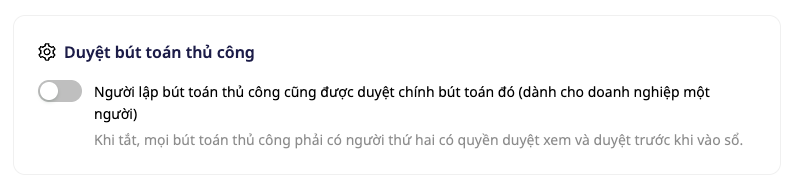
Επιχείρηση ενός ατόμου; Το άτομο με δικαίωμα Διαχείριση χρηστών workspace και δικαίωμα Διαχείριση ρυθμίσεων λογιστικής μπορεί να ενεργοποιήσει τον διακόπτη για να επιτρέπεται στον συντάκτη να εγκρίνει ο ίδιος, από το Λογιστική ▸ Ρυθμίσεις, στην ενότητα Έγκριση χειροκίνητων λογιστικών εγγραφών. Ο διακόπτης είναι απενεργοποιημένος από προεπιλογή. Όταν ενεργοποιηθεί, το πλαίσιο επιβεβαίωσης εξηγεί ξεκάθαρα τις συνέπειες, τα άτομα με δικαίωμα έγκρισης ειδοποιούνται, το σύστημα καταγράφει το όνομα και την ημερομηνία ενεργοποίησης, και η εγγραφή φέρει την ένδειξη Εγκεκριμένο από τον ίδιο τον συντάκτη.
Οι δύο προκαθορισμένες ειδοποιήσεις (για τον εγκρίνοντα και τον συντάκτη) βρίσκονται στο Αποθετήριο Αυτοματισμών και είναι απενεργοποιημένες μέχρι να τις ενεργοποιήσει κάποιος· το κουμπί Αυτοματισμοί στην οθόνη Λογιστική εγγραφή ανοίγει απευθείας εκεί.
- Πλεονέκτημα: το βιβλίο καταγράφει ποια εγγραφή δημιουργήθηκε από ποιον, ποιος την ενέκρινε και, αν παραλειφθεί το βήμα έγκρισης, ποιος έλαβε την απόφαση και πότε.
3. Αντιστροφή ή διόρθωση καταχωρισμένης εγγραφής: το αρχικό παραμένει ανέπαφο, οι δύο εγγραφές συνδέονται μεταξύ τους
Σε μια χειροκίνητη λογιστική εγγραφή ή σε αρχικό υπόλοιπο που έχει καταχωριστεί, πατήστε Αντιστροφή ή διόρθωση. Η πρώτη ερώτηση είναι Γιατί κάνετε αυτή την ενέργεια;, με δύο επιλογές και καμία προεπιλεγμένη. Στη συνέχεια το GTG CRM θα σας ρωτήσει μόνο όσα ερωτήματα ισχύουν για τη δική σας περίπτωση, συμπεριλαμβανομένου του τρόπου διόρθωσης: Διόρθωση μόνο της διαφοράς (μια διορθωτική εγγραφή που καταχωρίζει μόνο τη διαφορά) ή Αντιστροφή ολόκληρης της εγγραφής και μετά καταχώριση της σωστής εγγραφής· αυτές οι δύο μέθοδοι επιλέγονται από εσάς.

Οι απαντήσεις είναι δικές σας: το GTG CRM καταγράφει ακριβώς ό,τι απαντήσατε, χωρίς έλεγχο, είναι ορατές στον εγκρίνοντα και δεν παρέχει φορολογικές ή λογιστικές συμβουλές. Από προεπιλογή, η αντιστροφή της εγγραφής, η σωστή εγγραφή ή η διορθωτική εγγραφή απαιτούν επίσης έγκριση από άλλο άτομο.
Το αρχικό δεν τροποποιείται ούτε διαγράφεται: μετά την αντιστροφή φέρει την ένδειξη Αντιστράφηκε και τη γραμμή Αντιστράφηκε από μαζί με τον αριθμό της αντιστροφής. Όταν αντιστραφεί ολόκληρο και μετά καταχωριστεί η σωστή εγγραφή, εμφανίζει επίσης τη γραμμή Διορθώθηκε από μαζί με τον αριθμό της σωστής εγγραφής· όταν διορθώνεται μόνο η διαφορά, παραμένει ως Καταχωρισμένο και εμφανίζει αυτή τη γραμμή.
- Πλεονέκτημα: όταν κάποιος ρωτήσει γιατί άλλαξε ένας αριθμός, ανοίγετε την αρχική εγγραφή και πατάτε τον σύνδεσμο για να δείτε τη διορθωτική εγγραφή, τον συντάκτη, τον εγκρίνοντα και τον λόγο.
ℹ️ Οι εγγραφές που δημιουργούνται από άλλα μέρη του GTG CRM (τιμολόγια, τραπεζικές συναλλαγές, μισθοδοσία, αποθήκη και ορισμένες άλλες ροές) δεν αντιστρέφονται από αυτή την οθόνη: η οθόνη αναφέρει από ποιο τμήμα προέρχεται η εγγραφή. Μια αντιστραμμένη εγγραφή δεν μπορεί να αντιστραφεί ξανά. Αν το αρχικό υπόλοιπο έχει καταχωριστεί λάθος, επιλέξτε Αντιστροφή ή διόρθωση, απαντήστε "Αυτή η εγγραφή είναι λανθασμένη", και καταχωρίστε το ξανά. Υπάρχουν ορισμένες διορθώσεις που το GTG CRM δεν μπορεί ακόμη να καταχωρίσει: η οθόνη εξηγεί ξεκάθαρα τον λόγο και δεν επιτρέπει την υποβολή· για παράδειγμα, σε περίπτωση ουσιώδους σφάλματος προηγούμενου έτους, η οθόνη εμφανίζει: "Ένα ουσιώδες σφάλμα προηγούμενου έτους απαιτεί αναδρομική διόρθωση, την οποία αυτή η έκδοση δεν μπορεί ακόμη να καταχωρίσει. Συμβουλευτείτε τον λογιστή σας."
4. Αρχικό υπόλοιπο: ανεβάστε το αρχείο του παλιού βιβλίου, ελέγξτε το ξανά και στείλτε το για έγκριση
Στο + Νέα λογιστική εγγραφή, επιλέξτε Αρχικό υπόλοιπο: τέσσερα βήματα, και δεν αποθηκεύεται τίποτα μέχρι το Υποβολή για έγκριση στο τελευταίο βήμα. Χρειάζεστε ένα αρχείο υπολοίπων από το παλιό βιβλίο σας (εξαγωγή από λογισμικό ή χειροκίνητα δημιουργημένο), με γραμμές επικεφαλίδων στηλών· η οθόνη δεν έχει πεδίο για άμεση πληκτρολόγηση αριθμών. Σύρετε ένα αρχείο CSV ή Excel (έως 5 MB, το Excel διαβάζει μόνο το πρώτο φύλλο) εδώ· η σειρά των στηλών δεν έχει σημασία, τα ονόματα στηλών μπορούν να είναι στα βιετναμέζικα ή στα αγγλικά, επειδή στο επόμενο βήμα θα πείτε στο GTG CRM ποια στήλη είναι ποια. Το αρχείο διαβάζεται αμέσως μέσα στον περιηγητή, και τίποτα δεν φεύγει πριν επιλέξετε Πρόταση με AI ή Υποβολή για έγκριση. Η Πρόταση με AI κοστίζει credits για κάθε αρχείο (ο αριθμός των credits εμφανίζεται στην οθόνη πριν κάνετε κλικ) και στέλνει τα ονόματα των στηλών μαζί με έως 8 δείγματα γραμμών στην υπηρεσία AI· η AI προτείνει μόνο τις στήλες, εσείς ελέγχετε κάθε στήλη. Αν επιλέξετε Χρήση της δικής μου αντιστοίχισης (χειροκίνητη αντιστοίχιση στηλών), δεν ξοδεύετε credits.
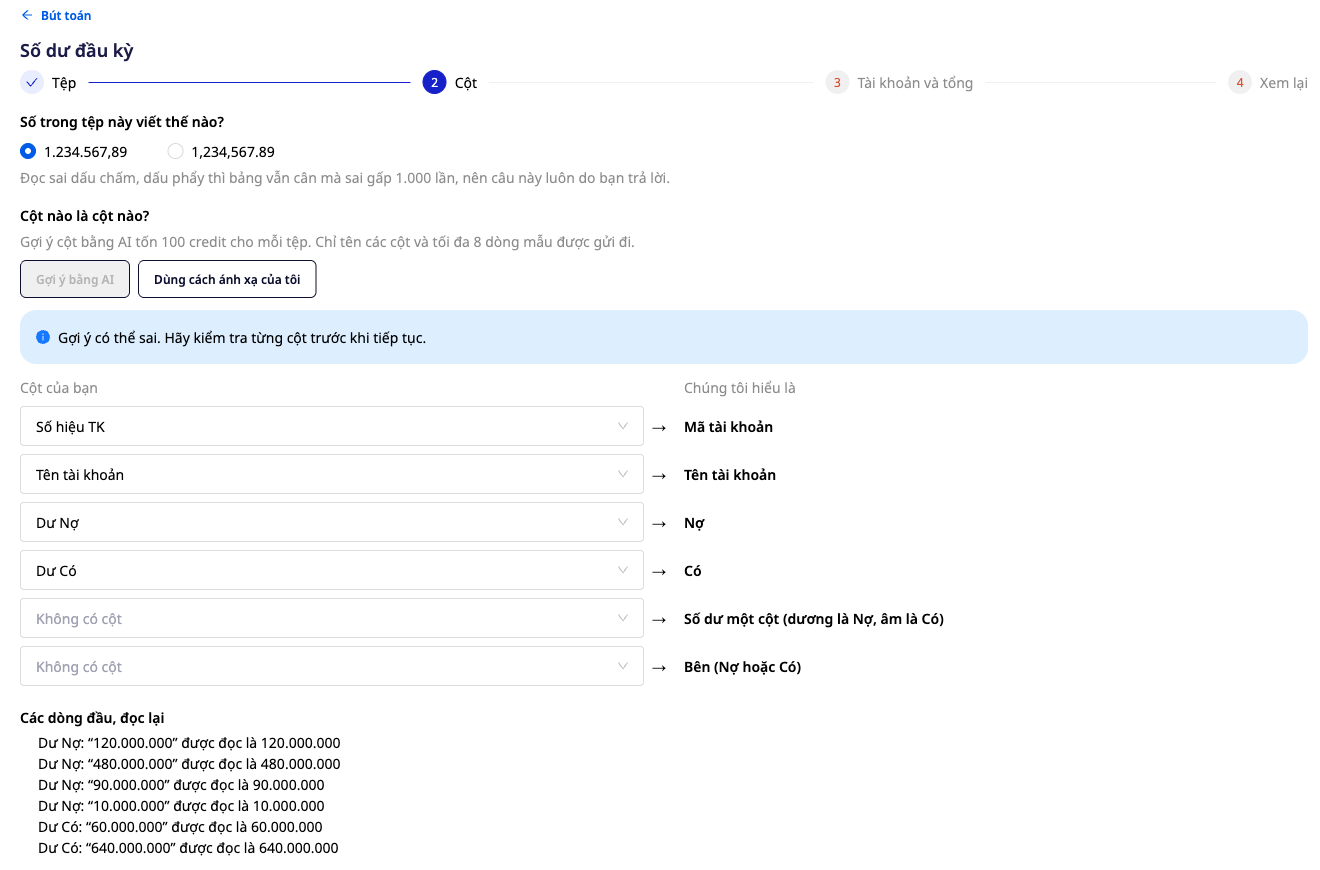
Ο τρόπος γραφής των αριθμών (1.234.567,89 ή 1,234,567.89) είναι κάτι που απαντάτε εσείς, και οι πρώτες γραμμές διαβάζονται ξανά ώστε να δείτε αμέσως αν υπάρχει λάθος. Κάθε γραμμή αντιστοιχίζεται με τον λογαριασμό στο λογιστικό σας σχέδιο με βάση τον κωδικό και έπειτα το όνομα· όποια γραμμή εμφανίζεται ως Μη αντιστοιχισμένο, την επιλέγετε εσείς, το GTG CRM δεν μαντεύει τον λογαριασμό. Το αρχικό υπόλοιπο δέχεται μόνο λογαριασμούς ενεργητικού, παθητικού και καθαρής θέσης, και το σύνολο της Χρέωσης πρέπει να ισούται με το σύνολο της Πίστωσης. Αφού εγκριθεί, ο Ισολογισμός δοκιμής ανοίγει με τα δικά σας ποσά στις δύο στήλες Αρχικό υπόλοιπο Χρέωση και Αρχικό υπόλοιπο Πίστωση. Από προεπιλογή, το αρχικό υπόλοιπο χρειάζεται επίσης έγκριση από κάποιον άλλον· οι περιορισμοί στο επάνω μέρος ισχύουν και για αυτήν τη λειτουργία.
- Πλεονέκτημα: βλέπετε τα ποσά που θα ανοίξουν τα βιβλία σας πριν τα υποβάλετε για έγκριση, και δεν χρειάζεται να μετονομάσετε στήλες.
Οφέλη για την Επιχείρηση
| Λειτουργία | Πρακτικό όφελος για εσάς |
|---|---|
| Προσχέδιο και εγκρίνων | Ο εγκρίνων βλέπει την ημερομηνία, το παραστατικό, την αιτιολογία και τις γραμμές Χρέωσης, Πίστωσης σε μία οθόνη |
| Διακόπτης για μονοπρόσωπες επιχειρήσεις | Χωρίς ξεχωριστό εγκρίνων, μπορείτε να το χρησιμοποιήσετε· η απόφαση παράκαμψης της έγκρισης καταγράφει όνομα και ημερομηνία |
| Αναστροφή ή διόρθωση | Το αρχικό παραμένει ανέπαφο, συνδεδεμένο με τη νέα εγγραφή, μαζί με την απάντηση και την αιτιολογία |
| Αρχικό υπόλοιπο από αρχείο | Ελέγξτε τις στήλες και τις αναγνωσμένες γραμμές πριν την υποβολή για έγκριση |
Για Ποιον Είναι;
- Λογιστές, προϊστάμενοι λογιστηρίου που θέλουν οι εγγραφές που συντάσσουν να ελέγχονται από άλλον και να διατηρείται το αρχικό όταν γίνονται διορθώσεις.
- Λογιστικές υπηρεσίες που χρειάζονται κάθε χειροκίνητη εγγραφή να δείχνει ποιος τη συνέταξε, ποιος την ενέκρινε και πότε.
- Ιδιοκτήτες μικρών επιχειρήσεων που τηρούν μόνοι τους τα βιβλία και θέλουν έναν ξεχωριστό διακόπτη, με καταγραφή ονόματος και ημερομηνίας, για αυτοέγκριση.
- Επιχειρήσεις που ξεκινούν νέο οικονομικό έτος στο GTG CRM και θέλουν να εισαγάγουν αρχικό υπόλοιπο από αρχείο, εντός των περιορισμών που αναφέρονται παραπάνω.
Πώς να Ξεκινήσετε;
Μεταβείτε στο Οικονομικά & Ανθρώπινο Δυναμικό ▸ Λογιστική ▸ Λογιστικές εγγραφές και κάντε κλικ στο + Νέα λογιστική εγγραφή (η συνολική λογιστική εικόνα στο άρθρο Διπλογραφική Λογιστική Απευθείας μέσα στο CRM); πρέπει πρώτα να ενεργοποιήσετε τη Λογιστική και να εφαρμόσετε το λογιστικό σχέδιο λογαριασμών της εταιρείας, και αν δεν είναι ενεργό, η οθόνη θα εμφανίσει καθαρά τι πρέπει να γίνει. Το Workspace χρειάζεται ένα άτομο με την άδεια Δημιουργία λογιστικής εγγραφής για τη σύνταξη και ένα άλλο άτομο με την άδεια Χειροκίνητη έγκριση λογιστικής εγγραφής για την έγκριση, ρυθμισμένα στις Ρυθμίσεις ▸ Έλεγχος επιπέδου πρόσβασης και Ρυθμίσεις ▸ Διαχείριση χρηστών (η άδεια Έγκριση λογιστικής εγγραφής για τα τιμολόγια αγοράς είναι διαφορετική άδεια). Χρειάζεστε βήμα-βήμα οδηγίες με εικόνες; Δείτε το άρθρο Οδηγός Χειροκίνητων Λογιστικών Εγγραφών: Δημιουργία, Έγκριση, Αντιστροφή ή Διόρθωση και το άρθρο Οδηγός Εισαγωγής Υπολοίπων Έναρξης από Αρχείο CSV ή Excel.
Δοκιμάστε δωρεάν — δεν απαιτείται πιστωτική κάρτα.

