

Το GTG CRM παρέχει λειτουργία ενσωμάτωσης άρθρων που σας επιτρέπει να δημοσιεύετε περιεχόμενο από το σύστημα στον ιστότοπο της επιχείρησής σας. Αντί να αντιγράφετε χειροκίνητα κάθε άρθρο, μπορείτε να χρησιμοποιήσετε το API για να συγχρονίσετε αυτόματα ολόκληρο το περιεχόμενο μάρκετινγκ, οδηγίες χρήσης ή παρουσιάσεις προϊόντων στον ιστότοπό σας.
Αυτή η λειτουργία είναι ιδιαίτερα χρήσιμη όταν θέλετε να διατηρήσετε συνέπεια μεταξύ του συστήματος διαχείρισης περιεχομένου στο GTG CRM και του εξωτερικού σας ιστότοπου. Οποιεσδήποτε ενημερώσεις ή επεξεργασίες από το GTG CRM μπορούν να αντικατοπτριστούν άμεσα στον ιστότοπο χωρίς την ανάγκη περίπλοκης τεχνικής παρέμβασης.
Αυτό το άρθρο θα σας καθοδηγήσει βήμα προς βήμα για το πώς να ενσωματώσετε τα άρθρα του GTG CRM με το WordPress, μια από τις πιο δημοφιλείς πλατφόρμες ιστοτόπων σήμερα.
Κύρια Λειτουργία
- Ενσωμάτωση περιεχομένου από το GTG CRM σε εξωτερικό ιστότοπο μέσω API
- Υποστήριξη για εμφάνιση λίστας άρθρων και σελίδας λεπτομερειών για κάθε άρθρο
- Αυτοματοποιημένος συγχρονισμός περιεχομένου χωρίς χειροκίνητη αντιγραφή
- Συμβατό με δημοφιλείς πλατφόρμες όπως WordPress, React, Next.js
- Διαχείριση δικαιωμάτων πρόσβασης μέσω ασφαλούς API Key
- Αυτόματη εμφάνιση διεπαφής σύμφωνα με τον σχεδιασμό του ιστότοπού σας
Οδηγός Χρήσης
Βήμα 1: Προετοιμασία Περιεχομένου στο GTG CRM
Πρώτα, πρέπει να έχετε έτοιμα τα άρθρα σας στο GTG CRM. Μπορείτε να δημιουργήσετε νέα άρθρα κάνοντας κλικ στο κουμπί "Δημιουργία Νέου" στην ενότητα διαχείρισης άρθρων. Βεβαιωθείτε ότι τα άρθρα έχουν συνταχθεί πλήρως πριν προχωρήσετε στην ενσωμάτωση.
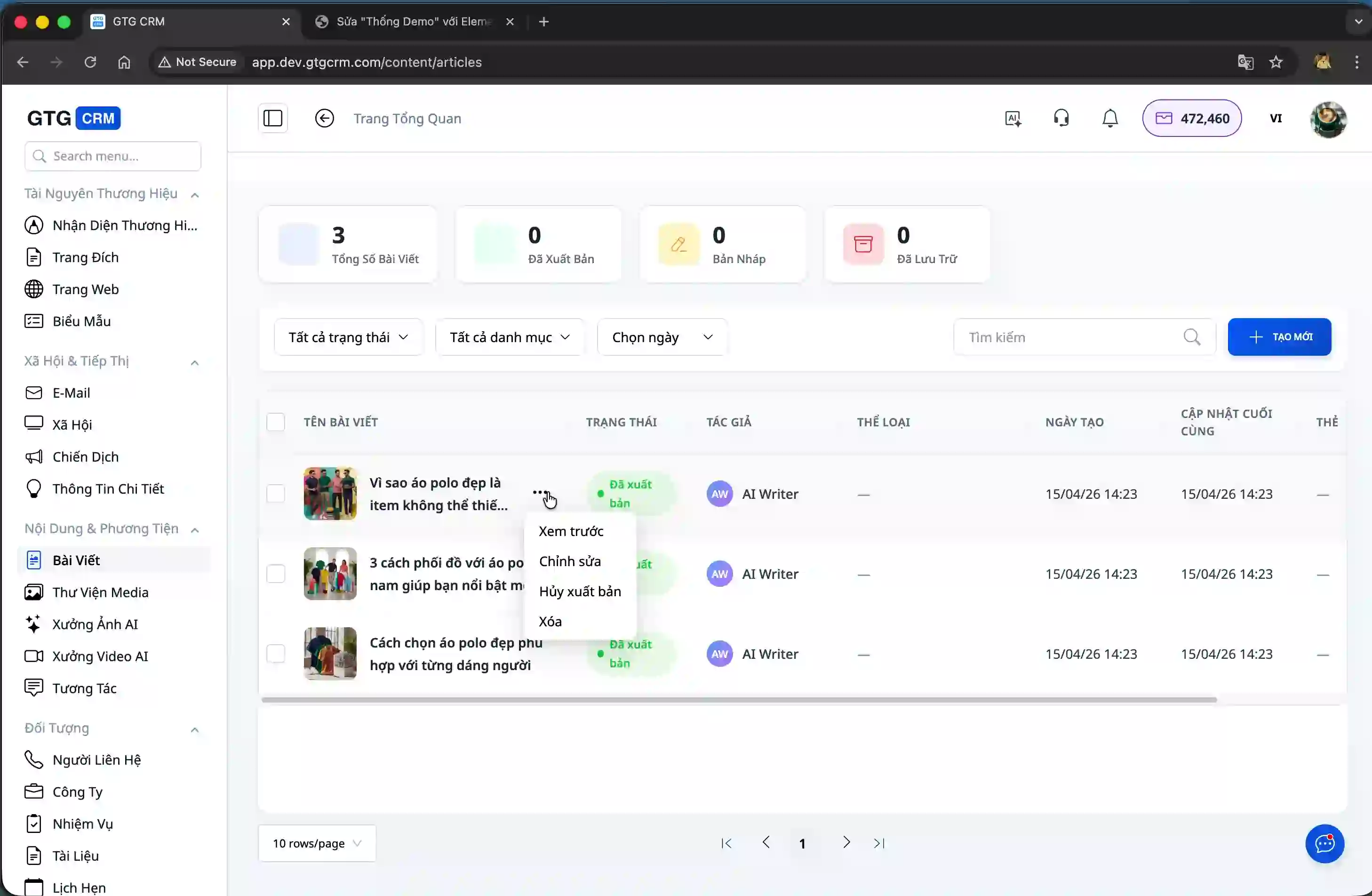
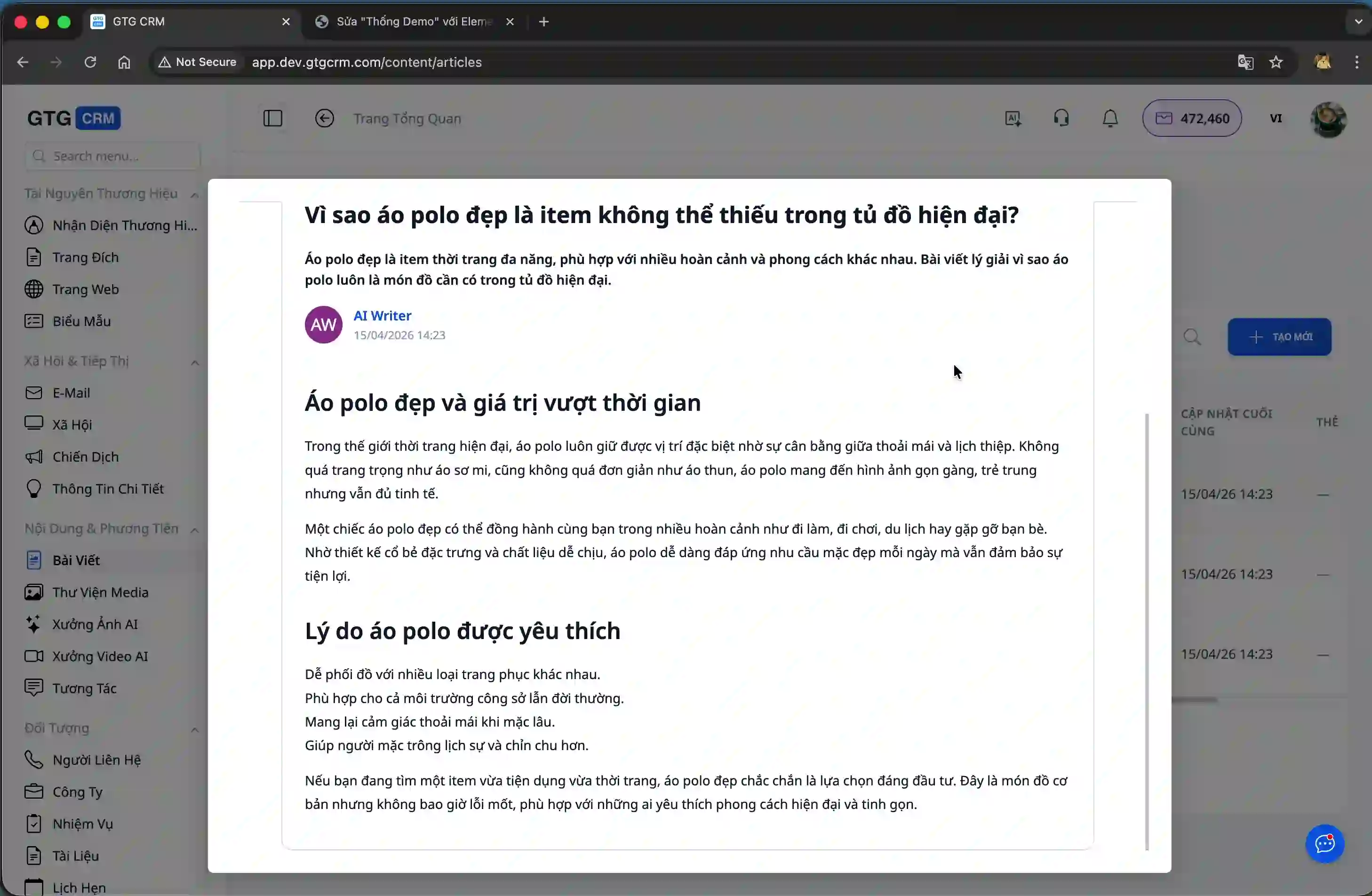
Μπορείτε να κάνετε προεπισκόπηση κάθε άρθρου για να ελέγξετε το περιεχόμενο πριν τη δημοσίευση στον ιστότοπο.
Βήμα 2: Πρόσβαση στη Λειτουργία Ενσωμάτωσης
Από το αριστερό μενού του GTG CRM, κάντε κύλιση προς τα κάτω και κάντε κλικ στην ενότητα "Ρυθμίσεις".
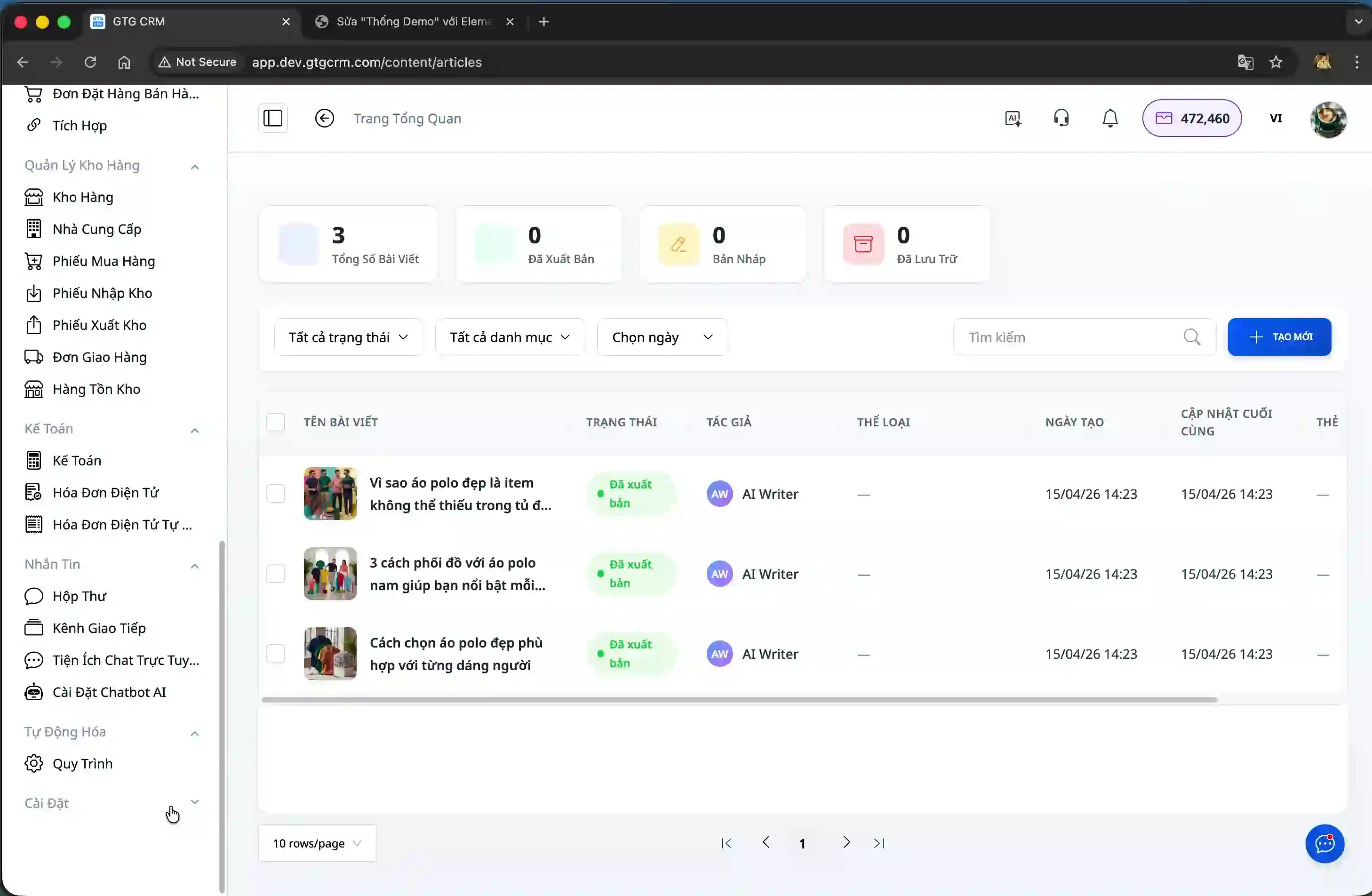
Στη σελίδα Ρυθμίσεις, επιλέξτε την ενότητα "Ενσωμάτωση" για να αποκτήσετε πρόσβαση στα εργαλεία ενσωμάτωσης με εξωτερικούς ιστοτόπους.
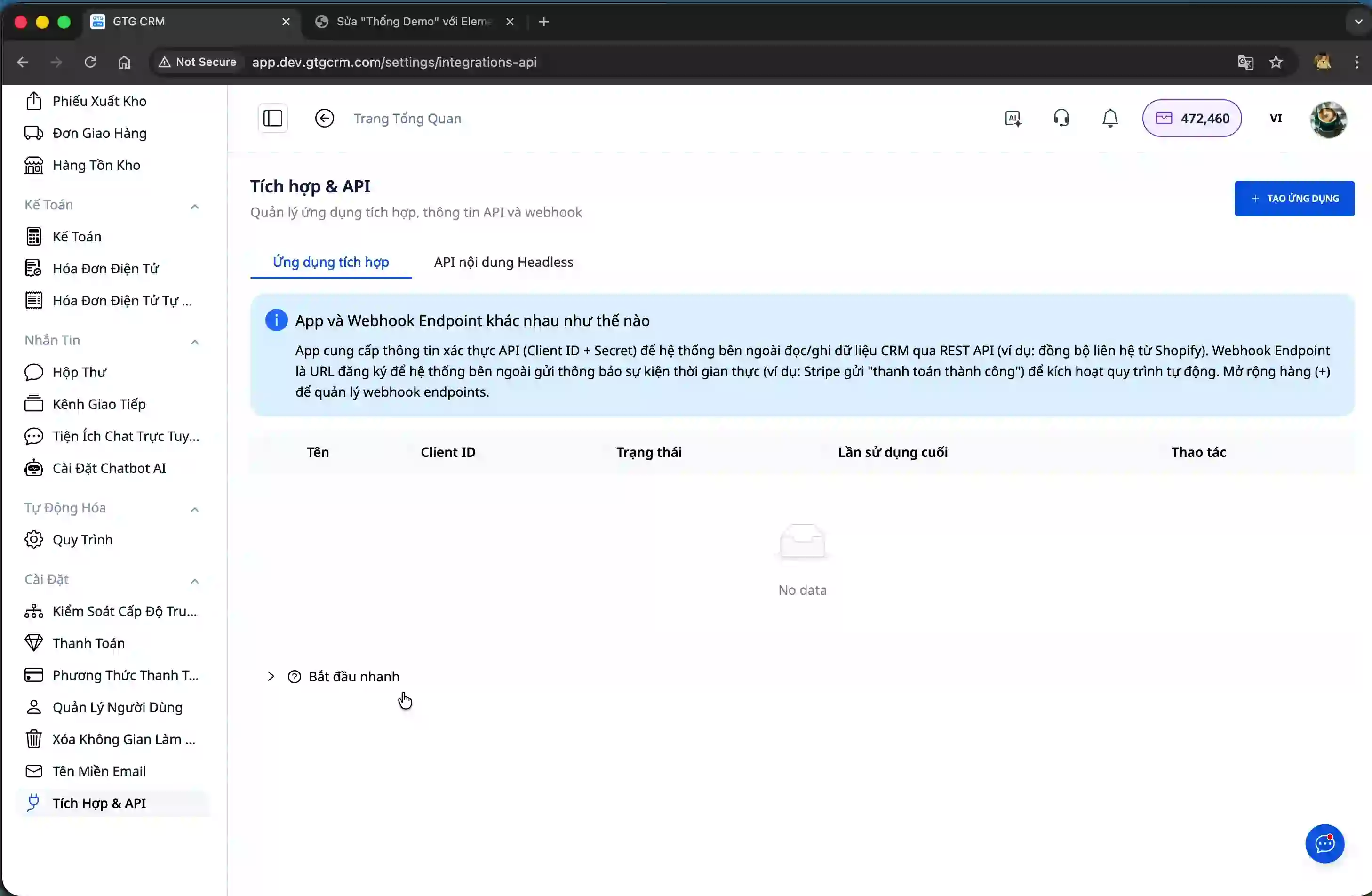
Εδώ, το σύστημα παρέχει το Headless CMS API που σας επιτρέπει να ανακτήσετε περιεχόμενο από το GTG CRM για εμφάνιση σε οποιονδήποτε ιστότοπο. Θα βρείτε αναλυτικές οδηγίες για WordPress, React και Next.js.
Βήμα 3: Ενσωμάτωση Λίστας Άρθρων με το WordPress
Στην ενότητα οδηγιών για το WordPress, το σύστημα θα παρέχει ένα μπλοκ κώδικα HTML για να ενσωματώσετε στον ιστότοπό σας. Αντιγράψτε ολόκληρο αυτόν τον κώδικα.
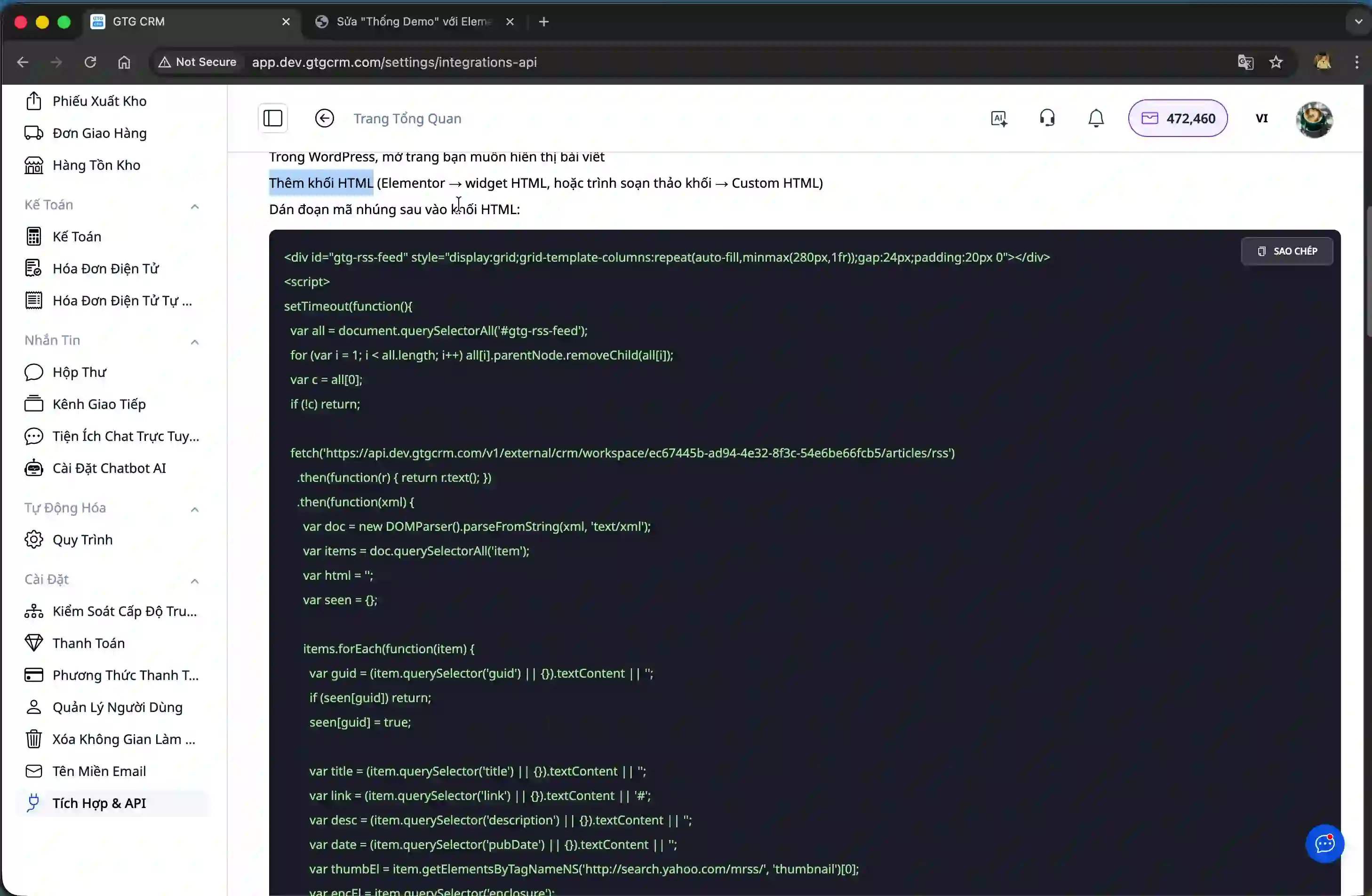
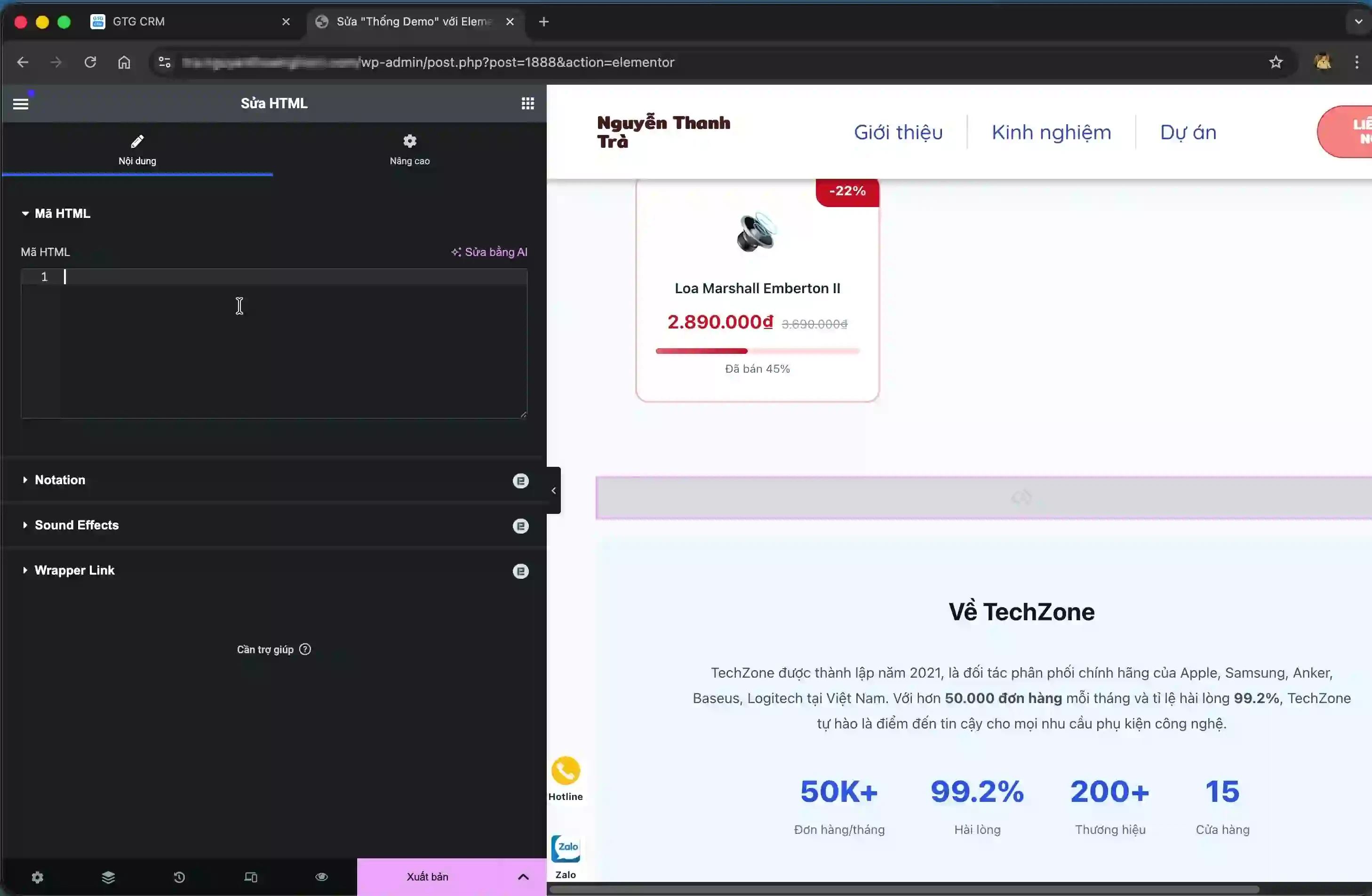
Ανοίξτε τη σελίδα του WordPress όπου θέλετε να εμφανίσετε τη λίστα των άρθρων. Στον επεξεργαστή, προσθέστε ένα νέο μπλοκ και επιλέξτε τον τύπο μπλοκ "Custom HTML".
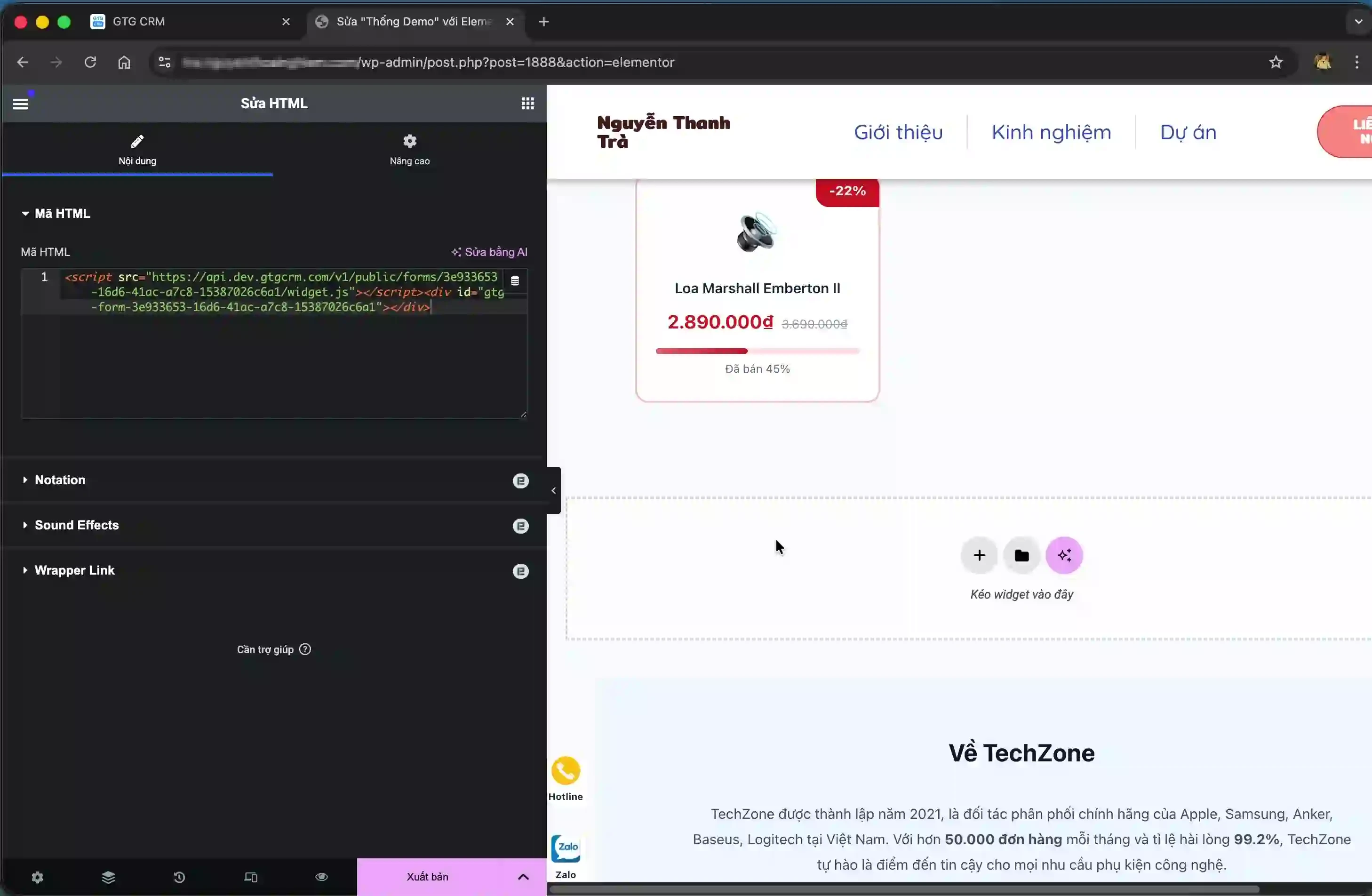
Επικολλήστε τον κώδικα που αντιγράψατε σε αυτό το μπλοκ HTML και, στη συνέχεια, αποθηκεύστε τη σελίδα.
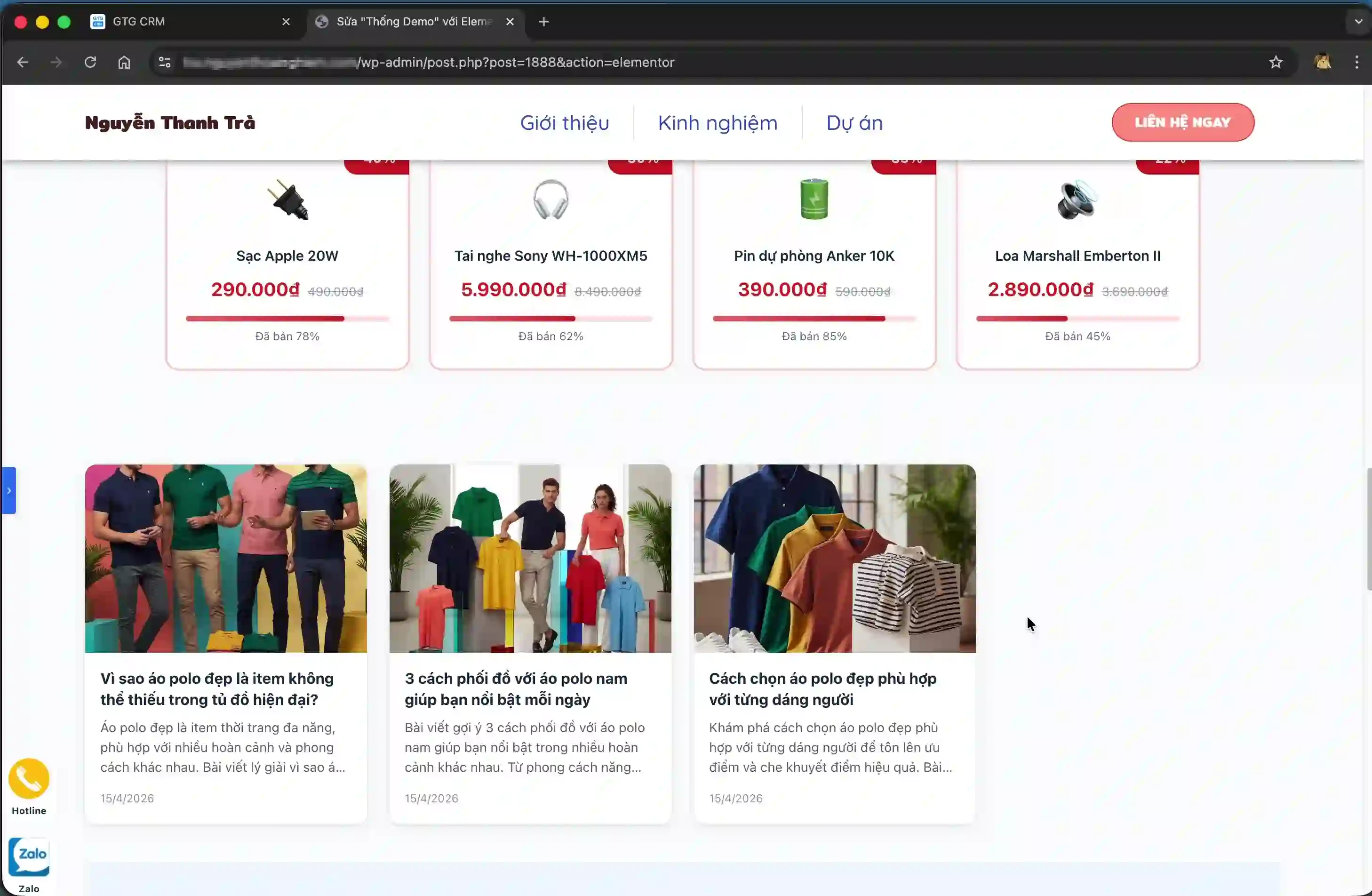
Όταν εμφανίσετε τη σελίδα στον ιστότοπό σας, η λίστα των άρθρων από το GTG CRM θα εμφανιστεί με διεπαφή που έχει ενσωματωθεί αυτόματα.
Βήμα 4: Δημιουργία API Key για Προβολή Λεπτομερειών Άρθρων
Για να μπορούν οι χρήστες να κάνουν κλικ και να βλέπουν τις λεπτομέρειες κάθε άρθρου, πρέπει να δημιουργήσετε ένα API Key. Επιστρέψτε στη σελίδα Ενσωμάτωσης στο GTG CRM και κάντε κλικ στο κουμπί "Δημιουργία API Key".
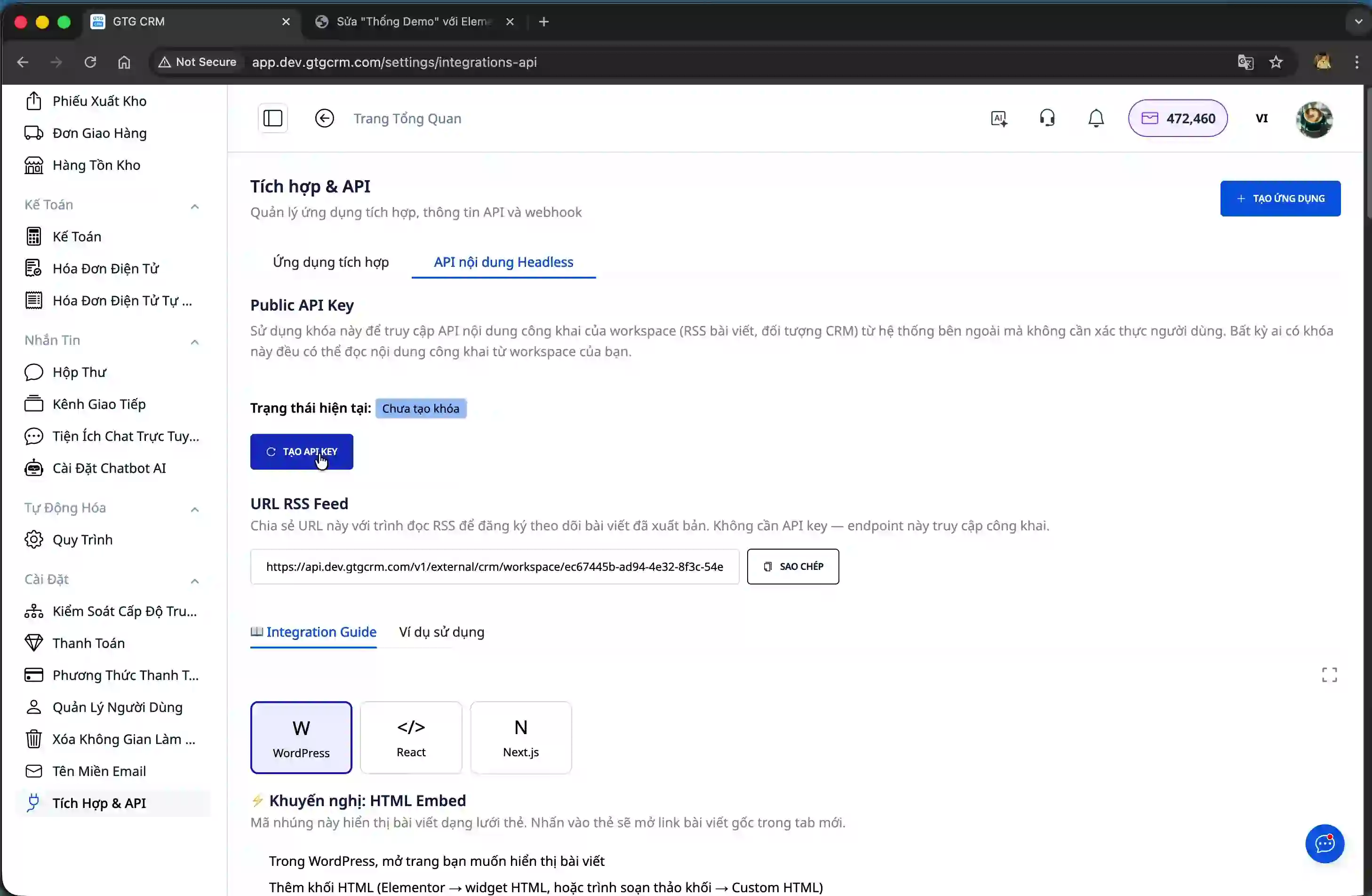
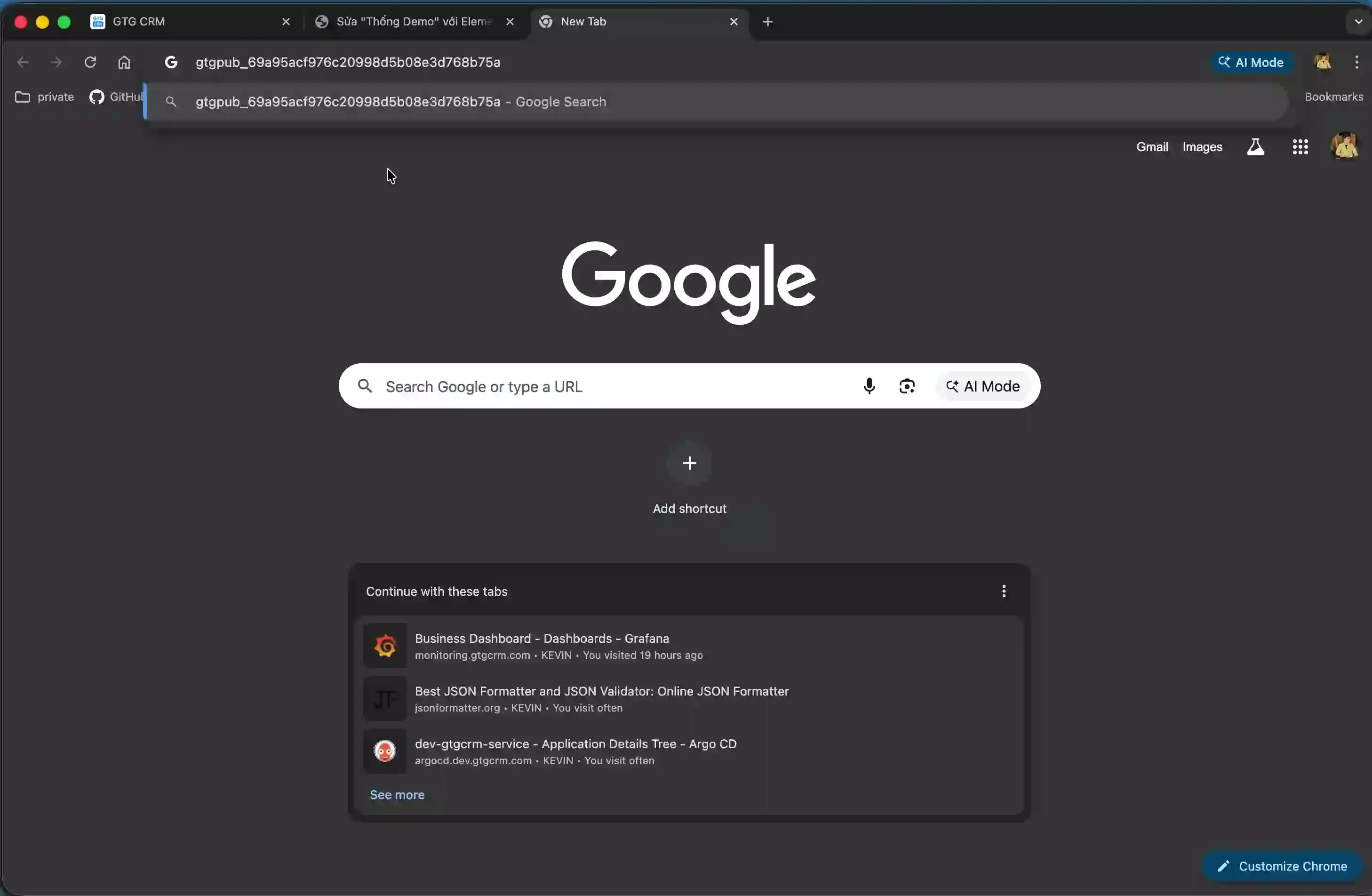
Το σύστημα θα δημιουργήσει ένα μοναδικό κλειδί API. Αντιγράψτε αυτό το κλειδί API και αποθηκεύστε το με ασφάλεια, καθώς θα χρειαστεί να το χρησιμοποιήσετε στο επόμενο βήμα.
Βήμα 5: Ενσωμάτωση σελίδας λεπτομερειών άρθρου
Κάντε κύλιση προς τα κάτω στην δεύτερη ενότητα οδηγιών για "Λίστα άρθρων + Λεπτομέρειες άρθρου". Αντιγράψτε το αντίστοιχο απόσπασμα κώδικα HTML.
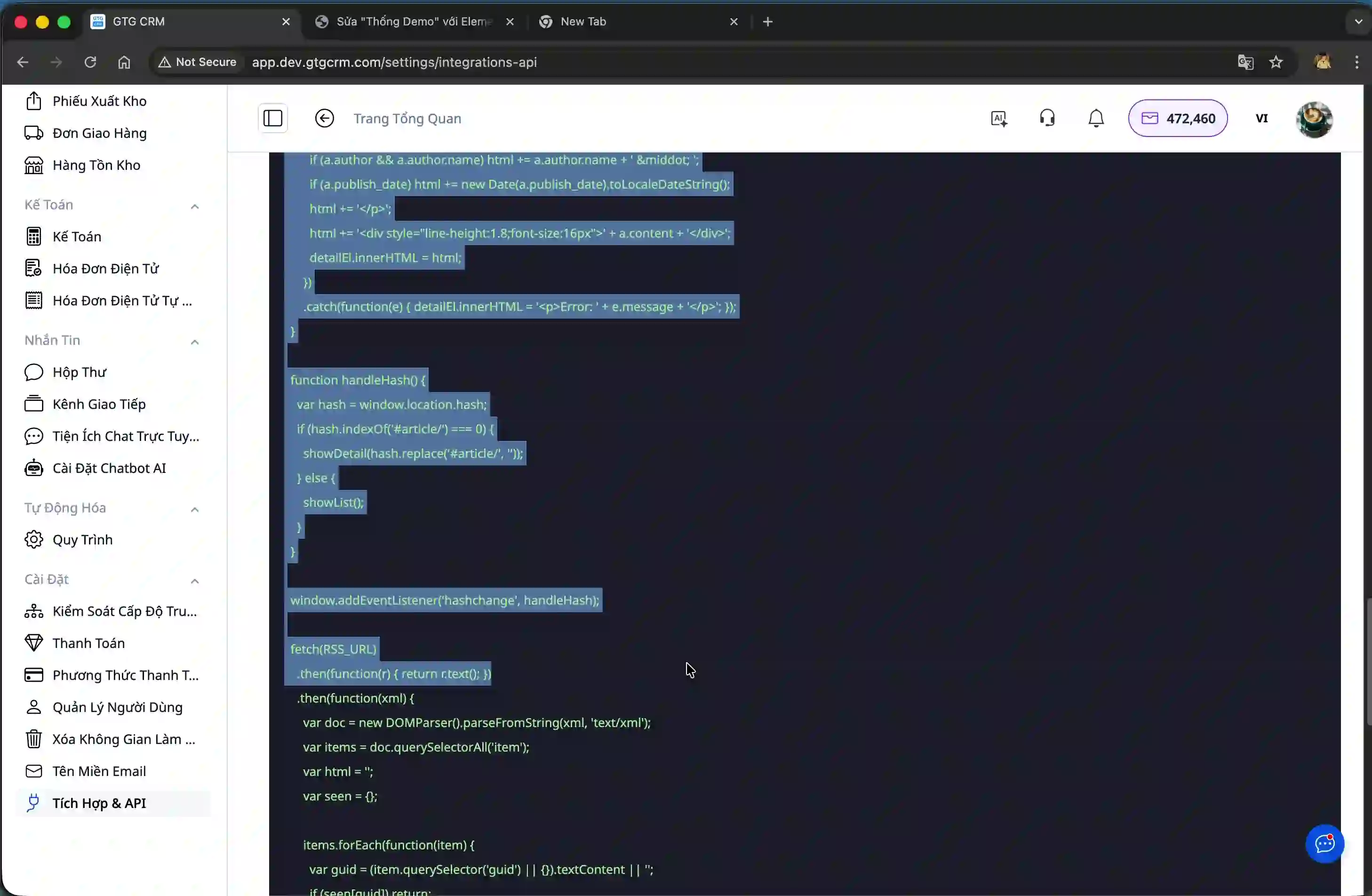
Όπως και στο βήμα 3, προσθέστε ένα νέο μπλοκ Custom HTML στο WordPress και επικολλήστε τον κώδικα.
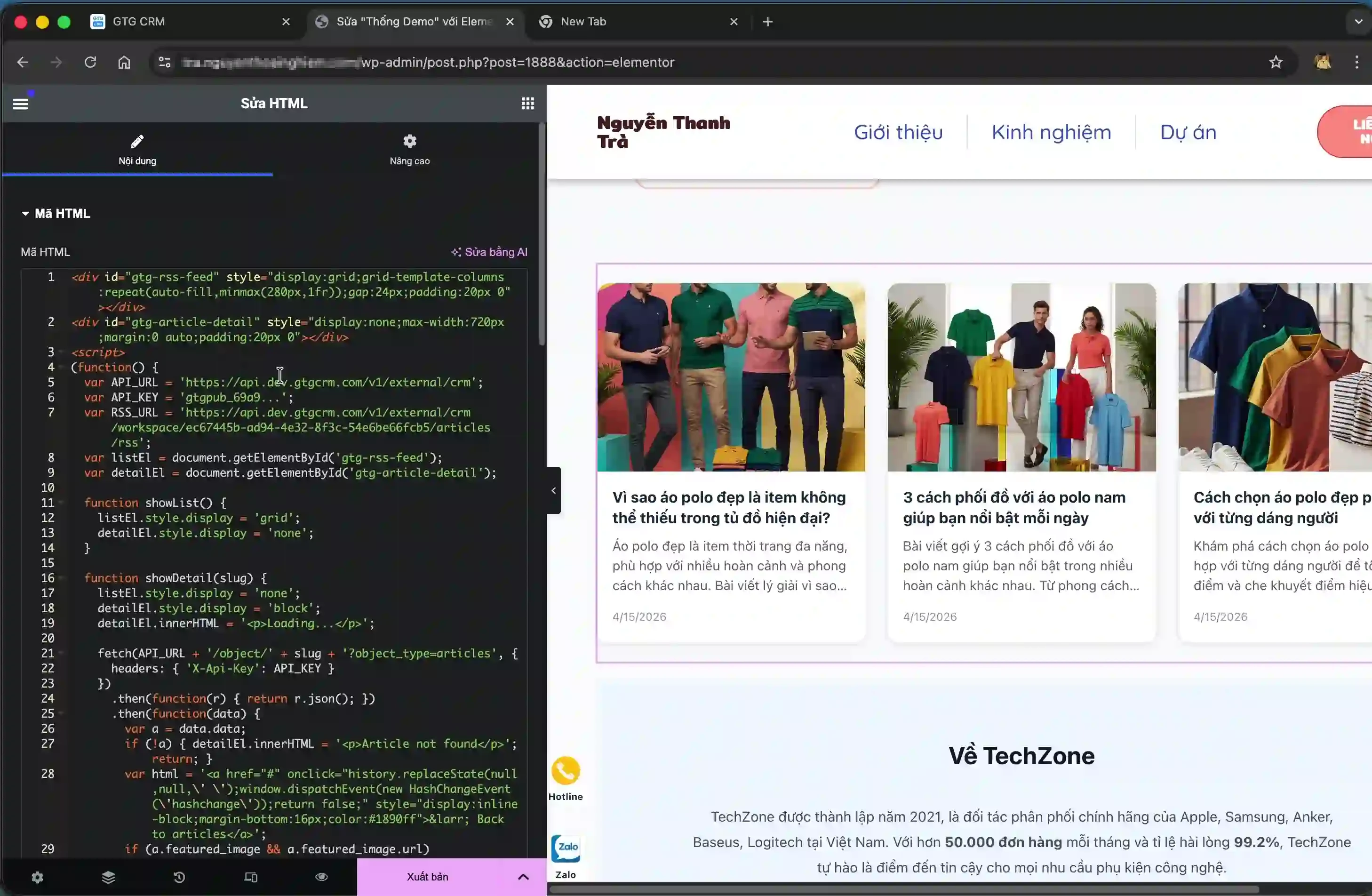
Σημαντικό σημείο: Σε αυτό το απόσπασμα κώδικα, πρέπει να αντικαταστήσετε το τμήμα μεταξύ των δύο εισαγωγικών με το κλειδί API που δημιουργήσατε στο βήμα 4. Βρείτε τη θέση με τη μορφή `'YOUR_API_KEY'` και αντικαταστήστε την με το πραγματικό σας κλειδί API.
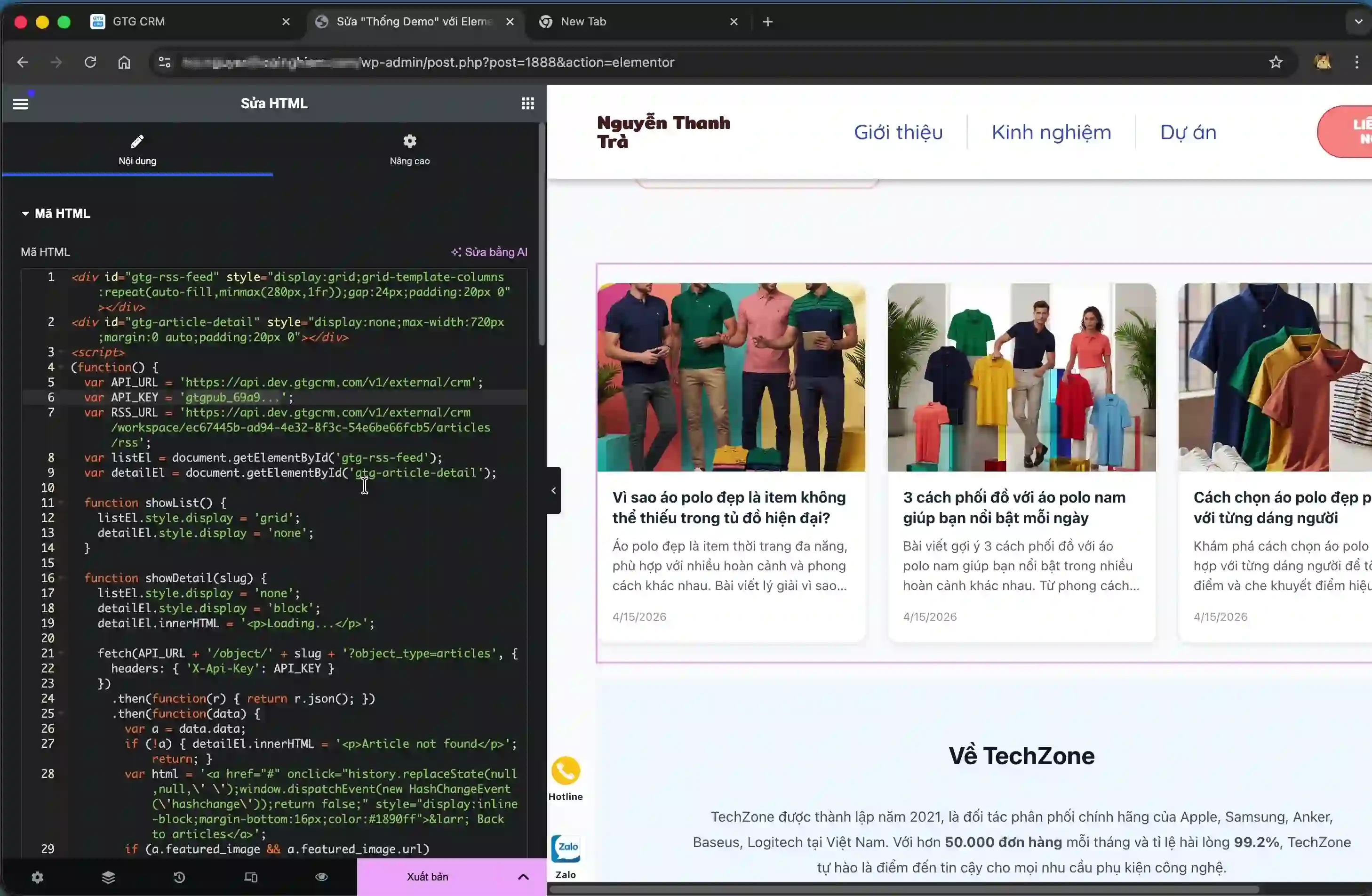
Αφού αντικαταστήσετε το κλειδί API, αποθηκεύστε τη σελίδα WordPress. Τώρα, όταν οι χρήστες κάνουν κλικ σε οποιοδήποτε άρθρο στη λίστα, θα μεταφερθούν στη σελίδα λεπτομερειών με το πλήρες περιεχόμενο.
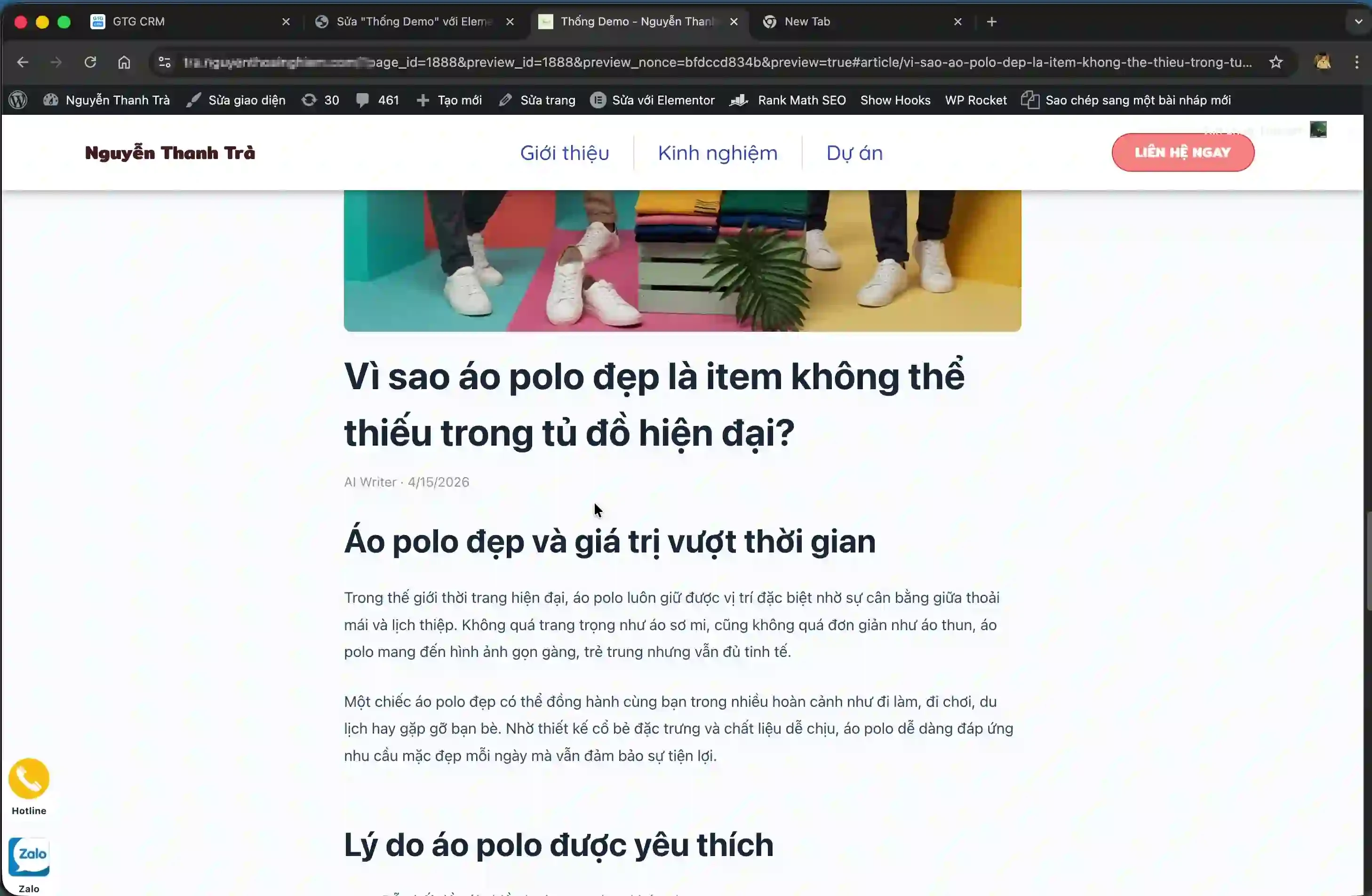
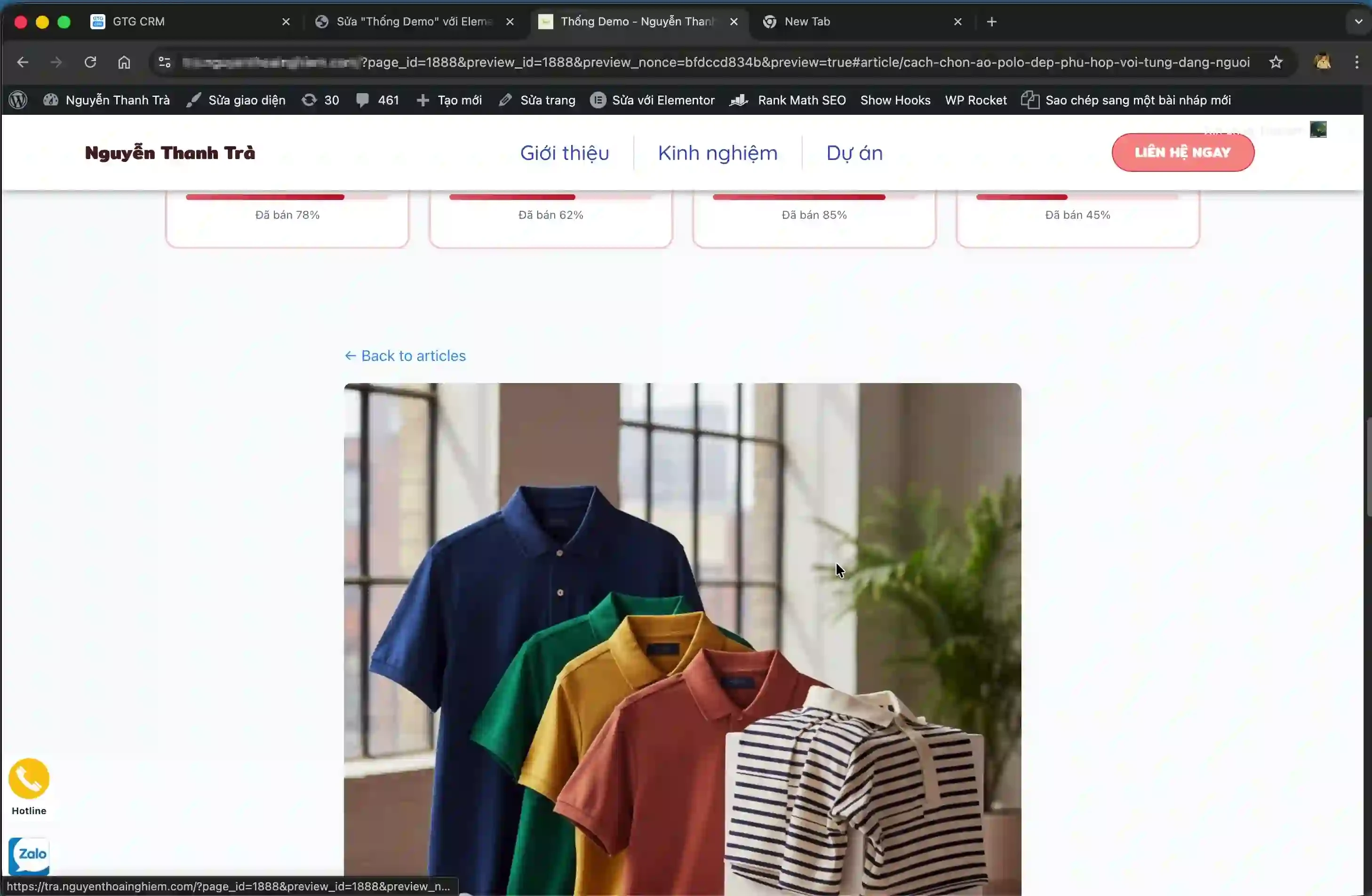
Οι χρήστες μπορούν να επιστρέψουν στη λίστα και να δουν άλλα άρθρα εύκολα.
Οφέλη της λειτουργίας
- Εξοικονόμηση χρόνου με αυτόματη συγχρονισμό περιεχομένου αντί για χειροκίνητη αντιγραφή
- Διασφάλιση συνέπειας μεταξύ του περιεχομένου στο σύστημα CRM και στον εξωτερικό ιστότοπο
- Εύκολη ενημέρωση περιεχομένου από μία μόνο πηγή χωρίς την ανάγκη επεξεργασίας σε πολλαπλές πλατφόρμες
- Ενίσχυση του marketing και της υποστήριξης πελατών μέσω ταχείας κοινοποίησης πληροφοριών
- Ευέλικτη ενσωμάτωση με διάφορες πλατφόρμες ιστοτόπων
Σημαντικές σημειώσεις
Κατά τη χρήση της λειτουργίας ενσωμάτωσης άρθρων, πρέπει να λάβετε υπόψη ορισμένα σημεία για να διασφαλίσετε τη σταθερή λειτουργία:
- Το κλειδί API είναι σημαντική πληροφορία ασφαλείας, μην το μοιράζεστε δημόσια ούτε να το αποκαλύπτετε σε εύκολα προσβάσιμο πηγαίο κώδικα
- Εάν δεν αντικαταστήσετε σωστά το κλειδί API στον κώδικα λεπτομερειών άρθρου, η λειτουργία προβολής λεπτομερειών θα παρουσιάσει σφάλμα
- Βεβαιωθείτε ότι έχετε επικολλήσει τον κώδικα στο σωστό μπλοκ Custom HTML στο WordPress, όχι σε ένα μπλοκ απλού κειμένου
- Εάν αλλάξετε το περιεχόμενο ενός άρθρου στο GTG CRM, ο ιστότοπος θα ενημερωθεί αυτόματα χωρίς να χρειάζονται επιπλέον ενέργειες
- Στη λειτουργία επεξεργασίας του WordPress, τα άρθρα ενδέχεται να μην εμφανίζονται πλήρως. Χρησιμοποιήστε τη λειτουργία "Προεπισκόπηση αλλαγών" για να ελέγξετε την πραγματική εμφάνιση


