
1. Πρόσβαση στο Email Builder
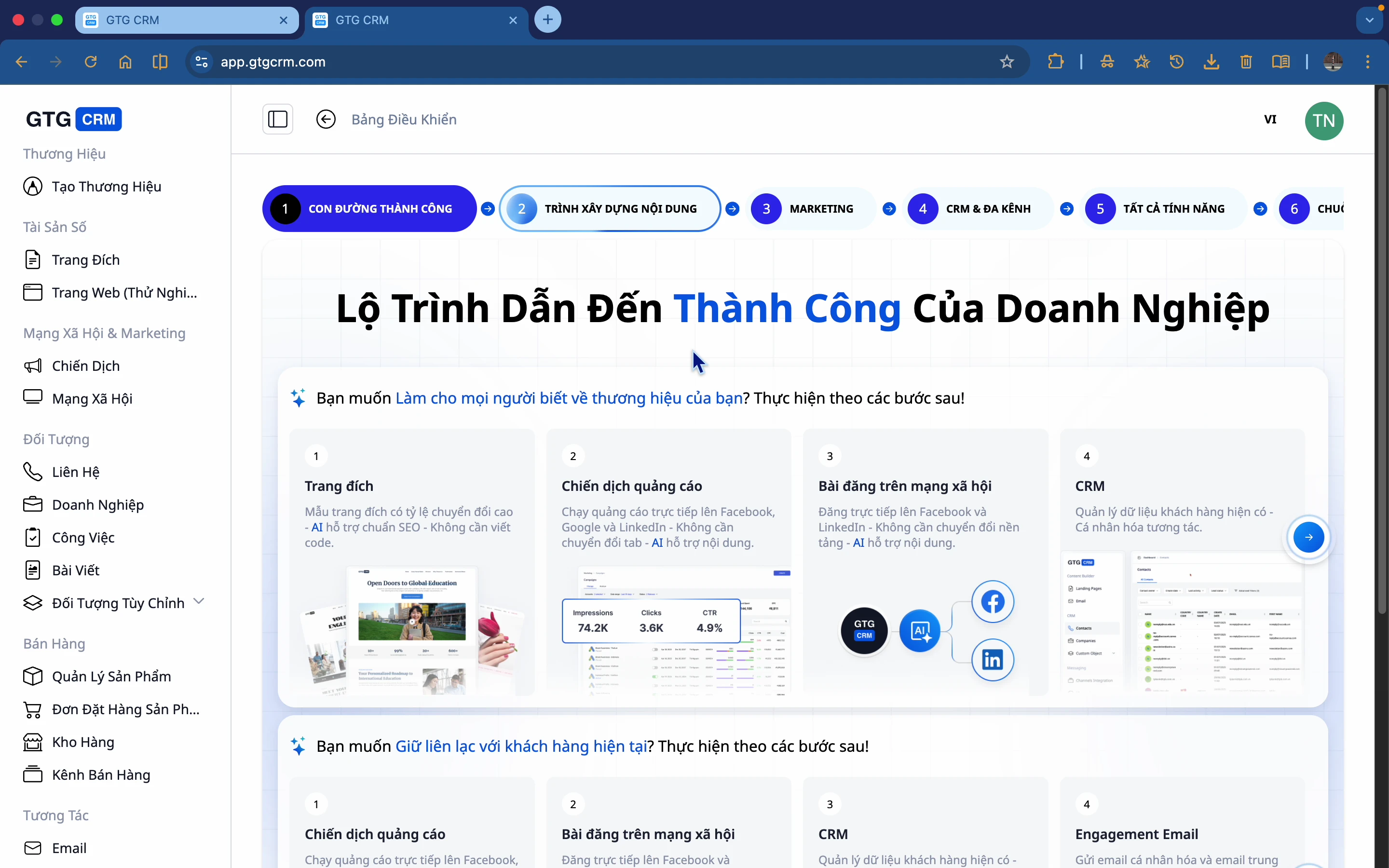
Βήμα 1: Σύνδεση στο GTG CRM
Συνδεθείτε στον λογαριασμό σας στο GTG CRM.
Βήμα 2: Μεταβείτε στο μενού Email
Στην αριστερή πλευρική γραμμή, κάντε κύλιση προς τα κάτω για να βρείτε την ενότητα Αλληλεπίδραση, και κάντε κλικ στο Email.
2. Προβολή Λίστας Email
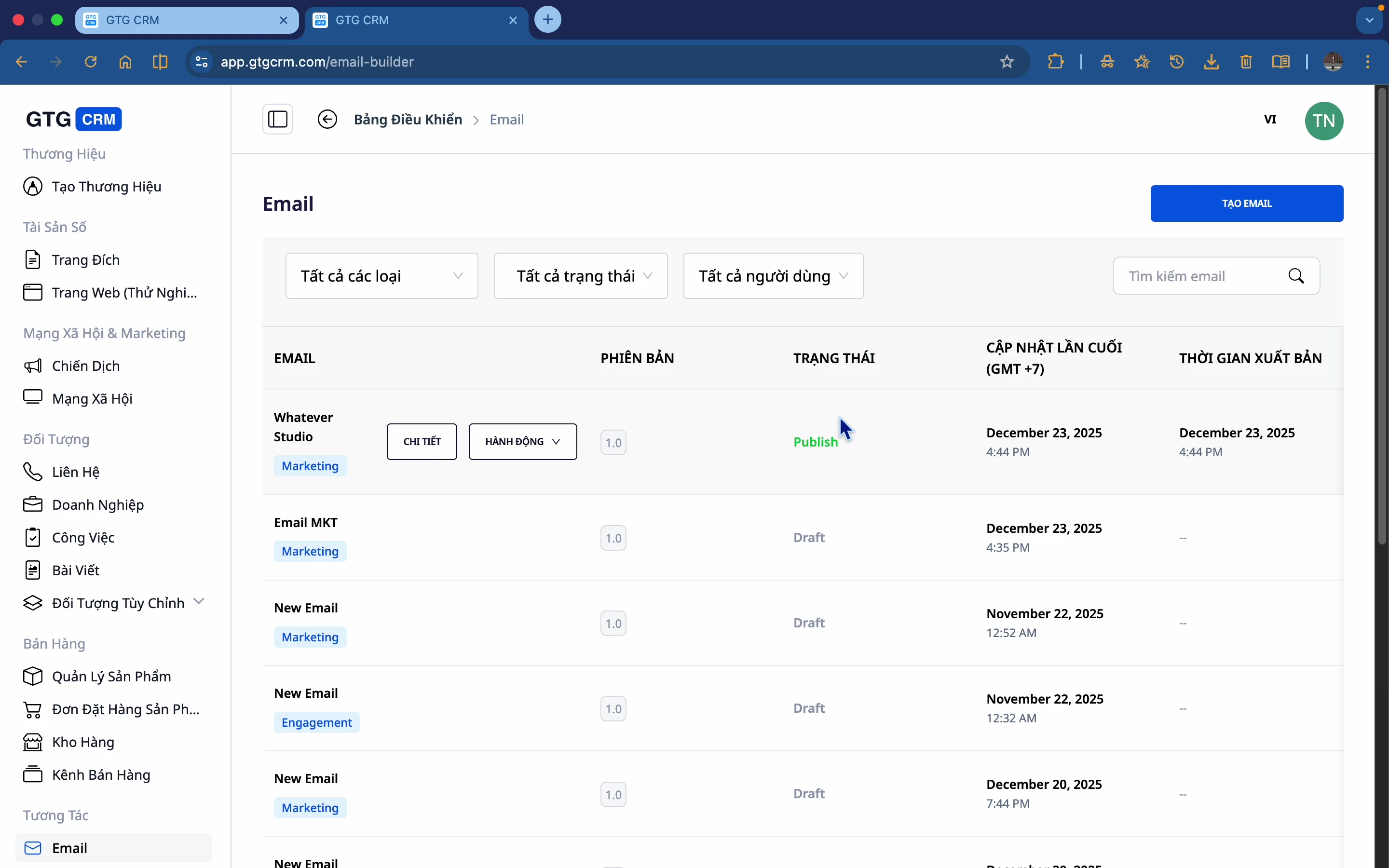
Λίστα email που έχουν δημιουργηθεί
Αφού μεταβείτε στο Email, θα δείτε τη λίστα των email που έχουν δημιουργηθεί:
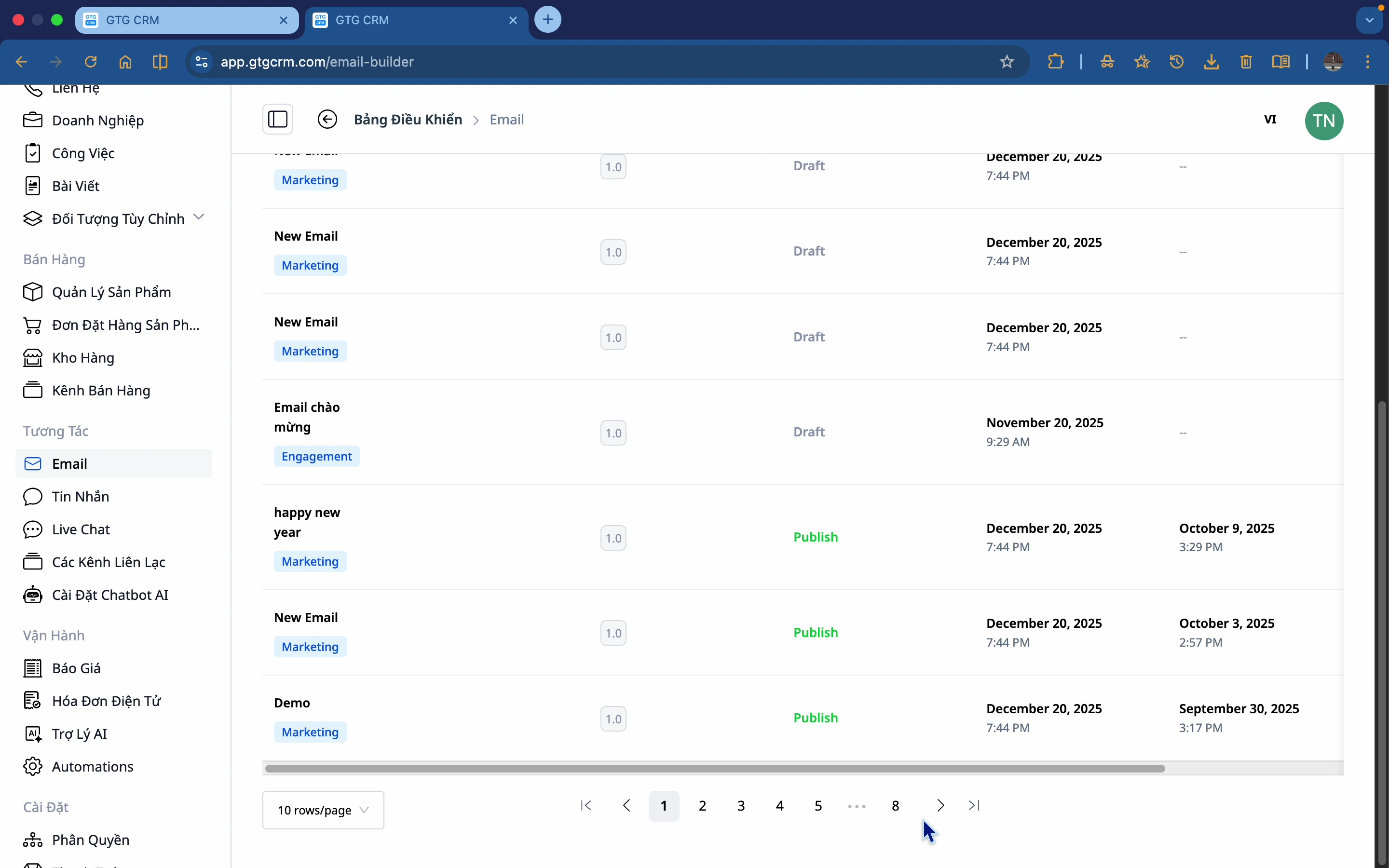
Πληροφορίες που εμφανίζονται:
- Τύπος email: Marketing ή Nurturing
- Έκδοση: 1.0 (μόλις δημιουργήθηκε), 2.0 (επεξεργάστηκε 1 φορά)...
- Κατάσταση: Draft, Published
- Ώρα δημοσίευσης
- Τελευταία ενημέρωση
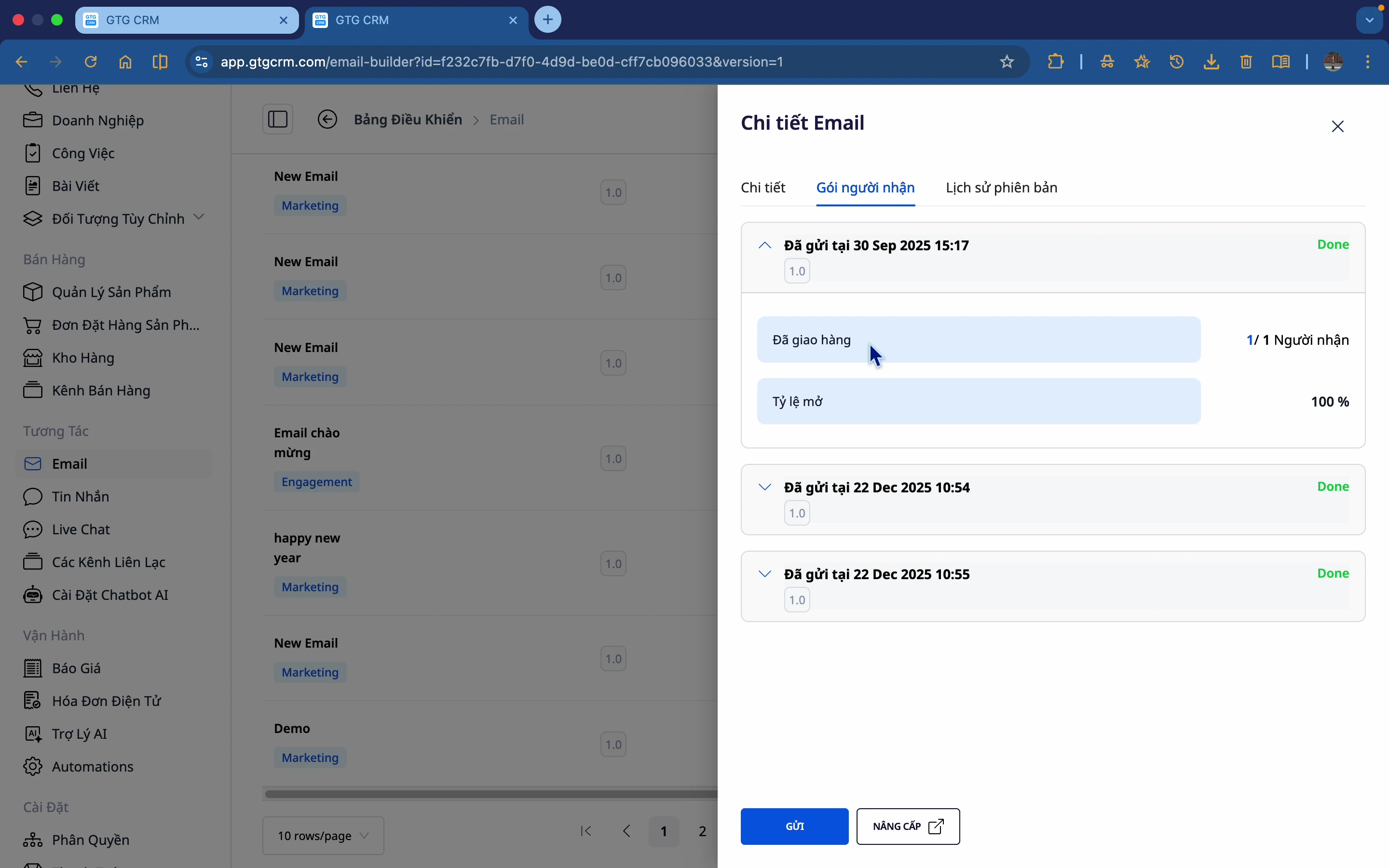
Προβολή αναλυτικών στατιστικών
Κάντε κλικ στο email για να δείτε τα στατιστικά:
- Αριθμός παραληπτών
- Ποσοστό ανοίγματος (Open Rate)
- Ιστορικό εκδόσεων
3. Δημιουργία Email από Πρότυπο
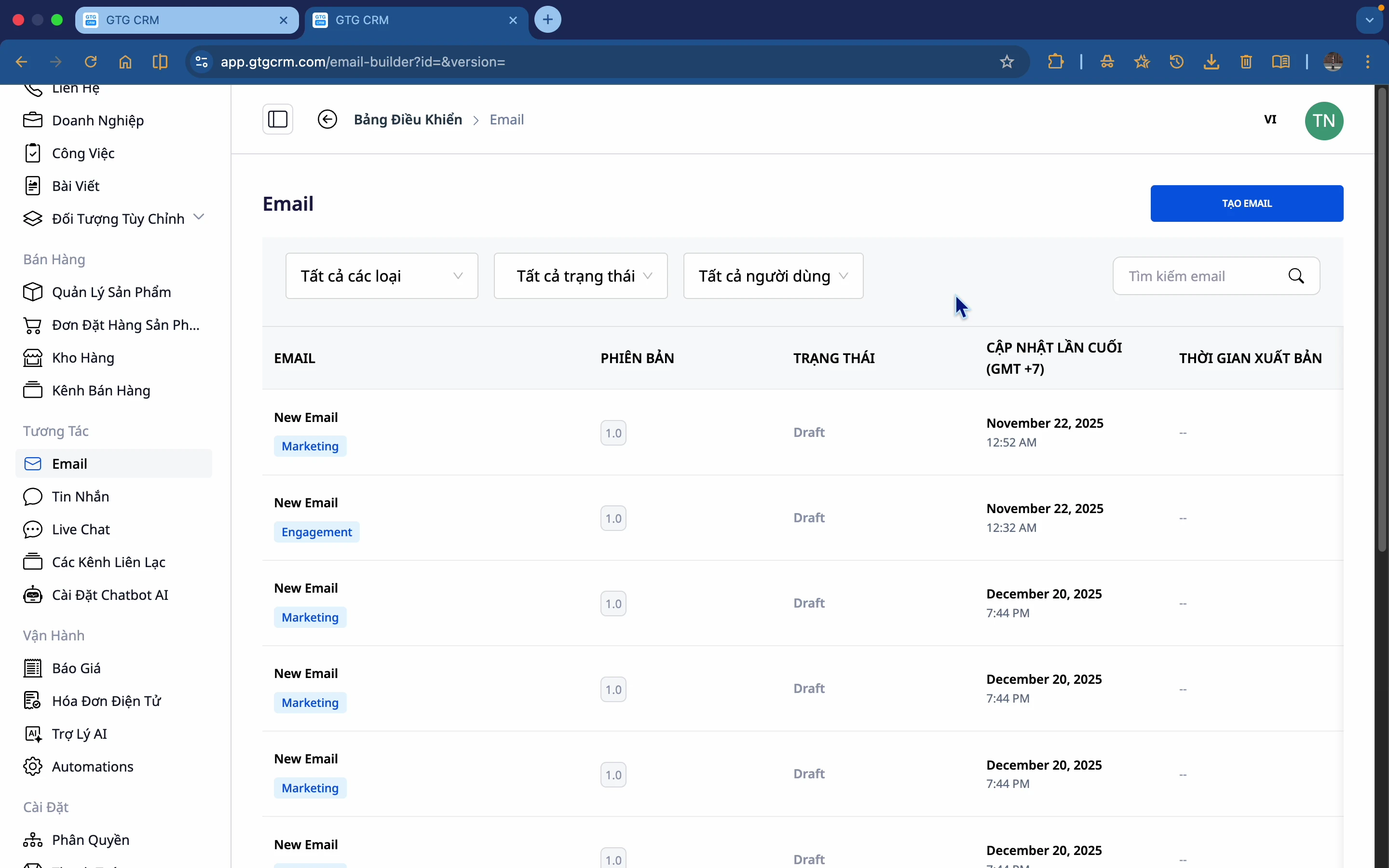
Βήμα 1: Κάντε κλικ στο "Δημιουργία Email"
Πατήστε το κουμπί Δημιουργία Email για να ξεκινήσετε.
Βήμα 2: Επιλέξτε τον τύπο email
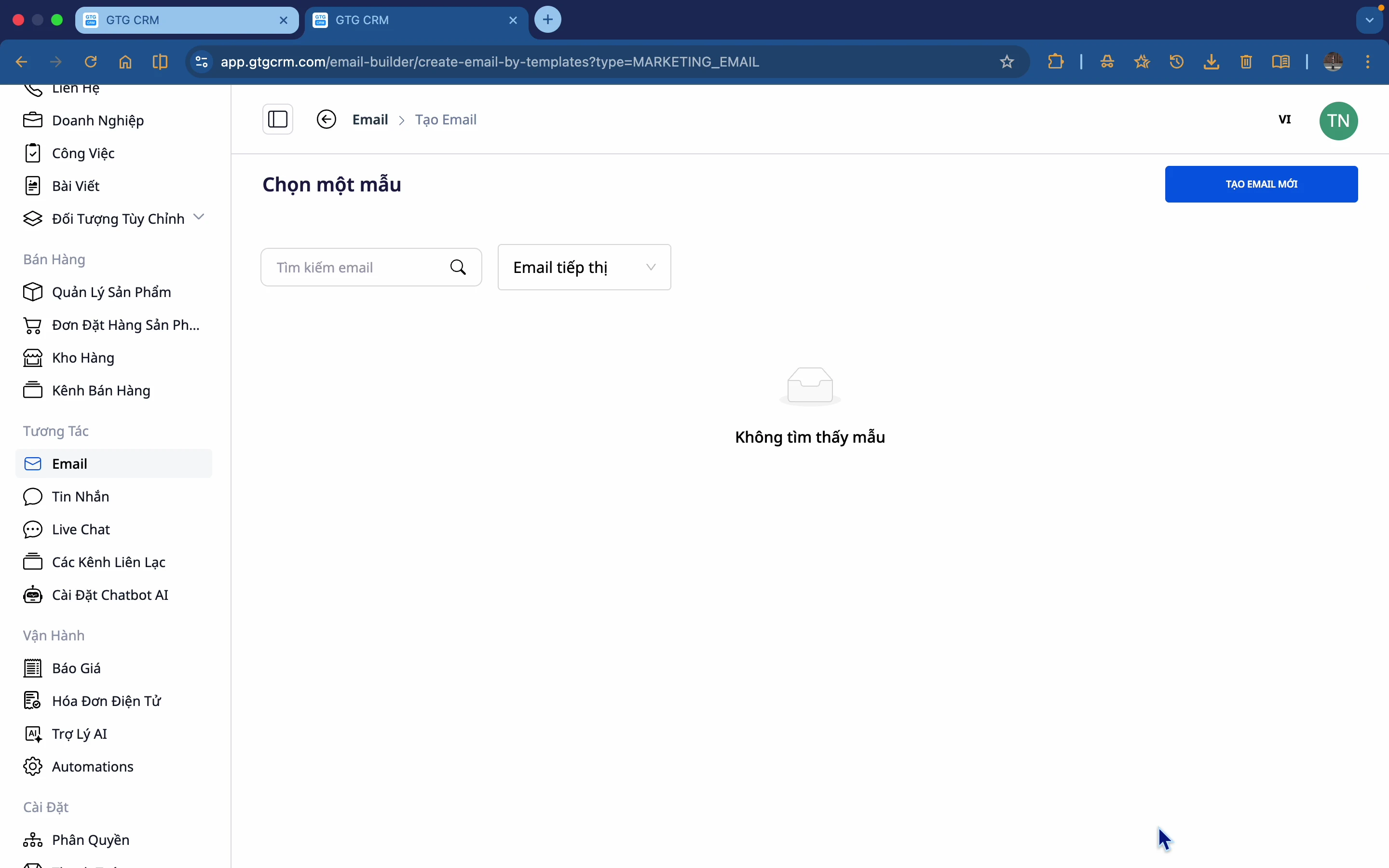
Υπάρχουν 2 τύποι email:
- Email Marketing: Προώθηση προϊόντων, προσφορές
- Email Nurturing: Φροντίδα leads, καμπάνιες drip
Επιλέξτε Email Marketing και πατήστε Συνέχεια.
Βήμα 3: Επιλέξτε Πρότυπο
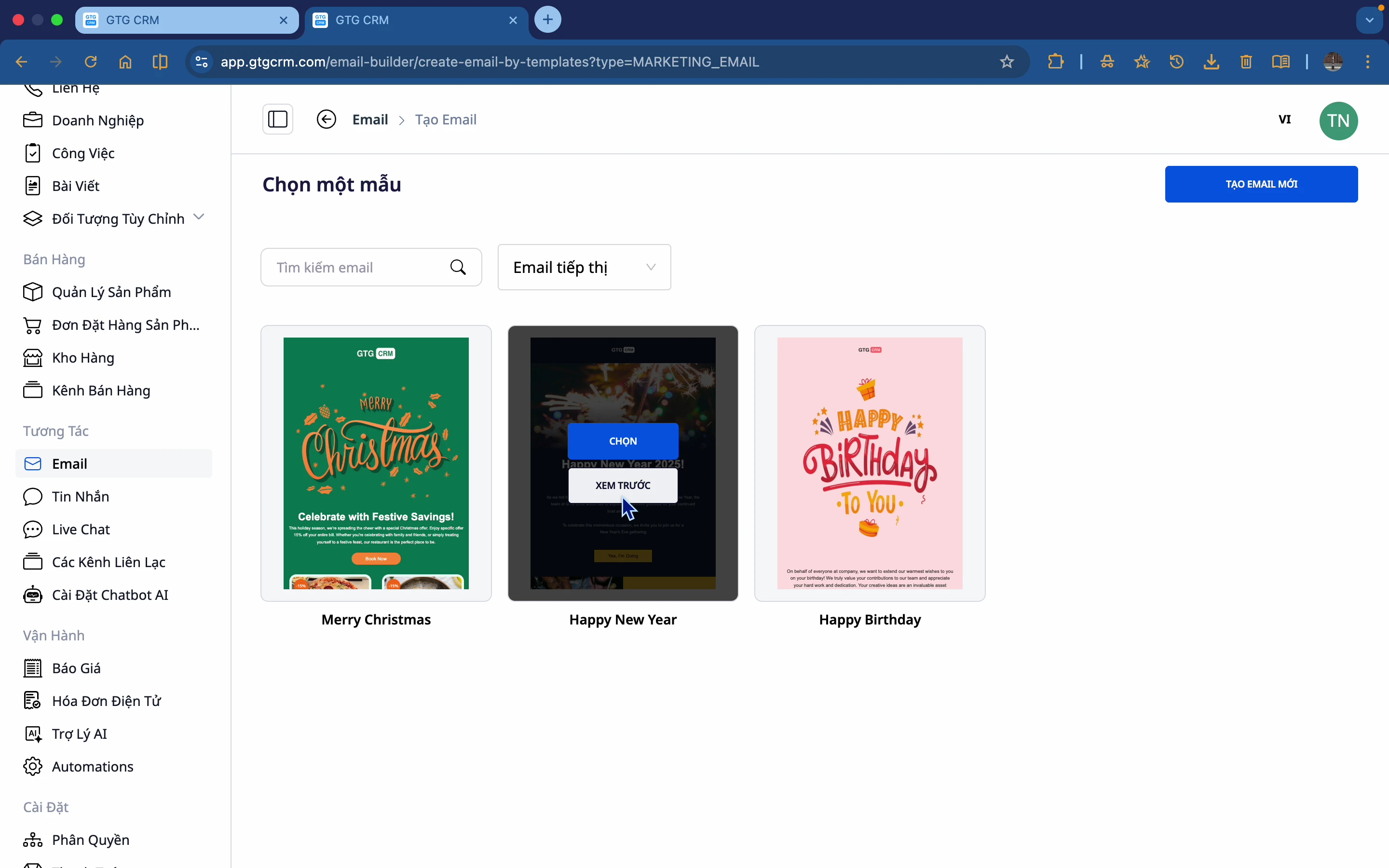
Το GTG CRM παρέχει πολλά έτοιμα πρότυπα:
- Δείτε προεπισκόπηση πριν την επιλογή
- Επιλέξτε το πρότυπο που ταιριάζει στον σκοπό σας
Βήμα 4: Προεπισκόπηση προτύπου
Κάντε κλικ στο πρότυπο για να δείτε λεπτομερή προεπισκόπηση.
Βήμα 5: Ονομάστε το και ξεκινήστε την επεξεργασία
- Πατήστε Χρήση αυτού του προτύπου
- Δώστε όνομα στο email (π.χ.: "Email Marketing Q1 2024")
- Ξεκινήστε την επεξεργασία
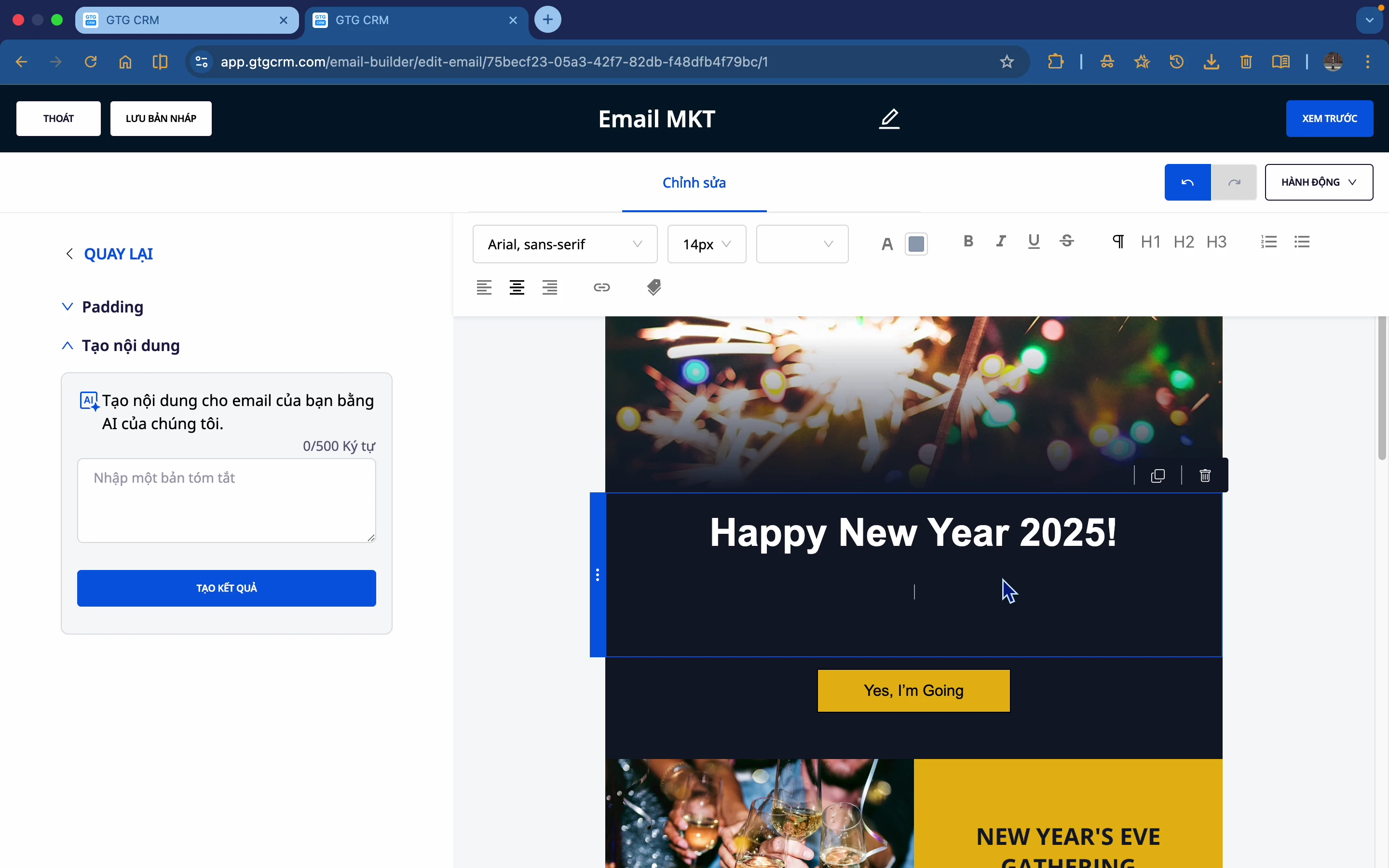
Βήμα 6: Επεξεργασία περιεχομένου
- Επεξεργασία κειμένου: Επιλέξτε το κείμενο, επεξεργαστείτε απευθείας
- Επεξεργασία χρώματος: Επιλέξτε το τμήμα που θέλετε να επεξεργαστείτε → Στυλ → Επιλέξτε χρώμα
- Επεξεργασία εικόνας: Επιλέξτε την εικόνα → Αλλαγή
4. Δημιουργία Email από Κενή Σελίδα
Βήμα 1: Επιλέξτε "Δημιουργία νέου"
Αντί να επιλέξετε πρότυπο, επιλέξτε Δημιουργία νέου για να ξεκινήσετε από μια κενή σελίδα.
Βήμα 2: Ονομάστε το email
Εισαγάγετε ένα όνομα για το νέο email.
Βήμα 3: Ξεκινήστε με έναν κενό καμβά
Αυτή είναι η διεπαφή μιας κενής σελίδας για να δημιουργήσετε το email σας.
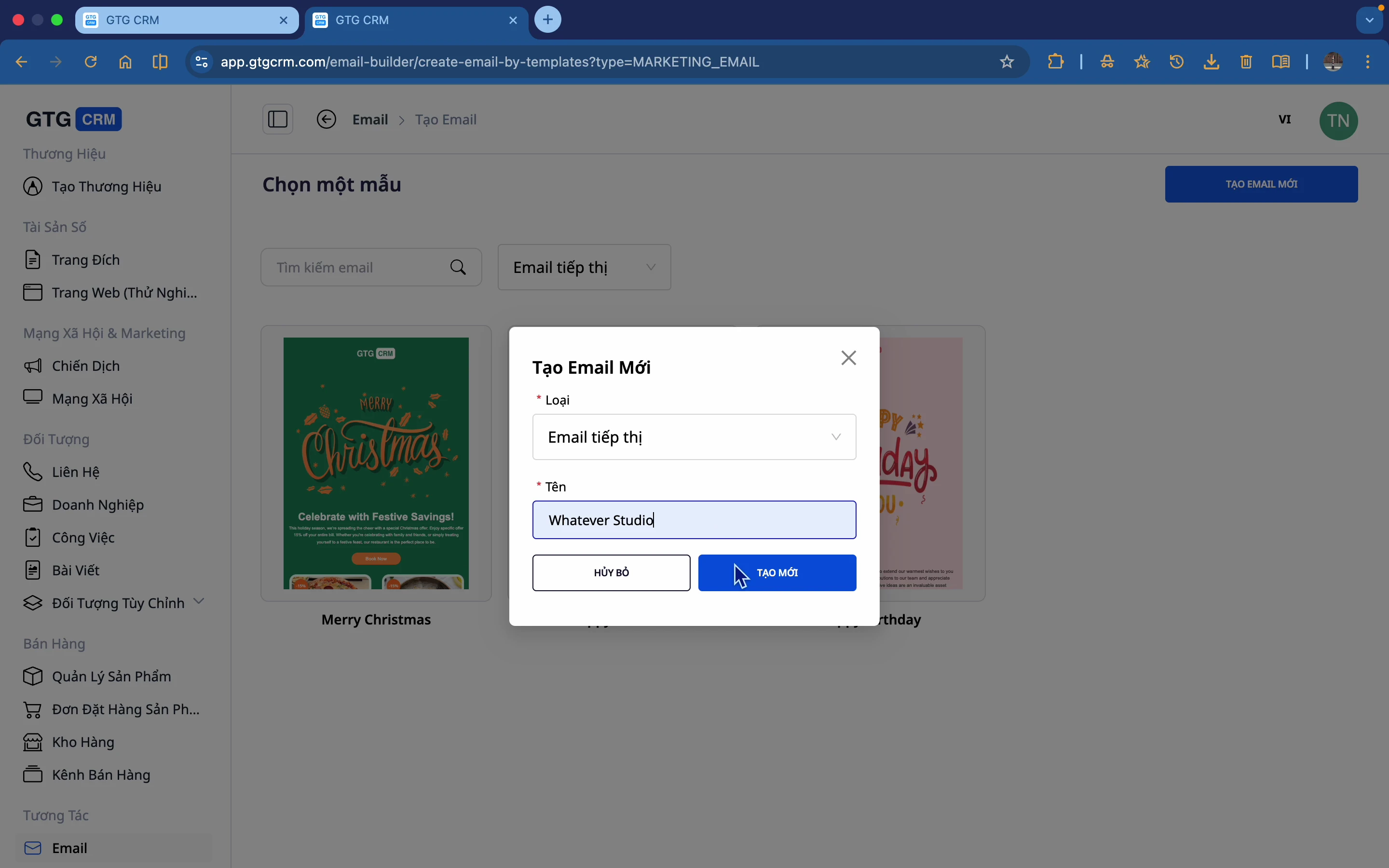
Βήμα 4: Σύρετε και αποθέστε στοιχεία
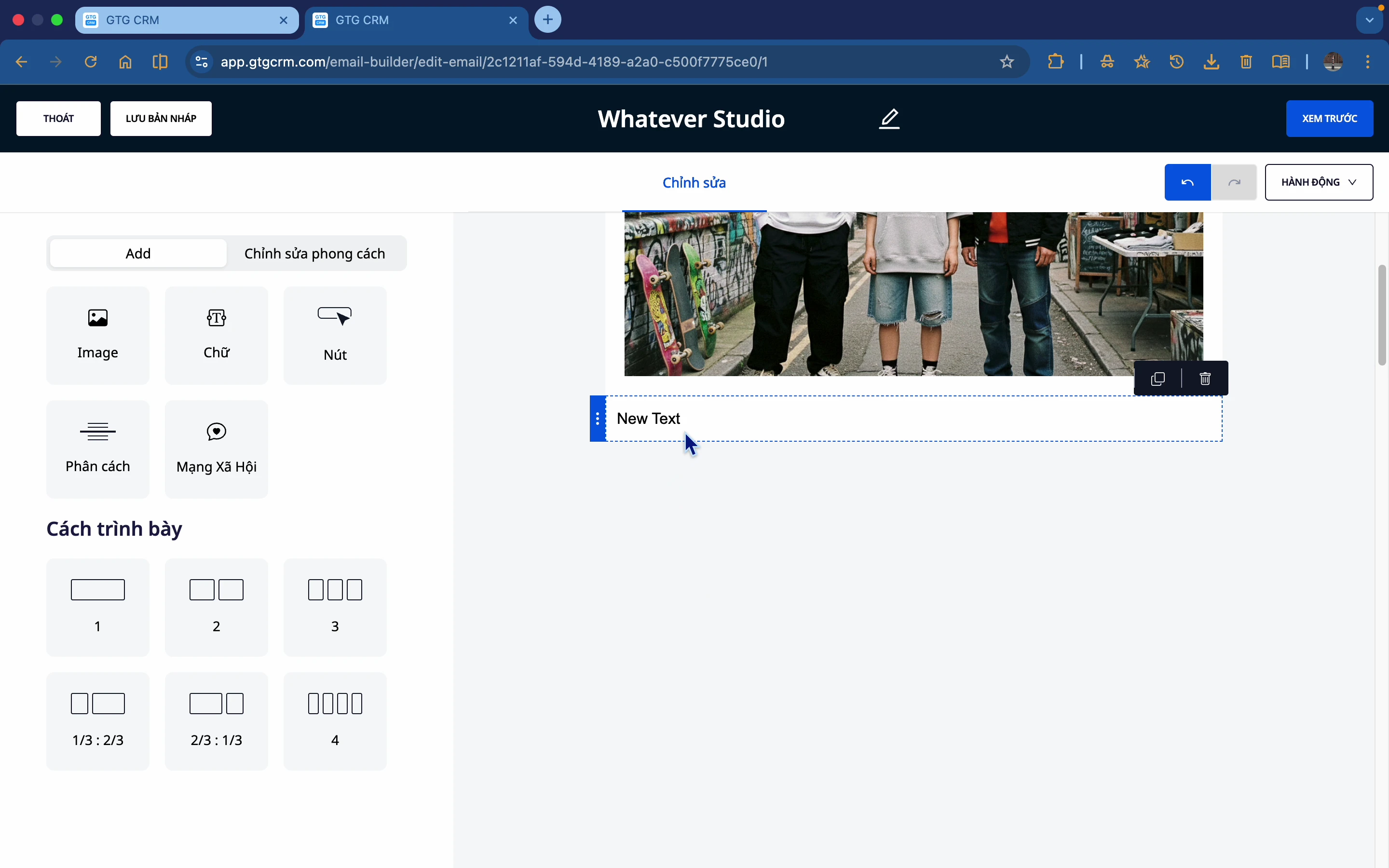
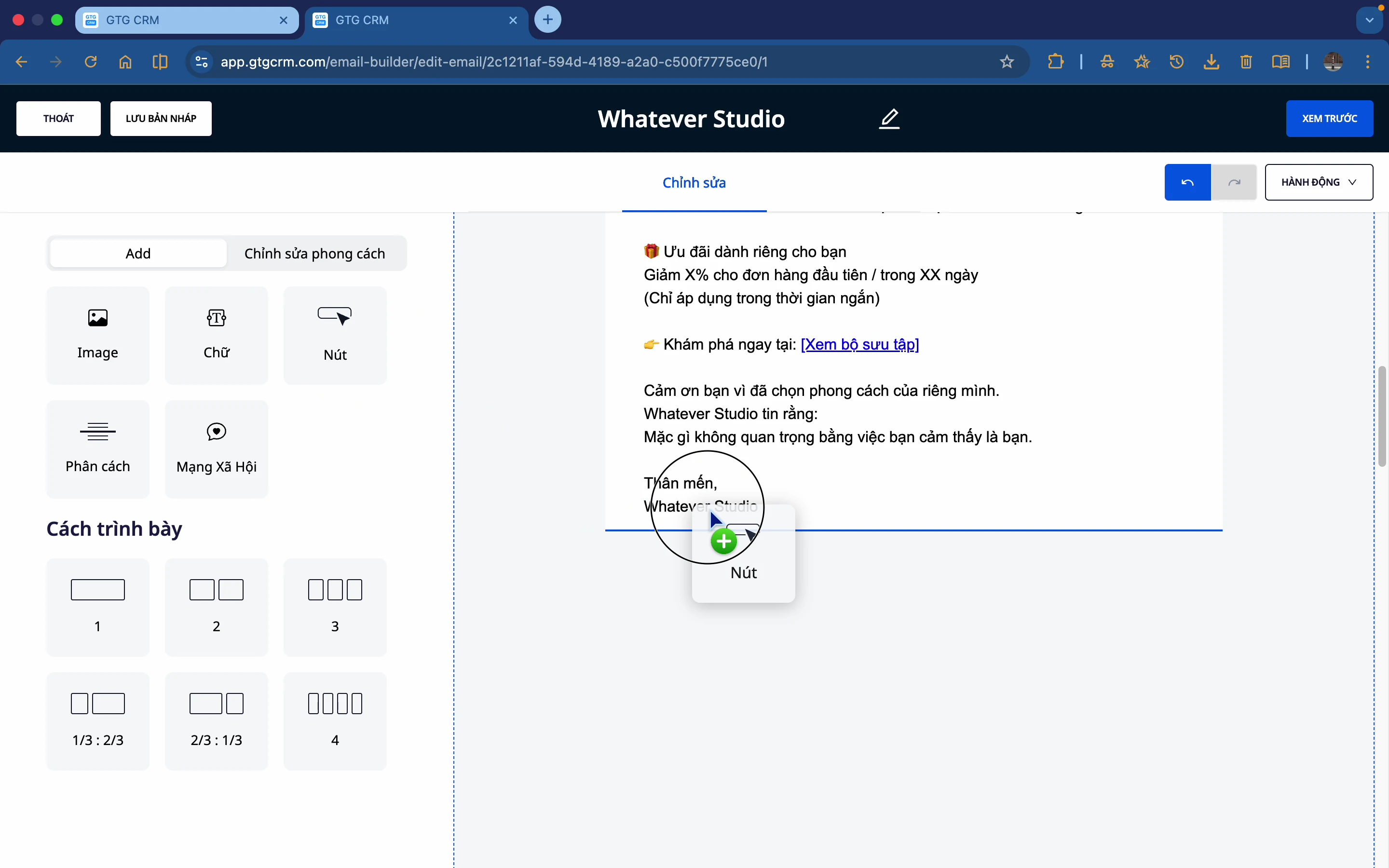
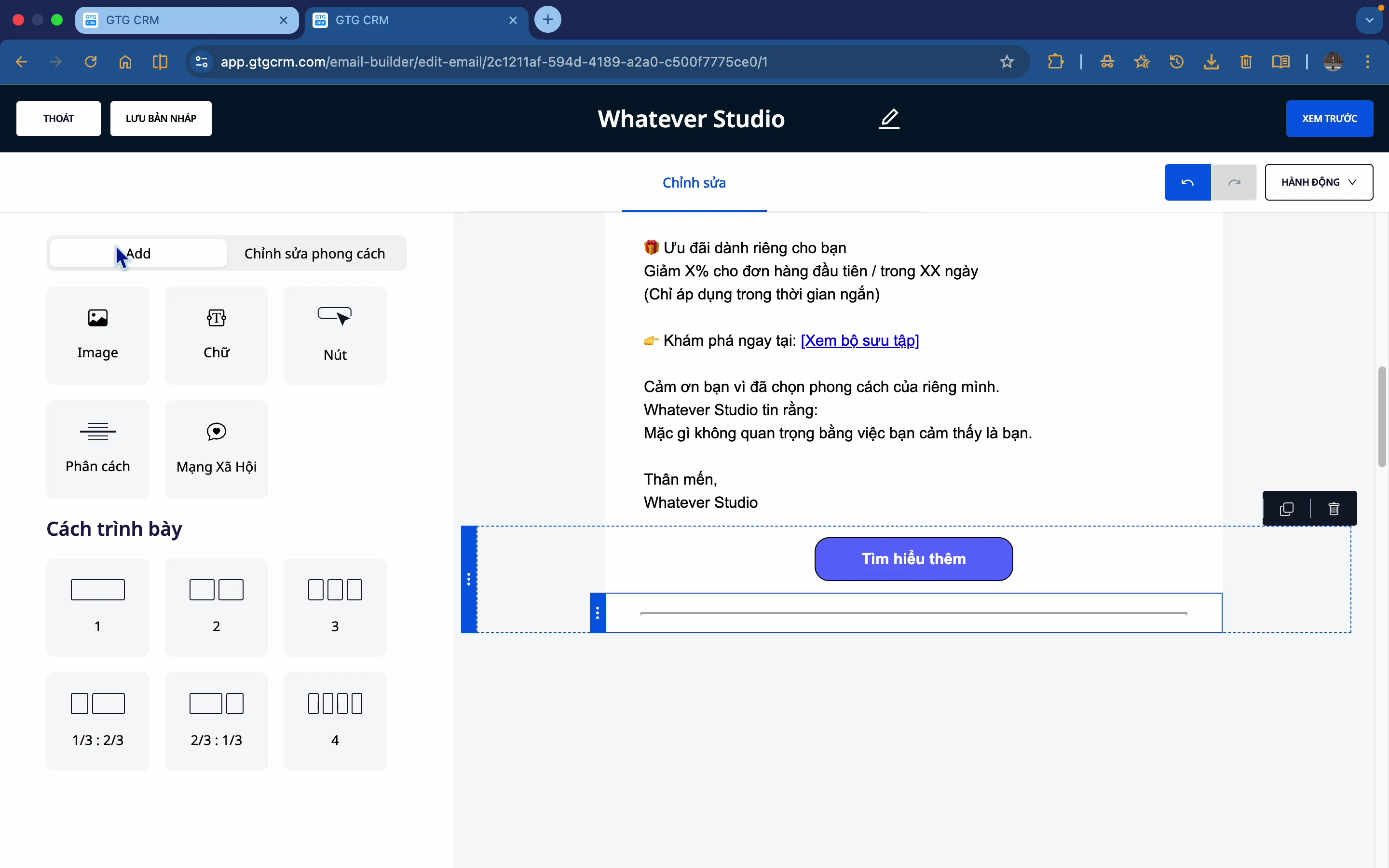
Σύρετε στοιχεία από την αριστερή πλαϊνή γραμμή στον καμβά:
- Εικόνα
- Κείμενο
- Κουμπί
- Διαχωριστικό
- Κοινωνικά
- Διάταξη
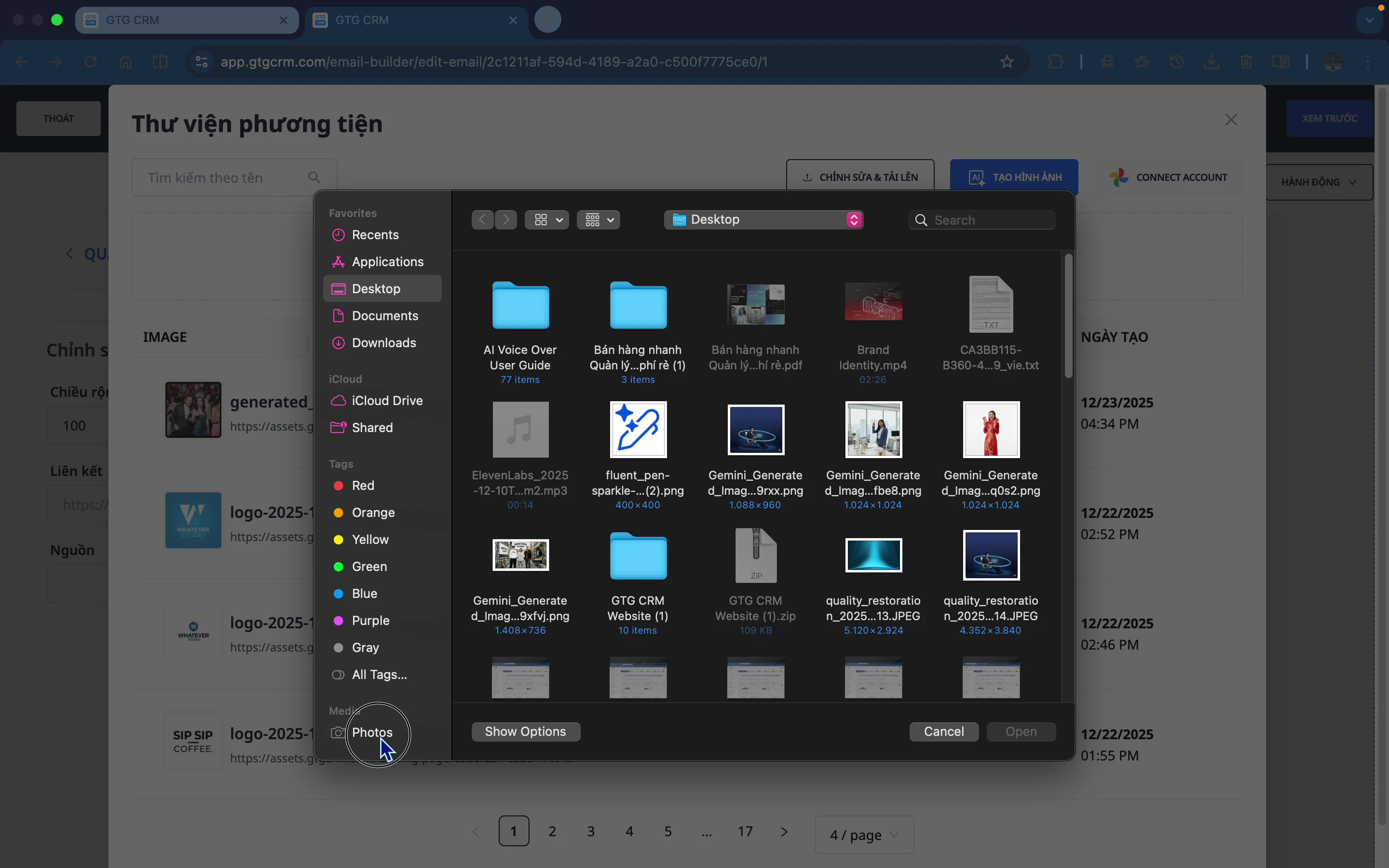
5. Χρήση AI για Δημιουργία Περιεχομένου
Βήμα 1: Επιλέξτε ένα μπλοκ κειμένου
Επιλέξτε το τμήμα κειμένου που θέλετε να αλλάξετε.
Βήμα 2: Ανοίξτε το εργαλείο AI
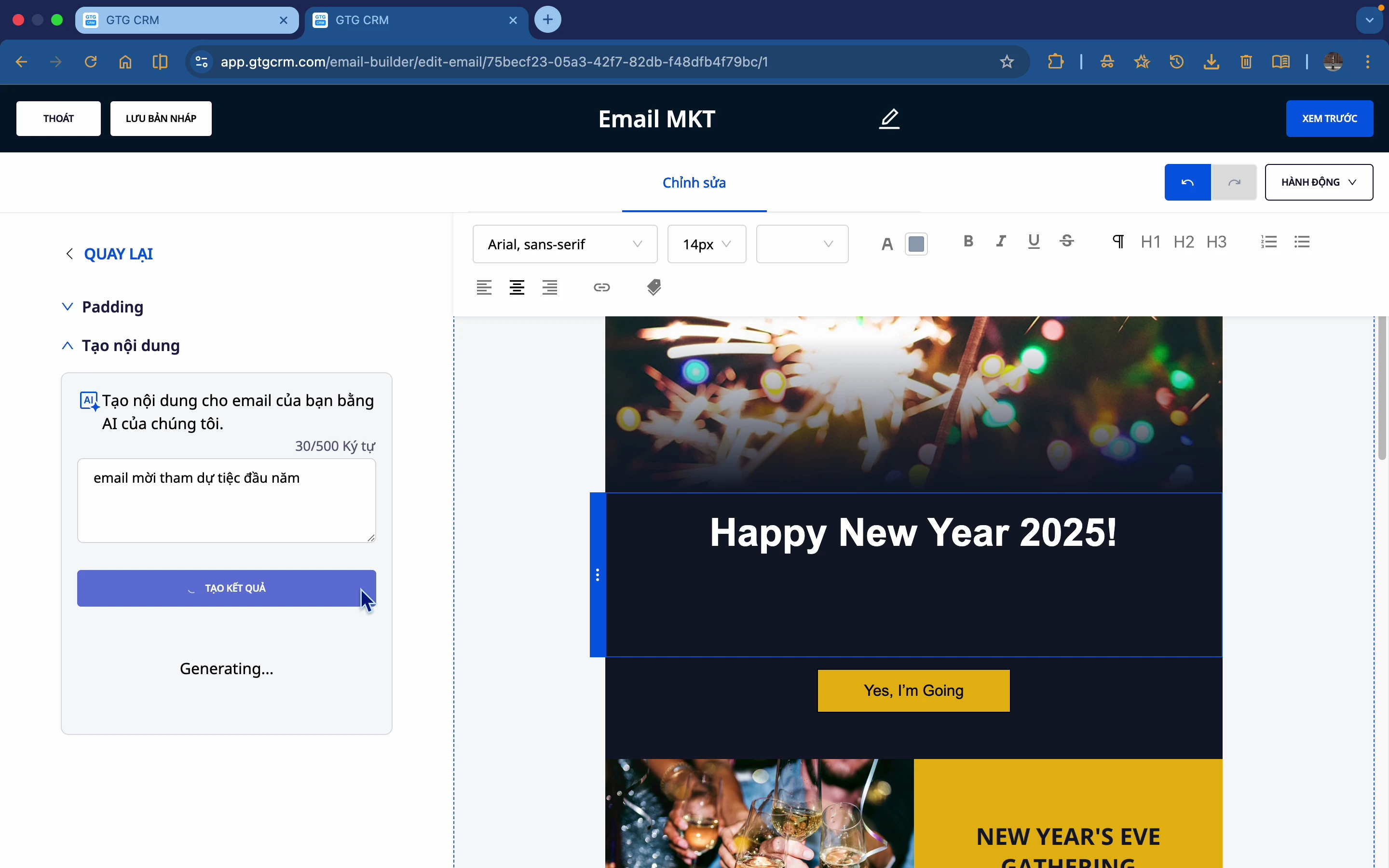
Κάντε κλικ στο εικονίδιο AI ή "Εισαγωγή περιεχομένου για το email σας με AI".
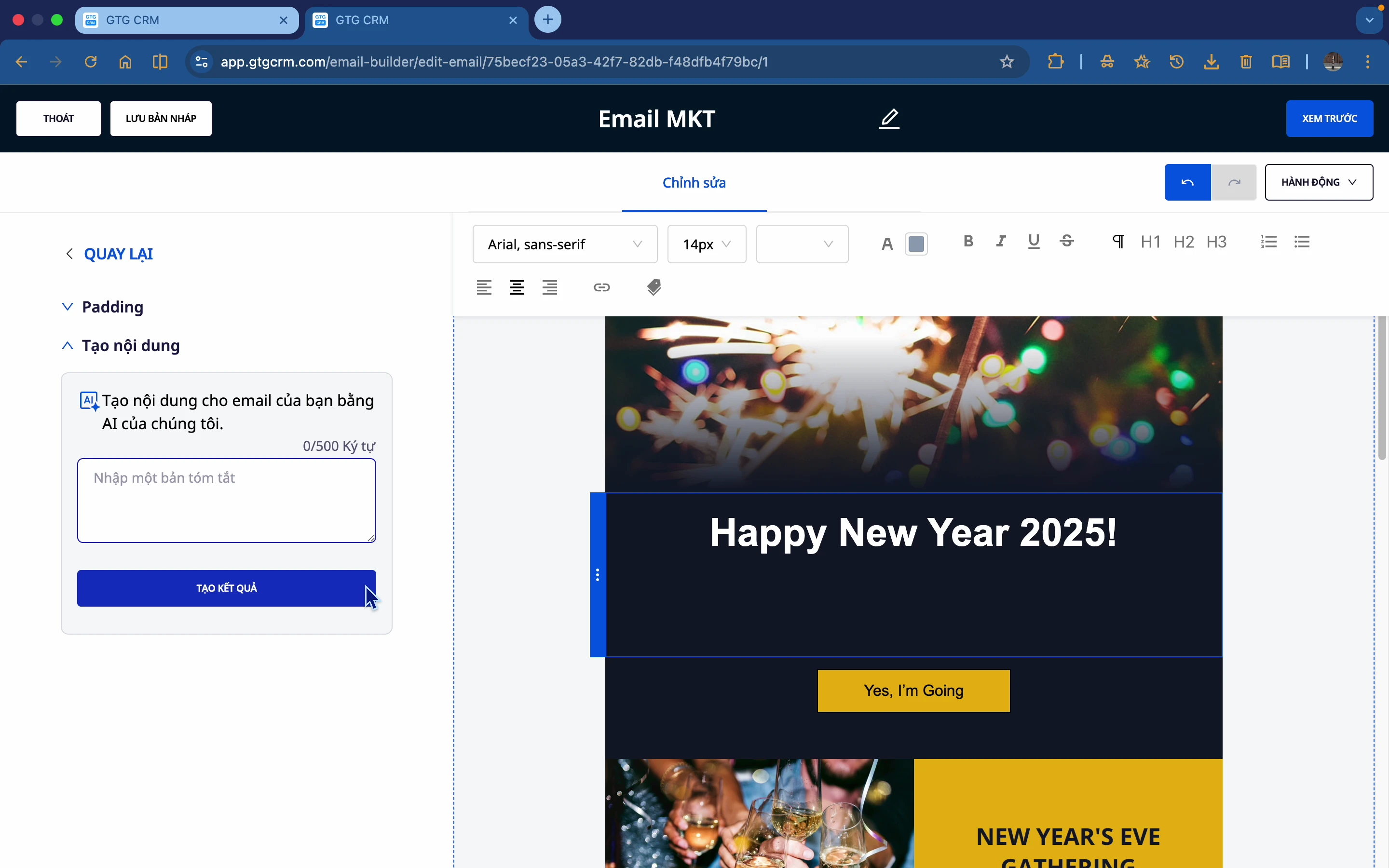
Βήμα 3: Εισαγάγετε μια περιγραφή
Εισαγάγετε μια σύντομη περιγραφή του περιεχομένου που θέλετε να δημιουργήσετε. Π.χ.: "Email πρόσκλησης πελατών σε πάρτι της Πρωτοχρονιάς"
Βήμα 4: Δημιουργία και επιλογή αποτελεσμάτων
- Κάντε κλικ στο Δημιουργία αποτελεσμάτων
- Περιμένετε να δημιουργηθούν από το AI (λίγα δευτερόλεπτα)
- Δείτε τις προτεινόμενες επιλογές
- Επιλέξτε την προτιμώμενη επιλογή
- Κάντε κλικ στο Εισαγωγή για χρήση
Βήμα 5: Επεξεργαστείτε εάν χρειάζεται
Μετά την εισαγωγή, μπορείτε να κάνετε περαιτέρω επεξεργασίες:
- Τροποποίηση λέξεων
- Αλλαγή χρώματος γραμματοσειράς
- Αλλαγή γραμματοσειράς
6. Χρήση AI για Δημιουργία Εικόνων
Βήμα 1: Επιλέξτε ένα μπλοκ εικόνας
Επιλέξτε την εικόνα που θέλετε να αλλάξετε.
Βήμα 2: Κάντε κλικ στο "Αλλαγή"
Κάντε κλικ στο κουμπί Αλλαγή για να ανοίξετε τις επιλογές.
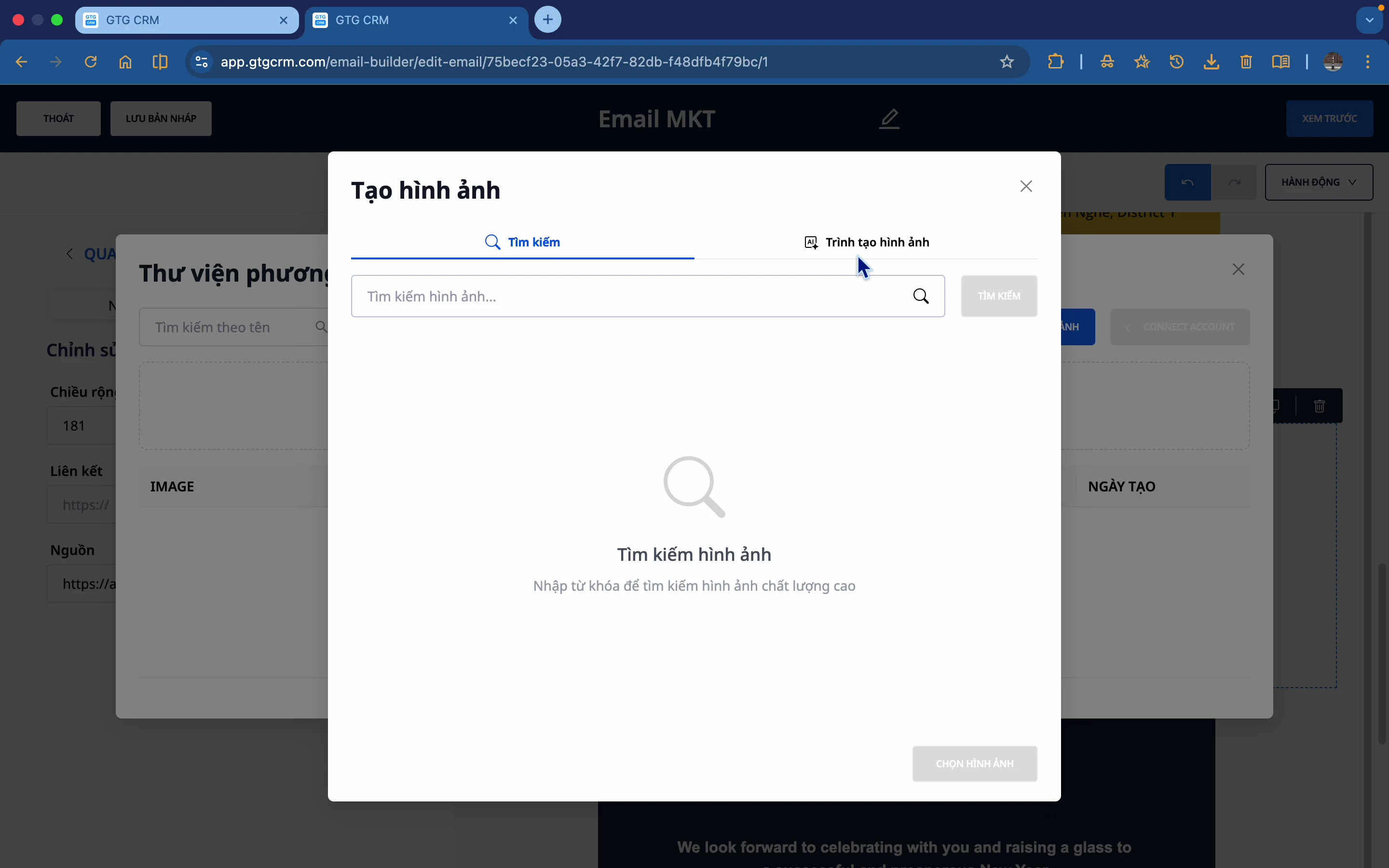
Βήμα 3: Επιλέξτε "AI δημιουργία εικόνας"
Υπάρχουν 3 επιλογές:
- Ανέβασμα εικόνας: Μεταφόρτωση από τον υπολογιστή
- Google Photos: Σύνδεση με το Google Photos
- AI δημιουργία εικόνας: Για να δημιουργηθεί από το AI
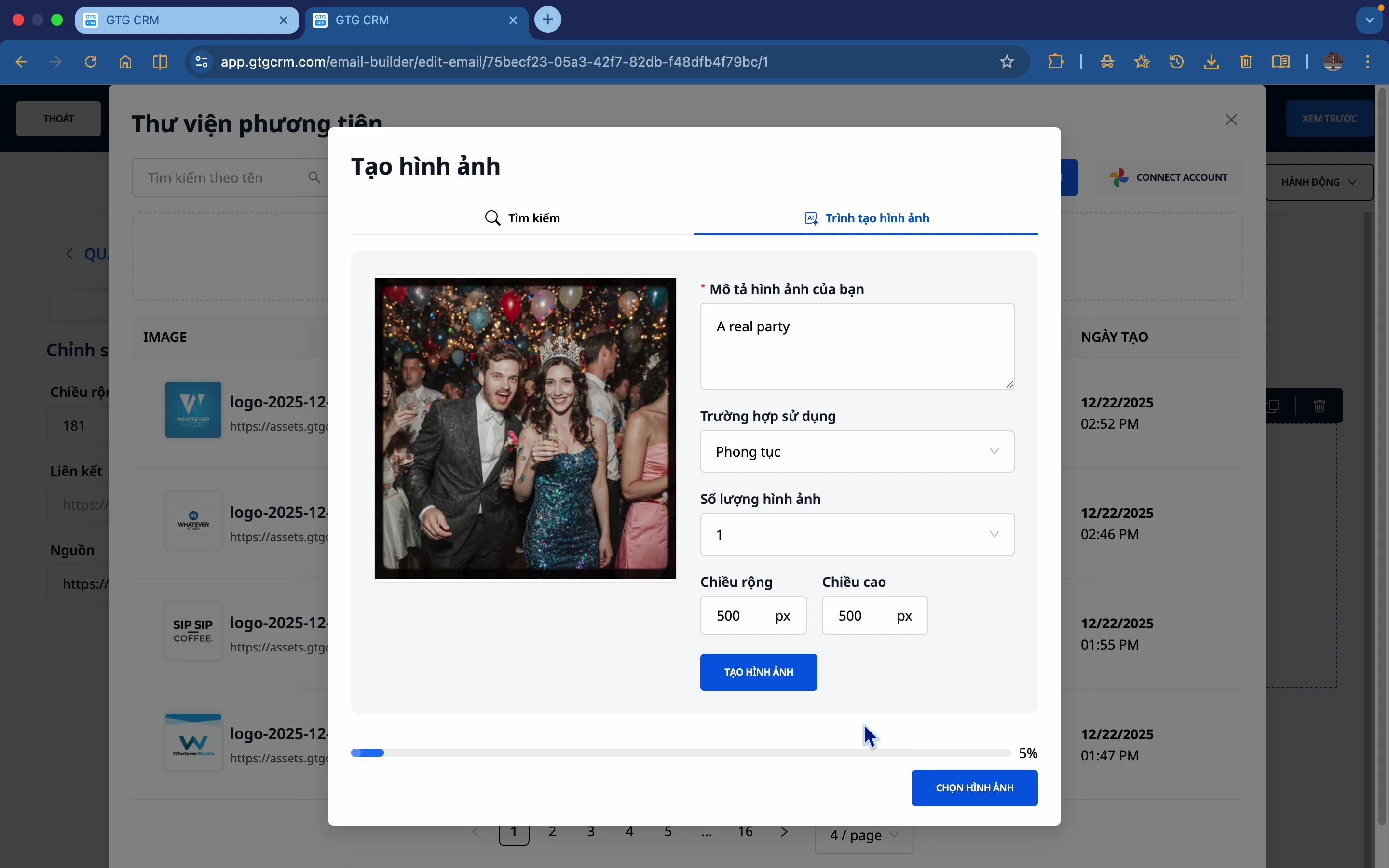
Βήμα 4: Περιγράψτε την εικόνα
Εισαγάγετε μια περιγραφή της εικόνας που θέλετε να δημιουργήσετε. Π.χ.: "A real party", "Professional business meeting"
Βήμα 5: Δημιουργία και επιλογή εικόνας
- Κάντε κλικ στο Δημιουργία εικόνας
- Περιμένετε να δημιουργηθεί από το AI
- Εάν δεν είστε ικανοποιημένοι, κάντε κλικ στο Επαναδημιουργία
- Επιλέξτε την κατάλληλη εικόνα
7. Προσαρμογή Στοιχείων
7.1 Μπλοκ Κειμένου
Επεξεργασία περιεχομένου:
- Επιλέξτε κείμενο → Επεξεργαστείτε απευθείας
- Χρησιμοποιήστε AI για να δημιουργήσετε νέο περιεχόμενο
Μορφοποίηση:
- Γραμματοσειρά
- Μέγεθος γραμματοσειράς
- Χρώμα γραμματοσειράς
- Έντονη, πλάγια γραφή
- Στοίχιση (αριστερά, δεξιά, κέντρο)
Σύνδεση:
- Επισημάνετε το κείμενο που θέλετε να συνδέσετε
- Κάντε κλικ στο εικονίδιο σύνδεσμου
- Εισαγάγετε το URL
- Επιβεβαιώστε
7.2 Κουμπί
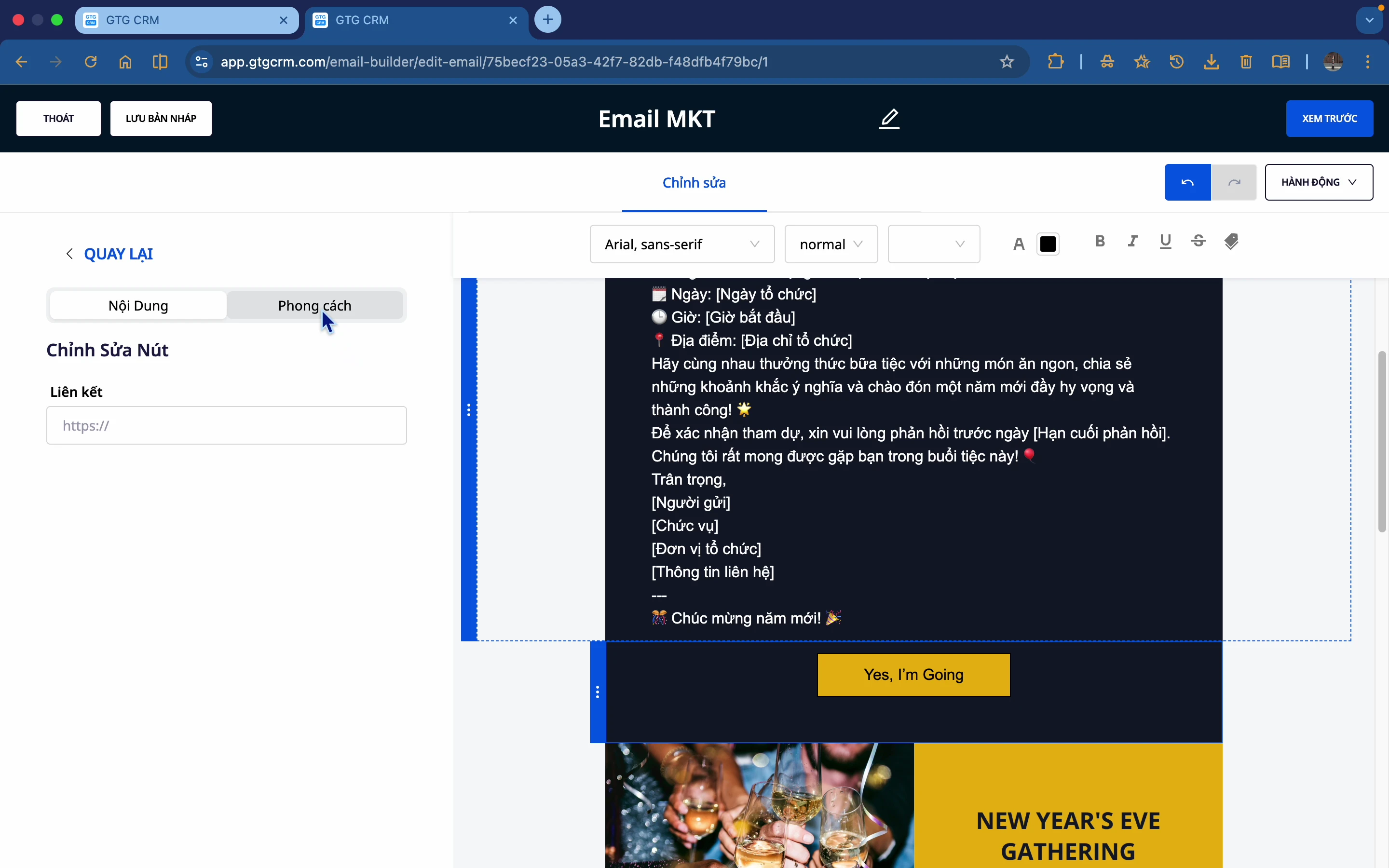
Επεξεργασία κουμπιού:
- Επεξεργασία κειμένου στο κουμπί
- Αλλαγή χρώματος φόντου κουμπιού
- Αλλαγή χρώματος κειμένου
- Στρογγυλεμένες γωνίες (border radius)
- Ευθυγράμμιση (αριστερά, κέντρο, δεξιά)
Σύνδεση:
- Μεταβείτε στο Περιεχόμενο → Σύνδεσμος
- Εισαγάγετε το URL προορισμού
- Όταν ο παραλήπτης κάνει κλικ στο κουμπί, θα ανακατευθυνθεί σε αυτό το URL
7.3 Εικόνα
Αλλαγή εικόνας:
- Μεταφόρτωση από τον υπολογιστή
- Google Photos
- Δημιουργία εικόνας με AI
Αλλαγή μεγέθους:
- Εισαγωγή αριθμού pixel (Π.χ.: 600)
- Ή σύρετε και αποθέστε για αλλαγή μεγέθους
7.4 Διαχωριστής
Προσαρμογή:
- Χρώμα
- Μήκος (width)
- Τύπος γραμμής: Solid (συνεχής), Dashed (διακεκομμένη)
- Ευθυγράμμιση
7.5 Κοινωνικά Εικονίδια
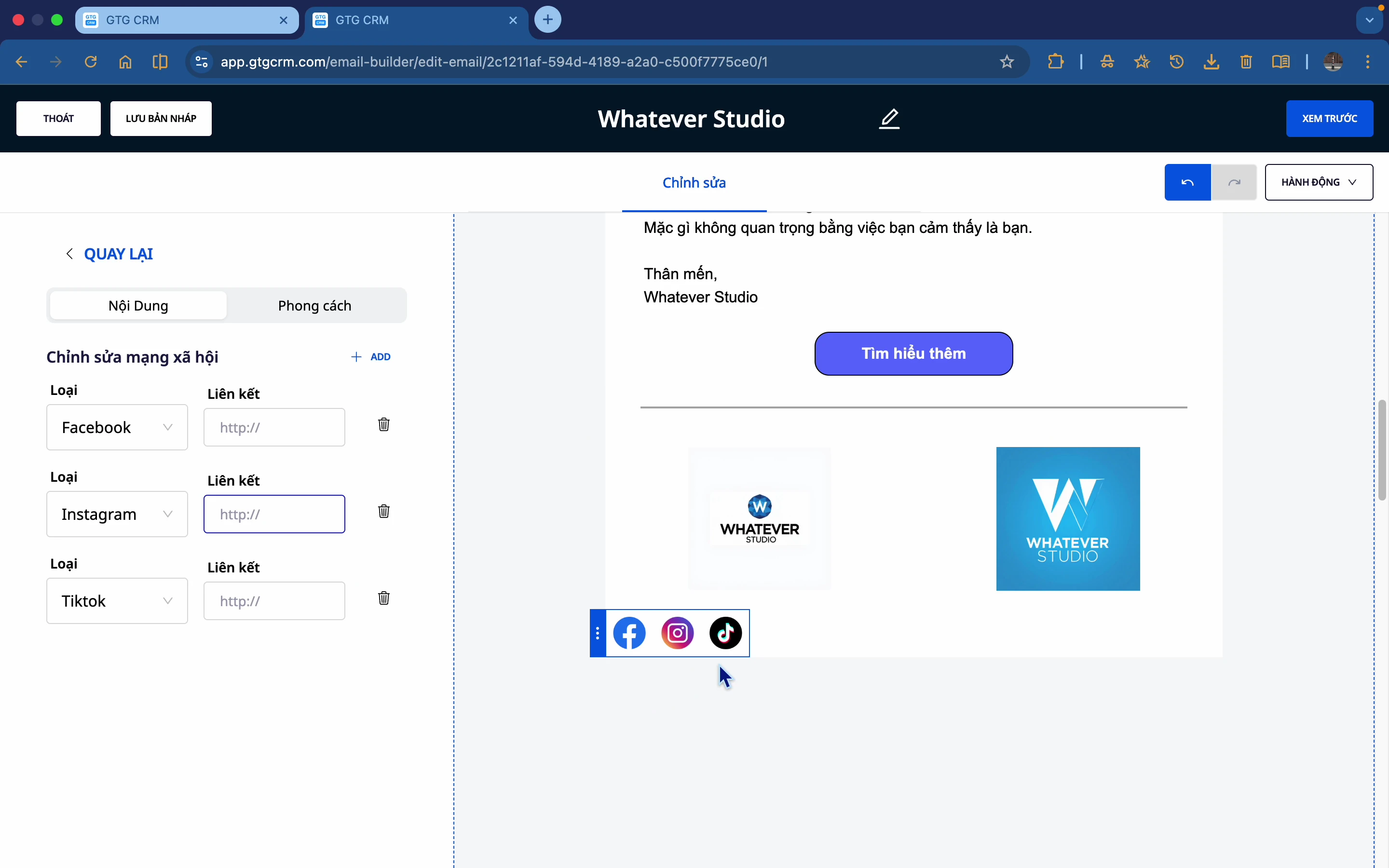
Προσθήκη κοινωνικών δικτύων:
- TikTok
- YouTube
Σύνδεση:
- Επιλέξτε ένα εικονίδιο → Εισαγάγετε το URL της σελίδας κοινωνικού δικτύου
- Όταν κάνετε κλικ, θα μεταβεί σε αυτή τη σελίδα
Προσαρμογή στυλ:
- Πολλά διαφορετικά στυλ εικονιδίων
- Προσαρμόσιμα χρώματα
7.6 Διάταξη
Επιλογή διάταξης:
- 1 στήλη
- 2 στήλες
- 3 στήλες
- Προσαρμογή αναλογίας
Προσαρμογή:
- Χρώμα φόντου
- Padding (πάνω, κάτω, αριστερά, δεξιά)
- Περίγραμμα
8. Προεπισκόπηση και Δημοσίευση
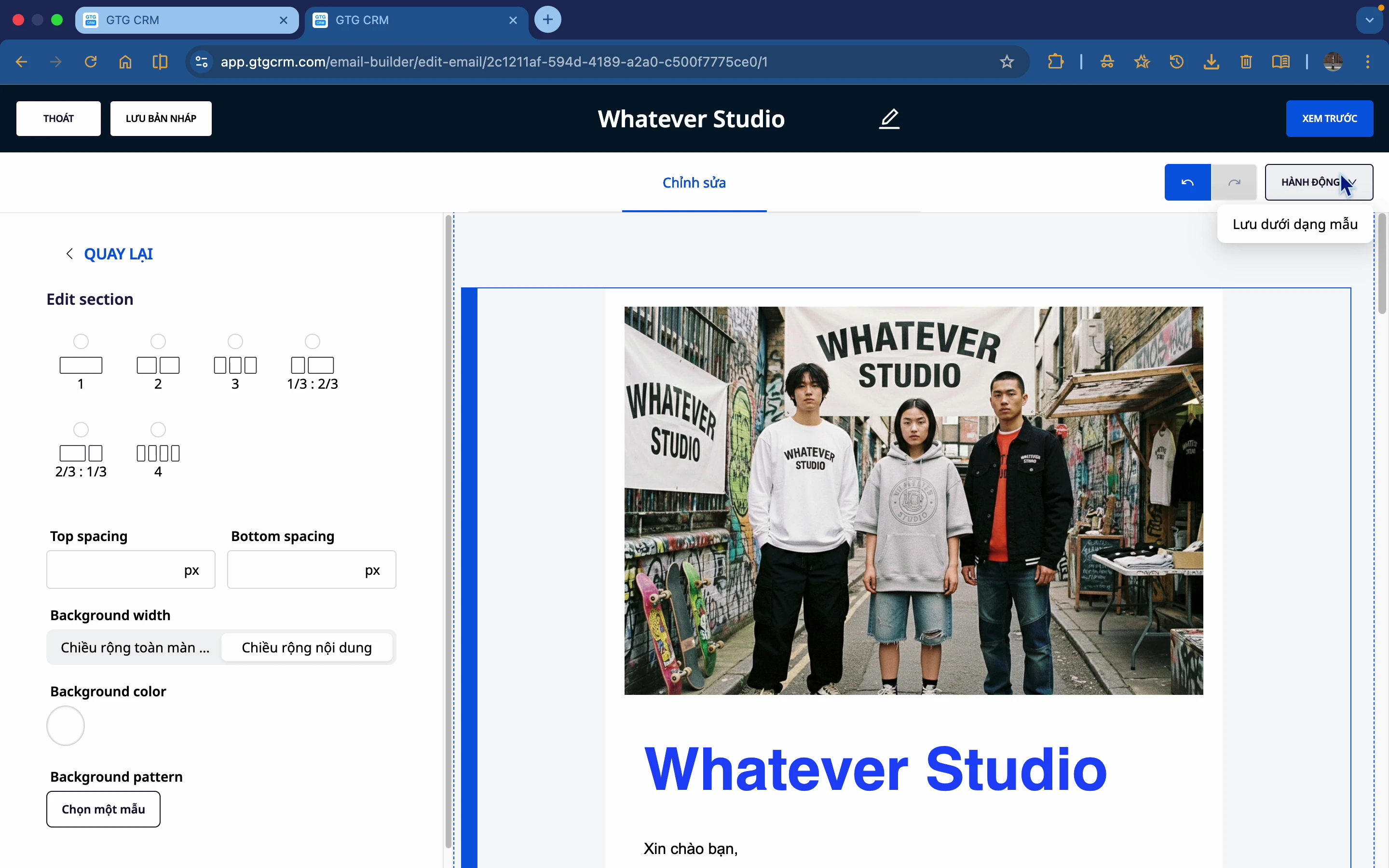
Βήμα 1: Προεπισκόπηση Desktop
Πατήστε Προεπισκόπηση για να ελέγξετε το email στη διεπαφή desktop.
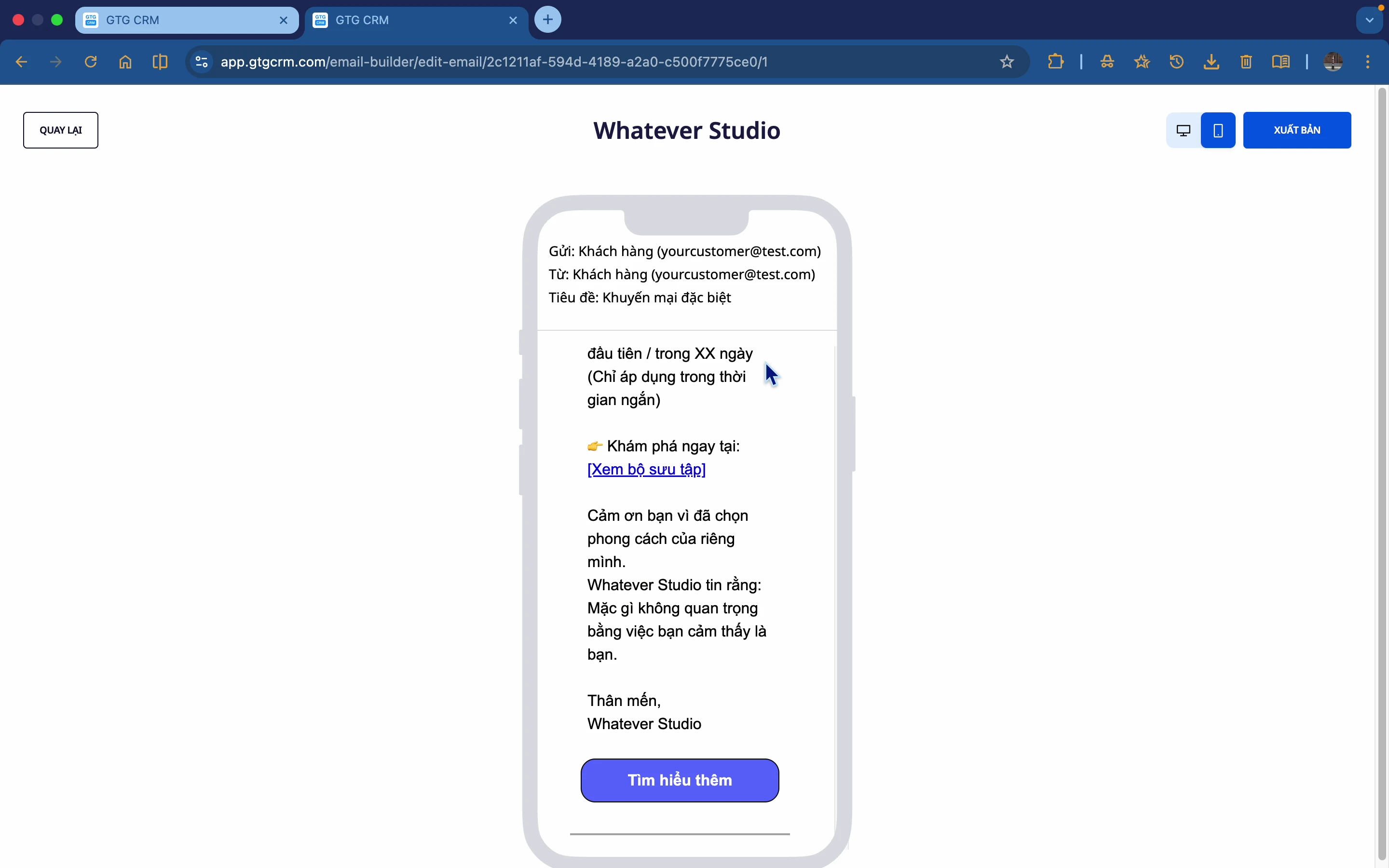
Βήμα 2: Προεπισκόπηση Mobile
Μεταβείτε στη λειτουργία προβολής Mobile για να βεβαιωθείτε ότι το email εμφανίζεται όμορφα σε κινητά τηλέφωνα.
Βήμα 3: Αποθήκευση email
Υπάρχουν 3 επιλογές αποθήκευσης:
- Αποθήκευση προσχεδίου: Αποθήκευση για επεξεργασία αργότερα
- Αποθήκευση ως πρότυπο: Επαναχρησιμοποίηση για άλλα email
- Δημοσίευση: Ολοκλήρωση και ετοιμότητα για αποστολή
Βήμα 4: Δημοσίευση
Πατήστε Δημοσίευση για να ολοκληρώσετε το email.
9. Αποστολή Email
Βήμα 1: Προβολή λεπτομερειών email
Μετά τη δημοσίευση, μεταβείτε για να δείτε τις λεπτομέρειες του email που δημιουργήθηκε.
Βήμα 2: Πατήστε "Αποστολή"
Πατήστε το κουμπί Αποστολή για να ξεκινήσετε την αποστολή του email.
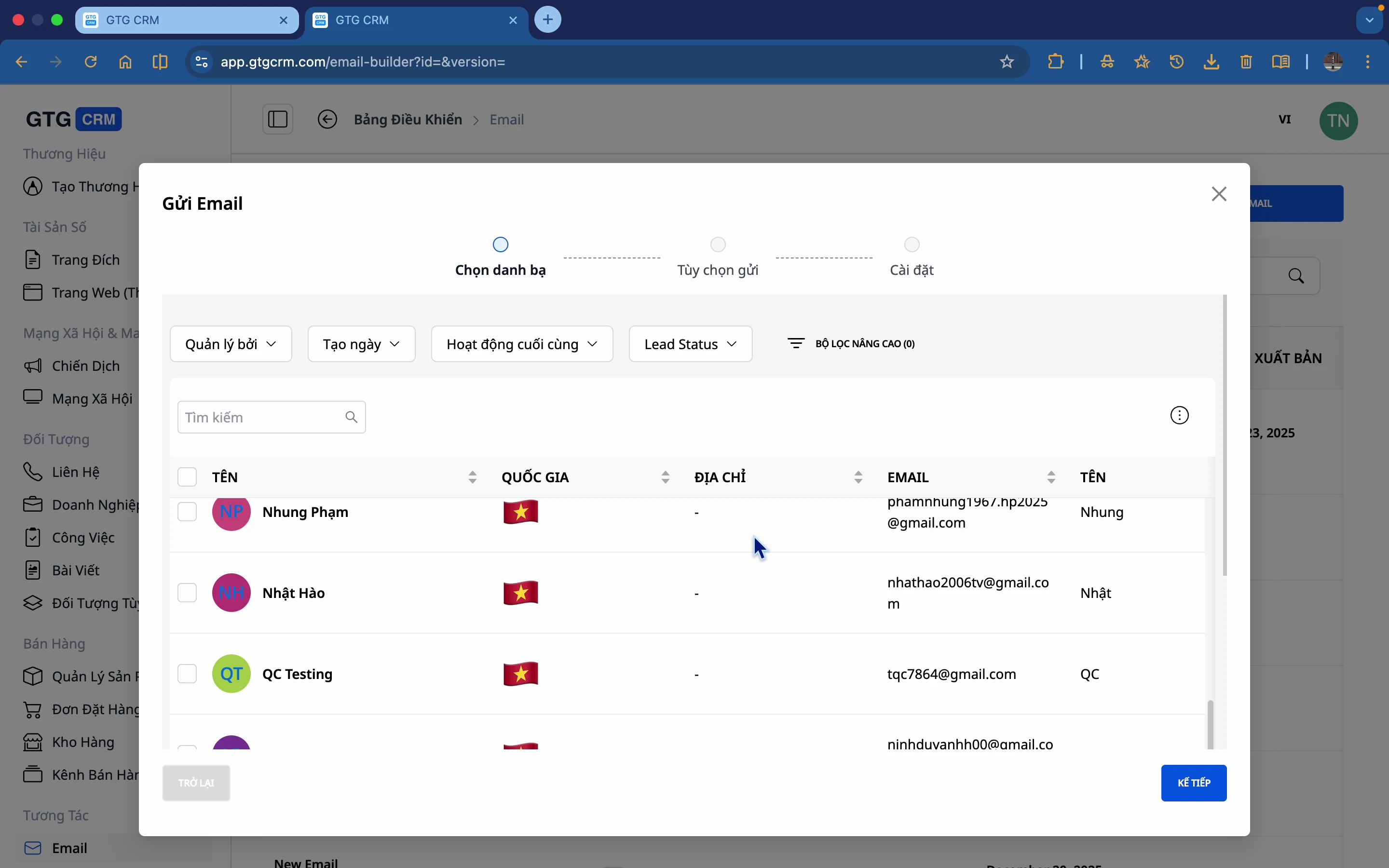
Βήμα 3: Επιλέξτε παραλήπτες
- Επιλέξτε από τη λίστα επαφών στο CRM
- Ή επιλέξτε ανά τμήμα/ετικέτα
Βήμα 4: Επιλέξτε χρόνο αποστολής
- Αποστολή τώρα: Το email αποστέλλεται αμέσως
- Προγραμματισμός: Επιλέξτε συγκεκριμένη ημερομηνία και ώρα για αποστολή
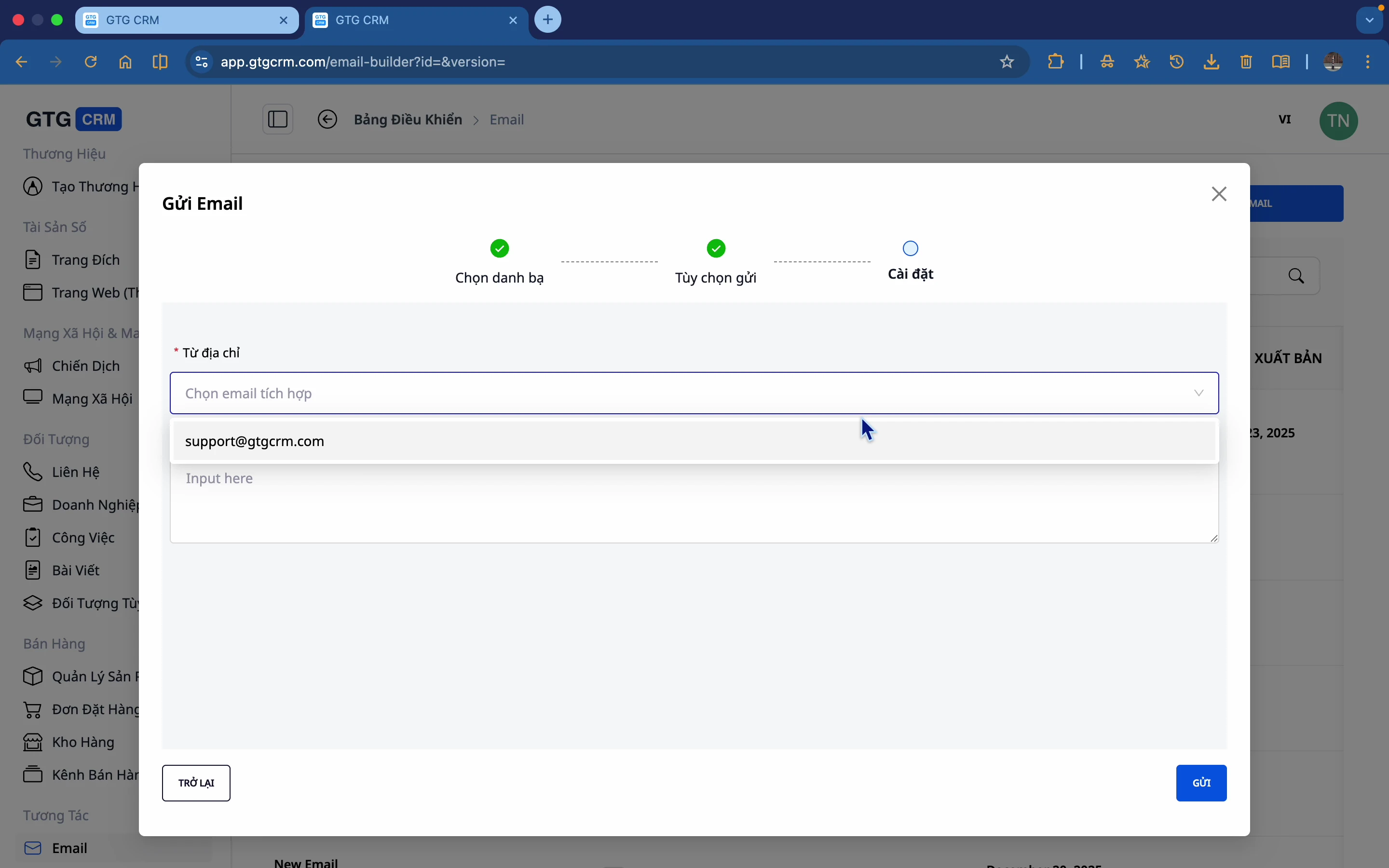
Βήμα 5: Επιλέξτε διεύθυνση αποστολής email
Επιλέξτε τη διεύθυνση email που έχει ενσωματωθεί στο GTG CRM.
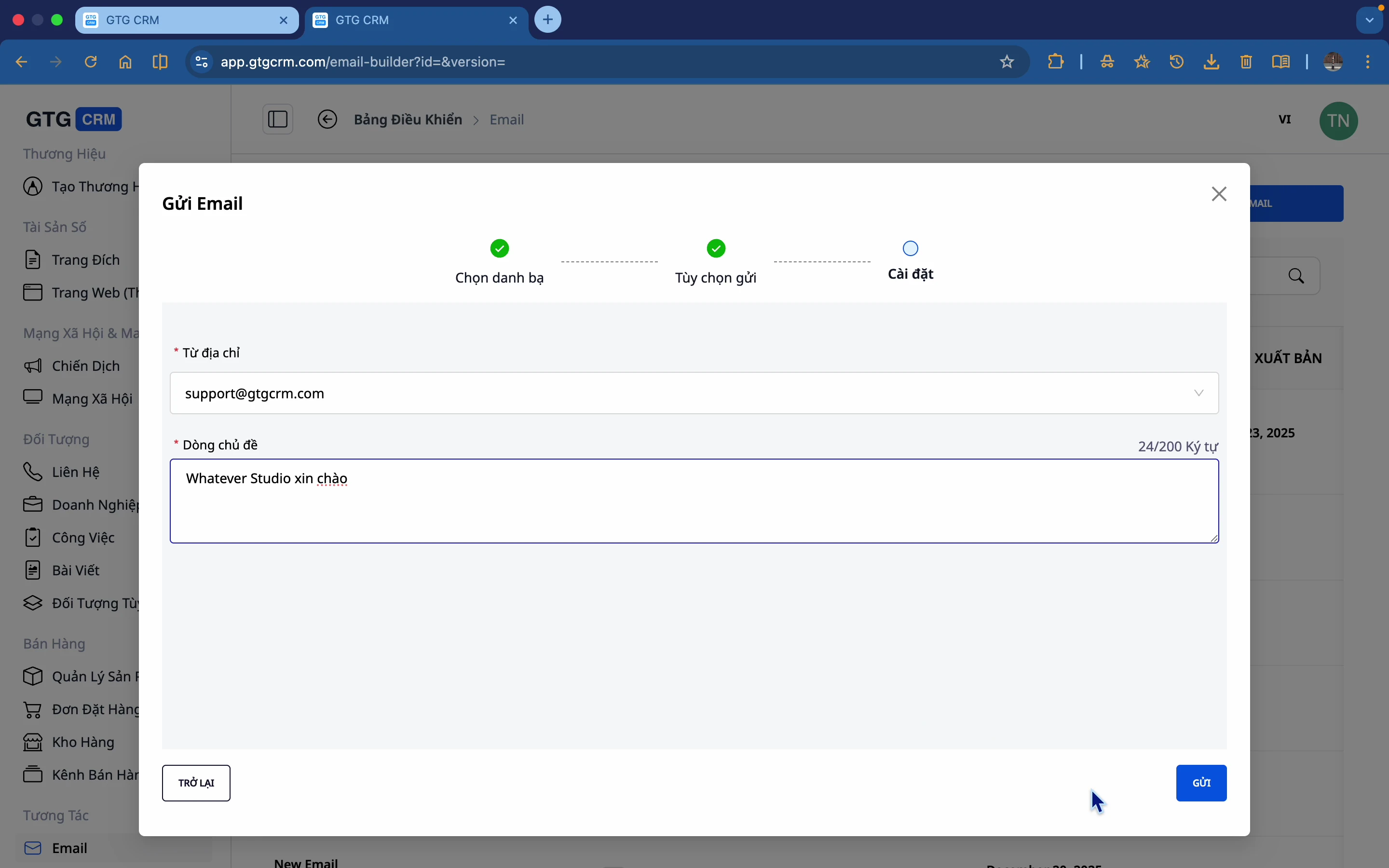
Βήμα 6: Εισαγάγετε Θέμα
Εισαγάγετε τη γραμμή θέματος του email.
Βήμα 7: Επιβεβαίωση αποστολής
Πατήστε Αποστολή για να ολοκληρώσετε.
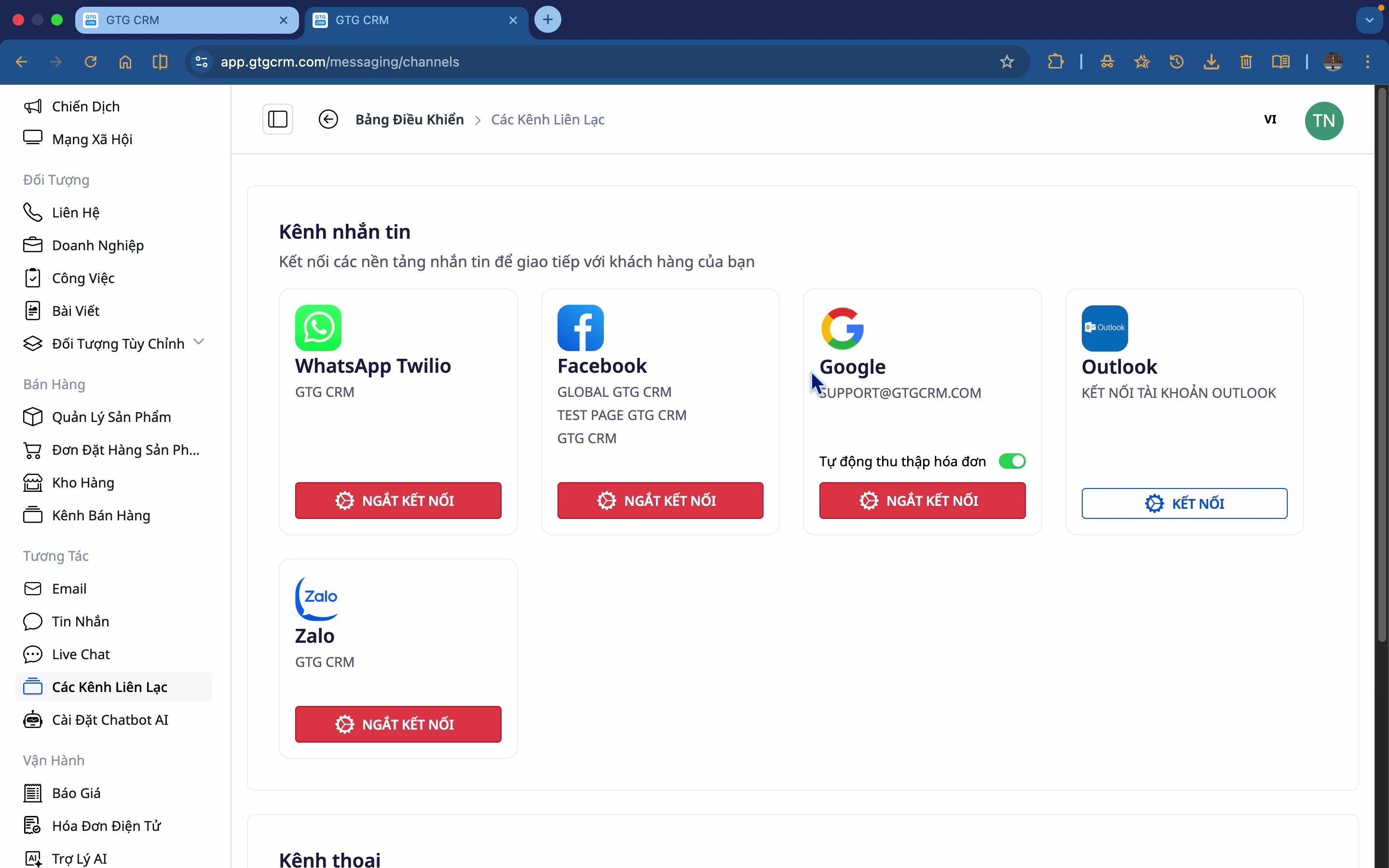
10. Ενσωμάτωση Email Αποστολής
Βήμα 1: Μεταβείτε στις ρυθμίσεις
Κάντε κύλιση προς τα κάτω στην ενότητα Ρυθμίσεις καναλιών επικοινωνίας.
Βήμα 2: Ενσωμάτωση email
Προσθέστε μια διεύθυνση email επιχείρησης για την αποστολή email marketing.
Σημείωση:
- Συνιστάται η χρήση email επιχείρησης (@company.com)
- Ρυθμίστε σωστά το SMTP ώστε τα email να μην καταλήγουν στα spam
- Είναι δυνατή η ενσωμάτωση πολλών διευθύνσεων email
Ενσωμάτωση με Αυτοματισμούς
Το Email Builder συνδέεται με τη λειτουργία Automation Workflow:
- Αυτόματη αποστολή email σύμφωνα με σενάρια
- Δεν χρειάζεται χειροκίνητη αποστολή σε κάθε άτομο
- Παράδειγμα: Όταν ένας υποψήφιος πελάτης εγγράφεται → Αυτόματη αποστολή email καλωσορίσματος

💡 Συμβουλή: Δείτε περισσότερες οδηγίες σχετικά με το Automation Workflow για τη ρύθμιση αυτοματοποιημένων σεναρίων.
Συμβουλές για Αποτελεσματική Χρήση
📝 Σχετικά με το περιεχόμενο
- Χρησιμοποιήστε AI για να δημιουργήσετε προσχέδιο, στη συνέχεια επεξεργαστείτε το για να ταιριάζει
- Διατηρήστε το περιεχόμενο σύντομο και περιεκτικό
- Πάντα να περιλαμβάνετε ένα σαφές CTA (Call-to-Action)
🎨 Σχετικά με τον σχεδιασμό
- Μην χρησιμοποιείτε πάρα πολλά χρώματα (2-3 κύρια χρώματα)
- Οι εικόνες πρέπει να έχουν κατάλληλες διαστάσεις (600px πλάτος)
- Πάντα να προεπισκοπείτε σε κινητό
📧 Σχετικά με την αποστολή email
- Η γραμμή θέματος πρέπει να είναι κάτω από 50 χαρακτήρες
- Αποφύγετε λέξεις spam (ΔΩΡΕΑΝ, ΠΡΟΣΦΟΡΑ, $$$)
- Στείλτε κατά τις ώρες εργασίας για να αυξήσετε το open rate
📊 Σχετικά με την παρακολούθηση
- Παρακολουθήστε το ποσοστό ανοίγματος για να βελτιώσετε τη γραμμή θέματος
- Παρακολουθήστε το ποσοστό κλικ για να βελτιώσετε το περιεχόμενο
- A/B test διάφορες εκδόσεις


