
Τι θα μπορείτε να κάνετε μετά από αυτόν τον οδηγό
Το Σαββατοκύριακο ανοίγετε τον Πίνακα ελέγχου πωλήσεων και βλέπετε Παραγγελίες που καταχωρήθηκαν: 6, ενώ η Αξία παραγγελιών γράφει μόνο 4 από τις 6 παραγγελίες υπολογίστηκαν. Οι δύο αριθμοί δεν έρχονται σε αντίφαση. Αυτός ο οδηγός εξηγεί γιατί: τι μετρά ακριβώς κάθε κάρτα της σελίδας, ποιες παραγγελίες προστίθενται στην αξία, ποιες απλώς καταμετρώνται, και πώς μπορείτε να ελέγξετε τους αριθμούς σε λίγα λεπτά με τη λίστα των παραγγελιών σας.
Τα βήματα: άνοιγμα της σελίδας και επιλογή περιόδου → ανάγνωση των έξι καρτών → κατανόηση ποιες παραγγελίες υπολογίζονται → σύγκριση των αριθμών με τη λίστα παραγγελιών → κατανόηση γιατί το Παραδόθηκε δεν είναι το ίδιο με το Ολοκληρωμένη → ανάγνωση του γραφήματος και των δύο πινάκων παρακάτω.
Καλό είναι να γνωρίζετε από πριν
- Η κάρτα που παλιότερα ονομαζόταν Συνολικά έσοδα μετονομάστηκε σε Αξία παραγγελιών. Είναι το σύνολο της αξίας των παραγγελιών σας, όχι λογιστικός ή φορολογικός αριθμός. Τα λογιστικά στοιχεία βρίσκονται στα βιβλία σας στην ενότητα Λογιστική.
- Οι παραγγελίες που γίνονται από το ταμείο (POS) και από το τραπέζι υπολογίζονται πλέον στην αξία παραγγελιών. Παλιότερα προστίθεντο ως 0, οπότε αν πουλάτε από το ταμείο, ο αριθμός μπορεί να είναι μεγαλύτερος από πριν.
Προετοιμασία
| # | Προϋπόθεση | Γιατί χρειάζεται |
|---|---|---|
| 1 | Το Workspace έχει παραγγελίες στην περίοδο που θέλετε να δείτε (παραγγελίες από τον ιστότοπο, χειροκίνητες παραγγελίες, πωλήσεις από το ταμείο, πωλήσεις από τραπέζι ή από πλατφόρμα). | Αν το Workspace δεν έχει καμία παραγγελία, η σελίδα εμφανίζει προεπισκόπηση με δείγματα αριθμών, όχι τα πραγματικά σας στοιχεία. Αν το Workspace έχει παραγγελίες, αλλά η περίοδος που επιλέξατε δεν έχει καμία (για παράδειγμα, σήμερα δεν έχετε πουλήσει τίποτα), οι κάρτες δείχνουν 0. |
| 2 | Δικαίωμα προβολής της λίστας Παραγγελίες πώλησης, αν θέλετε να κάνετε το βήμα 4. | Η λίστα παραγγελιών είναι το μέρος όπου ελέγχετε έναν έναν τους αριθμούς. |
Βήμα 1: Άνοιγμα της σελίδας και επιλογή περιόδου
- Μεταβείτε στο Πωλήσεις & CRM → Πωλήσεις → Πίνακας ελέγχου πωλήσεων.
- Πάνω δεξιά, ανοίξτε το πεδίο επιλογής περιόδου και διαλέξτε μία από τις τέσσερις επιλογές: Σήμερα, Χθες, Τελευταίες 7 ημέρες, Τελευταίες 30 ημέρες. Η σελίδα ανοίγει προεπιλεγμένα στις Τελευταίες 30 ημέρες.
- Διαβάστε τη γραμμή κάτω από τον τίτλο: Παραγγελίες και αξία παραγγελιών. Για να δείτε τη διαδικασία πώλησης, ανοίξτε τις Ευκαιρίες. Η σελίδα αυτή αφορά τις παραγγελίες· οι ευκαιρίες και τα στάδια πώλησης βρίσκονται στις Ευκαιρίες (ο σύνδεσμος είναι μέσα σε αυτή τη γραμμή).
✅ Αναμενόμενο αποτέλεσμα: οι έξι κάρτες εμφανίζουν τους αριθμούς της περιόδου που επιλέξατε. Όσο φορτώνει η σελίδα, βλέπετε ένα πλαίσιο αναμονής, όχι μηδενικά. Αν αποτύχει η φόρτωση των βασικών στοιχείων, εμφανίζεται το μπλοκ Δεν ήταν δυνατή η φόρτωση των δεδομένων με το κουμπί Δοκιμάστε ξανά.

Βήμα 2: Ανάγνωση των έξι καρτών
| Κάρτα | Τι μετρά |
|---|---|
| Αξία παραγγελιών | Το συνολικό ποσό των υπολογιζόμενων παραγγελιών (βήμα 3). Η δευτερεύουσα γραμμή γράφει N από M υπολογιζόμενες παραγγελίες |
| Παραγγελίες που έγιναν | Όλες οι παραγγελίες της περιόδου, ανεξάρτητα από την κατάστασή τους, συμπεριλαμβανομένων των Πρόχειρο και Ακυρωμένη. Δευτερεύουσα γραμμή: όλες οι καταστάσεις |
| Μέση αξία παραγγελίας | Η αξία των παραγγελιών διαιρεμένη με τον αριθμό των υπολογιζόμενων παραγγελιών (δευτερεύουσα γραμμή: ανά υπολογιζόμενη παραγγελία) |
| Πελάτες που έκαναν παραγγελία | Αριθμός πελατών με υπολογιζόμενη παραγγελία στην περίοδο· η δευτερεύουσα γραμμή δείχνει πόσοι από αυτούς έκαναν την πρώτη τους παραγγελία |
| Ολοκληρωμένες παραγγελίες | Αριθμός παραγγελιών σε κατάσταση Ολοκληρώθηκε και το ποσοστό τους επί των παραγγελιών που έγιναν |
| Πωληθέντα προϊόντα | Το συνολικό πλήθος των προϊόντων των υπολογιζόμενων παραγγελιών. Τρία πανομοιότυπα πουκάμισα σε μία παραγγελία μετρούν 3, όχι 1 |
✅ Αναμενόμενο αποτέλεσμα: κάτω από τις έξι κάρτες υπάρχει ένα κείμενο που εμφανίζεται ήδη (χωρίς να χρειάζεται να τοποθετήσετε τον δείκτη) και αναφέρει τις υπολογιζόμενες καταστάσεις, καθώς και ότι παραγγελίες σε άλλο νόμισμα προστίθενται ως αριθμοί, χωρίς μετατροπή.
Βήμα 3: Μάθετε ποιες παραγγελίες υπολογίζονται στην Αξία παραγγελιών
Μια παραγγελία προστίθεται στην Αξία παραγγελιών όταν βρίσκεται σε μία από τις έξι καταστάσεις: Επιβεβαιώθηκε, Ετοιμάζεται, Αναμονή παραλαβής, Σε αποστολή, Παραδόθηκε ή Ολοκληρώθηκε. Η παραγγελία κατατάσσεται στην περίοδο σύμφωνα με την ημερομηνία παραγγελίας.
- Παραγγελίες σε άλλη κατάσταση, για παράδειγμα Πρόχειρο ή Ακυρωμένη, δεν προστίθενται στην αξία, αλλά παραμένουν στις Παραγγελίες που έγιναν. Γι' αυτό το 4 από 6 δεν είναι αντιφατικό: το 6 είναι το σύνολο των παραγγελιών που έγιναν, ενώ το 4 είναι όσες ανήκουν στις υπολογιζόμενες καταστάσεις.
- Οι κάρτες Πελάτες που έκαναν παραγγελία και Πωληθέντα προϊόντα, το Γράφημα αξίας παραγγελιών και ο πίνακας Καλύτερα πωλούμενα προϊόντα χρησιμοποιούν αυτές ακριβώς τις υπολογιζόμενες παραγγελίες.
- Οι παραγγελίες πώλησης στο ταμείο και στο τραπέζι υπολογίζονται όπως οι online παραγγελίες.
✅ Αναμενόμενο αποτέλεσμα: το κείμενο κάτω από τις έξι κάρτες απαριθμεί ακριβώς τις έξι καταστάσεις που αναφέρονται παραπάνω.
Βήμα 4: Αντιπαραβάλετε τους αριθμούς με τη λίστα παραγγελιών
- Μεταβείτε στο Λειτουργίες → Εμπόριο → Παραγγελίες πώλησης.
- Αφήστε την καρτέλα Όλες και τα υπόλοιπα φίλτρα στο Όλα…. Στο πεδίο Επιλογή ημερομηνίας, επιλέξτε την ίδια περίοδο με τον πίνακα ελέγχου.
- Προσθέστε τα ποσά των παραγγελιών με κατάσταση που υπολογίζεται στο βήμα 3 (αγνοήστε τις Πρόχειρο, Ακυρωμένη και όλες τις καταστάσεις εκτός των έξι παραπάνω).
✅ Αναμενόμενο αποτέλεσμα: το άθροισμα που βρίσκετε ισούται με τον αριθμό της κάρτας Αξία παραγγελιών, και το πλήθος των παραγγελιών που προσθέσατε ισούται με N στη γραμμή N από M υπολογιζόμενες παραγγελίες. Το πλήθος των παραγγελιών στη λίστα (συμπεριλαμβανομένων των Πρόχειρο και Ακυρωμένη) ισούται με M.
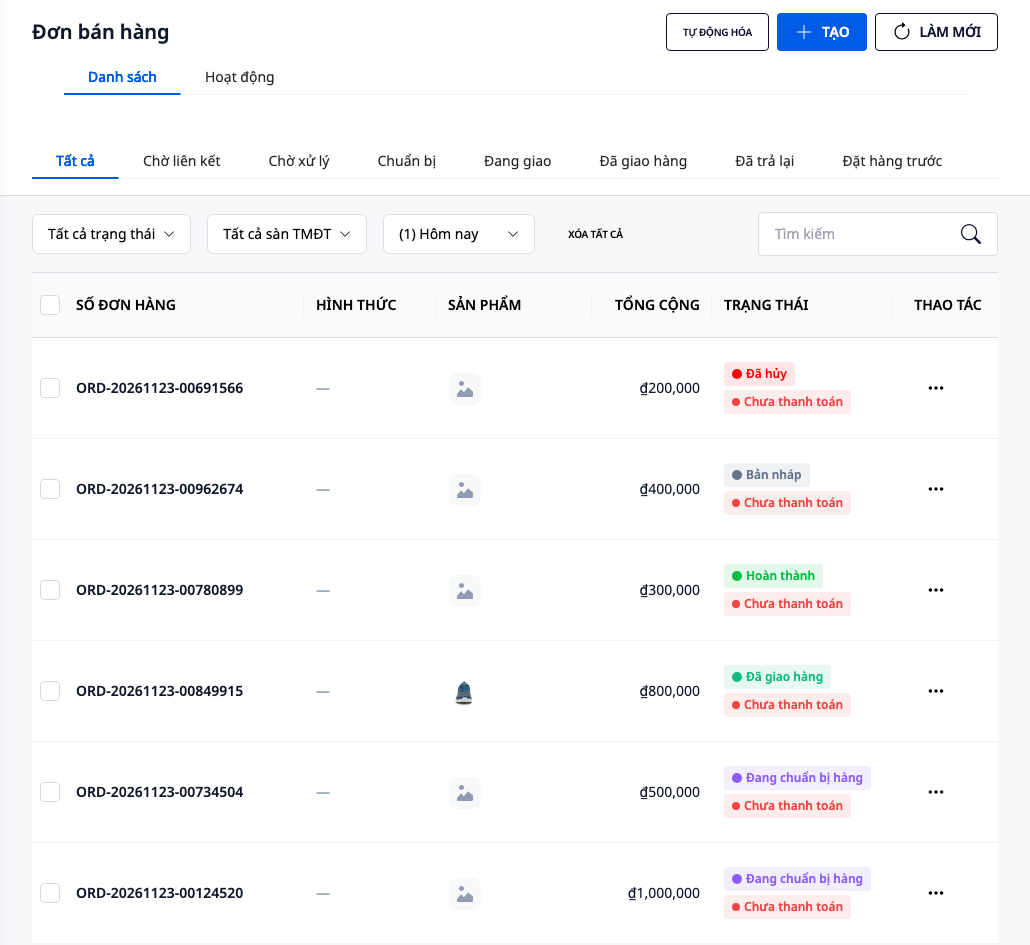
Lưu ý về Hôm nay và Hôm qua: trên bảng điều khiển, Hôm nay và Hôm qua tính theo ngày UTC (ngày mới bắt đầu lúc 07:00 sáng giờ Việt Nam), còn ô Chọn ngày của danh sách đơn tính theo ngày của bạn. Một đơn đặt trong khoảng 00:00 đến 07:00 giờ Việt Nam có thể nằm ở ngày này của bảng điều khiển và ngày kia của danh sách. Muốn ít bị lệch, dùng kỳ 7 ngày qua hoặc 30 ngày qua (vẫn có thể lệch ở ngày đầu và ngày cuối), hoặc bỏ qua các đơn đặt trong khoảng 00:00 đến 07:00 giờ Việt Nam khi cộng.
Βήμα 5: Κατανοήστε γιατί το «Έχει παραδοθεί» δεν σημαίνει «Ολοκληρώθηκε»
Έχει παραδοθεί σημαίνει ότι η παραγγελία έχει φτάσει στον πελάτη, αλλά η παραγγελία δεν έχει κλείσει. Οι παραγγελίες που δημιουργούνται στο GTG CRM γίνονται Ολοκληρώθηκε μόνο όταν κάποιος πατήσει Ολοκληρώθηκε στη λεπτομέρεια της παραγγελίας· οι πωλήσεις στο ταμείο ολοκληρώνονται αμέσως μετά την πώληση· οι παραγγελίες από πλατφόρμες ηλεκτρονικού εμπορίου ακολουθούν την κατάσταση της πλατφόρμας. Γι' αυτό η κάρτα Ολοκληρωμένες παραγγελίες μπορεί να δείχνει 0 ενώ υπάρχουν ήδη παραγγελίες Έχει παραδοθεί.
- Κοιτάξτε την κάρτα Ολοκληρωμένες παραγγελίες: αν υπάρχουν ακόμη παραδομένες παραγγελίες που δεν έχουν ολοκληρωθεί, η κάρτα έχει μια επιπλέον γραμμή N έχουν παραδοθεί, δεν έχουν ολοκληρωθεί.
- Για να κλείσετε μια παραδομένη παραγγελία, ανοίξτε την στο Λειτουργία → Εμπόριο → Πωλήσεις και πατήστε Ολοκληρώθηκε.
✅ Αναμενόμενο αποτέλεσμα: το N έχουν παραδοθεί, δεν έχουν ολοκληρωθεί είναι ο αριθμός των παραδομένων παραγγελιών που περιμένουν να κλείσουν (για τις παραγγελίες που δημιουργήθηκαν στο GTG CRM, περιμένουν να πατήσετε Ολοκληρώθηκε). Και οι δύο καταστάσεις Έχει παραδοθεί και Ολοκληρώθηκε έχουν ήδη προστεθεί στην Αξία παραγγελιών, οπότε το πάτημα του Ολοκληρώθηκε δεν αλλάζει την αξία.
Βήμα 6: Διαβάστε το γράφημα και τους δύο πίνακες παρακάτω
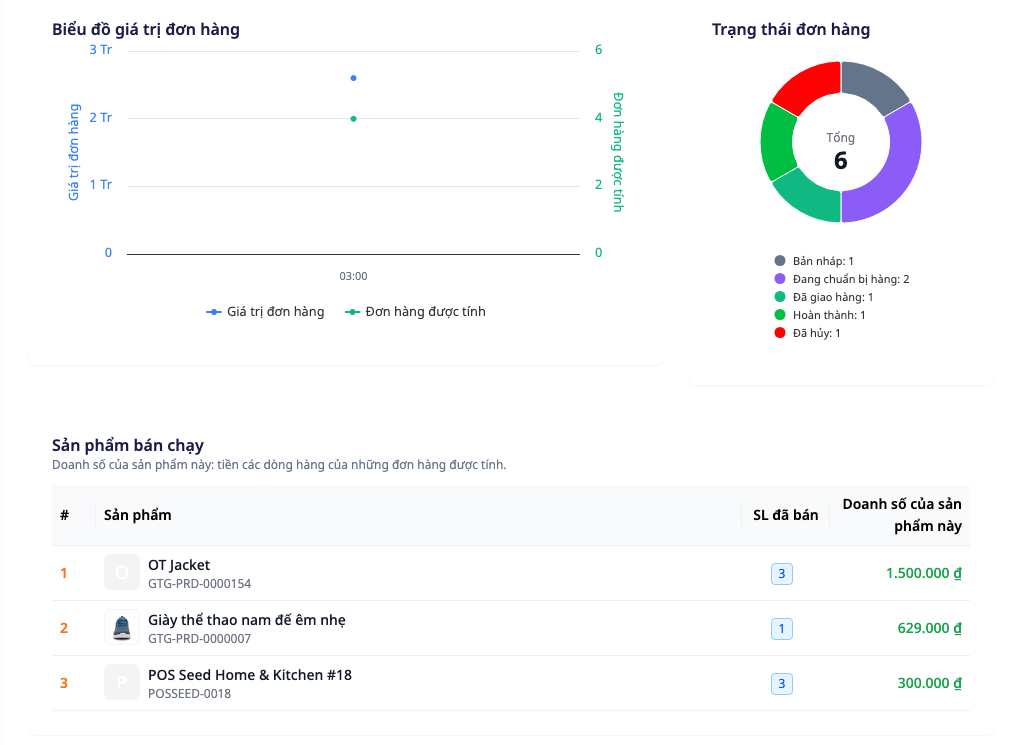
- Γράφημα αξίας παραγγελιών: η αξία στον χρόνο για την περίοδο, μαζί με τον αριθμό των Παραγγελιών που υπολογίζονται. Για Σήμερα και Χθες, ο οριζόντιος άξονας χωρίζεται σε ώρες UTC (7 ώρες πίσω από την ώρα Βιετνάμ), γι' αυτό μπορεί να διαφέρει η ώρα από τον πίνακα Πρόσφατες παραγγελίες.
- Καταστάσεις παραγγελιών: ο αριθμός παραγγελιών ανά κατάσταση, με τα ονόματα των καταστάσεων ίδια με τη λίστα Πωλήσεις. Το τμήμα Άλλη κατάσταση περιλαμβάνει τις παραγγελίες σε καταστάσεις που δεν έχουν δικό τους τμήμα, γι' αυτό τα τμήματα αθροίζουν πάντα στον αριθμό Παραγγελιών που έγιναν στο κέντρο του δακτυλίου.
- Κορυφαία προϊόντα: μία γραμμή για κάθε προϊόν, με τις παραλλαγές του ίδιου προϊόντος αθροισμένες. Η στήλη Πωλήσεις αυτού του προϊόντος είναι τα ποσά των γραμμών προϊόντων των παραγγελιών που υπολογίζονται, γι' αυτό δέκα γραμμές δεν αθροίζονται απαραίτητα στην κάρτα Αξία παραγγελιών.
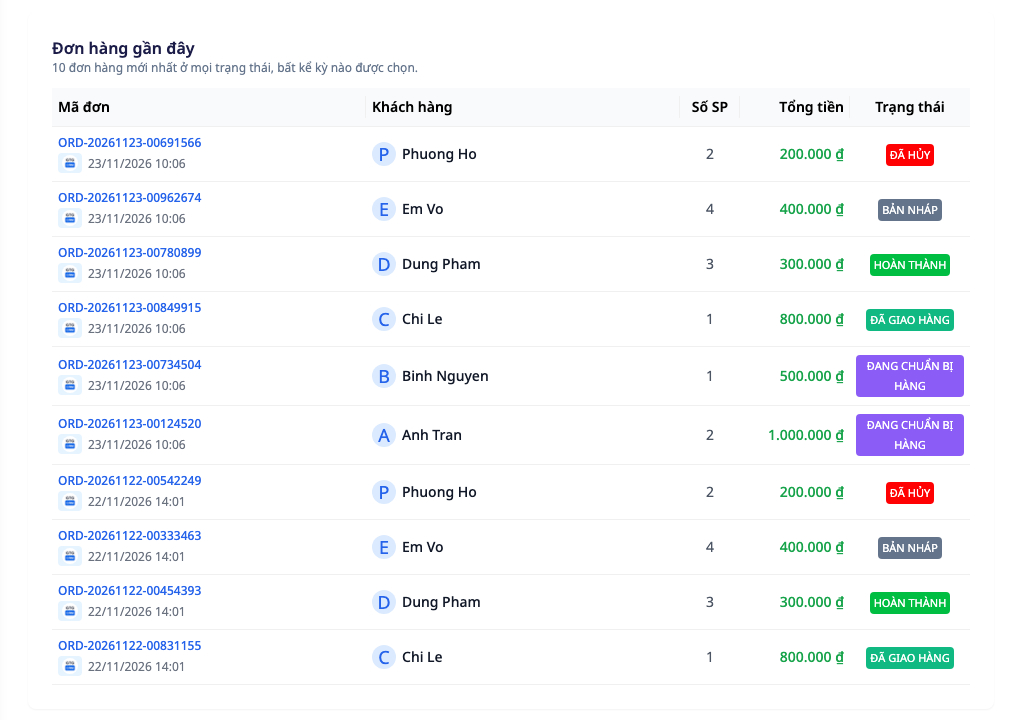
- Πρόσφατες παραγγελίες: οι 10 πιο πρόσφατες παραγγελίες σε όλες τις καταστάσεις, ανεξάρτητα από την επιλεγμένη περίοδο (η υποσημείωση κάτω από τον τίτλο του πίνακα το λέει αυτό). Κάθε γραμμή δείχνει τον αριθμό προϊόντων ανά ποσότητα, όπως η κάρτα Προϊόντα που πουλήθηκαν.
✅ Αναμενόμενο αποτέλεσμα: τα ονόματα των καταστάσεων στο γράφημα και στον πίνακα Πρόσφατες παραγγελίες είναι ίδια με το κείμενο της λίστας Πωλήσεις.
Γρήγορος πίνακας αναμενόμενων αποτελεσμάτων
| Αυτό που βλέπετε | Τι σημαίνει |
|---|---|
| 4 από 6 παραγγελίες υπολογίζονται | 6 παραγγελίες καταχωρήθηκαν στην περίοδο, και 4 από αυτές ανήκουν σε έξι καταστάσεις που υπολογίζονται στην αξία |
| Όλες οι καταστάσεις κάτω από Παραγγελίες που καταχωρήθηκαν | Αυτή η κάρτα μετράει και τα Πρόχειρα και τις Ακυρωμένες |
| N δελτία αποστολής, δεν ολοκληρώθηκαν | N παραγγελίες έχουν αποσταλεί και περιμένουν να κλείσουν (για παραγγελίες που δημιουργήθηκαν στο GTG CRM: περιμένουν να πατήσετε Ολοκλήρωση) |
| Η κάρτα Πωληθέντα προϊόντα είναι μεγαλύτερη από τον αριθμό γραμμών παραγγελίας | Η κάρτα μετράει ποσότητες, όχι γραμμές |
| Το μπλοκ Δεν ήταν δυνατή η φόρτωση δεδομένων και το κουμπί Δοκιμή ξανά | Η ανάγνωση των βασικών στοιχείων απέτυχε· η σελίδα δεν εμφανίζει μηδέν στη θέση του σφάλματος |
Σημειώσεις
- Οι παραγγελίες σε διαφορετικά νομίσματα προστίθενται ως απλοί αριθμοί, χωρίς μετατροπή. Το workspace πουλά σε περισσότερα από ένα νομίσματα, οπότε διαβάστε αυτή την τιμή μαζί με τη λίστα παραγγελιών.
- Στην Αρχική, η κάρτα πωλήσεων εμφανίζει επίσης την Αξία παραγγελιών με τη γραμμή τελευταίες 30 ημέρες, και το γράφημα με τίτλο Τάση αξίας παραγγελιών: ο υπολογισμός είναι ίδιος (η τιμή είναι ίδια με τον πίνακα ελέγχου όταν επιλέξετε τελευταίες 30 ημέρες, απλώς η Αρχική την εμφανίζει σε συντομευμένη μορφή).
- Στο κινητό, οι κάρτες τοποθετούνται σε στήλη πιο συμπαγώς, οι πίνακες εμφανίζονται ως κάρτες και το κείμενο αλλάζει γραμμή όπως χρειάζεται.
Επόμενο βήμα: δείτε τον Οδηγό Πωλήσεων στο GTG CRM από την αρχή ως το τέλος για ολόκληρη τη διαδικασία, από την παραγγελία έως το τιμολόγιο.


