
Tổng Quan
Bạn đang xem danh sách Phiếu nhập kho, cần đổi mật khẩu nên bấm vào ảnh đại diện. Vài cú bấm sau, bạn đang ở một trang không còn menu bên trái, và chưa biết nút nào đưa mình về đúng chỗ đang làm dở. Hướng dẫn này chỉ cách mở tài khoản của bạn (thông tin cá nhân, mật khẩu, bảo mật) hoặc trang hóa đơn của workspace, rồi quay lại đúng trang đã rời bằng một cú bấm.
Làm xong, bạn sẽ:
- mở tài khoản của bạn từ menu ảnh đại diện, chỉ qua một mục là Tài khoản;
- đọc nút Quay lại kèm tên workspace ở đầu trang để biết mình đến từ workspace nào;
- chuyển giữa Thông tin cá nhân, Mật khẩu và Bảo mật;
- bấm Quay lại để về đúng trang đã rời, kể cả sau khi tải lại trang;
- mở trang Hóa đơn của workspace (nếu bạn có quyền) và quay lại từ đó.
Hướng dẫn dành cho chủ doanh nghiệp và nhân viên làm việc trong một workspace, tức nơi bạn cùng đội làm việc và có tên riêng của nó.
Chuẩn Bị Trước
| # | Điều kiện | Vì sao cần |
|---|---|---|
| 1 | Bạn đã đăng nhập và đang mở một workspace | Nút Quay lại chỉ hiện khi có một workspace đang mở, vì nó cần biết bạn đến từ đâu |
| 2 | Muốn mở Hóa đơn: bạn là chủ sở hữu workspace hoặc có quyền Xem hóa đơn | Thiếu quyền này, menu ảnh đại diện không có mục Hóa đơn |
Nên biết trước: trang tài khoản là của riêng bạn, không thuộc màn hình workspace. Vì vậy trên các trang đó bạn không thấy menu bên trái, tên workspace và số credit. Chúng hiện lại khi bạn quay lại.
Bước 1: Mở menu ảnh đại diện
- Đang ở một trang trong workspace, ví dụ danh sách Phiếu nhập kho, bấm vào ảnh đại diện ở góc trên bên phải.
- Đọc các mục trong menu vừa mở.
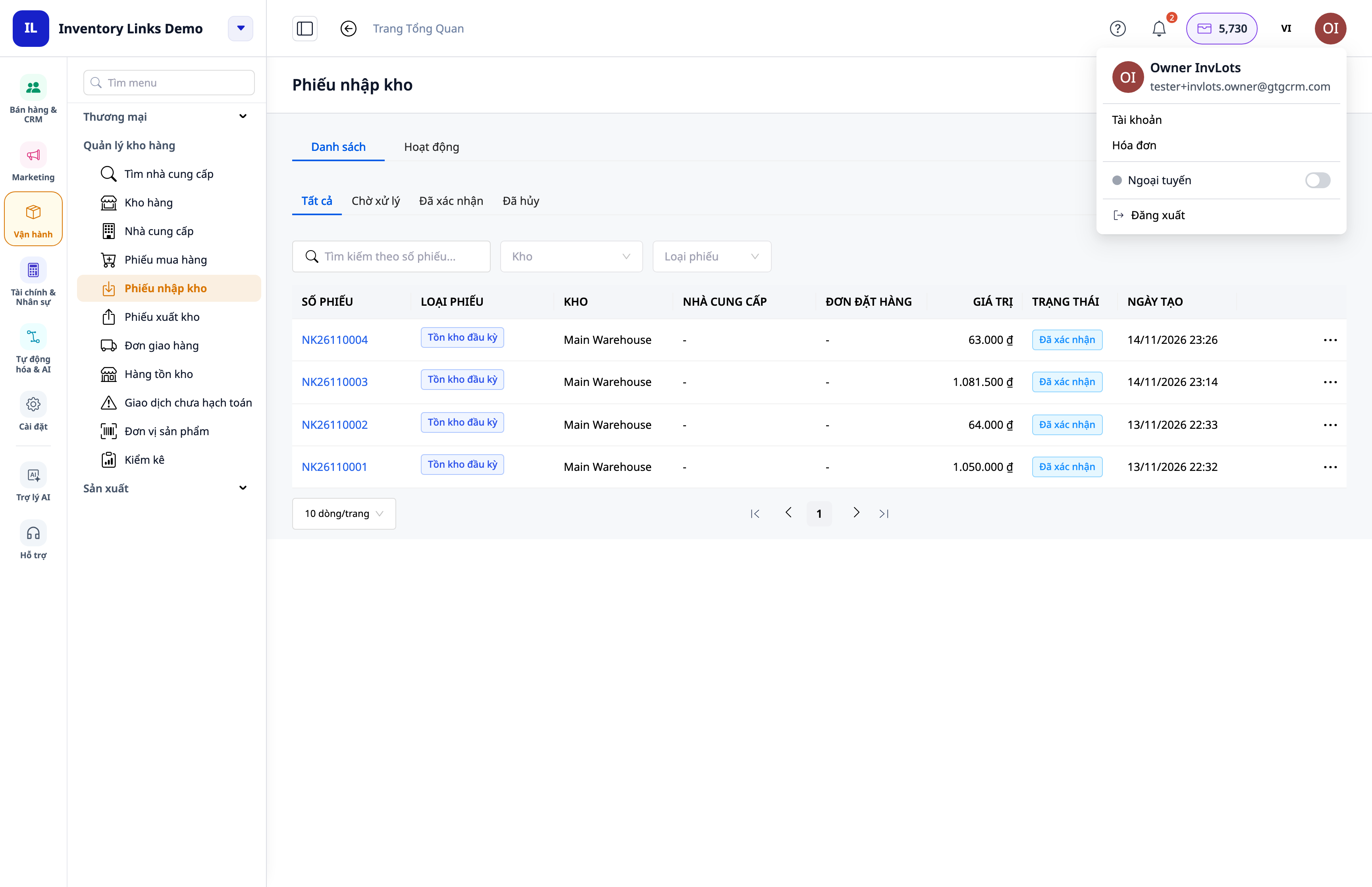
✅ Kết quả mong đợi: menu hiện tên và email của bạn, rồi lần lượt: Tài khoản; Hóa đơn (chỉ hiện với chủ sở hữu workspace và thành viên có quyền Xem hóa đơn); công tắc Trực tuyến / Ngoại tuyến; và cuối cùng là Đăng xuất. Menu không còn mục riêng tên Chi tiết hồ sơ: mở tài khoản chỉ có một mục là Tài khoản.
Bước 2: Mở tài khoản của bạn
- Bấm Tài khoản.
- Nhìn lên đầu trang vừa mở.

✅ Kết quả mong đợi: trang mở ở Thông tin cá nhân. Menu bên trái, tên workspace và số credit không hiện, vì bạn đang ở tài khoản của mình, không ở trong workspace. Đầu trang có hai nút WORKSPACE và TÀI KHOẢN, và sau hai nút đó là nút ← Quay lại kèm tên workspace bạn vừa rời, ví dụ Quay lại Inventory Links Demo. Nhìn tên trong nút là biết mình đến từ workspace nào.
Bước 3: Chuyển giữa các trang tài khoản
- Ở đầu trang, mở menu TÀI KHOẢN.
- Chọn Mật khẩu, rồi chọn Bảo mật.
Όλοι βλέπουν τρεις σελίδες Προσωπικά στοιχεία, Κωδικός πρόσβασης και Ασφάλεια. Οι δύο σελίδες Προσθήκη τρόπου πληρωμής και Ενημέρωση διεύθυνσης χρέωσης εμφανίζονται μόνο στον ιδιοκτήτη ή στα μέλη που έχουν δικαίωμα πληρωμής.
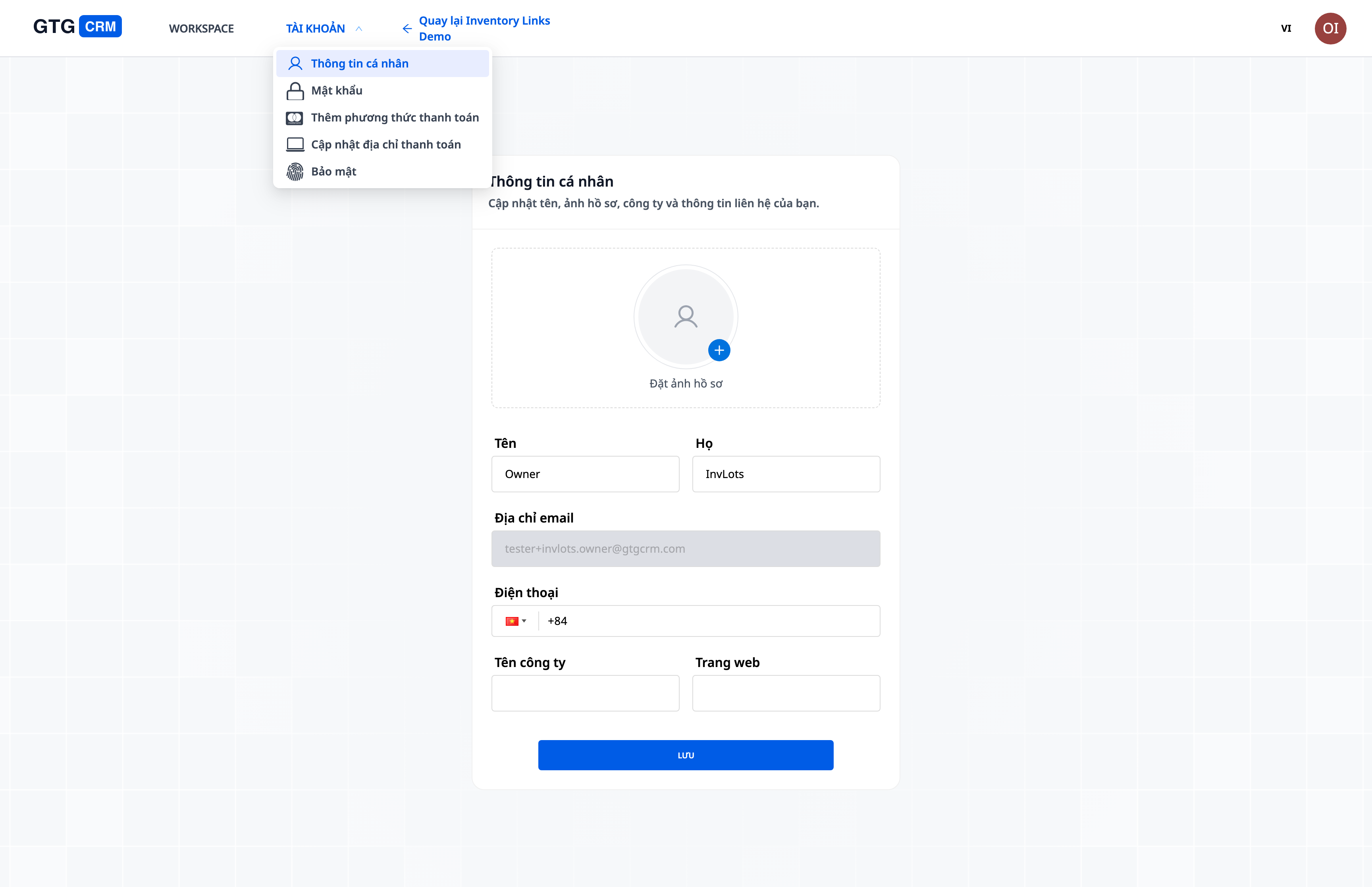
✅ Αναμενόμενο αποτέλεσμα: κάθε φορά που επιλέγετε μια σελίδα, το περιεχόμενο αλλάζει στη σελίδα που επιλέξατε. Το κουμπί Επιστροφή παραμένει στην κορυφή της σελίδας, σε όλες τις σελίδες λογαριασμού.
Βήμα 4: Επιστροφή στο workspace
- Πατήστε Επιστροφή μαζί με το όνομα του workspace στην κορυφή της σελίδας.
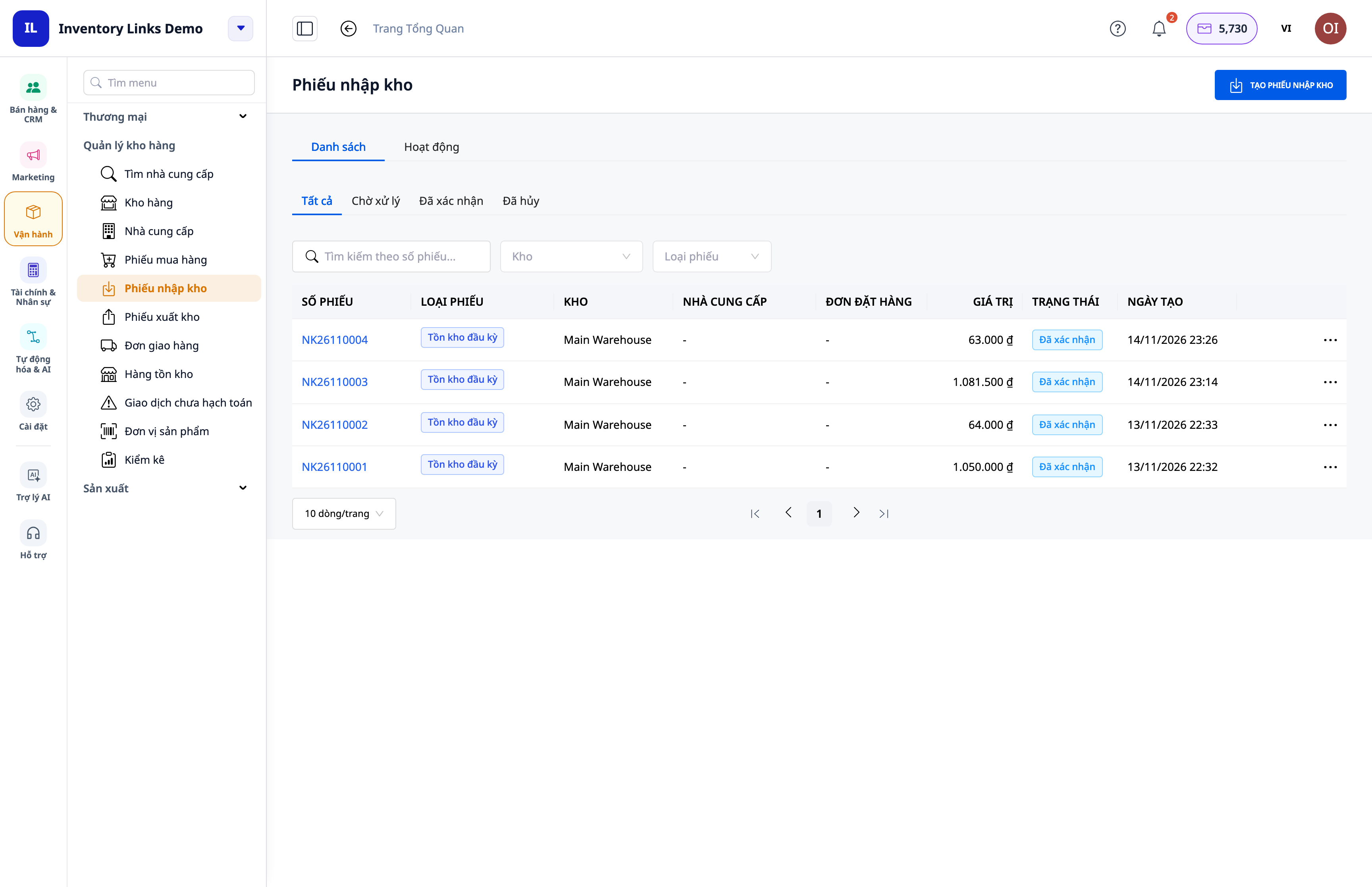
✅ Αναμενόμενο αποτέλεσμα: επιστρέφετε στην ακριβή σελίδα στην οποία βρισκόσασταν όταν ανοίξατε τον λογαριασμό, για παράδειγμα τη λίστα Εντολών εισαγωγής αποθέματος, με το μενού αριστερά, το όνομα του workspace και τον αριθμό των credit να εμφανίζονται ξανά. Δεν μεταφέρεστε στη λίστα των workspace ούτε στην αρχική σελίδα του workspace. Το κουμπί εξακολουθεί να σας επαναφέρει στη σωστή σελίδα μετά από ανανέωση της σελίδας ή αφού περάσετε από πολλές σελίδες λογαριασμού. Αν δεν έχει αποθηκευτεί καμία σελίδα, το κουμπί ανοίγει την αρχική σελίδα του workspace.
Βήμα 5: Άνοιγμα της σελίδας Τιμολόγια του workspace
Αυτό το βήμα αφορά τον ιδιοκτήτη του workspace και τα μέλη με δικαίωμα Προβολή τιμολογίων.
- Από μια σελίδα μέσα στο workspace, πατήστε στη φωτογραφία προφίλ και επιλέξτε Τιμολόγια.
- Κοιτάξτε στην κορυφή της σελίδας που άνοιξε.
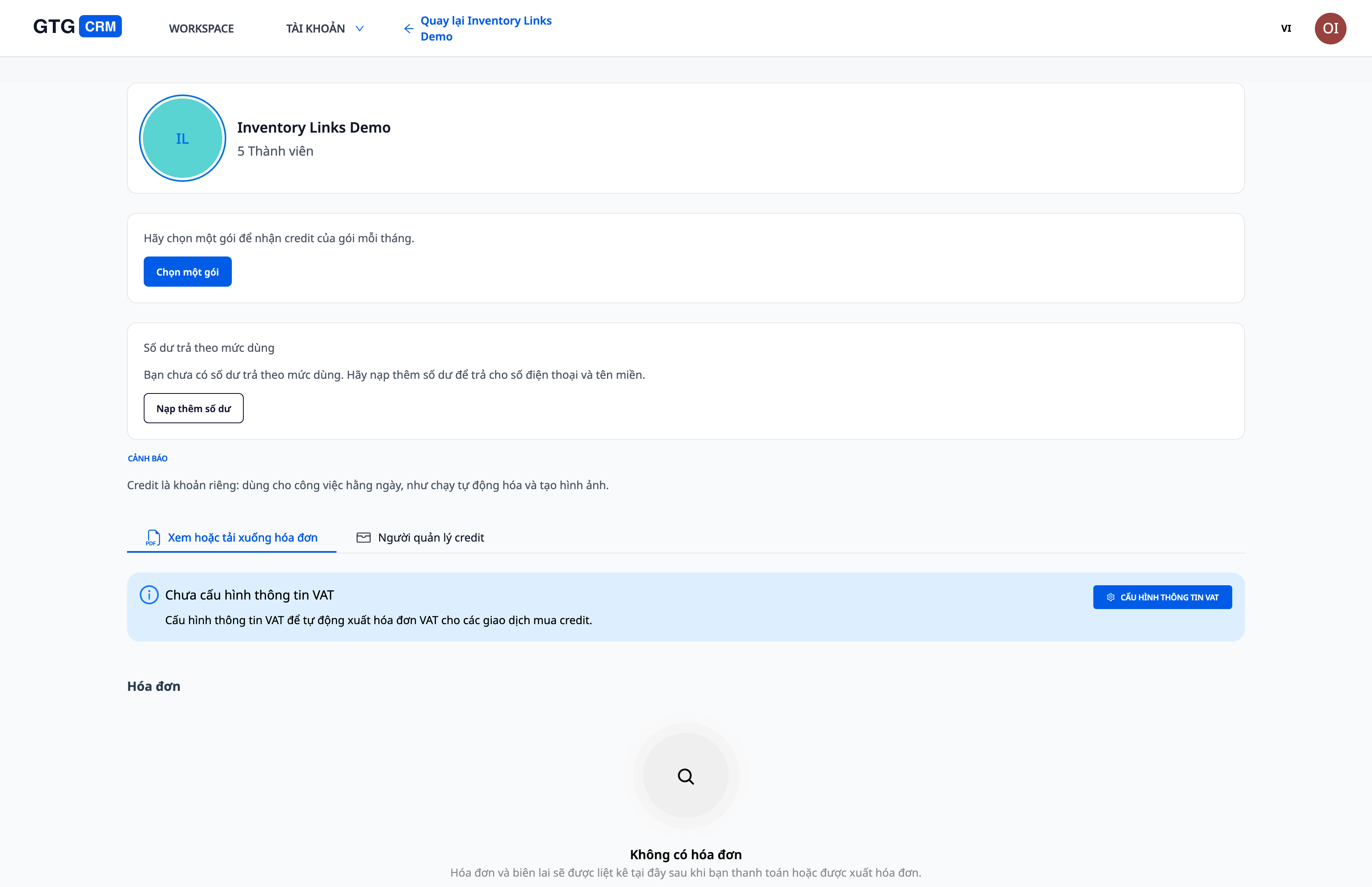
✅ Αναμενόμενο αποτέλεσμα: ανοίγει η σελίδα πληρωμών του workspace, επίσης έξω από την οθόνη του workspace, με το ίδιο κουμπί Επιστροφή μαζί με το όνομα του workspace. Σε αυτή τη σελίδα δεν είναι επισημασμένο κανένα κουμπί στην κορυφή. Πατήστε Επιστροφή για να επιστρέψετε στη σελίδα που αφήσατε.
Το κουμπί WORKSPACE στην κορυφή της σελίδας έχει άλλη λειτουργία: ανοίγει τη λίστα των workspace, ώστε να μεταβείτε σε άλλο workspace ή να δημιουργήσετε νέο. Για να κατανοήσετε τη σελίδα πληρωμών, διαβάστε το άρθρο Οδηγός πληρωμών: Credit και υπόλοιπο χρέωσης βάσει χρήσης στο GTG CRM.
Βήμα 6: Χρήση στο κινητό
- Ανοίξτε τον λογαριασμό σας όπως στο Βήμα 2.
- Κοιτάξτε προς τα αριστερά στην κορυφή της σελίδας.
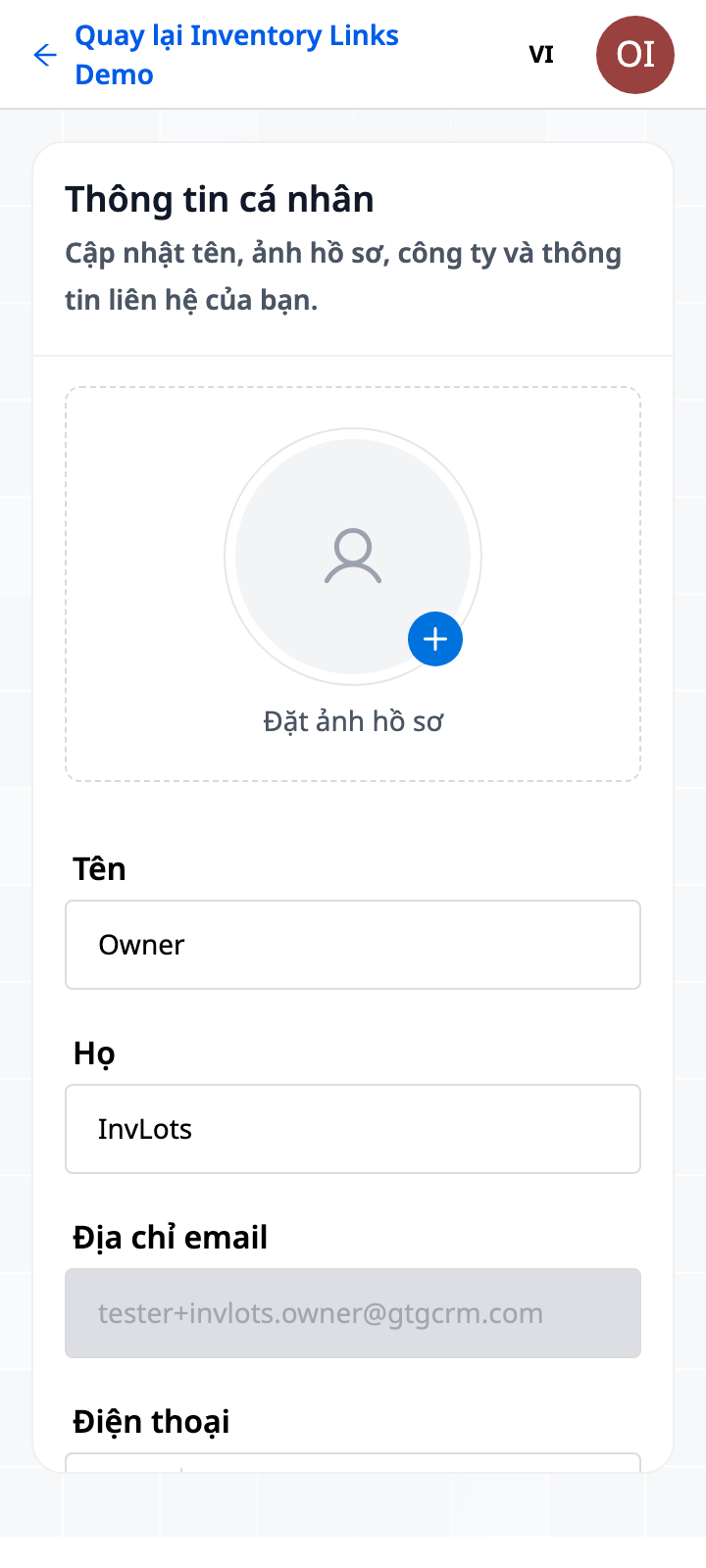
✅ Αναμενόμενο αποτέλεσμα: το κουμπί Επιστροφή με το όνομα του workspace βρίσκεται αριστερά στην κορυφή της σελίδας, στη θέση του λογότυπου. Αν το όνομα του workspace είναι μεγάλο, μπορεί να χωριστεί σε δύο γραμμές. Στη σελίδα δεν υπάρχει δεύτερη γραμμή Επιστροφή: το κουμπί στην κορυφή είναι ο μοναδικός τρόπος επιστροφής.
Πίνακας γρήγορης αναφοράς αναμενόμενων αποτελεσμάτων
| Ενέργεια | Αποτέλεσμα που θα δείτε |
|---|---|
| Πατήστε στην εικόνα προφίλ στο workspace | Όνομα και email, Λογαριασμός, Τιμολόγια (αν έχετε δικαίωμα), διακόπτης Σε σύνδεση / Εκτός σύνδεσης, Αποσύνδεση |
| Πατήστε Λογαριασμός | Σελίδα Προσωπικά στοιχεία, χωρίς μενού αριστερά, χωρίς όνομα workspace και πιστώσεις· στην κορυφή υπάρχει το Πίσω με το όνομα του workspace |
| Επιλέξτε σελίδα στο μενού ΛΟΓΑΡΙΑΣΜΟΣ | Το περιεχόμενο αλλάζει σελίδα, το κουμπί Πίσω παραμένει στην κορυφή |
| Πατήστε Πίσω | Επιστρέφετε στη σελίδα που εγκαταλείψατε, με το μενού αριστερά, το όνομα του workspace και τις πιστώσεις να εμφανίζονται ξανά |
| Πατήστε την εικόνα προφίλ και μετά Τιμολόγια | Σελίδα πληρωμών του workspace, με το κουμπί Πίσω, χωρίς κανένα κουμπί επιλεγμένο |
| Χρήση σε κινητό | Το Πίσω βρίσκεται αριστερά στην κορυφή, στη θέση του λογότυπου· δεν υπάρχει δεύτερη γραμμή στη σελίδα |
Τι Βλέπει Κάθε Χρήστης
| Είστε | Τι βλέπετε και μπορείτε να κάνετε |
|---|---|
| Ιδιοκτήτης workspace | Λογαριασμός και Τιμολόγια στο μενού της εικόνας προφίλ· οι σελίδες Προσωπικά στοιχεία, Κωδικός πρόσβασης, Ασφάλεια, Προσθήκη τρόπου πληρωμής, Ενημέρωση διεύθυνσης χρέωσης· κουμπί Πίσω |
| Μέλος με δικαίωμα Προβολή τιμολογίων | Λογαριασμός και Τιμολόγια· κουμπί Πίσω και στις δύο σελίδες |
| Μέλος χωρίς δικαίωμα πληρωμών | Λογαριασμός, οι σελίδες Προσωπικά στοιχεία, Κωδικός πρόσβασης, Ασφάλεια και το κουμπί Πίσω· χωρίς Τιμολόγια |
Αν Προκύψει Πρόβλημα
| Αντιμετωπίζετε | Τι να κάνετε |
|---|---|
| Το μενού δεν έχει το στοιχείο Τιμολόγια | Ο λογαριασμός σας δεν έχει δικαίωμα Προβολή τιμολογίων. Ζητήστε από τον ιδιοκτήτη του workspace να σας το χορηγήσει. |
| Δεν βλέπετε τις σελίδες Προσθήκη τρόπου πληρωμής και Ενημέρωση διεύθυνσης χρέωσης στο μενού ΛΟΓΑΡΙΑΣΜΟΣ | Οι δύο αυτές σελίδες είναι διαθέσιμες μόνο για τον ιδιοκτήτη ή για μέλη με δικαίωμα πληρωμών. |
| Δεν βλέπετε το κουμπί Πίσω | Το κουμπί εμφανίζεται μόνο όταν έχει ανοιχτό ένα workspace. Αμέσως μετά τη σύνδεση, ή αμέσως μετά τη δημιουργία workspace από τη λίστα, το κουμπί δεν υπάρχει και η λίστα των workspace είναι η αρχική σελίδα. Ανοίξτε ένα workspace και μετά ξανανοίξτε το Λογαριασμός. |
| Το κείμενο στο κουμπί Πίσω αναφέρει άλλο workspace | Έχετε μεταβεί σε εκείνο το workspace. Το κουμπί εμφανίζει πάντα το όνομα του workspace που χρησιμοποιείτε αυτή τη στιγμή. |
| Πατάτε Πίσω και σας πηγαίνει στην αρχική σελίδα του workspace, όχι στην προηγούμενη σελίδα | Δεν υπάρχει αποθηκευμένη προηγούμενη σελίδα, οπότε το κουμπί σας μεταφέρει στην αρχική σελίδα του workspace. |
| Η σελίδα λογαριασμού δεν έχει μενού αριστερά και πιστώσεις | Είναι φυσιολογικό: πρόκειται για τον προσωπικό σας λογαριασμό, όχι για την οθόνη του workspace. Πατήστε Πίσω για να τα δείτε. |
| Θέλετε να μεταβείτε σε άλλο workspace ή να δημιουργήσετε νέο | Χρησιμοποιήστε το κουμπί WORKSPACE στην κορυφή, όχι το κουμπί Πίσω. |
| Πού βρίσκεται η ενότητα Στοιχεία προφίλ; | Δεν υπάρχει πια ξεχωριστή ενότητα. Υπάρχει μόνο το Λογαριασμός, που ανοίγει τις σελίδες του προσωπικού σας λογαριασμού, ξεκινώντας από τα Προσωπικά στοιχεία. |
Επόμενο Βήμα
Για να διαβάσετε τη σελίδα Τιμολόγια, να μάθετε πώς διαφέρουν οι πιστώσεις και το υπόλοιπο πληρωμής ανάλογα με τη χρήση και να φορτίσετε το σωστό ποσό, δείτε το άρθρο Οδηγός Πληρωμών: Πιστώσεις και Υπόλοιπο Πληρωμής με Βάση τη Χρήση στο GTG CRM.


