
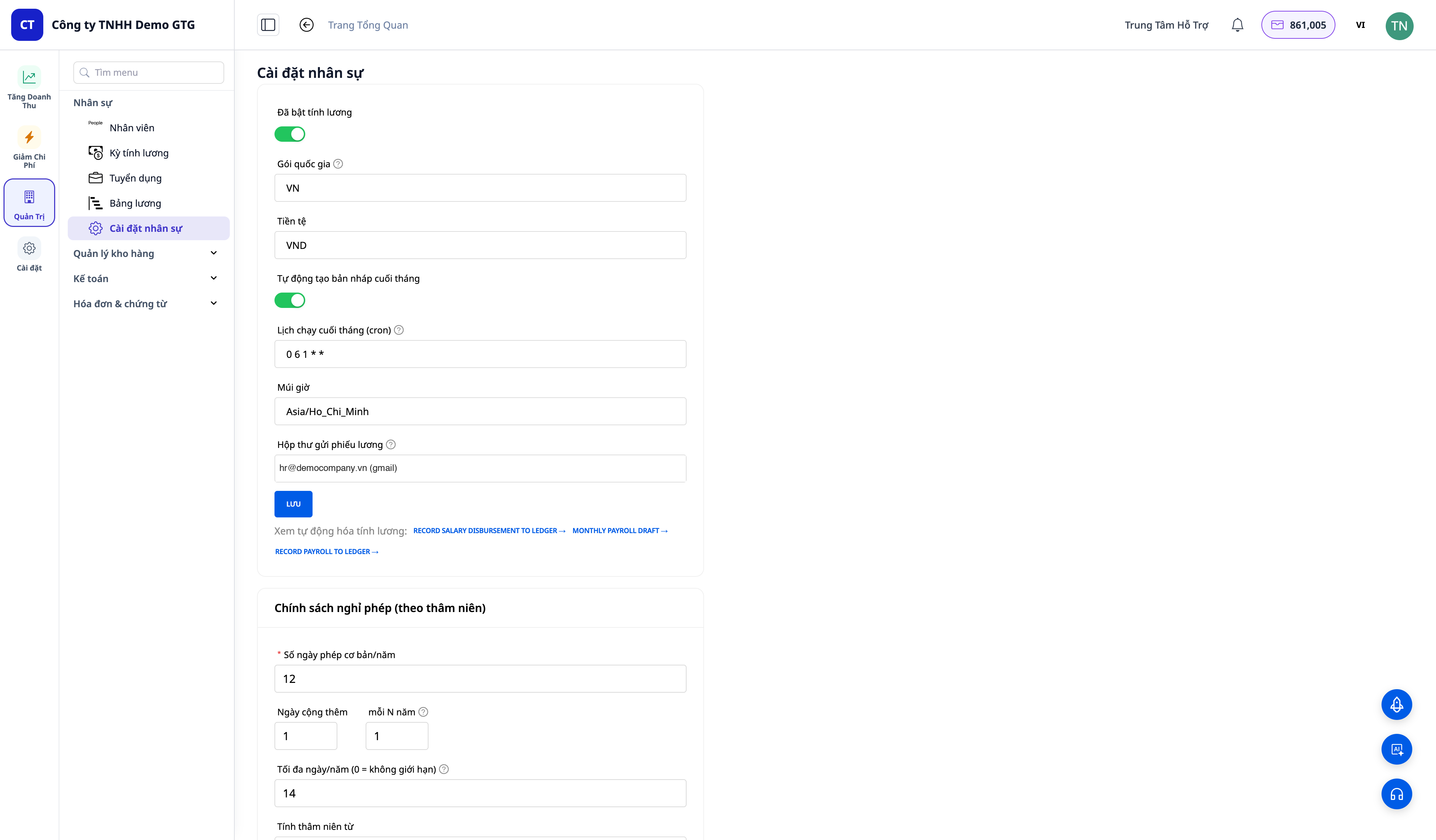
Τι θα μπορείτε να κάνετε μετά από αυτόν τον οδηγό
Για επιχειρήσεις που έχουν ενεργοποιήσει τη Μισθοδοσία: δείτε και προσαρμόστε τους νομικούς αριθμούς (ποσοστά, όρια, φορολογικές κλίμακες) ώστε να ταιριάζουν στην περίπτωσή σας → προσθέστε εργαζομένους → συντάξτε σύμβαση εργασίας με AI → εκτελέστε τη μηνιαία μισθοδοσία → ελέγξτε και οριστικοποιήστε τους μισθούς → δείτε τις αυτόματες λογιστικές εγγραφές μισθοδοσίας να περνούν στο γενικό καθολικό → στείλτε δελτία μισθοδοσίας στους εργαζομένους. Όλη η διαδικασία ανθρώπινου δυναμικού και μισθοδοσίας, στο ίδιο σύστημα με τις πωλήσεις και τη λογιστική.
Δεν έχετε ακόμη συνολική εικόνα της λειτουργίας; Δείτε πρώτα το άρθρο Διαχείριση Ανθρώπινου Δυναμικού & Μισθοδοσία.
Προετοιμασία
1. Συνδεθείτε στο GTG CRM, με δικαιώματα διαχείρισης Ανθρώπινου Δυναμικού / Μισθοδοσίας (HR Manager). — Η προσαρμογή των δεδομένων και η οριστικοποίηση της μισθοδοσίας είναι ενέργειες του υπεύθυνου ανθρώπινου δυναμικού.
2. Να υπάρχει ήδη το Σύστημα Λογαριασμών (Chart of Accounts) στη Λογιστική. — Για να καταχωρούνται οι λογιστικές εγγραφές κόστους μισθοδοσίας στο γενικό καθολικό. Το σύστημα λογαριασμών πρέπει να περιλαμβάνει τον λογαριασμό 3382 (Κονδύλια συνδικαλιστικής οργάνωσης) ενεργό: το βιετναμέζικο σχέδιο λογαριασμών σύμφωνα με την Εγκύκλιο 99 και την Εγκύκλιο 200 που παρέχει το GTG είναι ήδη διαθέσιμο· αν δημιουργήσετε ή εισαγάγετε δικό σας σχέδιο λογαριασμών, ελέγξτε το πριν οριστικοποιήσετε τη μισθοδοσία.
3. Να γνωρίζετε ποια χώρα ισχύει για την επιχείρησή σας. — Για να επιλέξετε το σωστό σύνολο δεδομένων μισθοδοσίας: προς το παρόν υποστηρίζεται πλήρως η μισθοδοσία για το Βιετνάμ (εισαγάγετε VN); άλλες χώρες βρίσκονται υπό προετοιμασία.
Βήμα 1 — Πριν ενεργοποιήσετε τη Μισθοδοσία: επικοινωνήστε με το GTG
Μπορείτε να ξεκινήσετε αμέσως με τα αρχεία εργαζομένων και τις συμβάσεις εργασίας (Βήμα 3 έως Βήμα 5). Για τη μηνιαία μισθοδοσία όμως (Βήμα 2 και Βήμα 6 έως Βήμα 9), πριν ενεργοποιήσετε τη Μισθοδοσία στις Ρυθμίσεις, στείλτε μήνυμα στην ομάδα του GTG για να ελέγξετε μαζί τα νομικά δεδομένα της χώρας σας.
Βήμα 2 — Δείτε & προσαρμόστε το σύνολο δεδομένων μισθοδοσίας (προαιρετικό αλλά συνιστάται)
- Στις Ρυθμίσεις Μισθοδοσίας, ανοίξτε τη λίστα των νομικών στοιχείων (ποσοστά κοινωνικής ασφάλισης, όρια, φορολογικές κλίμακες ΦΜΥ, ανώτατα όρια…).
- Κάθε στοιχείο εμφανίζει τη προεπιλεγμένη τιμή του GTG, ώστε να ξέρετε από πού ξεκινάτε.
- Κάντε κλικ στο Επεξεργασία σε ένα στοιχείο, εισαγάγετε τη σωστή πραγματική τιμή για εσάς και μετά Αποθήκευση.
- Θέλετε να επιστρέψετε στην τιμή που παρέχει το GTG; Πατήστε Επαναφορά προεπιλογής.
✅ Αναμενόμενο αποτέλεσμα: Η τιμή που προσαρμόσατε αποθηκεύεται και θα χρησιμοποιηθεί για την επόμενη περίοδο μισθοδοσίας· το κουμπί Επαναφορά προεπιλογής επαναφέρει το στοιχείο στην τιμή του GTG. Όλες οι αλλαγές καταγράφονται στο ιστορικό δραστηριοτήτων των Ρυθμίσεων Μισθοδοσίας (ποιος άλλαξε τι, από ποια τιμή σε ποια τιμή).
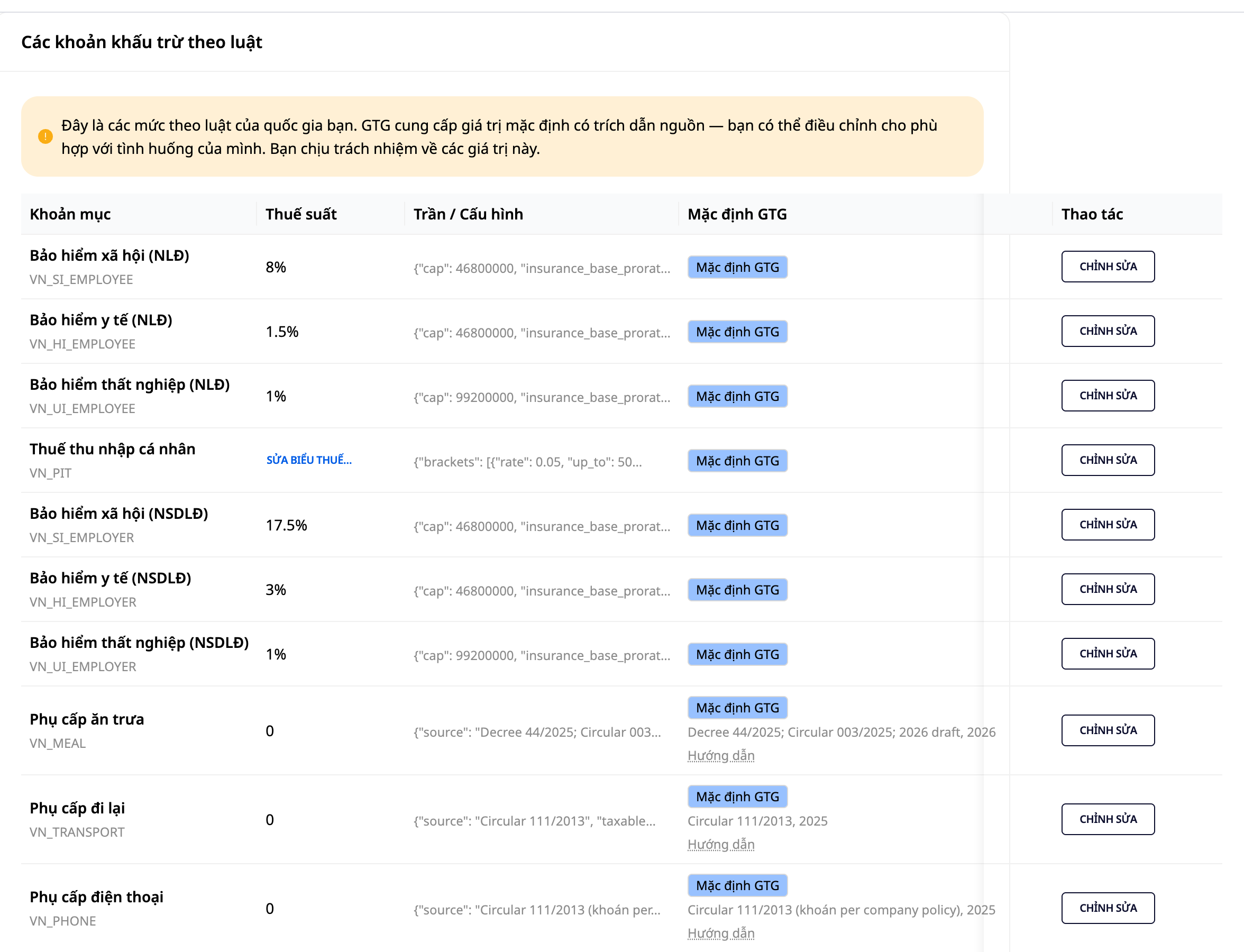
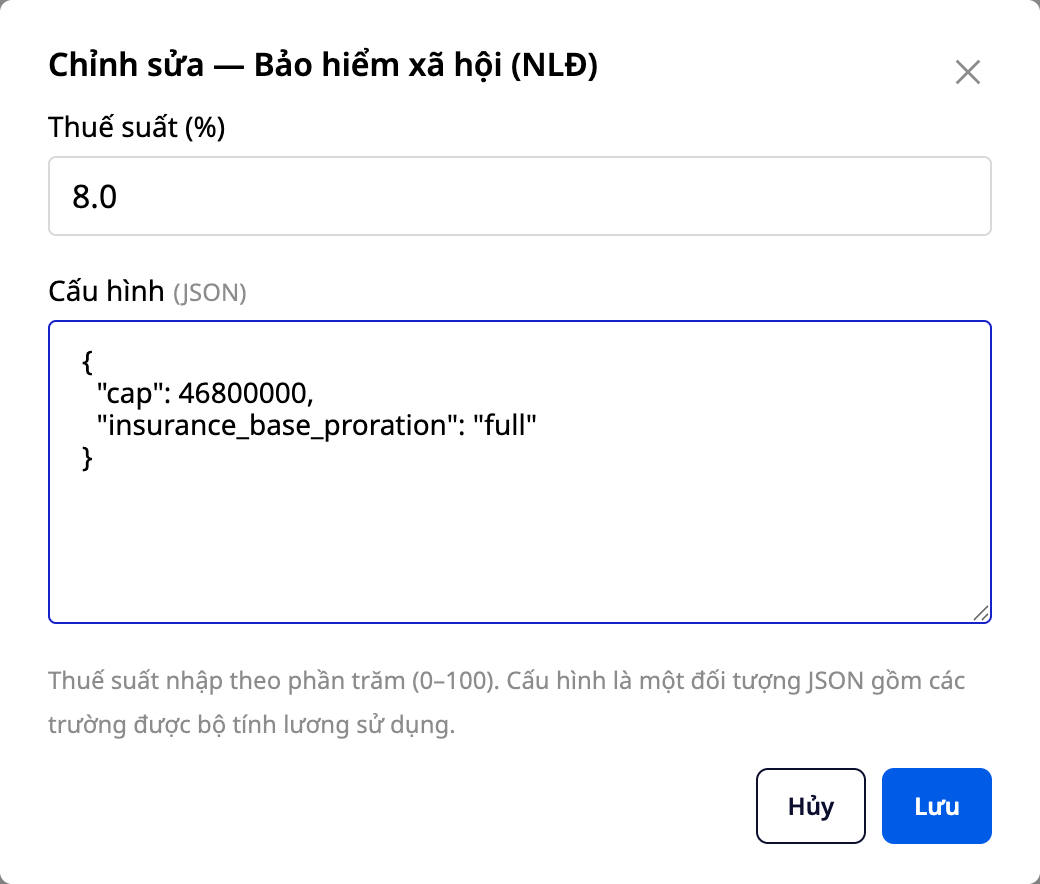
💡 Συμβουλή: Αν δεν είστε σίγουροι, αφήστε τις προεπιλεγμένες τιμές του GTG ως έχουν — πρόκειται για τις προεπιλεγμένες τιμές που παρέχει το GTG. Εσείς (ή ο λογιστής σας) μπορείτε να τις προσαρμόσετε οποιαδήποτε στιγμή όταν αλλάξει ο νόμος ή αλλάξουν οι συνθήκες.
Βήμα 3 — Προσθήκη εργαζομένων
- Πηγαίνετε στο Ανθρώπινο Δυναμικό → Εργαζόμενοι και κάντε κλικ στην προσθήκη εργαζομένου.
- Συμπληρώστε τα βασικά στοιχεία (ονοματεπώνυμο, θέση, τμήμα, δελτίο ταυτότητας/διαβατήριο…).
✅ Αναμενόμενο αποτέλεσμα: Ο εργαζόμενος εμφανίζεται στη λίστα με πλήρες προφίλ.
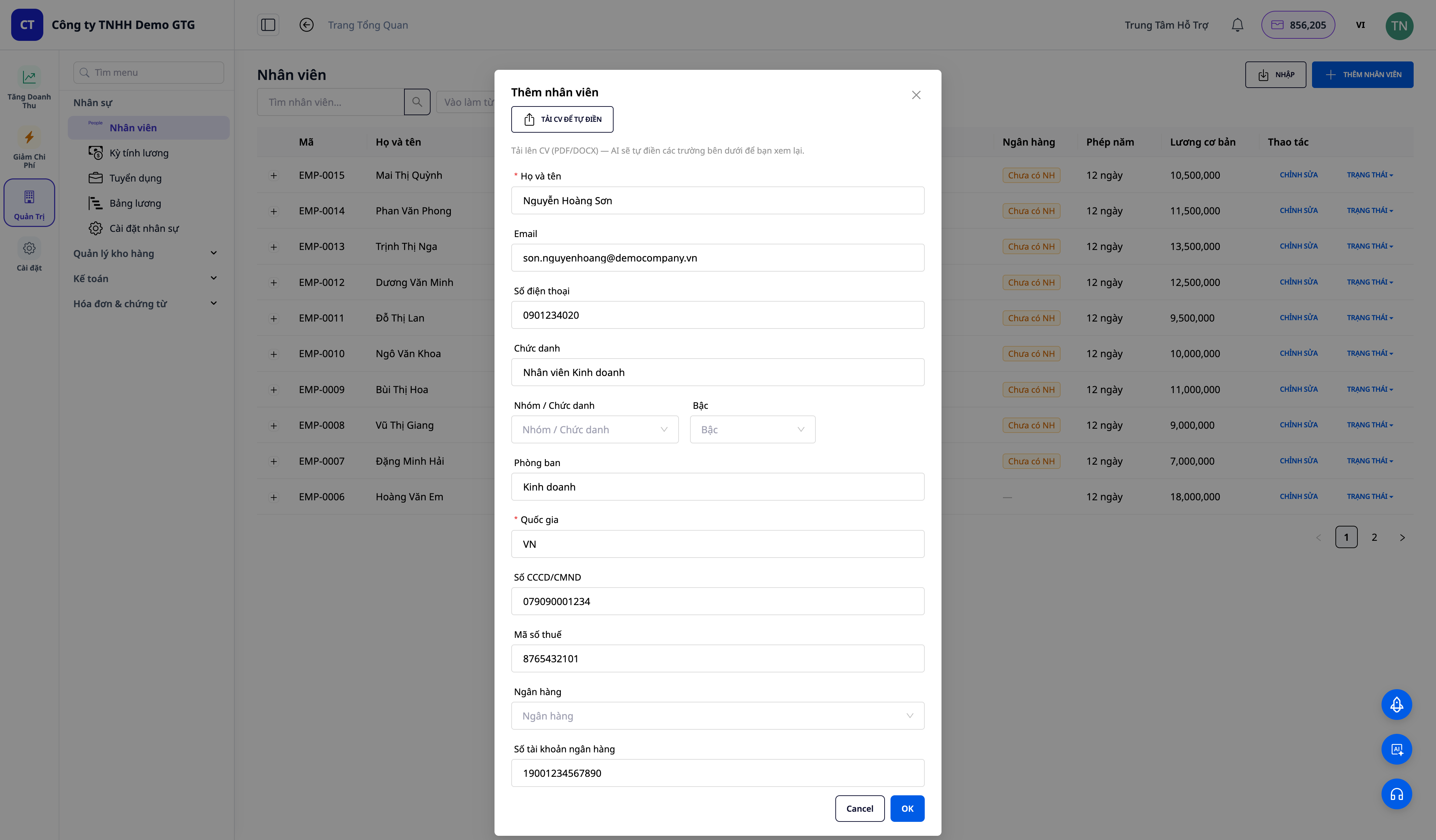
💡 Έχετε ήδη λίστα εργαζομένων σε Excel; Χρησιμοποιήστε μαζική εισαγωγή μέσω CSV για να περάσετε όλη την ομάδα μέσα σε λίγα λεπτά.
Βήμα 4 — Δημιουργία σύμβασης εργασίας & σύνταξη με AI
- Ανοίξτε το προφίλ του εργαζομένου → δημιουργήστε Σύμβαση Εργασίας (τύπος σύμβασης, διάρκεια, βασικός μισθός, επιδόματα).
- Πατήστε Δημιουργία με AI για να παραχθεί κείμενο σύμβασης εργασίας σε τυπική μορφή (με αυτόματη ενσωμάτωση της εταιρικής επωνυμίας) — ή ανεβάστε την υπογεγραμμένη έκδοση.
✅ Αναμενόμενο αποτέλεσμα: Υπάρχει σύμβαση εργασίας (DOCX/PDF) συνδεδεμένη με τον εργαζόμενο.
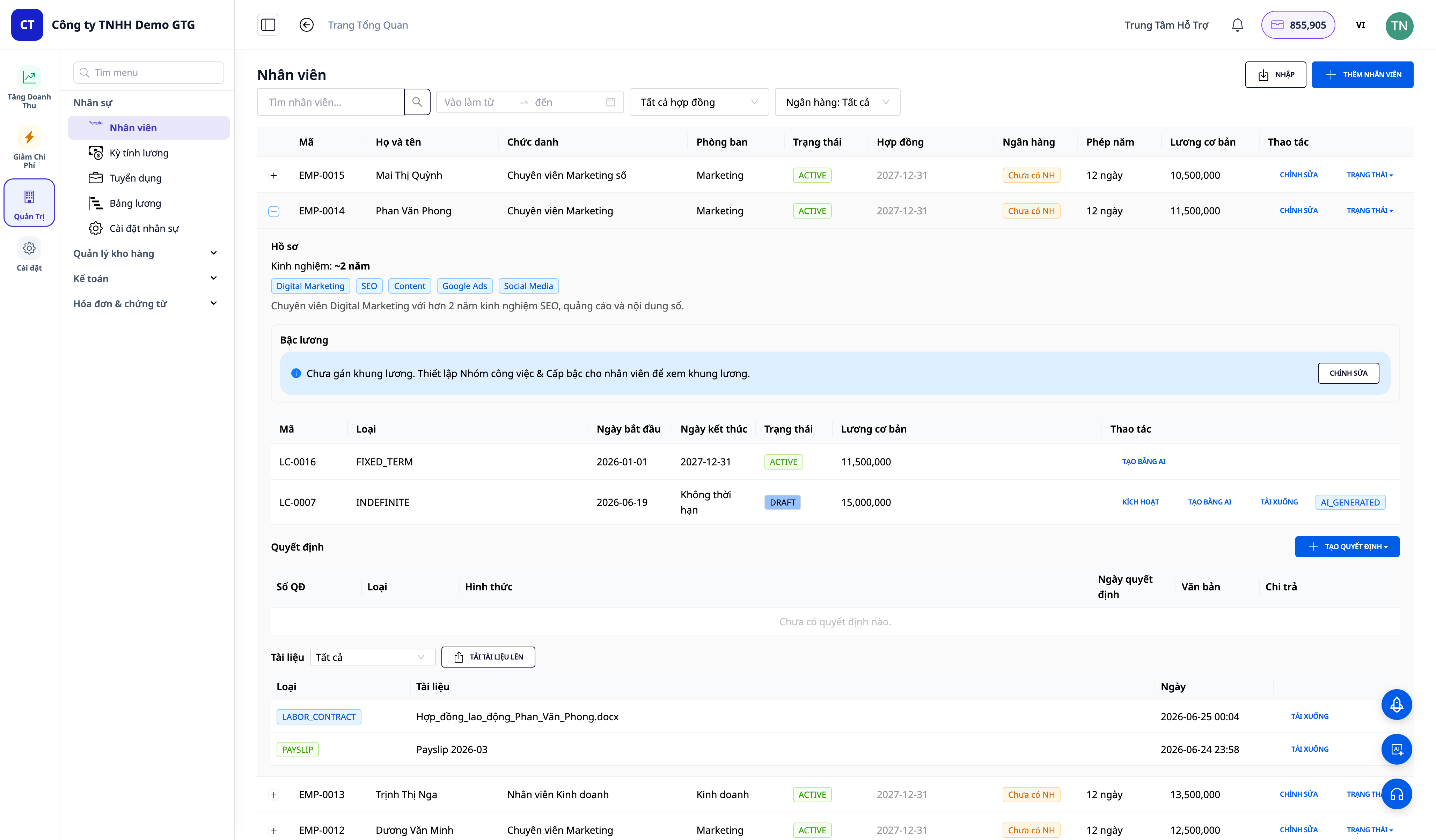
Βήμα 5 — Ενεργοποίηση της σύμβασης
- Στη σύμβαση, πατήστε Ενεργοποίηση (Activate).
✅ Αναμενόμενο αποτέλεσμα: Η σύμβαση βρίσκεται σε ενεργή κατάσταση· κάθε εργαζόμενος μπορεί να έχει μόνο μία ενεργή σύμβαση κάθε φορά.
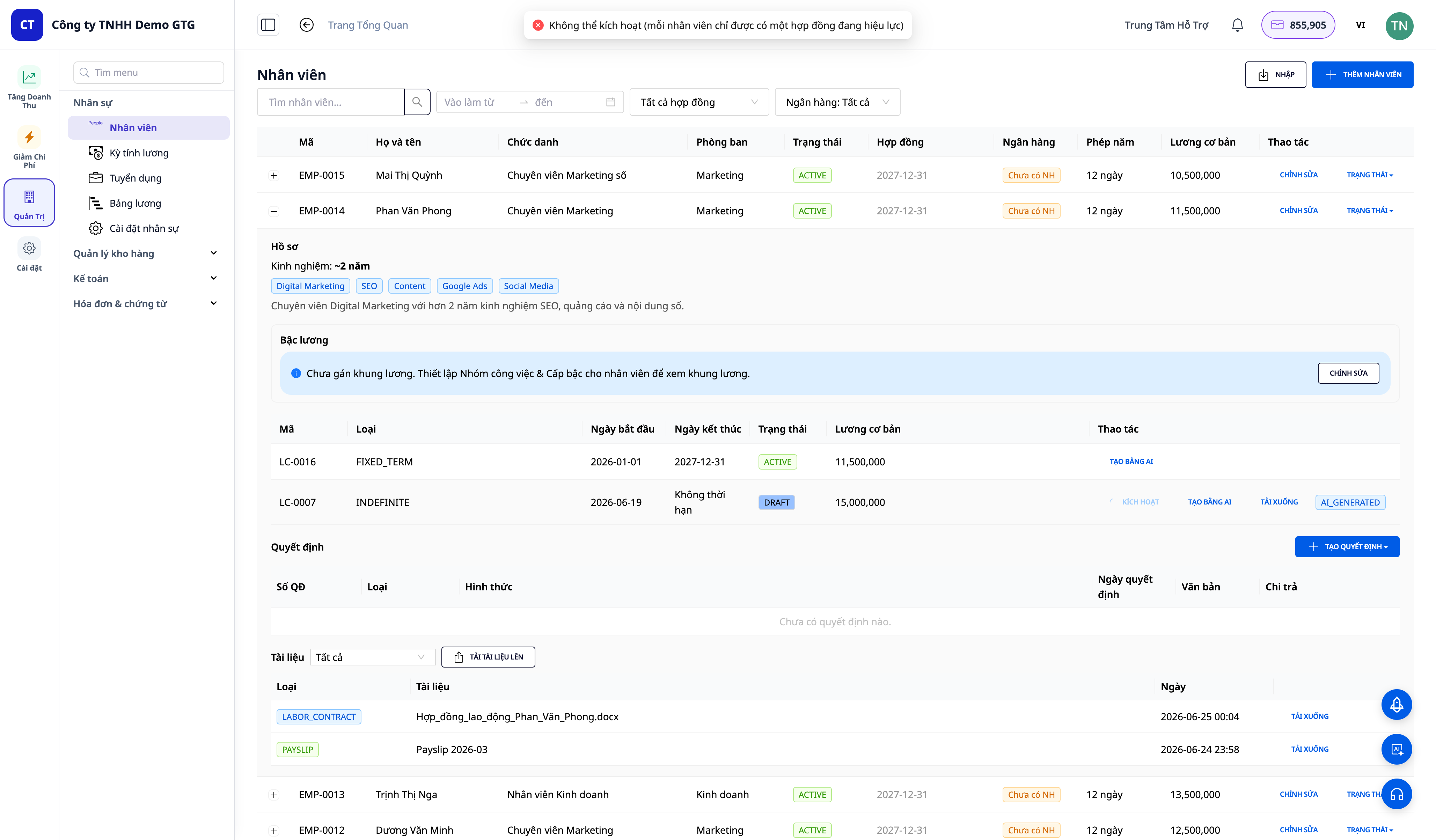
Εισαγάγατε λάθος τύπο σύμβασης ή ημερομηνία; Μεταβείτε στο Ανθρώπινο Δυναμικό → Εργαζόμενοι, πατήστε το σύμβολο + στη γραμμή του εργαζομένου, πατήστε Επεξεργασία στη σύμβαση (είτε είναι σε πρόχειρη είτε σε ενεργή κατάσταση μπορεί να επεξεργαστεί), αλλάξτε Τύπο, Ημερομηνία έναρξης ή Ημερομηνία λήξης και έπειτα πατήστε Αποθήκευση. Αν διαγράψετε την ημερομηνία λήξης, η σύμβαση γίνεται αορίστου χρόνου. Ο μισθός και τα επιδόματα δεν επεξεργάζονται εδώ και δεν εμφανίζονται σε όποιον δεν έχει δικαίωμα προβολής μισθού. Ο τύπος σύμβασης και η ημερομηνία λήξης αποτελούν επίσης βάση για τη σύνταξη της τριμηνιαίας δήλωσης παρακράτησης φόρου εισοδήματος φυσικών προσώπων, επομένως αλλάξτε τα μόνο όταν έχετε εισαγάγει λάθος στοιχεία: αν η σωστή σύμβαση είναι δοκιμαστική ή κάτω των 3 μηνών, αφήστε την ως έχει (βλ. στο τέλος του Βήματος 7).
Βήμα 6 — Δημιουργία μηνιαίας μισθοδοσίας
- Μεταβείτε στο Ανθρώπινο Δυναμικό → Περίοδος μισθοδοσίας και δημιουργήστε περίοδο μισθοδοσίας για τον μήνα.
- Το σύστημα υπολογίζει για κάθε εργαζόμενο Μικτές αποδοχές → Κοινωνική ασφάλιση/Υγειονομική ασφάλιση/Ασφάλιση ανεργίας → φόρος εισοδήματος φυσικών προσώπων → Καθαρός μισθός (Net), σύμφωνα με το σύνολο δεδομένων (που έχει προσαρμοστεί στο Βήμα 2).
✅ Αναμενόμενο αποτέλεσμα: Η μισθοδοσία εμφανίζει πλήρως τις στήλες μικτών αποδοχών, τις κρατήσεις, τον φόρο και τον καθαρό μισθό για κάθε εργαζόμενο.
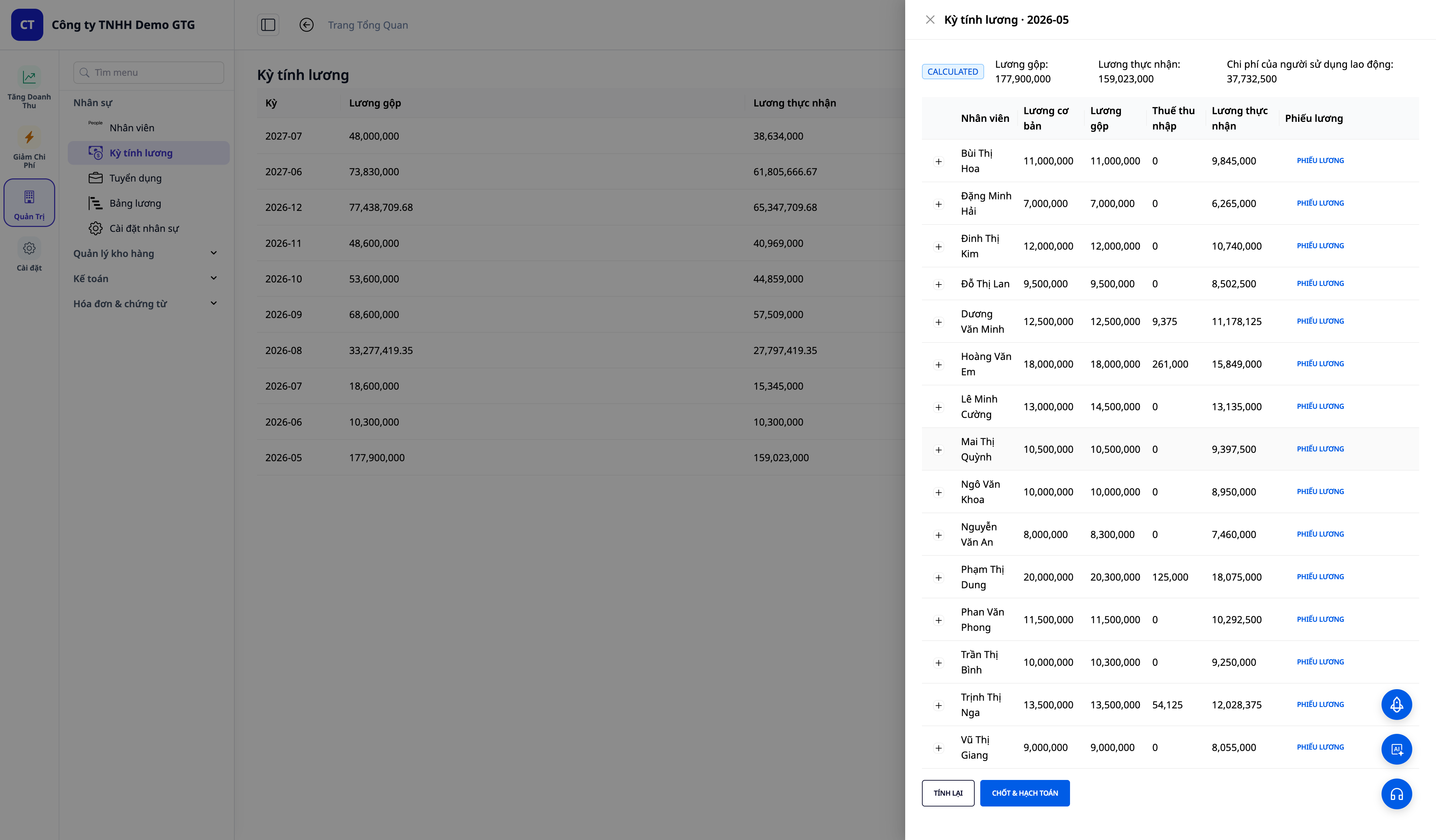
Δημιουργήσατε κατά λάθος μισθοδοσία; Όταν η μισθοδοσία είναι ακόμη σε κατάσταση Πρόχειρο ή Υπολογισμένη, ανοίξτε την, πατήστε Ακύρωση πρόχειρης μισθοδοσίας και στη συνέχεια επιβεβαιώστε. Η ακύρωση δεν δημιουργεί καμία εγγραφή λογιστικής και η μισθοδοσία μεταφέρεται σε κατάσταση Ακυρωμένη. Αν θέλετε να τρέξετε ξανά τον ίδιο μήνα, δημιουργήστε ξανά τη μισθοδοσία για τον μήνα αυτό: η ακυρωμένη μισθοδοσία θα ανοίξει ξανά ως πρόχειρη. Αυτό γίνεται χειροκίνητα από τον υπεύθυνο μισθοδοσίας, χωρίς καμία αυτοματοποίηση· αν η λογιστική δεν μπορεί να την ακυρώσει, ζητήστε από αυτό το άτομο να το κάνει. Η μισθοδοσία που έχει οριστικοποιηθεί (Βήμα 7) δεν μπορεί να ακυρωθεί, επειδή η οριστικοποίηση σημαίνει καταχώριση στο γενικό καθολικό και δεν αναιρείται.
Βήμα 7 — Έλεγχος & οριστικοποίηση μισθοδοσίας (Finalize)
- Ελέγξτε τα ποσά· προσθέστε έκτακτη καταβολή (off-cycle) / μπόνους, αν χρειάζεται.
- Πατήστε Οριστικοποίηση μισθοδοσίας (Finalize).
✅ Αναμενόμενο αποτέλεσμα: Η μισθοδοσία μεταφέρεται σε κατάσταση οριστικοποιημένης· το σύστημα δημιουργεί αυτόματα λογιστικές εγγραφές εξόδων μισθοδοσίας.
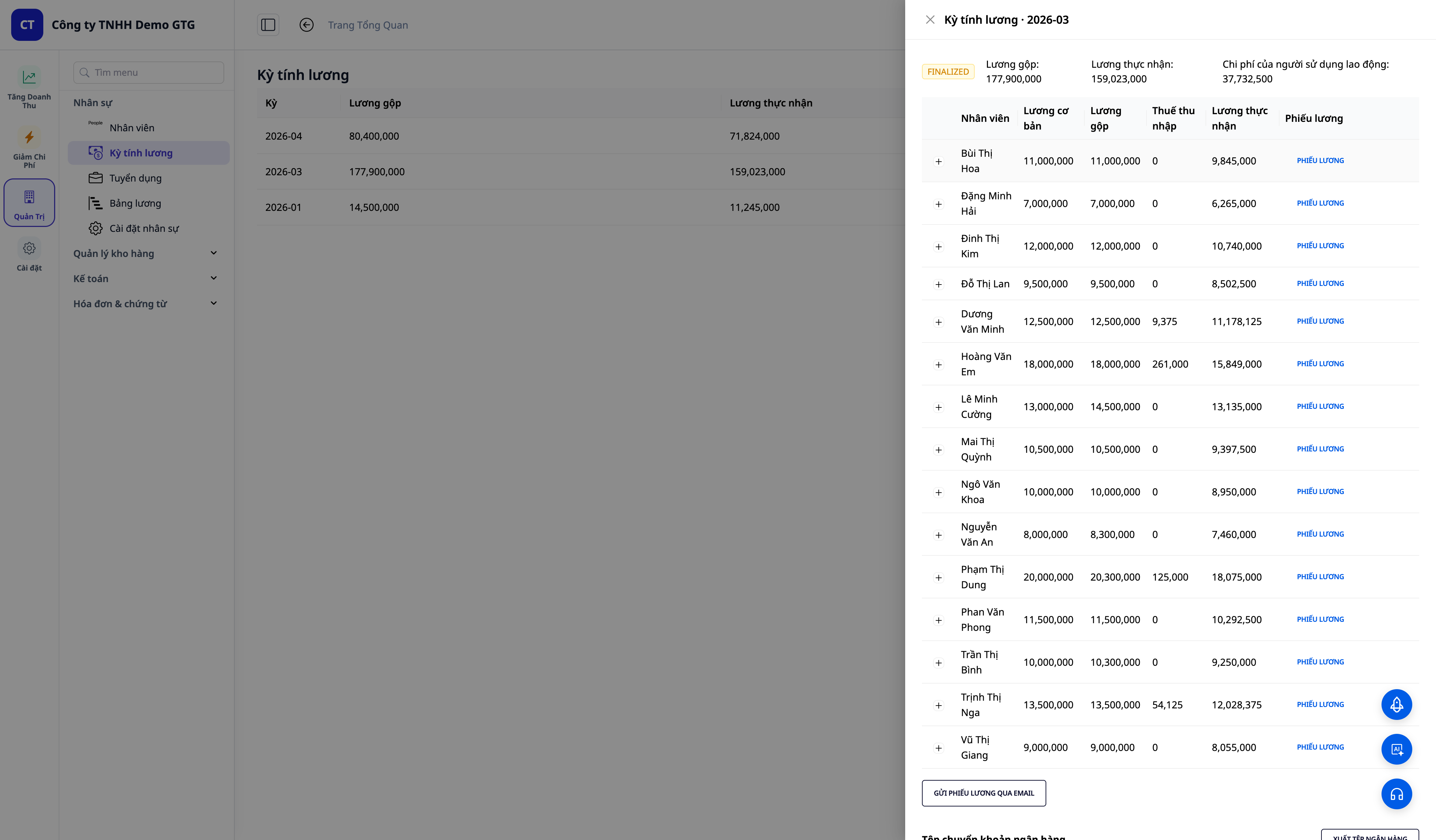
Καταγραφή ημερομηνίας πληρωμής μισθού. Στη μισθοδοσία που έχει οριστικοποιηθεί (Ανθρώπινο Δυναμικό → Περίοδος μισθοδοσίας), στο πεδίο Ημερομηνία πληρωμής μισθού: επιλέξτε Πληρώθηκε στις και συμπληρώστε την ημερομηνία κατά την οποία η εταιρεία πραγματικά κατέβαλε τον μισθό, όχι την ημερομηνία που πατήσατε Οριστικοποίηση & καταχώριση. Αν δεν έχει πληρωθεί ακόμη, επιλέξτε Δεν έχει πληρωθεί έως την ημερομηνία και έπειτα επιλέξτε ημερομηνία: έως εκείνη την ημερομηνία η μισθοδοσία εξακολουθεί να μην έχει πληρωθεί, οπότε η δαπάνη μεταφέρεται σε επόμενο τρίμηνο. Το GTG CRM δεν συμπληρώνει αυτόματα αυτό το πεδίο. Η τριμηνιαία δήλωση παρακράτησης φόρου εισοδήματος φυσικών προσώπων (05/KK-TNCN, που το GTG CRM συντάσσει από το 3ο τρίμηνο του 2026) υπολογίζει τον μισθό στο τρίμηνο στο οποίο ανήκει αυτή η ημερομηνία πληρωμής, επομένως η μισθοδοσία χωρίς ημερομηνία πληρωμής δεν μπορεί ακόμη να εξαχθεί για το αντίστοιχο τρίμηνο. Για τρίμηνο με εργαζόμενους σε δοκιμαστική περίοδο, συμβάσεις κάτω των 3 μηνών ή μισθοδοσία που καταβάλλεται μετά τη λήξη της σύμβασης, το GTG CRM δεν μπορεί να τη συντάξει· πρέπει να τη δημιουργήσετε στο HTKK. Τρόπος σύνταξης: δείτε τις οδηγίες Λογιστική & Ηλεκτρονικά Τιμολόγια, Βήμα 10b.
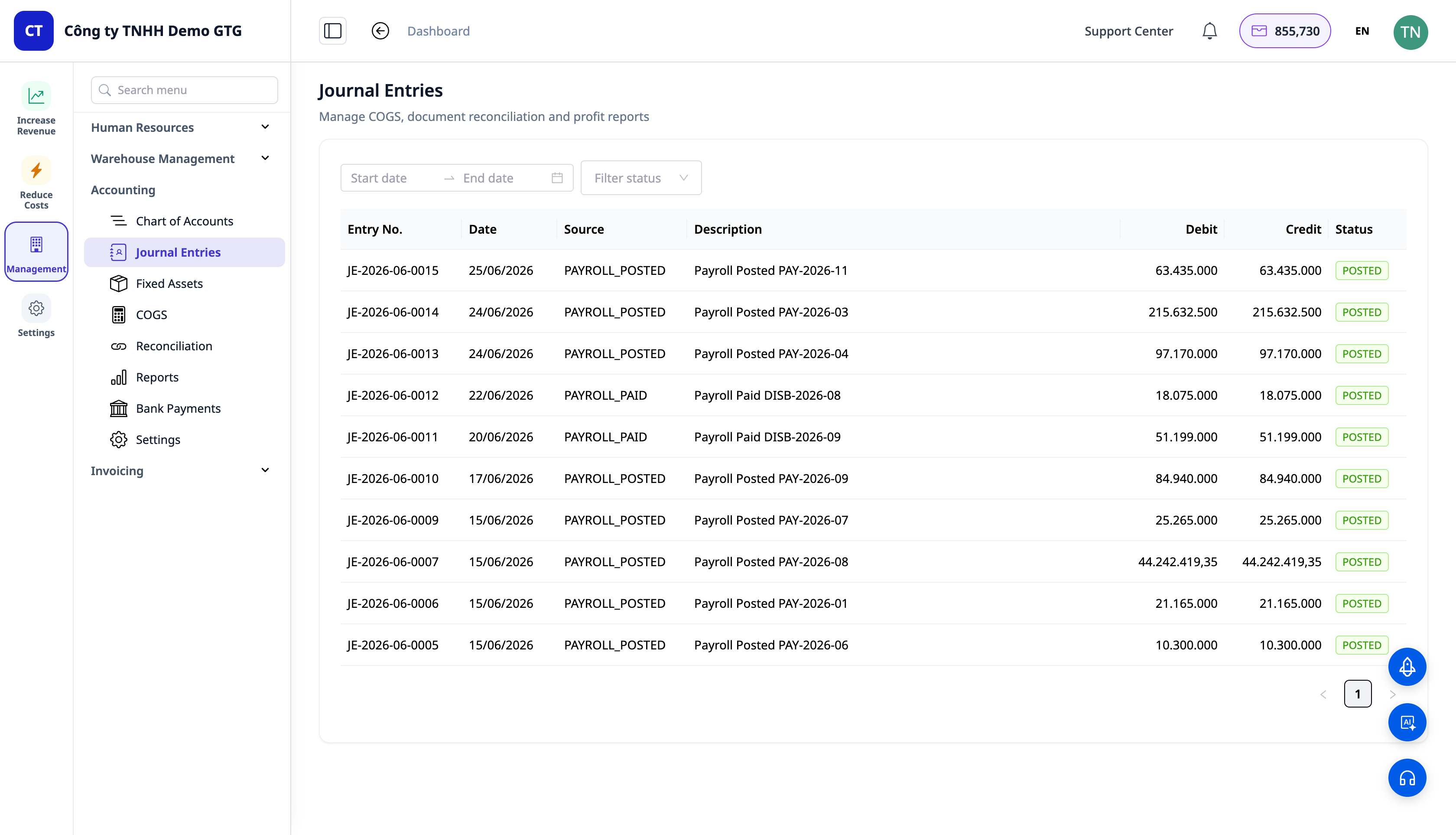
Βήμα 8 — Προβολή των αυτόματων λογιστικών εγγραφών μισθοδοσίας στο γενικό καθολικό
- Ανοίξτε Λογιστική → Γενικό καθολικό / Λογιστικές εγγραφές.
✅ Αναμενόμενο αποτέλεσμα: Υπάρχουν ισοσκελισμένες εγγραφές μισθοδοσίας (Χρέωση εξόδων μισθοδοσίας / Πίστωση υποχρεώσεων προς εργαζόμενους 334 + εισφορές κοινωνικής ασφάλισης και συνδικαλιστικό ταμείο 3382). Ο Φόρος Εισοδήματος Φυσικών Προσώπων καταχωρίζεται ξεχωριστά όταν προκύπτει.
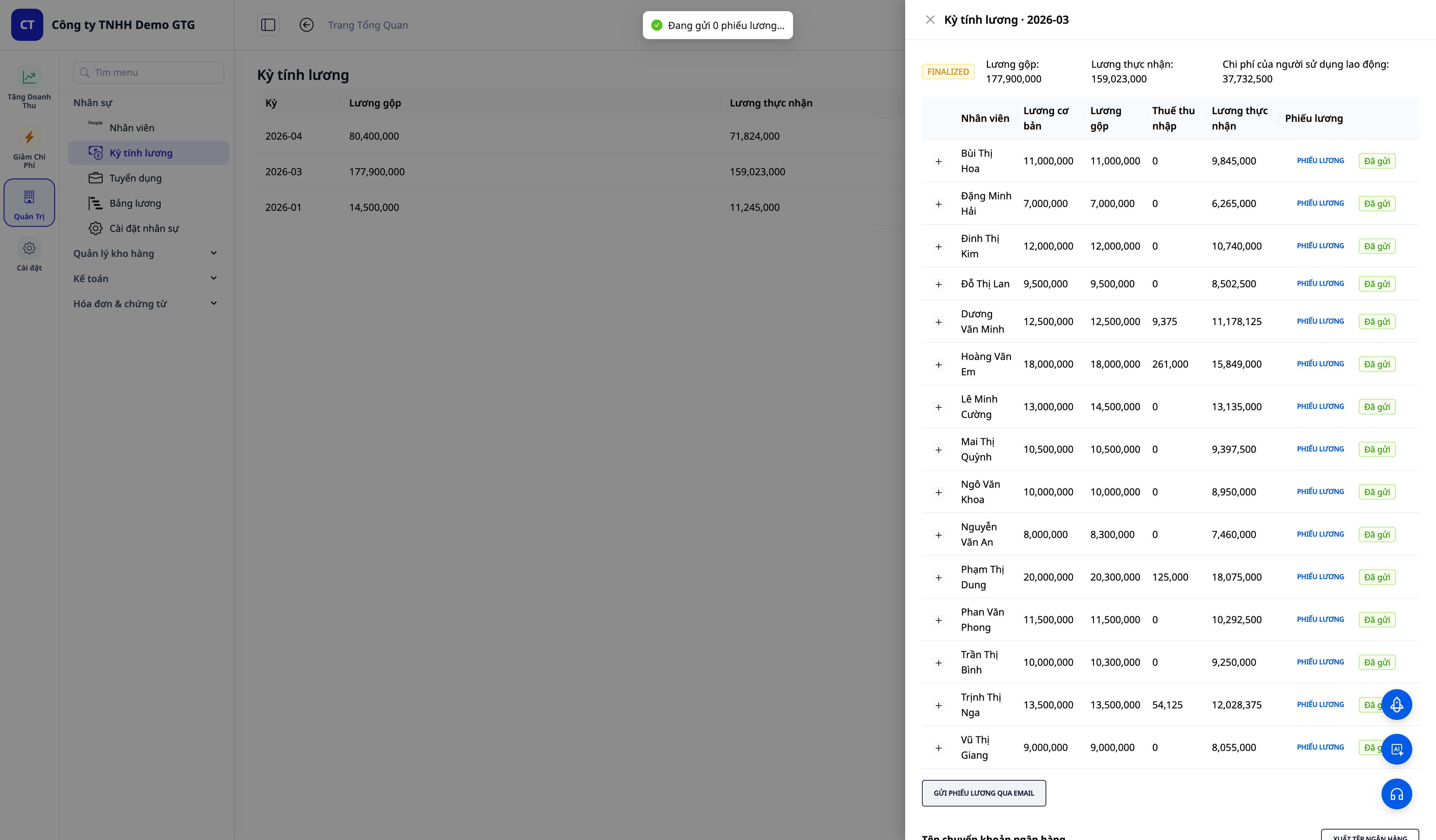
Βήμα 9 — Αποστολή εκκαθαριστικού μισθοδοσίας στους εργαζομένους
- Από την οριστικοποιημένη μισθοδοσία, στείλτε εκκαθαριστικό μισθοδοσίας (payslip) στους εργαζομένους.
✅ Αναμενόμενο αποτέλεσμα: Ο εργαζόμενος λαμβάνει email με το εκκαθαριστικό μισθοδοσίας από τη διεύθυνση email της εταιρικής σας θυρίδας.
Γρήγορος πίνακας αναφοράς αναμενόμενων αποτελεσμάτων
Επιλέξτε το εθνικό σύνολο δεδομένων — Εμφανίζεται η λίστα των νομικών επιμέρους στοιχείων της συγκεκριμένης χώρας
Αλλάξτε έναν συντελεστή και στη συνέχεια Αποθήκευση — Η επόμενη περίοδος μισθοδοσίας χρησιμοποιεί τον δικό σας αριθμό· η αλλαγή καταγράφεται στο ιστορικό
Πατήστε Επαναφορά προεπιλογών — Το επιμέρους στοιχείο επανέρχεται στις τιμές που έχει ορίσει η GTG
Δημιουργήστε μηνιαία μισθοδοσία — Στήλες για μικτές αποδοχές, κρατήσεις, φόρους και καθαρές αποδοχές για κάθε άτομο
Οριστικοποίηση μισθοδοσίας — Δημιουργεί αυτόματα εγγραφές εξόδων μισθοδοσίας στο γενικό καθολικό
Ακύρωση πρόχειρης μισθοδοσίας — Η μισθοδοσία μεταβαίνει σε Καταργημένη, χωρίς καμία εγγραφή
Καταγραφή ημερομηνίας πληρωμής — Το πεδίο Ημερομηνία πληρωμής εμφανίζει την ημερομηνία που επιλέγετε· η τριμηνιαία δήλωση φόρου εισοδήματος φυσικών προσώπων χρησιμοποιεί αυτή την ημερομηνία
Σημειώσεις
- Εσείς ορίζετε τα νούμερα: η GTG παρέχει τις προεπιλεγμένες τιμές· η τελική τιμή που χρησιμοποιείται για τον υπολογισμό της μισθοδοσίας είναι δική σας απόφαση. Ελέγξτε τες όταν αλλάζει η νομοθεσία ή όταν διαφοροποιούνται οι συνθήκες της επιχείρησής σας.
- Τα δεδομένα μισθοδοσίας είναι ευαίσθητα: μόνο οι χρήστες με δικαίωμα προβολής μισθοδοσίας μπορούν να δουν μισθούς/τραπεζικά στοιχεία/φόρους· το σύστημα καταγράφει ποιος τα είδε.
- Χώρα: εισαγάγετε VN· προς το παρόν μόνο το Βιετνάμ καταχωρίζει τη μισθοδοσία στο γενικό καθολικό, ενώ οι άλλες χώρες βρίσκονται υπό προετοιμασία.


