
Τι θα μπορείτε να κάνετε μετά από αυτόν τον οδηγό
Είσοδος στην Αυτοματοποίηση Εσόδων → ενεργοποίηση ενός σεναρίου → άνοιγμα του "Προβολή ροής εργασιών" για επεξεργασία περιεχομένου/κοινού → (προαιρετικά) σύνδεση ενός καναλιού αποστολής → εκτέλεση της ενέργειας ενεργοποίησης στην οθόνη CRM για να τρέξει το σενάριο → προβολή του αρχείου καταγραφής εκτέλεσης → απενεργοποίηση/ενεργοποίηση ξανά.
Προετοιμασία
# | Συνθήκη | Γιατί χρειάζεται |
|---|---|---|
1 | Σύνδεση σε έναν χώρο εργασίας στον οποίο έχετε δικαιώματα εγγραφής. | Για να ενεργοποιήσετε το σενάριο και να δημιουργήσετε δεδομένα ενεργοποίησης. |
2 | (Προαιρετικά) Ένα συνδεδεμένο κανάλι αποστολής (Μηνύματα → Κανάλια) + παράμετροι (λογαριασμός email, αναγνωριστικό τμήματος). | Για να εκτελεστεί πλήρως το βήμα αποστολής email/SMS/διαφήμισης. Χωρίς αυτό, το σενάριο θα εκτελεστεί, αλλά μόνο το βήμα αποστολής θα εμφανίσει ένα σφάλμα όπως αναμένεται. |
Βήμα 1 — Είσοδος στην Αυτοματοποίηση Εσόδων
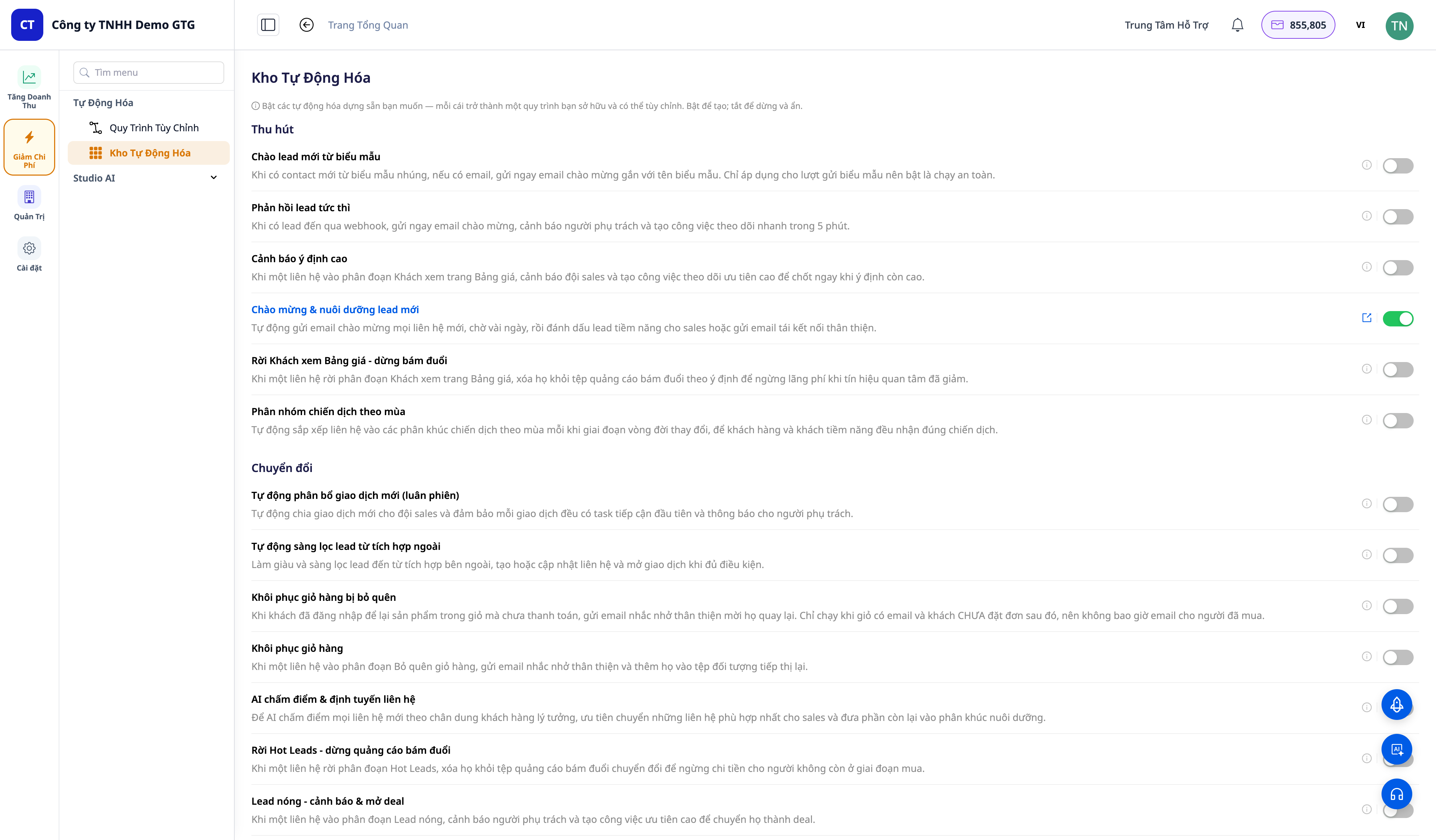
Στην αριστερή μπάρα πλοήγησης, ανοίξτε Αύξηση Εσόδων (Increase Revenue) → Αυτοματοποίηση (Automation) → Κατάλογος Αυτοματοποίησης (Automation Catalog).
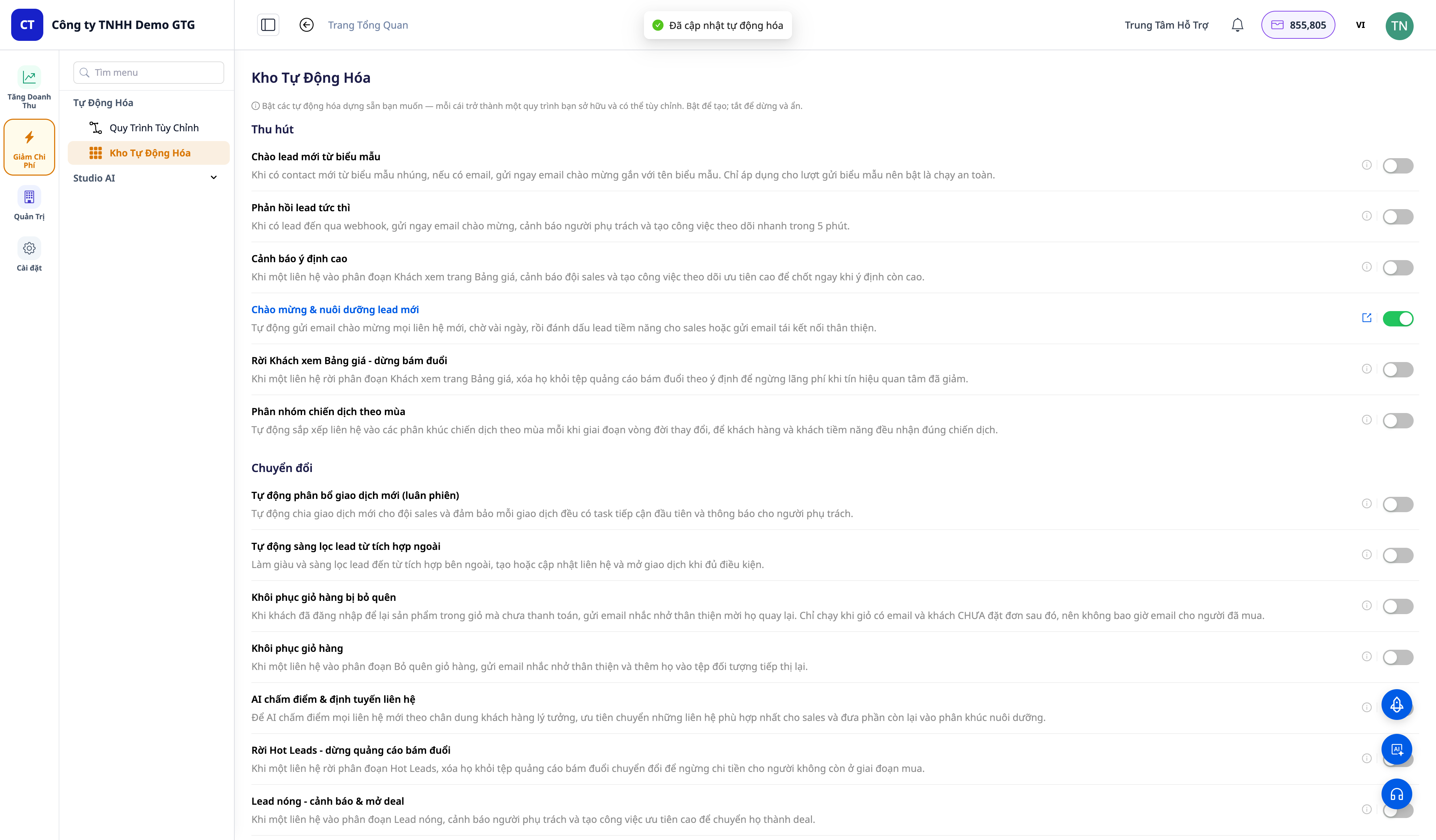
✅ Αναμενόμενο αποτέλεσμα: Μια λίστα σεναρίων ομαδοποιημένων ανά στάδιο του χωνιού (Acquire/Προσέλκυση · Convert/Μετατροπή · Close/Κλείσιμο · Retain/Διατήρηση · Expand/Επέκταση · Win-back). Κάθε γραμμή: ευανάγνωστο όνομα + περιγραφή + διακόπτης ενεργοποίησης/απενεργοποίησης — πάνω από 30 σενάρια, ομαδοποιημένα ανά χωνί.
Βήμα 2 — Ενεργοποίηση ενός σεναρίου
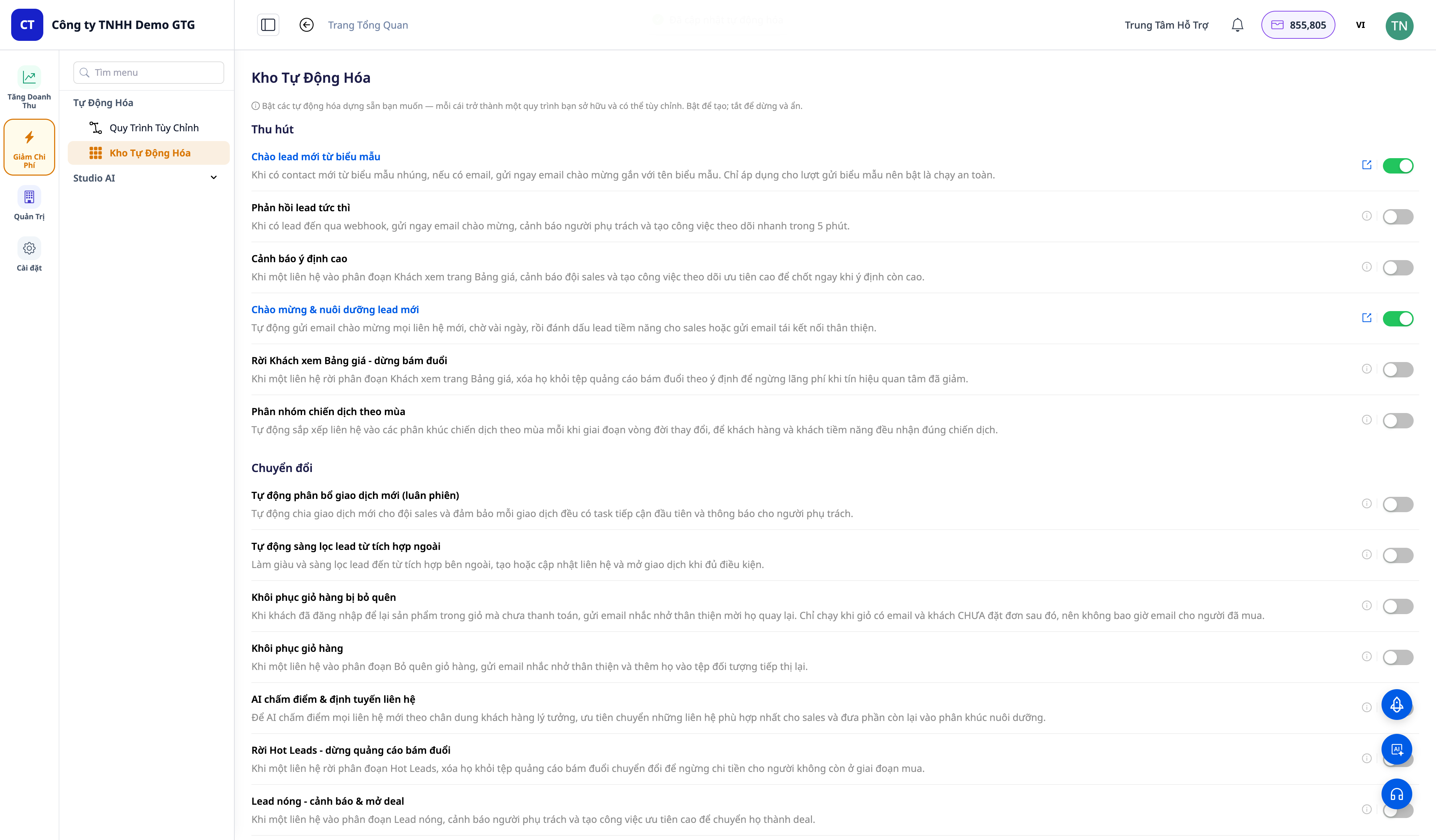
Σύρετε τον διακόπτη για να ενεργοποιήσετε ένα σενάριο (π.χ. "Deal won → onboarding πελάτη" ή "Ανάκτηση καλαθιού").
✅ Αναμενόμενο αποτέλεσμα: Ο διακόπτης ενεργοποιείται· εμφανίζεται ένα μήνυμα επιτυχίας· εμφανίζεται ο σύνδεσμος "Προβολή ροής εργασιών" (↗) στην αντίστοιχη γραμμή. Το σενάριο είναι τώρα μια Ενεργή ροή εργασιών που κατέχετε (φαίνεται στο Αυτοματοποίηση → Ροές Εργασιών).
Βήμα 3 — Άνοιγμα του "Προβολή ροής εργασιών" και επεξεργασία περιεχομένου
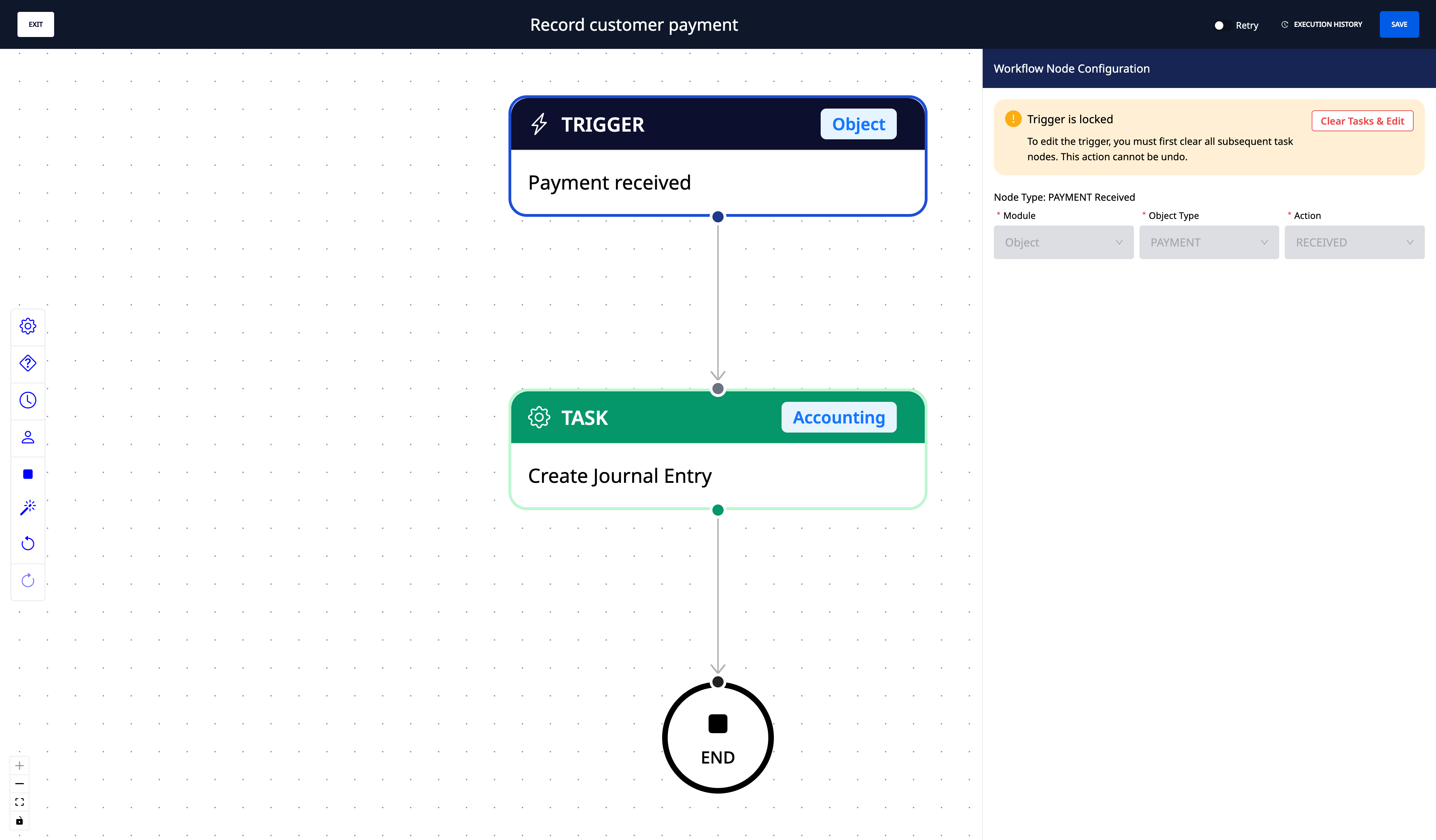
Πατήστε "Προβολή ροής εργασιών" στην γραμμή του σεναρίου που μόλις ενεργοποιήσατε.
Στον επεξεργαστή, δείτε το διάγραμμα (Ενεργοποίηση → βήματα → Τέλος). Επεξεργαστείτε το περιεχόμενο email, την καθυστέρηση, το αναγνωριστικό τμήματος κοινού, το κατώφλι στις παραμέτρους των κόμβων → Αποθήκευση.
✅ Αναμενόμενο αποτέλεσμα: Ανοίγει ο σωστός επεξεργαστής ροής εργασιών του σεναρίου· οι παράμετροι μπορούν να επεξεργαστούν και να αποθηκευτούν.
Βήμα 4 — (Προαιρετικά) Σύνδεση καναλιού αποστολής
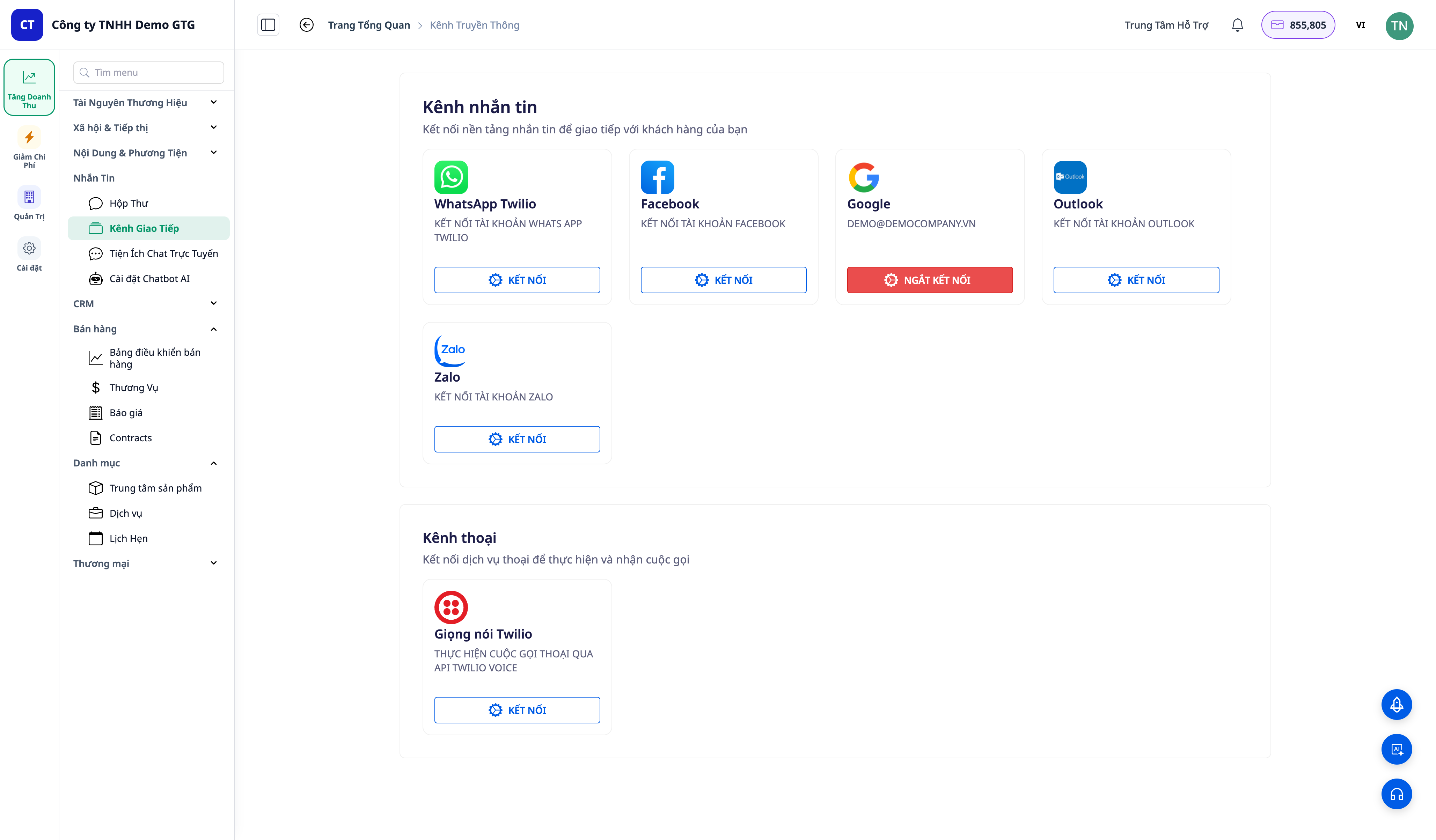
Ανοίξτε Μηνύματα → Κανάλια και συνδέστε έναν λογαριασμό email/SMS· επιστρέψτε στον επεξεργαστή για να συμπληρώσετε τις κενές παραμέτρους (λογαριασμός email, αναγνωριστικό τμήματος/κοινού).
✅ Αναμενόμενο αποτέλεσμα: Μετά τη σύνδεση + συμπλήρωση παραμέτρων, το βήμα Αποστολή μηνύματος / Προσθήκη σε κοινό διαφήμισης θα εκτελεστεί πλήρως (αντί να εμφανίσει ένα σφάλμα όπως αναμένεται όταν λείπει η διαμόρφωση).
Βήμα 5 — Ενεργοποίηση της ενεργοποίησης στην αντίστοιχη οθόνη CRM
Μεταβείτε στην οθόνη CRM που ταιριάζει με το σενάριο και εκτελέστε την ενέργεια ενεργοποίησης. Για παράδειγμα:
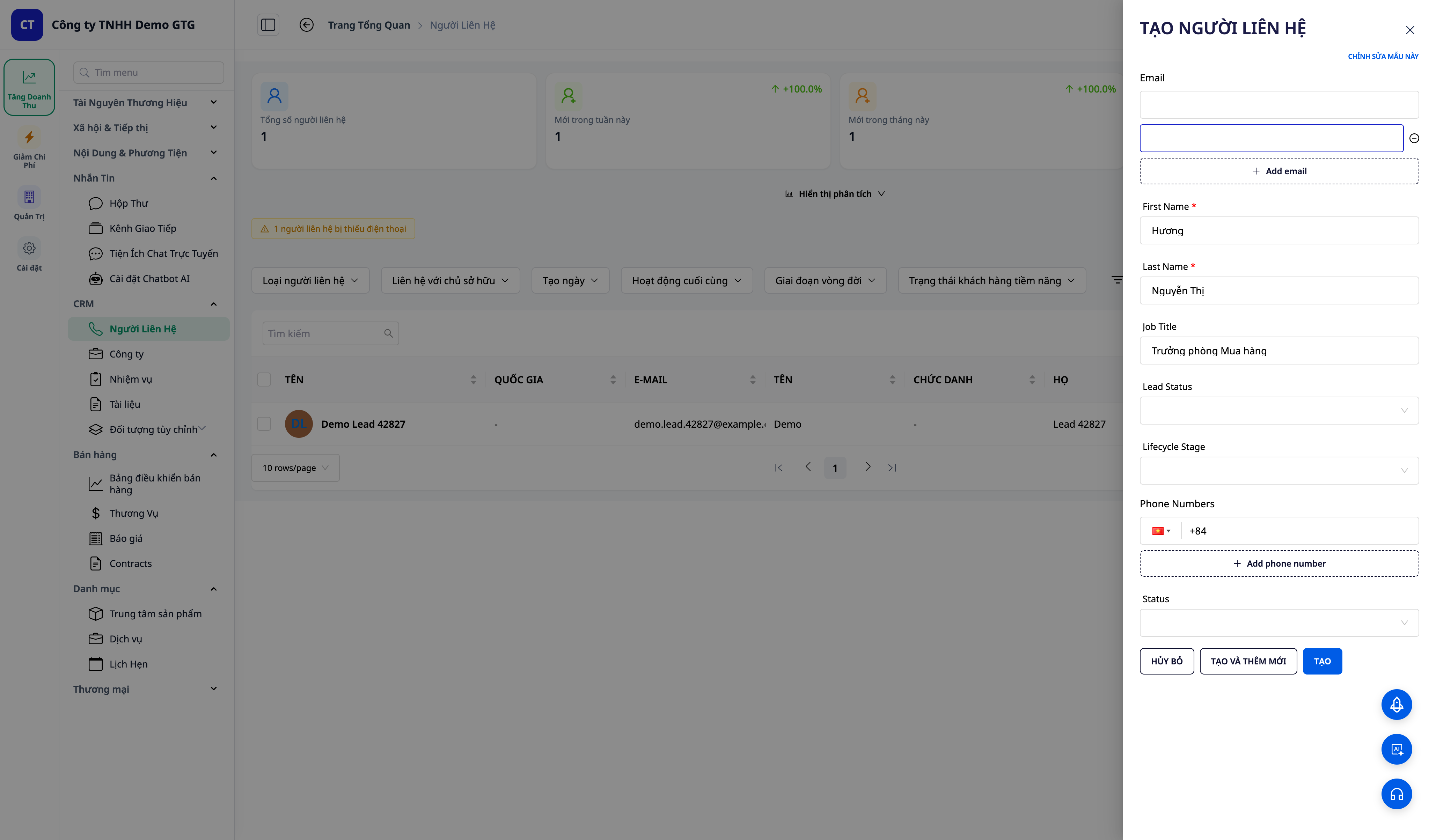
Χαιρετισμός & καλλιέργεια νέων leads: CRM → Επαφές → δημιουργία νέας επαφής (με όνομα + email).
Deal won → onboarding: CRM → Deals → μετακίνηση ενός deal σε Won.
Παραγγελία παραδόθηκε → review & NPS: CRM → Προϊόντα & Παραγγελίες → σήμανση της παραγγελίας ως Παραδόθηκε.
Κλείσιμο ραντεβού: επιβεβαίωση & υπενθύμιση: CRM → Ραντεβού → Επιβεβαίωση ενός ραντεβού.
✅ Αναμενόμενο αποτέλεσμα: Η ροή εργασιών του σεναρίου ενεργοποιείται μόλις συμβεί το γεγονός.
Βήμα 6 — Εμφάνιση αρχείου καταγραφής εκτέλεσης
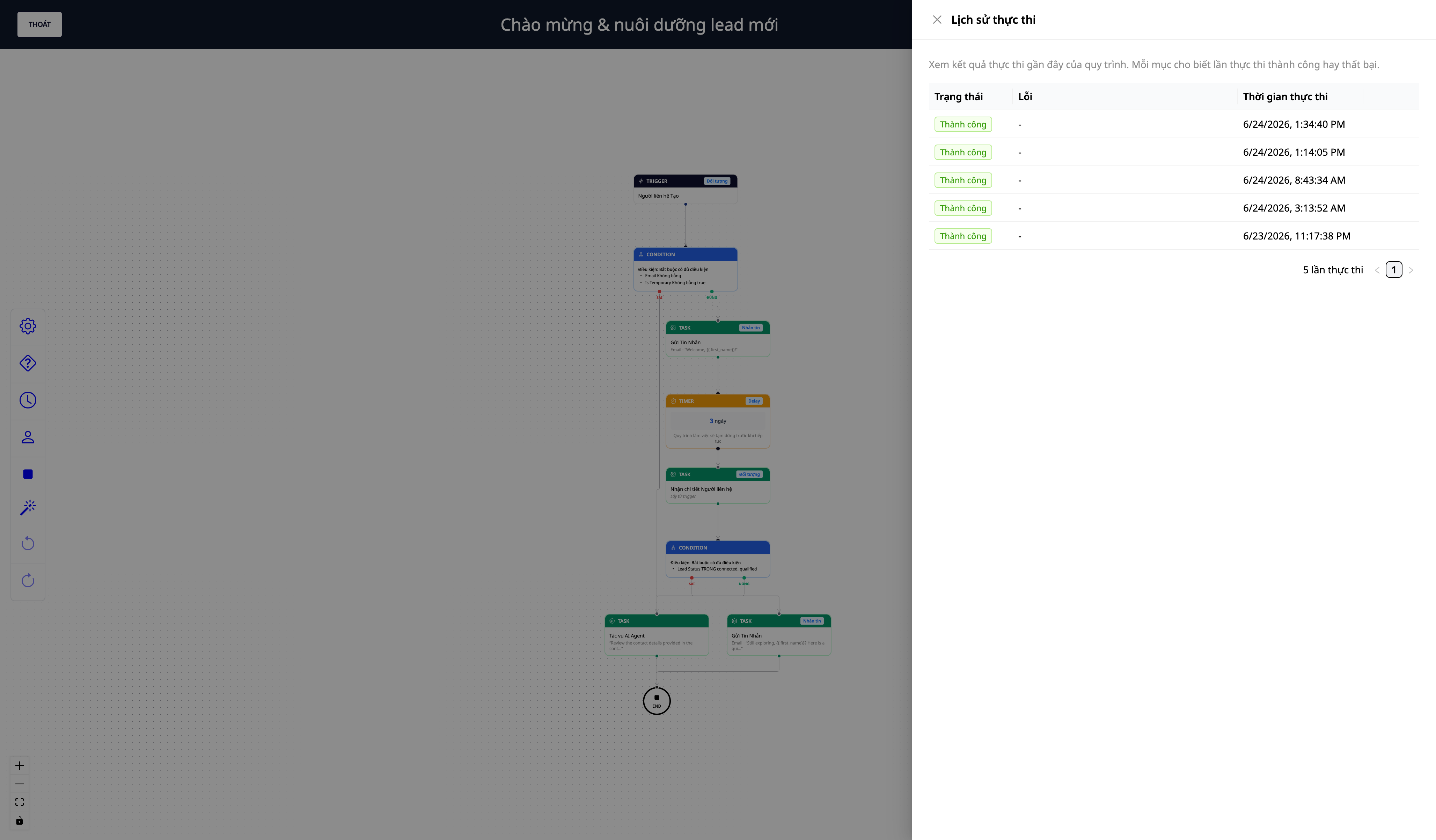
Ανοίξτε Αυτοματισμοί → Ροές εργασιών → ανοίξτε τη σχετική ροή εργασιών → execution logs (αρχείο καταγραφής εκτέλεσης).
✅ Αναμενόμενο αποτέλεσμα: Εμφανίζεται η τελευταία εκτέλεση: κάθε βήμα εκτελείται με τη σειρά. Το βήμα αποστολής είναι επιτυχές αν έχει συνδεθεί κανάλι (ή εμφανίζει "απαιτείται ρύθμιση" αν όχι — όπως αναμένεται).
Βήμα 7 — Απενεργοποίηση και επανενεργοποίηση (διατήρηση ρυθμίσεων)
Επιστρέψτε στην οθόνη Revenue Automations, απενεργοποιήστε το σενάριο.
Επανενεργοποιήστε το.
✅ Αναμενόμενο αποτέλεσμα: Όταν απενεργοποιείται: ο διακόπτης είναι απενεργοποιημένος, ο σύνδεσμος "Προβολή ροής εργασιών" εξαφανίζεται και στις Ροές εργασιών είναι κρυμμένο (απενεργοποιημένο αλλά διατηρείται, δεν διαγράφεται). Όταν επανενεργοποιείται: λειτουργεί αμέσως, δεν χρειάζεται επανεισαγωγή — οι ρυθμίσεις σας διατηρούνται.
Γρήγορος πίνακας αναφοράς αναμενόμενων αποτελεσμάτων
Ενέργεια | Αποτέλεσμα που θα δείτε |
|---|---|
Άνοιγμα οθόνης (Βήμα 1) | Λίστα σεναρίων ομαδοποιημένα ανά funnel + διακόπτης σε κάθε γραμμή |
Ενεργοποίηση (Βήμα 2) | Toast + σύνδεσμος "Προβολή ροής εργασιών". Η ροή εργασιών είναι σε κατάσταση "Ενεργή" που κατέχετε. |
Προβολή ροής εργασιών (Βήμα 3) | Άνοιγμα επεξεργαστή. Επεξεργασία περιεχομένου/καθυστέρησης/αντικειμένων + Αποθήκευση |
Σύνδεση καναλιού (Βήμα 4) | Το βήμα αποστολής εκτελείται πλήρως μετά τη συμπλήρωση των παραμέτρων. |
Ενεργοποίηση trigger (Βήμα 5) | Η ροή εργασιών ενεργοποιείται όταν συμβεί το γεγονός στην οθόνη CRM |
Αρχείο καταγραφής εκτέλεσης (Βήμα 6) | Εμφανίζεται η εκτέλεση + η κατάσταση κάθε βήματος |
Απενεργοποίηση/επανενεργοποίηση (Βήμα 7) | Απενεργοποίηση = κρυφό + διατήρηση. Επανενεργοποίηση = άμεση εκτέλεση, χωρίς επανεισαγωγή. |
Σημειώσεις
Βήμα αποστολής προς ρύθμιση: εάν ο κανάλι δεν έχει συνδεθεί ή οι παράμετροι (λογαριασμός email, αναγνωριστικό τμήματος) δεν έχουν συμπληρωθεί, το σενάριο θα ενεργοποιηθεί και θα ολοκληρωθεί πλήρως — μόνο το βήμα αποστολής θα παραλειφθεί αντί να εμφανιστεί σφάλμα, καθώς αυτές είναι παράμετροι που πρέπει να συμπληρωθούν από τον πελάτη, όχι σφάλμα προϊόντος. Εάν ο λόγος είναι η μη σύνδεση του hộp αλληλογραφίας email, θα λάβετε μια ειδοποίηση στην εφαρμογή (εικονίδιο καμπάνας 🔔) που σας υπενθυμίζει να συνδέσετε ένα hộp αλληλογραφίας στις Ρυθμίσεις → Ρυθμίσεις Εταιρείας — μέγιστη μία φορά ανά μήνα για κάθε χώρο εργασίας, ώστε να μην σας ενοχλεί όταν δεν τον επεξεργάζεστε. Η αποστολή μηνυμάτων καταναλώνει πιστώσεις (credits) — ο χώρος εργασίας πρέπει να έχει επαρκείς πιστώσεις για να ολοκληρωθεί πλήρως το βήμα αποστολής.
Εξωτερικό Webhook Lead: το σενάριο "αυτόματη επιβεβαίωση εξωτερικού lead" απαιτεί τη ρύθμιση ενός ονόματος συμβάντος webhook στο trigger (Ρυθμίσεις → Ενσωματώσεις).
Ορισμένα σενάρια απαιτούν κατάλληλα πραγματικά δεδομένα (π.χ. το round-robin απαιτεί προσωπικό για ανάθεση) — δείτε την περιγραφή κάθε σεναρίου.


