

Απαιτήσεις πριν την έναρξη
Πριν χρησιμοποιήσετε τη λειτουργία Social Hub, πρέπει:
- Να έχετε λογαριασμό GTG CRM
- Να έχετε συνδεθεί στο σύστημα
Σύνδεση Λογαριασμών Κοινωνικών Δικτύων
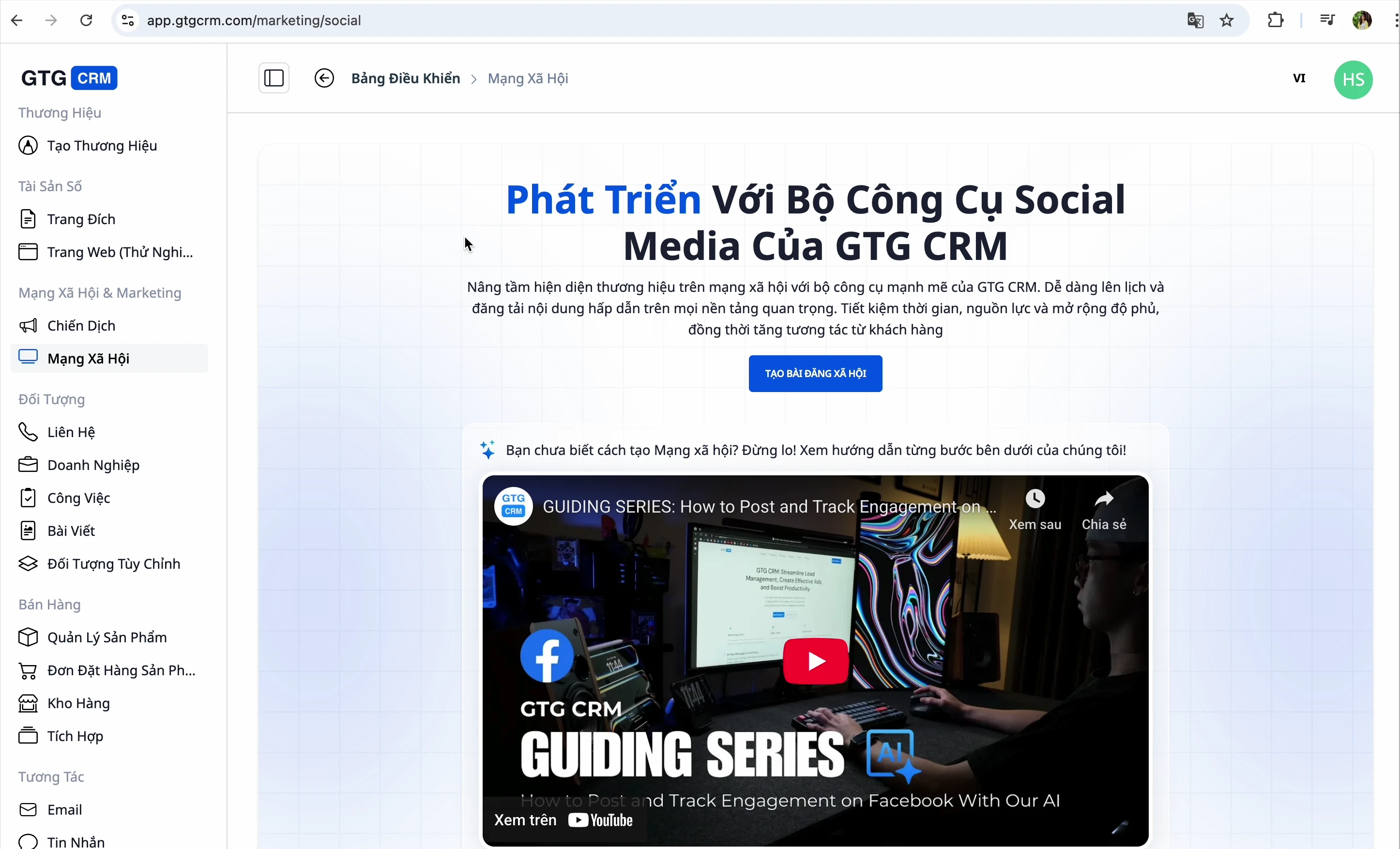
Βήμα 1: Πρόσβαση στο Social Hub
- Συνδεθείτε στο GTG CRM
- Κοιτάξτε στη γραμμή μενού στα αριστερά
- Κάντε κλικ στο "Δημοσίευση σε κοινωνικά δίκτυα"
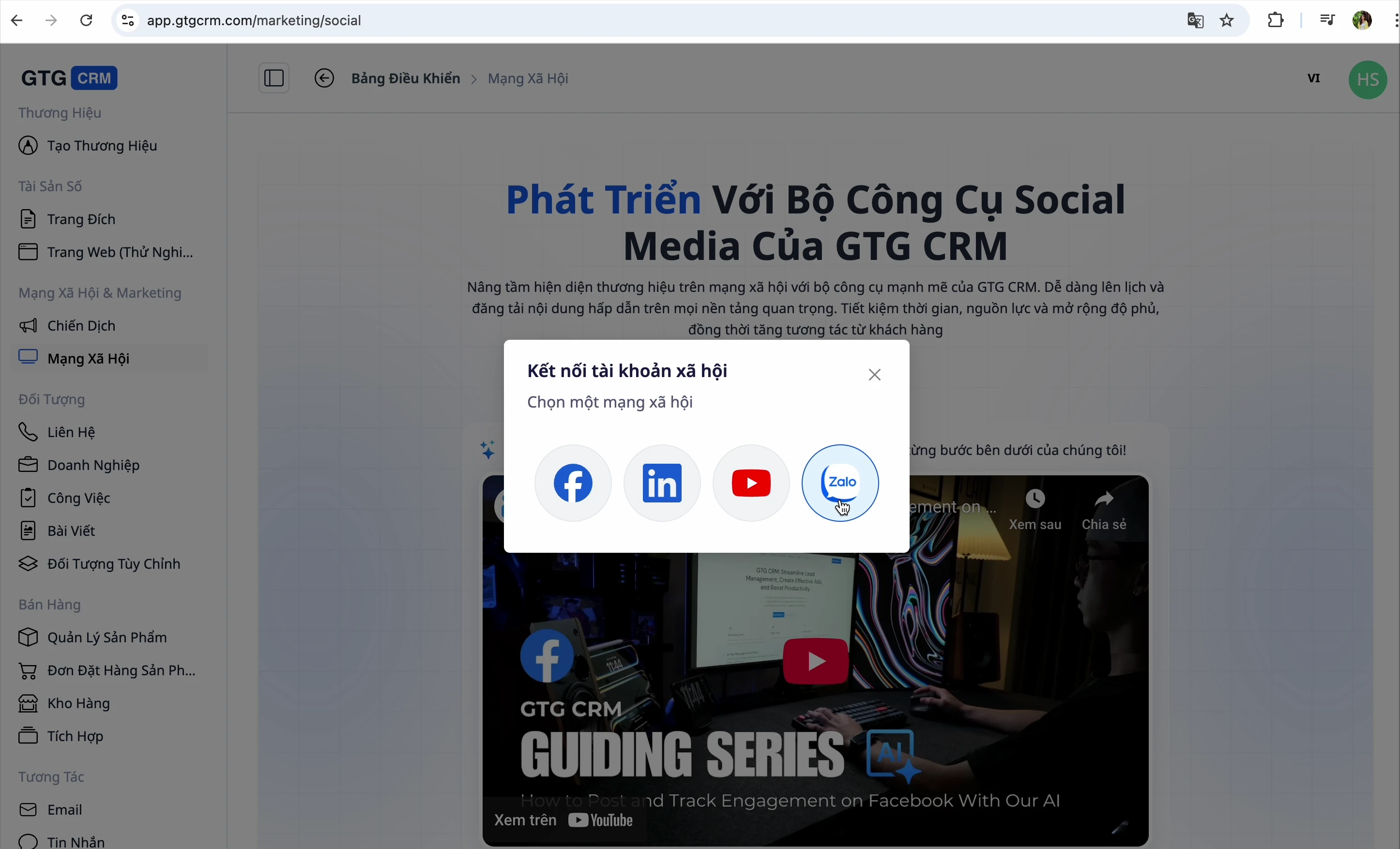
Βήμα 2: Επιλογή Πλατφόρμας για Σύνδεση
Το GTG CRM υποστηρίζει 4 πλατφόρμες: Facebook, LinkedIn, YouTube και Zalo
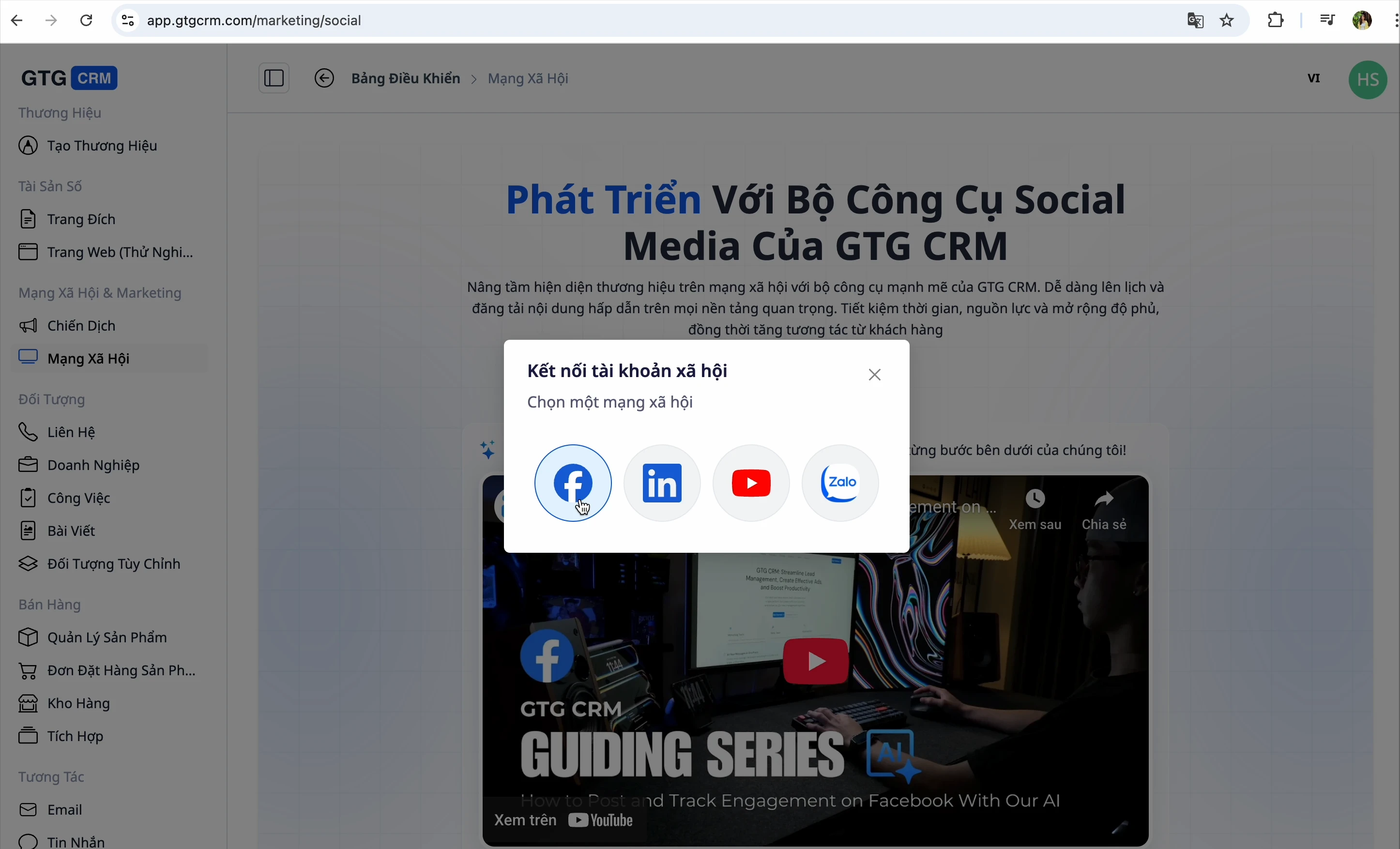
Βήμα 3: Σύνδεση Facebook
- Κάντε κλικ στο κουμπί σύνδεσης Facebook
- Συνδεθείτε στον λογαριασμό σας Facebook
- Το σύστημα θα ανακτήσει αυτόματα τις Fanpages που διαχειρίζεστε
- Επιλέξτε τις Fanpages που θέλετε να συνδέσετε με το GTG CRM
💡 Συμβουλή: Το GTG CRM σάς επιτρέπει να επιλέξετε πολλές διαφορετικές Fanpages. Επιλέξτε όλες τις Fanpages που χρειάζεστε για διαχείριση.
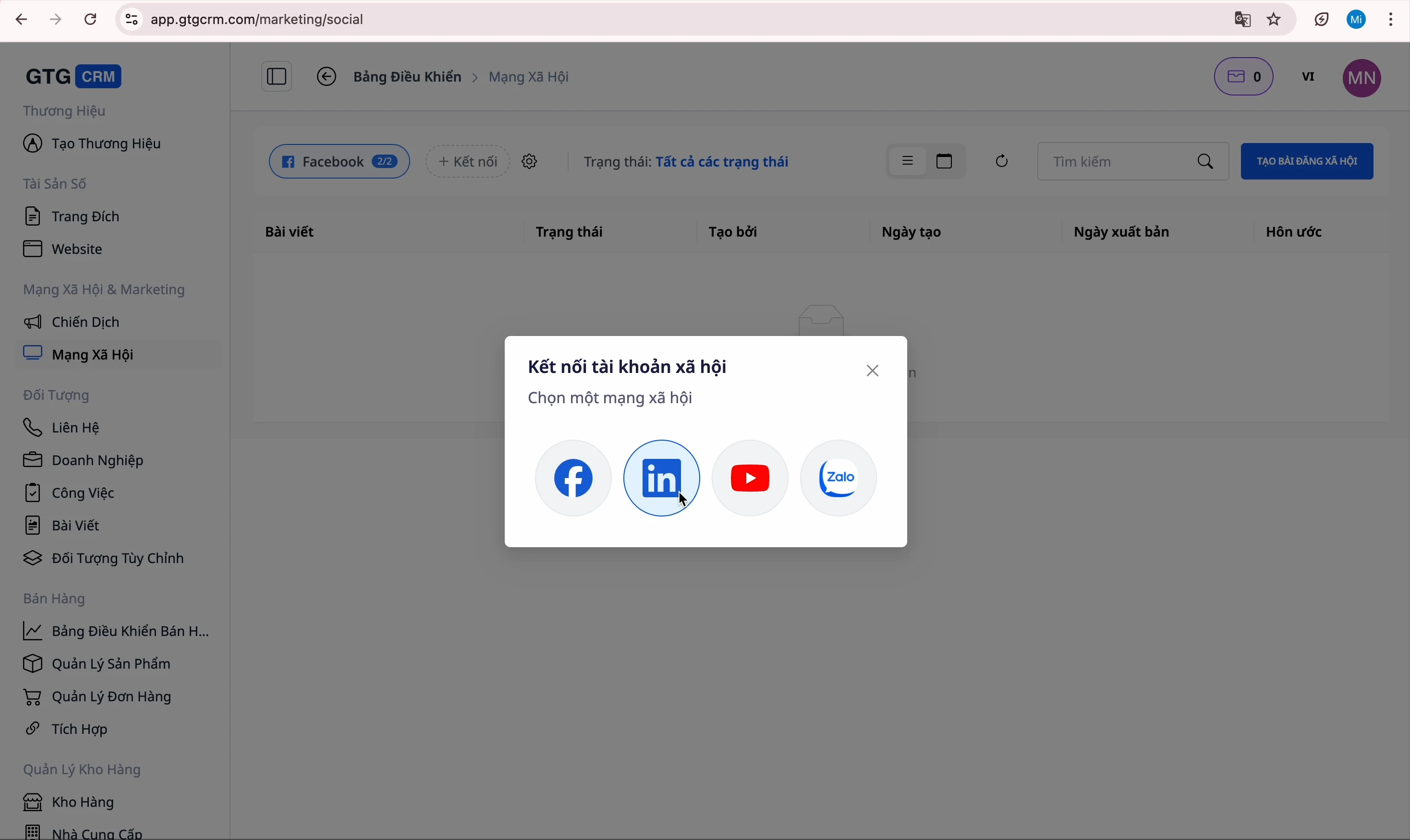
Βήμα 4: Σύνδεση LinkedIn
- Κάντε κλικ στο κουμπί σύνδεσης LinkedIn
- Συνδεθείτε στον λογαριασμό σας LinkedIn
- Επιλέξτε τις Εταιρικές Σελίδες που θέλετε να διαχειριστείτε
Βήμα 5: Σύνδεση YouTube
- Κάντε κλικ στο κουμπί σύνδεσης YouTube
- Συνδεθείτε στον λογαριασμό σας Google
- Επιλέξτε το κανάλι σας στο YouTube
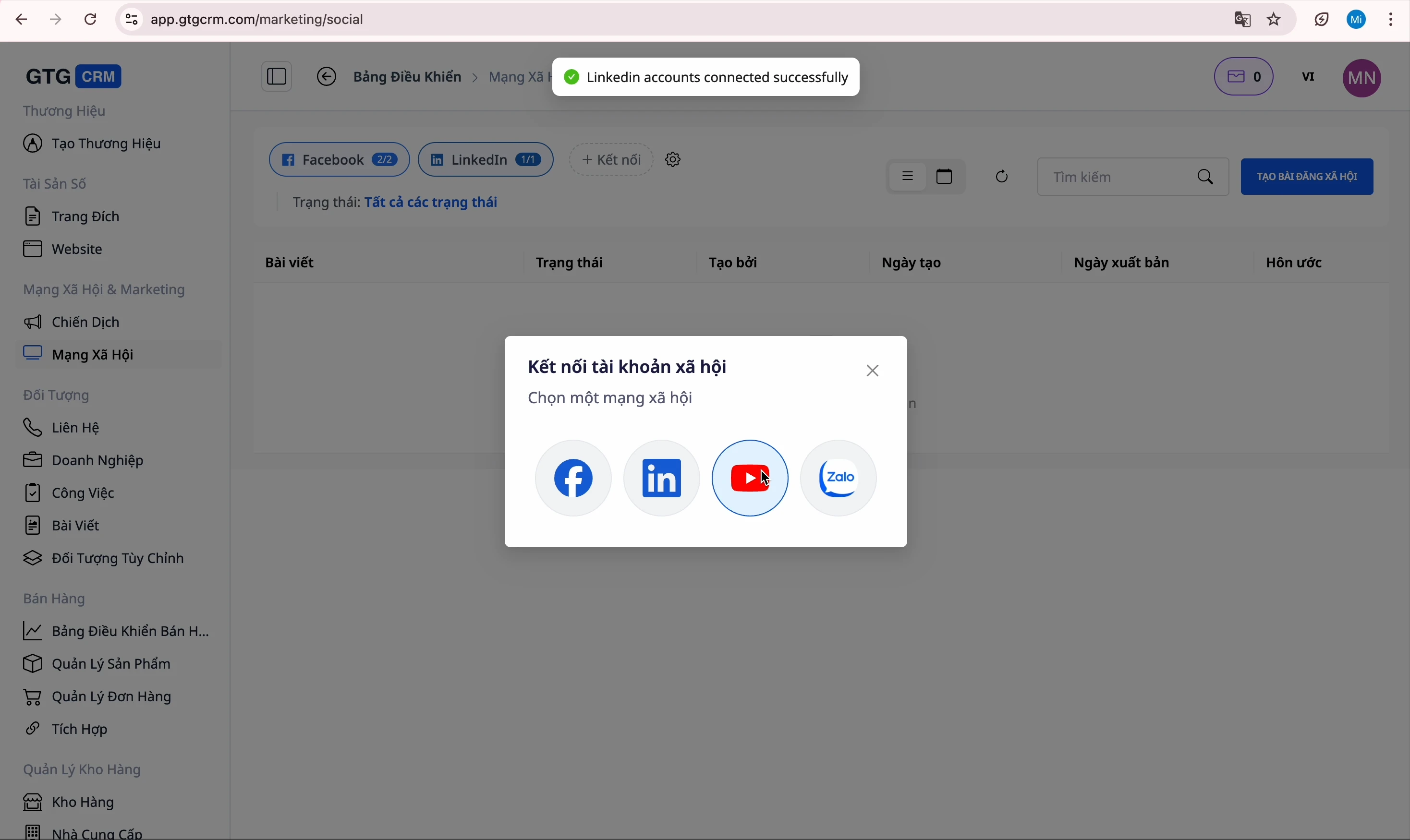
Βήμα 6: Σύνδεση Zalo
- Κάντε κλικ στο κουμπί σύνδεσης Zalo
- Συνδεθείτε στον Επίσημο Λογαριασμό Zalo
- Επιβεβαιώστε τη σύνδεση
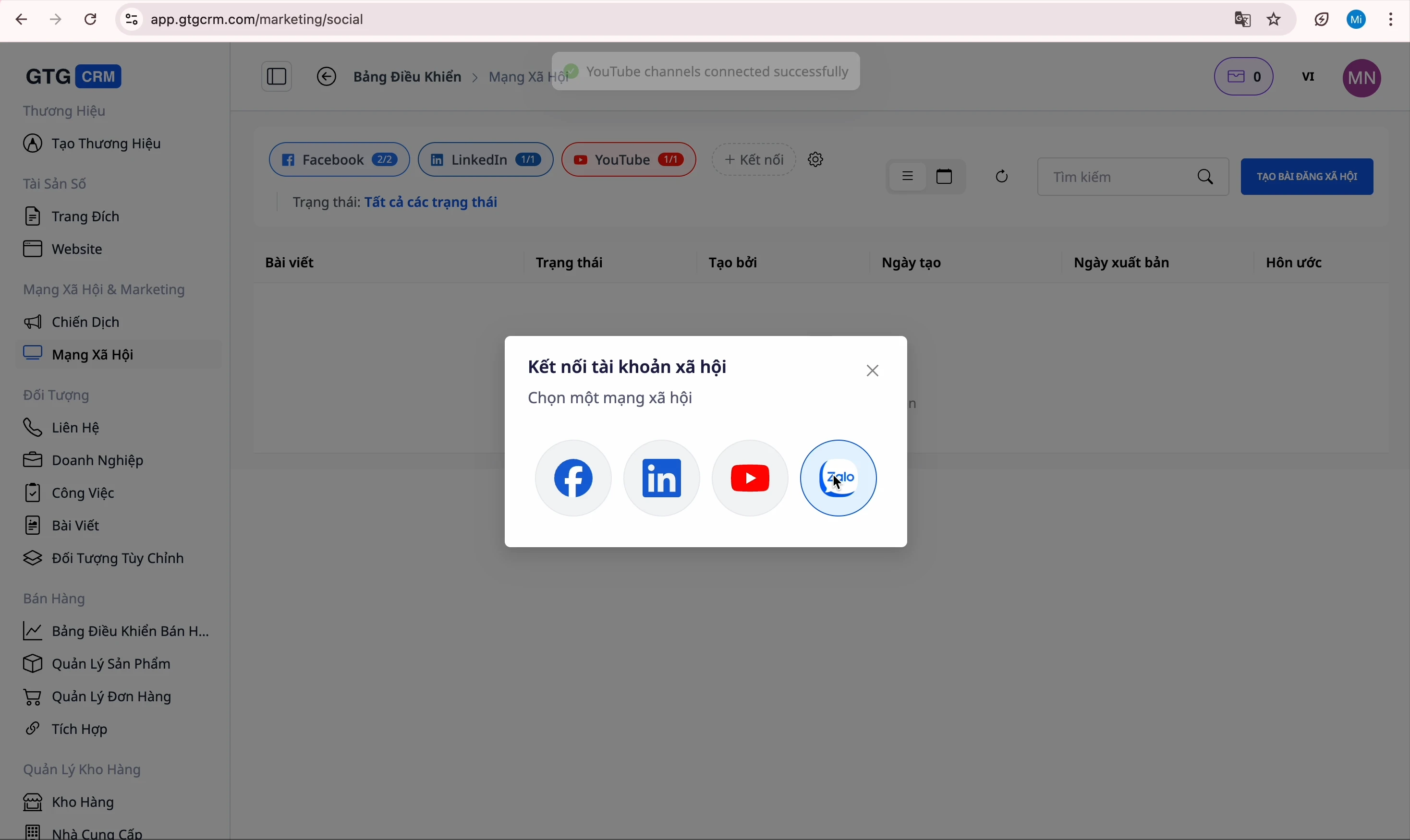
Ολοκληρώθηκε! Όλοι οι λογαριασμοί συνδέθηκαν με επιτυχία.
Δημιουργία Δημοσίευσης στο Facebook
Βήμα 1: Άνοιγμα της Διεπαφής Δημιουργίας Δημοσίευσης
Κάντε κλικ στο κουμπί "Δημιουργία δημοσίευσης" για να ανοίξετε τη διεπαφή σύνταξης
Βήμα 2: Επιλογή Fanpage
Επιλέξτε τη Fanpage Facebook στην οποία θέλετε να δημοσιεύσετε
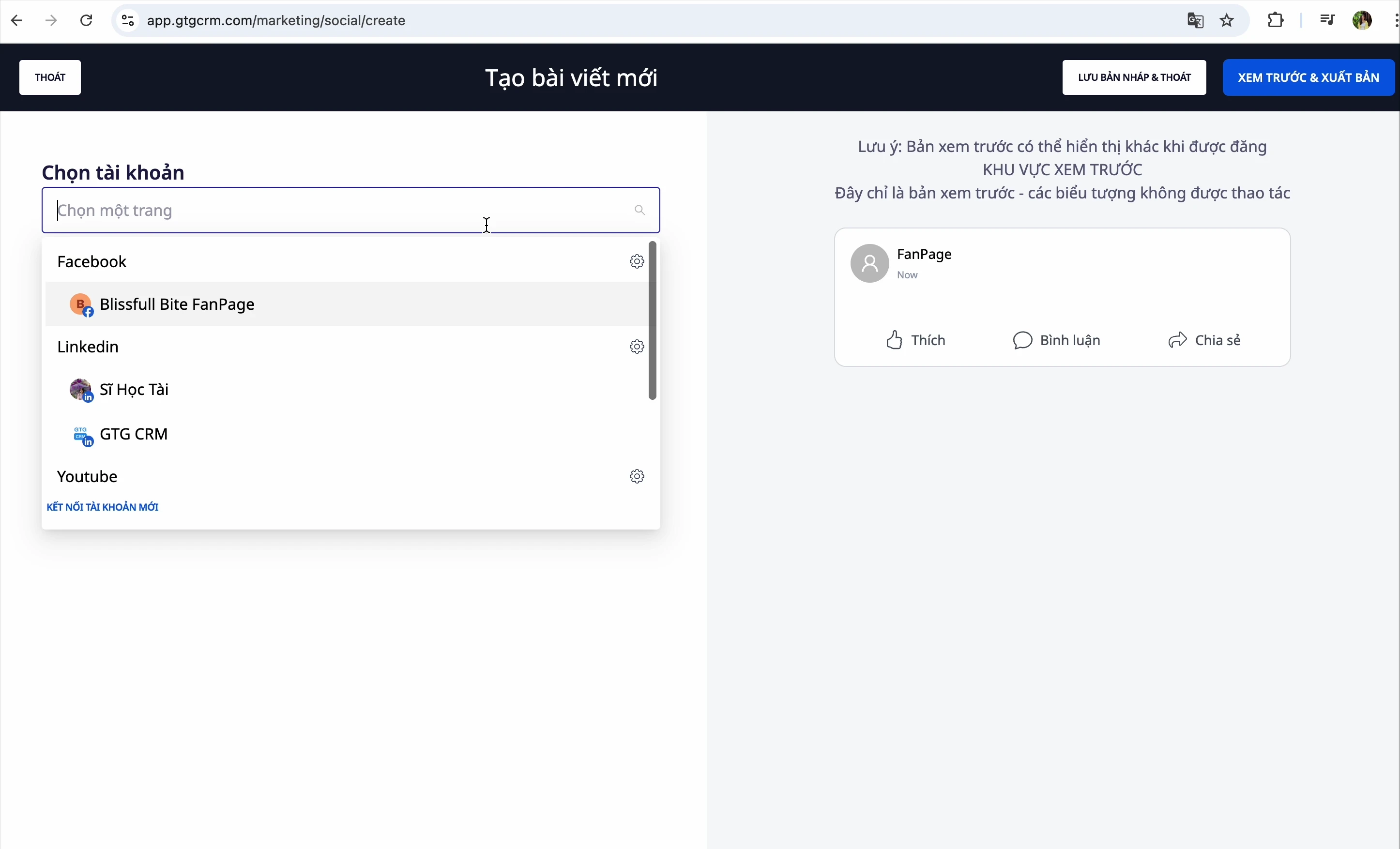
Βήμα 3: Εισαγωγή Περιεχομένου
Έχετε 2 τρόπους για να δημιουργήσετε περιεχόμενο:
Τρόπος 1: Χειροκίνητη Εισαγωγή
Πληκτρολογήστε απευθείας το περιεχόμενο στο πλαίσιο σύνταξης
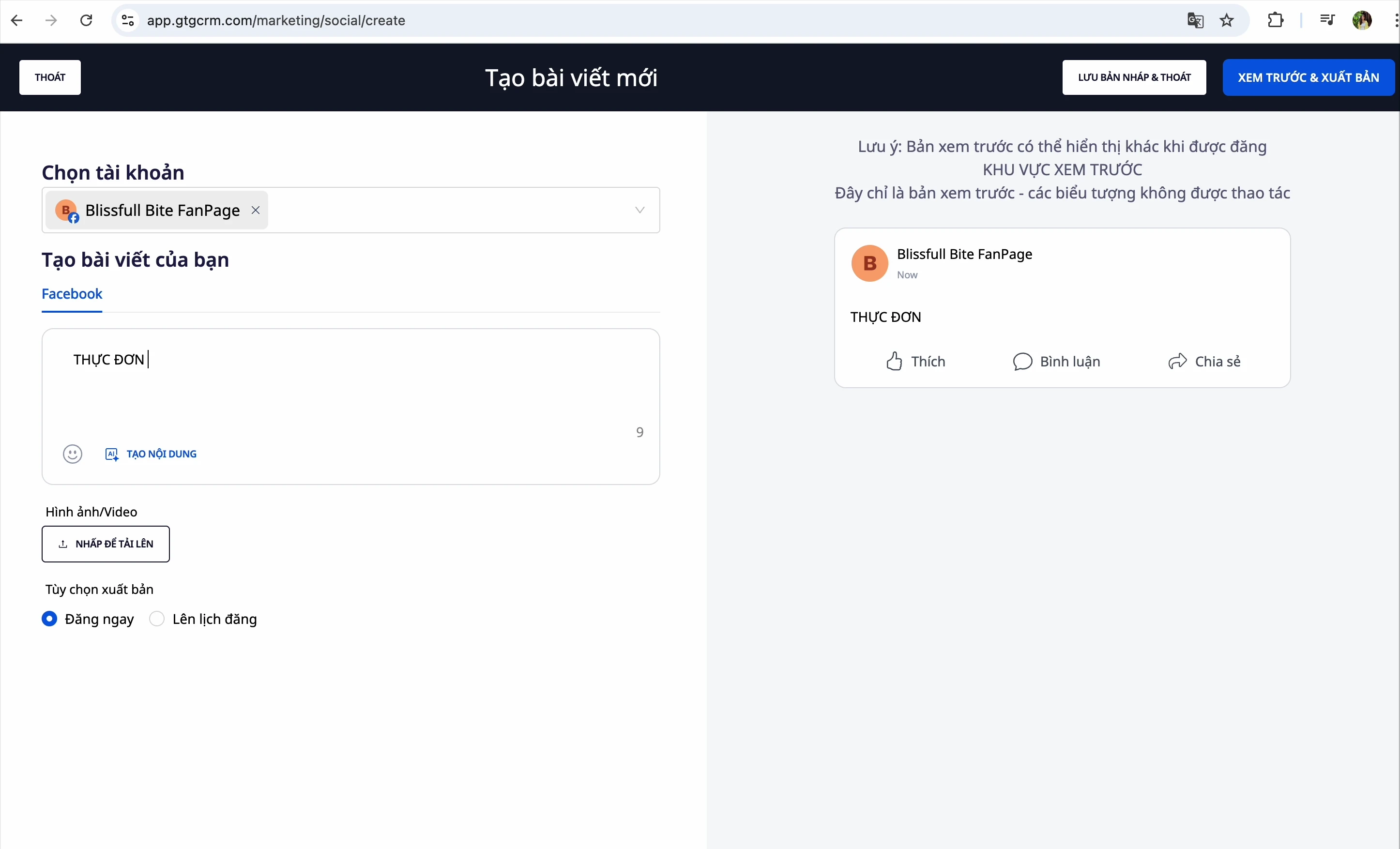
Τρόπος 2: Δημιουργία Περιεχομένου με AI
- Κάντε κλικ στο κουμπί "Δημιουργία περιεχομένου με AI"
- Εισαγάγετε μια εντολή (prompt) για το AI - π.χ.: "Γράψτε μια ανάρτηση για να παρουσιάσετε ένα νέο προϊόν..."
- (Προαιρετικό) Προσθέστε ένα URL ιστοτόπου για αναφορά από το AI
- Το AI θα επιστρέψει 3 διαφορετικά αποτελέσματα
- Επιλέξτε το πιο κατάλληλο αποτέλεσμα
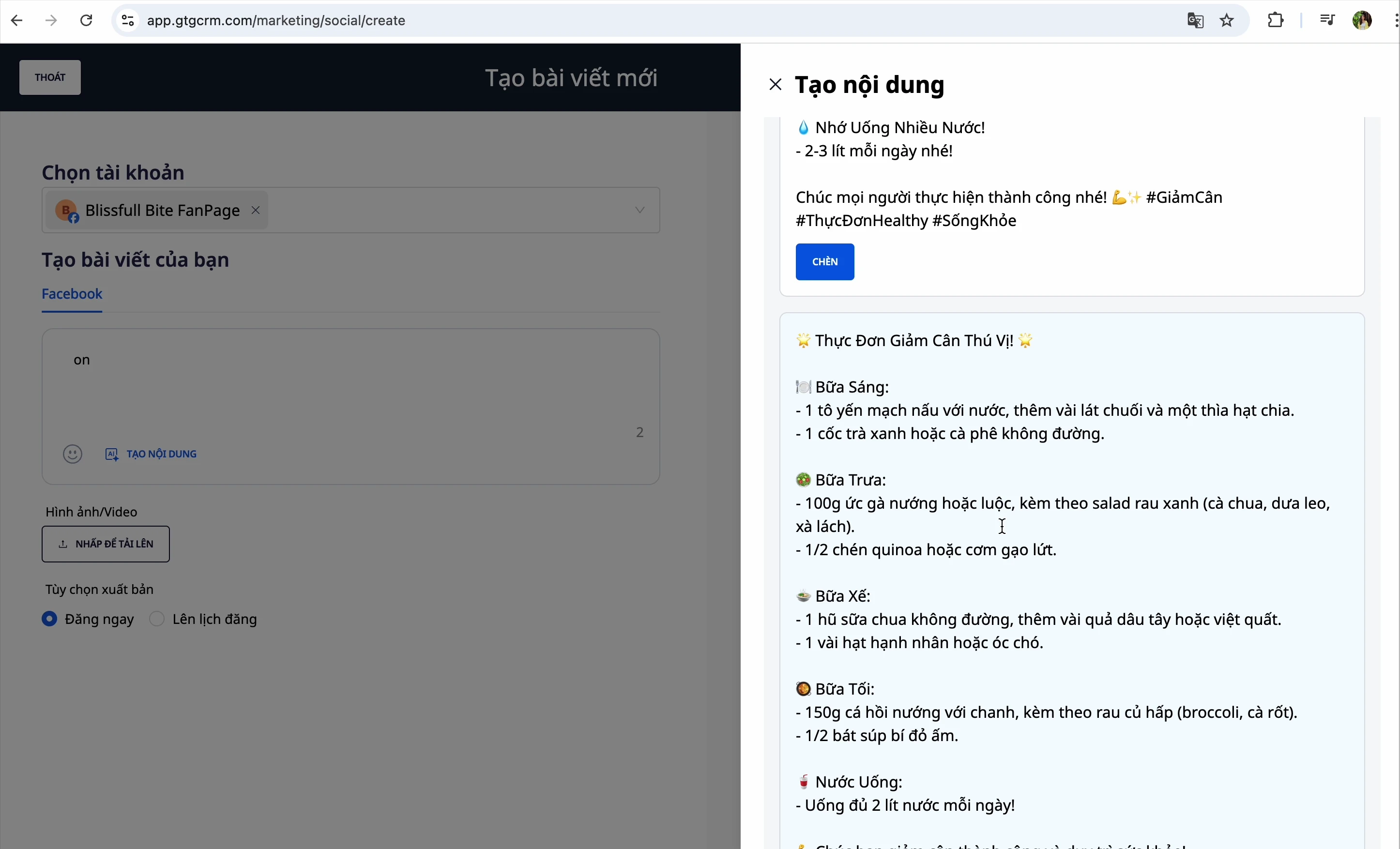
💡 Συμβουλή: Αν έχετε ιστοσελίδα προϊόντων, εισαγάγετε το URL στο πεδίο "Δεδομένα αναφοράς από τον ιστό" για να γράψει το AI πιο ακριβώς.
Βήμα 4: Προσθήκη Εικόνων
Έχετε 3 τρόπους για να προσθέσετε εικόνες:
Τρόπος 1: Λήψη από τον Υπολογιστή
- Πατήστε το κουμπί επιλογής εικόνας
- Επιλέξτε ένα αρχείο εικόνας από τον υπολογιστή σας
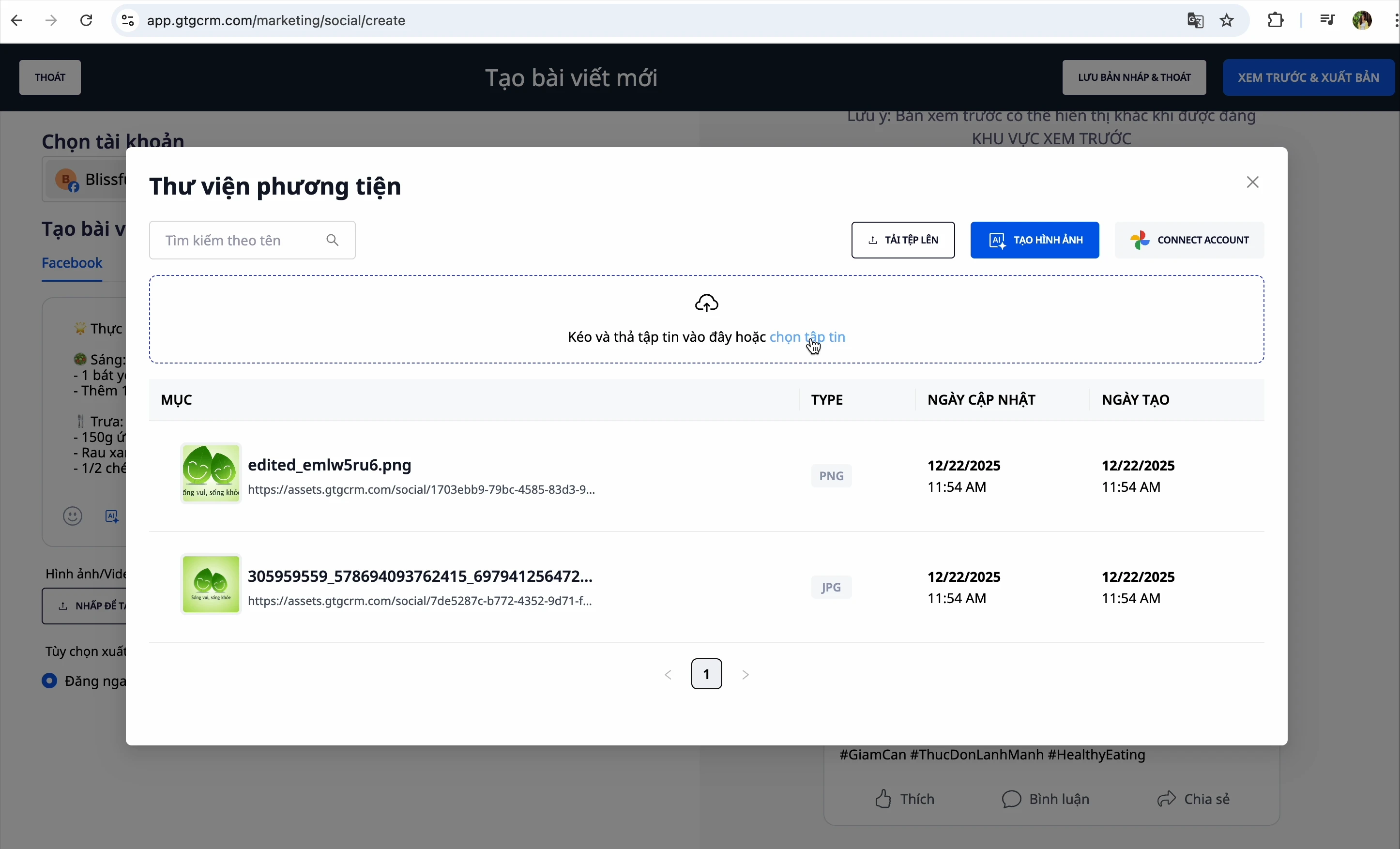
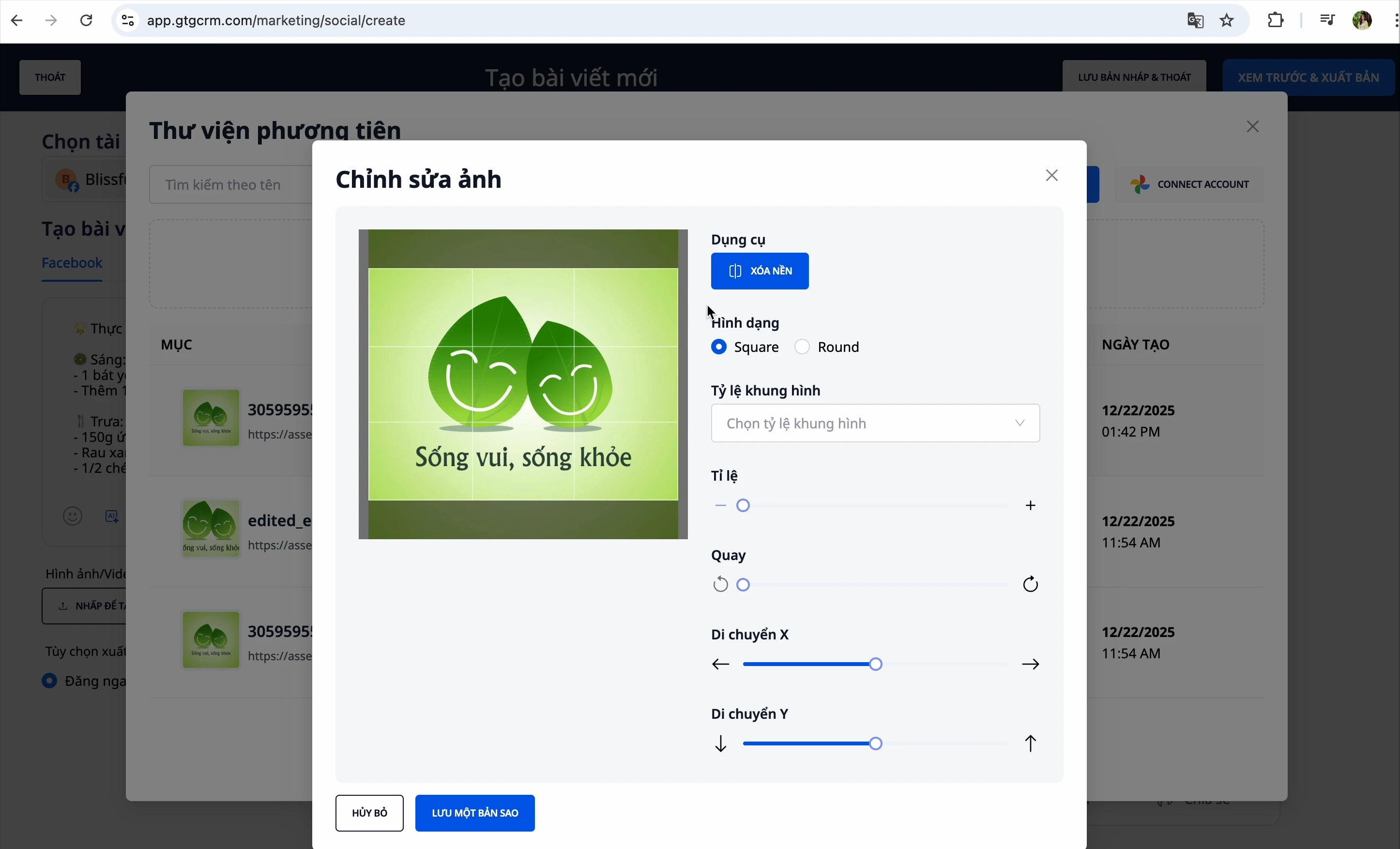
Μέθοδος 2: Επεξεργασία Εικόνας
Αφού επιλέξετε την εικόνα, μπορείτε να την επεξεργαστείτε:
- Αλλαγή αναλογίας
- Οριζόντια/Κάθετη περιστροφή
- Περικοπή εικόνας
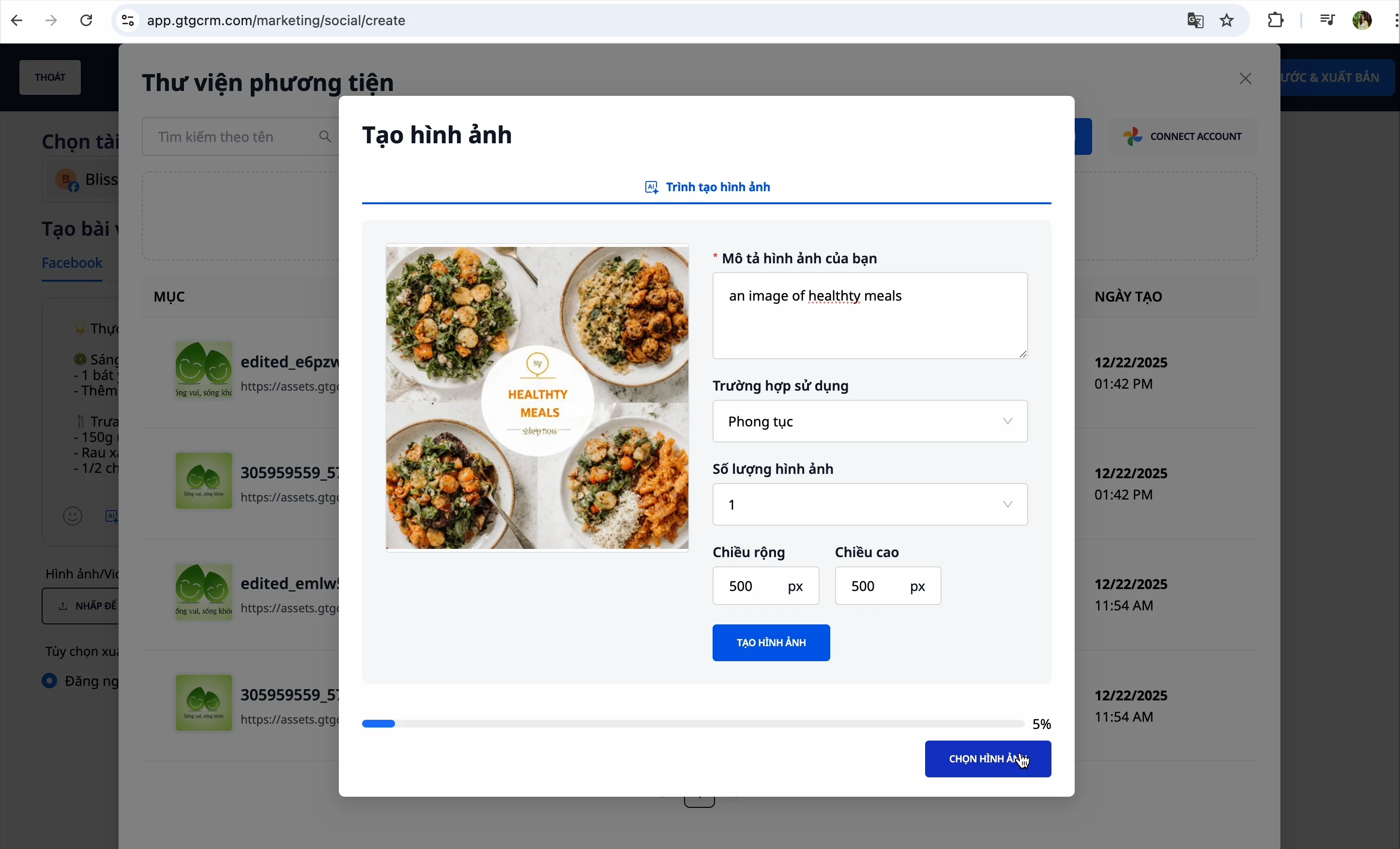
Μέθοδος 3: Δημιουργία Εικόνας με AI
- Πατήστε "Δημιουργία εικόνας με AI"
- Περιγράψτε την εικόνα που θέλετε
- Το AI θα δημιουργήσει αυτόματα την εικόνα
Βήμα 5: Προεπισκόπηση Δημοσίευσης
Πατήστε "Προεπισκόπηση" για να ελέγξετε τη δημοσίευση πριν την υποβολή
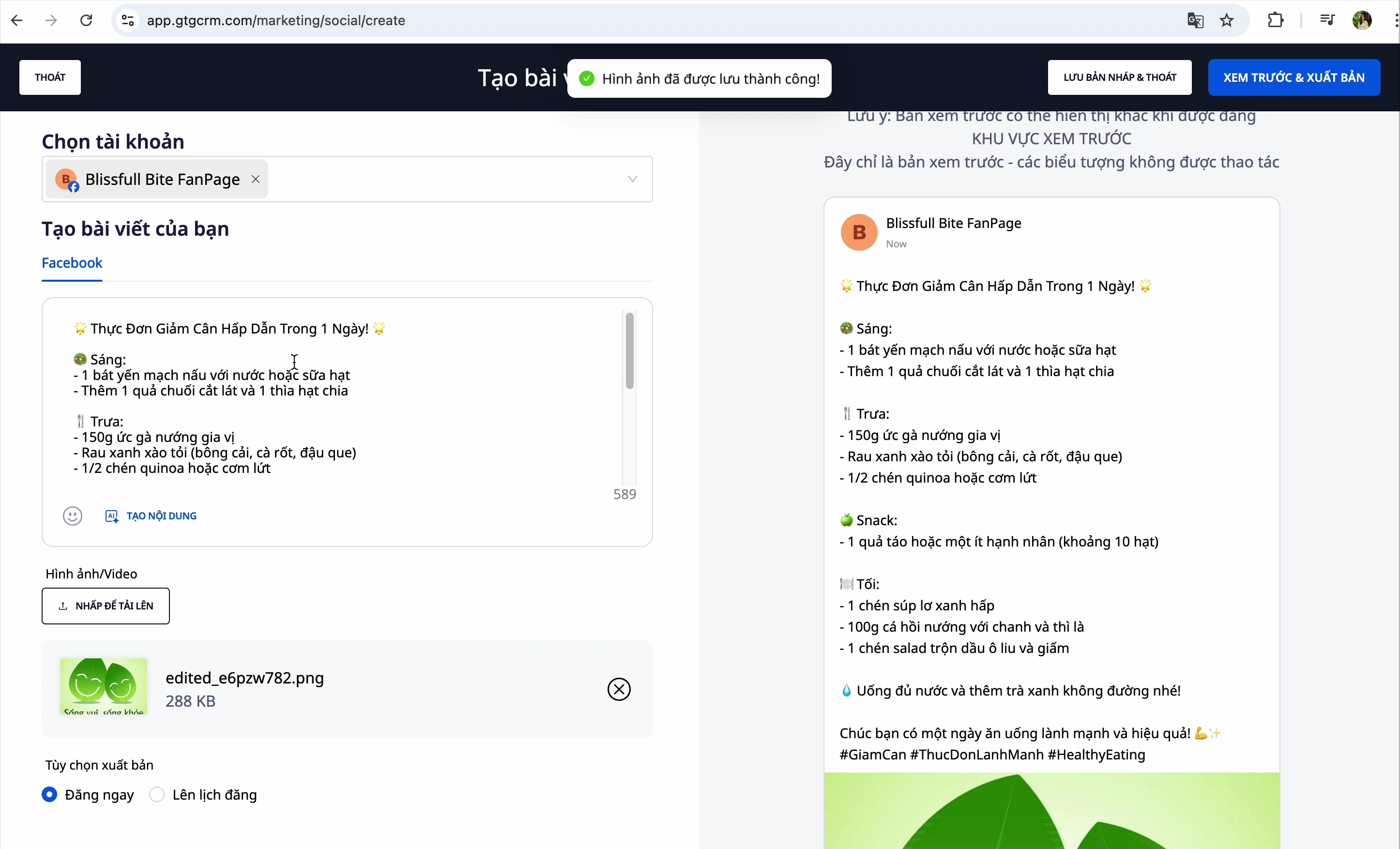
Βήμα 6: Δημοσίευση
Έχετε 3 επιλογές:
| Επιλογή | Περιγραφή |
|---|---|
| Δημοσίευση τώρα | Δημοσίευση της ανάρτησης άμεσα |
| Προγραμματισμός δημοσίευσης | Επιλέξτε συγκεκριμένη ημερομηνία και ώρα για αυτόματη δημοσίευση |
| Αποθήκευση προσχεδίου | Αποθήκευση για ολοκλήρωση αργότερα |
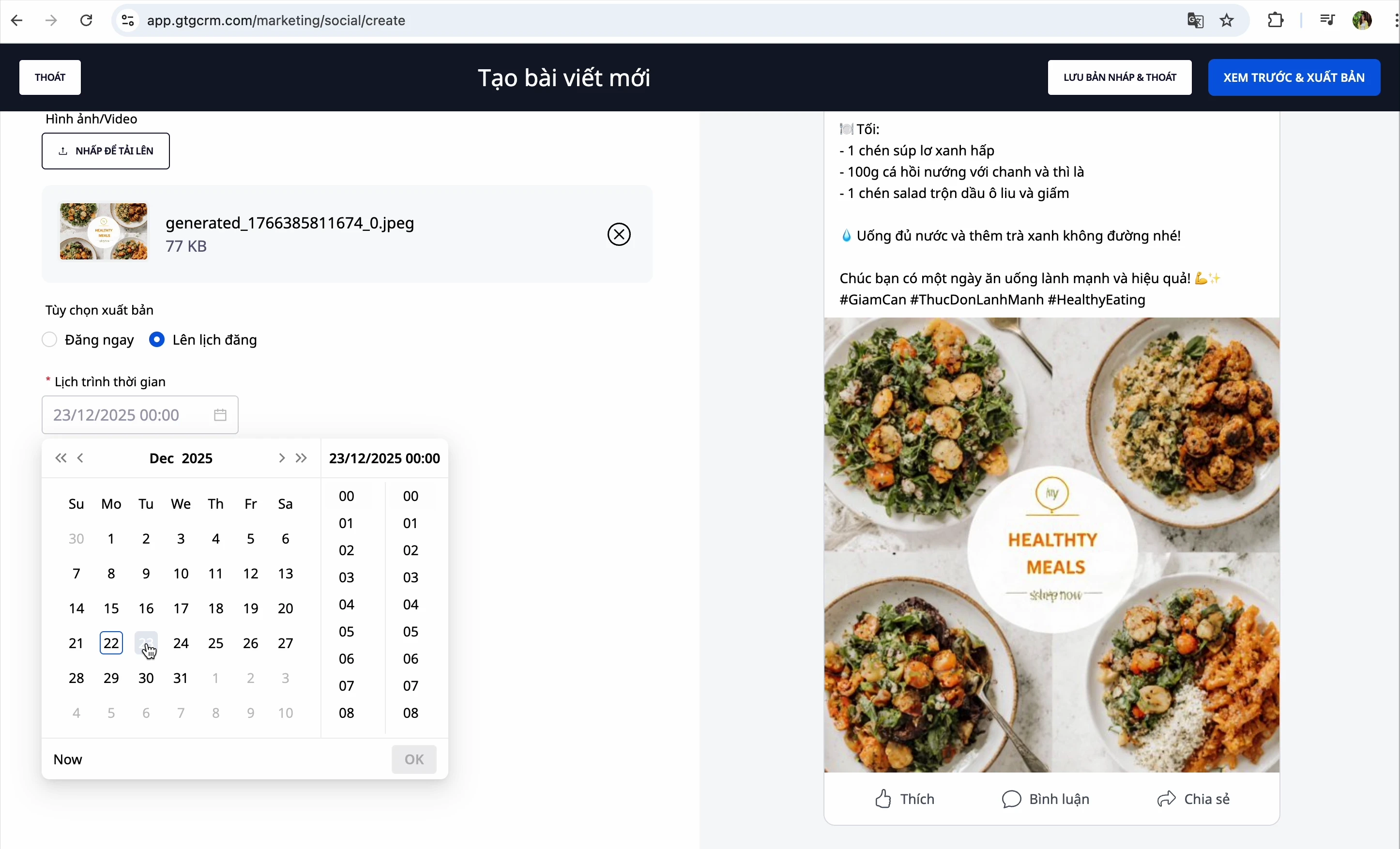
Για να προγραμματίσετε μια δημοσίευση:
- Επιλέξτε "Προγραμματισμός"
- Επιλέξτε την επιθυμητή ημερομηνία και ώρα
- Πατήστε "Προεπισκόπηση και δημοσίευση"
Δημιουργία Δημοσίευσης LinkedIn
Βήμα 1: Επιλογή Σελίδας LinkedIn
Από τη διεπαφή δημιουργίας δημοσίευσης, επιλέξτε τη σελίδα σας στο LinkedIn
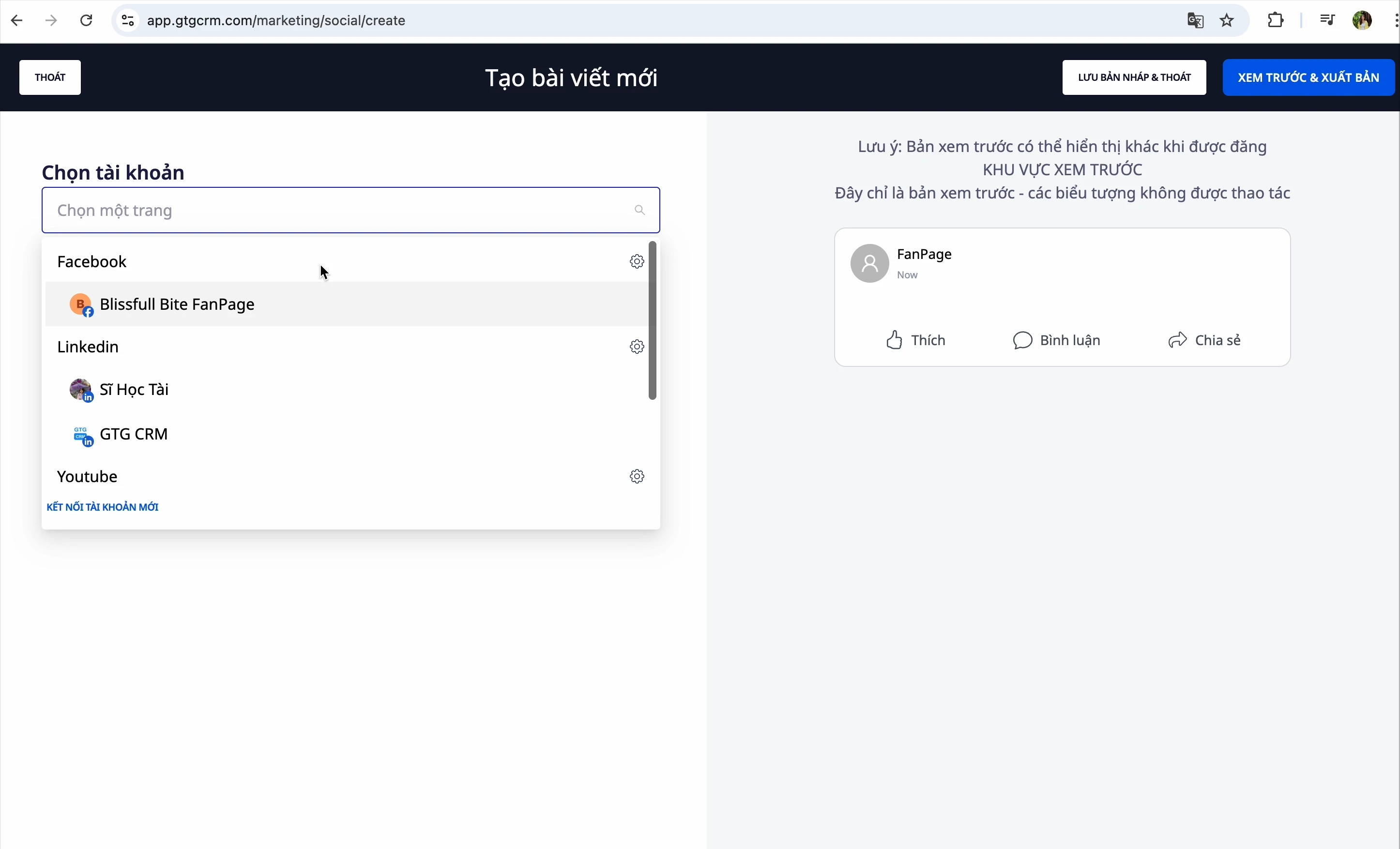
Βήμα 2: Δημιουργία Περιεχομένου
Παρόμοια με το Facebook, μπορείτε:
- Να εισάγετε χειροκίνητα
- Να ζητήσετε από το AI να δημιουργήσει περιεχόμενο
Βήμα 3: Προσθήκη Εικόνων
Επιλέξτε από:
- Βιβλιοθήκη εικόνων
- Τον υπολογιστή σας
- AI δημιουργία εικόνας
Βήμα 4: Προσθήκη Πρώτου Σχολίου (Προαιρετικό)
Το LinkedIn έχει μια ειδική δυνατότητα: Πρώτο σχόλιο
- Όταν δημοσιεύετε, το σύστημα θα προσθέσει αυτόματα αυτό το σχόλιο
- Συνήθως χρησιμοποιείται για την προσθήκη επιπλέον συνδέσμων, hashtags
Βήμα 5: Δημοσίευση
Επιλέξτε Αποθήκευση προσχεδίου ή Δημοσίευση τώρα
Δημοσίευση Βίντεο στο YouTube
Βήμα 1: Επιλογή Καναλιού YouTube
Από τη διεπαφή δημιουργίας δημοσίευσης, επιλέξτε το κανάλι σας στο YouTube
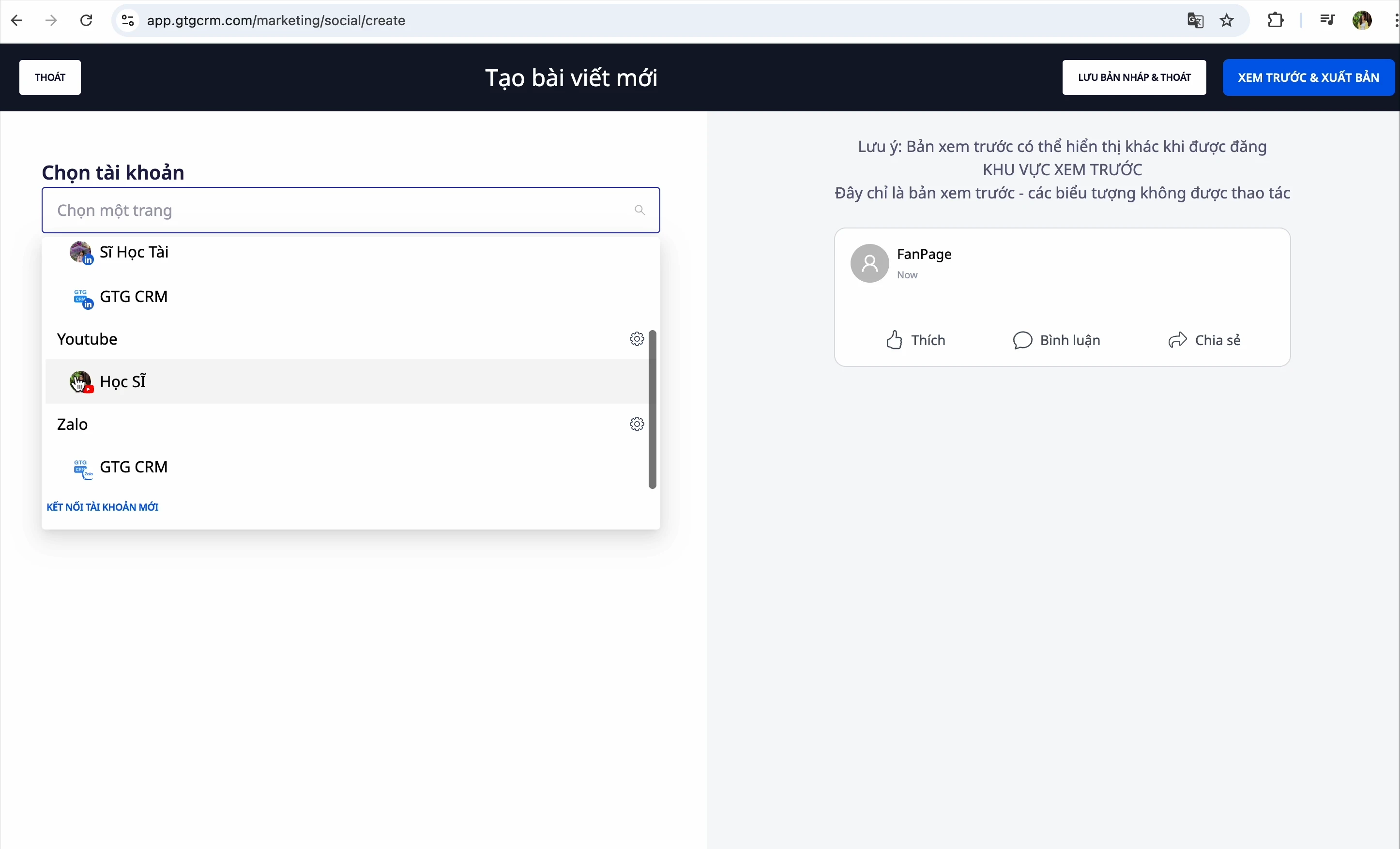
Βήμα 2: Επιλογή Βίντεο
Πατήστε για να επιλέξετε ένα αρχείο βίντεο από τον υπολογιστή σας
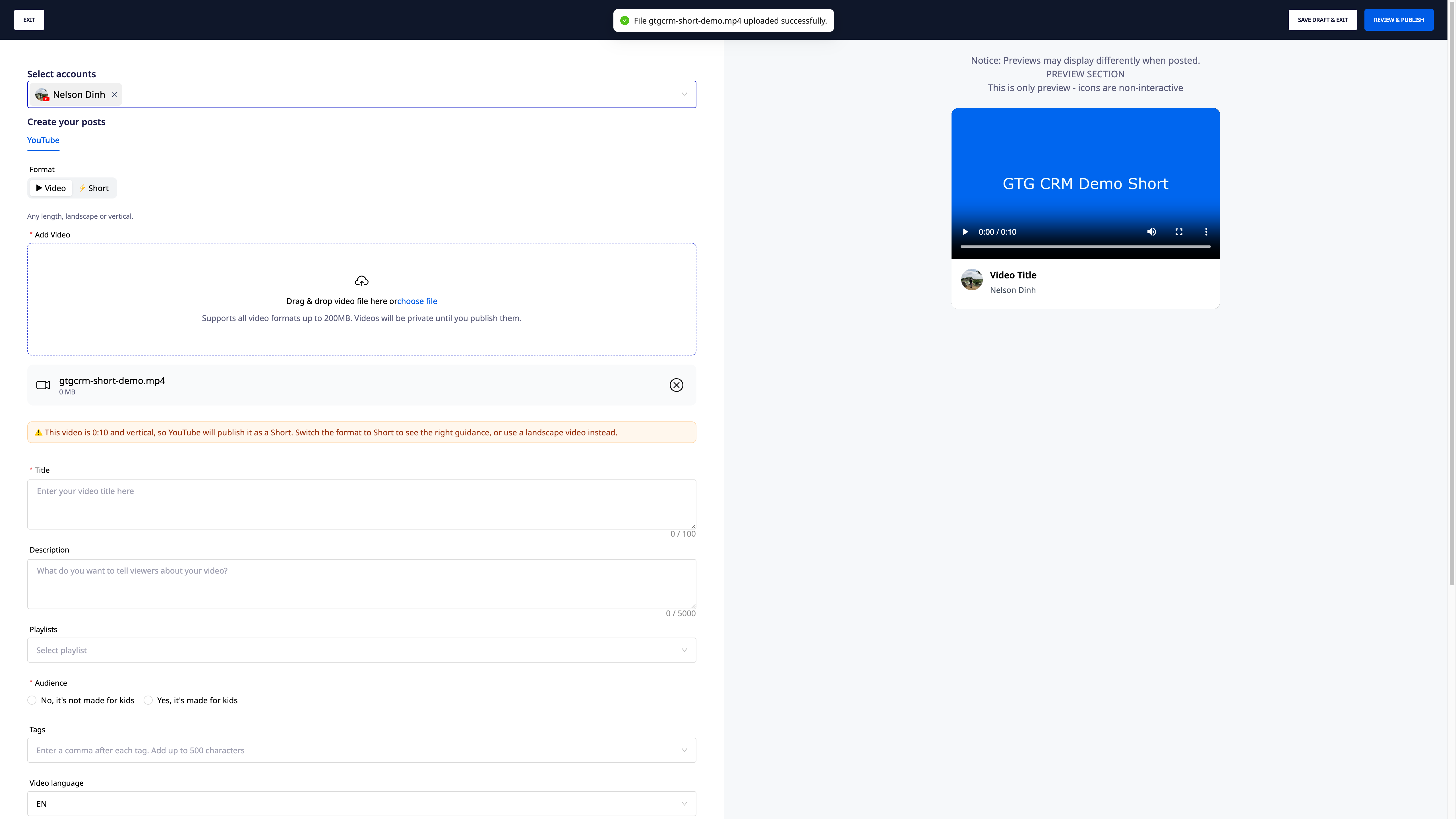
Βήμα 2β: Επιλογή Μορφής — Βίντεο ή Short (ΝΕΟ)
Αμέσως μετά την επιλογή του αρχείου, επιλέξτε τη μορφή που θέλετε να δημοσιεύσετε: Κανονικό βίντεο ή Short.
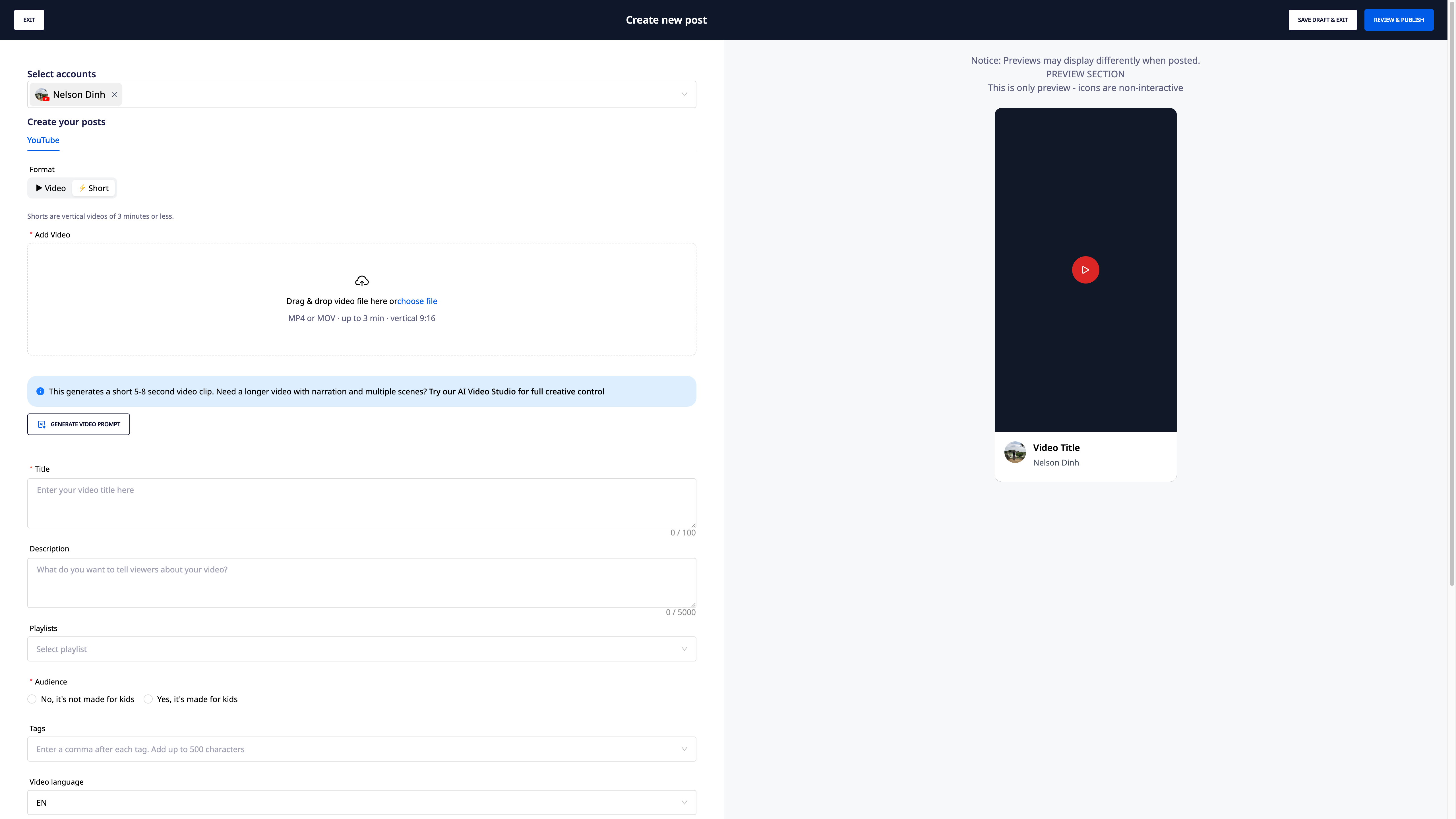
- Επιλέγοντας Short αλλά το αρχείο δεν πληροί τις προδιαγραφές (οριζόντιο, ή μεγαλύτερο από 3 λεπτά) → το σύστημα θα εμφανίσει ένα συγκεκριμένο μήνυμα σφάλματος (π.χ. "Το βίντεο διαρκεί 4:12 — τα Shorts είναι έως 3 λεπτά") και θα υπάρχει ένα κουμπί Δημοσίευση ως κανονικό βίντεο για να συνεχίσετε αμέσως, χωρίς να χρειάζεται να επιλέξετε ξανά το αρχείο.
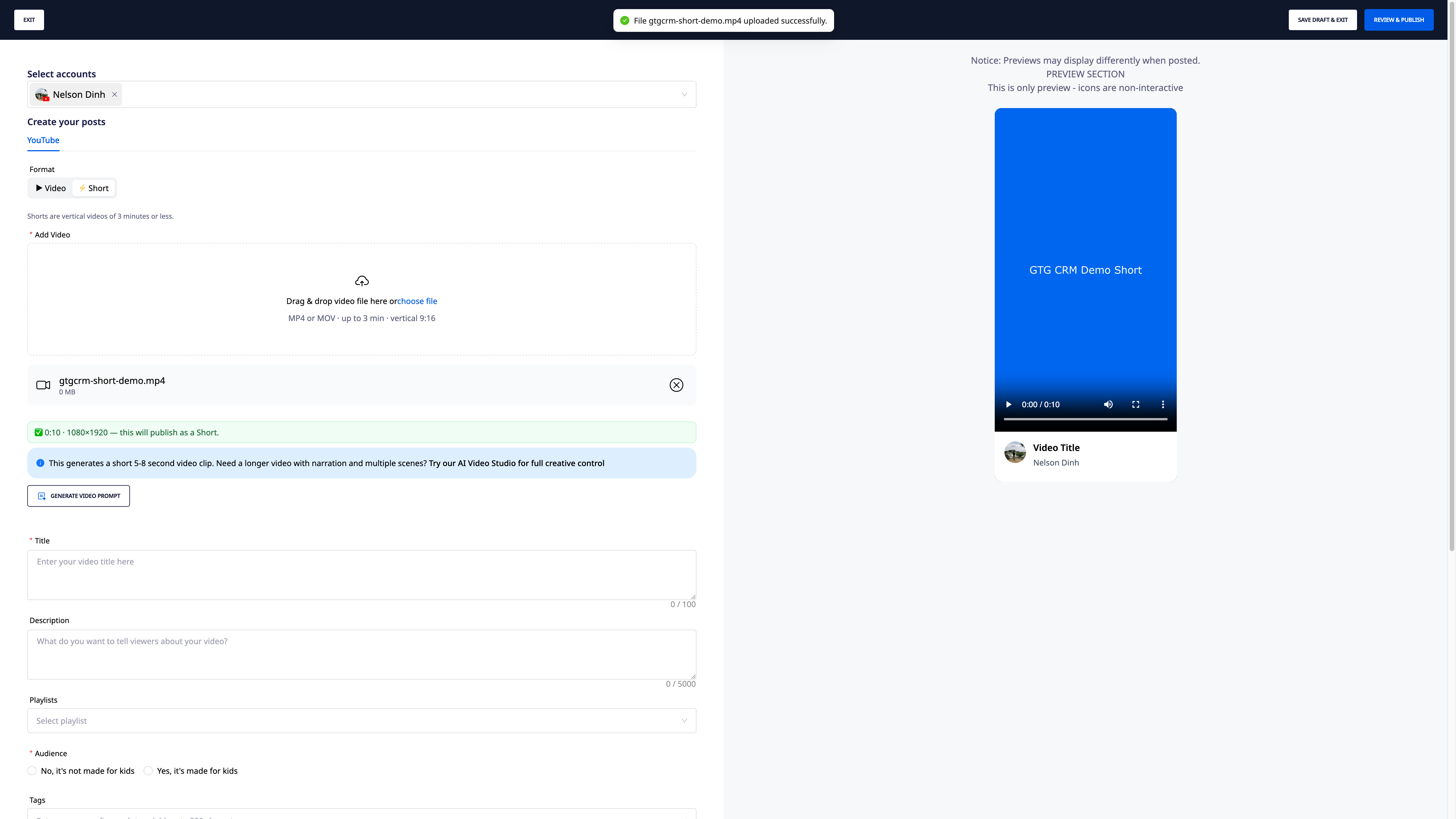
- Επιλέξτε Video αλλά το αρχείο είναι κατακόρυφο/τετράγωνο και κάτω από 3 λεπτά → το σύστημα προειδοποιεί: "Το YouTube μπορεί να κατατάξει αυτόματα αυτό το βίντεο ως Short" — επειδή αυτός είναι ο κανόνας κατηγοριοποίησης του YouTube, το Social Hub μπορεί μόνο να προειδοποιήσει, όχι να αλλάξει.
- Εάν το περιεχόμενο δημιουργήθηκε από AI, επιλέξτε το πλαίσιο "Το περιεχόμενο χρησιμοποιεί συνθετικό AI" πριν τη δημοσίευση.
Βήμα 3: Εισαγωγή Πληροφοριών Βίντεο
Συμπληρώστε όλες τις πληροφορίες:
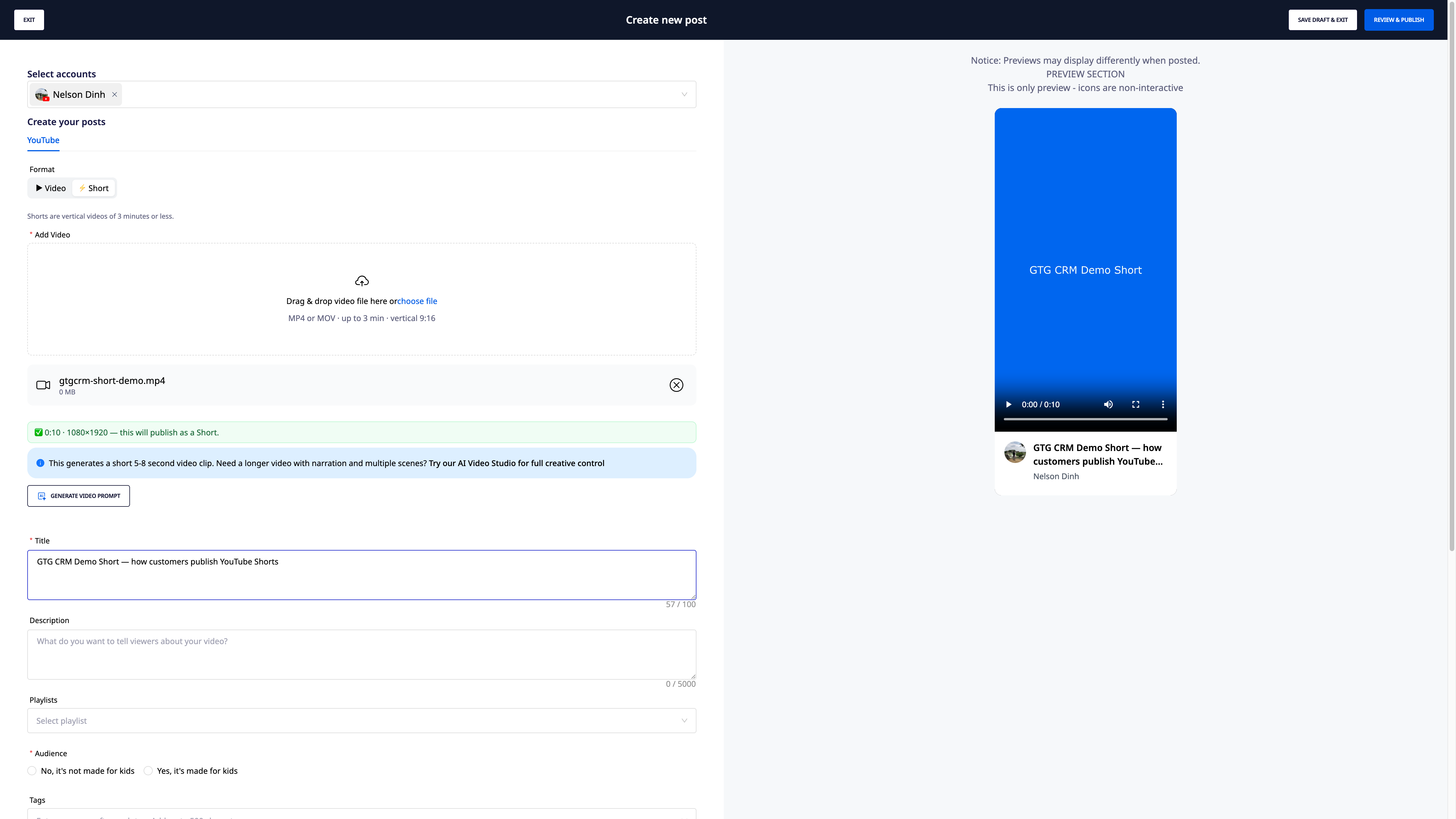
| Πεδίο | Περιγραφή |
|---|---|
| Τίτλος | Όνομα του βίντεο που εμφανίζεται |
| Περιγραφή | Αναλυτική περιγραφή περιεχομένου |
| Λίστα αναπαραγωγής | Επιλέξτε λίστα αναπαραγωγής αν υπάρχει |
| Κοινό | Το βίντεο προορίζεται για παιδιά; |
| Ετικέτες (Tags) | Λέξεις-κλειδιά, χωρισμένες με κόμμα |
| Γλώσσα | Γλώσσα του βίντεο (Π.χ. Βιετναμέζικα) |
| Είδος | Ντοκιμαντέρ, Εκπαίδευση, Ψυχαγωγία... |
| Ορατότητα | Δημόσιο / Μη καταχωρημένο / Ιδιωτικό |
⚠️ Σημείωση: Όταν εισάγετε ετικέτες, μετά από κάθε ετικέτα πληκτρολογήστε ένα κόμμα για να τις καταγράψει το σύστημα.
Βήμα 4: Δημοσίευση Βίντεο
Επιλέξτε:
- Δημοσίευση τώρα: Το βίντεο ανεβαίνει και δημοσιεύεται αμέσως
- Προγραμματισμός δημοσίευσης: Επιλέξτε ώρα για ανέβασμα
- Αποθήκευση ως πρόχειρο: Αποθηκεύστε για μεταγενέστερη δημοσίευση
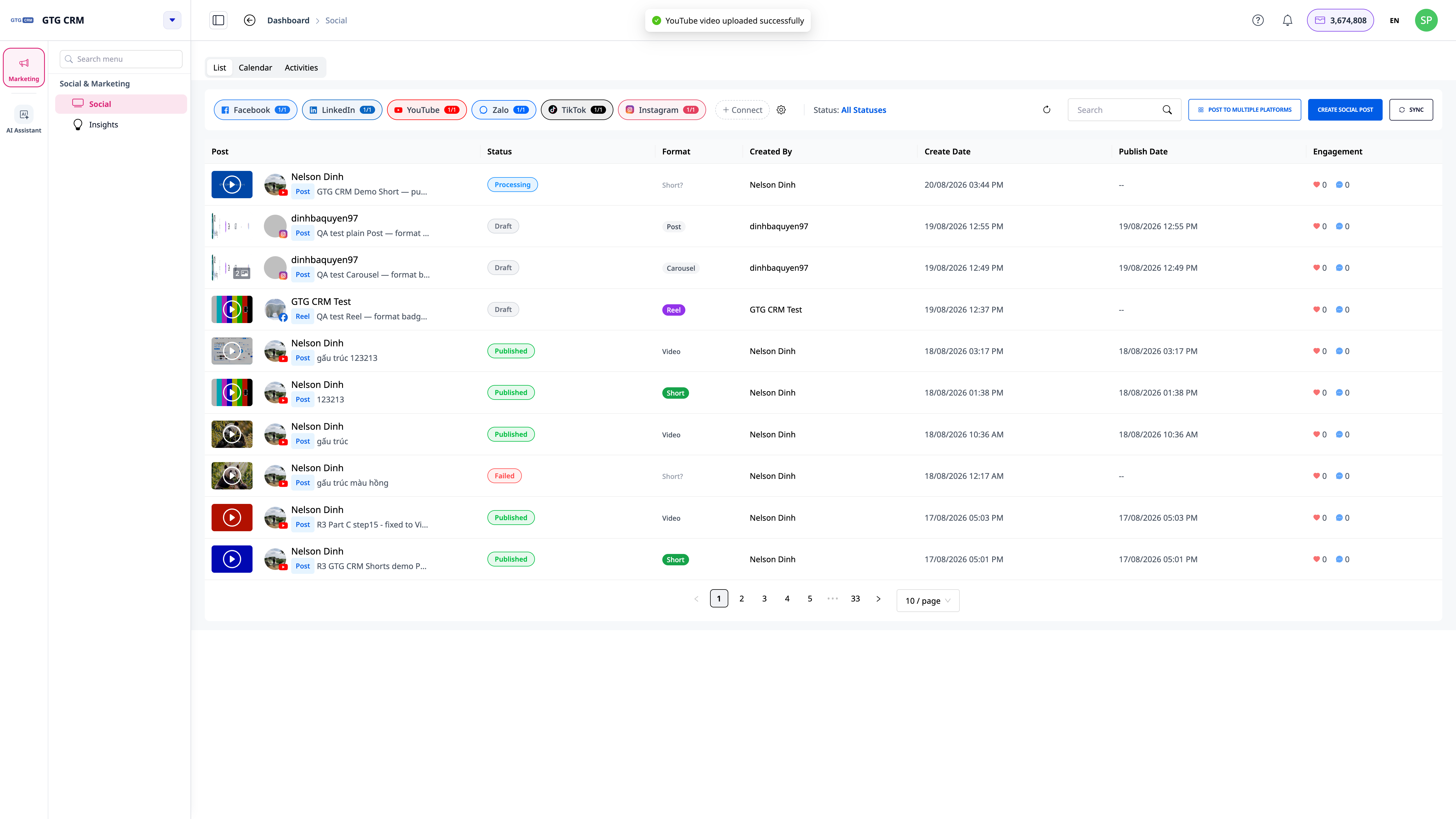
Βήμα 5: Εμφάνιση Ετικέτας Μορφής που Έχει Επαληθευτεί (ΝΕΟ)
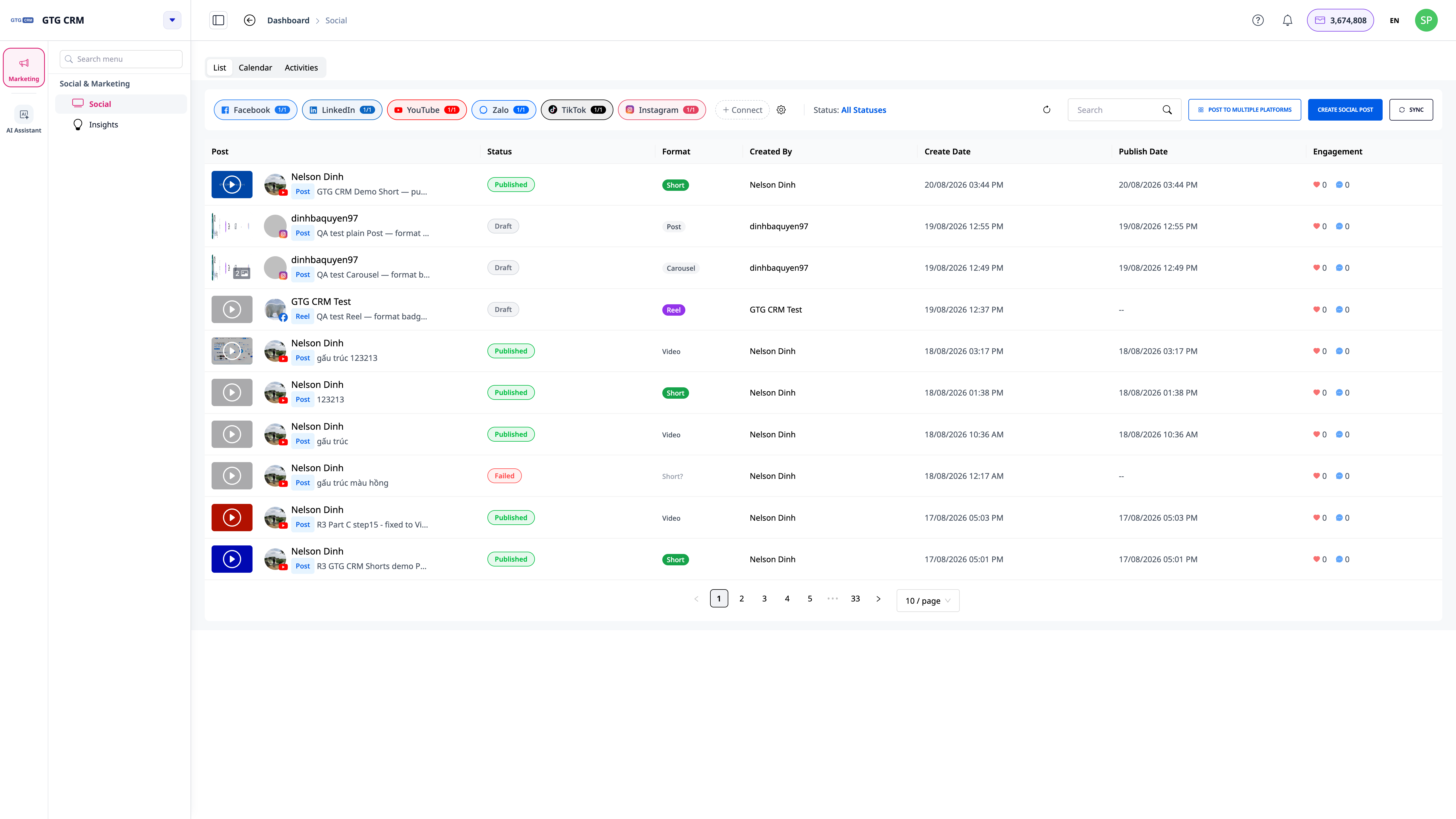
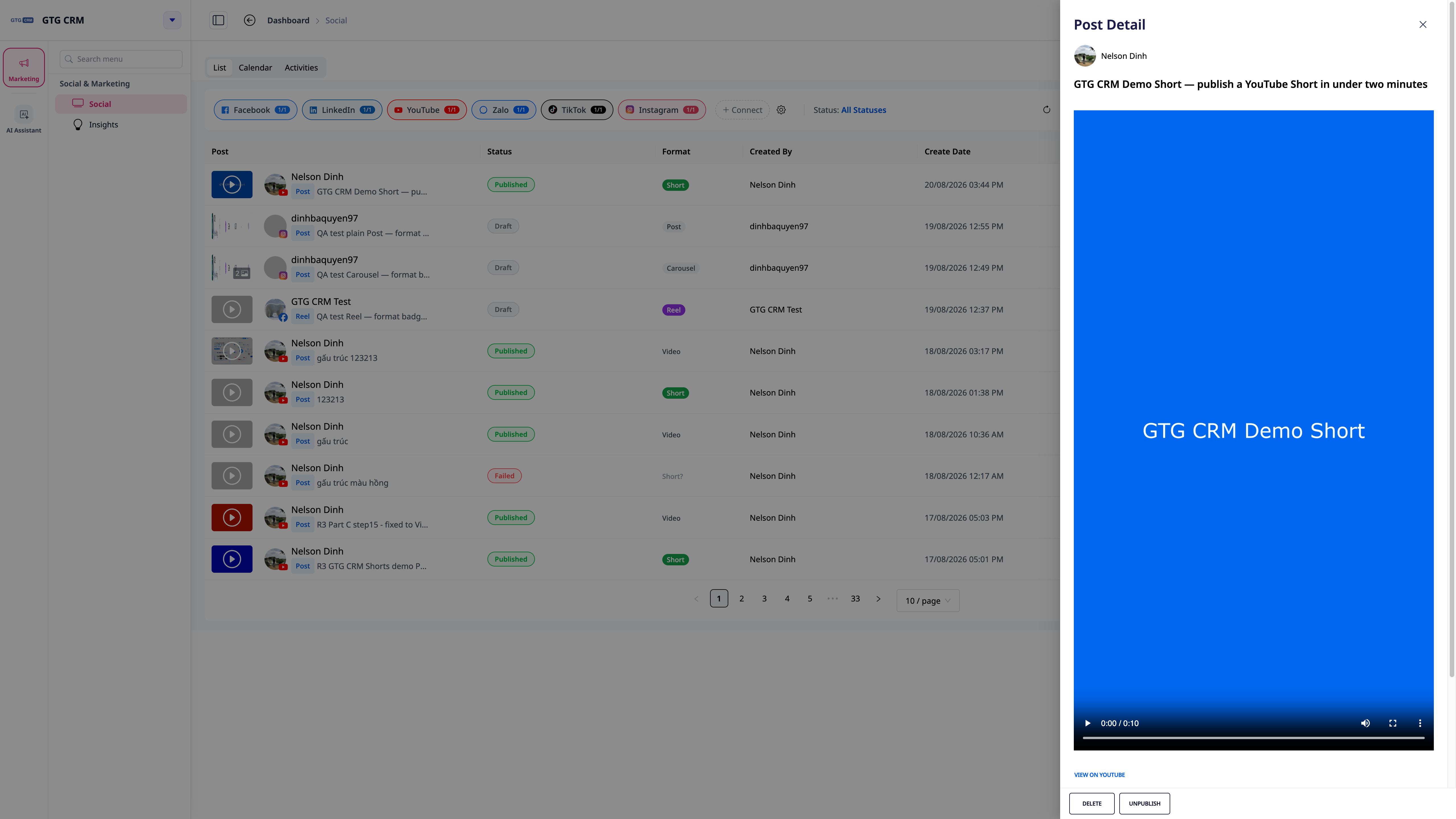
Μετά τη δημοσίευση, επιστρέψτε στη λίστα δημοσιεύσεων — για κάθε δημοσίευση, το YouTube εμφανίζει μια ετικέτα Video ή Short που έχει ελεγχθεί ξανά αυτόματα από το σύστημα σε σχέση με το ίδιο το YouTube, όχι απλώς εμφανίζει ό,τι επιλέξατε κατά τη δημοσίευση. Εάν το YouTube κατηγοριοποιήσει διαφορετικά από την αρχική σας επιλογή, θα λάβετε ένα μήνυμα που θα εξηγεί τον λόγο.
Δημιουργία Δημοσίευσης Zalo
Το Zalo έχει 2 τύπους δημοσιεύσεων:
Τύπος 1: Δημοσίευση (Article)
Η δημοσίευση εμφανίζεται στο προφίλ του Επίσημου Λογαριασμού
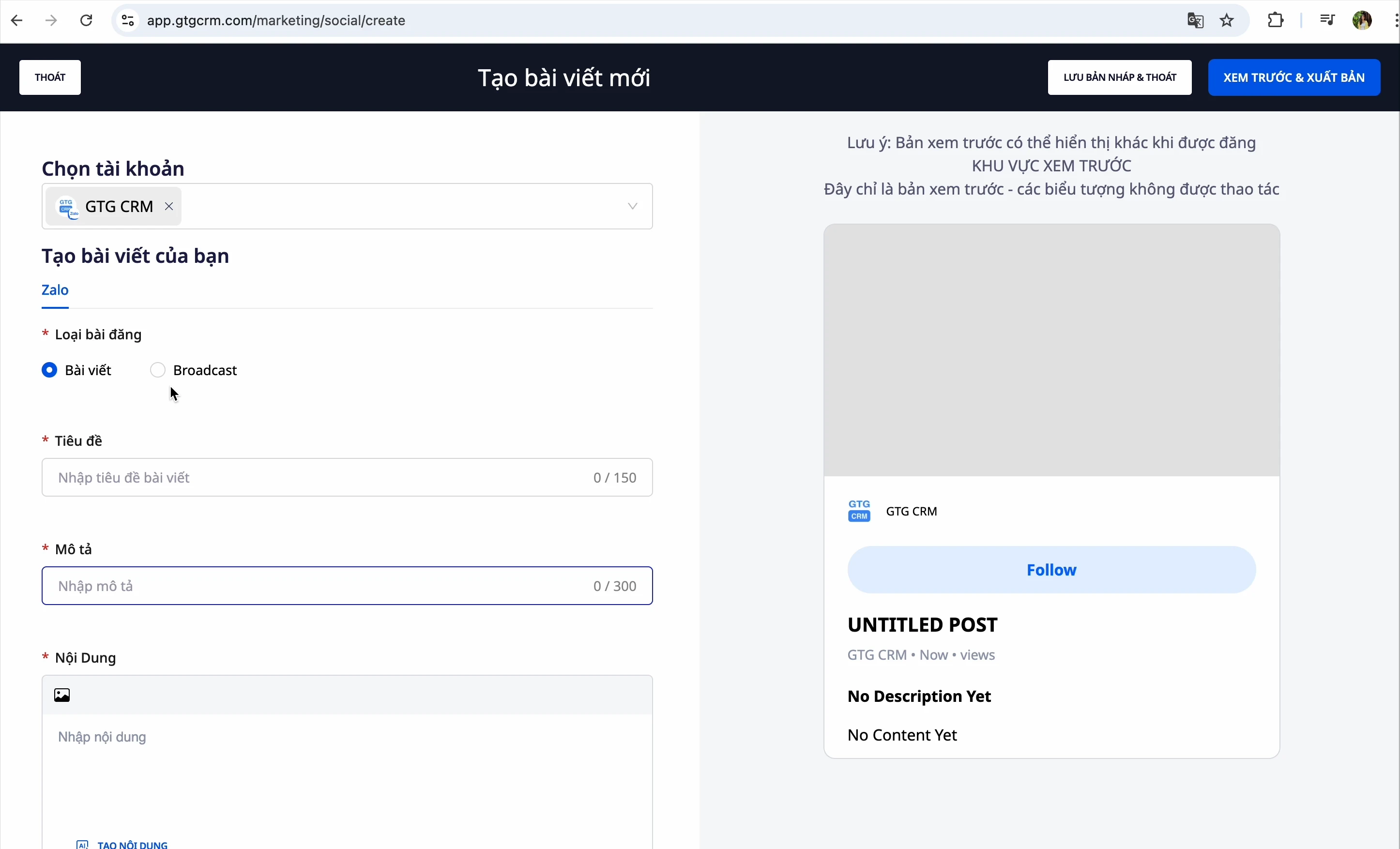
Βήματα:
- Εισαγωγή τίτλου ανάρτησης
- Εισαγωγή περιγραφής
- Επιλογή εικόνας:
- Λήψη από τον υπολογιστή
- Σύνδεση στο Google Photos για επιλογή φωτογραφίας
- Αίτηση δημιουργίας εικόνας από AI
- Επιλογή σχετικών αναρτήσεων: Όταν εμφανιστεί αυτή η ανάρτηση, το σύστημα θα προτείνει σχετικές αναρτήσεις
- Ρυθμίσεις σχολίων: Να επιτρέπονται ή όχι τα σχόλια χρηστών
- Δημοσίευση ή αποθήκευση ως πρόχειρο
Συγχρονισμός παλαιών αναρτήσεων
Αν έχετε ήδη αναρτήσεις στο Zalo:
- Πατήστε το κουμπί "Συγχρονισμός"
- Το GTG CRM θα ανακτήσει όλες τις αναρτήσεις για κεντρική διαχείριση
Τύπος 2: Broadcast
Αποστολή άμεσων μηνυμάτων σε στοχευμένους πελάτες
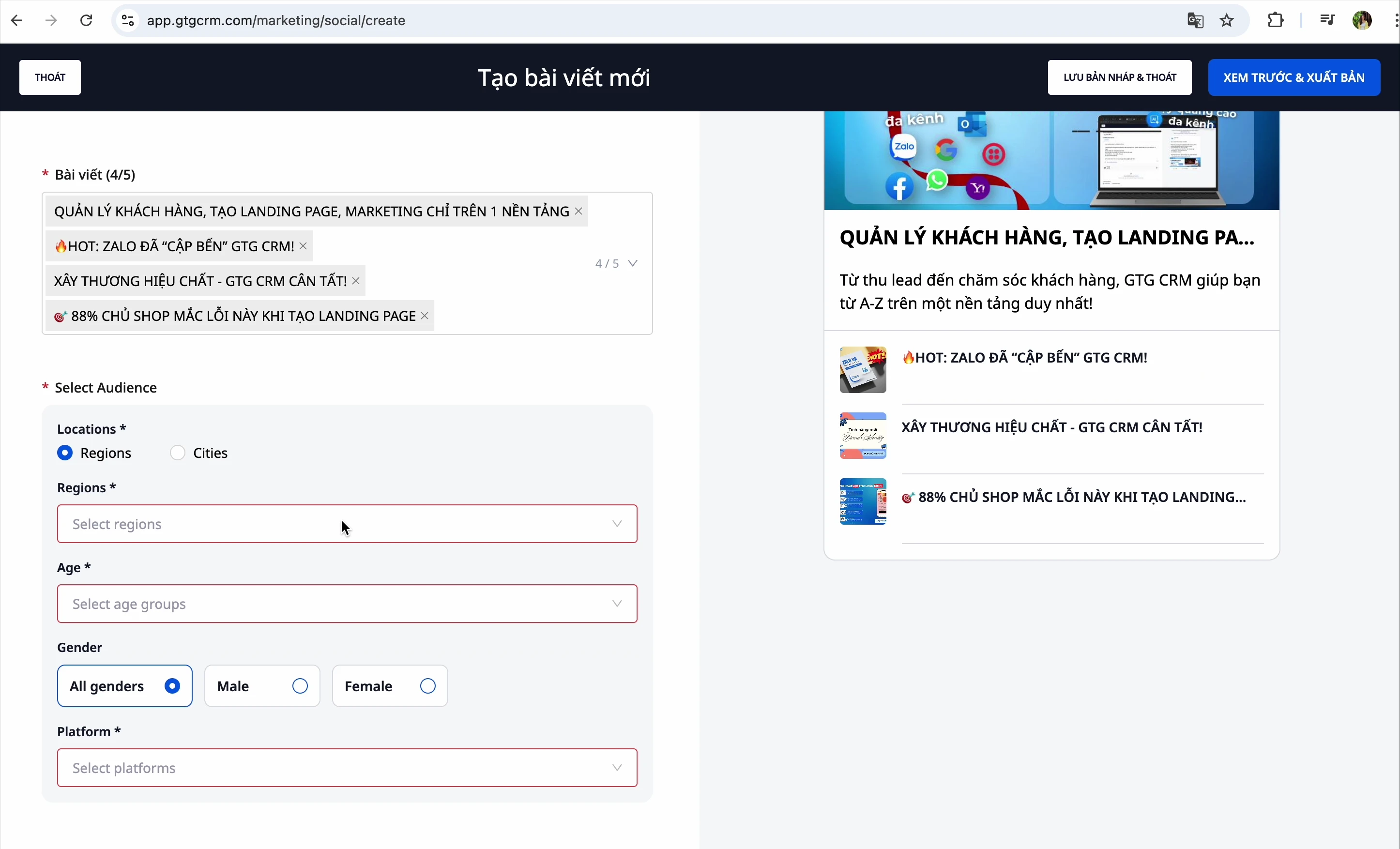
Βήματα:
- Δημιουργία περιεχομένου broadcast
- Επιλογή παραληπτών:
- Τοποθεσία: Νότια, Βόρεια, Κεντρική Ελλάδα
- Ηλικιακό εύρος: Επιλογή επιθυμητού ηλικιακού εύρους
- Πλατφόρμα: iOS, Android, Windows (μπορεί να επιλεγεί πολλαπλή)
- Αποθήκευση πρόχειρου ή άμεση αποστολή
Διαχείριση Αναρτήσεων
Προβολή όλων των αναρτήσεων
Μετά τη δημιουργία μιας ανάρτησης, μπορείτε να δείτε όλες τις αναρτήσεις που έχετε δημιουργήσει σε 4 κανάλια
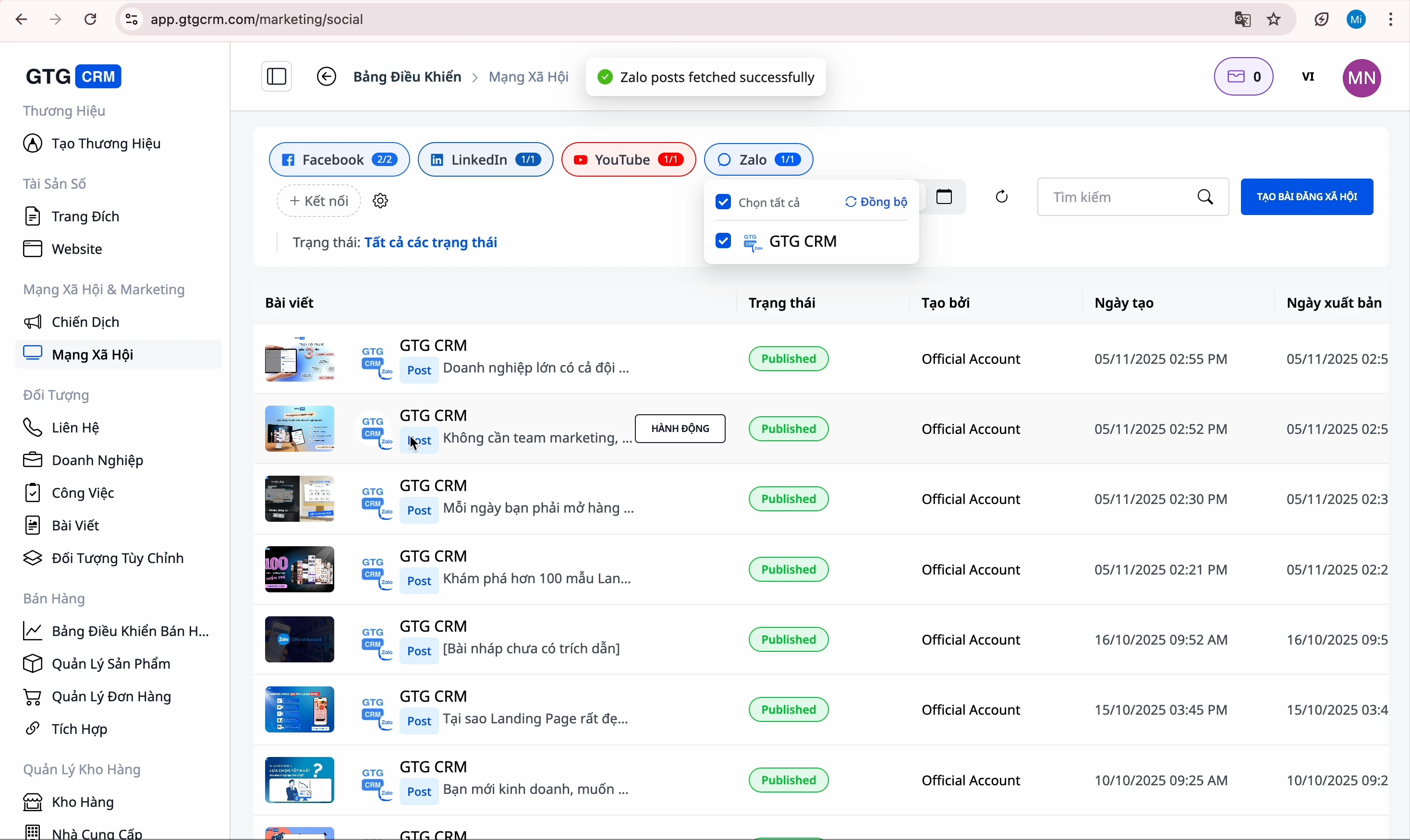
Φιλτράρισμα κατά κατάσταση
Πατήστε στις καρτέλες για φιλτράρισμα:
- Όλες: Εμφάνιση όλων των αναρτήσεων
- Πρόχειρα: Ανεπεξέργαστες αναρτήσεις
- Προγραμματισμένες: Αναρτήσεις που περιμένουν δημοσίευση
- Δημοσιευμένες: Επιτυχώς δημοσιευμένες αναρτήσεις
- Σφάλματα: Αναρτήσεις που παρουσίασαν σφάλμα κατά τη δημοσίευση
Επεξεργασία ανάρτησης
- Βρείτε την ανάρτηση που θέλετε να επεξεργαστείτε
- Πατήστε το κουμπί "Επεξεργασία"
- Κάντε τις αλλαγές
- Πατήστε "Προεπισκόπηση και δημοσίευση"
Στατιστικά αλληλεπίδρασης
Το GTG CRM στατιστικά αναλυτικά:
- Αλληλεπιδράσεις (like, share...)
- Αριθμός σχολίων
- Απόδοση ανά ανάρτηση

Διαγραφή ανάρτησης
- Βρείτε την ανάρτηση που θέλετε να διαγράψετε
- Πατήστε στο μενού "Περισσότερα"
- Επιλέξτε "Διαγραφή"
Διαχείριση λογαριασμών
Προβολή συνδεδεμένων λογαριασμών
Πατήστε στην ενότητα Διαχείριση λογαριασμών για να δείτε όλους τους συνδεδεμένους λογαριασμούς
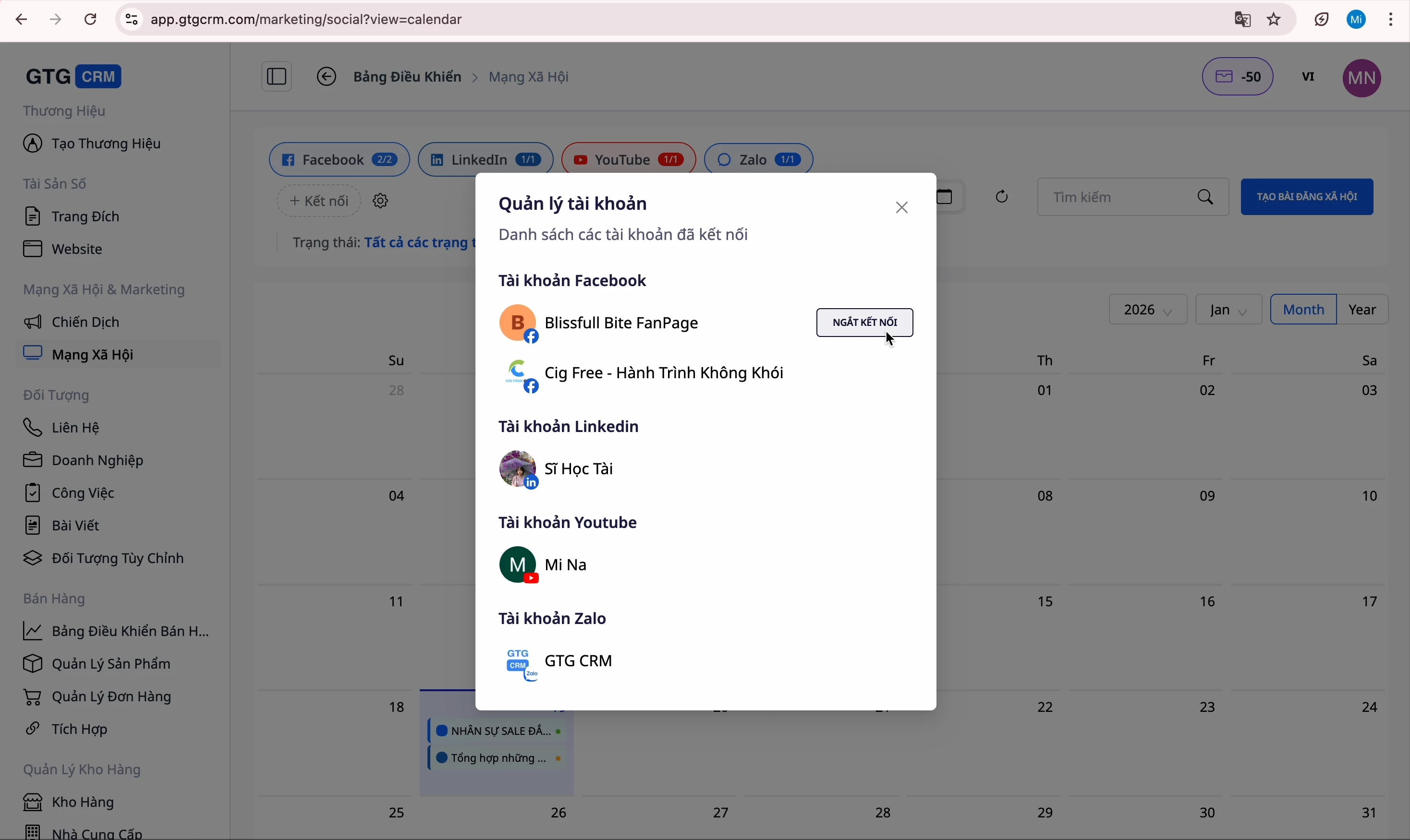
Αποσύνδεση λογαριασμού
- Βρείτε τον λογαριασμό που θέλετε να αποσυνδέσετε
- Πατήστε το κουμπί "Αποσύνδεση"
- Επιβεβαίωση
⚠️ Σημείωση: Μετά την αποσύνδεση, δεν θα μπορείτε να δημοσιεύετε στην εν λόγω πλατφόρμα μέχρι να επανασυνδεθείτε.
Σύνδεση νέου λογαριασμού
- Πατήστε το κουμπί "Σύνδεση νέου λογαριασμού"
- Επιλέξτε πλατφόρμα
- Συνδεθείτε και επιβεβαιώστε
Συμβουλές αποτελεσματικής χρήσης
1. Σχεδιασμός περιεχομένου
- Δημιουργήστε αναρτήσεις εκ των προτέρων και αποθηκεύστε τις ως πρόχειρες
- Προγραμματίστε τη δημοσίευση σε ώρες αιχμής
2. Αξιοποιήστε το AI
- Χρησιμοποιήστε AI για δημιουργία περιεχομένου για εξοικονόμηση χρόνου
- Παρέχετε URL αναφοράς για ακριβέστερη γραφή από την AI
3. Συγχρονισμός Εικόνων
- Συνδέστε το Google Photos για εύκολη επιλογή φωτογραφιών
- Χρησιμοποιήστε AI για δημιουργία εικόνων όταν χρειάζεστε μοναδικές εικόνες
4. Παρακολούθηση Απόδοσης
- Ελέγχετε τακτικά στατιστικά αλληλεπίδρασης
- Προσαρμόστε το περιεχόμενο με βάση τα σχόλια


