
Πουλάτε μέσω ιστοσελίδας, οι πελάτες αγοράζουν και μετά "εξαφανίζονται"; Χωρίς αριθμό τηλεφώνου, χωρίς email, κανένας τρόπος να επικοινωνήσετε ξανά για να προτείνετε νέα προϊόντα ή να στείλετε εκπτωτικό κωδικό; Αυτή είναι μια συνηθισμένη κατάσταση για πολλούς online πωλητές — ειδικά όταν έχετε επενδύσει σε διαφημίσεις, έχετε καλή επισκεψιμότητα αλλά δεν μπορείτε να κρατήσετε τα στοιχεία των πελατών μετά την πρώτη αγορά.
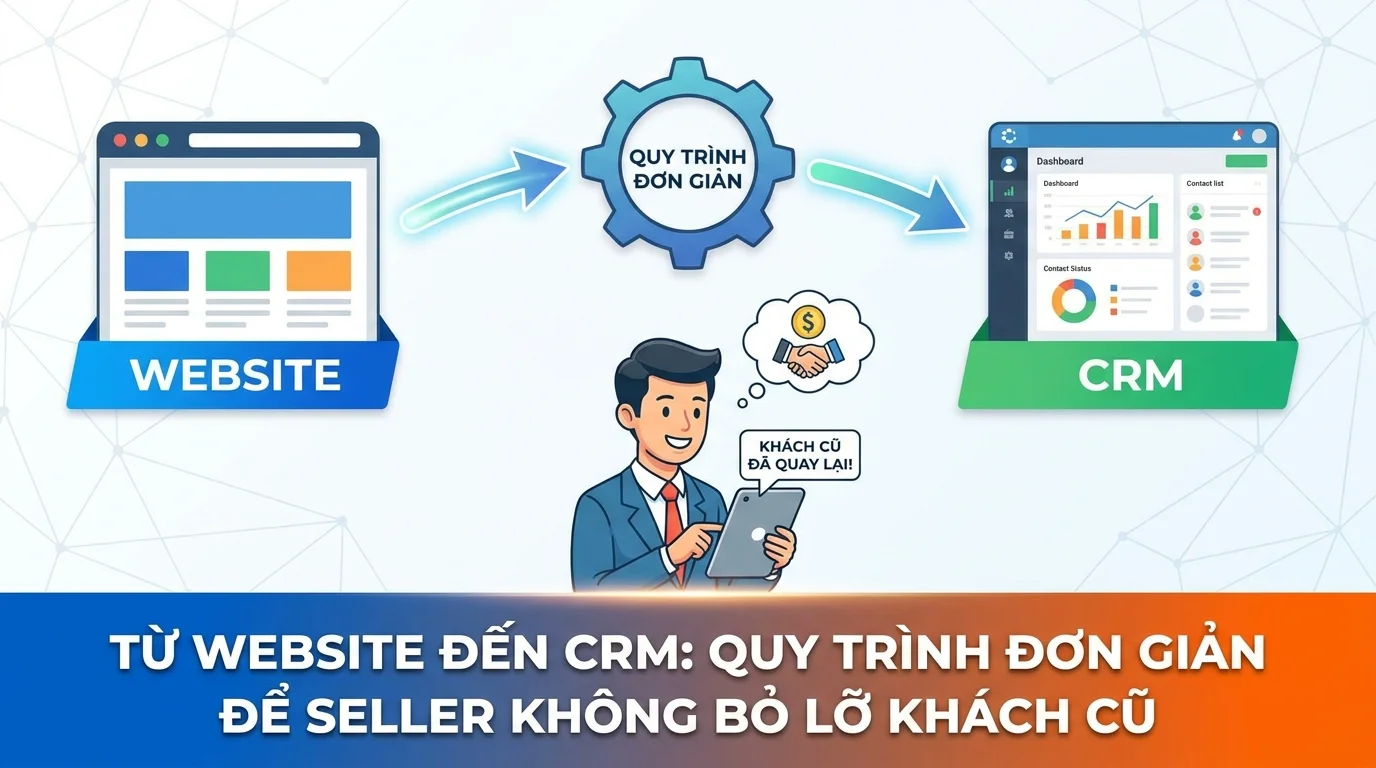
Η λύση δεν είναι τόσο περίπλοκη όσο νομίζετε. Απλά συνδέστε την ιστοσελίδα σας με το CRM — μια διαδικασία που κάθε πωλητής μπορεί να ρυθμίσει σε 30 λεπτά με το GTG CRM. Όταν η ιστοσελίδα συνδέεται με το CRM για τον πωλητή, όλες οι πληροφορίες πελατών από φόρμες στην ιστοσελίδα θα εισρέουν αυτόματα στο σύστημα, θα επισημαίνονται με ετικέτες για κατηγοριοποίηση, και το σύστημα θα τους φροντίζει αυτόματα μέσω email, Zalo, ώστε να μην χάσετε την ευκαιρία για δεύτερη, τρίτη πώληση.
Γενική διαδικασία
Website/Landing Page → Form → CRM (Επαφή) → Επισήμανση (Tag) → Follow-up (Email, Zalo) → Επαναπώληση
Όλη η διαδικασία αυτοματοποιείται — ο πωλητής απλά τη ρυθμίζει μία φορά, και μετά το σύστημα λειτουργεί μόνο του.
Βήμα 1: Δημιουργία φόρμας συλλογής στοιχείων στην ιστοσελίδα
Αρχικά, χρειάζεστε μια φόρμα στην ιστοσελίδα ή στην landing page σας για να συλλέξετε στοιχεία πελατών. Στο GTG CRM, πηγαίνετε στην ενότητα Φόρμες στη γραμμή μενού, και δημιουργήστε μια φόρμα με τα απαραίτητα πεδία πληροφοριών.
Παραδείγματα πεδίων που πρέπει να υπάρχουν στη φόρμα του πωλητή:
| Πεδίο φόρμας | Αντιστοίχιση με πεδίο CRM | Σκοπός |
|---|---|---|
| Ονοματεπώνυμο | First Name, Last Name |
Εξατομίκευση email/μηνυμάτων |
| Αριθμός τηλεφώνου | Phone |
Άμεση επικοινωνία, αποστολή Zalo |
Email |
Αποστολή email φροντίδας, προσφορών | |
| Ενδιαφερόμενο προϊόν | Custom field (Dropdown) | Να γνωρίζετε τι χρειάζεται ο πελάτης για να στείλετε το σωστό περιεχόμενο |
Συμβουλή από την πράξη: Όσο μικρότερη η φόρμα, τόσο υψηλότερο το ποσοστό συμπλήρωσης. Αρκούν 2-3 πεδία (όνομα + Αριθμός τηλεφώνου + email) για την πρώτη φορά. Περισσότερες λεπτομέρειες μπορούν να προστεθούν αφού επικοινωνήσει ο πωλητής.
Μετά τη δημιουργία, το σύστημα παρέχει 3 τρόπους ενσωμάτωσης της φόρμας: - Script tag — επικολλήστε το σε οποιαδήποτε ιστοσελίδα, η φόρμα εμφανίζεται όμορφα και δεν επηρεάζεται από το CSS της σελίδας - iframe — συμβατό με όλες τις πλατφόρμες - Link κοινοποίησης — στείλτε το απευθείας στον πελάτη μέσω μηνύματος
Αν χρησιμοποιείτε Ιστοσελίδες ή Landing Pages του GTG CRM, η φόρμα θα συνδεθεί αυτόματα με το CRM χωρίς επιπλέον εγκατάσταση.
Βήμα 2: Τα δεδομένα εισρέουν αυτόματα στο CRM
Όταν ο πελάτης συμπληρώσει τη φόρμα και πατήσει Αποστολή, τα στοιχεία θα ωθηθούν αυτόματα στο CRM → Επαφές. Δεν χρειάζεται χειροκίνητη εισαγωγή, ούτε αντιγραφή από Excel.
Τα δεδομένα που αποθηκεύονται στο CRM περιλαμβάνουν:
| Πεδίο CRM | Τιμή | Τρόπος λειτουργίας |
|---|---|---|
| First Name, Last Name | Από τη φόρμα | Αυτόματη αντιστοίχιση από το πεδίο της φόρμας |
| Από τη φόρμα | Χρησιμοποιείται για αποστολή email follow-up | |
| Phone | Από τη φόρμα | Αυτόματη κανονικοποίηση (+84...), χρήση για Zalo |
| Source | website ή landing_page |
Το σύστημα επισυνάπτει αυτόματα την ετικέτα πηγής |
| Lifecycle Stage | Lead |
Προεπιλογή όταν εισέρχεται, ενημερώνεται σταδιακά |
| Owner | Διαχειριστής Workspace (αυτόματη ανάθεση) | Το σύστημα αναθέτει αυτόματα στον διαχειριστή, αλλαγή μέσω Automation Workflow |
Το ωραίο σημείο: Αν το email του πελάτη υπάρχει ήδη στο CRM (επιστρέφει ο παλιός πελάτης και συμπληρώνει τη φόρμα), το σύστημα θα ενημερώσει τα στοιχεία αντί να δημιουργήσει διπλότυπο — τα δεδομένα παραμένουν πάντα καθαρά.
Βήμα 3: Επισήμανση πελατών
Η επισήμανση σάς βοηθά να ομαδοποιήσετε τους πελάτες σας για σωστή διαχείριση. Το GTG CRM υποστηρίζει 2 τύπους:
Ετικέτες πηγής — αυτόματα: Το σύστημα επισυνάπτει αυτόματα ετικέτες πηγής όταν οι πελάτες εισέρχονται στο CRM: website, landing_page, facebook, zalo, email, live-chat, κ.λπ.
Προσαρμοσμένες ετικέτες — μέσω Ροών Αυτοματισμού: Δημιουργείτε αυτοματοποιημένες ροές για να επισυνάψετε ετικέτες βάσει συνθηκών. Για παράδειγμα:
| Ενέργεια (Trigger) | Συνθήκη | Ετικέτα |
|---|---|---|
| Order Delivered | Πρώτη παραγγελία | "Έχει Αγοράσει 1 Φορά" |
| Order Delivered | Παραγγελία ≥ 2 εκατομμύρια | "Πελάτης Υψηλής Δαπάνης" |
| Contact Created | Επαφή από σελίδα προσφοράς Tết | "LP Tết 2026" |
| Contact Updated | Καμία αλληλεπίδραση για 30 ημέρες | "Χρειάζεται Επανενεργοποίηση" |
Όταν θέλετε να στείλετε μια προσφορά σε πελάτες που έχουν ήδη αγοράσει μία φορά, απλώς φιλτράρετε με την ετικέτα "Έχει Αγοράσει 1 Φορά" → θα έχετε άμεσα τη λίστα για αποστολή καμπάνιας email ή μηνύματος Zalo.
Βήμα 4: Ρύθμιση ροής εργασίας για τη διαχείριση παλιών πελατών
Αυτό είναι το πιο σημαντικό βήμα — μετατρέποντας τα δεδομένα CRM σε δεύτερο έσοδο. Μεταβείτε στο Αυτοματισμός → Διαδικασίες, όπου δημιουργείτε σενάρια αυτοματοποιημένης διαχείρισης.
Σενάριο 1: Καλωσόρισμα νέων πελατών από φόρμα
Ενέργεια (Trigger): Αντικείμενο → Επαφή → Δημιουργία Επαφής (Contact Created)
Ο πελάτης συμπληρώνει φόρμα → Η επαφή δημιουργείται αυτόματα στο CRM (owner = admin)
  → Αποστολή email ευχαριστίας (πρότυπο με {{contact.first_name}})
  → Αλλαγή ιδιοκτήτη σε συγκεκριμένο πωλητή (Assign Contact)
  → Αναμονή 1 ημέρας
  → Αποστολή Zalo με παρουσίαση προϊόντων που πωλούνται καλά
  → Αναμονή 3 ημερών
  → Ειδοποίηση στον πωλητή για κλήση (αν δεν υπάρχει αλληλεπίδραση)
Σενάριο 2: Επανενεργοποίηση πελατών που έχουν αγοράσει μία φορά
Ενέργεια (Trigger): Order Delivered
Η παραγγελία παραδόθηκε επιτυχώς
  → Αναμονή 3 ημερών
  → Αποστολή email ευχαριστίας + αίτημα ανατροφοδότησης
  → Αναμονή 7 ημερών
  → Αποστολή Zalo με προτάσεις σχετικών προϊόντων (cross-sell)
  → Αναμονή 30 ημερών
  → Αποστολή κωδικού έκπτωσης 10% "Αποκλειστικά για παλιούς πελάτες"
  → Επισήμανση με την ετικέτα "Έχει λάβει έκπτωση 2ης φορά"
Σενάριο 3: Προσέλκυση «αδρανών» πελατών
Ενέργεια (Trigger): Αλλαγή Βαθμολογίας Εμπλοκής (Engagement Score Change) (μείωση σε Cold)
Βαθμολογία εμπλοκής μειώνεται < 10 (Ανενεργό)
  → Αποστολή email "Έχει περάσει καιρός!"
  → Αναμονή 5 ημερών
  → Αποστολή Zalo με ειδικό κωδικό έκπτωσης
  → Επισήμανση με την ετικέτα "Χρειάζεται Επανενεργοποίηση"
  → Εάν παραμένει χωρίς αλληλεπίδραση μετά από 14 ημέρες → Ειδοποίηση στον πωλητή για κλήση
Σημείωση: Το GTG CRM βαθμολογεί αυτόματα την αλληλεπίδραση (Lead Score 0–100) βάσει της συμπεριφοράς του πελάτη: άνοιγμα email (+5 πόντοι), κλικ σε σύνδεσμο (+10), πραγματοποίηση παραγγελίας (+50), κ.λπ. Αυτή η βαθμολογία σάς βοηθά να γνωρίζετε ποιοι πελάτες είναι «ζεστοί» και ποιοι χρειάζονται επανενεργοποίηση.
Βήμα 5: Αποστολή καμπάνιας email και περιοδικών μηνυμάτων
Εκτός από τον αυτόματο αυτοματισμό, μπορείτε να στείλετε προληπτικά Καμπάνιες Email σε συγκεκριμένες ομάδες πελατών:
- Μεταβείτε στο Εκστρατείες → Email → δημιουργήστε νέα καμπάνια
- Επιλέξτε το κοινό: φιλτράρισμα κατά ετικέτα, στάδιο κύκλου ζωής, ή χρησιμοποιήστε το Έξυπνο Τμήμα (Smart Segment) (AI ομαδοποιεί αυτόματα)
- Συντάξτε email με τον επεξεργαστή drag-and-drop (κείμενο, εικόνες, κουμπιά CTA, στήλες διάταξης)
- Ή περιγράψτε με φυσική γλώσσα → Το AI θα δημιουργήσει αυτόματα ένα πρότυπο email για εσάς
- Αποστολή άμεσα ή προγραμματισμός
Παρακολούθηση της αποτελεσματικότητας μετά από κάθε καμπάνια: - Ποσοστό ανοίγματος (Open Rate) - Ποσοστό κλικ (Click Rate) - Ποσοστό αναπήδησης (Bounce Rate) - Χρονοδιάγραμμα αλληλεπίδρασης ανά επαφή
Συνδυάστε τις καμπάνιες email με το Ενοποιημένο Γραμματοκιβώτιο (Unified Inbox) — όταν ένας πελάτης απαντά σε ένα email ή στέλνει μήνυμα Zalo, όλα εμφανίζονται στην ίδια διεπαφή για γρήγορη απόκριση από τον υπάλληλο.
Πραγματικό Παράδειγμα: Online πωλητής ρούχων
Για να έχετε μια καλύτερη εικόνα, δείτε πώς ένας πωλητής ρούχων εφαρμόζει αυτή τη διαδικασία:
Ρύθμιση (1 φορά): 1. Δημιουργία φόρμας στον ιστότοπο: Όνομα + Τηλέφωνο + Email + "Σε ποια κατηγορία προϊόντων ενδιαφέρεστε;" (Αναπτυσσόμενο μενού: Μπλούζες, Παντελόνια, Αξεσουάρ) 2. Ενσωμάτωση της φόρμας στη σελίδα "Εγγραφή για προσφορές" στον ιστότοπο 3. Δημιουργία 2 αυτοματισμών (workflows): καλωσόρισμα νέου πελάτη + επανενεργοποίηση μετά την παράδοση 4. Δημιουργία προτύπου email "Νέα προϊόντα της εβδομάδας" για περιοδική καμπάνια
Αυτόματα αποτελέσματα καθημερινά:
- Συμπλήρωση φόρμας από πελάτη → εισαγωγή στο CRM με ετικέτα website, κατάσταση (lifecycle) Lead
- Άμεση λήψη email καλωσορίσματος
- Προεπιλεγμένος υπεύθυνος είναι ο διαχειριστής, ο αυτοματισμός (workflow) αλλάζει αυτόματα σε πωλητή (sale)
- Μετά την αγορά → η ετικέτα αλλάζει σε "Έχει αγοράσει 1 φορά" (Đã Mua 1 Lần), η κατάσταση (lifecycle) γίνεται Customer
- 30 ημέρες αργότερα → λήψη αυτόματα κωδικού έκπτωσης "τακτικού πελάτη" (khách quen)
Κάθε εβδομάδα: Ο πωλητής φιλτράρει την ετικέτα "Έχει αγοράσει 1 φορά" → στέλνει email καμπάνιας "Νέα παραλαβή" (Hàng mới về) → ένα μέρος των πελατών επιστρέφει για δεύτερη αγορά.
Οφέλη για τον πωλητή
🎯 Καμία απώλεια πελάτη — Όλοι όσοι συμπληρώνουν τη φόρμα μπαίνουν στο CRM, χωρίς "διαρροή" δεδομένων κατά τη διάρκεια διαφημιστικών καμπανιών (ads)
💰 Επαναπώληση σε παλιούς πελάτες με χαμηλό κόστος — Αποστολή email/Zalo σε παλιούς πελάτες σχεδόν δωρεάν, αντί για διαφημίσεις για εύρεση νέων πελατών
⚡ Πλήρως αυτοματοποιημένο — Ρύθμιση 1 φορά, το σύστημα φροντίζει αυτόματα 24/7, ο πωλητής επικεντρώνεται στα προϊόντα
📊 Γνώση του πελάτη — Το CRM αποθηκεύει πλήρες ιστορικό αγορών, ενδιαφερόμενα προϊόντα, επίπεδο αλληλεπίδρασης → πρόταση των σωστών προϊόντων
🔗 Email + Zalo + CRM σε ένα μέρος — Δεν χρειάζεται χρήση 3-4 ξεχωριστών εργαλείων, τα πάντα διαχειρίζονται στο GTG CRM
Σημαντικές σημειώσεις
⚠️ Δοκιμάστε τη φόρμα πριν ξεκινήσετε διαφημίσεις: Μεγάλη κίνηση στον ιστότοπο με σφάλμα στη φόρμα = χαμένα χρήματα διαφήμισης. Δοκιμάστε σχολαστικά συμπληρώνοντας μόνοι σας τη φόρμα, ελέγξτε αν τα δεδομένα εισάγονται σωστά στο CRM.
⚠️ Διατηρήστε λογική συχνότητα: Μην στέλνετε υπερβολικά πολλά email/Zalo. Προτείνεται: το πολύ 1-2 μηνύματα/εβδομάδα για παλιούς πελάτες, εκτός αν έχουν αγοράσει πρόσφατα.
⚠️ Εξατομίκευση περιεχομένου: Χρησιμοποιήστε τη μεταβλητή {{contact.first_name}} στο πρότυπο email για να απευθύνεστε στον πελάτη με το όνομά του. Τα email με το όνομα του παραλήπτη έχουν σαφώς υψηλότερο ποσοστό ανοίγματος.
⚠️ Σωστή αλλαγή σταδίου (lifecycle stage): Ενημερώστε τον πελάτη από Lead → Customer όταν πραγματοποιεί αγορά, ώστε ο αυτοματισμός (workflow) φροντίδας να στέλνει το σωστό περιεχόμενο (όχι "καλωσόρισμα νέου πελάτη" σε κάποιον που έχει ήδη αγοράσει).
Συμπέρασμα
Η διαδικασία Ιστότοπος → Φόρμα → CRM → Ετικέτα → Παρακολούθηση → Επαναπώληση δεν είναι περίπλοκη — και αυτό ακριβώς είναι η διαφορά μεταξύ ενός πωλητή που πουλάει μόνο μία φορά και ενός πωλητή που χτίζει σταθερά έσοδα από παλιούς πελάτες. Με το GTG CRM, χρειάζεστε μόνο 30 λεπτά για τη ρύθμιση, μετά το σύστημα λειτουργεί αυτόματα.
Όταν εξοικειωθείτε με τη βασική διαδικασία, μπορείτε να επεκταθείτε στο Ενοποιημένο Εισερχόμενο (Unified Inbox) για να απαντάτε σε πελάτες από όλα τα κανάλια σε 1 διεπαφή, ή στη Διαχείριση Πωλήσεων (Pipeline) για να παρακολουθείτε μεγάλες ευκαιρίες πωλήσεων.
Μετατρέψτε ό,τι μόλις διαβάσατε σε πραγματικά αποτελέσματα — εφαρμόστε το τώρα με το GTG CRM, δωρεάν.
Εφαρμόστε τώρα

