
Introducción a la Función
Al cierre del mes, te das cuenta de que la factura de electricidad de la oficina se registró por error en la cuenta de suministros de oficina. El asiento ya está contabilizado. Si lo borras, pierdes el rastro; si lo sobrescribes, la persona que lo revise después no sabrá qué cambió ni por qué. Y si fuiste tú quien creó ese asiento, puede que nadie lo vuelva a leer antes de que entre en el libro.
En GTG CRM, los asientos manuales pasan por aprobación antes de contabilizarse (por defecto, por otra persona). Los asientos ya contabilizados se pueden revertir o corregir con un nuevo asiento, y el original sigue intacto. Hay cuatro cosas que puedes hacer:
- Revertir o corregir asientos ya contabilizados: el original no se borra ni se sobrescribe.
- Enviar a aprobación: por defecto, el asiento solo se contabiliza después de que lo apruebe otra persona.
- Crear asientos manuales: tú completas la fecha, el número de comprobante, el motivo y las líneas de Debe y Haber.
- Importar saldos iniciales desde un archivo: archivo de saldos del sistema anterior (CSV o Excel), revisarlo y enviarlo a aprobación. Solo el 01/01, una vez por empresa; las limitaciones completas están justo abajo.

Saldos iniciales: limitaciones actuales
- Solo se pueden importar el 01/01: actualmente GTG CRM admite un ejercicio fiscal por año natural. Cada empresa (workspace) solo tiene un saldo inicial.
- No puede haber ningún asiento contabilizado con fecha anterior a la del saldo inicial; si lo hay, GTG CRM lo rechaza cuando haces clic en Enviar a aprobación.
- Aún no se pueden importar saldos en una fecha a mitad de año. Las empresas que empiezan a mitad de año importan el saldo de apertura anual y luego registran los movimientos desde el inicio del año hasta la fecha mediante las pantallas de facturas, facturas de compra y extractos bancarios.
- Los saldos de cuentas por cobrar, cuentas por pagar, inventario y activo fijo se registran en la contabilidad, pero no aparecen en las listas de facturas de venta, facturas de compra, pantalla de inventario ni libro de activos fijos.
Problemas que Están Enfrentando las Empresas
| Forma anterior de trabajar | Consecuencia |
|---|---|
| Asientos introducidos manualmente, y quien los crea también los contabiliza | Una línea errónea entra al libro sin que nadie la revise |
| Corregir un asiento incorrecto borrándolo o sobrescribiéndolo | No queda rastro de quién lo corrigió, cuándo ni por qué |
| Cada persona corrige los errores a su manera, sin registrar el motivo | Es difícil explicar una cifra cuando vuelven a preguntar por ella |
| Volver a escribir línea por línea los saldos iniciales desde el libro anterior | Fácil confundir cifras, puntos y comas |
GTG CRM reúne la creación, aprobación, reversión y corrección en una sola pantalla de Asientos.
Aspectos Destacados
1. Crear asientos manuales: tú escribes, el sistema no completa nada
Ve a Finanzas & RR. HH. ▸ Contabilidad ▸ Asientos, haz clic en + Nuevo asiento y selecciona Asiento manual. La fecha del asiento, la fecha del comprobante y el número de comprobante se dejan en blanco; el sistema no los completa automáticamente. La fila de totales al final de la página muestra Cuadrado o Sin cuadrar junto con la diferencia, y un asiento sin cuadrar no se puede enviar. Aún no se pueden adjuntar archivos de soporte (hay un campo Documento original adjunto para anotaciones), y el asiento solo se registra en la moneda del libro.

- Beneficio: el motivo, el número de comprobante y el documento de soporte quedan registrados junto con el asiento, así que después cualquiera que lo abra puede entender por qué se contabilizó.
2. Por defecto, los asientos solo se contabilizan después de que otra persona los apruebe
Haz clic en Enviar para aprobación y el borrador pasará a la pestaña Borradores con el estado Pendiente de aprobación. Otra persona con permiso para Aprobar asientos manuales hace clic en Revisar, lee la fecha, el comprobante, el motivo y las líneas de Debe y Haber en una sola pantalla, y luego elige Aprobar y contabilizar o Rechazar con un motivo para que lo lea quien lo creó. De forma predeterminada, quien lo creó no puede aprobar su propio asiento: la pantalla muestra "Has creado este asiento. Otra persona debe aprobarlo." y el sistema también lo rechaza si se intenta hacerlo. El asiento contabilizado muestra Creado por y Aprobado por; la pestaña Actividad indica qué hizo cada persona y cuándo.
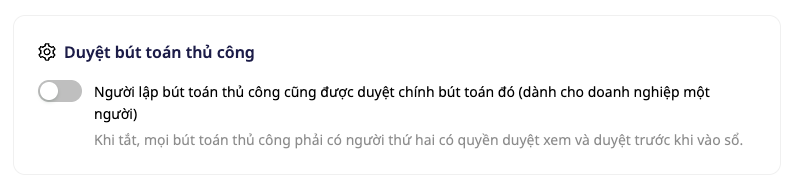
¿Empresa unipersonal? La persona con permiso para Gestionar usuarios del espacio de trabajo y permiso para Gestionar ajustes de contabilidad puede activar el interruptor para que quien crea el asiento pueda aprobarlo a sí mismo, en Contabilidad ▸ Configuración, sección Aprobación de asientos manuales. El interruptor está desactivado de forma predeterminada. Al activarlo, el cuadro de confirmación explica claramente las consecuencias, se notifica a quienes tienen permiso para aprobar, el sistema registra el nombre y la fecha de activación, y el asiento lleva la etiqueta Aprobado por el propio creador.
Los dos mensajes preconfigurados (para quien aprueba y para quien crea) están en Biblioteca de Automatización y permanecen desactivados hasta que alguien los active; el botón Automatización en la pantalla de Asientos lleva directamente allí.
- Ventaja: el libro registra qué asiento creó cada persona, quién lo aprobó y, si se omite la aprobación, quién tomó la decisión y en qué fecha.
3. Revertir o corregir un asiento contabilizado: el original permanece intacto y ambos asientos quedan vinculados
En un asiento manual o en un saldo inicial ya contabilizado, haz clic en Revertir o corregir. La primera pregunta es ¿Por qué haces esto?, con dos respuestas y ninguna preseleccionada. Después, GTG CRM solo muestra las preguntas que aplican a tu caso, incluida la forma de corregir: Solo ajustar la diferencia (un asiento de ajuste que registra solo la diferencia) o Revertir todo el asiento y luego registrar el asiento correcto; tú eliges entre estas dos opciones.

Las respuestas son tuyas: GTG CRM las registra exactamente como las indicas, no las verifica, el aprobador puede leerlas y no ofrece asesoramiento fiscal ni contable. De forma predeterminada, el asiento revertido, el asiento correcto o el asiento de ajuste también requieren la aprobación de otra persona.
El original no se modifica ni se elimina: después de revertirlo, lleva la etiqueta Revertido y la línea Revertido por con el número del asiento de reversión. Cuando se revierte por completo y luego se registra el asiento correcto, también incluye la línea Corregido por con el número del asiento correcto; cuando solo se ajusta la diferencia, sigue siendo Contabilizado y muestra esa línea.
- Ventaja: cuando alguien pregunta por qué cambió una cifra, puedes abrir el asiento original y hacer clic en el enlace para ver el asiento de corrección, quién lo creó, quién lo aprobó y el motivo.
ℹ️ Los asientos generados por otras partes de GTG CRM (facturas, transacciones bancarias, nómina, inventario y algunos otros flujos) no se revierten desde esta pantalla: la pantalla indica a qué parte pertenece ese asiento. Un asiento revertido no puede revertirse de nuevo. Si un saldo inicial se ingresó incorrectamente, elige Revertir o corregir, responde "Este asiento es incorrecto" y vuelve a ingresarlo. Hay correcciones que GTG CRM aún no puede contabilizar; en esos casos, la pantalla explica el motivo y no permite enviarlas. Por ejemplo, para un error material del año anterior, la pantalla muestra: "Los errores materiales del año anterior requieren un ajuste retroactivo, y esta versión aún no puede contabilizarlo. Consulta con tu contador."
4. Saldos iniciales: carga el archivo del libro mayor anterior, revísalo y envíalo para aprobación
En + Asiento nuevo, selecciona Saldo inicial: cuatro pasos, y no se guarda nada hasta Enviar para aprobación en el último paso. Necesitas un archivo de saldos del libro antiguo (exportado desde el software o preparado por ti), con fila de nombres de columnas; la pantalla no tiene espacio para introducir números directamente. Sube un archivo CSV o Excel (máximo 5 MB, Excel solo lee la primera hoja); el orden de las columnas puede ser cualquiera, y los nombres de columna pueden estar en vietnamita o en inglés, porque en el siguiente paso le indicas a GTG CRM qué columna es cuál. El archivo se lee inmediatamente en el navegador; nada sale del navegador hasta que eliges Sugerir con IA o Enviar para aprobación. Sugerir con IA consume créditos por cada archivo (el número de créditos se muestra en la pantalla antes de hacer clic) y envía los nombres de las columnas junto con un máximo de 8 filas de muestra al servicio de IA; la IA solo sugiere las columnas, tú revisas cada una. Si eliges Usar mi mapeo (asignación manual de columnas), no se consumen créditos.
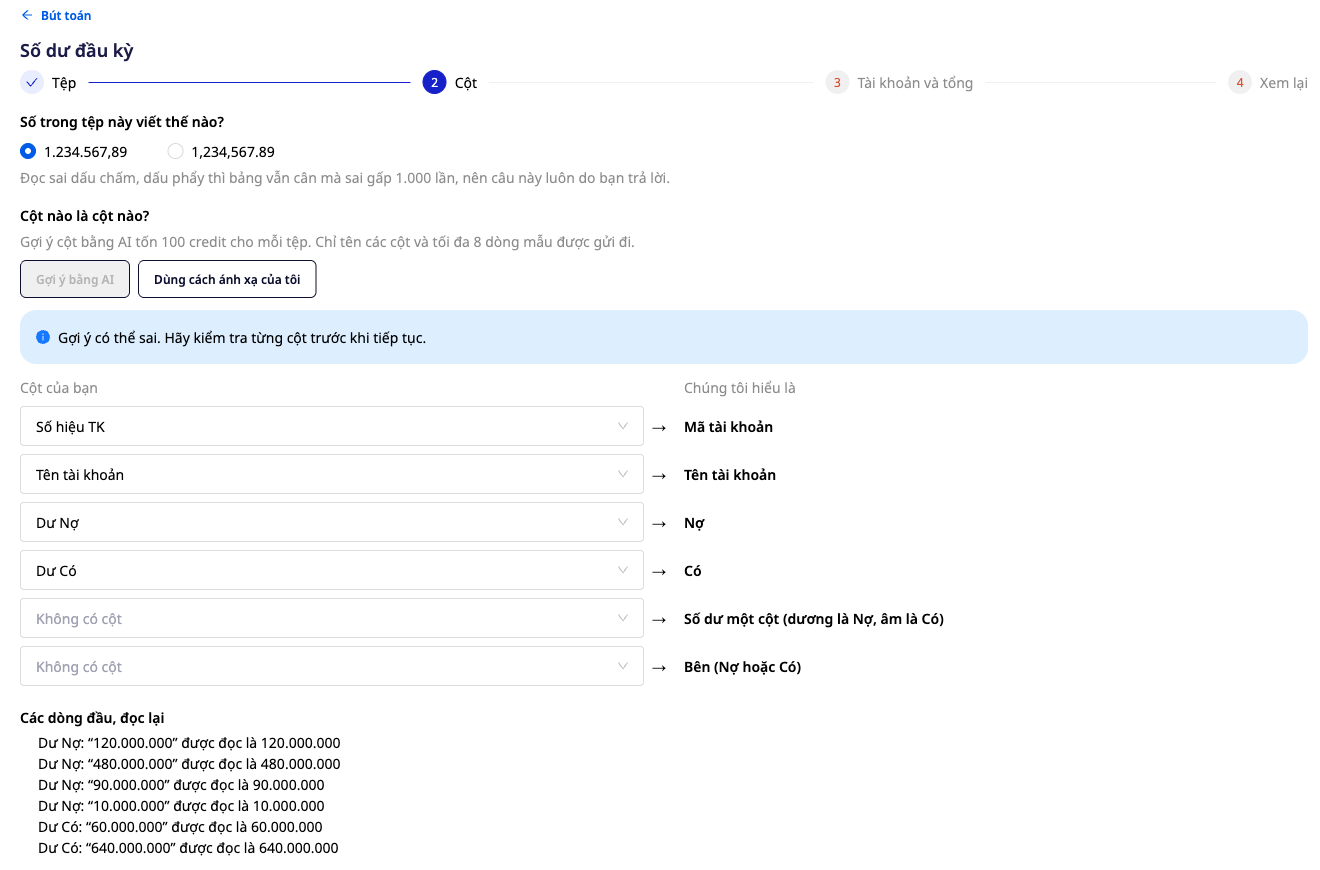
El formato de los números (1.234.567,89 o 1,234,567.89) lo decides tú, y las primeras filas se vuelven a leer para que veas enseguida si algo está mal. Cada fila se vincula con la cuenta de tu plan de cuentas por código y luego por nombre; las filas marcadas como No coincidente las eliges tú, GTG CRM no adivina la cuenta. El saldo inicial solo acepta cuentas de activos, pasivos y patrimonio, y el total del Debe debe ser igual al total del Haber. Tras la aprobación, el Balance de comprobación comienza con tus importes en las columnas Saldo inicial Debe y Saldo inicial Haber. De forma predeterminada, el saldo inicial también requiere aprobación de otra persona; el límite indicado arriba se aplica a esta función.
- Beneficio: puedes revisar los importes que abrirán el libro antes de enviarlo para aprobación, y no tienes que renombrar las columnas.
Beneficios Para la Empresa
| Función | Beneficio real para ti |
|---|---|
| Borrador y aprobador | El aprobador ve la fecha, el comprobante, el motivo y las líneas de Debe y Haber en una sola pantalla |
| Interruptor para empresas de una sola persona | Si aún no tienes un aprobador aparte, puedes seguir usándolo; la decisión de omitir la aprobación queda registrada con nombre y fecha |
| Revertir o editar | El original permanece intacto, vinculado al nuevo asiento, junto con la respuesta y el motivo |
| Saldo inicial desde archivo | Revisa las columnas y las filas leídas antes de enviarlo para aprobación |
¿Para Quién Es?
- Contadores y contadores principales que quieren que los asientos que preparan sean revisados por otra persona y conservar el original al hacer correcciones.
- Servicios contables que necesitan que cada asiento manual indique claramente quién lo preparó, quién lo aprobó y cuándo.
- Propietarios de pequeñas empresas que llevan su propia contabilidad y quieren un interruptor aparte, con nombre y fecha, para la autoaprobación.
- Empresas que comienzan un nuevo ejercicio fiscal en GTG CRM y desean importar el saldo inicial desde un archivo, dentro de los límites indicados arriba.
¿Cómo Empezar?
Ve a Finanzas & RR. HH. ▸ Contabilidad ▸ Asientos y haz clic en + Nuevo asiento (la visión general de la contabilidad está en el artículo Contabilidad Doble Directamente en el CRM); primero hay que activar Contabilidad y aplicar el plan de cuentas de la empresa; si no, la pantalla lo indicará claramente. El workspace necesita a una persona con el permiso Crear asiento para redactarlo y a otra con el permiso Aprobar asiento manualmente para aprobarlo; esto se configura en Configuración ▸ Control de acceso y Configuración ▸ Gestión de usuarios (el permiso Aprobar asiento para facturas de compra es un permiso distinto). ¿Necesitas instrucciones paso a paso con imágenes? Consulta el artículo Guía de Asientos Manuales: Crear, Aprobar, Revertir o Editar y el artículo Guía para Importar Saldos Iniciales desde un Archivo CSV o Excel.
Prueba gratis — no se requiere tarjeta de crédito.

