El producto está agotado, pero usted sabe que un lote llegará en unas semanas y ya hay alguien que preguntó por comprarlo. Esta guía recorre todo ese proceso en su propio sitio web: activar la preventa de un producto, recibir pedidos y pagos anticipados mientras la mercancía no ha llegado, confirmar transferencias bancarias, entregar a los compradores que esperan cuando llegue la mercancía y gestionar los casos en que alguien cancela o no paga el resto. En todo el proceso, el inventario en el sistema sigue siendo correcto.
Dirigido al dueño de la tienda o al responsable de ventas que ya tiene un sitio web publicado en GTG CRM. Participan tres personas: usted (quien configura y entrega), la persona que aprueba los reembolsos, elegida por usted por su nombre (si la tienda solo tiene a una persona, elija a usted mismo), y el comprador, que solo usa el sitio web de la tienda y no necesita una cuenta en GTG CRM. Esta función es para el sitio web de su tienda, no para el botón de preventa de Shopee o TikTok.
Lo que podrá hacer después de esta guía
Activar la preventa de un producto → el comprador hace el pedido y paga en el sitio web → usted confirma que la transferencia llegó a su cuenta → llega la mercancía, usted la revisa y luego la entrega a los compradores en espera, en orden → cuando alguien cancela o no paga el resto, usted decide si reembolsar o retener el anticipo según sus propios términos.
Preparación previa
| # | Requisito | Por qué se necesita |
|---|---|---|
| 1 | El sitio web de la tienda publicado | El comprador hace el pedido anticipado en su sitio web. Si no está publicado, el interruptor no se puede activar y la tarjeta mostrará el botón Publicar sitio web |
| 2 | Un método de pago por adelantado (pago en línea o transferencia bancaria) | La preventa solo recibe el dinero por adelantado con estas dos opciones; no existe el cobro contra entrega |
| 3 | Una línea de inventario del producto en un almacén, aunque la cantidad sea 0 | El costo de envío del comprador se calcula desde este almacén |
| 4 | Términos y texto de reembolso redactados por usted (tiendas en Vietnam: los términos deben estar en vietnamita) | El sistema no completa ningún texto. El comprador lee y acepta exactamente este contenido al hacer el pedido. En tiendas de Vietnam, el interruptor no se puede activar sin términos en vietnamita |
| 5 | Nombre de la persona que aprueba los reembolsos | Cuando se cancela un pedido ya pagado, el reembolso queda a cargo de esta persona |
| 6 | Permiso para editar productos (para la configuración) y permiso para registrar pagos de pedidos (para confirmar transferencias) | Quien solo tiene permiso para ver productos puede leer la tarjeta, pero no puede cambiar nada |
Paso 1 — Activar la preventa de un producto
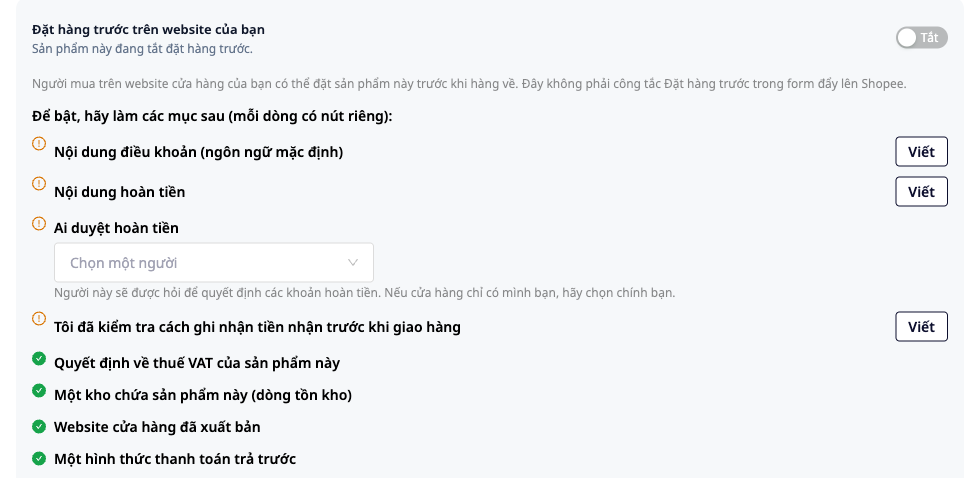
La preventa se activa por producto y, por defecto, está Desactivada. El interruptor solo se puede activar cuando haya respondido todos los campos obligatorios, porque el dinero recibido antes de la entrega implica decisiones que solo el dueño de la tienda puede tomar.
- Abra Ventas y CRM ▸ Catálogo ▸ Centro de productos, abra primero el producto que desea vender para editarlo y seleccione la pestaña Información de venta.
- Busque la tarjeta Preventa en su sitio web. Debajo de la línea "Para activarla, complete los siguientes elementos (cada fila tiene su propio botón)" aparece la lista de pendientes. Complete las filas una por una con el botón de cada fila. Los nombres pueden variar ligeramente; siga las filas que muestre la tarjeta. Actualmente la tarjeta pide: Contenido de los términos (idioma predeterminado); si su tienda está en Vietnam, agregue una fila "Términos en …" con el nombre del idioma (vietnamita), ya que los términos deben estar en vietnamita para poder activarla; Contenido del reembolso (necesario tanto para el pago total como para el depósito); Quién aprueba los reembolsos; Confirmo que revisé cómo se registra el dinero recibido antes de la entrega (una frase que usted escribe, que se guarda junto con su nombre y la hora); Decisión sobre el IVA de este producto (usted la elige en el campo de IVA del producto); Un almacén para este producto (fila de inventario); Sitio web de la tienda publicado; Un método de pago por adelantado; y dos campos, Cantidad que usted acepta y Disponible desde (cada uno tiene su propio botón de guardar, vea el siguiente paso).
La tarjeta también tiene un bloque Términos de venta que suelen incluir los mercados en los que opera: una lista de recordatorios que incluye los plazos de entrega, la forma de pago y reembolso, las devoluciones y reembolsos con sus plazos y quién asume los costos, los límites de cantidad, cómo presentar reclamos y la vigencia de las promociones. Estos son solo recordatorios para que compare con sus propios términos: ninguna palabra se añade a su contenido y ningún punto es obligatorio para activarla.
✅ Resultado esperado: cada fila completada desaparece de la lista; cuando no quedan filas, el interruptor se puede activar.
- Establezca Cantidad que acepta (suma de todas las variantes) (el total de unidades que está dispuesto a aceptar; no acepte más de este número) y Disponible desde (la fecha prevista de llegada de la mercancía, por ejemplo 15/12/2026), guardando cada campo por separado. Estos dos campos están en la lista de tareas: el interruptor no se puede activar mientras falten. Active el interruptor a Activado y luego establezca: Mantener pedidos sin pagar durante (horas, máximo 72) (si se agota el tiempo sin pagar, el pedido se cancela automáticamente y la cantidad vuelve a estar disponible para otros; el sistema rechaza valores mayores a 72); Máximo por pedido; Los compradores pueden cancelar, y seleccione Solo al contactar a la tienda (predeterminado) o Hasta que se les entregue el producto.
- En Pago, seleccione Pagar todo ahora o Depositar ahora, pagar el resto después.
✅ Resultado esperado: la tarjeta muestra el interruptor en Activado junto con los parámetros que acaba de establecer. Cada cambio se registra en el historial de actividad del producto, con el nombre de quien lo hizo.
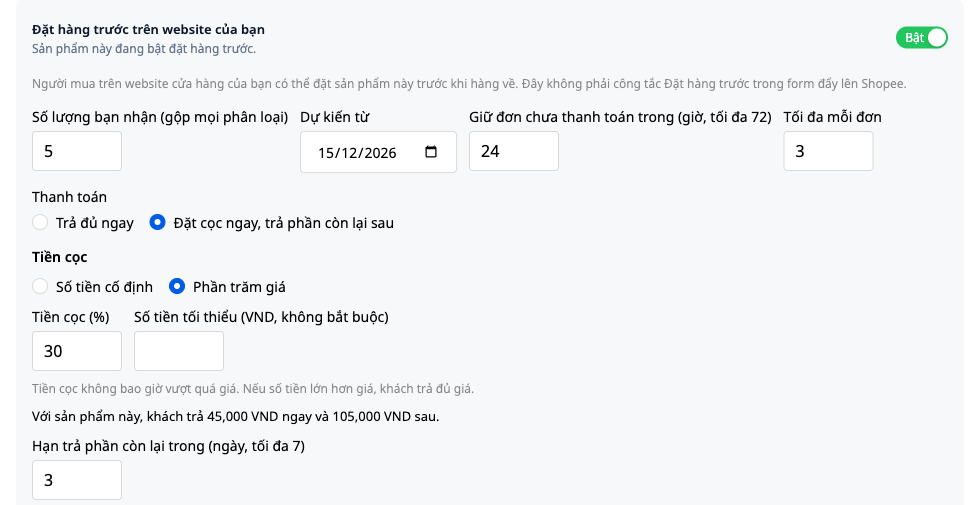
Si elige depósito, establezca una regla para el producto:
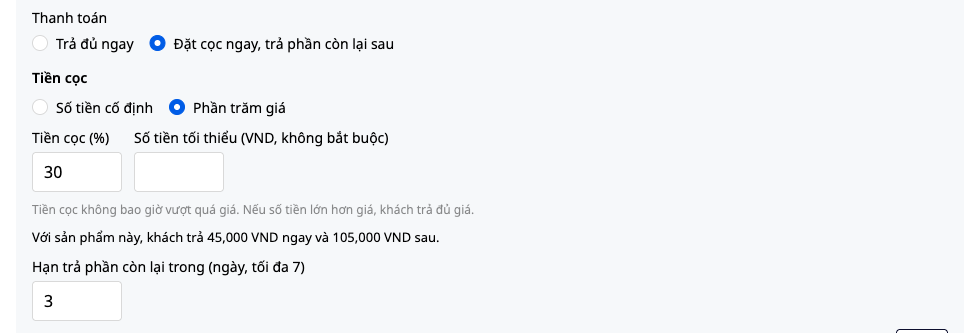
- Seleccione Monto fijo, o Porcentaje del precio junto con Monto mínimo (opcional).
- Establezca Plazo para pagar el saldo restante (días, máximo 7): ingrese usted mismo de 1 a 7 días; no hay un número de días predeterminado.
- Escriba con sus propias palabras Qué pasa con el primer pago si el pedido se cancela. No hay contenido predeterminado. Es el texto que el comprador ve antes de hacer el pedido.
En la modalidad de depósito, la tarjeta necesita completar estos tres campos (regla del depósito, número de días para pagar el saldo y contenido sobre el primer pago) para poder activarse o guardarse. La línea justo debajo del campo de entrada se calcula automáticamente para ayudarte: "Con este producto, el cliente paga … ahora y … después." Por ejemplo, si el producto cuesta 1.500.000 ₫ y el depósito fijo es de 300.000 ₫, el cliente paga 300.000 ₫ ahora y 1.200.000 ₫ después. Si el producto cuesta 2.000.000 ₫ y el depósito es del 15% con un mínimo de 500.000 ₫: el 15% son solo 300.000 ₫, así que el cliente paga 500.000 ₫ ahora (subiendo al mínimo) y 1.500.000 ₫ después. El depósito nunca supera el precio: si el monto fijo es mayor que el precio, el comprador paga el total de inmediato. El saldo que el comprador ve en el paso de pago es el saldo real del pedido: después de que elija el método de envío, esta cifra ya incluye la tarifa de envío, por lo que puede ser mayor que la que indica esta línea.
✅ Resultado esperado: la línea calculada coincide con la cifra que tenías en mente. Si no coincide, corrige la regla antes de abrir la venta.
💡 Consejo: la regla del depósito y el contenido del reembolso son lo que los compradores leen con más atención. Escríbelos con frases que estés dispuesto a decir directamente al cliente por mensaje, y luego haz un pedido de prueba para ver cómo lo entienden.
Paso 2 — Ver la preventa del comprador en el sitio web
Antes de avisar al cliente, ponte una vez en el lugar del comprador para saber qué ve.
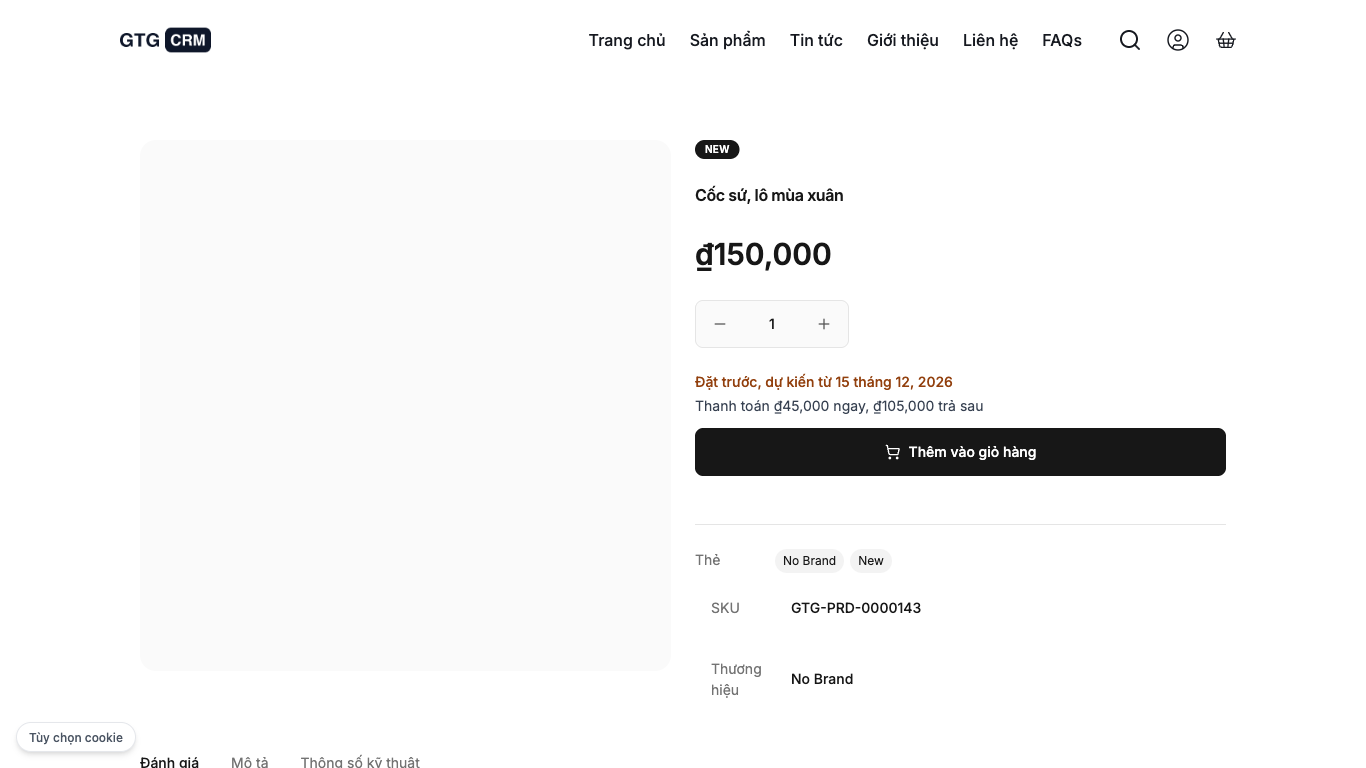
- Abre la página del producto en el sitio web de la tienda (mejor en una ventana de incógnito). La página muestra Preventa, disponible desde junto con la fecha y el precio, además del botón para añadir al carrito. La página no dice "agotado" y nunca muestra la cantidad máxima que aceptas. Cuando se complete el cupo, o si desactivas la preventa, la página del producto y el listado vuelven a mostrarse como un producto agotado normal. Los compradores que ya tengan el producto en el carrito recibirán un aviso en el paso del pedido indicando que el producto ya no tiene cupo de preventa, junto con el contacto de la tienda.
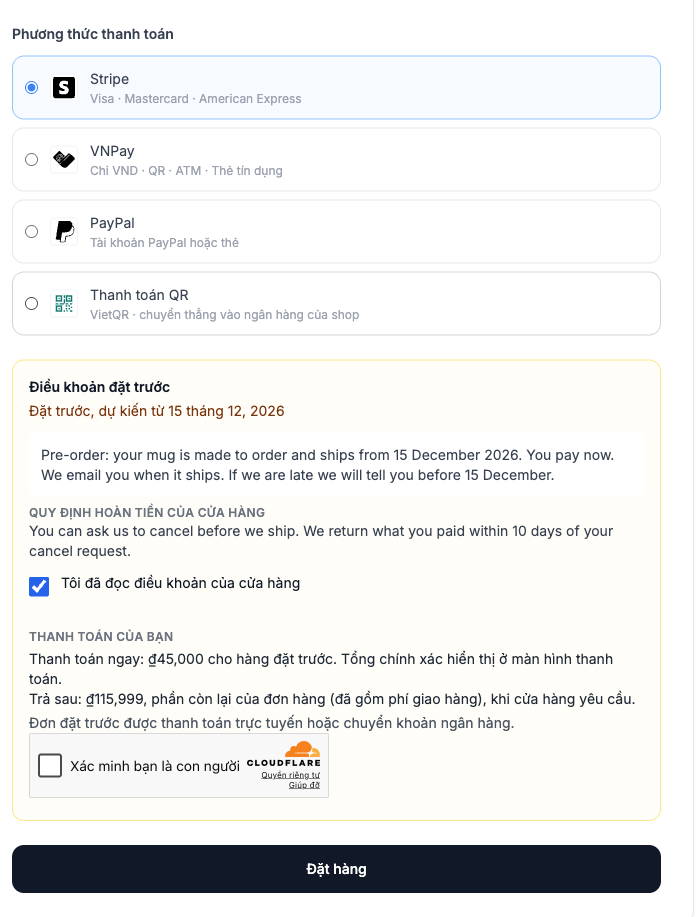
- Añade al carrito y ve al paso de pago. El bloque Términos de preventa incluye: el botón Leer los términos de la tienda (los términos se abren en el mismo lugar), la casilla He leído los términos de la tienda (si no está marcada, el botón de pedido no se puede pulsar), la sección Tu pago (cuánto pagas ahora y cuánto después) y la Política de reembolso de la tienda (tal como la escribiste en el Paso 1). Solo se acepta pago en línea o por transferencia bancaria; no hay cobro contra entrega. El sistema registra la versión de los términos que el comprador aceptó al hacer el pedido.
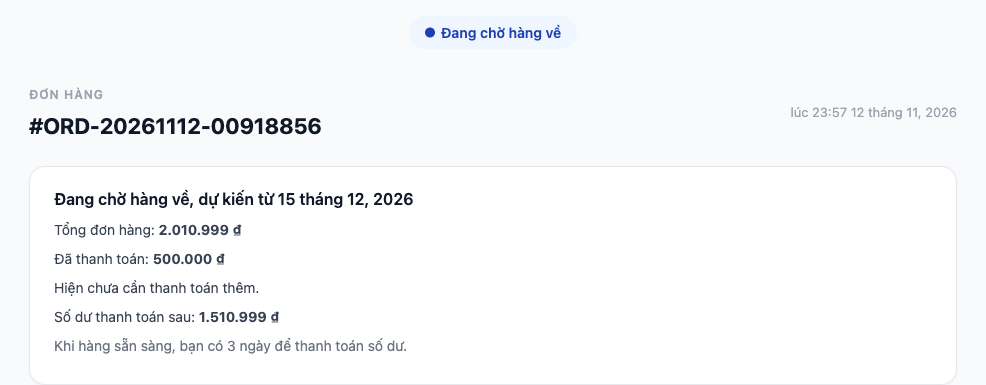
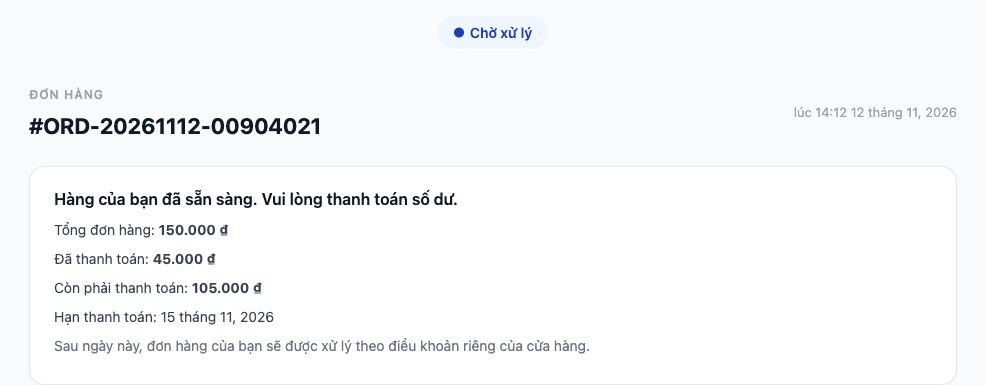
- Después de hacer el pedido, el comprador ve la página del pedido con Esperando la llegada del producto, disponible desde junto con la fecha, y Pagado; en los pedidos con depósito también aparece Saldo de pago posterior. Pago pendiente solo aparece después de que entregues el producto (Paso 4). Si solo permites cancelar al contactar con la tienda, la página indicará Para cancelar el pedido, por favor contacte con la tienda.
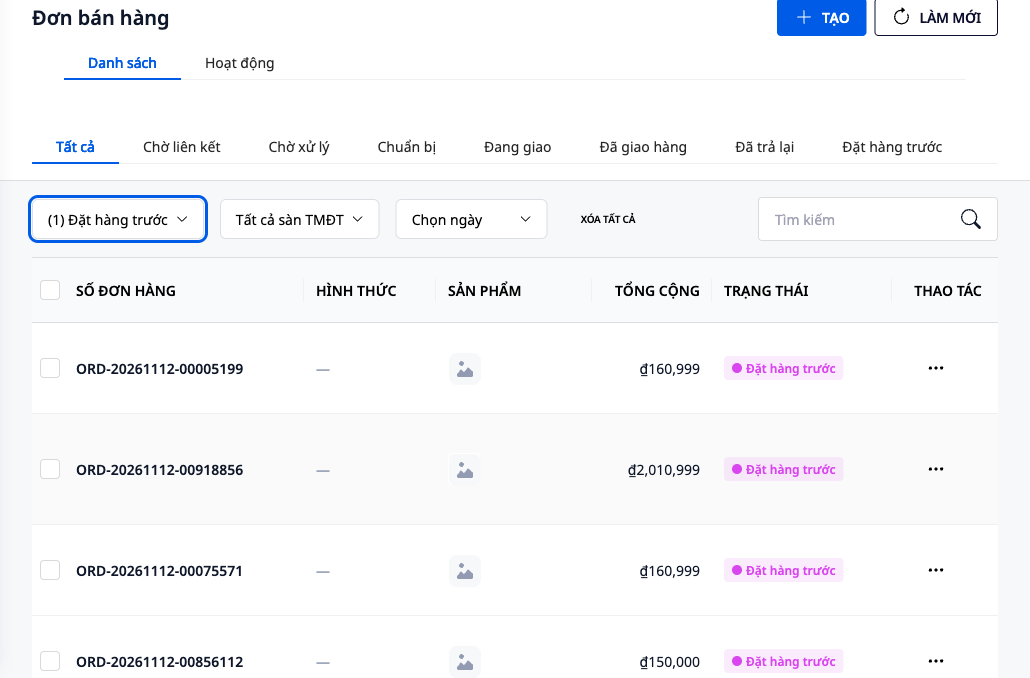
- En su lado, abra Operación ▸ Comercio ▸ Pedidos de venta. Los pedidos nuevos tienen el estado Preventa (al pasar el cursor verá "Esperando la llegada del producto. Se entregará cuando lo entregue al comprador que está esperando.").
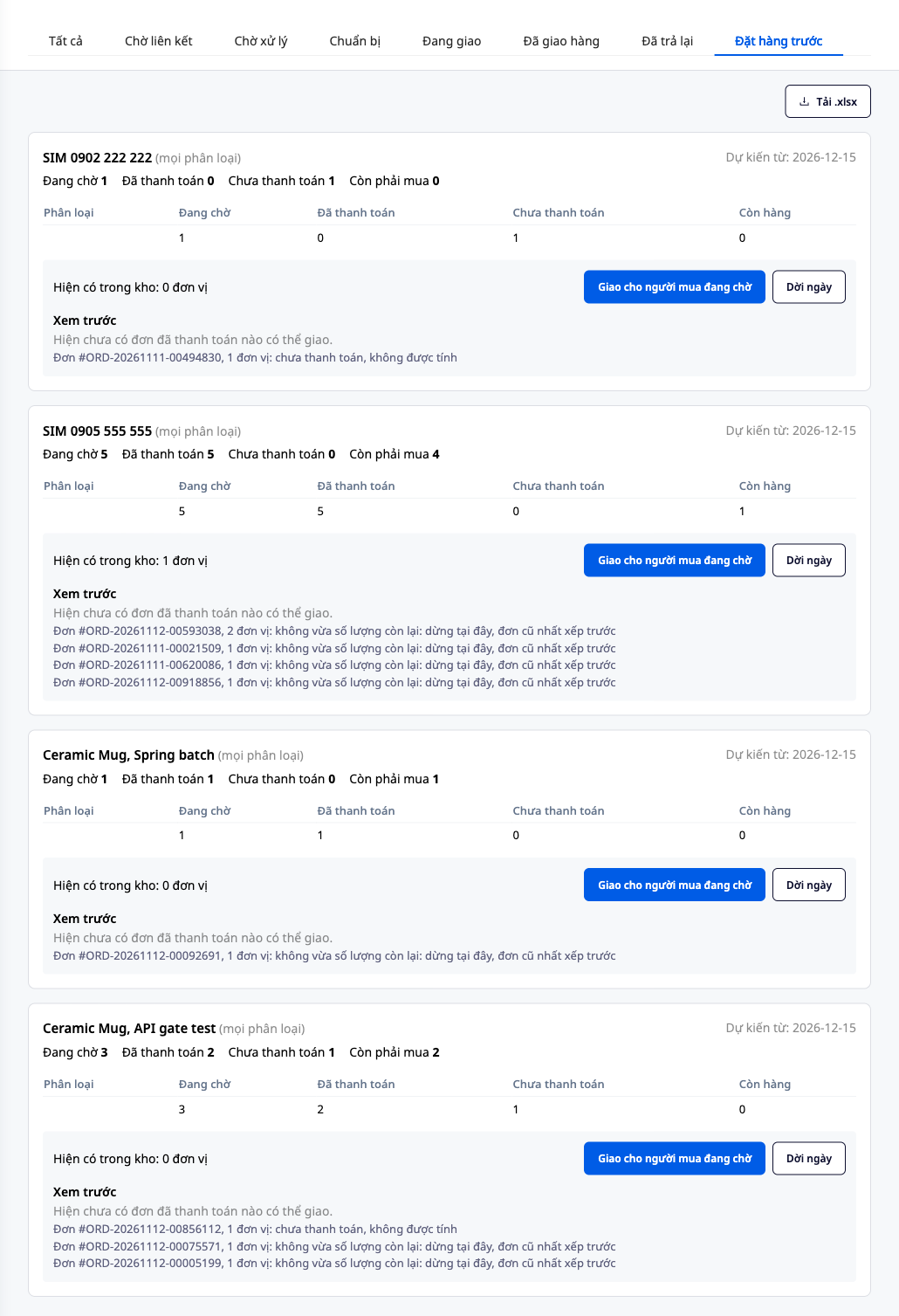
- Abra la última pestaña, Preventa. Para cada producto y variante, verá En espera, Pagado (los depósitos también cuentan como pagados), Sin pagar, Por comprar y Disponible. Por comprar es la cantidad de unidades que todavía tiene que pedir a su proveedor. Haga clic en Descargar .xlsx si quiere llevar esta tabla para hacer el pedido.
✅ Resultado esperado: el pedido de prueba aparece en Preventa, y el inventario del producto no cambia: lo que está en existencia, reservado y disponible para vender sigue igual, porque los pedidos por adelantado se registran por separado y no son stock en almacén. Los pedidos no pagados se cancelan automáticamente al vencer el tiempo de reserva, y la cantidad se devuelve para otros compradores. Esto también aplica a los pedidos por transferencia: confirme que el dinero llegó (Paso 3) antes de que venza el tiempo de reserva. Si el carrito contiene productos disponibles y productos en preventa, sigue siendo un solo pedido, con una nota de que los productos disponibles se enviarán junto con los de preventa, y el comprador puede quitar la línea de preventa para recibir el resto de inmediato.
Paso 3 — Confirmar la transferencia bancaria
Si el comprador paga por transferencia, el dinero se deposita en la cuenta bancaria de la tienda, que el sistema no puede ver. Por eso, usted mismo debe confirmar que el dinero llegó. Los pedidos pagados a través de una pasarela de pago que puede confirmar se confirman automáticamente, no hay nada que hacer.
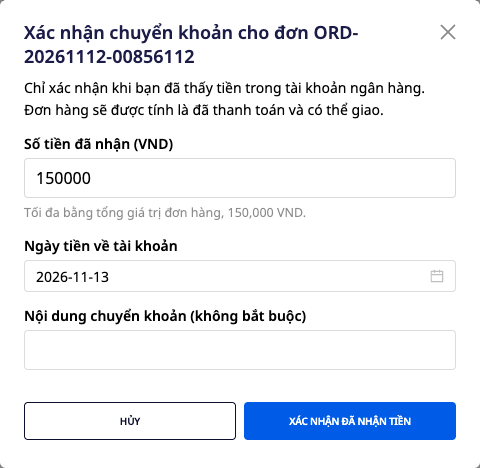
- En la pestaña Preventa, busque la fila sin pagar del comprador (por ejemplo, un comprador con 2 unidades, por un total de 300.000 ₫) y haga clic en Confirmar transferencia recibida.
- Abra la aplicación de su banco y continúe solo cuando haya visto el dinero en la cuenta. El cuadro de diálogo le recuerda esto.
- Complete Monto recibido (por defecto, el monto que debe pagarse ahora, sin exceder el total del pedido), Fecha de llegada del dinero a la cuenta (por defecto, hoy; no puede ser una fecha futura) y Descripción de la transferencia (opcional).
- Haga clic en Confirmar pago recibido.
✅ Resultado esperado: el pedido se considera pagado (o con el depósito recibido) y queda listo para entregarse por orden. Si ya había registrado manualmente este pago antes, el sistema lo reconoce y no lo cuenta dos veces. El historial de actividad del pedido indica quién confirmó, cuánto dinero y en qué fecha.
Paso 4 — Cuando llegue el producto: revisar y entregar a los compradores en espera
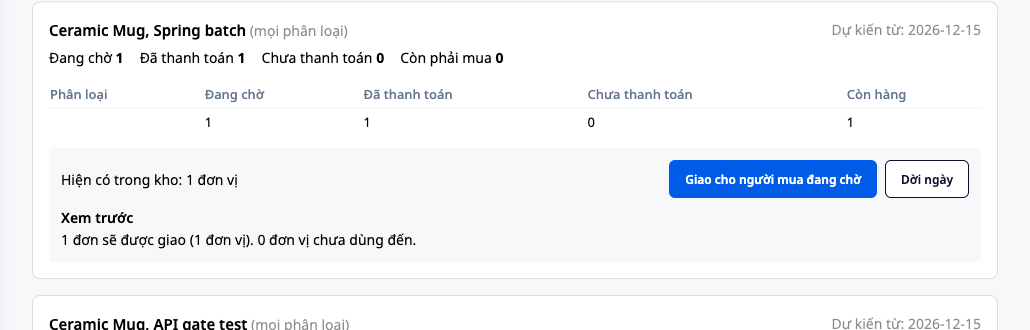
- Cuando el almacén recibe la mercancía, el sistema indica cuántas unidades con pago realizado están esperando este lote, junto con el enlace Abrir Preventa. Haz clic en él o vuelve a abrir la pestaña Pedidos anticipados.
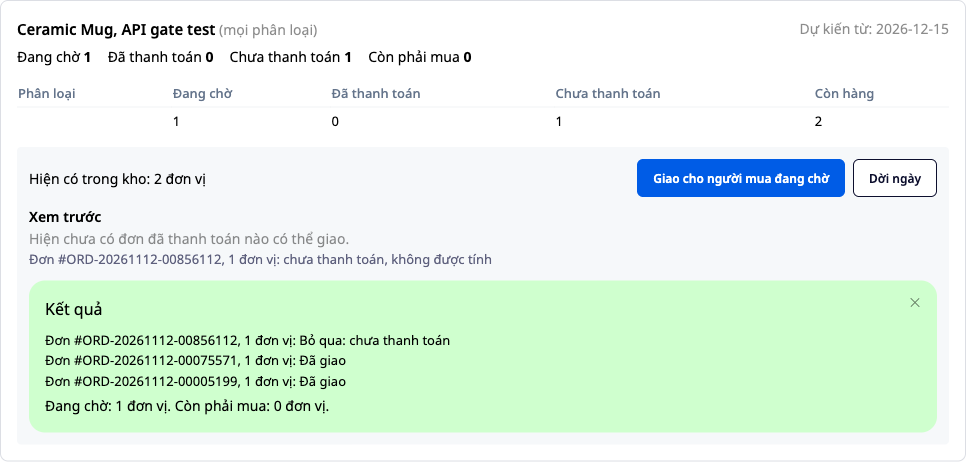
- La sección Vista previa del producto aparece cuando llega la mercancía: el sistema enumera lo que va a pasar, sin cambiar nada. El orden es primero los pedidos pagados más antiguos. Los pedidos sin pagar nunca se cuentan. Si un pedido es mayor que la cantidad restante, la entrega se detiene justo en ese pedido para que nadie sea omitido por error; las unidades no usadas siguen disponibles.
- Si te parece bien, haz clic en Entregar al comprador en espera, vuelve a leer la pregunta "¿Entregar {n} unidades a {m} pedidos en espera?" y haz clic en Sí, entregar.
✅ Resultado esperado: el resultado se lee pedido por pedido: Entregado, Omitido: sin pagar o Detenido: supera la cantidad restante, junto con el número de unidades Aún en espera. Los pedidos que todavía no tienen almacén de recogida aparecen como Omitido: sin almacén (en la vista previa: "sin almacén seleccionado, se omitirá"), así que ingresa la mercancía en el almacén donde los pedidos se recogen. Hacer clic de nuevo justo después no cambia nada. Los pedidos entregados salen de Pedidos anticipados, la cantidad pasa a ser stock real y el pedido continúa como cualquier pedido de la web: tú despachas desde el almacén y entregas a la empresa de transporte.
Para pedidos con depósito: después de la entrega, el comprador recibe un correo indicando que queda un saldo por pagar, y la página del pedido muestra Pagar el resto. El plazo de pago es el número de días que configuraste en el Paso 1 (máximo 7 días).
Si la mercancía no llega a tiempo: haz clic en Cambiar fecha, el botón que abre la tarjeta del producto en el campo Disponible desde; ingresa la nueva fecha y guárdala allí para cambiar la fecha a quienes esperan. El comprador solo recibe la nueva fecha después de que apruebes el mensaje en Tareas, y esto pasa por una plantilla de automatización que viene desactivada por defecto (ver la sección Nota). Mientras la plantilla esté desactivada, el sistema no avisa a nadie y tú le avisas al comprador. El correo con la nueva fecha también le indica al comprador cómo solicitar la cancelación si la nueva fecha ya no le conviene (el botón de cancelar, si le permitiste cancelar en el Paso 1; si no, contactar a la tienda), y recuerda que la tienda decide sobre el reembolso según las condiciones que aceptó; ningún monto se devuelve automáticamente.
Paso 5 — Cuando el comprador cancela o no paga el saldo restante
El sistema no reembolsa ni retiene el depósito automáticamente. Crea una tarea para la persona que elegiste, y esa persona registra su decisión. El correo al comprador y el título de la tarea llaman al monto recibido primer pago, ya sea pago completo o depósito.
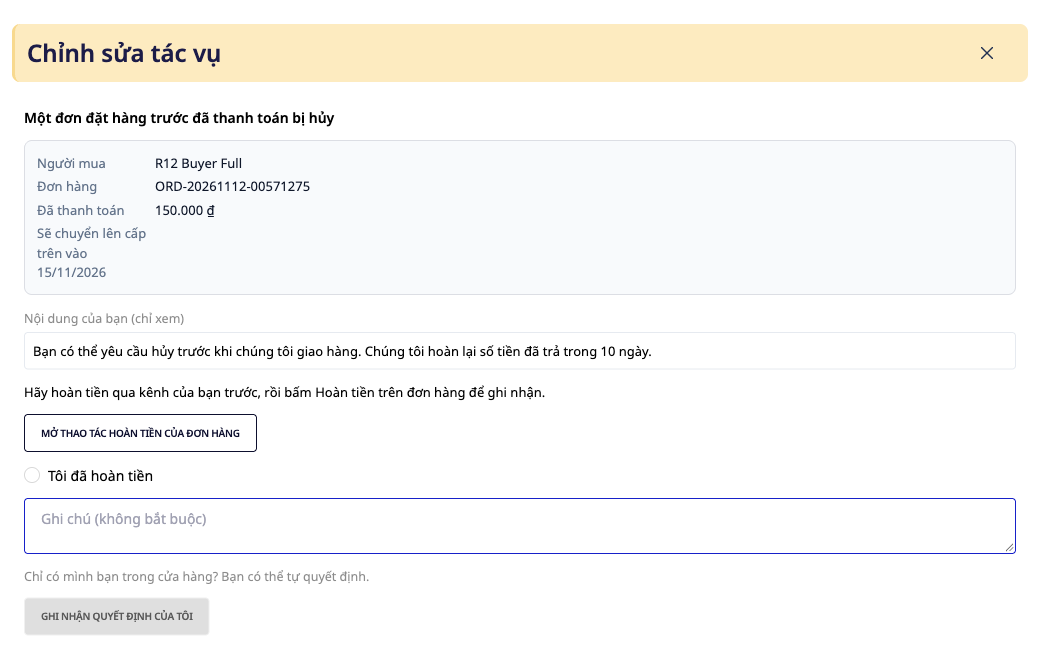
5a. Pedido pagado cancelado. Por defecto, el comprador contacta a la tienda y luego haces clic en Cancelar en la página del pedido (un solo clic cancela, sin cuadro de confirmación). La cantidad se devuelve al stock. Si el comprador pagó, la persona encargada de aprobar reembolsos verá en Tareas una tarea llamada "Pedido anticipado {số đơn}: reembolso al comprador". Al abrirla, aparece un bloque Un pedido anticipado pagado fue cancelado con el comprador, el pedido, el monto pagado y el contenido del reembolso que indicaste (solo para lectura).
- Haz clic en Abrir acción de Reembolso del pedido.
- Reembolsa al comprador por tu canal primero (transferencia de vuelta u otro método), y luego haz clic en Reembolsado en el pedido para registrarlo. Reembolsado en GTG CRM solo registra el reembolso en tus registros contables; no transfiere el dinero por ti.
- Vuelve a la tarea, marca Ya reembolsé y haz clic en Registrar mi decisión.
✅ Resultado esperado: tu decisión queda registrada. Si nadie actúa, la tarea se escala (sube de nivel) en la fecha indicada directamente en la tarea. Esta tarea se ejecuta aunque nunca hayas abierto la sección de Automatización.
5b. El comprador cancela por sí mismo. Solo ocurre si elegiste Hasta que el producto se entregue al comprador en el Paso 1, y únicamente después de que hagas clic en Entregar al comprador en espera en el Paso 4 para ese pedido. La página de pedido del comprador tiene una sección Cancelar mi pedido por adelantado, con el detalle de tu reembolso justo encima del botón. El enlace se puede usar una sola vez. Después de cancelar, el comprador ve "Tu pedido por adelantado ha sido cancelado. Se ha solicitado a la tienda que devuelva el importe que pagaste." y se te crea la tarea de reembolso indicada arriba; continúa como en 5a.
5c. Pedido con depósito sin pago del saldo. Si vence el plazo que estableciste y el saldo pendiente no se pagó, el pedido se cancela automáticamente y las unidades regresan al inventario. La persona revisora de reembolsos recibe la tarea Un pedido por adelantado con depósito fue cancelado. Decide qué hacer con el depósito. (si nadie la atiende, la tarea se escala al dueño de la tienda) con dos opciones: Ya reembolsé o No lo devuelvo (mi decisión). Ninguna opción viene preseleccionada. En la lista de Tareas, esta tarea aparece con el nombre "Pedido por adelantado {número de pedido}: decisión sobre el primer pago". La tarea muestra textualmente la condición que este comprador aceptó al hacer el pedido. Elige una y regístrala.
✅ Resultado esperado: la decisión queda registrada a nombre de quien la registró, junto con la fecha y hora. Compárala con la condición que escribiste en el Paso 1. GTG CRM no puede determinar si no devolver el dinero es válido: consulta con tu asesor sobre la normativa vigente en tu país.
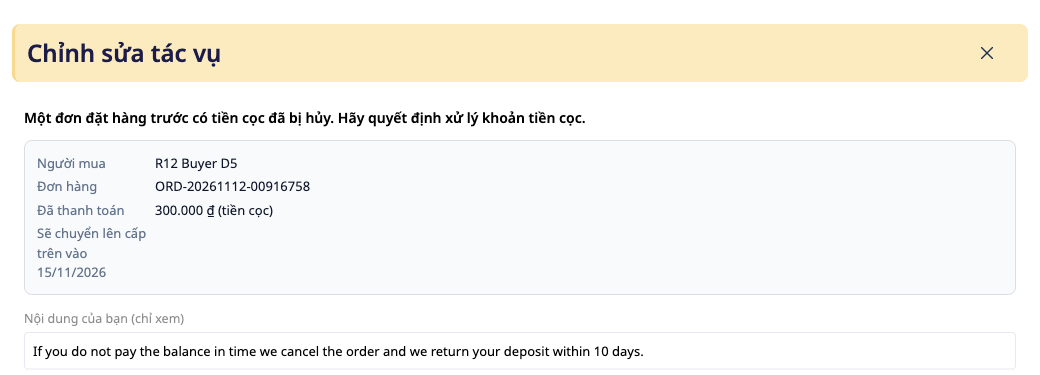
Tabla de referencia rápida de resultados esperados
| Acción | Resultado que verá |
|---|---|
| Abrir la tarjeta antes de completar todos los pasos | Lista "Para activar, haga lo siguiente"; el interruptor no se puede activar |
| Completar todos los pasos y cambiar el interruptor a Activado | Aparecen los parámetros: cantidad a recibir, fecha estimada, tiempo de retención del pedido, máximo por pedido, pago y derecho a cancelar |
| Ingresar un tiempo de retención mayor que 72 | El sistema lo rechaza |
| Elegir depósito, precio 1.500.000 ₫, depósito fijo 300.000 ₫ | "Con este producto, el cliente paga 300.000 ₫ ahora y 1.200.000 ₫ después." |
| Ver la página del producto en el sitio web | "Preventa, fecha estimada desde …"; no aparece la palabra agotado ni el número máximo |
| La cantidad a recibir está completa, o la preventa está desactivada | La página se muestra como un producto agotado normal |
| El comprador no marcó la casilla de términos | El botón de pedido no se puede presionar |
| El comprador completa el pedido | El pedido queda en estado Preventa; el inventario no cambia |
| Presionar Confirmar pago recibido | El pedido se considera pagado (o depósito recibido); el registro anota la persona, el monto y la fecha |
| Abrir la pestaña Preventa antes de que llegue el producto | La sección Vista previa enumera lo que va a ocurrir, sin cambiar nada |
| Presionar Sí, entregar | Entregado; Omitir: no pagado, o Detener: excede la cantidad restante, con Sigue pendiente; presionar de nuevo no cambia nada |
| Presionar Reprogramar fecha | La fecha estimada cambia; el comprador solo recibe aviso después de que usted apruebe el mensaje en Tareas (la plantilla de automatización predeterminada está desactivada) |
| Cancelar un pedido ya pagado | Aparece la tarea "Un pedido de preventa pagado fue cancelado" para que el aprobador decida el reembolso |
| El pedido con depósito vencido no paga el saldo a tiempo | El pedido se cancela automáticamente y aparece la tarea de decisión sobre el depósito |
Nota
- Permisos, en lenguaje sencillo: cambiar la tarjeta de preventa requiere permiso para editar productos; solo leer la tarjeta requiere permiso para ver productos. El botón para confirmar la transferencia solo aparece a quienes tienen permiso para registrar pagos de pedidos; el aprobador de reembolsos también necesita este permiso para registrar su decisión. Entregar y reprogramar fechas requieren permiso para editar pedidos. Un proceso automatizado, una integración o un asistente de IA no puede confirmar una transferencia: que el dinero haya llegado o no es algo que debe confirmar una persona.
- Nada se reembolsa ni se retiene automáticamente. Los reembolsos y la retención de depósitos son decisiones suyas, y quedan registradas como tales. Un reembolso en GTG CRM se registra en el libro contable, pero no transfiere dinero.
- No se cobra al momento de la entrega. La preventa solo acepta pagos en línea o por transferencia bancaria.
- Los términos, el contenido de los reembolsos, las reglas de depósito, el IVA y la forma de registrar los pagos anticipados los decide usted. El sistema no los completa previamente, no sugiere valores predeterminados y no indica qué es válido. El tratamiento contable y las obligaciones fiscales de los pagos anticipados varían según cada tienda y cada país; confírmelo con su contador.
- La fecha estimada es su estimación, no una promesa del sistema. Puede cambiarla, y el comprador solo recibe la notificación después de que usted la apruebe.
- Hay tres plantillas de automatización opcionales (aprobar al llegar el producto, tarea de reembolso y aviso de cambio de fecha), todas desactivadas por defecto; la pestaña Preventa tiene un enlace a ellas. La tarea de reembolso y la decisión sobre el depósito del Paso 5 siguen funcionando aunque todas estén desactivadas.
- Referidos: los pedidos de preventa que aún esperan la llegada del producto no generan comisiones de referido. Más información en Programa de referencia de clientes.
- La preventa solo funciona para el sitio web que usted publica. Shopee y TikTok tienen su propio interruptor de preventa, que es otro tema.