
Tổng Quan
Bạn đang xem danh sách Phiếu nhập kho, cần đổi mật khẩu nên bấm vào ảnh đại diện. Vài cú bấm sau, bạn đang ở một trang không còn menu bên trái, và chưa biết nút nào đưa mình về đúng chỗ đang làm dở. Hướng dẫn này chỉ cách mở tài khoản của bạn (thông tin cá nhân, mật khẩu, bảo mật) hoặc trang hóa đơn của workspace, rồi quay lại đúng trang đã rời bằng một cú bấm.
Làm xong, bạn sẽ:
- mở tài khoản của bạn từ menu ảnh đại diện, chỉ qua một mục là Tài khoản;
- đọc nút Quay lại kèm tên workspace ở đầu trang để biết mình đến từ workspace nào;
- chuyển giữa Thông tin cá nhân, Mật khẩu và Bảo mật;
- bấm Quay lại để về đúng trang đã rời, kể cả sau khi tải lại trang;
- mở trang Hóa đơn của workspace (nếu bạn có quyền) và quay lại từ đó.
Hướng dẫn dành cho chủ doanh nghiệp và nhân viên làm việc trong một workspace, tức nơi bạn cùng đội làm việc và có tên riêng của nó.
Chuẩn Bị Trước
| # | Điều kiện | Vì sao cần |
|---|---|---|
| 1 | Bạn đã đăng nhập và đang mở một workspace | Nút Quay lại chỉ hiện khi có một workspace đang mở, vì nó cần biết bạn đến từ đâu |
| 2 | Muốn mở Hóa đơn: bạn là chủ sở hữu workspace hoặc có quyền Xem hóa đơn | Thiếu quyền này, menu ảnh đại diện không có mục Hóa đơn |
Nên biết trước: trang tài khoản là của riêng bạn, không thuộc màn hình workspace. Vì vậy trên các trang đó bạn không thấy menu bên trái, tên workspace và số credit. Chúng hiện lại khi bạn quay lại.
Bước 1: Mở menu ảnh đại diện
- Đang ở một trang trong workspace, ví dụ danh sách Phiếu nhập kho, bấm vào ảnh đại diện ở góc trên bên phải.
- Đọc các mục trong menu vừa mở.
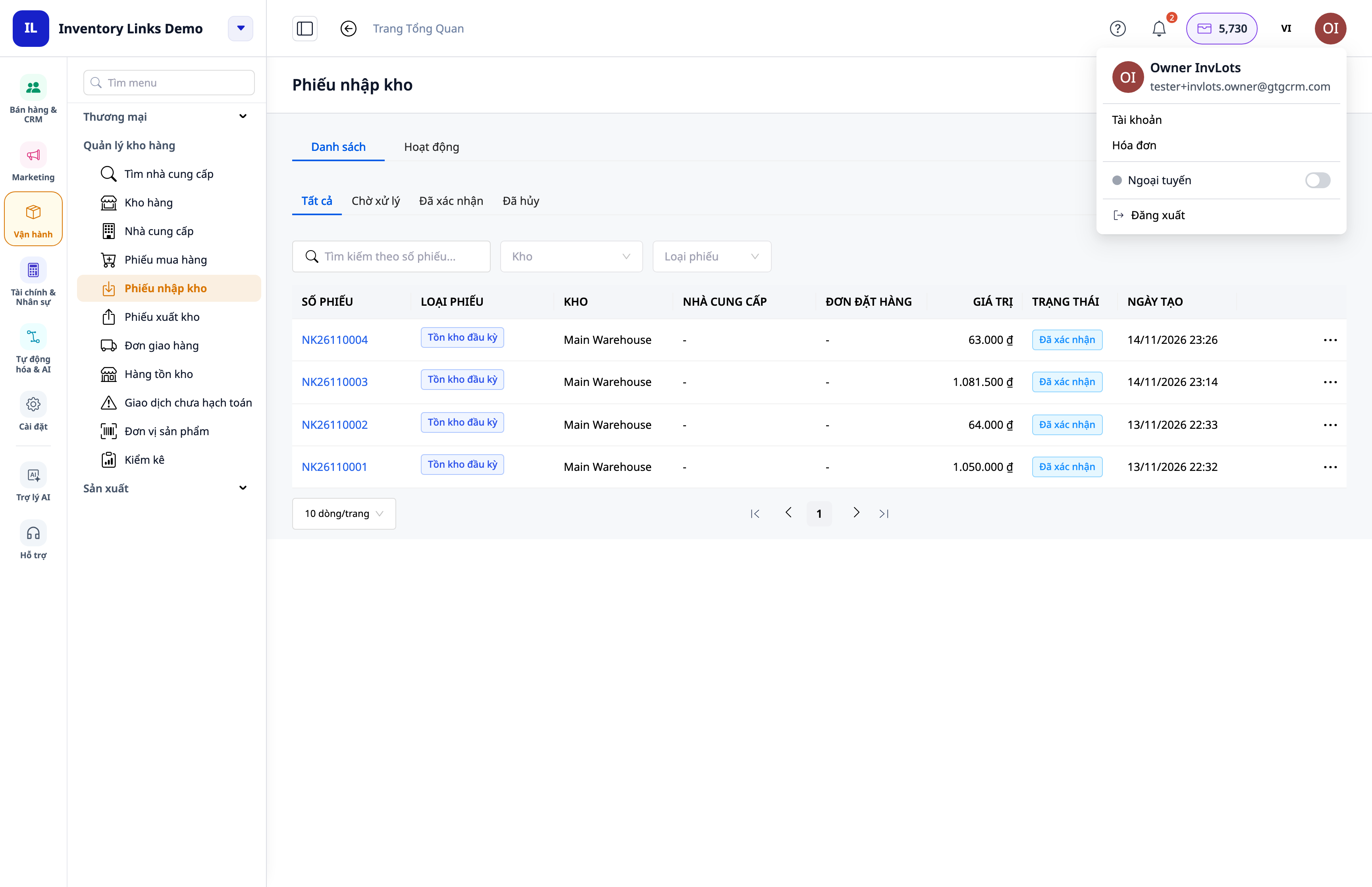
✅ Kết quả mong đợi: menu hiện tên và email của bạn, rồi lần lượt: Tài khoản; Hóa đơn (chỉ hiện với chủ sở hữu workspace và thành viên có quyền Xem hóa đơn); công tắc Trực tuyến / Ngoại tuyến; và cuối cùng là Đăng xuất. Menu không còn mục riêng tên Chi tiết hồ sơ: mở tài khoản chỉ có một mục là Tài khoản.
Bước 2: Mở tài khoản của bạn
- Bấm Tài khoản.
- Nhìn lên đầu trang vừa mở.

✅ Kết quả mong đợi: trang mở ở Thông tin cá nhân. Menu bên trái, tên workspace và số credit không hiện, vì bạn đang ở tài khoản của mình, không ở trong workspace. Đầu trang có hai nút WORKSPACE và TÀI KHOẢN, và sau hai nút đó là nút ← Quay lại kèm tên workspace bạn vừa rời, ví dụ Quay lại Inventory Links Demo. Nhìn tên trong nút là biết mình đến từ workspace nào.
Bước 3: Chuyển giữa các trang tài khoản
- Ở đầu trang, mở menu TÀI KHOẢN.
- Chọn Mật khẩu, rồi chọn Bảo mật.
Todos ven tres páginas Información personal, Contraseña y Seguridad. Las dos páginas Añadir método de pago y Actualizar dirección de facturación solo aparecen para el propietario o para los miembros con permiso de pago.
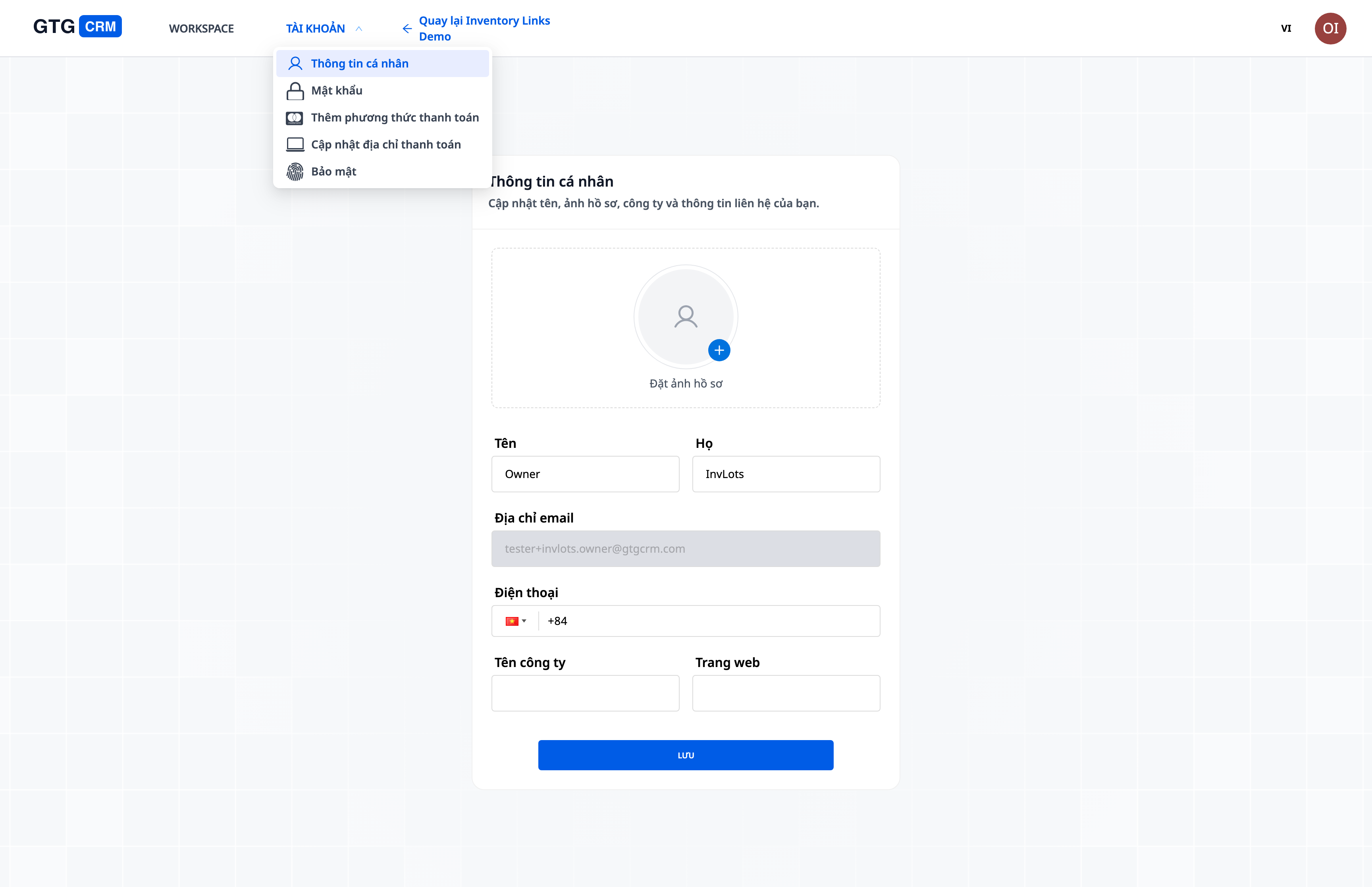
✅ Resultado esperado: cada vez que elijas una opción, el contenido cambia a la página que seleccionaste. El botón Volver permanece en la parte superior de la página, en todas las páginas de la cuenta.
Paso 4: Volver al workspace
- Haz clic en Volver junto al nombre del workspace en la parte superior de la página.
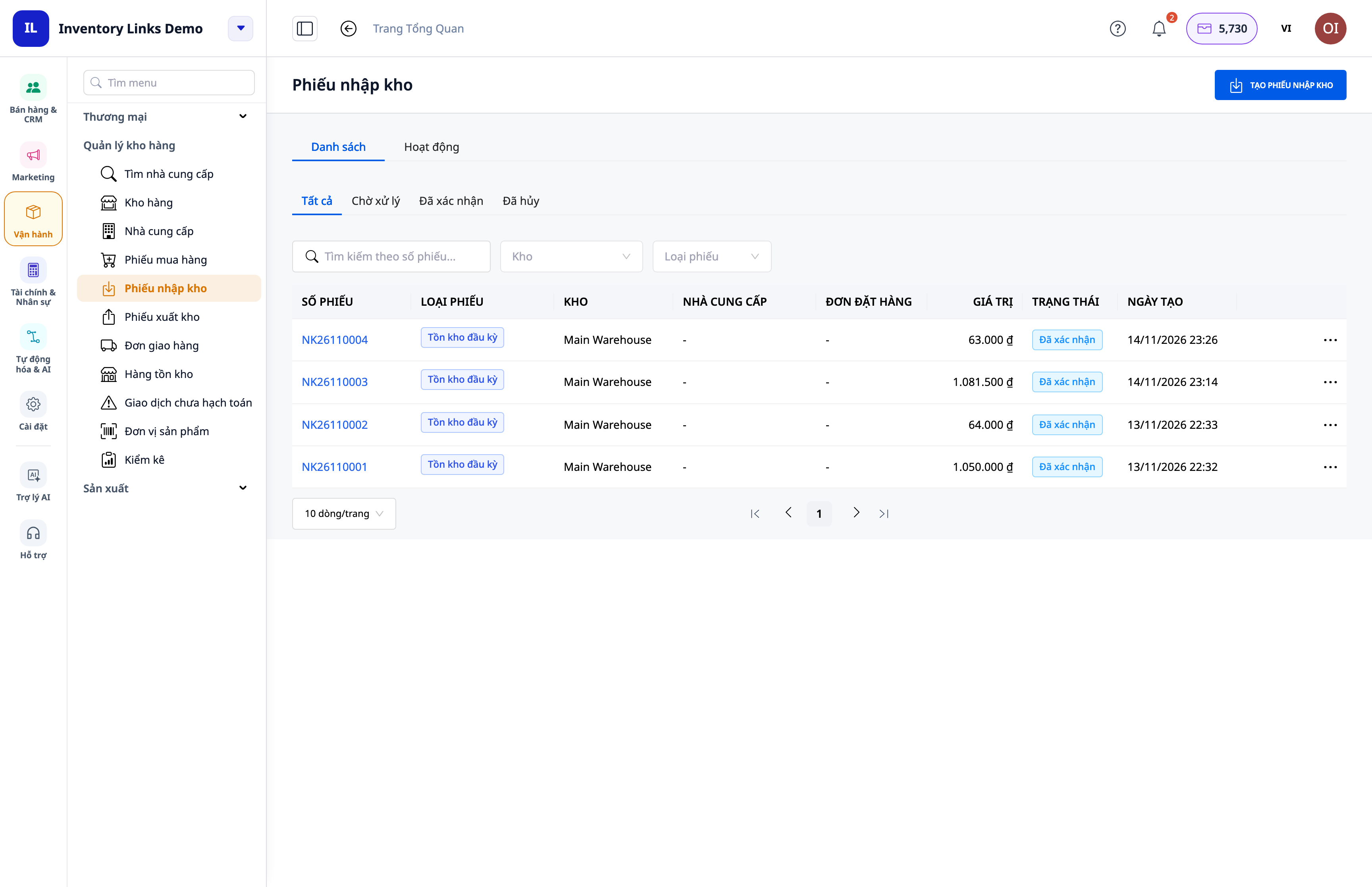
✅ Resultado esperado: regresas exactamente a la página en la que estabas al abrir la cuenta, por ejemplo la lista de Notas de entrada de almacén, con el menú de la izquierda, el nombre del workspace y los créditos visibles de nuevo. No te lleva a la lista de workspaces ni a la página principal del workspace. El botón sigue llevándote a la página correcta incluso después de recargar la página o de pasar por varias páginas de la cuenta. Si no se recordó ninguna página, el botón abre la página principal del workspace.
Paso 5: Abrir la página de Facturas del workspace
Este paso es para el propietario del workspace y los miembros con permiso de Ver facturas.
- Desde cualquier página del workspace, haz clic en tu foto de perfil y luego elige Facturas.
- Mira la parte superior de la página que se abre.
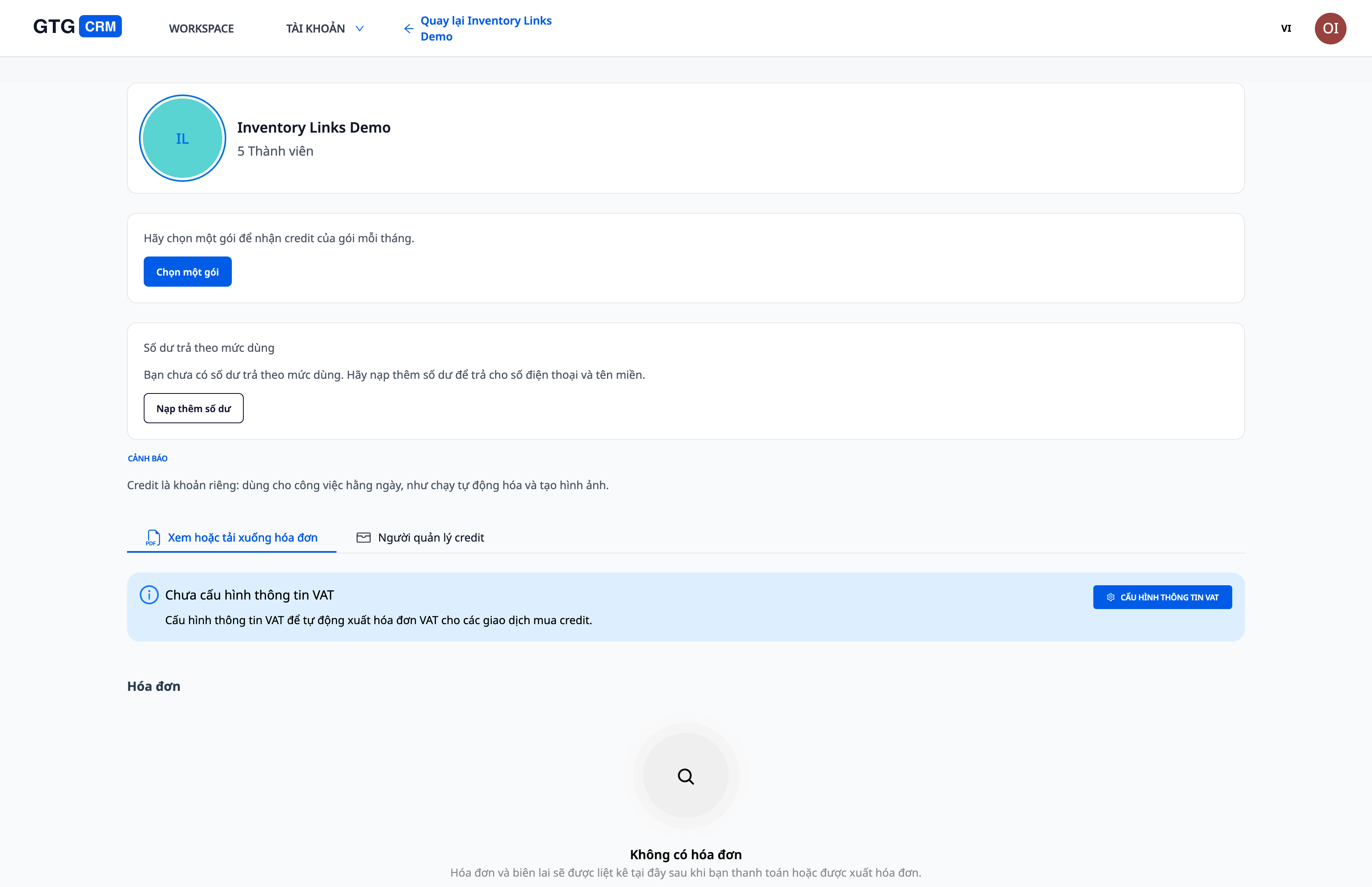
✅ Resultado esperado: se abre la página de pago del workspace, que también queda fuera de la pantalla del workspace, con el mismo botón Volver junto al nombre del workspace. En esta página ningún botón de la parte superior aparece resaltado. Haz clic en Volver para regresar a la página que habías dejado.
El botón WORKSPACE de la parte superior cumple otra función: abre la lista de workspaces para que cambies a otro o crees uno nuevo. Para entender la página de pago, consulta el artículo Guía de pagos: créditos y saldo de pago por uso en GTG CRM.
Paso 6: Uso en el teléfono
- Abre tu cuenta como en el Paso 2.
- Mira hacia la izquierda de la parte superior.
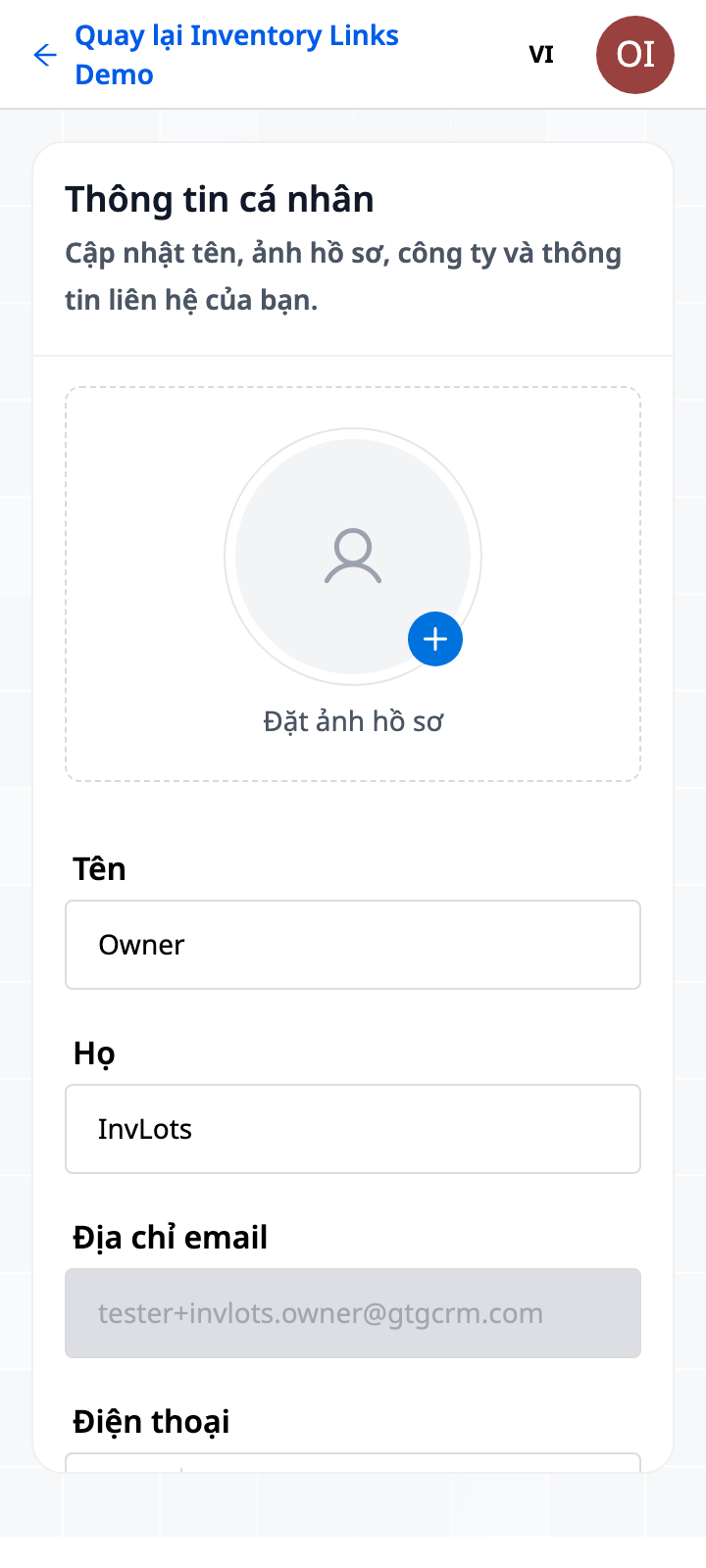
✅ Resultado esperado: el botón Volver con el nombre del workspace aparece a la izquierda de la parte superior, en lugar del logotipo. Si el nombre del workspace es largo, puede ocupar dos líneas. En la página no hay una segunda fila de Volver: el botón de la parte superior es la única forma de regresar.
Tabla de Referencia Rápida de Resultados Esperados
| Thao tác | Kết quả bạn sẽ thấy |
|---|---|
| Nhấn vào ảnh đại diện trong workspace | Tên và email, Tài khoản, Hóa đơn (nếu có quyền), công tắc Trực tuyến / Ngoại tuyến, Đăng xuất |
| Nhấn Tài khoản | Trang Thông tin cá nhân, không có menu bên trái, tên workspace và số credit; đầu trang có Quay lại kèm tên workspace |
| Chọn trang trong menu TÀI KHOẢN | Nội dung đổi sang trang đó, nút Quay lại vẫn ở đầu trang |
| Nhấn Quay lại | Trở về đúng trang bạn vừa rời, menu bên trái, tên workspace và số credit hiện lại |
| Nhấn ảnh đại diện, rồi Hóa đơn | Trang thanh toán của workspace, cùng nút Quay lại, không nút nào được tô sáng |
| Thao tác trên điện thoại | Quay lại ở bên trái đầu trang, thay thế vị trí logo; không có hàng thứ hai trong trang |
Ai Thấy Gì
| Bạn là | Bạn thấy và làm được |
|---|---|
| Chủ sở hữu workspace | Tài khoản và Hóa đơn trong menu ảnh đại diện; các trang Thông tin cá nhân, Mật khẩu, Bảo mật, Thêm phương thức thanh toán, Cập nhật địa chỉ thanh toán; nút Quay lại |
| Thành viên có quyền Xem hóa đơn | Tài khoản và Hóa đơn; nút Quay lại trên cả hai |
| Thành viên không có quyền thanh toán | Tài khoản, các trang Thông tin cá nhân, Mật khẩu, Bảo mật và nút Quay lại; không có Hóa đơn |
Nếu Có Sự Cố
| Bạn gặp | Cách xử lý |
|---|---|
| Menu không có mục Hóa đơn | Tài khoản của bạn chưa có quyền Xem hóa đơn. Nhờ chủ sở hữu workspace cấp quyền. |
| Không thấy các trang Thêm phương thức thanh toán và Cập nhật địa chỉ thanh toán trong menu TÀI KHOẢN | Hai trang này chỉ dành cho chủ sở hữu hoặc thành viên có quyền thanh toán. |
| Không thấy nút Quay lại | Nút chỉ hiện khi có workspace đang mở. Ngay sau khi đăng nhập, hoặc ngay sau khi bạn tạo workspace từ danh sách, nút này chưa xuất hiện và danh sách workspace là trang chủ. Hãy mở một workspace, rồi mở lại Tài khoản. |
| Tên trong nút Quay lại là workspace khác | Bạn đã chuyển sang workspace đó. Nút luôn ghi tên workspace bạn đang dùng. |
| Nhấn Quay lại nhưng lại vào trang chủ của workspace, không vào trang cũ | Lúc đó chưa có trang nào được ghi nhớ, nên nút sẽ mở trang chủ của workspace. |
| Trang tài khoản không có menu bên trái và số credit | Đúng như thiết kế: đây là tài khoản của riêng bạn, không phải màn hình workspace. Nhấn Quay lại để thấy chúng. |
| Muốn chuyển sang workspace khác hoặc tạo workspace mới | Dùng nút WORKSPACE ở đầu trang, không phải nút Quay lại. |
| Mục Chi tiết hồ sơ đâu rồi? | Không còn mục riêng. Hiện chỉ còn Tài khoản, nơi chứa các trang tài khoản của bạn, bắt đầu từ Thông tin cá nhân. |
Bước Tiếp Theo
Si quieres leer la página de Facturas, saber cómo se cobran los créditos y el saldo de pago por uso según el consumo, y recargar el monto correcto, consulta el artículo Guía de pago: Créditos y saldo de pago por uso en GTG CRM.


