
¿Qué podrás hacer después de este tutorial?
Abre la pantalla Find Suppliers → describe lo que necesitas comprar con tus propias palabras → la IA devuelve una lista de candidatos reales clasificados → revisa los perfiles y enlaces de origen de cada candidato → selecciona, edita y guarda en la lista de contactos de proveedores de tu CRM (filtrando duplicados por número de identificación fiscal) → o importa tu lista antigua desde cualquier archivo CSV/Excel con la IA emparejando columnas. De cero a una lista de proveedores listos para contactar en pocos minutos.
Preparación previa
| # | Condición | ¿Por qué es necesario? |
|---|---|---|
| 1 | Inicia sesión en GTG CRM, con permisos de acceso al módulo Warehouse Management (Gestión de Almacenes). | La función Find Suppliers se encuentra dentro del grupo de Gestión de Almacenes. |
| 2 | Ten claro lo que necesitas comprar (tipo de producto, región, requisitos como MOQ, estándares de calidad). | Cuanto más específica sea la descripción, más precisa será la búsqueda de la IA. |
| 3 | (Opcional) Ten un archivo CSV/Excel con tu lista antigua de proveedores. | Para usar el flujo de importación masiva en el Paso 5. |
Paso 1 — Abrir Find Suppliers y describir tus necesidades
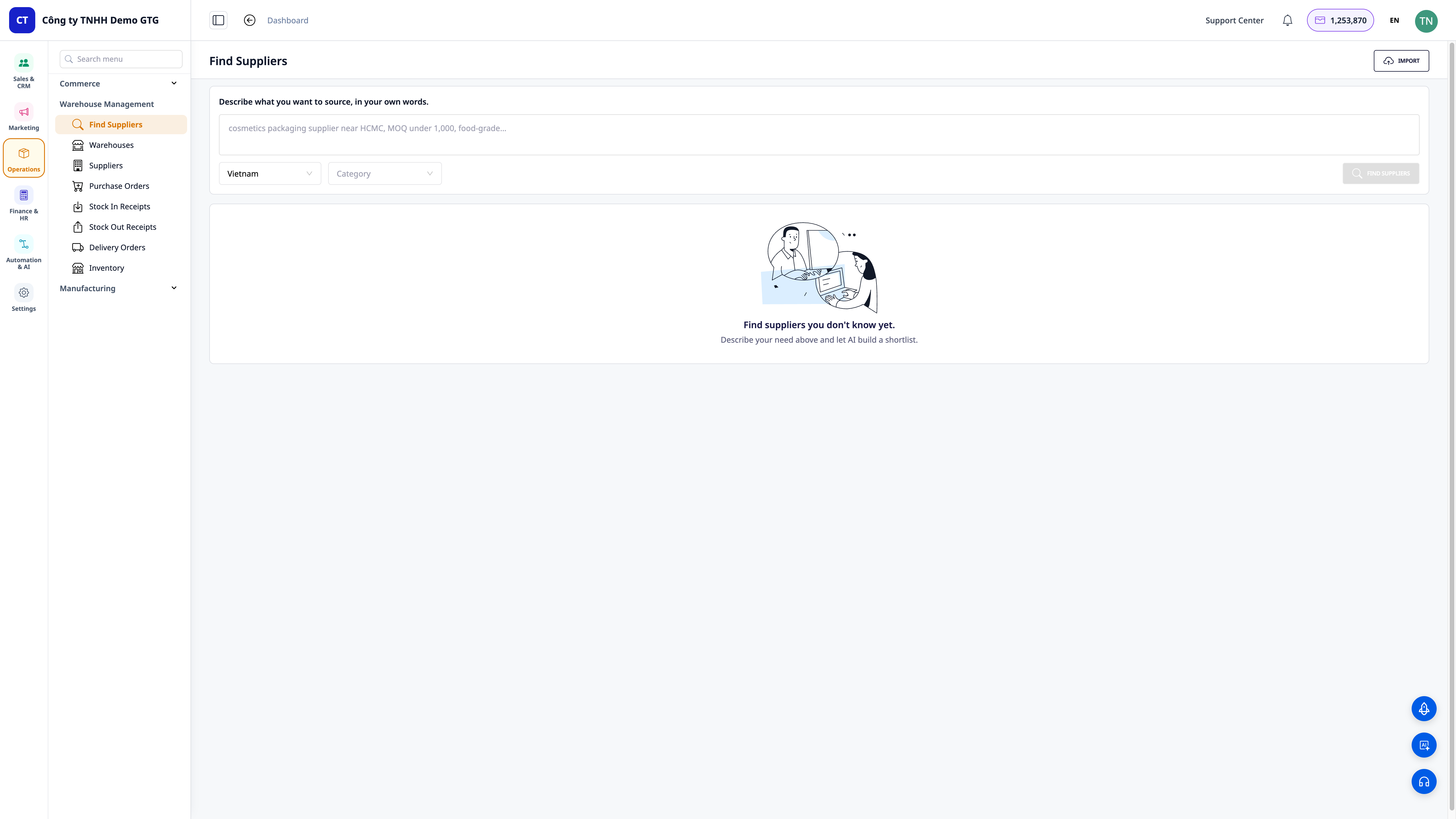
- En el menú de la izquierda, abre Warehouse Management y selecciona Find Suppliers.
- En el cuadro de texto "Describe what you want to source, in your own words", escribe tu descripción en lenguaje natural, por ejemplo: "proveedores de embalajes para cosméticos que cumplan con estándares alimentarios en Ho Chi Minh City, con MOQ inferior a 1.000".
- Selecciona el País (por defecto Vietnam) y la Categoría (Category) si deseas acotar los resultados.
✅ Resultado esperado: La pantalla Find Suppliers muestra el cuadro de descripción, los dos filtros de País/Categoría y el botón Find Suppliers; cuando aún no has buscado, el área de resultados muestra el estado vacío "Find suppliers you don't know yet."
💡 Consejo: Incluir la región + requisitos específicos (MOQ, estándares de calidad, rango de precios) en tu descripción te dará una lista más precisa.
Paso 2 — Ejecutar la búsqueda y ver la lista clasificada
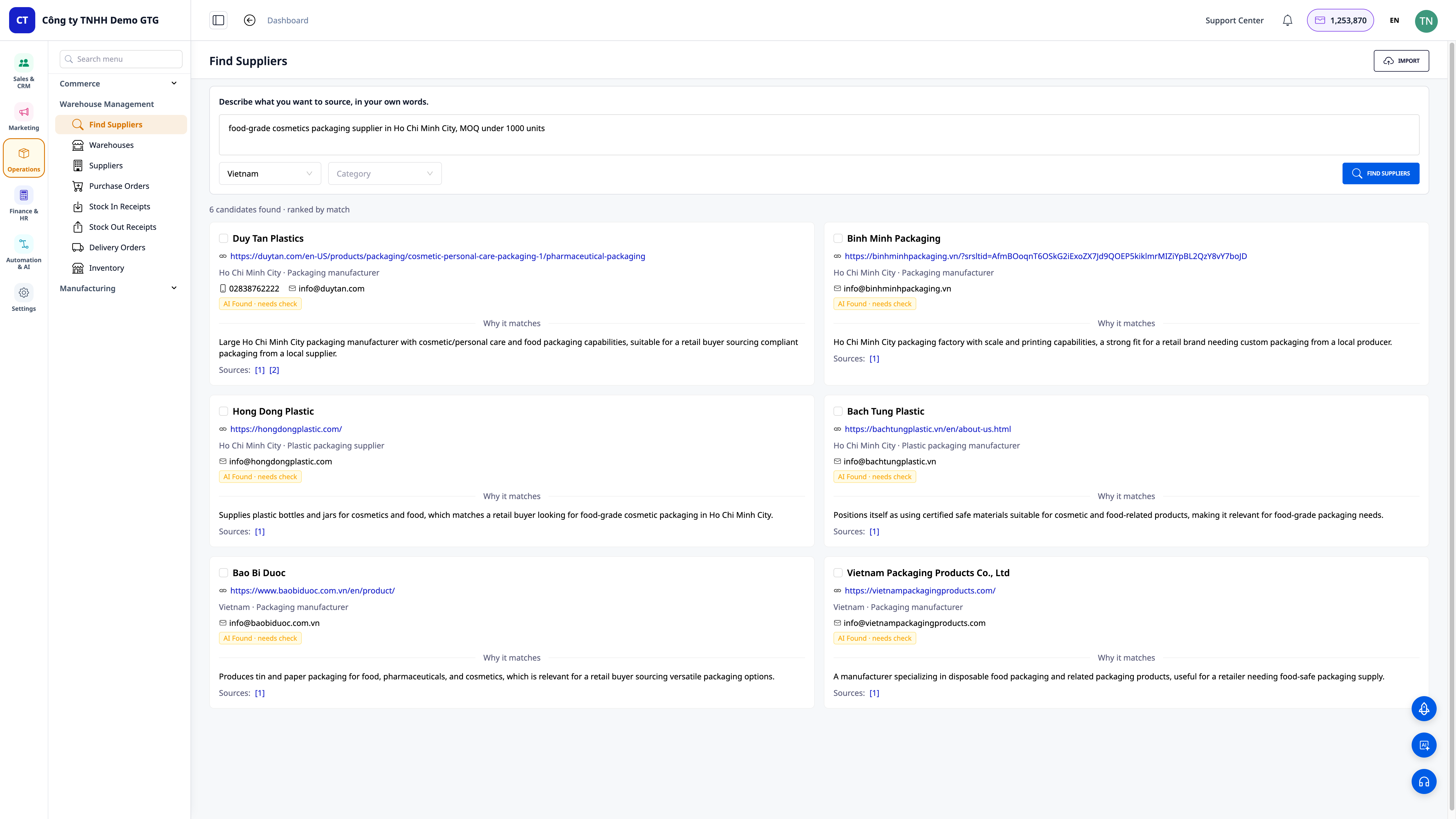
- Haz clic en el botón Find Suppliers.
- Espera a que la IA busque en la web y devuelva los resultados.
✅ Resultado esperado: Aparece una línea de resumen indicando el número de candidatos encontrados y cómo están clasificados (por ejemplo, "4 candidates found · ranked by match"), seguido de tarjetas de proveedores clasificadas por su grado de compatibilidad.
Paso 3 — Ver perfiles y verificar cada candidato
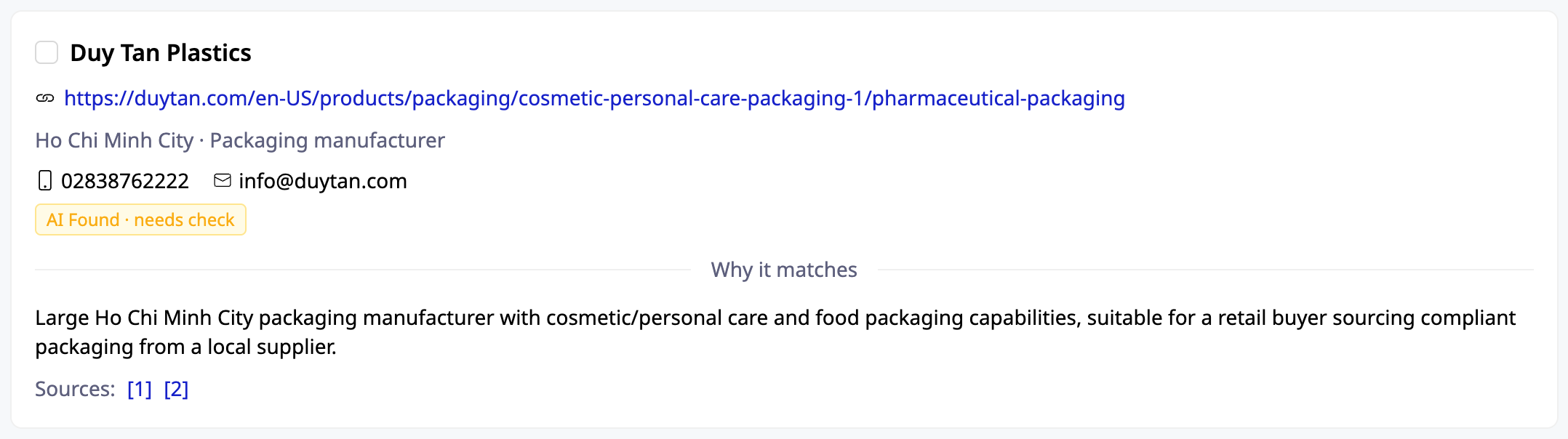
- Lee cada tarjeta: nombre de la empresa, sitio web, región, información de contacto (teléfono/email si está disponible).
- Lee la sección "Why it matches" para entender por qué la IA considera que este candidato es adecuado.
- Haz clic en el enlace de origen (Sources) en la tarjeta para verificar la información tú mismo.
✅ Resultado esperado: Cada tarjeta muestra la información de contacto completa, el motivo de la coincidencia y al menos un enlace de origen en el que se puede hacer clic para que verifiques que el candidato es real.
Paso 4 — Seleccionar, editar y guardar en el CRM
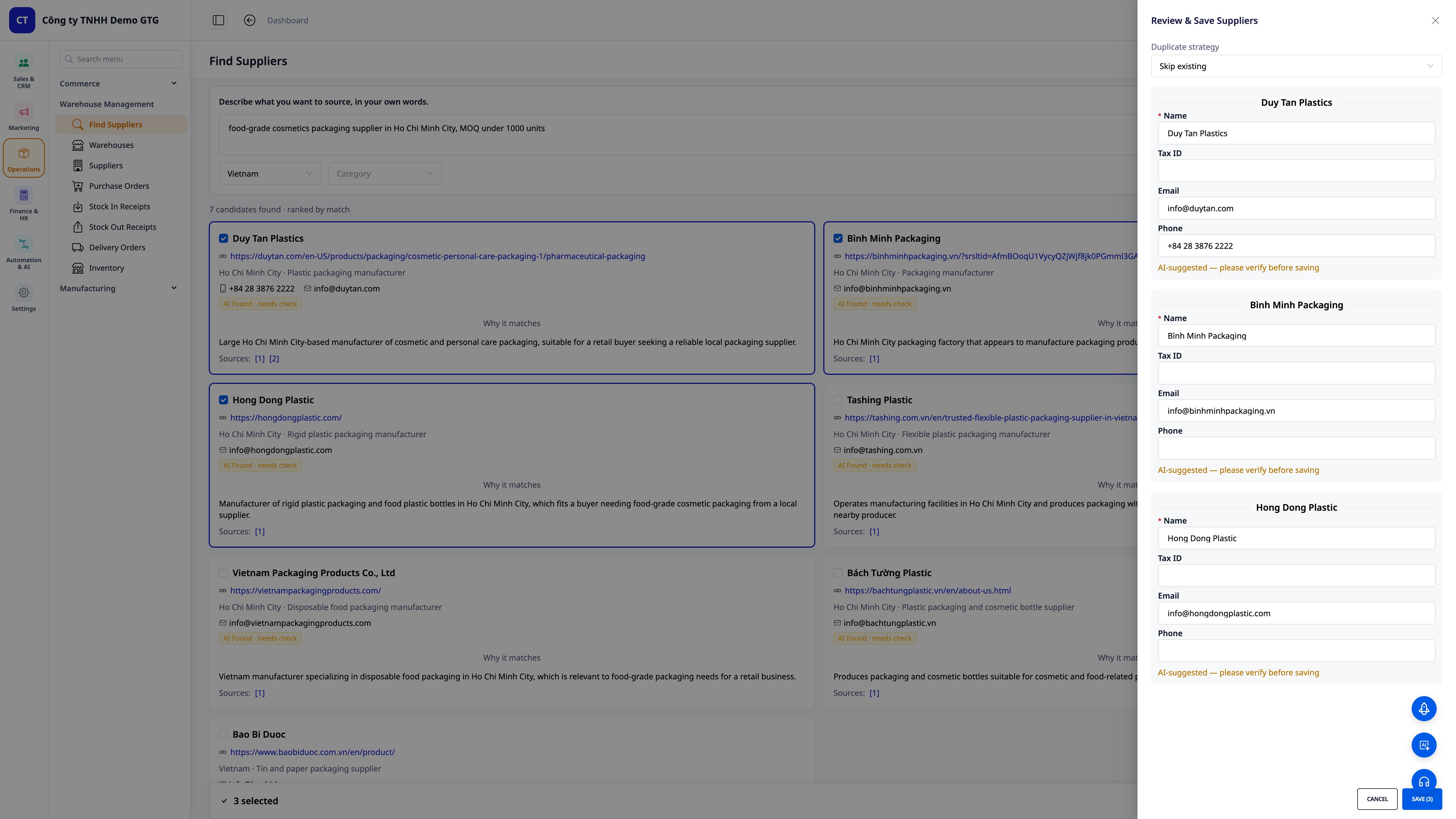
- Marca las casillas de los proveedores que deseas conservar.
- Abre el panel Review & Save; edita rápidamente los campos Name / Tax ID / Email / Phone si es necesario.
- En Duplicate strategy, elige cómo manejar los duplicados (por ejemplo, Skip existing para omitir proveedores que ya existen).
- Haz clic en el botón de guardar (por ejemplo, Save (3) si has seleccionado 3 proveedores).
✅ Resultado esperado: El panel muestra el número correcto de "X selected", los proveedores seleccionados se guardan en la lista de contactos de proveedores; el sistema filtra los duplicados por número de identificación fiscal, por lo que no se crean registros duplicados.
ℹ️ Después de guardar, el proveedor ya estará en tu CRM — puedes enviar un correo electrónico para solicitar cotizaciones (RFQ) inmediatamente sin tener que volver a ingresarlo.
Paso 5 — (Opcional) Importar masivamente listas antiguas y dejar que la IA empareje columnas
- En la esquina superior derecha de la pantalla Find Suppliers, haz clic en Import.
- Arrastra y suelta el archivo CSV/Excel que tengas (formato cualquiera, no necesita ser una plantilla).
- En el paso review column mapping, revisa las columnas que la IA ha emparejado automáticamente: por ejemplo, Supplier Name ← Vendor, Tax ID ← MST, Email ← Mail, Phone ← Phone; ajústalo si es necesario.
- En Duplicate handling (by Tax ID, fallback Email), elige Skip existing / Update existing / Create new.
- Haz clic en Import (N) (N es el número de filas detectadas).
✅ Resultado esperado: El sistema informa el número de filas detectadas (por ejemplo, "2 rows detected"), muestra una tabla de emparejamiento de columnas para revisar; después de importar, verás una tabla resumen de resultados por fila: created / updated / skipped (duplicados consolidados por número de identificación fiscal).
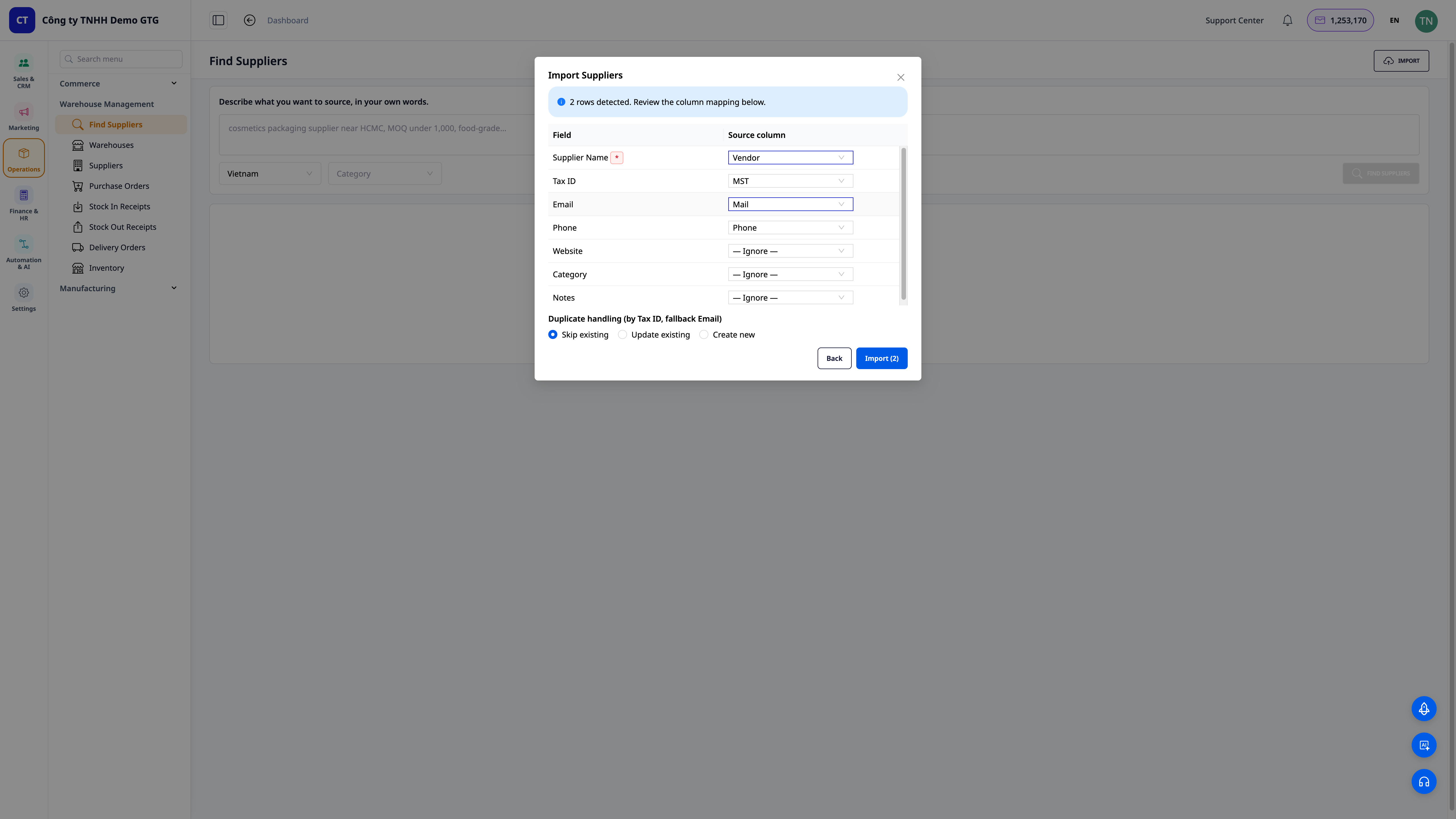
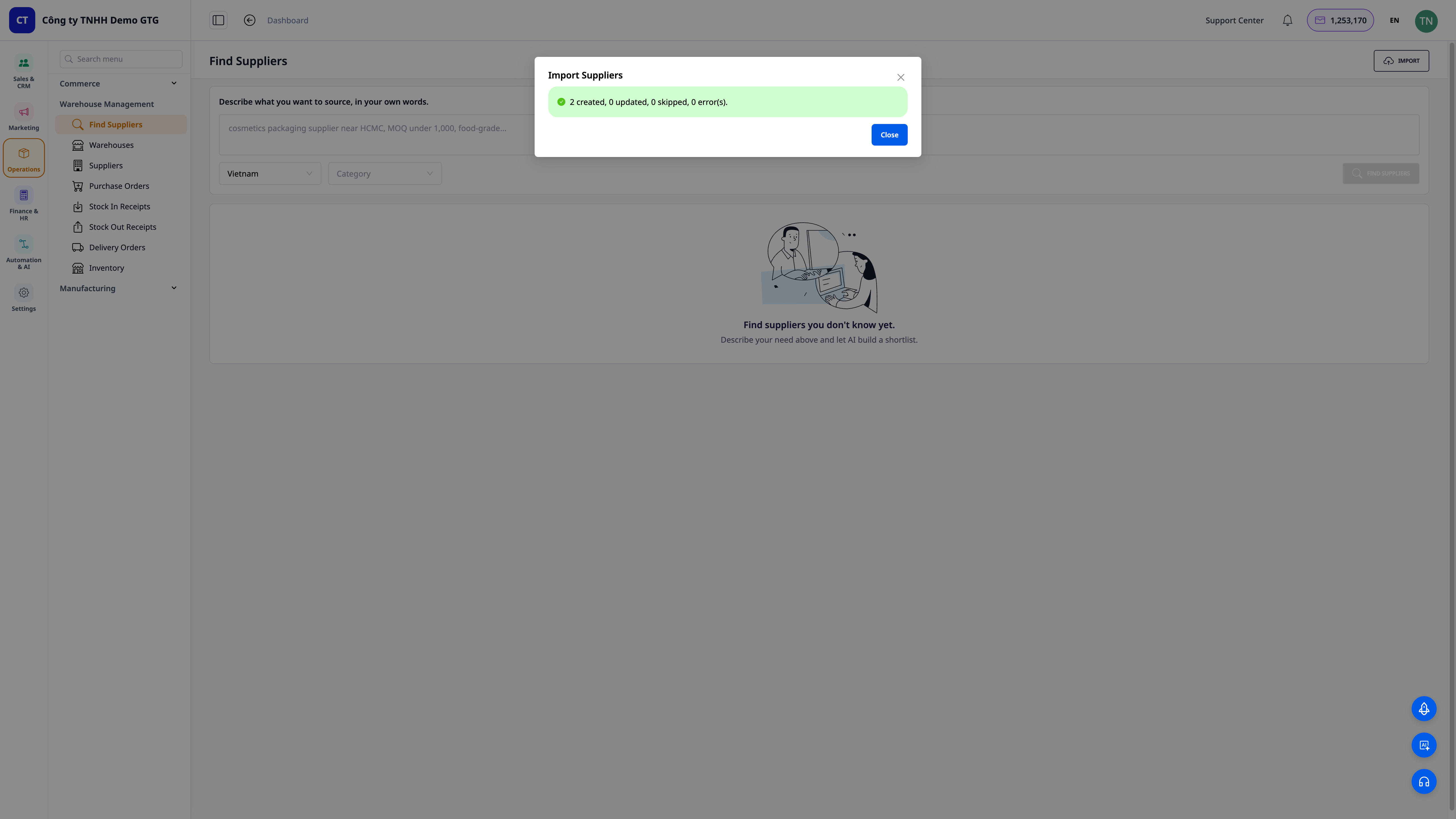
Tabla de consulta rápida de resultados esperados
| Acción | Resultado que verás |
|---|---|
| Abrir Find Suppliers | Cuadro de descripción de necesidades + filtros de País/Categoría + estado vacío |
| Hacer clic en Find Suppliers | "X candidates found · ranked by match" + tarjetas de candidatos clasificadas |
| Leer una tarjeta | Nombre, sitio web, región, contacto, "Why it matches", enlace Sources |
| Seleccionar + Guardar | "X selected" y los proveedores se guardan en el CRM, filtrando duplicados por número de identificación fiscal |
| Importar archivo | "N rows detected" → tabla de emparejamiento de columnas → resumen created/updated/skipped |
Notas
- La IA devuelve candidatos sugeridos basándose en fuentes web — siempre haz clic en el enlace de origen para verificarlo tú mismo antes de contactar o realizar un depósito.
- El filtrado de duplicados de proveedores prioriza por número de identificación fiscal y, como respaldo, por email — asegúrate de ingresar el número de identificación fiscal cuando lo tengas para evitar duplicados precisos.
- También puedes pedirle al Asistente de IA en el CRM que encuentre proveedores con un comando natural ("encuéntrame 5 proveedores de [producto]").
- La función se encuentra en su fase inicial (Fase 1), priorizando el mercado vietnamita; el alcance de países/categorías se ampliará continuamente.


