
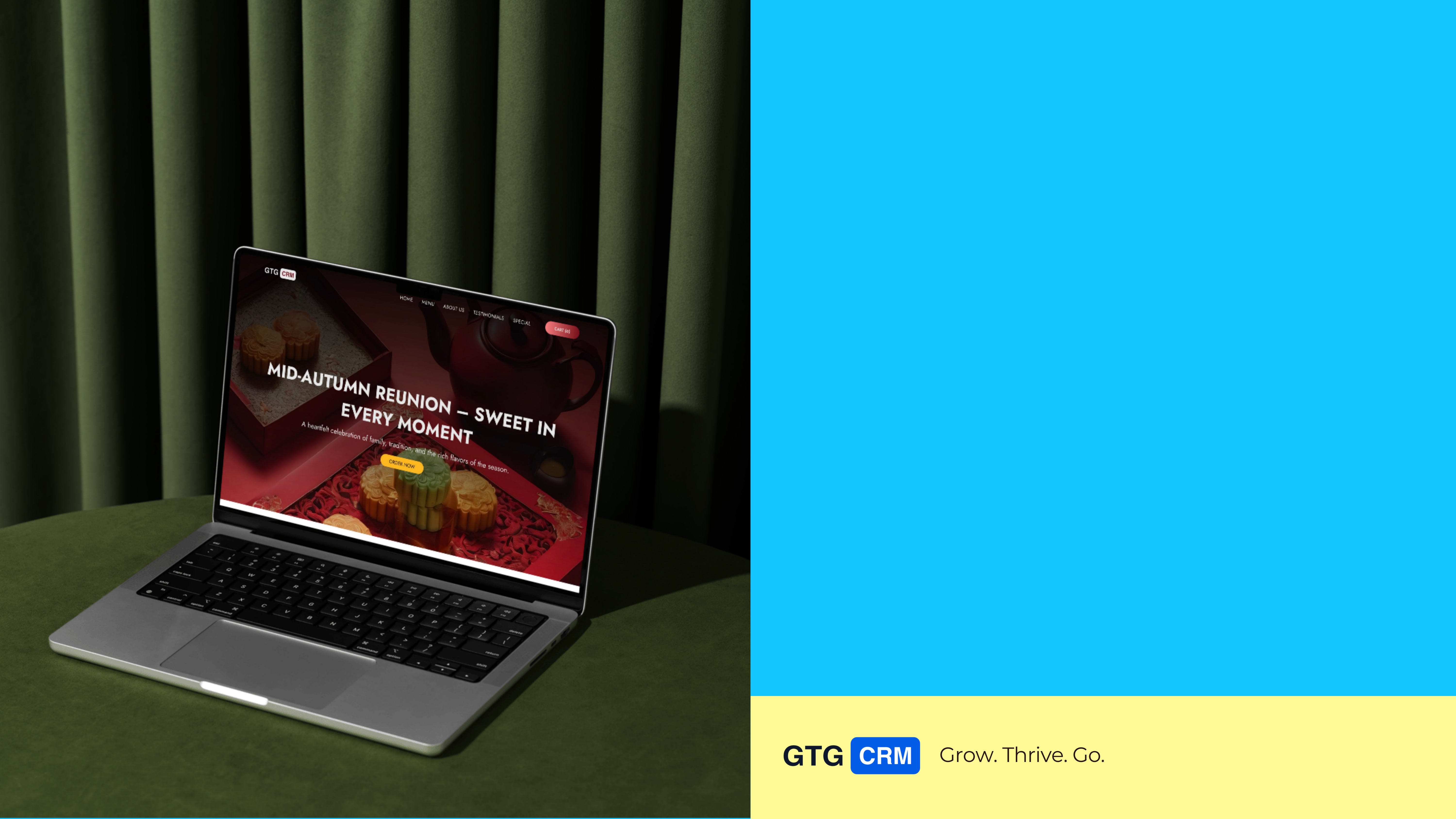
El creador de páginas de destino de GTG CRM te ayuda a crear páginas de ventas profesionales sin necesidad de saber programar ni contratar a un diseñador . Desde la interfaz y el contenido hasta los formularios de recopilación de datos y el proceso de pago, todo cuenta con el respaldo de la IA y está integrado con el sistema CRM.
Este artículo te guía a través de todo el proceso, desde el primer paso hasta la publicación de tu página de destino y la recepción de pedidos reales.
1. Visita el Creador de páginas de destino
Desde el menú principal de GTG CRM:
Sitio web → Páginas de destino
La pantalla muestra una lista de las páginas de destino creadas. Si no hay ninguna página, verá una interfaz en blanco con un botón que dice "Crear página de destino" .
Nota : Necesitas
CREATE_LANDING_PAGEpara crear y editar páginas de destino.
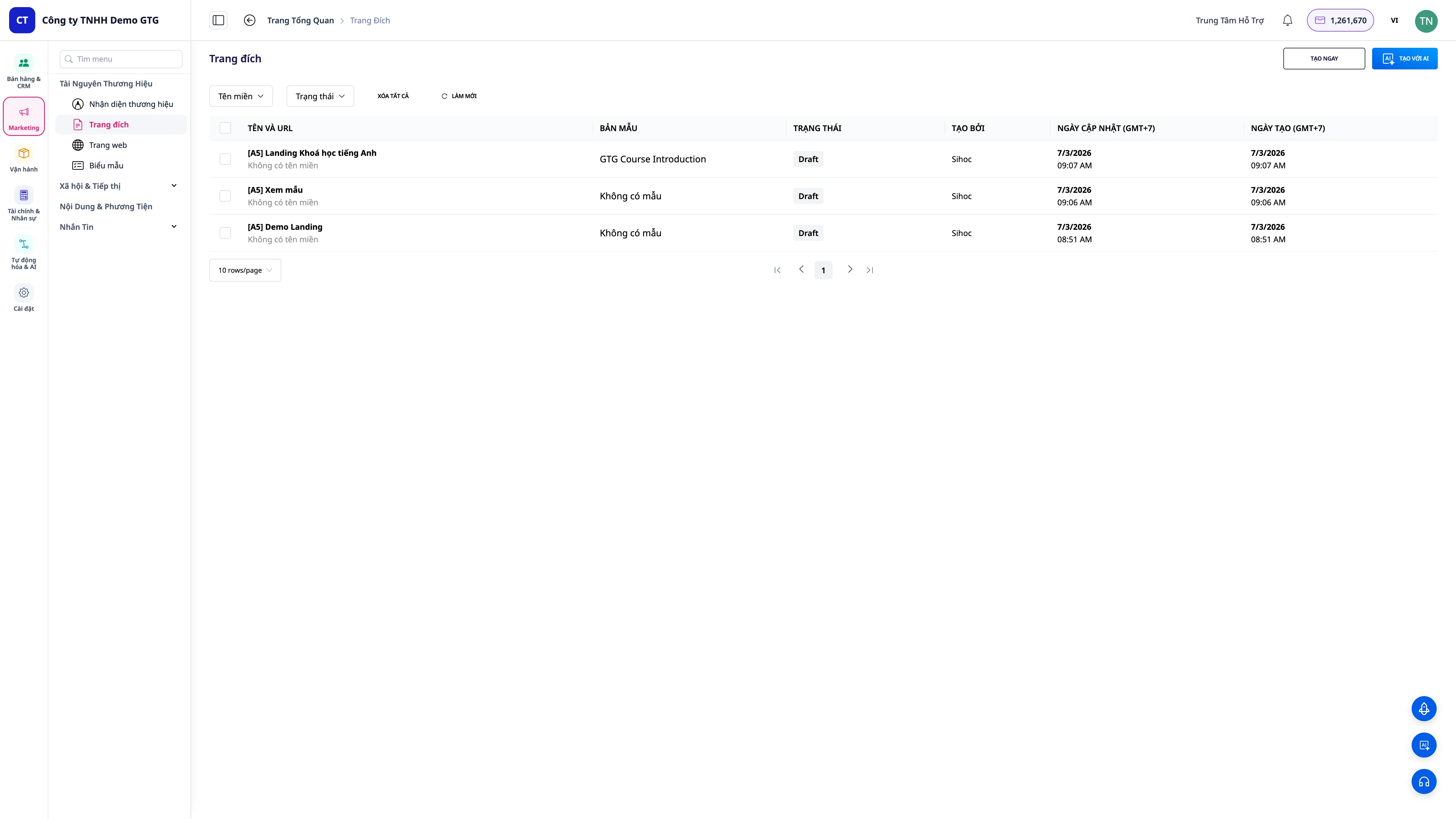
2. Crea una nueva página de destino.
Haz clic en "+ Crear página de destino" → el sistema abrirá un nuevo formulario de creación:
| Escuela | Describir |
|---|---|
| Nombre de la página de destino | Nombres internos para distinguir las páginas (no visibles para los invitados) |
| Objetivo | Generación de clientes potenciales / Ventas / Registro de eventos / Presentación de servicios |
| Idioma | vietnamita, inglés u otros idiomas |
Después de completar la información → Continuar → proceder al paso de selección de plantilla.
3. Elige una plantilla
Amplia biblioteca de plantillas
GTG CRM ofrece cerca de 100 plantillas de páginas de destino organizadas por sector:
- Comercio electrónico / Venta online
- Servicios de belleza / Spa / Estética
- Alimentos y bebidas / Restaurantes / Cafeterías
- Educación / Cursos en línea
- Bienes raíces
- Evento / Taller
- Fitness / Yoga / Deportes
- Tecnología / SaaS / Aplicación
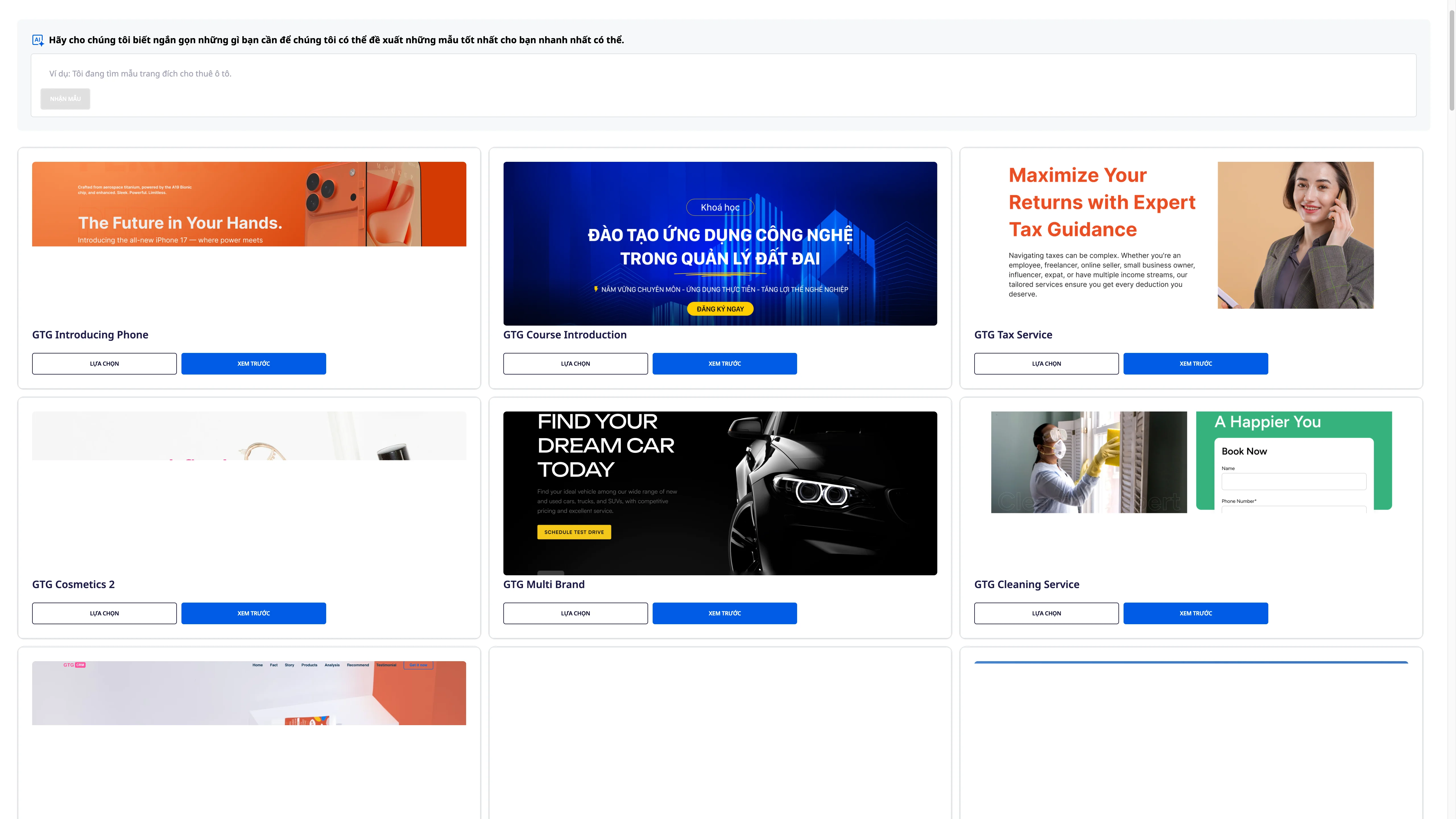
Búsqueda de plantillas con tecnología de IA
En lugar de examinar cada plantilla, puedes describir lo que quieres con palabras :
"Página que vende camisetas unisex de estilo urbano para jóvenes de entre 20 y 30 años" "Página de inicio para registrarse en cursos de comunicación en inglés, tono profesional"
La IA sugerirá las plantillas que mejor se ajusten a tu descripción.
Vista previa antes de elegir
Haz clic en cualquier plantilla para ver una vista previa completa tanto en ordenador como en dispositivo móvil antes de tomar una decisión.
4. Requisitos de diseño personalizado
Si no encuentras una plantilla que te guste, puedes pedirle a la IA que cree un diseño completamente nuevo :
Paso 1 : Elige "Crea tu propio diseño" en lugar de seleccionar uno de la biblioteca.
Paso 2 : Descripción detallada de los requisitos: - Sector empresarial - Estilo de diseño (minimalista, vibrante, lujoso, etc.) - Colores principales - Secciones requeridas (imagen principal, producto, testimonios, formulario de contacto, etc.) - Público objetivo
Paso 3 : La IA analiza y crea un diseño adecuado; suele tardar entre 1 y 3 minutos.
Consejo : Cuanto más detallada sea tu descripción, más se ajustará la IA a tus expectativas. Aún puedes editarla después de que la IA la haya generado.
5. Traduzca el idioma de toda la página.
Si necesitas una página de destino que sea compatible con varios mercados, GTG CRM permite traducir todo el contenido con un solo clic:
Configuración → Idioma → Agregar idioma → Seleccionar idioma de destino → Traducción automática
La IA traducirá todo el texto de la página al idioma que hayas elegido. Posteriormente, podrás editar secciones individuales si es necesario, ajustando el tono para adaptarlo a tu mercado.
Idiomas compatibles : inglés, vietnamita, chino, japonés, coreano, tailandés y muchos otros.
6. Personalizar estilo y fuente
En la sección de Diseño del editor:
Color
- Color principal : color de los botones, los encabezados principales y los elementos destacados.
- Color secundario: secciones de fondo, borde
- Color del texto : color de fuente de página completa
- Admite la introducción directa de códigos HEX o la selección mediante un selector de color.
Fuente
Elige un par de fuentes para: - Título : para que destaque y sea impactante. - Cuerpo : para que sea fácil de leer y claro.
Hay disponibles más de 50 fuentes de Google seleccionadas para diversos estilos.
7. Editar el encabezado y la identidad de marca.
7.1 Encabezado
El encabezado aparece en la parte superior de cada página. Puedes activarlo/desactivarlo y personalizarlo: - Mostrar/ocultar el encabezado - Color de fondo, color del texto - Altura y relleno
7.2 Logotipo
Sube el logotipo de tu marca al encabezado: - Formatos compatibles: PNG, JPG, SVG, WebP - Recomendación: PNG transparente, tamaño mínimo 200x60px - El logotipo se redimensionará automáticamente para ajustarse a la altura del encabezado.
7.3 Identidad de marca automática
Si la identidad de marca ya se ha configurado en GTG CRM, el sistema sugerirá automáticamente aplicarla:
| Información sobre la identidad de la marca | Solicitar en la página de destino |
|---|---|
| Logo | Encabezado, favicon |
| Colores dominantes | Botones, encabezados, resaltados |
| Color secundario | Fondos, separadores de sección |
| Fuente | La página completa |
| Favicon (Nuevo 4/2026) | Pestañas del navegador, marcadores |
Novedad (abril de 2026) : Brand Kit ahora incluye favicons (iconos de pestañas del navegador). Tras configurar un favicon en la Identidad de Marca, todas las páginas de destino lo utilizarán automáticamente al publicarse.
7.4 Logotipo de IA
¿Aún no tienes logo? Usa el generador de logos con IA : 1. Introduce el nombre de tu marca y la descripción de tu estilo. 2. La IA generará cuatro versiones diferentes del logo. 3. Elige tu logo preferido → ajusta los colores si es necesario → Guarda.
7.5 Menú de navegación y llamadas a la acción
Configurar el menú en el encabezado: - Agregar/eliminar/organizar elementos del menú - Enlace a una sección dentro de la página (enlace de anclaje) o URL externa - Botón CTA: texto, color, enlace de destino (formulario, pago, contacto)
7.6 Vínculos sociales
Mostrar iconos de redes sociales en el encabezado o pie de página: - Facebook, Instagram, TikTok, YouTube, Zalo, LinkedIn, X (Twitter) - Recuperados automáticamente de la conexión de Social Hub si ya está vinculada.
7.7 Estilo de encabezado
- Encabezado fijo : un encabezado que permanece fijo al desplazarse por la página.
- Encabezado transparente : un encabezado transparente en la sección principal que cambia de color al desplazarse.
- Compacto : el encabezado se reduce al desplazarse hacia abajo.
8. Configuración del formulario de recogida
El formulario es el elemento central de la página de destino, donde los clientes dejan su información o realizan pedidos.
8.1 Configuración de formularios básicos
En la sección Configuración del formulario : - Título del formulario : texto que se muestra encima del formulario - Botón de envío : texto, color y tamaño - Mensaje de éxito : se muestra después de que el usuario envía el formulario
8.2 La IA crea contenido de formularios
Haz clic en "Sugerencias de IA" → La IA sugiere: - Un título de formulario atractivo que coincida con el propósito de la página - Un texto de botón CTA de alta conversión (en lugar del texto habitual "Enviar") - Un mensaje de confirmación fácil de usar
8.3 Campos de datos
Agregar/eliminar/organizar campos en el formulario:
| escuela predeterminada | Tipo de datos |
|---|---|
| Nombre completo | Texto |
| Número de teléfono | Teléfono |
| Correo electrónico | Correo electrónico |
| DIRECCIÓN | Texto |
| Nota | área de texto |
Agregar campos personalizados : Lista desplegable, Casilla de verificación, Botón de opción, Selector de fecha, Carga de archivos...
Cuando un cliente introduce su número de teléfono, el sistema estandariza automáticamente el formato según el mercado: - Vietnam : prefijo +84 (eliminar los ceros iniciales si los hubiera) - Singapur : prefijo +65 (8 dígitos)
Los datos almacenados en el CRM siempre están en un formato estándar y no requieren limpieza manual.
8.4 Gastos de envío
Si la página de destino de ventas ofrece envío, configure lo siguiente: - Tarifa de envío fija : se aplica a todos los pedidos. - Envío gratuito : cuando el pedido alcanza un valor mínimo. - La tarifa de envío varía según la región : difiere según la provincia/ciudad.
9. Edita la sección principal
La sección principal es lo primero que ven los clientes; debe causar una fuerte impresión en los primeros 3 segundos.
Elementos de héroe
- Encabezado : el título principal, con letra grande y en un lugar destacado.
- Subtítulo : una breve descripción que complementa el título.
- Fondo : imagen, vídeo, degradado o color sólido.
- Botón CTA - Botón de acción principal (Comprar ahora / Registrarse / Obtener oferta)
- Prueba social : un distintivo de confianza, datos y valoraciones.
Héroe optimizado por IA
Haz clic en "Mejora de IA" en la sección Hero → La IA analiza el contenido actual y sugiere: - Un gancho de titular más potente - Una mayor tasa de conversión para el texto de la llamada a la acción - Una mejor organización de la jerarquía visual
Héroe de los medios
- Imágenes : Súbelas desde tu ordenador o selecciónalas desde la biblioteca multimedia de GTG CRM.
- Vídeo de fondo : Compatible con MP4 y WebM — silenciamiento automático, reproducción en bucle
- Superposición : Añade una capa translúcida sobre el contenido multimedia para facilitar la lectura del texto.
10. Ventas y pago
10.1 Activación de la función de ventas
En Configuración de la página de destino → Comercio : - Habilitar "Permitir compras" - Seleccionar productos desde Product Hub (GTG CRM) - O crear nuevos productos directamente en la página de destino
10.2 Configuración de la pantalla del producto
Para cada producto en la página: - Nombre, descripción, precio - Imágenes del producto (varias imágenes, arrastrar y soltar para organizarlas) - Variaciones: color, tamaño, tipo... - Cantidad de inventario (sincronizada automáticamente desde el almacén de GTG CRM)
10.3 Página de pago
La página de inicio tiene una página de pago integrada e independiente : - Información de envío (se completa automáticamente si el cliente ha comprado anteriormente) - Selección del método de pago: contra reembolso, transferencia bancaria, pasarela de pago - Resumen del pedido + gastos de envío - Confirmación del pedido por correo electrónico/SMS automáticamente
10.4 Venta adicional y venta cruzada
Agregar productos sugeridos a la página: - Venta adicional : producto mejor / versión de gama alta - Venta cruzada : productos complementarios adecuados - Mostrar durante el proceso de pago o después de un pedido exitoso
11. Gestión de pedidos y CRM
11.1 Ver pedidos desde la página de inicio
Todos los pedidos de la página de destino aparecen automáticamente en CRM → Pedidos : - Filtrar por origen: ver solo los pedidos de una página de destino específica - Estado del pedido: Nuevo → Procesando → Entregado → Completado / Devuelto - Exportar CSV por período de tiempo
11.2 Detalles del pedido
Haz clic en cualquier pedido para ver: - Información completa del cliente - Productos pedidos + cantidad + precio - Dirección de entrega + gastos de envío - Historial de pedidos y notas internas - Generación de factura electrónica (conectada a la factura electrónica)
11.3 Guardar automáticamente los contactos en el CRM
Cada cliente que completa un formulario o realiza un pedido se guarda automáticamente en los contactos del CRM : - Sin duplicados: el sistema combina si el correo electrónico/número de teléfono ya existe. - Etiquetado automático: nguồn: landing-page , nombre de la página de destino. - El historial de compras está vinculado al perfil del contacto.
11.4 Objetos y canalizaciones personalizados
Los pedidos de la página de destino pueden generar automáticamente oportunidades de venta dentro del embudo de ventas: - Configúrelo en Configuración de la página de destino → Integración con CRM - Seleccione el embudo de ventas de destino y la etapa inicial - Los miembros del personal responsables se asignan automáticamente según las reglas.
12. Ver análisis
12.1 Descripción general de los datos
En la pestaña de Análisis de la página de destino:
| Índice | Significado |
|---|---|
| Vista | Número total de veces que se accedió a la página. |
| Visitantes únicos | Clientes individuales (filtrado de duplicados) |
| Tasa de rebote | % abandonar la página inmediatamente |
| Tiempo promedio | Tiempo que los visitantes pasan en la página |
| Tasa de conversión | % de clientes envían el formulario / realizan el pedido |
| Ingresos totales | Si hay ventas |
12.2 Análisis del dispositivo
Tasa de acceso por dispositivo: - Ordenador de sobremesa / Móvil / Tableta - Admite la toma de decisiones óptima de la interfaz (prioriza los dispositivos móviles si >60% del tráfico proviene de dispositivos móviles)
12.3 Acceso a las fuentes
Sepa de dónde vienen sus clientes: - Anuncios de Facebook / Anuncios de Google (mediante UTM) - Búsqueda orgánica - Acceso directo (escribiendo la URL directamente) - Referencias (desde otros sitios web)
12.4 Embudo de conversión
Vea en qué paso abandona el cliente:
Vào trang → Xem form → Điền form → Đặt hàng → Thanh toán [100%] [75%] [40%] [25%] [18%]Identificar áreas de optimización para aumentar las tasas de conversión.Vào trang → Xem form → Điền form → Đặt hàng → Thanh toán [100%] [75%] [40%] [25%] [18%]
13. Gestión y edición de páginas de destino
13.1 Lista de páginas de destino
La pantalla Sitio web → Páginas de destino muestra todas las páginas creadas con: - Nombre de la página, estado (Borrador / Publicada / En pausa) - URL directa - Métricas rápidas: visitas, conversiones, ingresos (últimos 7 días) - Botones: Editar / Ver en vivo / Duplicar / Eliminar
13.2 Edición y republicación
Para actualizar el contenido: 1. Haz clic en "Editar" → Se abrirá el editor. 2. Realiza los cambios. 3. Haz clic en "Publicar".
13.3 Gestión de bloqueos de publicación
Si la página permanece atascada en modo "Publicación" durante demasiado tiempo: - El sistema detecta automáticamente que no hay progreso después de 30 minutos. - Recuperación automática : el sistema reinicia automáticamente el proceso de publicación. - Si la recuperación falla, el estado cambia a "Error" con un mensaje claro. - Puede pulsar "Reintentar" para volver a publicar inmediatamente.
No es necesario ponerse en contacto con el servicio de asistencia: el sistema gestiona la mayoría de los casos automáticamente.
13.4 Cambiar dominio
Dominio predeterminado : <slug>.gtg.in (gratuito)
Dominio privado : Conexión de su dominio: 1. Ajustes → Dominios → Agregar dominio 2. Introduzca su dominio (p. ej., sale.thuonghieu.com ) 3. El sistema proporciona un registro CNAME → actualícelo con su proveedor de DNS 4. Espere la confirmación de DNS (normalmente de 5 a 30 minutos) 5. El certificado SSL se emite y renueva automáticamente
13.5 Duplicación de página de destino
Reutilizar el diseño para una nueva campaña: - Haga clic en "Duplicar" → ingrese el nombre de la nueva página → Confirme - El texto incluye todo el diseño, formularios y configuración - Simplemente reemplace el contenido y publique por separado
13.6 Pausar y eliminar
- Pausa : La página permanece activa pero inaccesible (muestra un error 404). Los datos y la configuración se conservan.
- Eliminar : eliminación permanente; no se puede recuperar. Los datos del formulario/pedido permanecen guardados en el CRM.
14. Creador de formularios integrables
Nueva función : crea formularios que se pueden integrar en cualquier sitio web fuera de GTG CRM.
14.1 ¿Qué es Form Builder?
Además de páginas de destino completas, GTG CRM ahora te permite crear formularios independientes para insertar en: - Tu sitio web de WordPress, Webflow o Wix - Tu blog personal - Sitios web de socios - Cualquier página HTML
El formulario funciona a la perfección con GTG CRM: cada envío se guarda automáticamente en Contactos, se crean oportunidades de venta y se activa la automatización.
14.2 Creación de formularios incrustados
Sitio web → Páginas de destino → Formularios integrables → + Crear formulario
La interfaz de creación de formularios es similar a la de Landing Page Builder: - Añadir campos de datos (texto, correo electrónico, teléfono, menú desplegable, casilla de verificación, etc.) - Configurar el ancho de cada campo - Configurar un botón CTA - Mostrar una notificación después del envío - Conectar con sistemas automatizados de gestión de ventas/ventas
14.3 Dos maneras de incrustar formularios
Método 1: Widget de JavaScript (Recomendado)
Optimizado para la experiencia de usuario y el rendimiento. Los formularios se cargan de forma asíncrona, sin afectar la velocidad de la página de inicio.
<!-- Đặt vào <head> của trang --> <script src="https://widget.gtgcrm.com/form.js" async></script> <!-- Đặt vào nơi muốn hiển thị form --> <div data-gtg-form="FORM_ID_CUA_BAN"></div>Widget automatizado: - Carga formularios según el diseño configurado - Gestiona la validación del lado del cliente - Envía al servidor GTG CRM - Muestra mensajes de éxito/error<!-- Đặt vào <head> của trang --> <script src="https://widget.gtgcrm.com/form.js" async></script> <!-- Đặt vào nơi muốn hiển thị form --> <div data-gtg-form="FORM_ID_CUA_BAN"></div>
Método 2: iFrame
En pocas palabras, esto es adecuado cuando no se desea agregar JavaScript:
<iframe src="https://form.gtgcrm.com/embed/FORM_ID_CUA_BAN" width="100%" height="600" frameborder="0" scrolling="no"> </iframe>14.4 Obtén el código de inserción<iframe src="https://form.gtgcrm.com/embed/FORM_ID_CUA_BAN" width="100%" height="600" frameborder="0" scrolling="no"> </iframe>
Después de crear el formulario: 1. Haz clic en "Insertar" en el formulario que deseas usar. 2. Elige el método: Widget o iFrame. 3. Copia el código y pégalo en tu sitio web externo.
14.5 Seguimiento y atribución
Los formularios integrados registran automáticamente: - Fuente de tráfico (parámetros UTM si están disponibles) - Sitio web donde está integrado el formulario (referente) - Hora de envío
Todos los datos están vinculados a los registros de contacto en el CRM para el análisis de la efectividad de la campaña.
14.6 Protección contra spam
El formulario integrado incluye funciones de protección contra spam: - CAPTCHA (activar/desactivar según se desee) - Limitación de velocidad: limita el número de envíos desde la misma dirección IP - Campo honeypot oculto para la detección automática de bots
Consejos para optimizar las páginas de destino
Título claro, beneficios específicos
En lugar de: "Producto de alta calidad", utilice: "Reduzca los costes operativos en un 30% durante los primeros 30 días".
Un buen titular responde a la pregunta: "¿Qué obtengo de esta página?"
Llamadas a la acción (CTA) excepcionales y únicas.
Cada página de destino debe tener una llamada a la acción (CTA) principal . Las múltiples CTA confunden a los clientes y reducen las tasas de conversión.
Utiliza colores que contrasten mucho con el fondo y asegúrate de que el tamaño sea lo suficientemente grande (al menos 44 píxeles de alto en dispositivos móviles).
Imágenes/vídeos de alta calidad
- Fotos reales > fotos genéricas de archivo
- Los vídeos cortos (de 15 a 30 segundos) aumentan la retención de páginas.
- Optimiza el tamaño de los archivos para una carga de página más rápida (GTG CRM comprime automáticamente las imágenes).
Forma concisa
Cada escuela adicional reduce la tasa de cumplimentación del formulario en aproximadamente un 10-15%. Solicite únicamente la información estrictamente necesaria. Recopile información adicional después de haber establecido contacto.
Velocidad de carga de la página
Con V2 SSR, las páginas de destino se renderizan en el servidor, lo que se traduce en velocidades de carga significativamente más rápidas en comparación con los creadores de páginas tradicionales. Esto repercute directamente en tu Nivel de calidad de Google Ads y en la tasa de rebote.
Pruebas A/B
Crea dos versiones de la página de destino con un elemento diferente (título, color del botón de llamada a la acción, imagen principal) → Divide el tráfico equitativamente → Compara las tasas de conversión después de 1-2 semanas → Quédate con la versión ganadora.
Preguntas frecuentes
¿Cuántos créditos cuesta una página de destino?
Primera publicación: 500 créditos . Revisiones y reediciones posteriores: gratuitas .
¿Cuántas páginas de destino puedo crear?
Sin límite de páginas. Cada publicación inicial cuesta 500 créditos.
¿La página de destino se optimiza automáticamente para dispositivos móviles?
Sí. Todas las plantillas y diseños de IA son adaptables automáticamente. Puedes previsualizarlos en dispositivos móviles directamente en el editor.
¿Los formularios integrados funcionan con WordPress?
Sí. Pega el código del widget o iframe en cualquier página de WordPress. No se requiere la instalación de ningún plugin.
¿Qué debo hacer si mi dominio tiene un error SSL?
Ve a Configuración → Dominio → Haz clic en "Reemitir SSL" . El sistema renovará automáticamente el certificado. Si el error persiste, verifica el registro CNAME con tu proveedor de DNS.
¿Es posible utilizar una página de destino para vender productos sin tener un sitio web propio?
Por supuesto. Las páginas de destino de GTG CRM están totalmente equipadas: muestran productos, incluyen carrito de compra, proceso de pago y facturación; no se necesita un sitio web aparte.


