
¿Libro registrado desde principios de año según TT200, es necesario cambiar a TT99?
Abre Sistema de cuentas y aún ves TT200. Desde principios de año, facturas, costo de ventas y otras operaciones se han registrado en ese sistema, los informes de meses anteriores ya se han impreso. La Circular 99/2025/TT-BTC se aplica al año fiscal que comienza en o después del 01/01/2026 y reemplaza la Circular 200/2014/TT-BTC (Artículo 31 párrafo 1, publicación en Gaceta Oficial, leído el 27/10/2026).
Tres preguntas dignas de hacer en este momento: si se cambia el sistema de cuentas, ¿se alterarán los asientos ya registrados?, ¿habrá alguna discrepancia en los informes de meses anteriores? y ¿es necesario borrar el libro para reconstruirlo?
Anteriormente en GTG CRM, el libro registrado según TT200 solo tenía una forma de cambiar a TT99: borrar completamente el libro y reconstruirlo, perdiendo todo el libro contable que la Ley de Contabilidad requiere conservar durante un mínimo de 10 años (Artículo 41 párrafo 5 punto b, texto consolidado 41/VBHN-VPQH, leído el 27/10/2026). Ahora esa forma se ha cerrado cuando el libro tiene datos que deben conservarse, y existe otra forma: convertir según normas sin alterar ningún asiento.
Lo que necesitas en una conversión estándar
- Previsualizar los cambios por grupo, con números de cuentas que ya tienen movimientos (excepto el grupo Agregar), para que no haya sorpresas.
- Solo responder las preguntas que pertenecen a tu empresa, es decir, aquellas que solo tu empresa puede responder o que el texto no aclara, en lugar de dejar que el software elija por ti.
- Los asientos se mantienen sin cambios y los datos de períodos anteriores no se alteran (solo cambian los nombres de algunas cuentas según los nombres de TT99), para que los números impresos sigan siendo consistentes con el libro.
- Tener un expediente que registre quién convirtió, cuándo y qué cambió.
Conversión en GTG CRM: cinco pasos
1. Abre Contabilidad, Sistema de cuentas, luego haz clic en Vista previa
Si el libro aún usa TT200, en la parte superior de la pantalla hay un marco de alerta: Tu libro contable está usando TT200, que ha sido reemplazado para años fiscales que comienzan a partir del 01/01/2026. Cambiar a TT99 no altera ningún asiento. Haz clic en Vista previa. La vista previa solo te muestra, no cambia nada en el libro, puedes hacer clic tantas veces como quieras.

2. Lee seis grupos de cambios
La vista previa divide todos los cambios en seis grupos, cada grupo con números de cuentas y cuentas que ya tienen movimientos (excepto el grupo Agregar):
| Grupo | ¿Qué significa? |
|---|---|
| Agregar según TT99 | Cuentas TT99 que tu libro aún no tiene: el software las agrega. |
| Mantener como cuenta detallada | Cuenta detallada de TT200 que TT99 no lista (como 1111, 1121): sigue siendo tu cuenta personal, el saldo se mantiene sin cambios. |
| Dejar de usar (no está en TT99) | Cuenta que no existe en TT99 y nunca ha sido usada: se desactiva, no se elimina. Si ya tiene movimientos, permanece activa, a menos que la desactives manualmente (como 631 cuando el saldo es 0). |
| Cambiar significado según TT99 | Mismo número pero TT99 lo usa para otro propósito (como 3387): si ya tiene movimientos, se mantiene el nombre anterior y se convierte en una tarea de Revisión después de la conversión. |
| Cambiar etiqueta a TT99 | Cuenta compartida: cambiar la etiqueta estándar de TT200 a TT99, convertirla en cuenta encabezado si TT99 la considera así (a menos que un propósito de pago ya la esté usando, entonces se mantiene temporalmente como cuenta de registro), y cambiar el nombre (si aún no le has dado otro) para que coincida con TT99; el monto no cambia. |
| Saldo que tu empresa convierte manualmente | Los elementos que la Circular requiere que la empresa convierta manualmente: el software solo los lista, no los convierte. |
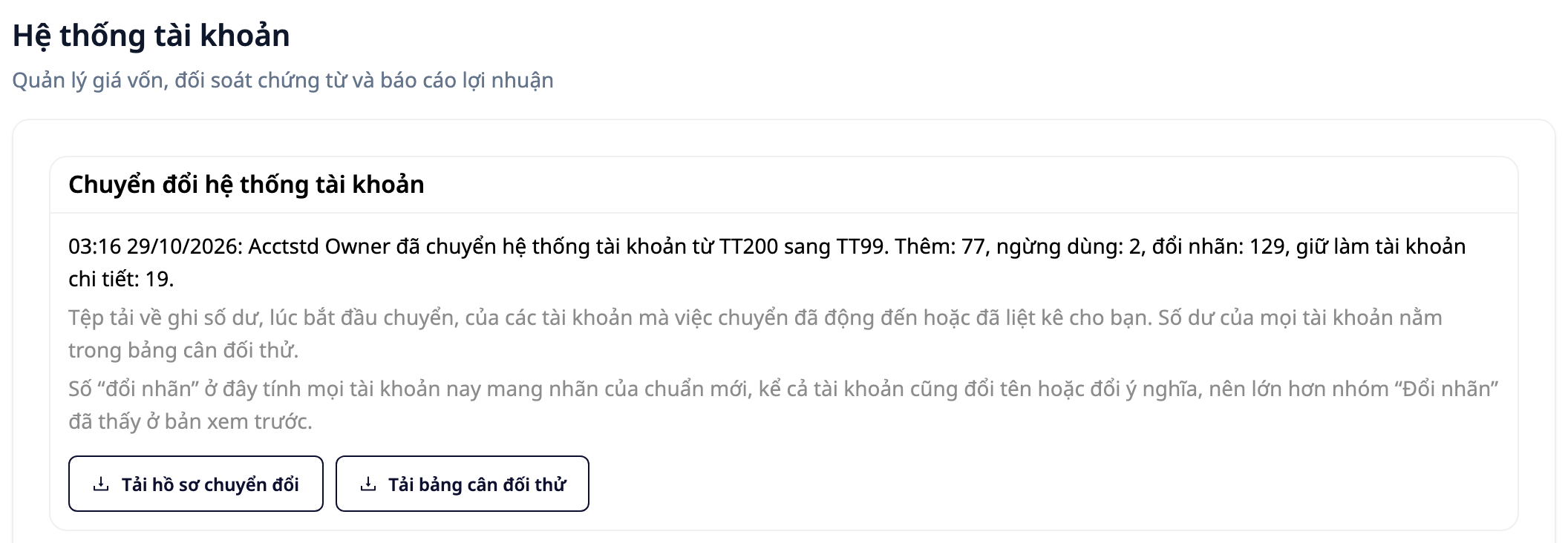
En el libro de muestra que utilizamos para probar (datos de prueba, 8 asientos contables, 18 líneas), la vista previa del informe añade 77 cuentas, mantiene 19 cuentas detalladas, cambia la etiqueta de 106 cuentas. Su libro mostrará un número diferente. La tarjeta de registro después de la conversión cuenta más en el apartado de cambio de etiqueta (129 en este libro de muestra), porque calcula todas las cuentas que ahora tienen la etiqueta TT99, incluidas las cuentas cuyo nombre también ha cambiado o cuyo significado ha cambiado. El grupo Dejar de usar en el cuadro de diálogo de conteo también incluye la cuenta 631 cuando la pregunta sobre 631 aún no ha sido respondida (3 en el libro de muestra); la tarjeta después de la conversión muestra 2 porque en el libro de muestra 631 se mantiene como cuenta separada.

3. Responda las preguntas que corresponden a su empresa, y solo esas
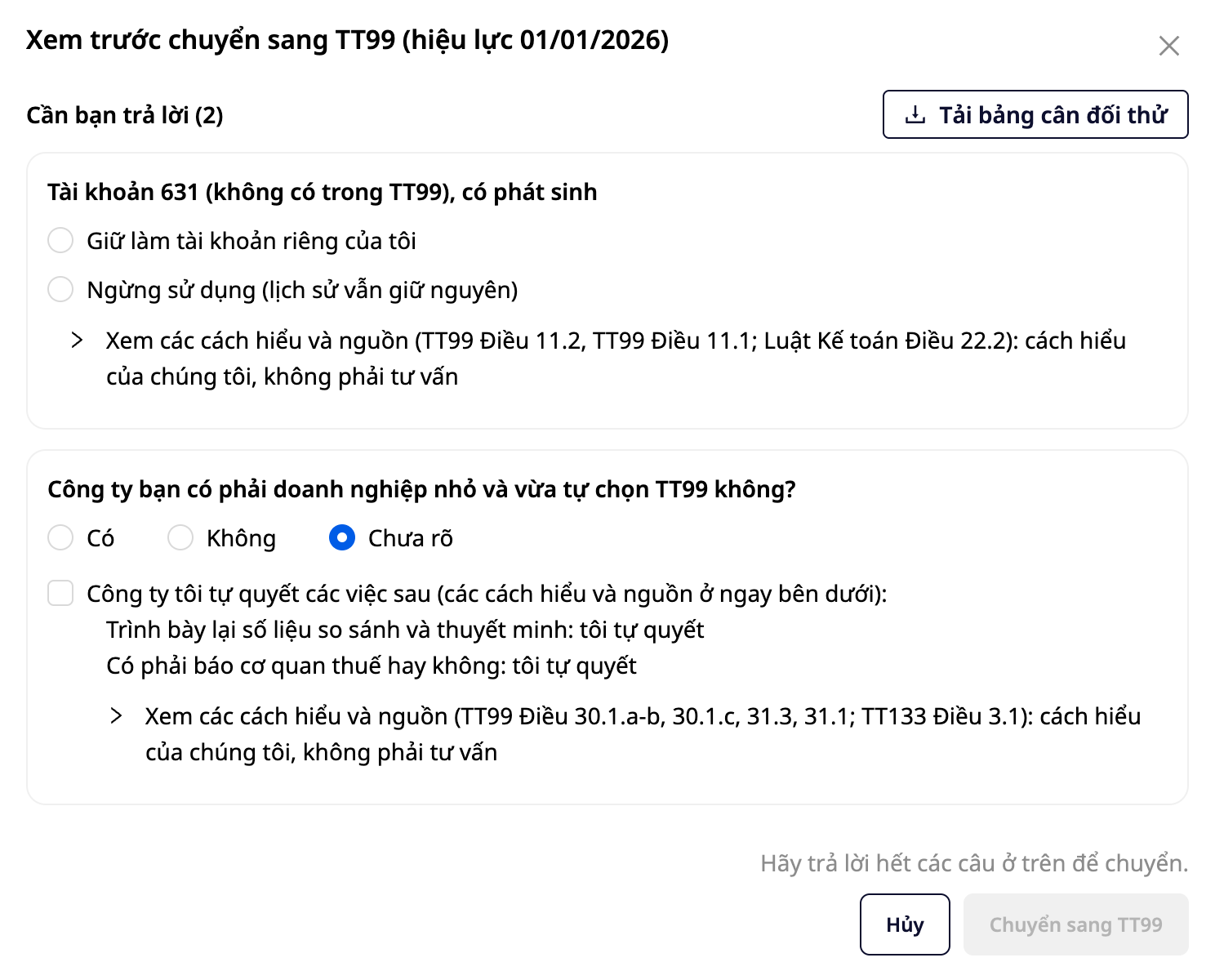
El cuadro de diálogo agrupa estas preguntas bajo Necesitamos que responda, junto con el número de preguntas (en el libro de muestra: 2, las casillas no marcadas no cuentan).
- Cuenta 631, si ya existe. 631 no está en TT99. Usted elige Mantener como cuenta separada de mi empresa o Dejar de usar (el historial se conserva); la segunda opción solo aparece cuando el saldo de 631 es 0 y ningún ajuste la utiliza. Ninguna opción está preseleccionada.
- ¿Su empresa es una pequeña o mediana empresa que eligió voluntariamente TT99? Sí, No o Sin información. "Sin información" es una respuesta aceptada, el software no adivina por usted.
- Una casilla de verificación, que aparece cuando elige Sí o Sin información, dice Mi empresa decide los siguientes aspectos y dos líneas: Reelaboración de datos comparativos y notas: yo decido y ¿Es necesario reportar a la autoridad fiscal o no: yo decido. Las interpretaciones y fuentes, junto con la fecha en que las leímos, aparecen justo debajo (haga clic en Ver interpretaciones y fuentes para abrir). Esta es nuestra interpretación, no asesoramiento.
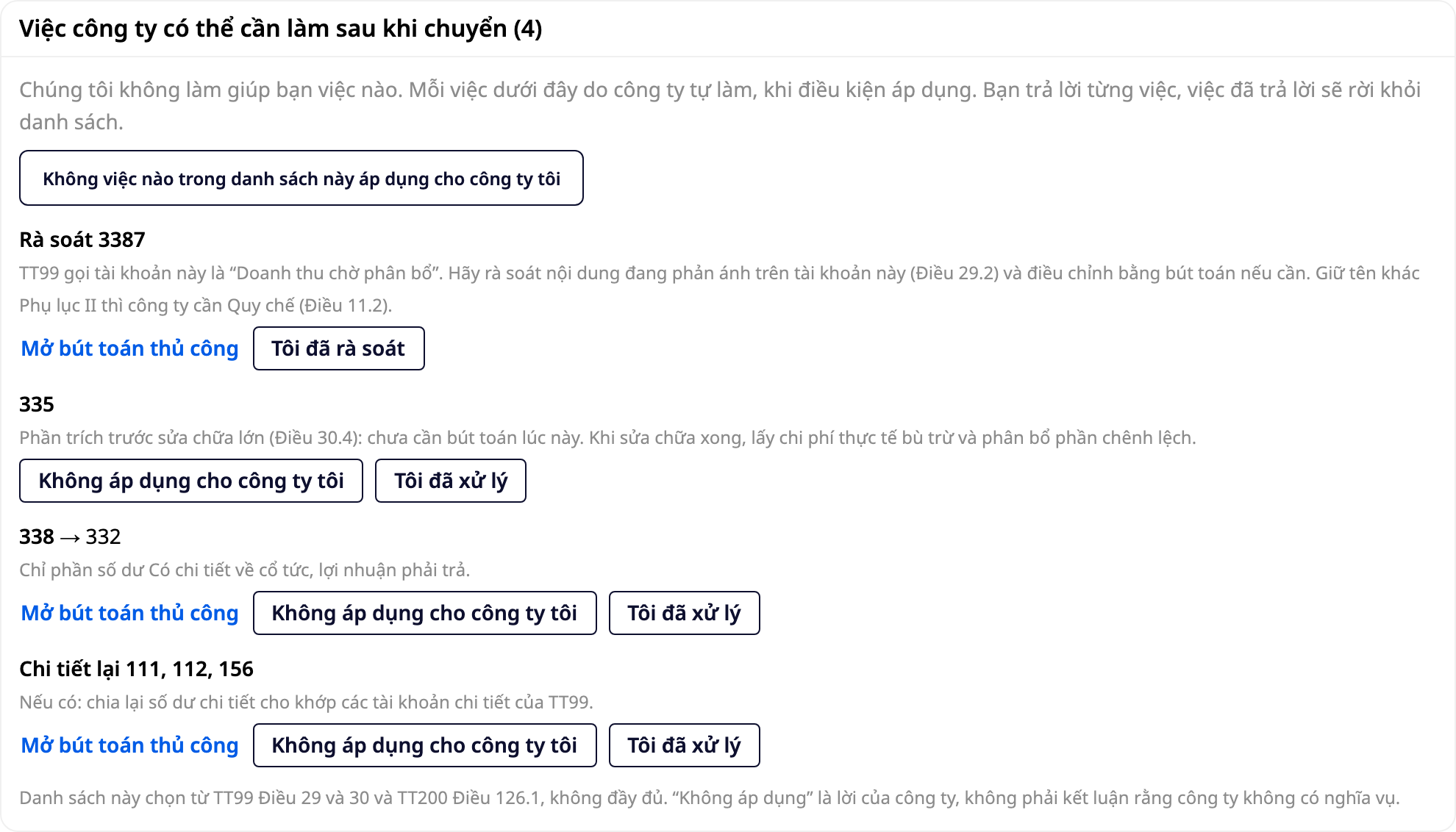
El software no pregunta sobre lo demás antes de la conversión. Los aspectos que necesita revisar aparecerán como una lista después de la conversión. Esta lista se selecciona del Artículo 29 y 30 de TT99 y del Artículo 126.1 de TT200, no es completa y no reemplaza la lectura de las Circulares.
4. Haga clic en Cambiar a TT99
El botón Cambiar a TT99 permanece deshabilitado, con la línea Responda todas las preguntas anteriores para cambiar., hasta que responda todas. Un solo clic, el software añade las cuentas TT99 que faltan, cambia las etiquetas, desactiva (no elimina) las cuentas no utilizadas y registra el protocolo de conversión. Ningún asiento contable ni línea de asiento se crean, modifican o eliminan. Si en ese momento alguien más está editando el catálogo de cuentas, nada cambia: intente nuevamente en un momento.
5. Concilie y luego maneje lo que queda
- Pestaña Conversión de sistema de cuentas registra la fecha, hora, persona que realizó la conversión y cantidad de cambios, junto con el botón Descargar perfil de conversión: un archivo que registra el saldo al inicio de la conversión de las cuentas pasivas asignadas a usted o listadas para usted. El saldo de todas las cuentas se encuentra en la tabla de balance de prueba (archivo Excel, con el mismo contenido que el informe de Estado de cambios de balance, desde la fecha efectiva de la conversión hasta la fecha de vista previa, o en la pestaña hasta la fecha de conversión), descargable en esta misma pestaña, y también antes de la conversión en la pantalla de Vista previa; el botón de descarga solo aparece si tiene permiso para ver el informe.
- Estado de cambios de balance y Estado de situación financiera de meses anteriores: vuelva a abrir y compare con los números que registró antes de la conversión. Los números deben coincidir exactamente.
- Pestaña Tareas que la empresa puede necesitar realizar después de la conversión: cada tarea en una línea, con condiciones de aplicación y, si aplica, dónde se transfirió el saldo. Usted responde cada tarea (He procesado, No aplica a mi empresa, o He revisado), la tarea respondida se elimina de la lista.
- Historial de conversión registra cada conversión en una línea: fecha, hora, persona que realizó la conversión, de qué estándar a qué estándar, y número de cuentas agregadas, descontinuadas, renombradas, mantenidas como detalle. Haga clic en Revisar para volver a abrir el perfil de conversión, o en Descargar para descargarlo.

Después de la conversión: qué permanece igual, qué cambia
| Elemento | Después de la conversión |
|---|---|
| Asientos y líneas de asientos | Se mantienen igual. Ningún asiento se crea, modifica o elimina, cada cuenta mantiene su movimiento y saldo. |
| Informes de períodos anteriores | Estado de cambios de balance, Estado de situación financiera e informe de resultados: todos los números se mantienen igual. Solo el nombre de algunas cuentas (según TT99), si usted aún no ha establecido un nombre diferente, aparece con el nombre nuevo, incluso en informes antiguos (en el libro de muestra: cuenta 155 de Productos terminados a Producto). |
| Sus cuentas | Ninguna cuenta se elimina. Sus cuentas detalladas (1111, 1121, 5111 en el libro de muestra) permanecen y están activas. Las cuentas de TT200 que TT99 no tiene y nunca se han usado (como 311, 3385 en el libro de muestra) se desactivan, no se eliminan; las cuentas detalladas se mantienen. |
| Cuentas que cambian de significado, con movimiento | Se mantiene el nombre anterior y aparece como tarea de Revisión (en el libro de muestra: 3387, aún como Ingresos no realizados). |
| Sistema de cuentas | De TT200 a TT99: se agregan las cuentas TT99 faltantes, se renombran los estándares de las cuentas compartidas. |
Lo que el software no hace por usted
La conversión de estándares incluye tareas que la Circular asigna a la empresa. GTG CRM aclara que no realiza:
- Transferir saldos. Algunos saldos que la Circular ordena que la empresa transfiera por sí misma, por ejemplo los saldos de las cuentas 441 y 466 a 4118 (TT99 artículo 29, apartado 1). El software solo enumera cuáles de tus cuentas tienen movimientos, junto con la condición, y luego tú elaboras el asiento manual. Para las cuentas en las que hay que transferir todo el saldo, si puedes ver el informe, el asiento se abre con las líneas ya rellenadas desde el libro y la fecha queda en blanco para que la establezcas. Revisa de nuevo la cuenta, el Debe/Haber, el importe y la fecha antes de enviarlo a aprobación.
- Régimen contable. Cuando la empresa cambia el nombre, el número o la estructura de las cuentas, TT99 (artículo 11, apartado 2) exige un Régimen de contabilidad (o un documento equivalente). La elaboración del régimen corresponde a la empresa.
- Conclusión jurídica. La respuesta que introduces en la lista de tareas es la de la empresa. GTG no la verifica, y “no aplica” no significa una conclusión de que la empresa no tenga obligación.
¿Quién puede hacer clic y qué hace el Asistente de IA?
La transferencia la realiza una persona con el permiso Convertir estándar del sistema de cuentas. Quien solo tiene permiso para ver el sistema de cuentas puede previsualizarlo, pero el botón Pasar a TT99 aparece atenuado y muestra claramente que no tiene permiso; la automatización y las aplicaciones integradas no pueden transferir. El Asistente de IA puede resumir con palabras sencillas las cuentas de cada grupo de la vista previa cuando se lo pidas, pero no transfiere por ti: la transferencia la hace una persona, en la pantalla.
Preguntas frecuentes
¿Los asientos ya registrados se modifican o se eliminan? No. La transferencia no crea, modifica ni elimina ningún asiento ni línea de asiento. En el libro de ejemplo, antes y después de la transferencia siguen siendo exactamente 8 asientos, con la misma fecha, el mismo importe y todos ya contabilizados.
¿Los estados trimestrales ya impresos se desajustan? Los movimientos y saldos de cada cuenta se mantienen, y el total de activos sigue siendo igual al total de pasivos y patrimonio neto. Si vuelves a imprimir, el nombre de algunas cuentas (según TT99) puede ser diferente, si no has cambiado tú mismo los nombres.
¿Cuántas veces se puede transferir? En un libro que ya tiene asientos, la transferencia se ejecuta una sola vez: no hay una segunda vez ni botón de deshacer. Por eso, revisa la vista previa, descarga un balance de prueba (con el mismo contenido que el Balance de comprobación; el botón de descarga solo aparece si tienes permiso para ver informes) y anota las cifras antes de pulsar.
¿No aparece el cuadro de aviso de TT200 en mi libro, o todavía no uso GTG CRM? El cuadro solo aparece en libros con el sistema de cuentas TT200. Empresas nuevas, sin asientos registrados, seleccionan la plantilla del sistema de cuentas TT99 al configurarlo, como este artículo describe. El resto de la contabilidad, desde la aplicación de la plantilla hasta los informes, está en la Guía de uso del paquete de contabilidad y factura electrónica.
Lo primero no requiere decidir nada: previsualizar
Ves los números de cuenta de cada grupo, puedes abrir la lista de cuentas de grupos como Desactivadas y Renombradas, y los números de cuenta que ya tienen movimientos (excepto el grupo Añadir), y solo entonces decides si transferir o no.
Este artículo describe cómo funciona GTG CRM, no es asesoramiento legal ni contable. La fecha de inicio del ejercicio de la empresa, y qué estándar debe seguir el libro, son cuestiones que debes confirmar con tu contador principal o con tu firma de auditoría.
→ Abrir Contabilidad, Plan de cuentas, pulsar Vista previa (no cambia nada en tu libro)


