
Introducción a las características
Una tarea rara vez se reduce a una sola línea en la lista de tareas pendientes. "Prepararse para el lanzamiento del producto" en realidad son diez tareas más pequeñas; "Cerrar el trato con el cliente A" incluye llamar, enviar presupuestos y programar la firma. Con una lista de tareas plana, o bien lo metes todo en una sola línea y olvidas dónde lo dejaste, o creas docenas de tareas inconexas sin un propósito claro. La comunicación se dispersa entre chats y correos electrónicos, y cuando tu jefe pregunta "¿quién está manejando la mayor parte del trabajo?", solo estás adivinando.
Eso termina hoy.
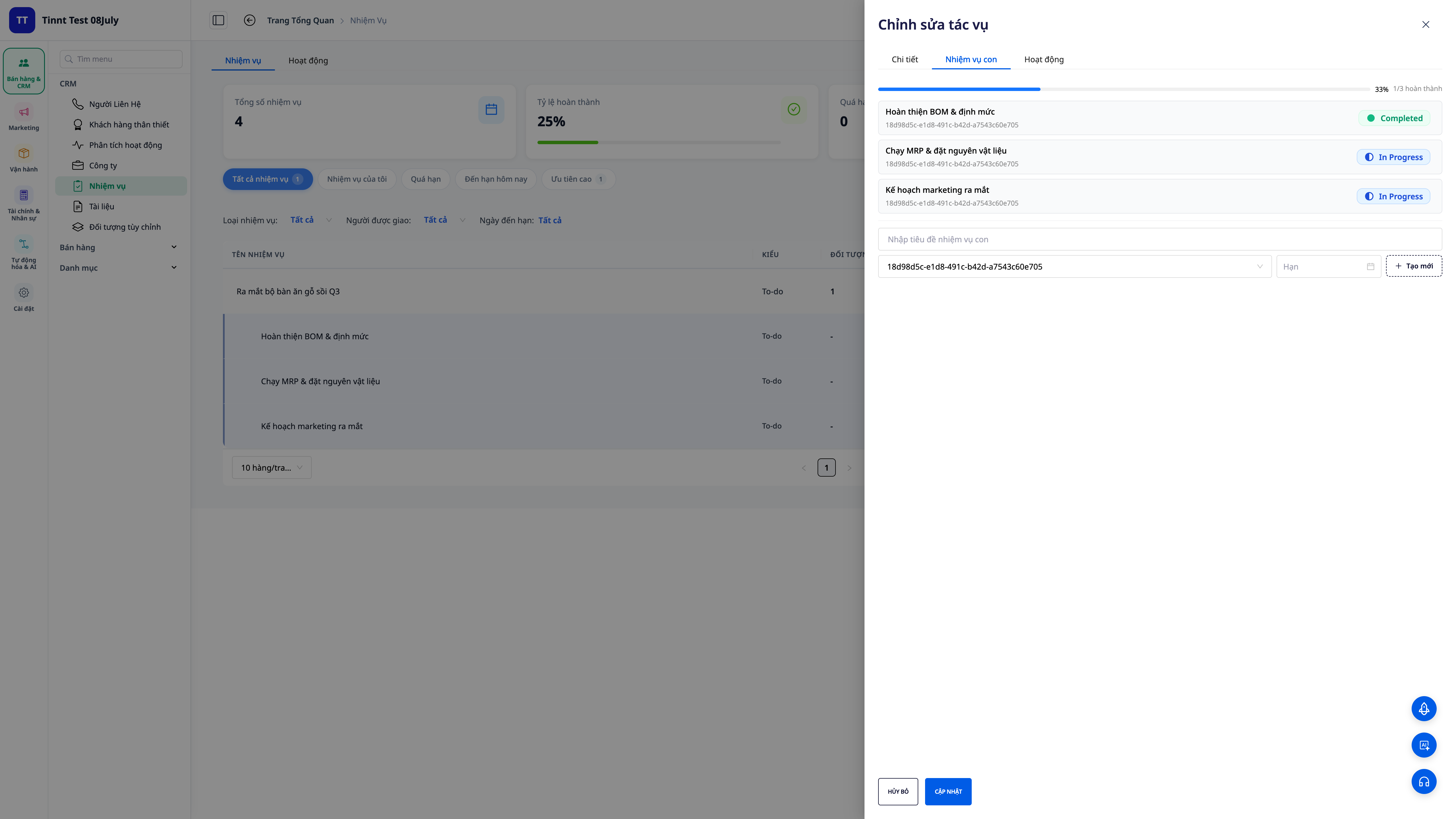
Task Management 2.0 lo reúne todo en un solo lugar : cada tarea se puede dividir en subtareas de dos niveles con progreso que se acumula automáticamente , incluye listas de verificación , comentarios y recordatorios (@mención) para los compañeros de equipo directamente en la tarea , se puede vincular a Ofertas, Productos, Pedidos y Facturas , y tiene una pestaña de Análisis que muestra la carga de trabajo de cada persona. La lista se ha rediseñado y codificado por colores según el estado y la fecha límite para que puedas ver fácilmente qué tareas están a punto de vencer.
Los problemas a los que se enfrentan las empresas
Una lista de tareas plana que no se puede desglosar : las tareas grandes se enumeran en una sola línea vaga, lo que hace que sea fácil olvidar los detalles.
Desconocer cuánto de una tarea importante se ha completado : los informes de progreso se basan en la intuición, el jefe no comprende la realidad.
Ninguna tarea está próxima a vencer o ya ha vencido su fecha límite ; recordar las fechas límite de memoria hace que sea fácil pasar por alto tareas sin darse cuenta.
La comunicación relacionada con el trabajo está dispersa entre el chat y el correo electrónico ; la información se pierde y los implicados no son notificados.
No está claro quién está asumiendo demasiado trabajo : la distribución de tareas es desigual, la gente está sobrecargada y la dirección no se da cuenta.
Task Management 2.0 transforma las tareas en un árbol de tareas estructurado, con alertas de plazos codificadas por colores, un espacio de comunicación y métricas transparentes, todo ello estrechamente vinculado a los datos de su negocio.
Reflejos
1. Subtareas en dos niveles + el progreso se acumula automáticamente.
- Desglosar tareas : separar una tarea grande en subtareas más pequeñas (hasta dos niveles), cada una con su propia persona a cargo, fecha límite y estado.
- Seguimiento automático del progreso : una vez completadas las subtareas, el progreso de la tarea principal se actualiza automáticamente, sin necesidad de actualizar manualmente el porcentaje.
- Basta con mirar para saber cuánto falta : la barra de progreso muestra inmediatamente cuánto ha avanzado el proyecto principal.
2. Lista de verificación al crear una tarea.
- Empieza con un punto de partida claro : añade una lista de pasos a seguir justo al crear la tarea, para que no tengas que volver atrás y añadirlos más tarde.
- No se omite ningún paso : todo lo que hay que hacer está perfectamente organizado en un solo lugar, lo que contribuye al progreso.
3. Finalizado debido a la estandarización del sistema.
- Tiempo de finalización fiable : el estado y el tiempo de finalización son registrados por el servidor, no tomados del reloj del ordenador personal; datos consistentes para la comparación y la elaboración de informes.
4. Enlace a Ofertas, Productos, Pedidos, Facturas + Actividad 360
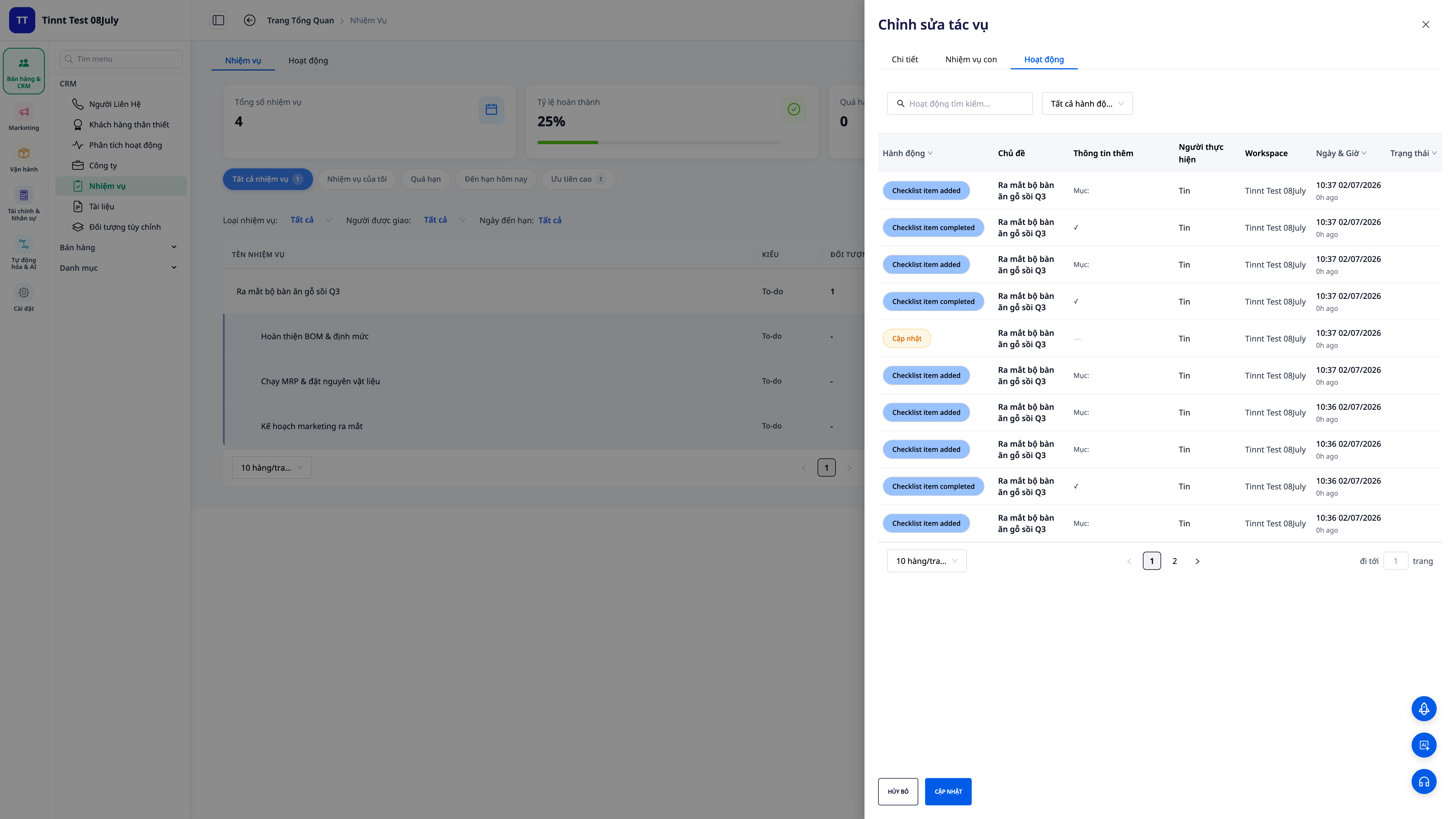
- Vinculación de objetos relevantes : asocie la tarea con un Acuerdo, Producto, Pedido o Factura para comprender a qué oportunidad/pedido sirve.
- Actividad 360 : una línea de tiempo fácil de leer que muestra todo lo que sucede en torno a un trabajo: quién hace qué y cuándo.
- Fácil de rastrear : desde una oferta o pedido, puedes ver inmediatamente las tareas relacionadas y su estado.
5. Lista rediseñada: codificada por colores según el estado y la fecha límite + tabla "Hoy"

- Los colores indican el estado : Pendiente, En curso, Completado, Cancelado; cada estado tiene un tono sutil y fácil de leer.
- Las advertencias de plazos de entrega se muestran directamente en la línea : los plazos próximos se resaltan en ámbar, los plazos vencidos se resaltan en rojo; al consultar la lista, podrá saber cuál debe abordarse primero.
- La tabla "Hoy" en la parte superior de la página incluye opciones prefiltradas como "Vencido · Vencimiento hoy · Próximo vencimiento · Alta prioridad · Mis tareas". Al hacer clic en ella, accederá directamente a la lista filtrada.
💡 ¿Necesitas un plan priorizado para el día? Haz clic en "Sugerencias de IA" para que el asistente organice el orden de las tareas por ti (esta función consume créditos).
6. Comenta sobre asuntos relacionados con el trabajo y menciona (@mención) a tus compañeros de equipo.

- La comunicación debe centrarse directamente en la tarea en cuestión : todas las discusiones deben tener lugar paralelamente al trabajo en sí, sin desviarse hacia el chat o el correo electrónico.
- Menciona el nombre de un compañero de equipo (@mención) : escribe
@y selecciona un compañero de equipo; el nombre mencionado se mostrará en azul brillante y esa persona recibirá inmediatamente una notificación en la aplicación . - Agregue direcciones de correo electrónico cuando sea necesario : habilite la opción para enviar recordatorios por correo electrónico e incluir incluso a aquellos que no estén conectados.
7. Tabla de desglose de tareas: carga de trabajo por persona

- Resumen instantáneo : tareas totales, en curso, completadas, vencidas, tasa de finalización y tasa de entrega a tiempo, con comparaciones con el período anterior.
- Carga de trabajo por persona : el gráfico muestra quién está sobrecargado de trabajo y quién tiene tiempo libre; reasigna las tareas en consecuencia.
- Haz clic en una persona : podrás ver en detalle qué está haciendo esa persona en diferentes tareas.
8. Revisores e informantes: ahora admite varios revisores, con hora de inicio y personas relacionadas.

- Múltiples revisores : Asigne uno o más revisores a una tarea que requiera varios pasos de aprobación.
- Reportero : la persona que crea/supervisa la tarea para realizar un seguimiento del resultado final.
- Hora de inicio y partes interesadas : Establezca un punto de partida y añada una lista de las partes interesadas para que puedan hacer un seguimiento del progreso.
9. Adjuntar desde la biblioteca e insertar enlaces internos.

- Adjuntar desde la biblioteca multimedia : seleccione archivos/imágenes existentes de todo el espacio de trabajo, sin necesidad de volver a subirlos desde su ordenador.
- Inserta enlaces internos : adjunta rápidamente enlaces a tu sitio web, página de destino o publicación del espacio de trabajo, sin necesidad de pegar manualmente las URL.
10. Automatizar tareas: asignar tareas, cambiar el estado, marcar como completadas, enviar recordatorios por correo electrónico.

- Autoasignación : proceso de creación/asignación automática de tareas a las personas adecuadas cuando se produce un evento (transición de acuerdo, nuevo pedido, etc.).
- Notificación de cambio de estado/finalización : Notifica automáticamente a las partes pertinentes cuando se produce un cambio de estado o la finalización de una tarea.
- Enviar correos electrónicos en las menciones : Habilite esta opción para que las personas mencionadas en la mención (@) reciban correos electrónicos adicionales; puede activarla o desactivarla en la pestaña Automatización de la tarea.
- Estos escenarios se encuentran en el Repositorio de automatización (consulte el artículo sobre automatización).
Beneficios para las empresas
Subtareas + seguimiento automático del progreso : las tareas principales están claramente divididas, el progreso es transparente y no se necesitan actualizaciones manuales.
Listas de tareas codificadas por colores + tablero "Hoy" : vea al instante las tareas próximas o vencidas y comience su jornada laboral con buen pie.
Comenta + menciona (@mención) — Mantén el intercambio conciso, informa a la persona correcta — no difundas información errónea
Análisis del desempeño individual : identifique quién está sobrecargado y redistribuya los recursos con prontitud.
Múltiples revisores/informantes : responsabilidades claras, múltiples pasos de aprobación cuando sea necesario.
Adjunto desde la Biblioteca + enlace interno : reutilice los recursos del espacio de trabajo, no abandone el sistema.
Adjuntar ofertas/productos/pedidos/facturas + Actividad 360 : todas las tareas están vinculadas a los datos comerciales, lo que facilita su seguimiento.
Automatice las tareas : se acabaron los trabajos perdidos y se reducen los recordatorios manuales.
¿Para quién es adecuado?
- El equipo de ventas gestiona numerosas tareas relacionadas con cada operación (llamadas, presupuestos, citas para la firma de contratos).
- El equipo de operaciones/proyecto necesita dividir las tareas grandes en tareas más pequeñas, comunicarse de inmediato durante la realización de la tarea y realizar un seguimiento exhaustivo del progreso.
- Los gerentes necesitan ver la carga de trabajo de cada persona e informar sobre el progreso con precisión, en lugar de preguntar a cada persona individualmente.
¿Cómo puedo empezar?
Ve a CRM → Tareas , crea una tarea, añade listas de verificación y subtareas, vincúlala al acuerdo/pedido correspondiente, luego intenta comentar mencionando a un compañero de equipo y abre la pestaña Análisis . Consulta la guía paso a paso de Gestión de tareas 2.0 y la sección Automatización para obtener más información sobre cómo ejecutar tareas automáticamente.
Pruébalo gratis , sin necesidad de tarjeta de crédito.


