

GTG CRM pakub võimsat AI-tööriista, mis aitab teil kiiresti ja professionaalselt luua veebilehe jaoks eraldi kasutajaliidese osi (section). Erinevalt kogu veebilehe loomise funktsioonist võimaldab see tööriist teil ehitada väikseid UI-plokke ja neid paindlikult olemasolevale lehele vastavalt oma ideele lisada.
See funktsioon on eriti kasulik siis, kui teil on juba veebileht olemas ja soovite lisada uusi osi, nagu banner, hero section või call-to-action, ilma kogu kujundust uuesti tegemata. Vaid mõne lihtsa toiminguga loob AI teie ärilise stiili ja eesmärgiga sobiva kasutajaliidese.
Põhifunktsioonid
GTG CRM-i veebisaidi section’ide loomise AI-tööriist sisaldab järgmisi võimalusi:
- Loo konkreetse taotluse põhjal eraldi kasutajaliidese plokke
- Kohanda kujundusstiili professionaalsest luksuslikuni
- Vali kaubamärgiga sobiv värvipalett
- Paranda loodud section’it AI abil lisasoovidega
- Lisa uus section lehel soovitud asukohta
- Muuda pärast loomist sisu ja linke
- Loo mitu varianti, et valida parim lahendus
Kasutusjuhend
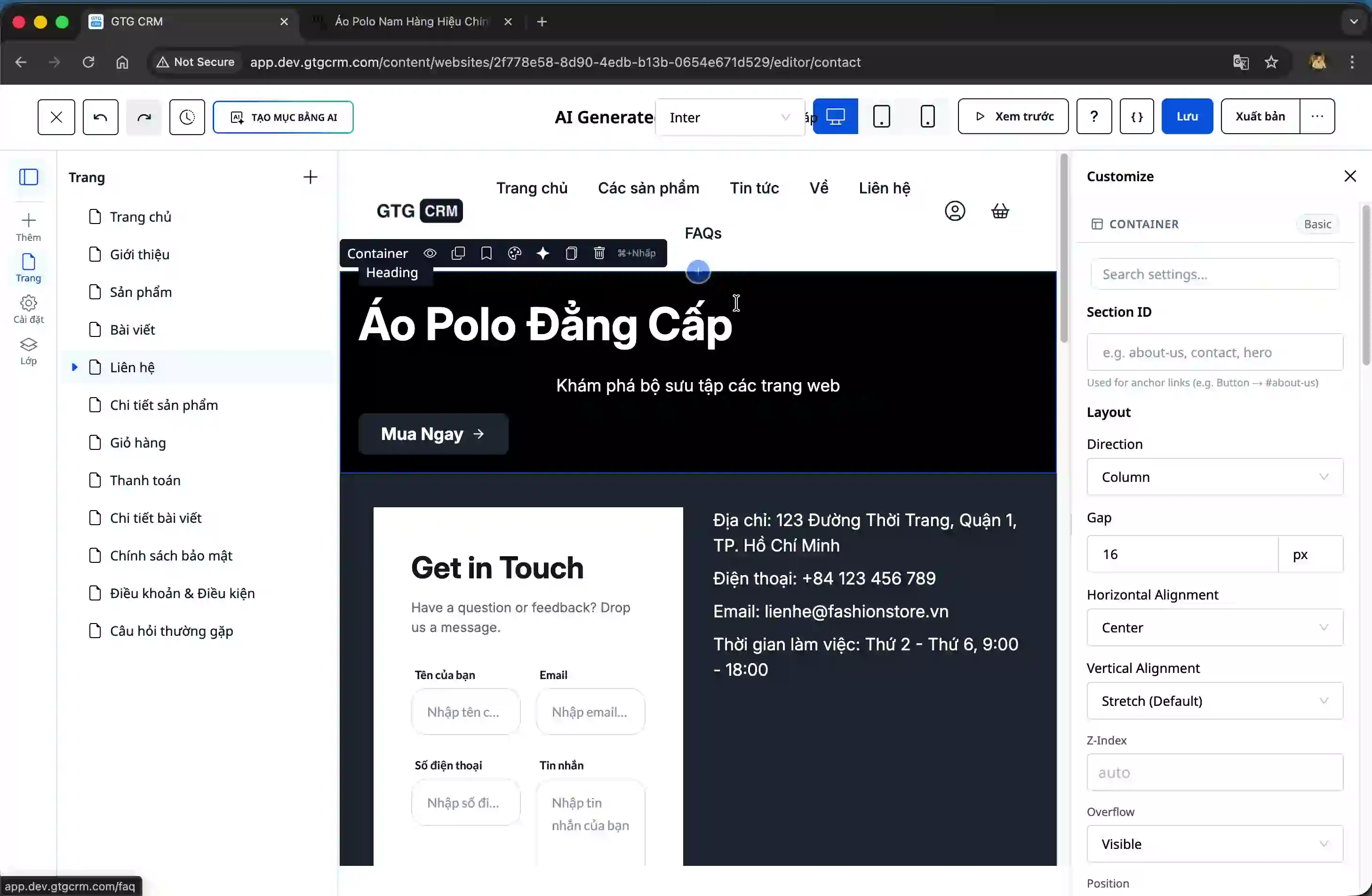
1. samm: Ava AI Sectioni loomise funktsioon
Veebilehe redigeerimisvaates näete nuppu, millega saab sectioni AI abil luua. Vormistamiseks avamiseks klõpsake seda nuppu.
2. samm: Valige sectioni tüüp ja täitke andmed
Pärast vormi avanemist tuleb valida loodava sectioni tüüp. Süsteem pakub mitmeid valikuid, nagu banner, hero, call-to-action ja muud sectioni tüübid.
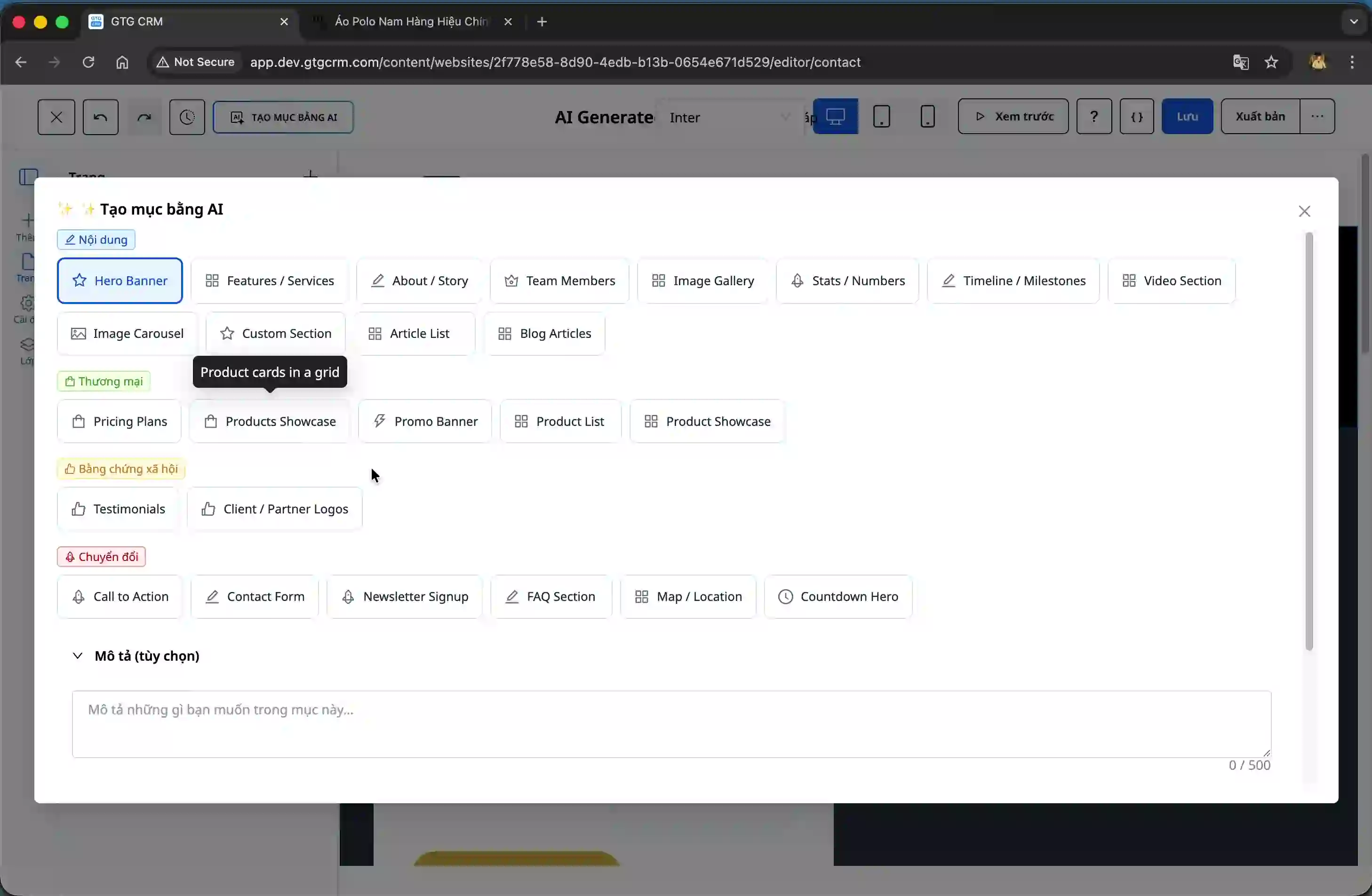
Täitke olulised andmed:
Sectioni tüüp: Valige kasutuseesmärgile sobiv tüüp, näiteks banner, kui soovite luua silmapaistva lehe ülaosa.
Valikuline kirjeldus: Sisestage lühike kirjeldus soovitud sisu ja esitusviisi kohta.
Veebilehe eesmärk: Määrake selgelt eesmärk, näiteks toodete müük, teenuste tutvustamine või klientide andmete kogumine.
Kujundusstiil: Valige kaubamärgile sobiv stiil, olgu see siis professionaalne, kaasaegne või luksuslik.
Värvipalett: Valige sectioni jaoks põhivärv, et see sobituks veebilehe üldilmega.
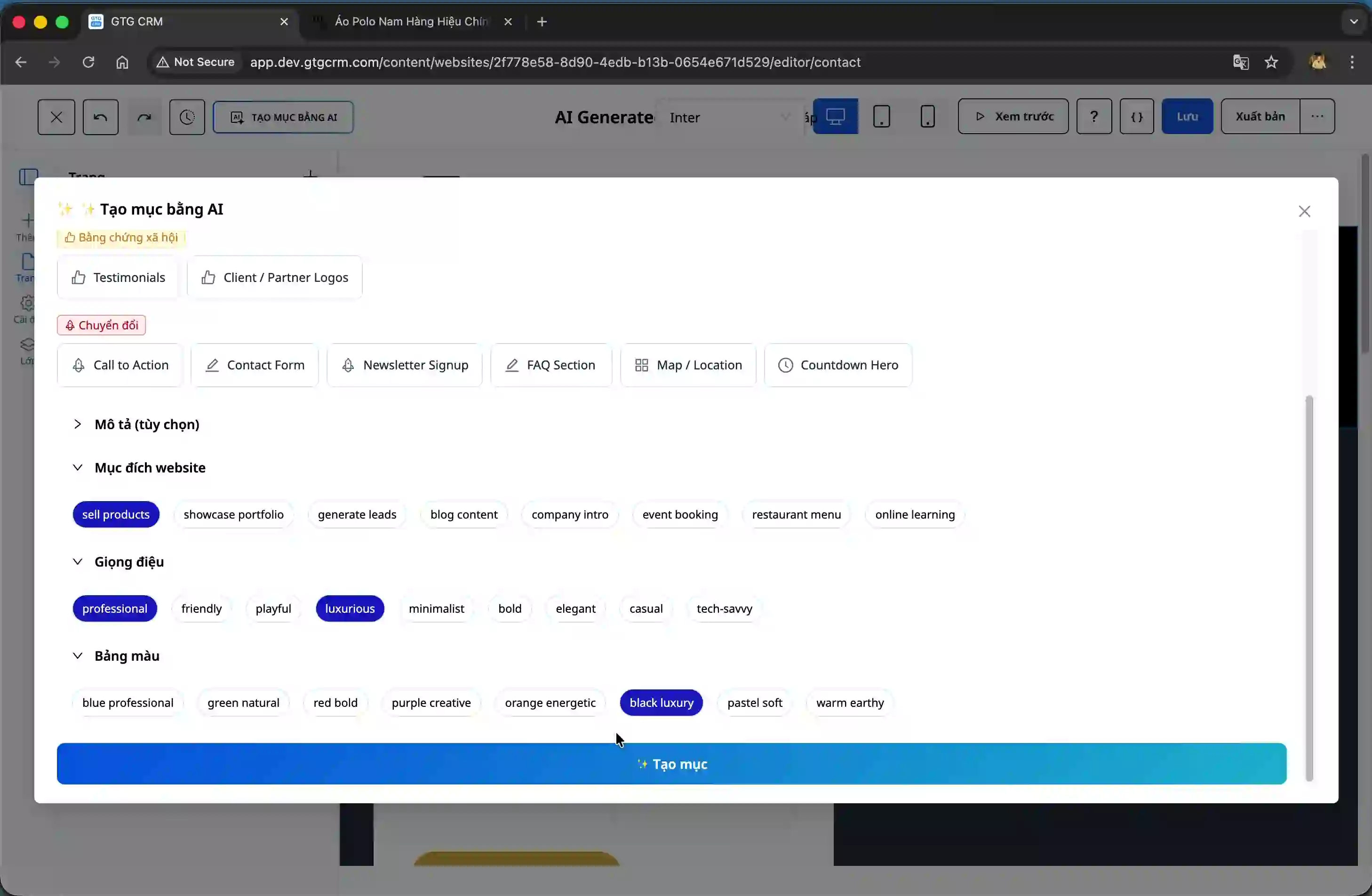
3. samm: Looge section ja vaadake tulemust
Pärast kõigi andmete täitmist vajutage nuppu "Loo", et AI alustaks töötlemist. Süsteem loob uue sectioni teie sisestatud parameetrite põhjal.
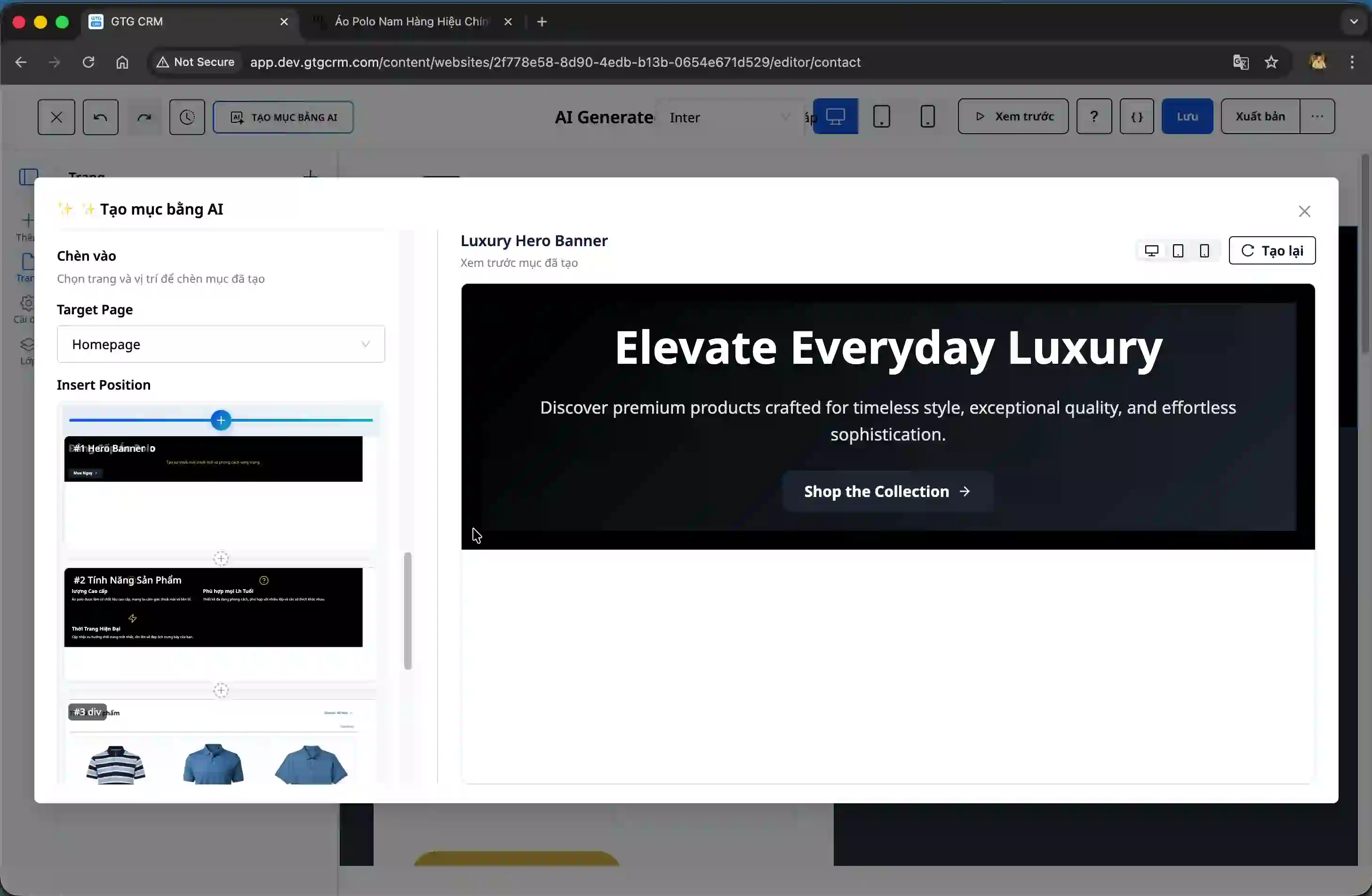
Tulemus kuvatakse kohe ekraanil, et saaksite seda eelvaadata ja hinnata.
4. samm: Valige sectioni asukoht
Vaadake ekraani vasakul asuvat juhtpaneeli, kus näete praeguse veebilehe struktuuri. Valige koht, kuhu soovite uue sectioni lisada.
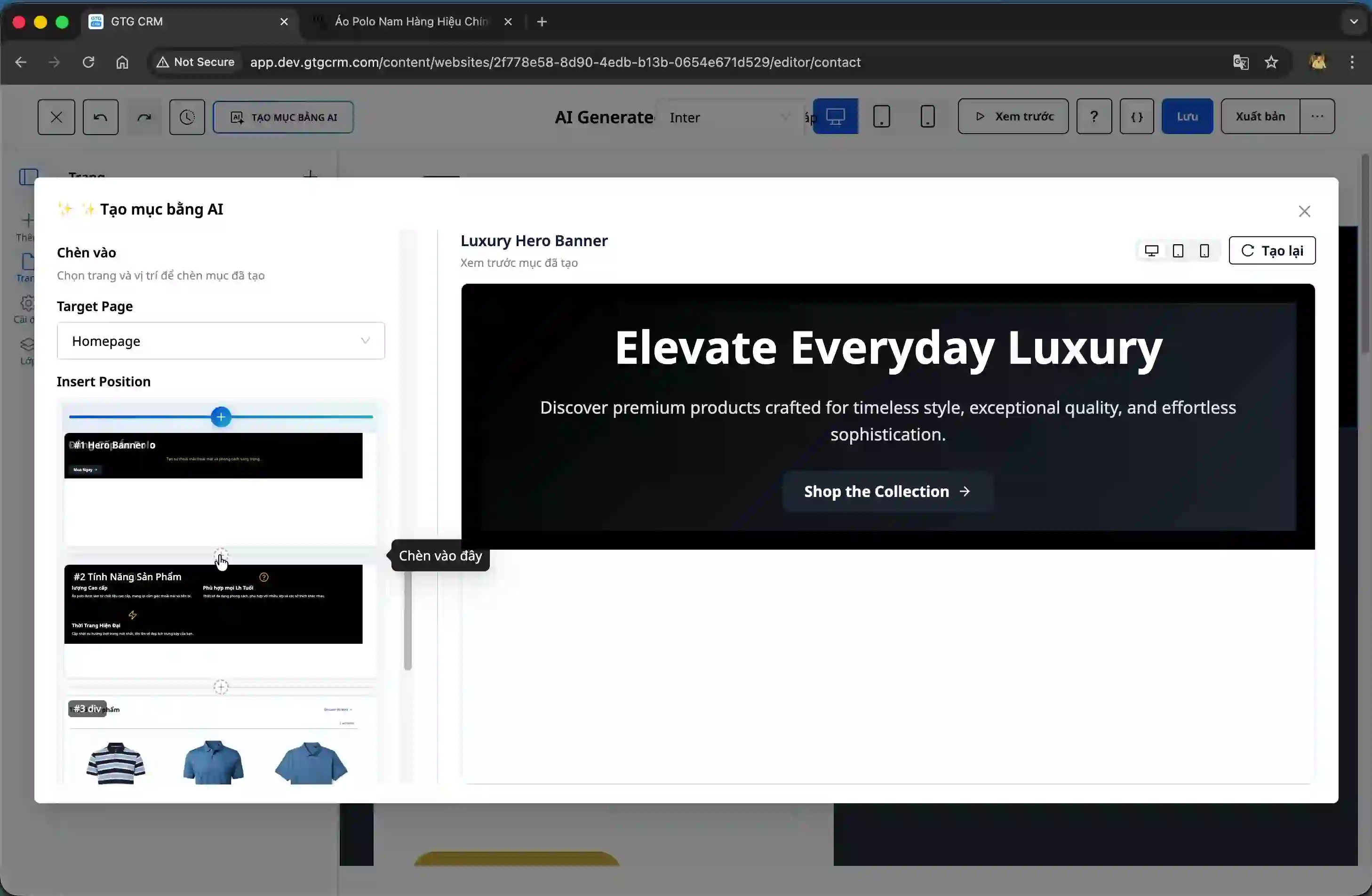
Pärast asukoha valimist kerige alla, et kontrollida, kuhu uus section ilmub, ja veenduge, et see sobitub üldise paigutusega.
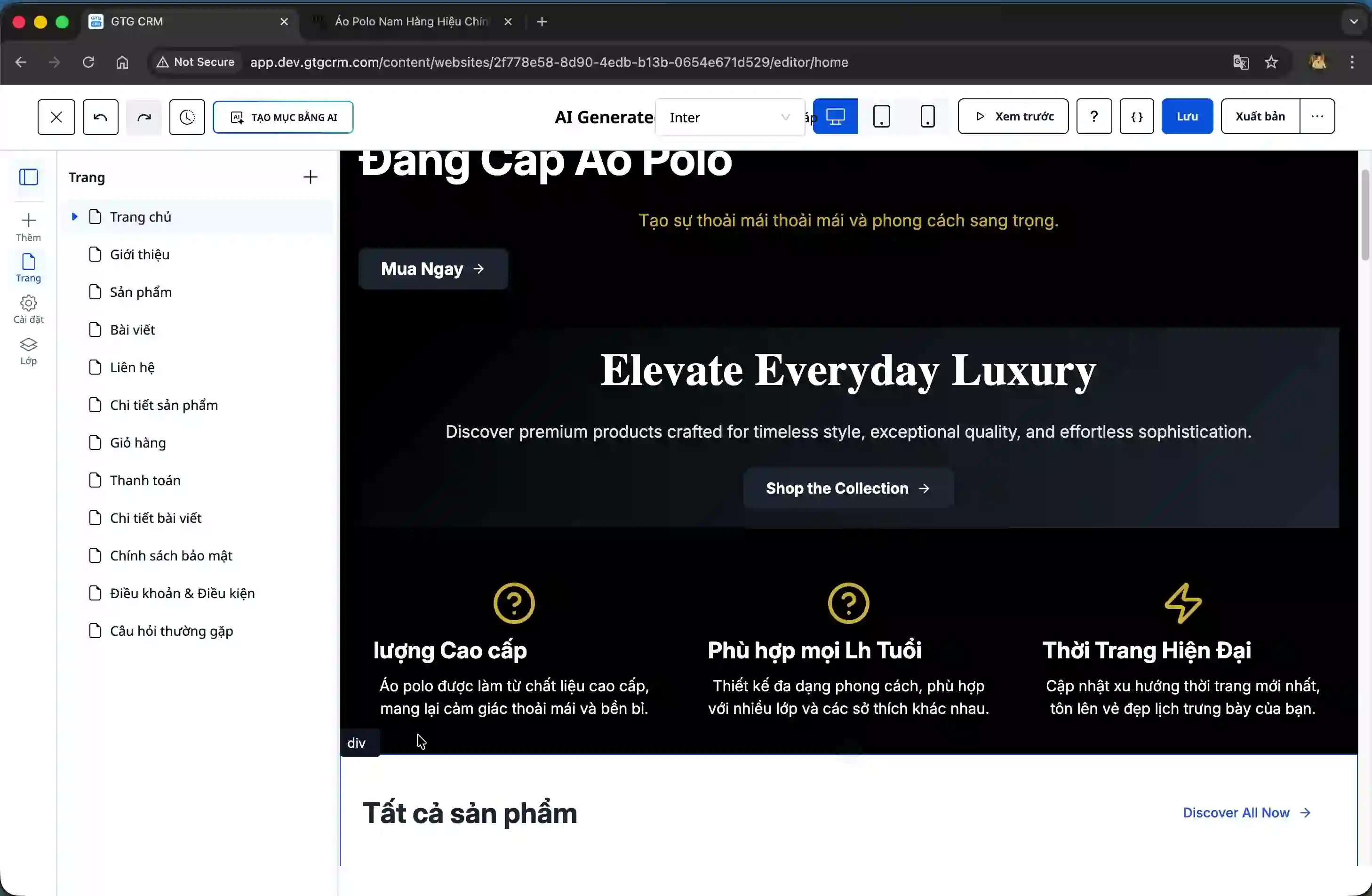
5. samm: Parandage sectioni AI abil (valikuline)
Kui soovite äsja loodud sectionit kohandada, tehke sellel paremklõps ja valige "Paranda AI abil".
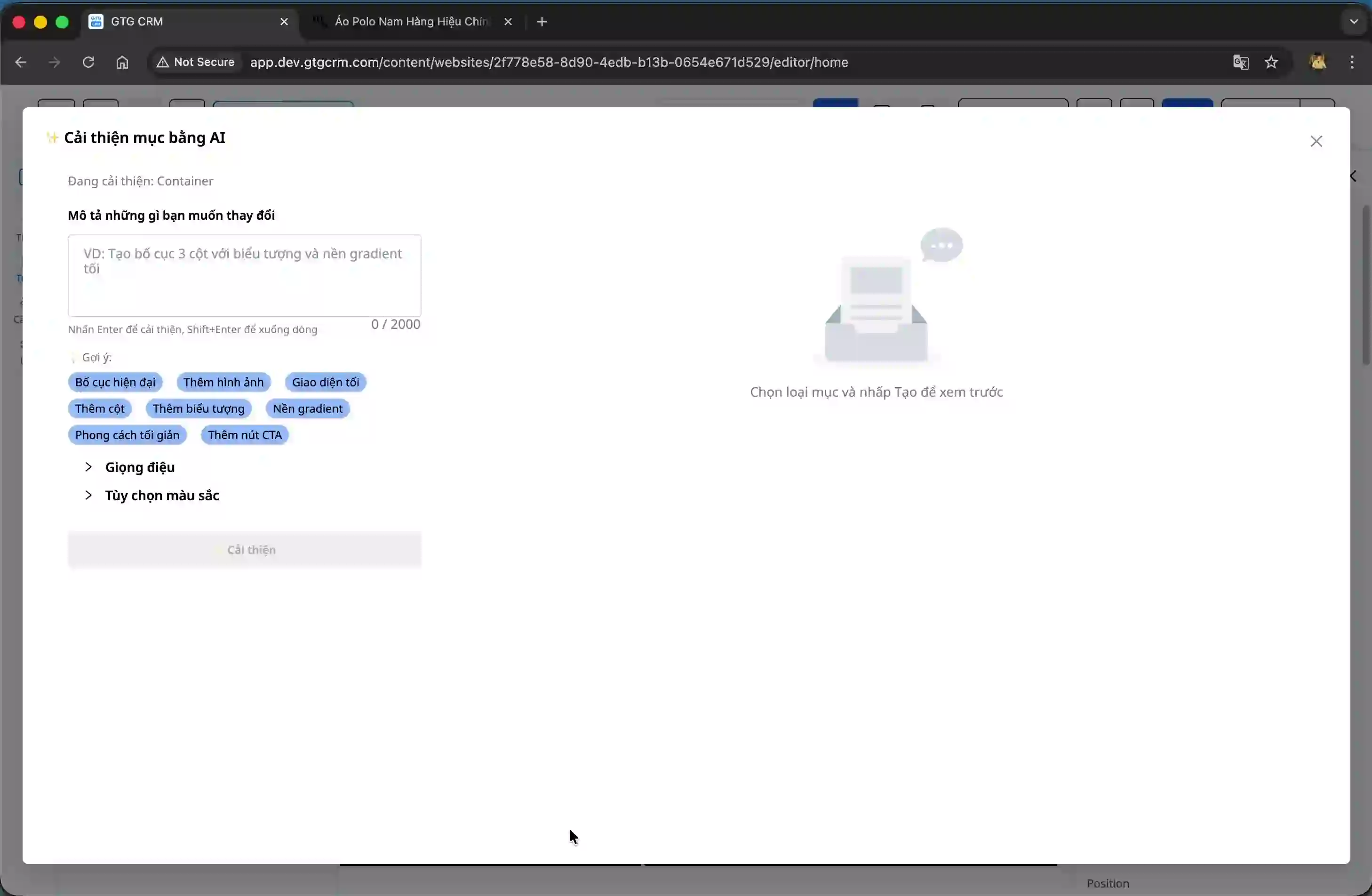
Sisestage konkreetne parandussoovitus, näiteks "lisa üks nupp" või muud muudatused. Süsteem pakub teile inspiratsiooniks soovitusnuppe, mille abil saate levinumaid soove vaadata.
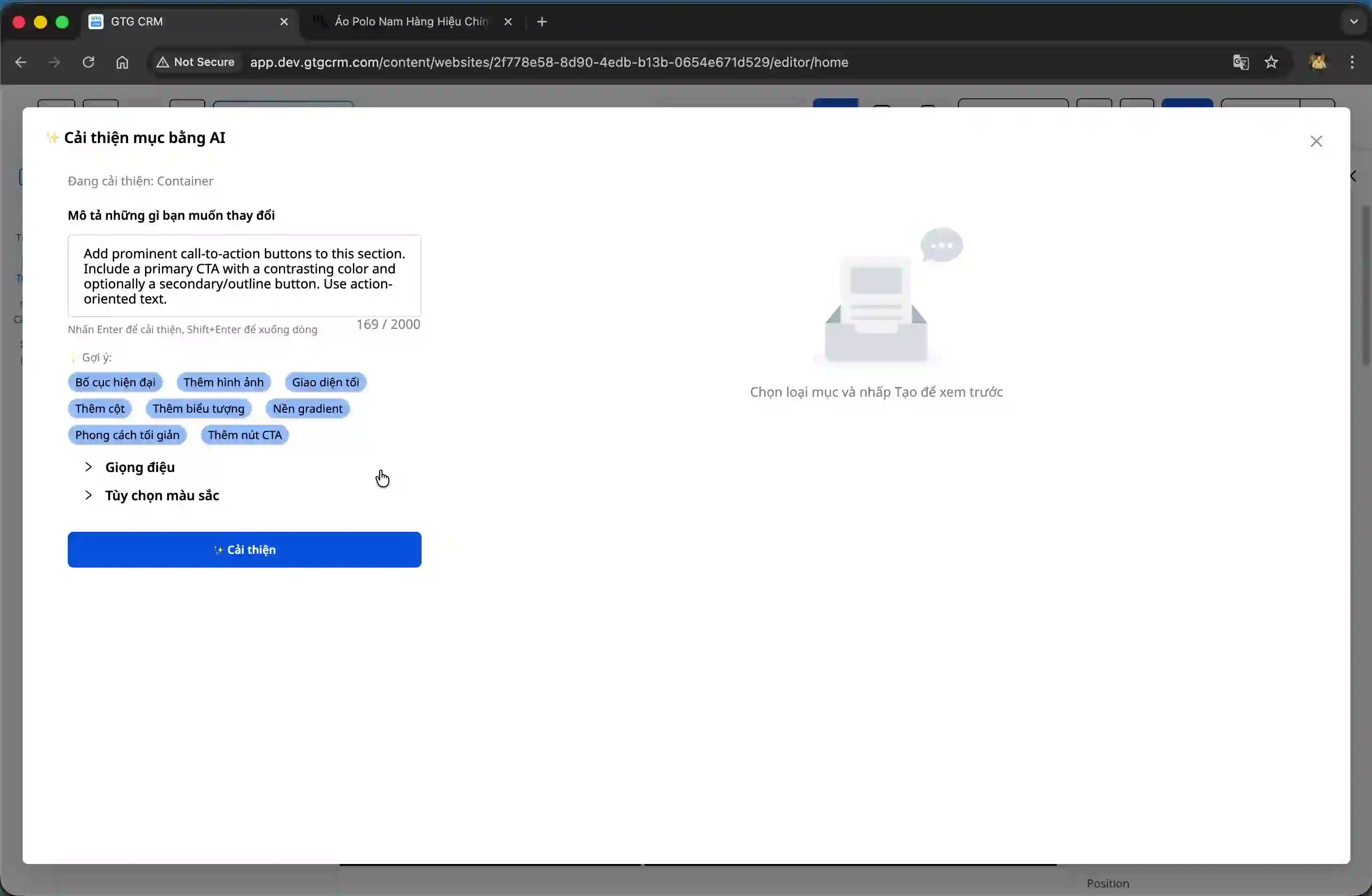
Jätkake stiili ja värvipaleti valimist, kui soovite neid muuta, ning seejärel klõpsake nuppu "Paranda".
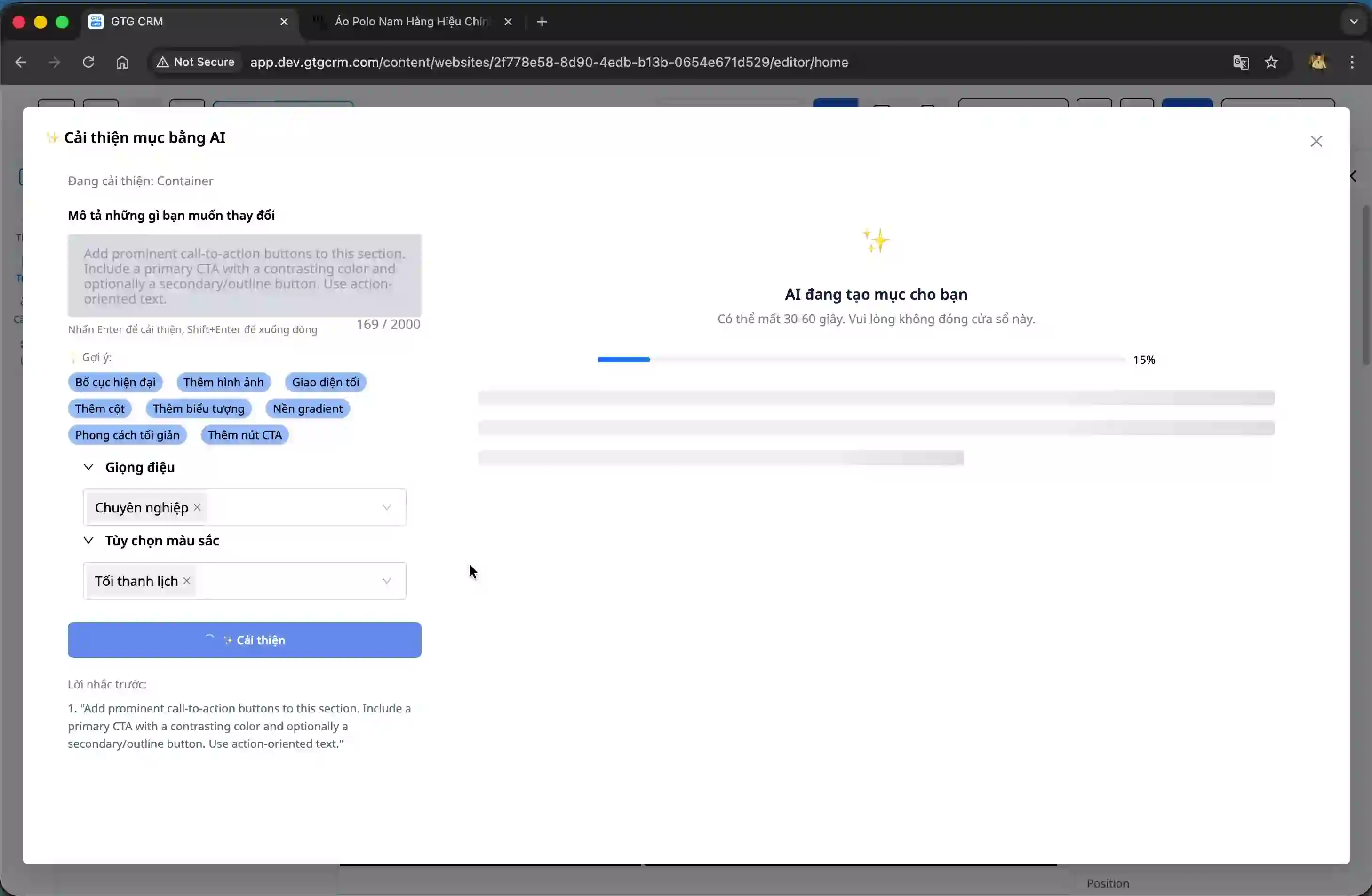
Töötlus on väga kiire ja võtab tavaliselt vaid umbes 10 sekundit. Pärast valmimist kuvab tehisintellekt parandatud versiooni.
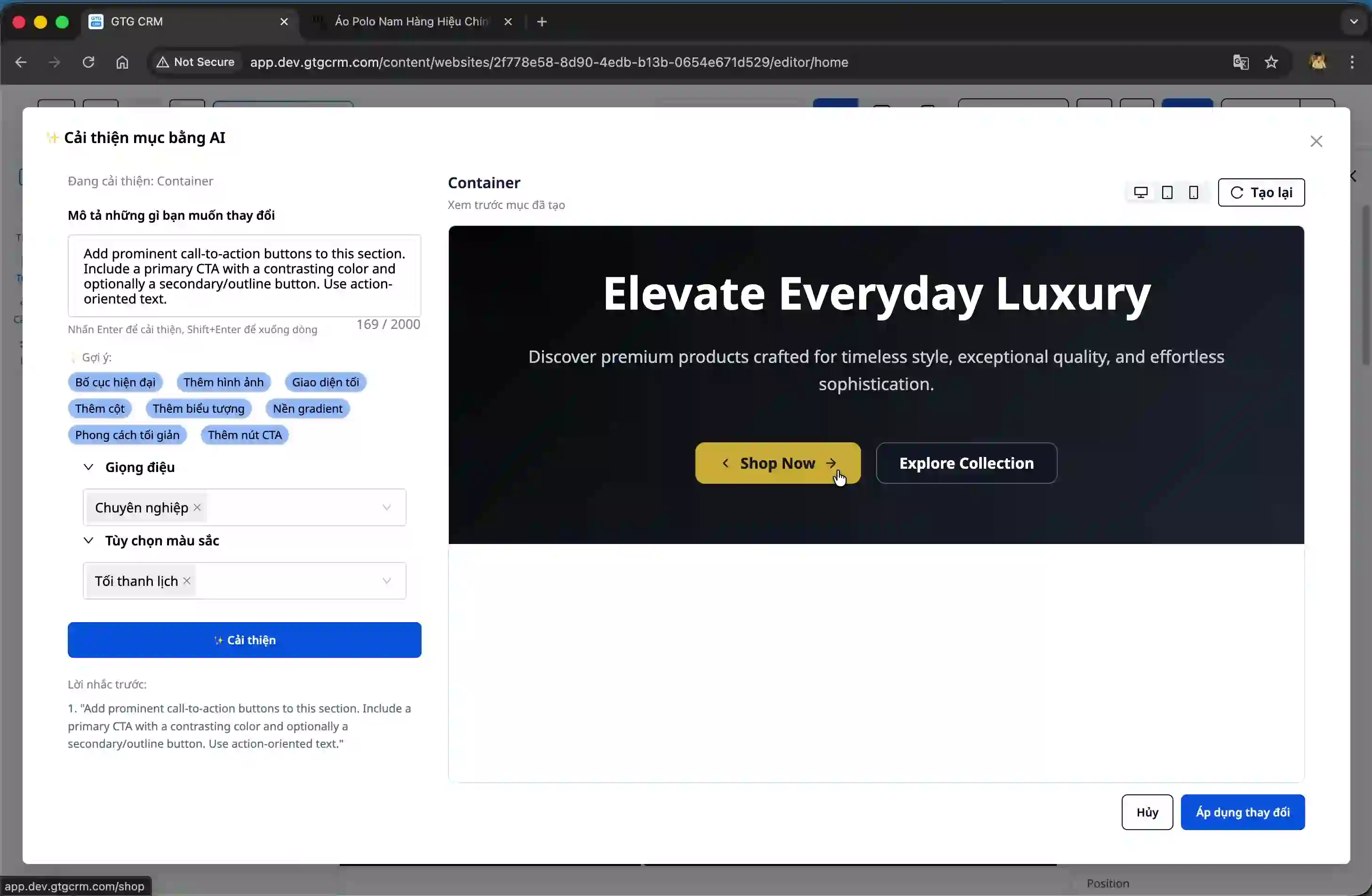
Samm 6: Muudatuste rakendamine ja kohandamine
Uue kujunduse veebisaidile uuendamiseks klõpsake nuppu "Rakenda muudatused".
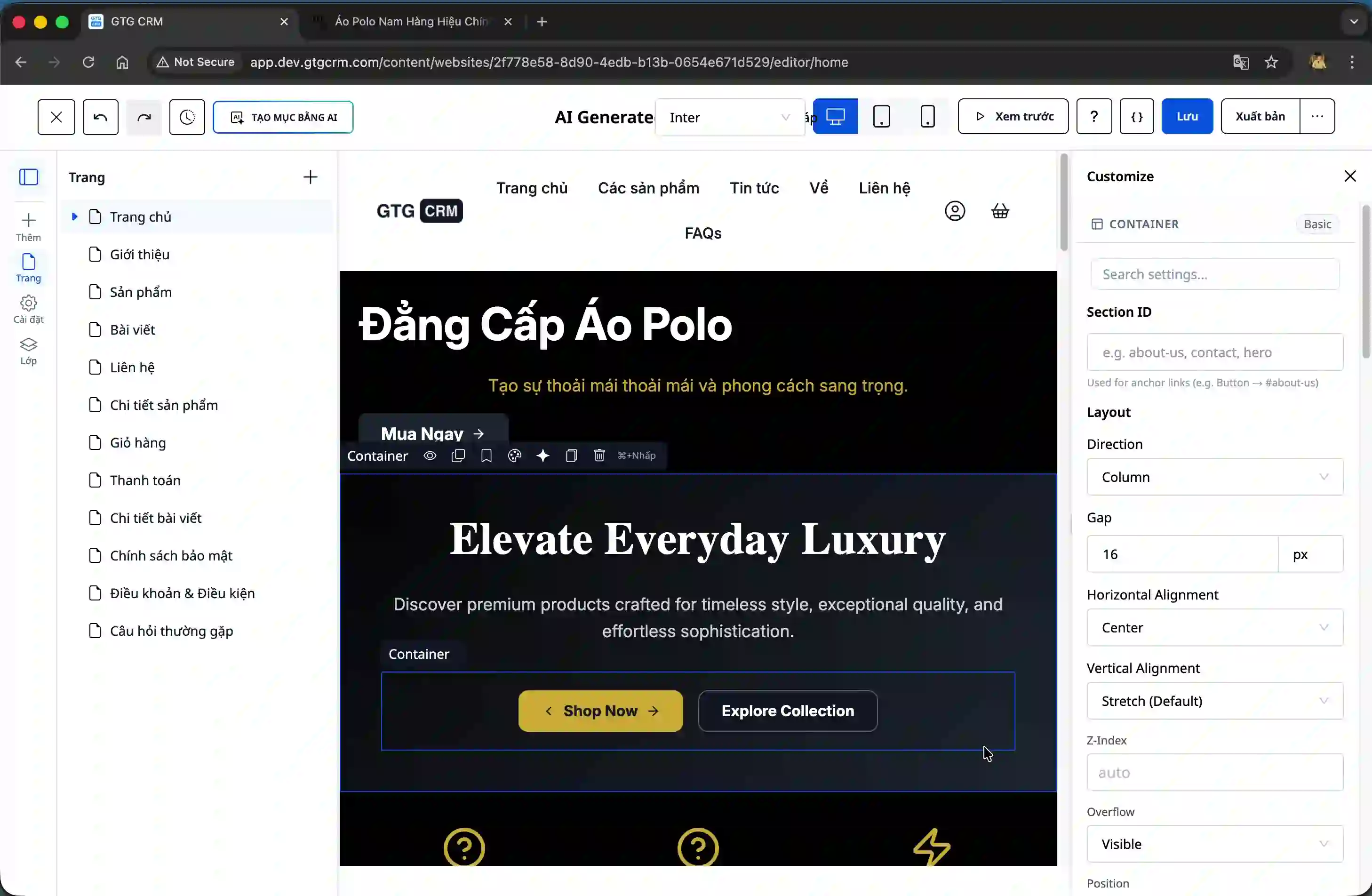
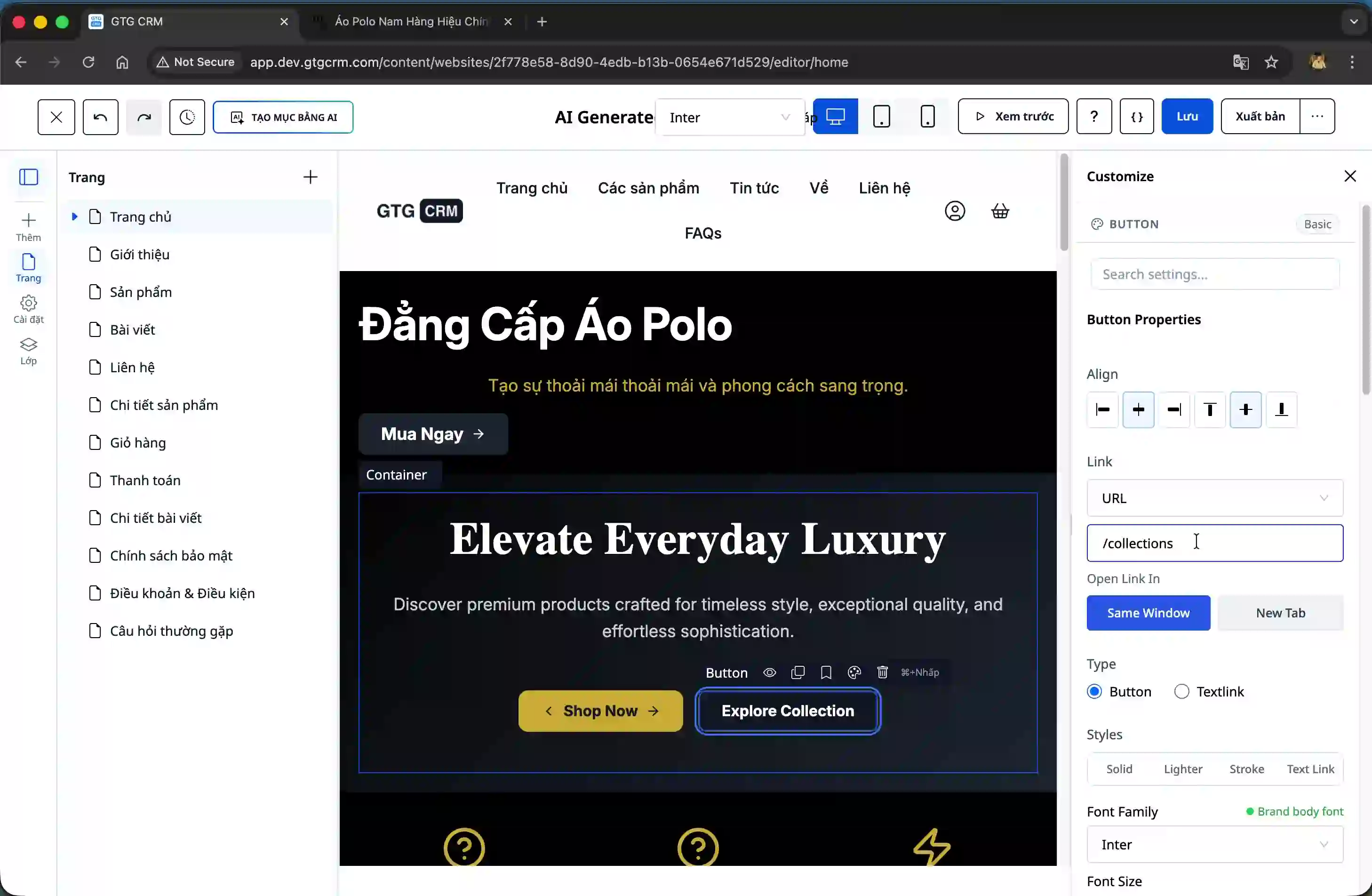
Pärast rakendamist saate täpsustada detaile, näiteks muuta nuppude linke, redigeerida teksti või kohandada muid parameetreid, et need vastaksid konkreetsetele nõuetele.
Eelised
Tehisintellektil põhineva veebisaidi jaotise loomise tööriista kasutamine toob kaasa järgmised eelised:
- Säästab märkimisväärselt disaini- ja arendusaega võrreldes käsitsi tegemisega
- Loob professionaalse välimusega kasutajaliidese ka ilma disainikogemuseta
- Võimaldab paindlikult katsetada erinevate stiilide ja paigutustega
- Lihtne täiustada ja kohandada vastavalt tegelikule tagasisidele
- Tagab stiili ja värvide ühtsuse brändiga
Olulised märkused
Pärast jaotise loomist tehisintellekti abil võtke aega sisu hoolikaks kontrollimiseks ja veenduge, et lingid töötavad õigesti. Kuigi tehisintellekt loob kvaliteetse kasutajaliidese, peate siiski kohandama suunavaid URL-e ja konkreetset sisu, et need vastaksid teie äristrateegiale.
Kui esialgne tulemus ei vasta ootustele, ärge kartke kasutada parandamise funktsiooni mitu korda. Tehisintellekt õpib teie soovidest ja loob järjest sobivama versiooni.


