
Tổng quan
Bạn đang xem danh sách Phiếu nhập kho và cần đổi mật khẩu, nên nhấp vào ảnh đại diện. Sau vài lần nhấp, bạn đang ở một trang không còn menu bên trái và chưa biết nút nào đưa mình về đúng chỗ đang làm dở. Hướng dẫn này chỉ cách mở tài khoản của bạn (thông tin cá nhân, mật khẩu, bảo mật) hoặc trang hóa đơn của workspace, rồi quay lại đúng trang đã rời chỉ bằng một lần nhấp.
Sau khi làm theo hướng dẫn, bạn sẽ:
- mở tài khoản của mình từ menu ảnh đại diện, chỉ cần một mục là Tài khoản;
- đọc nút Quay lại cùng tên workspace ở đầu trang để biết mình đến từ workspace nào;
- chuyển giữa Thông tin cá nhân, Mật khẩu và Bảo mật;
- nhấp Quay lại để về đúng trang đã rời, kể cả sau khi tải lại trang;
- mở trang Hóa đơn của workspace (nếu bạn có quyền) và quay lại từ đó.
Hướng dẫn dành cho chủ doanh nghiệp và nhân viên làm việc trong một workspace, tức là nơi bạn cùng đội làm việc và có tên riêng.
Chuẩn bị trước
| # | Điều kiện | Lý do cần thiết |
|---|---|---|
| 1 | Bạn đã đăng nhập và đang mở một workspace | Nút Quay lại chỉ hiện khi có một workspace đang mở, vì nó cần biết bạn đến từ đâu |
| 2 | Muốn mở Hóa đơn: bạn là chủ sở hữu workspace hoặc có quyền Xem hóa đơn | Thiếu quyền này, menu ảnh đại diện sẽ không có mục Hóa đơn |
Lưu ý trước: trang tài khoản là của riêng bạn, không thuộc màn hình workspace. Vì vậy trên các trang này bạn sẽ không thấy menu bên trái, tên workspace và số credit. Chúng sẽ hiện lại khi bạn quay về.
Bước 1: Mở menu ảnh đại diện
- Khi đang ở một trang trong workspace, ví dụ danh sách Phiếu nhập kho, nhấp vào ảnh đại diện ở góc trên bên phải.
- Đọc các mục trong menu vừa mở.
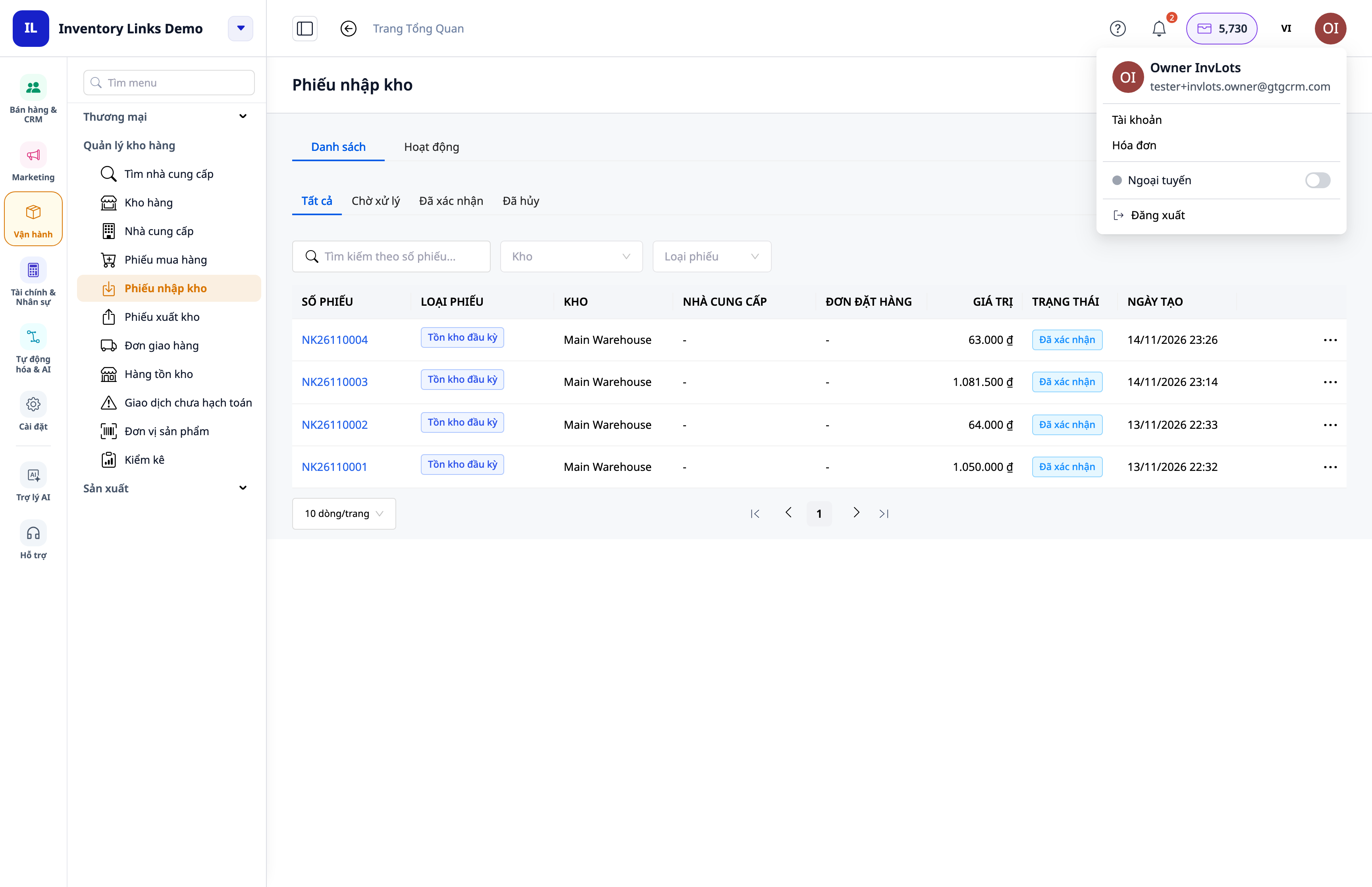
✅ Kết quả mong đợi: menu hiển thị tên và email của bạn, sau đó lần lượt là: Tài khoản; Hóa đơn (chỉ hiện với chủ sở hữu workspace và thành viên có quyền Xem hóa đơn); công tắc Trực tuyến / Ngoại tuyến; và cuối cùng là Đăng xuất. Menu không còn mục riêng tên Chi tiết hồ sơ: để mở tài khoản chỉ cần một mục duy nhất là Tài khoản.
Bước 2: Mở tài khoản của bạn
- Nhấp Tài khoản.
- Nhìn lên đầu trang vừa mở.

✅ Kết quả mong đợi: trang mở ra ở Thông tin cá nhân. Menu bên trái, tên workspace và số credit không hiển thị, vì bạn đang ở tài khoản của mình chứ không phải trong workspace. Đầu trang có hai nút WORKSPACE và TÀI KHOẢN, và sau hai nút đó là nút ← Quay lại cùng tên workspace bạn vừa rời, ví dụ Quay lại Inventory Links Demo. Nhìn vào tên trên nút là biết mình đến từ workspace nào.
Bước 3: Chuyển giữa các trang tài khoản
- Ở đầu trang, mở menu TÀI KHOẢN.
- Chọn Mật khẩu, rồi chọn Bảo mật.
Kõik näevad kolme lehte Isiklik teave, Parool ja Turvalisus. Kaks lehte Lisa makseviis ja Uuenda arveldusaadressi kuvatakse ainult omanikule või liikmele, kellel on maksmisõigus.
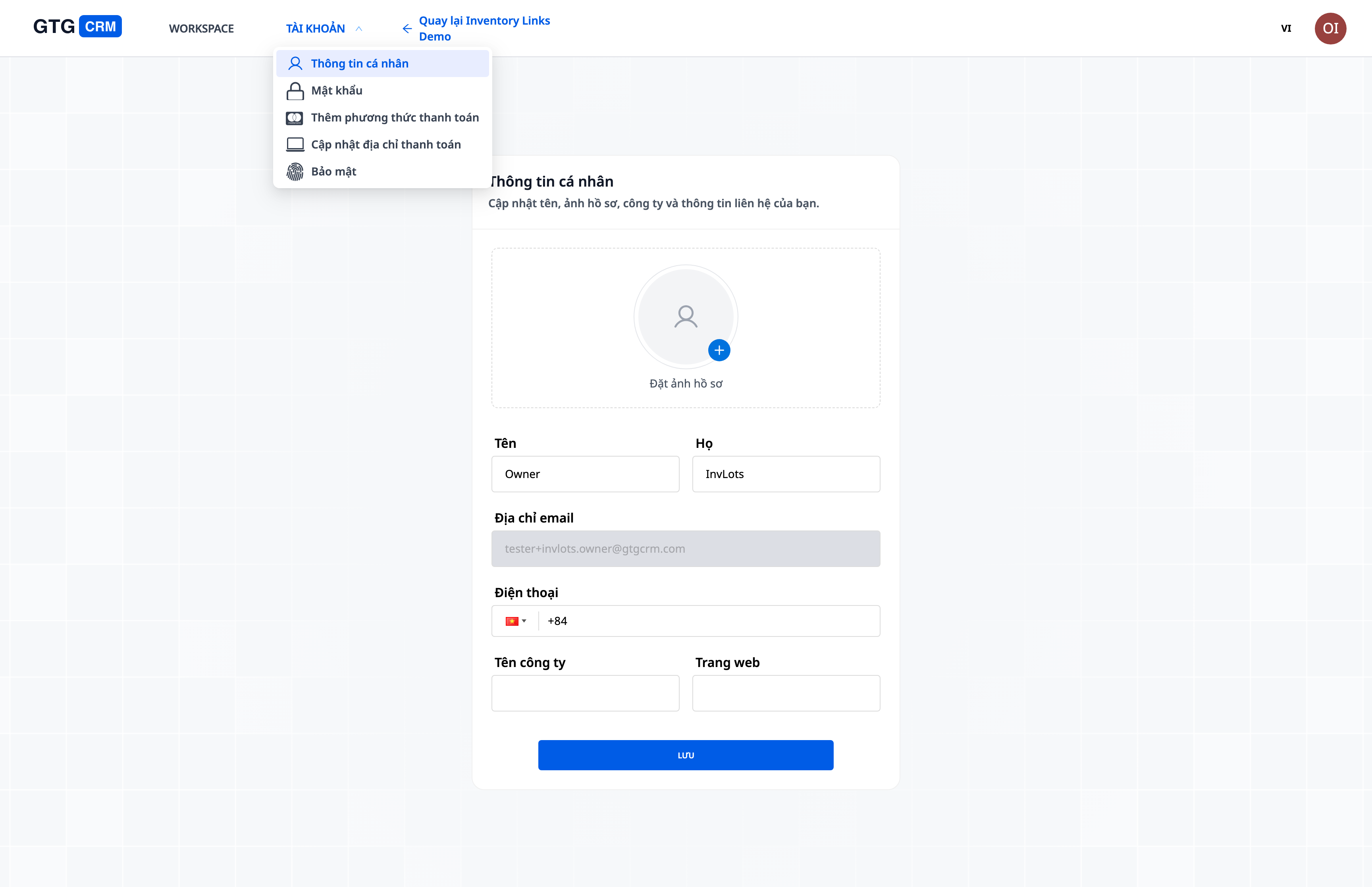
✅ Oodatav tulemus: iga valiku puhul muutub sisu valitud lehele. Nupp Tagasi jääb lehe ülaossa, kõigil kontolehtedel.
Samm 4: Naasmine töötuppa
- Klõpsa lehe ülaosas nupule Tagasi koos töötoa nimega.
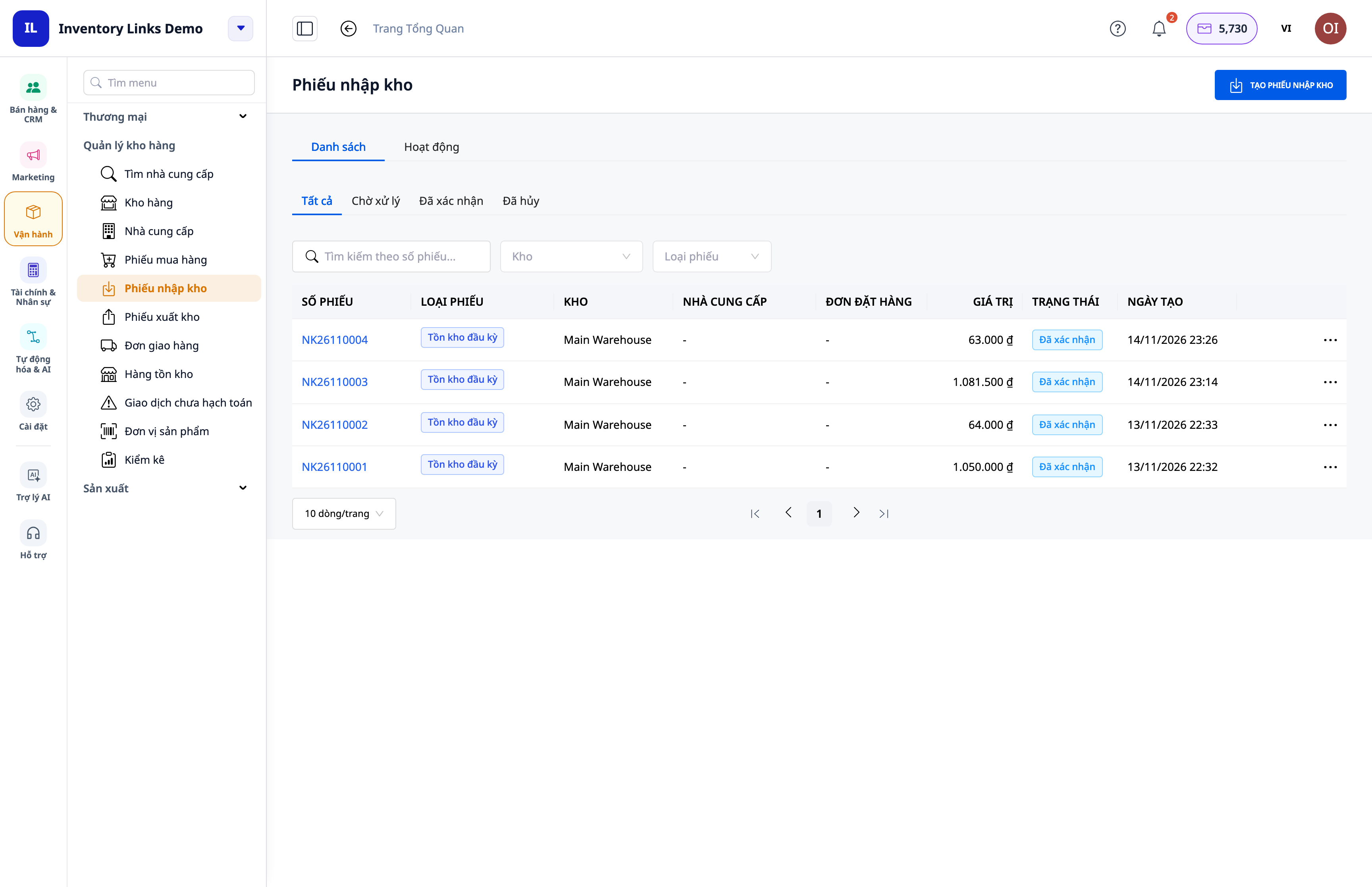
✅ Oodatav tulemus: naased täpselt sellele lehele, millel olid konto avamise hetkel, näiteks loendisse Laoarved, koos vasakpoolse menüü, töötoa nime ja krediitide arvuga. Sind ei suunata töötubade loendisse ega töötoa avalehele. Nupp viib sind õigesse kohta ka pärast lehe uuesti laadimist või mitme kontolehe läbimist. Kui ühtegi lehte pole meeles peetud, avab nupp töötoa avalehe.
Samm 5: Töötoa arvete lehe avamine
See samm on mõeldud töötoa omanikule ja liikmetele, kellel on õigus Vaata arveid.
- Mis tahes töötoa lehelt klõpsa profiilipildil ja vali Arved.
- Vaata avatud lehe ülaossa.
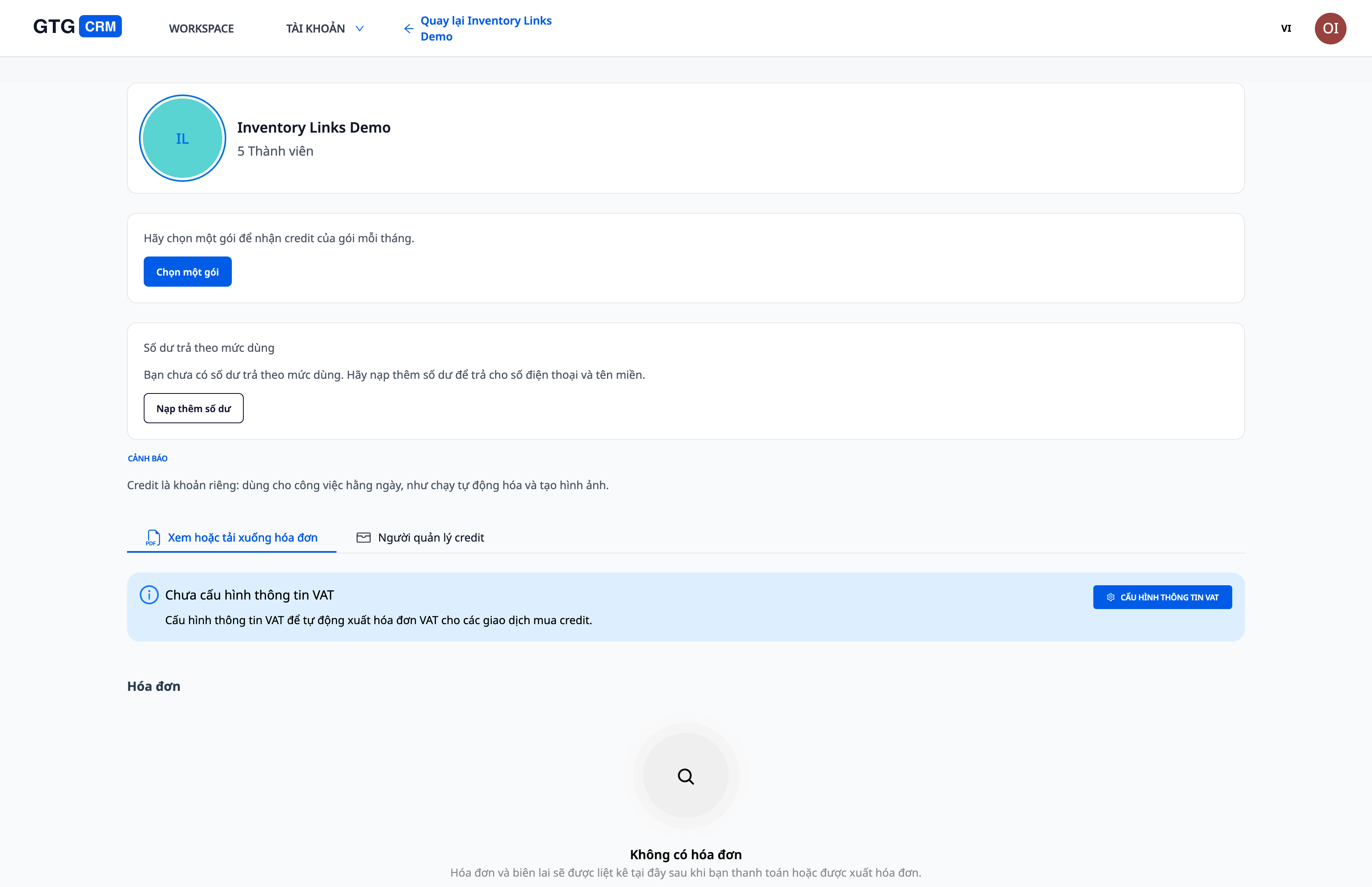
✅ Oodatav tulemus: avaneb töötoa maksmise leht, mis asub samuti väljaspool töötoa vaadet, koos sama nupuga Tagasi ja töötoa nimega. Selles lehes ei ole ülaosas ühtegi nuppu esile tõstetud. Klõpsa Tagasi, et naasta lehele, mida enne lahkusid.
Nupp WORKSPACE lehe ülaosas teeb midagi muud: see avab töötubade loendi, et saaksid minna teisele töötoale või luua uue töötoa. Maksmislehe mõistmiseks vaata artiklit Hướng Dẫn Thanh Toán: Credit Và Số Dư Trả Theo Mức Dùng Trong GTG CRM.
Samm 6: Töö telefonis
- Ava oma konto nagu 2. sammus.
- Vaata lehe ülaosas vasakule.
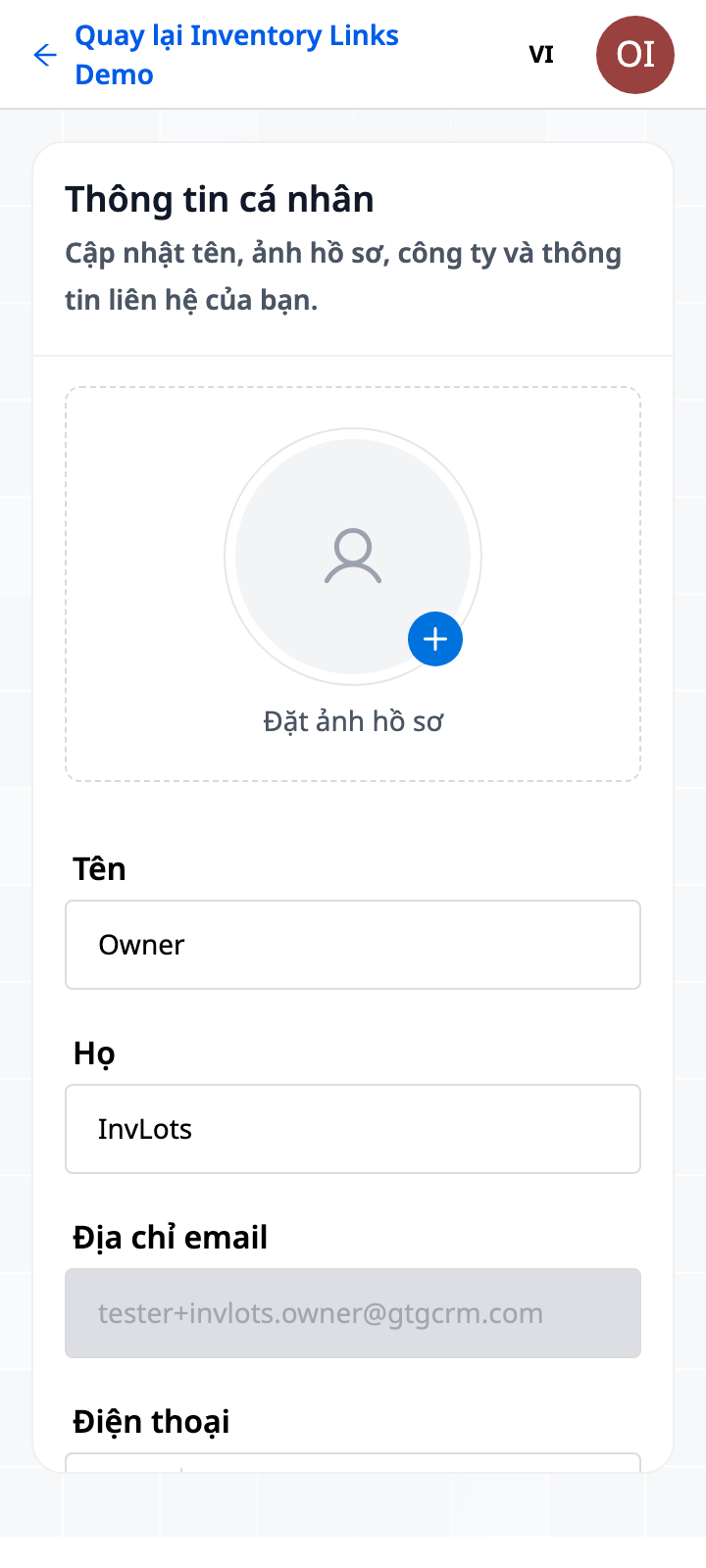
✅ Oodatav tulemus: nupp Tagasi koos töötoa nimega asub lehe ülaosas vasakul, logo asemel. Kui töötoa nimi on pikk, võib see jaotuda kahele reale. Lehel ei ole teist rida Tagasi: lehe ülaosas olev nupp on ainus tagasiviis.
Oodatavate tulemuste kiirviide
| Toiming | Tulemus, mida näed |
|---|---|
| Klõpsa tööruumi profiilipildil | Nimi ja e-post, Konto, Arved (kui sul on õigus), lüliti Võrgus / Võrguühenduseta, Logi välja |
| Klõpsa Konto | Lehekülg Isikuandmed, vasakul menüüd ei ole, ülal on tööruumi nimi ja krediitide arv; lehe ülaosas on Tagasi koos tööruumi nimega |
| Vali leht menüüst KONTO | Sisu vahetub uuele lehele, nupp Tagasi jääb lehe ülaossa |
| Klõpsa Tagasi | Viib sind täpselt sinna lehele, mida enne lahkusid; vasakul on taas menüü, ning tööruumi nimi ja krediitide arv ilmuvad uuesti |
| Klõpsa profiilipilti ja seejärel Arved | Tööruumi maksmise leht koos nupuga Tagasi; ükski nupp ei ole esile tõstetud |
| Kasutus mobiilis | Tagasi on lehe ülaosas vasakul logo asemel; lehel ei ole teist rida |
Kes Mida Näeb
| Sa oled | Mida näed ja saad teha |
|---|---|
| Tööruumi omanik | Konto ja Arved profiilipildi menüüs; lehed Isikuandmed, Parool, Turvalisus, Lisa makseviis, Uuenda arveldusaadressi; nupp Tagasi |
| Liige, kellel on õigus Arvete vaatamine | Konto ja Arved; nupp Tagasi mõlemal |
| Liige ilma maksmisõiguseta | Konto, lehed Isikuandmed, Parool, Turvalisus ja nupp Tagasi; Arved puudub |
Kui Tekib Probleem
| Probleem | Lahendus |
|---|---|
| Menüüs puudub punkt Arved | Sinu kontol ei ole õigust Arvete vaatamine. Palu tööruumi omanikul see õigus anda. |
| Menüüs KONTO ei ole lehti Lisa makseviis ja Uuenda arveldusaadressi | Need kaks lehte on mõeldud ainult omanikule või liikmetele, kellel on maksmisõigus. |
| Nupp Tagasi puudub | Nupp ilmub alles siis, kui mõni tööruum on avatud. Kohe pärast sisselogimist või pärast tööruumi loomist nimekirjast ei ole nuppu veel ja tööruumide nimekiri on avaleht. Ava tööruum ja seejärel ava uuesti Konto. |
| Nupu Tagasi tekstis on teise tööruumi nimi | Oled juba sellele tööruumile üle läinud. Nupul on alati kasutusel oleva tööruumi nimi. |
| Klõpsates Tagasi avaneb tööruumi avaleht, mitte varasem leht | Sel hetkel ei ole ühtegi lehte meeles, seega nupp avab tööruumi avalehe. |
| Konto lehel puuduvad vasakul menüü ja krediitide arv | See on kavandatud nii: tegemist on sinu isikliku kontoga, mitte tööruumi vaatega. Vaatamiseks klõpsa Tagasi. |
| Tahad minna teise tööruumi või luua uue | Kasuta lehe ülaosas nuppu WORKSPACE, mitte nuppu Tagasi. |
| Kuhu kadus jaotis Profiili üksikasjad? | Eraldi jaotist enam ei ole. Alles on ainult Konto, mis avab sinu kontolehed, algusega Isikuandmed. |
Järgmine Samm
Kui soovite lugeda lehte Arved, teada saada, kuidas krediit ja kasutusepõhine ettemaksesaldo erinevalt tasutakse, ning täita õiget summat, vaadake artiklit Maksmise juhend: krediit ja kasutusepõhine ettemaksesaldo GTG CRM-is.


