
See juhend aitab teil reklaamida LinkedInis otse GTG CRM-is algusest lõpuni: ühendada LinkedIn Ads konto, luua kampaaniaid (sealhulgas Lead Gen vormid automaatse lead-ide sünkroonimisega CRM-i), valida olemasolevaid postitusi sponsorluseks, jälgida konversioone, dubleerida (kloonida) kampaaniaid ja hallata makse peatamise hoiatusi (billing hold).
B2B-ettevõtete, turundusagentuuride ja lead-gen meeskondade jaoks on see viis koondada kogu protsess reklaam → leadide kogumine → leadid CRM-i → müügijärgne jälgimine → konversioonide mõõtmine ühte liidesesse koos Facebook Ads ja Google Adsiga.
Nõuded enne alustamist: - GTG CRM konto on sisse logitud ja teil on juurdepääs moodulile Marketing → Ads. - Teil on LinkedIni reklaamikonto (LinkedIn Ad Account) ja sellega seotud ettevõtte lehe (Company Page) administraatori õigused.
Peamised funktsioonid
- LinkedIn Ads konto ühendamine OAuth-i kaudu, ühine haldamine Facebook Ads ja Google Adsiga.
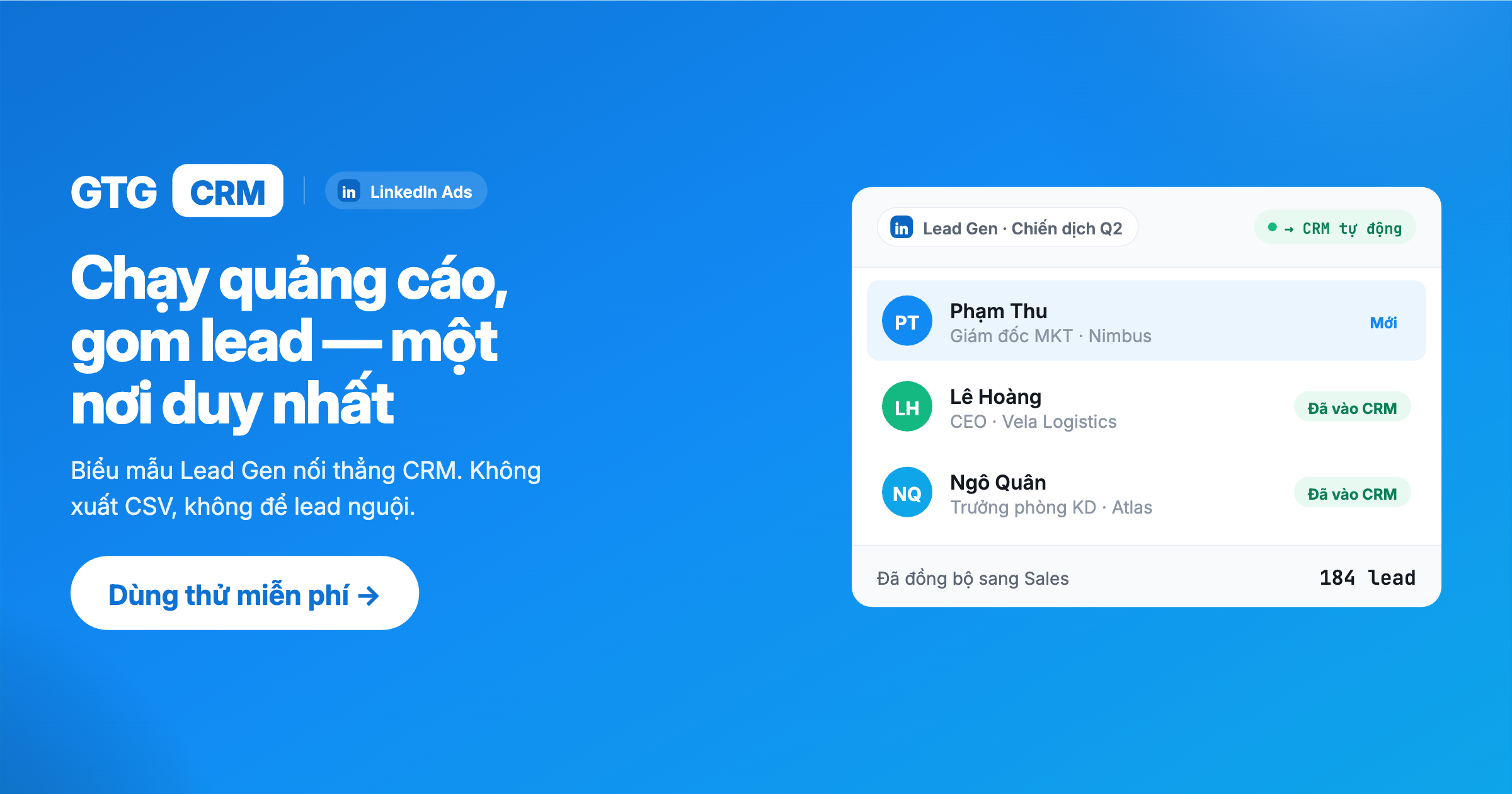
- Lead Gen vormid — koguge lead-e otse LinkedInis, lead-id sünkroonitakse automaatselt CRM-i (Lead Sync).
- Carousel Ads + CTA valija iga reklaami jaoks, koos eelvaatega, mis sarnaneb tõelise sponsorpostitusega.
- Valige olemasolevad orgaanilised postitused LinkedIni lehel sponsorluseks.
- Konversioonide jälgimine (Website Conversions) — saate teada, millised reklaamid on väärtuslikke toiminguid loonud.
- Kampaania dubleerimine (clone) ja mustandkampaaniate haldamine.
- Billing hold hoiatused — saate kohe teada, kui konto on makse peatamises.
Üksikasjalik kasutusjuhend
Etapp 1: LinkedIn Ads konto ühendamine
Enne kampaania loomist peate ühendama oma LinkedIni reklaamikonto GTG CRM-iga.
- Minge jaotisse Marketing → Ads.
- Vajutage Loo kampaania (Create Campaign).
- Valige platvormi valikuaknas LinkedIn.
- Lõpetage õiguste andmise samm (OAuth) hüpikaknas — logige sisse LinkedIni ja nõustuge reklaamide juurdepääsuga.
- Valige soovitud LinkedIni reklaamikonto (Ad Account).
Tulemus: LinkedIni reklaamikonto on lingitud ja saate hakata kampaaniaid looma. See konto kuvatakse koos Facebooki ja Google'i kanalitega Ads liideses.
💡 Juis juurdepääsuõiguste kohta: Ühendamiseks kasutatav LinkedIni konto peab olema ettevõtte lehe administraator ja sellel lehel peab olema aktiivne reklaamikonto. Kui õiguste andmine ebaõnnestub, ühendage lahti ja ühendage uuesti.
Etapp 2: Kampaania eesmärgi valimine (Objective)
LinkedIni kampaania loomise viisard algab eesmärgi valimisega — see eesmärk määrab hiljem reklaamivormingud ja optimeerimisviisid.
- Valige viisardis sobiv eesmärk, näiteks: - Lead Generation (Leadide kogumine) — koguge lead-e otse LinkedInis Lead Gen vormide abil. - Website Visits (Veebisaidi külastused) — suunake liiklust veebisaidile/landing page'ile. - Brand Awareness (Bränditeadlikkus) — optimeerige kuvamiste arvu. - Website Conversions (Veebisaidi konversioonid) — optimeerige väärtuslike toimingute jaoks (registreerumine, ost). - Ja muud eesmärgid nagu Engagement, Video Views, Job Applicants.
- Vajutage jätkamiseks vormingu valimise etappi.
Tulemus: Pärast sihtmärgi valimist filtreeritakse järgmises etapis automaatselt kehtivad reklaamivormingud.
💡 Kui teie peamine sihtmärk on B2B müügivihjete kogumine ja otse CRM-i saatmine, valige Lead Generation ja vaadake Samm 4, et koostada müügivihjete vorm.
Samm 3: Valige reklaamivorming (Format)
Valige oma sihtmärgile sobiv reklaamivorming. Olenevalt sihtmärgist võivad saadaolevad vormingud sisaldada järgmist:
| Vorming | Millal kasutada |
|---|---|
| Single Image (Üks pilt) | Põhiline sponsorreklaam ühe pildi, pealkirja, kirjelduse ja tegevusnupuga (CTA) |
| Carousel (Karusell) | Mitu pildikaarti ühes reklaamis – räägib toote/teenuse lugu |
| Video | Sponsoritud videosisu |
| Document (Dokument) | Postitage PDF / slaidid, mida vaatajad saavad kohe oma voos sirvida (whitepaper, juhtumiuuring) |
Pärast vormingu valimist vajutage jätkamiseks reklaami sisu konfigureerimise (Details) sammu juurde.
Tulemus: Valitud vorming määrab järgmises etapis täidetavad sisu väljad.
Looge karusellreklaam + valige tegevusnupp (CTA)
Karusellvormingu korral koostate mitu pildikaarti, kus iga kaart jutustab osa toote loost.
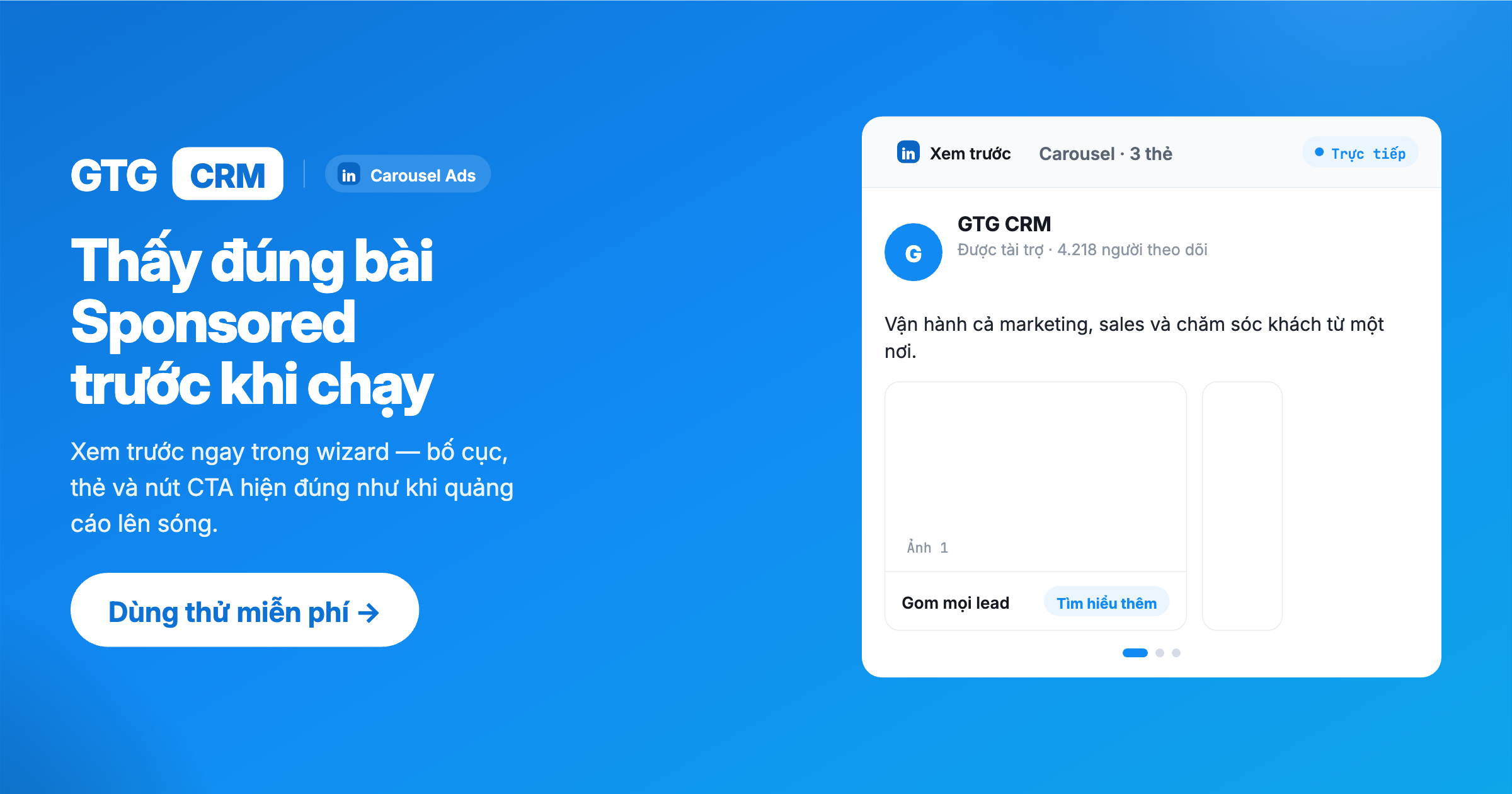
- Lisage karusellreklaami jaoks pildikaardid.
- Valige tegevusnupu valijast (CTA picker) reklaami jaoks tegevusnupp (näiteks Registreeru, Lisateave, Võta ühendust).
- Vaadake eelvaadet (preview), mis sarnaneb sponsorreklaamiga otse viisardis, et reklaami ilmumist enne käivitamist kontrollida.
- Pange reklaamile selge reklaaminimi (ad name), et seda hiljem oleks lihtne hallata ja võrrelda.
Tulemus: Karusellreklaam koos tegevusnupuga (CTA) ja eelvaatega on täpselt selline, nagu see ilmub avaldamisel – vähem üllatusi, kui see käivitub.
Samm 4: (Valikuline) Looge müügivihjete vorm – müügivihjed sünkroonitakse automaatselt CRM-i
See on LinkedIni reklaamide kasutamise kõige väärtuslikum osa GTG CRM-is. Kehtib, kui valisite 2. sammus sihtmärgi Lead Generation.
Müügivihjete vorm võimaldab klientidel täita teavet otse LinkedInis (see on eelnevalt täidetud nende LinkedIni profiilist) ja müügivihjed sünkroonitakse automaatselt CRM-i – pole vaja Excelit eksportida ega käsitsi importida.
Toimingud:
- Viisardis (Lead Generation sihtmärk) valige olemasolev müügivihjete vorm loendist või vajutage Looge müügivihjete vorm (Create Lead Gen Form).
- Konfigureerige väljad, mida soovite koguda (nimi, e-post, ettevõte, ametinimetus, telefoninumber...).
- Mappige (map) vormiväljad CRM-i kontaktiväljadele.
- Seadistage tänusõnum (thank-you) koos tegevusnupuga (CTA) link (vajadusel).
- Salvestage – vorm seostatakse automaatselt kampaaniaga.
Tulemus: Kui klient täidab LinkedIni vormi, voolavad potentsiaalsed kliendid otse teie CRM-i mõne sekundiga ning on valmis hooldusautomaatikaks (saada meile, meenutada müügimeestele, määrata müügikanal).
💡 Potentsiaalsete klientide sünkroonimine (Lead Sync): Potentsiaalsed kliendid sünkroonitakse reaalajas webhooki kaudu ja neid kontrollitakse e-posti alusel topeltkannete suhtes enne kontakti loomist/värskendamist. Kui kahtlustate, et mõni potentsiaalne klient on kahe silma vahele jäänud, kasutage seda nuppu Potentsiaalsete klientide sünkroonimine (Sync Leads) käsitsi sünkroonimiseks. Samuti saate uute potentsiaalsete klientide kohta teateid.
📄 Privaatsuspoliitika: LinkedIn nõuab, et Lead Gen vormil oleks privaatsuspoliitika URL. GTG CRM-is on olemas tingimused LinkedIni potentsiaalsete klientide andmete kogumiseks ja töötlemiseks, mida saate vormi konfigureerimisel vaadata.
5. samm: (Valikuline) Valige olemasolev postitus reklaamimiseks
Reklaami pole vaja uuesti nullist ehitada – sobivate vormingutega saate sponsoriseerida oma LinkedIni lehel olevat orgaanilist postitust.
- Konfiguratsiooni (Details) sammus valige uue loomise asemel valik Kasuta olemasolevat postitust (Use Existing Post).
- Valige oma LinkedIni lehel avaldatud orgaaniline postitus.
- Jätkake ülejäänud sammude konfigureerimist nagu tavaliselt.
Tulemus: Reklaam kasutab uuesti olemasolevat postitust; postituse varasem interaktsioon (meeldimised, kommentaarid, jagamised) säilitatakse sponsoreeritud reklaamis.
6. samm: Seadistage sihtrühm (Targeting)
LinkedIn pakub sihtimisvõimalust tööalase teabe alusel – see on B2B jaoks väga võimas.
Konfigureerige sihtrühmi järgmiste kriteeriumide alusel:
- Ametinimetus, Tööroll, Vanuseaste (Seniority)
- Ettevõtte nimi, Ettevõtte suurus, Tööstusharu
- Oskused, Rühmitused (Groups), Haridus
- Asukoht, Keel
Tulemus: Reklaam jõuab õige sihtrühmvani B2B klientideni (näiteks õige otsustusõiguslane, õige tööstusharu).
7. samm: Seadistage eelarve ja ajakava (Budget & Schedule)
Viimane samm viisardis on eelarve ja jooksva aja seadistamine.
- Seadke vajadusel päevane eelarve (Daily Budget) ja/või kogueelarve (Total Budget).
- Valige sobiv pakkumisstrateegia (Bid Strategy) vastavalt eesmärgile (nt CPC veebisaidi külastuste jaoks, CPM bränditeadlikkuse jaoks, CPV videovaatamiste jaoks).
- Seadistage kampaania algus-/lõppkuupäev.
Märkus: Kuvatud valuutaühik ühtib teie LinkedIni reklaamikonto valuutaühikuga.
Tulemus: Pärast lõpetamist saate kampaania avaldada, et see käima hakkaks.
⚠️ Hoiatus makse peatamise kohta (Billing Hold)
Kui teie LinkedIni reklaamikonto on makse peatamises (billing hold) – näiteks makseviis vajab töötlemist – kuvab viisard hoiatust kampaania loomise ajal.
- Selle hoiatusmärgi korral lahendage makseprobleemid LinkedIn Campaign Manageris enne avaldamist.
- Kui te ei lahenda, kampaania ei tööta (reklaame ei esitata).
💡 Tänu sellele hoiatusmärkele teate kohe, miks reklaam ei tööta, selle asemel et veatõrkele aega raisata.
8. samm: Jälgige konversioone (Website Conversions)
Et teada saada, millised reklaamid tegelikult väärtuslikku tegevust (registreerimine, ostmine, allalaadimine) tekitavad, seadistage konversioonireeglid (Conversion Rules).
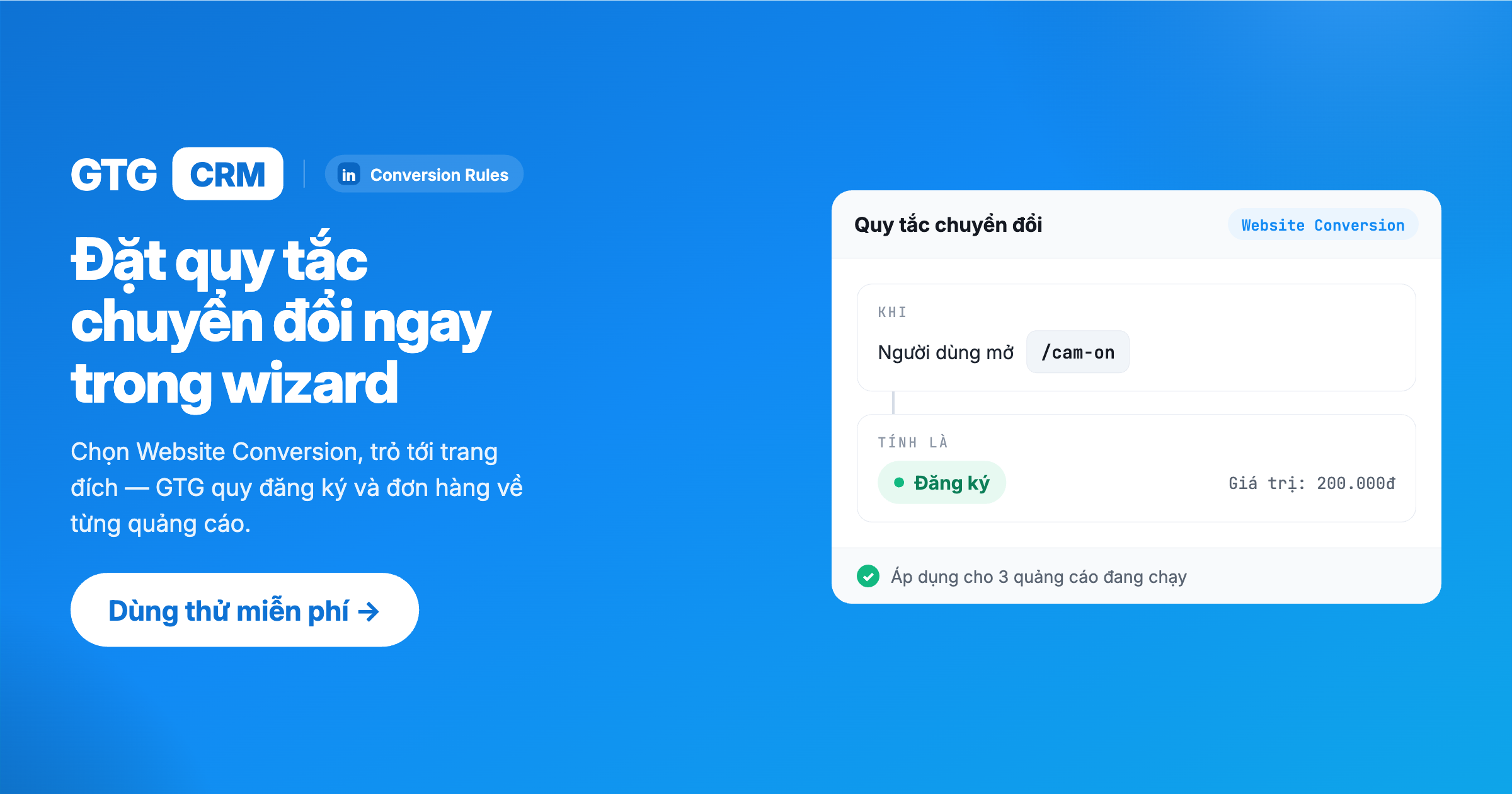
- Minge Marketing → Ads → Conversions (Muundamised).
- Vajutage Tvirti muudatuse reegel (Loo konversioonireegel).
- Valige muudatuse tüüp (nt ost, registreerumine, allalaadimine).
- Lingige reegel ühe või mitme kampaaniaga.
Tulemus: Kui CRM-i kontakt täidab jälgitud toimingu, saadetakse muudatuse sündmus tagasi LinkedIni (e-posti kaudu vastendamise mehhanismi alusel). Muudatuse andmed ilmuvad LinkedIn Campaign Managerisse tavaliselt umbes 24–48 tunni pärast.
💡 Tänu sellele teate, milline reklaam tekitab müügitehingu ja optimeerite eelarvet täpselt, mitte arvates.
9. samm: Kampaaniate kloonimine ja mustandkampaaniate haldamine
Kui kampaania on hästi töötanud, saate selle struktuuri kiiresti kopeerida, selle asemel et seda nullist üles ehitada.
- Minge Marketing → Campaigns ja avage vahekaart LinkedIn.
- Kampaaniast, mida soovite kopeerida, avage kampaania nime kõrval menüü ⋮ (kolm punkti) ja valige Clone (Klooni).
- Ilmub dialoogiboks koos soovitatud nimega ("Copy of …") – muutke seda soovi korral ja kinnitage.
- Luua mustand (DRAFT) kogu kampaaniast (struktuur, reklaamid, sihtimine, eelarve). Mustand ei kuluta eelarvet ja pole veel reklavplatvormil.
- Avage mustand vaatamiseks/muutmiseks, seejärel avaldage, kui see on valmis – algne kampaania ei muutu.
Mustandkampaaniate haldamine: LinkedIni puhul saate mustandkampaaniad loendist valida ja kustutada partiidena (bulk), et hoida loend korras.
Märkus: Kloonitud kampaanial on jõudluse ajalugu null – see on täiesti uus kampaania.
Tulemus: Taaskasutate tõhusa struktuuri kiiresti, vähendades uue kampaania seadistusaega.
10. samm: Jõudluse jälgimine ja reklaamide haldamine
Pärast kampaania käivitamist jälgige ja kohandage tulemuste optimeerimiseks.
- Vaadake iga reklaami jõudlust, et teada saada, millised reklaamid võidavad ja millised tuleks välja lülitada.
- Jälgige näitajaid nagu näitamised, klikid, CTR, kulud, CPC/CPM, konversioonid ja konversiooni kohta käivad kulud.
- Analüüsige LinkedIni demograafilisi andmeid (amet, ettevõte, tööstus, tasand), et teada saada, millised rühmad kõige tugevamini reageerivad.
- Muutke reklaamikomplektide ja reklaamide sisu otse vajadusel.
Tulemus: Teete optimeerimisotsuseid reaalsete andmete põhjal – lülitate välja kehvemad reklaamid, suurendate investeeringuid tõhusatesse reklaamidesse.
Kasutamise eelised
- Vahetud müügivihjed CRM-i – pole käsitsi eksporti/importi, müük saab kohe järeltegevust.
- Tsentraliseeritud mitmekanaliline juhtimine – Facebook Ads + Google Ads + LinkedIn Ads ühes liideses.
- Konversioonide mõõtmine – teate, milline reklaam tekitab müügitehingu, optimeerite eelarvet õigesti.
- Kiire kampaania loomine – kloonimine, olemasolevate postituste valimine, CTA valija, reaalne eelvaade.
- Vähem töövead – hoiatused maksepeatuse kohta, selged reklaamide nimed, läbipaistev olek.
Sobib kellele?
- Turundusagentuurid – hallake LinkedIni reklaame paljude klientide jaoks ühes kohas.
- B2B-ettevõtted – kus LinkedIn on kvaliteetsete müügivihjete kanal.
- Väikesed ja keskmise suurusega ettevõtted (VKEd), kes tegelevad B2B müügivihjete genereerimisega – hankige müügivihjeid ja tehke automaatset järeltegevust ilma, et midagi jääks puudu.
Olulised märkused
- Ühendatud LinkedIni kontol peab olema administraatori õigus Ettevõtte lehele ning sellel lehel peab olema aktiivne reklaamikonto.
- Kui juhtlõime ei sünkroonita, kontrollige juhtlõime sünkroonimise sätteid ja kasutage kompenseerimiseks funktsiooni Sünkroniseeri juhtlõime (Sync Leads); juhtlõime on dubleerimise vältimiseks e-posti järgi.
- Konversiooni andmete kuvamiseks kulub umbes 24–48 tundi. Veenduge, et kontaktil on kehtiv e-posti aadress ja konversioonireegel on seotud käimasoleva kampaaniaga.
- Lahendage alati arvelduspeatuse hoiatused enne avaldamist – vastasel juhul reklaame ei esitata.
Dokumentatsioon kuulub GTG CRM – terviklik kliendisuhete ja turunduse haldusplatvorm


