
Mida saate selle juhendi järel teha
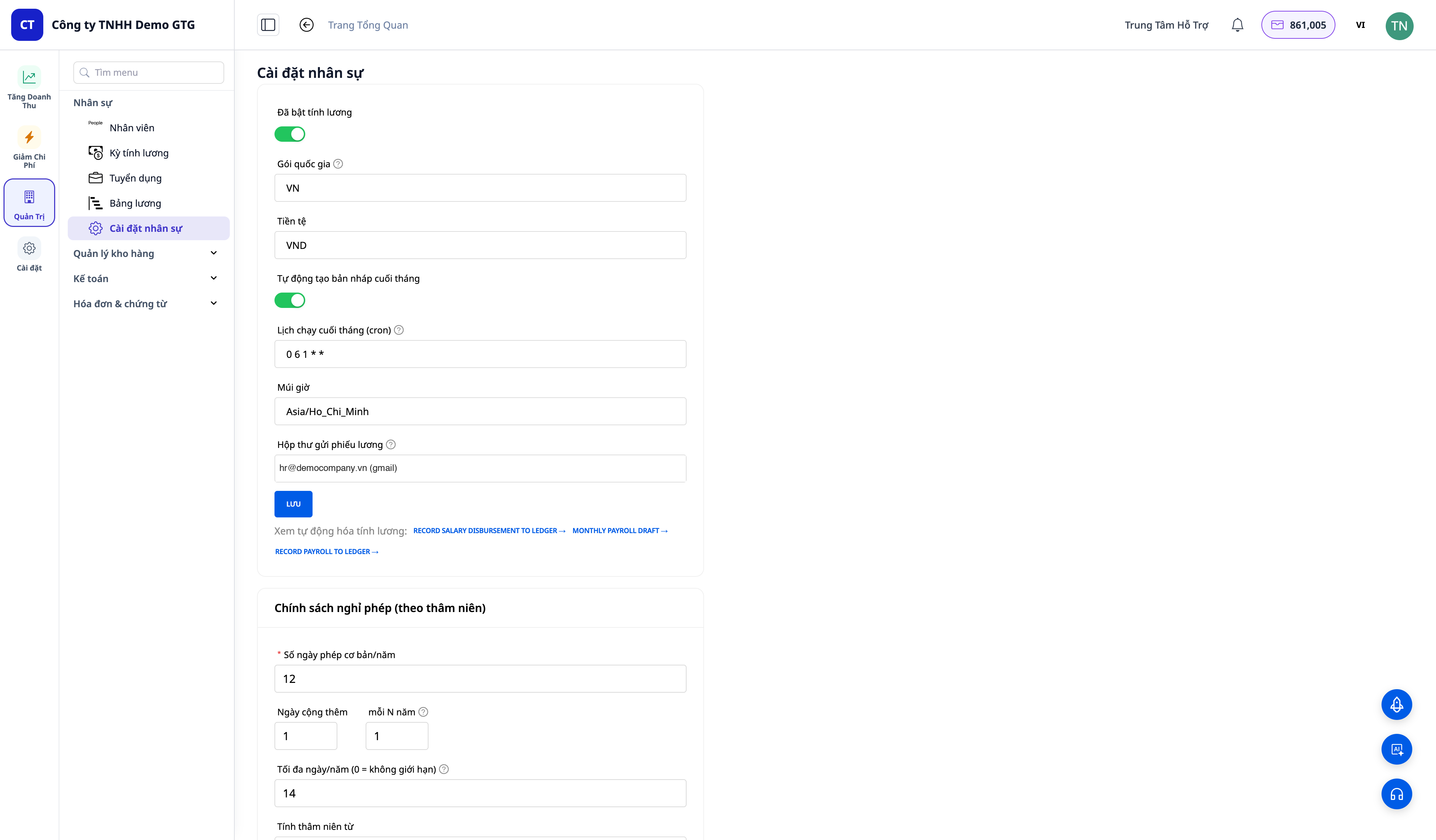
Tööandja puhul, kellel on Palgaarvestus sisse lülitatud: vaadake ja kohandage seaduslikke numbreid (määrad, lävendid, maksutrepid) vastavalt oma olukorrale → lisage töötaja → koostage tööleping AI abil → käivitage kuu palgaarvestus → kontrollige ja kinnitage palk → vaadake palgakulude automaatseid kandeid pearaamatusse → saatke palgalehed töötajatele. Kogu personalitöö ja palgaarvestus ühes süsteemis koos müügi ja raamatupidamisega.
Kas te ei tea veel funktsiooni ülevaadet? Vaadake enne artiklit Personalijuhtimine & Palgaarvestus.
Ettevalmistus
1. Logige sisse GTG CRM-i ja teil peab olema personalijuhtimise / palgaarvestuse halduri õigused (HR Manager). — Andmestiku kohandamine ja palga kinnitamine on personalijuhi tegevus.
2. Raamatupidamises peab olema loodud kontoplaan (Chart of Accounts). — Et palgakulude kanded jõuaksid pearaamatusse. Kontoplaanis peab olema aktiivne konto 3382 (ametiühingu fond): GTG pakutav Vietnami kontoplaan vastavalt määrustele 99 ja 200 on olemas; kui loote või impordite oma kontoplaani, kontrollige seda enne palga kinnitamist.
3. Teadke, millist riiki teie ettevõtte puhul rakendatakse. — Et valida õige palgaarvestuse andmestik: praegu on täielik palgaarvestus Vietnami jaoks (sisestage VN); teisi riike valmistatakse ette.
1. samm — Enne Palgaarvestuse sisselülitamist: võtke GTG-ga ühendust
Võite kohe alustada töötajate andmetest ja töölepingutest (3. kuni 5. samm). Kuu palgaarvestuse osas (2. samm ning 6. kuni 9. samm) võtke enne Palgaarvestuse sisselülitamist seadetes ühendust GTG meeskonnaga, et koos kontrollida teie riigi seaduslikke andmeid.
2. samm — Vaadake ja kohandage palgaarvestuse andmestikku (valikuline, kuid soovitatav)
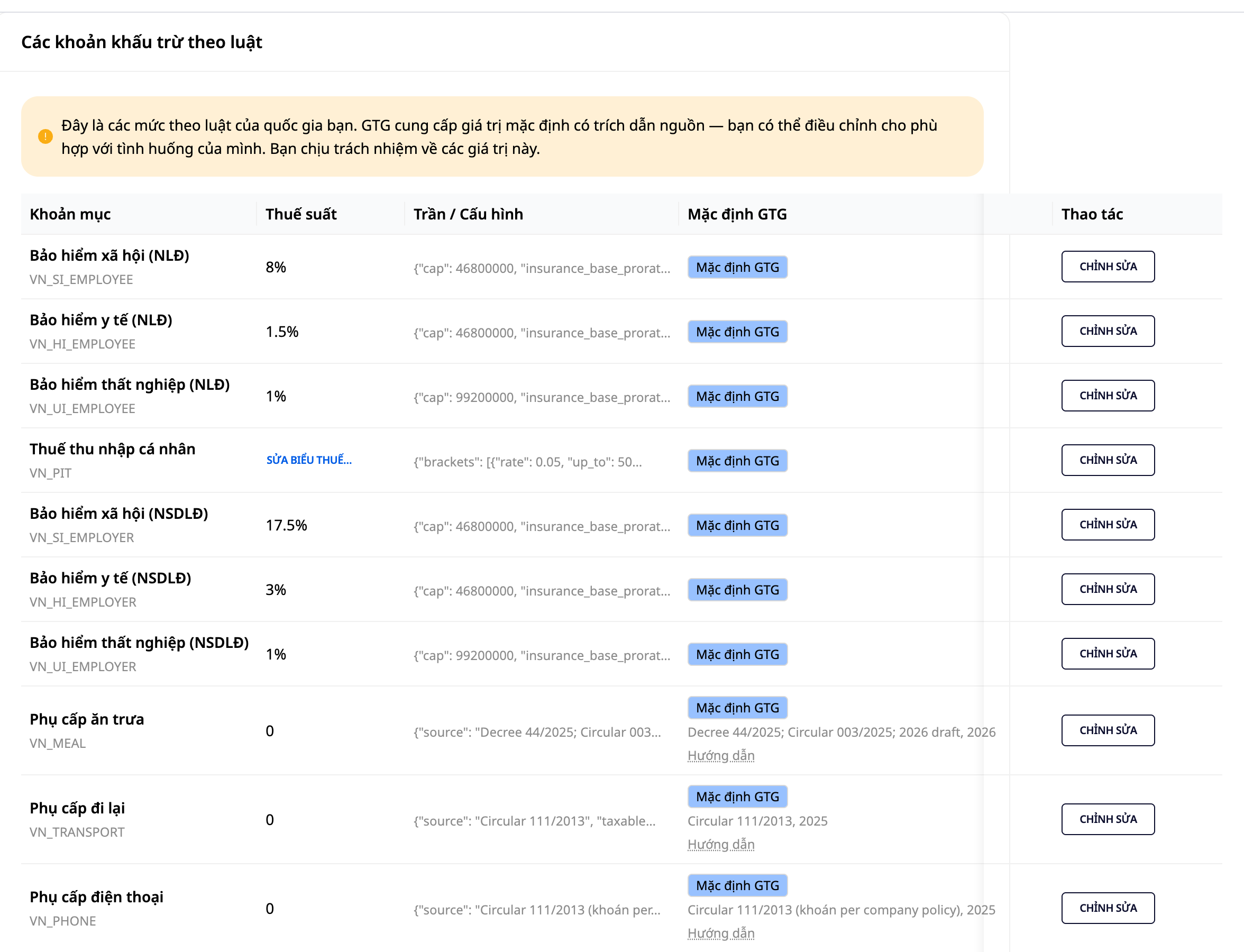
- Avage Palgaarvestuse seaded ja sisenege seaduslike kirjete loendisse (sotsiaalkindlustuse määrad, lävendid, tulumaksu astmed, ülempiirid…).
- Iga kirje kuvab GTG vaikimisi numbri, et te teaksite, millest kohandamist alustada.
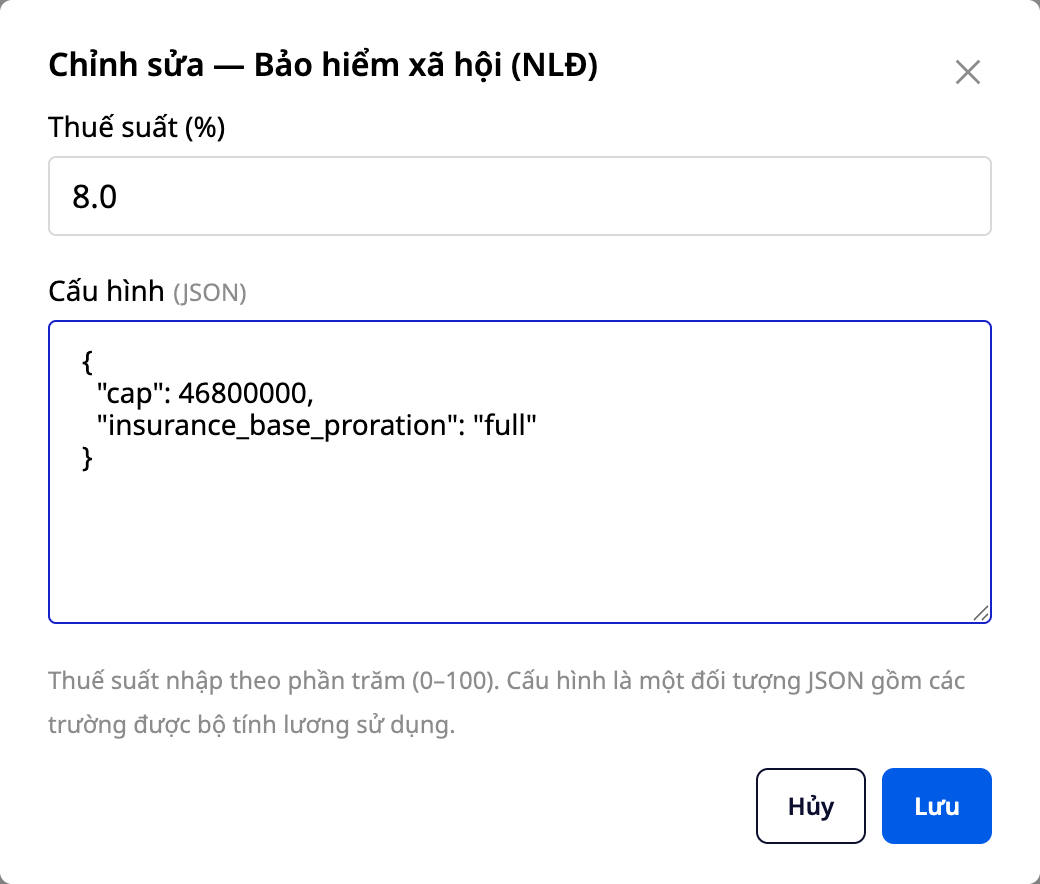
- Klõpsake ühe kirje juures Muuda, sisestage oma tegelik väärtus ja seejärel Salvesta.
- Kas soovite GTG algväärtuse tagasi? Klõpsake Taasta vaikimisi.
✅ Oodatud tulemus: Muudetud väärtus salvestatakse ja seda kasutatakse järgmise palgaperioodi jaoks; nupp Taasta vaikimisi viib kirje tagasi GTG numbrile. Kõik muudatused logitakse palgaseadete tegevusajaloos (kes muutis, millisest väärtusest millisesse).
💡 Nipp: Kui te pole kindel, jätke GTG vaikeseaded muutmata — need on GTG poolt pakutud vaikeväärtused. Teie (või teie raamatupidaja) saate neid igal ajal kohandada, kui seadused muutuvad või olukord on teistsugune.
3. samm — Lisage töötaja
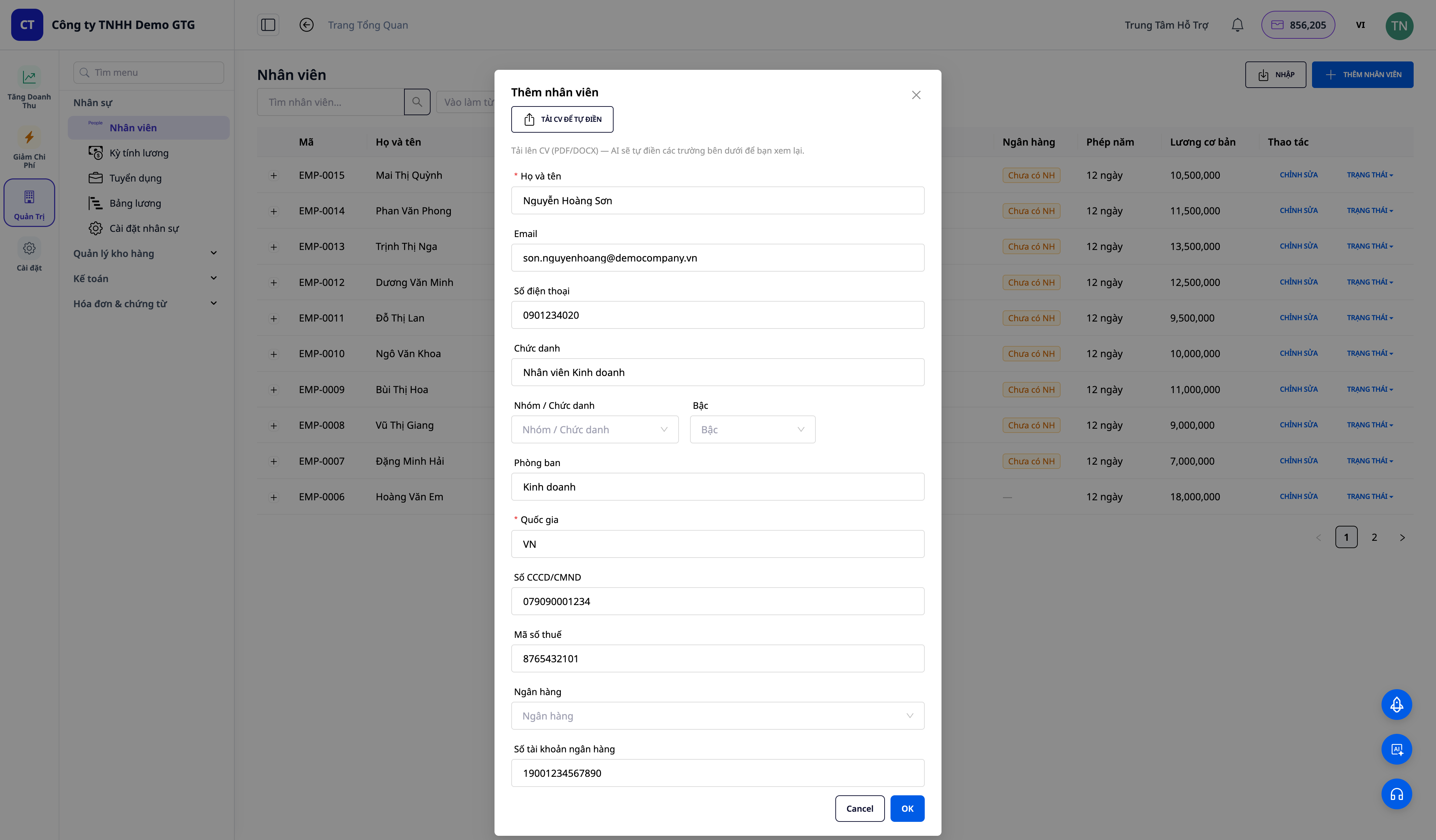
- Avage Personal → Töötajad ja klõpsake töötaja lisamiseks.
- Täitke põhiteave (nimi, ametinimetus, osakond, isikukood/pass…).
✅ Oodatud tulemus: Töötaja ilmub nimekirja koos täieliku profiiliga.
💡 Kas teil on töötajate nimekiri Excelis? Kasutage CSV-põhist hulgiimpordi, et kogu meeskond mõne minutiga süsteemi tuua.
4. samm — Looge tööleping & koostage see AI abil
- Avage töötaja profiil → looge Tööleping (lepingu tüüp, kestus, põhipalk, lisatasud).
- Klõpsake Loo AI abil, et genereerida standardne töölepingu tekst (lisab automaatselt ettevõtte brändingu) — või laadige üles allkirjastatud versioon.
✅ Oodatud tulemus: Töösuhteleping (DOCX/PDF) on seotud töötajaga.
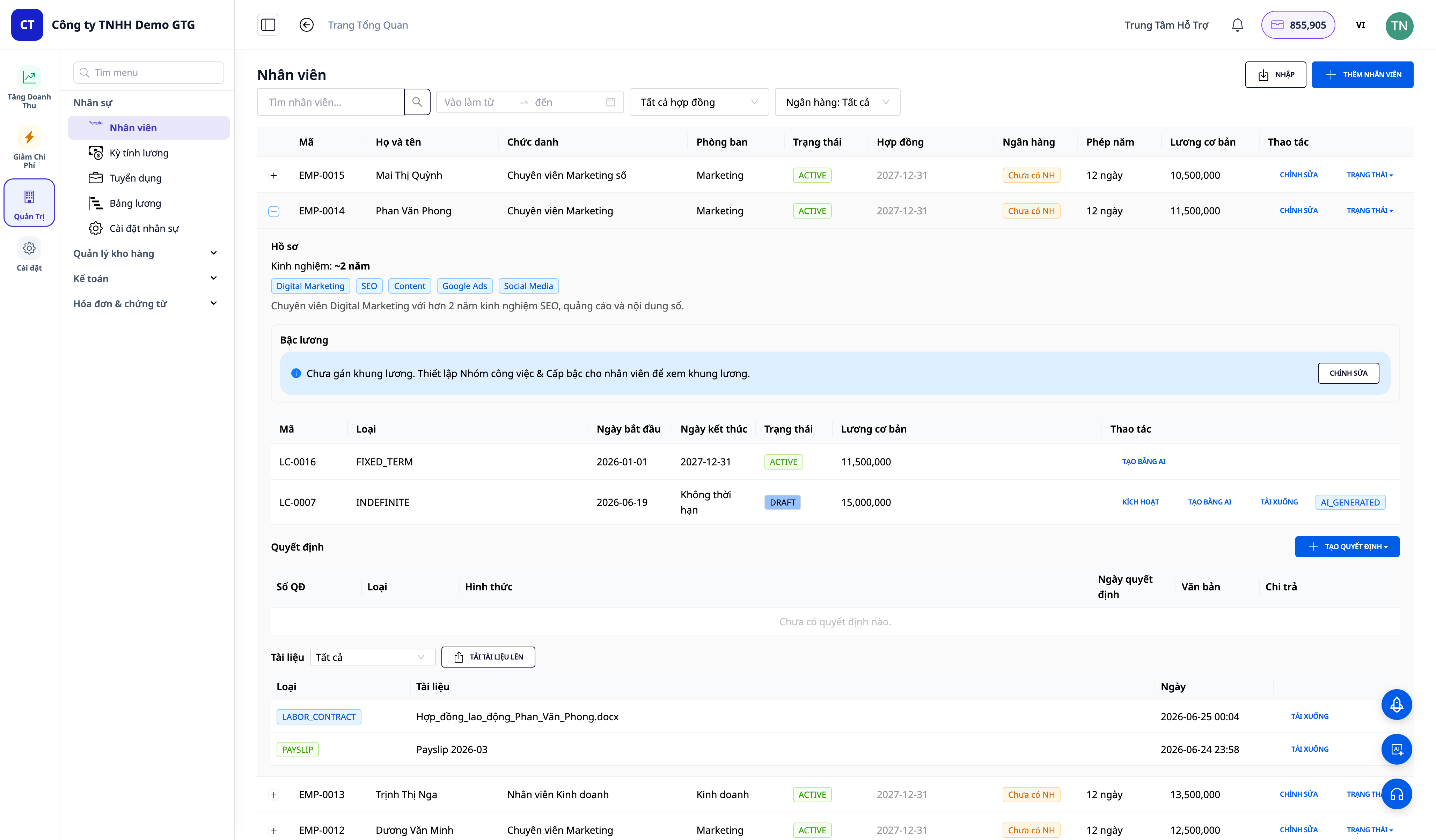
Samm 5 — Aktiveeri leping
- Lepingul klõpsa Aktiveeri (Activate).
✅ Oodatud tulemus: Leping on aktiivses olekus; igal töötajal saab korraga olla ainult üks kehtiv leping.
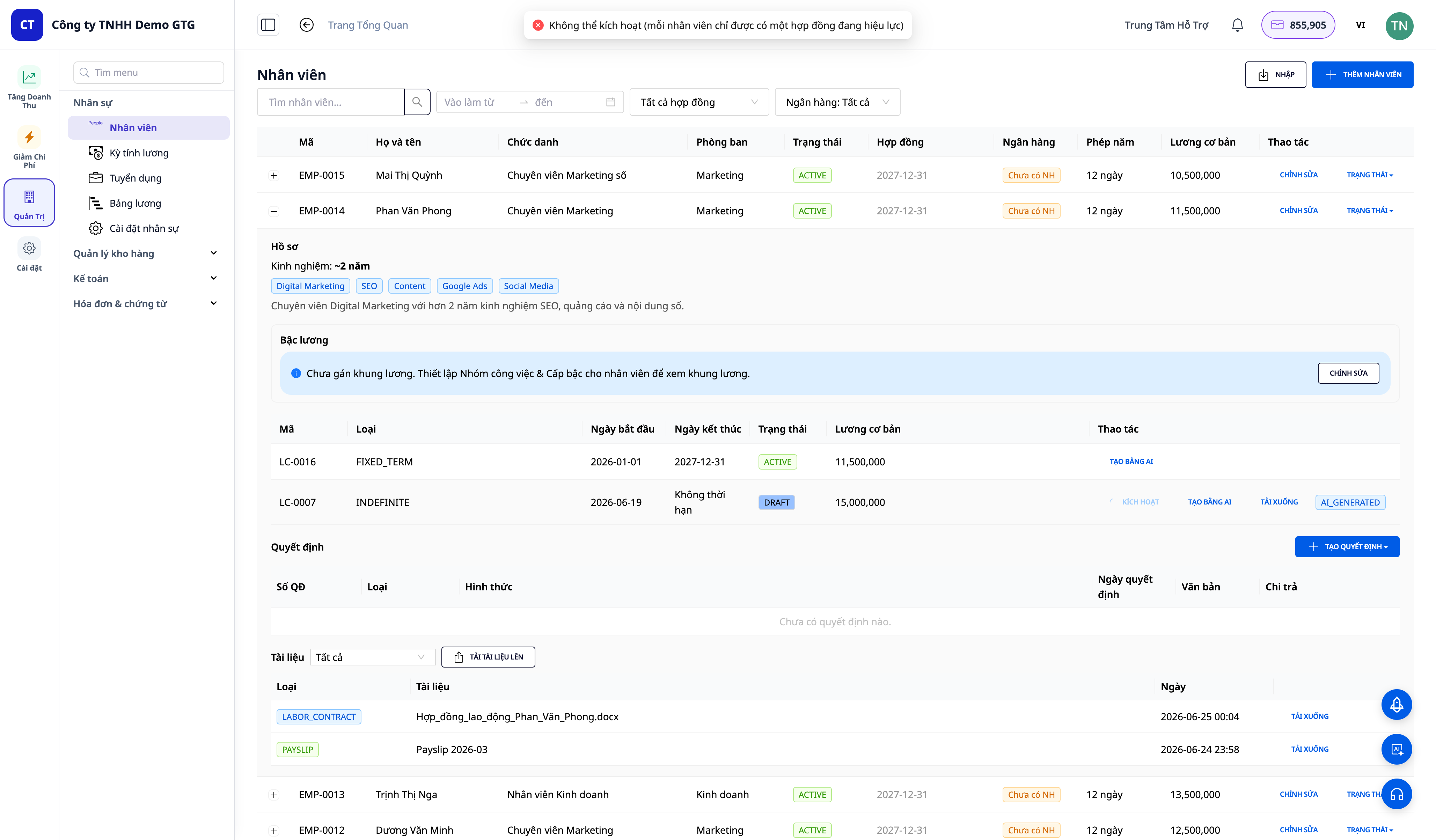
Sisestatud vale lepingu tüüp või kuupäev? Mine Personal → Töötajad, klõpsa töötaja real +-märki, vajuta lepingul Muuda (saab muuta nii mustand- kui ka aktiivset lepingut), muuda Tüüp, Alguskuupäev või Lõppkuupäev ning klõpsa Salvesta. Kui kustutad lõppkuupäeva, on leping tähtajatu. Palka ja lisatasusid siin muuta ei saa ning need ei ole nähtavad kasutajale, kellel puudub palgaandmete vaatamise õigus. Lepingu tüüp ja lõppkuupäev on ka aluseks kvartali eraisiku tulumaksu deklaratsiooni koostamisel, seega muuda neid ainult siis, kui sisestasid vale info: kui õige leping on katseaegne või alla 3 kuu, jäta see muutmata (vt 7. sammu lõppu).
Samm 6 — Koosta kuine palgaarvestus
- Mine Personal → Palgaperioodid, loo kuu palgaperiood.
- Süsteem arvutab iga töötaja kohta Brutopalk → sotsiaalkindlustus/tervisekindlustus/töötuskindlustus → eraisiku tulumaks → netopalk, vastavalt andmekogule (kohandatud 2. sammus).
✅ Oodatud tulemus: Palgaarvestus kuvab iga töötaja jaoks kõik brutopalga, kinnipidamiste, maksude ja netopalga veerud.
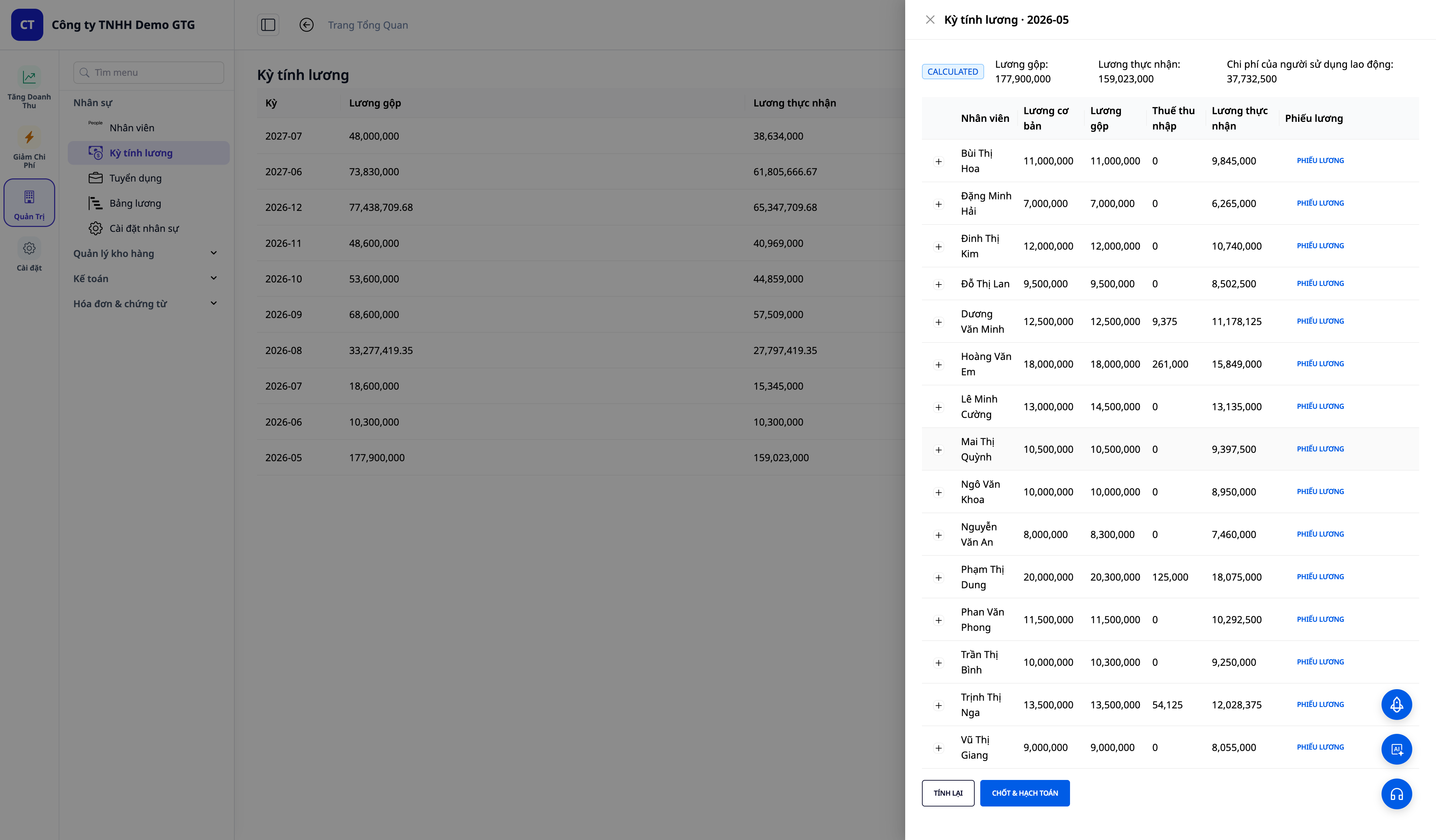
Tegid palgaarvestuse kogemata? Kui palgaarvestus on veel Mustand või Arvutatud, ava see, klõpsa Tühista mustandpalgaarvestus ja kinnita. Tühistamine ei loo ühtegi kannet ning palgaarvestus läheb olekusse Tühistatud. Kui soovid sama kuu uuesti läbi arvestada, loo selle kuu palgaarvestus uuesti: tühistatud palgaarvestuse saab taas avada mustandina. Seda teeb palgaarvestuse eest vastutav inimene käsitsi; automaatikat, mis seda asendaks, ei ole. Raamatupidaja ei saa seda tühistada, kui tal selleks õigust pole — siis tuleb pöörduda selle inimese poole. Lõplikult kinnitatud palgaarvestust (Samm 7) ei saa tühistada, sest kinnitamine kajastab selle pearaamatusse ja seda ei saa tagasi pöörata.
Samm 7 — Kontrolli ja kinnita palk (Finalize)
- Kontrolli summasid; lisa vajadusel väljaspool perioodi tehtud makseid (off-cycle) / preemiat.
- Klõpsa Kinnita palk (Finalize).
✅ Oodatud tulemus: Palgaarvestus läheb kinnitatud olekusse; süsteem loob automaatselt palgakulude kanded.
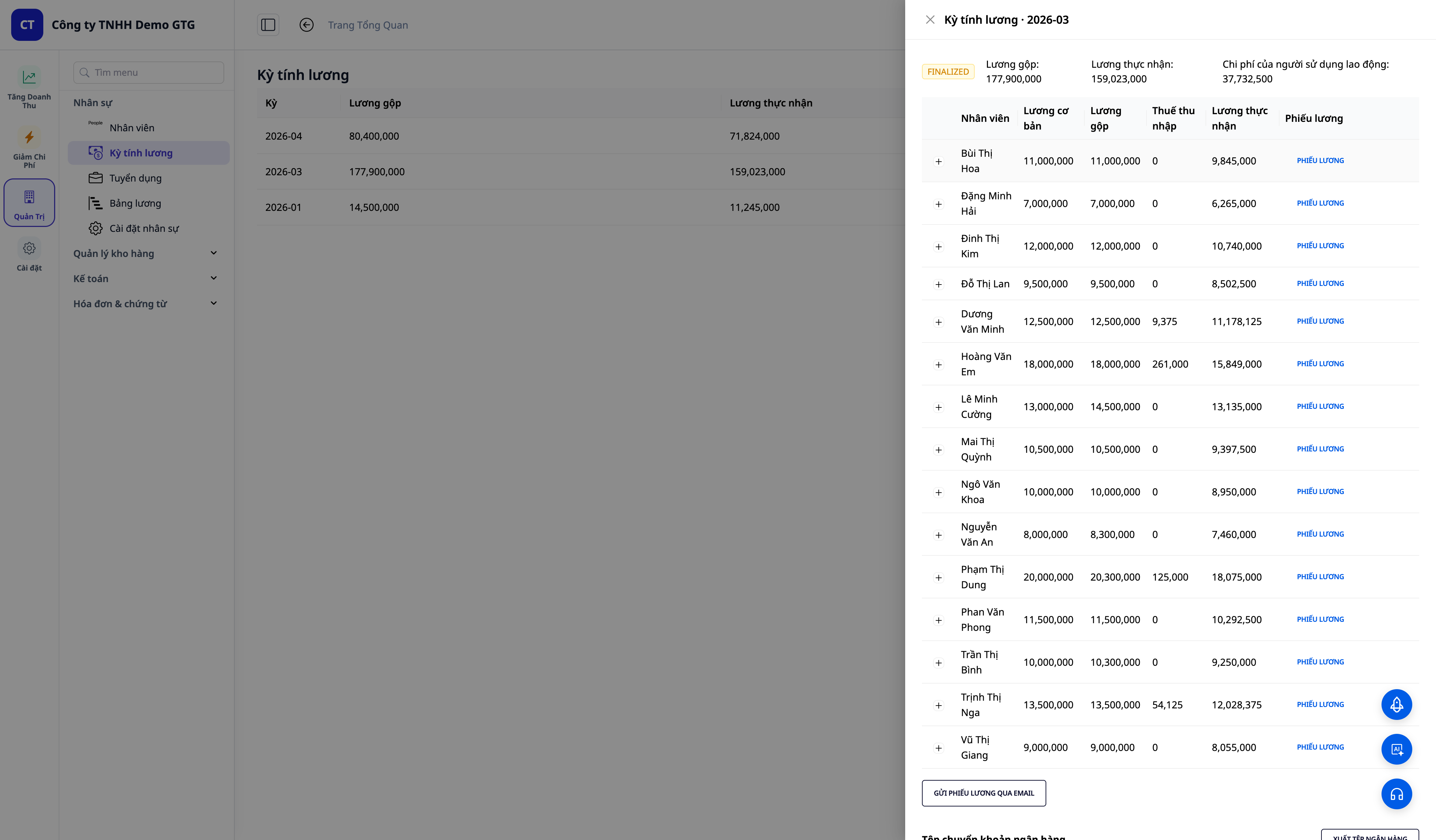
Märgi palga maksmise kuupäev. Kinnitatud palgaarvestuses (Personal → Palgaperioodid) on väli Palga maksmise kuupäev: vali Makstud kuupäeval ja sisesta kuupäev, mil ettevõte tegelikult palga ülekande tegi, mitte kuupäev, mil vajutasid Kinnita ja kajasta. Kui palk pole veel makstud, vali Maksmata kuni kuupäevani ja vali kuupäev: selle kuupäevani on palgaarvestus endiselt tasumata, seega langeb see kulu järgmisse kvartalisse. GTG CRM ei täida seda välja automaatselt. Kvartaalse eraisiku tulumaksu deklaratsioon (05/KK-TNCM, GTG CRM koostab alates 2026. aasta 3. kvartalist) arvestab palga sellesse kvartalisse, kuhu jääb see väljamakse kuupäev, seega ilma palga maksmise kuupäevata palgaarvestust selle kvartali deklaratsiooni jaoks veel eksportida ei saa. Kui kvartalis on katseajaga töötajaid, alla 3 kuu kestvaid lepinguid või palga saamist pärast lepingu lõppu, ei saa GTG CRM seda koostada — esita see HTKK-s. Koostamise juhend: Raamatupidamine & E-arved, 10b. samm.
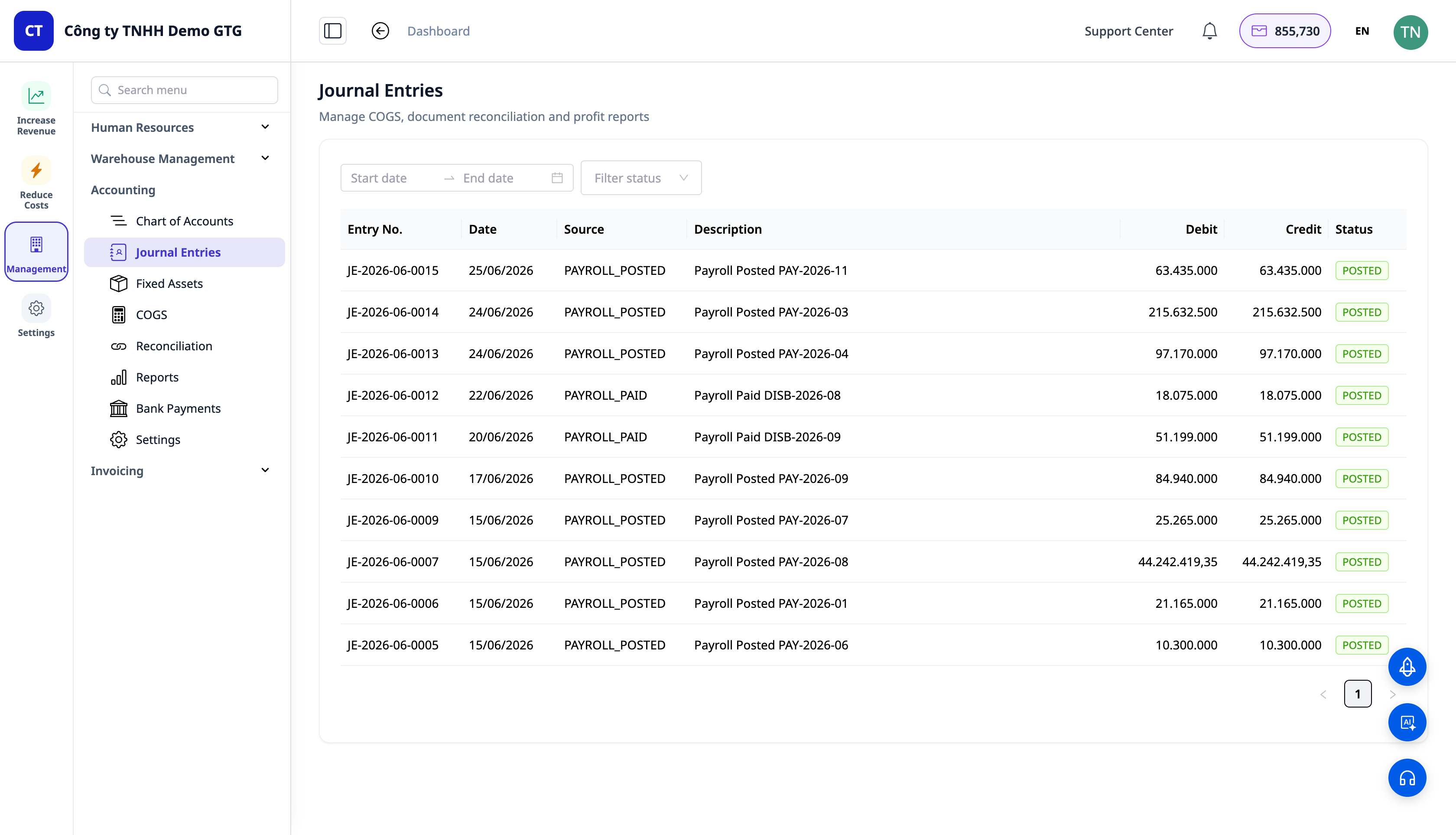
Samm 8 — Vaata automaatseid palgakandeid pearaamatus
- Ava Raamatupidamine → Pearaamat / Kanded.
✅ Oodatud tulemus: Tekib tasakaalus palgakulu kandeosa (Deebet palgakulu / Kreedit töötajatele maksmisele kuuluv 334 + sotsiaalkindlustuse ja ametiühingutasu 3382); üksikisiku tulumaks kajastatakse eraldi selle tekkimisel.
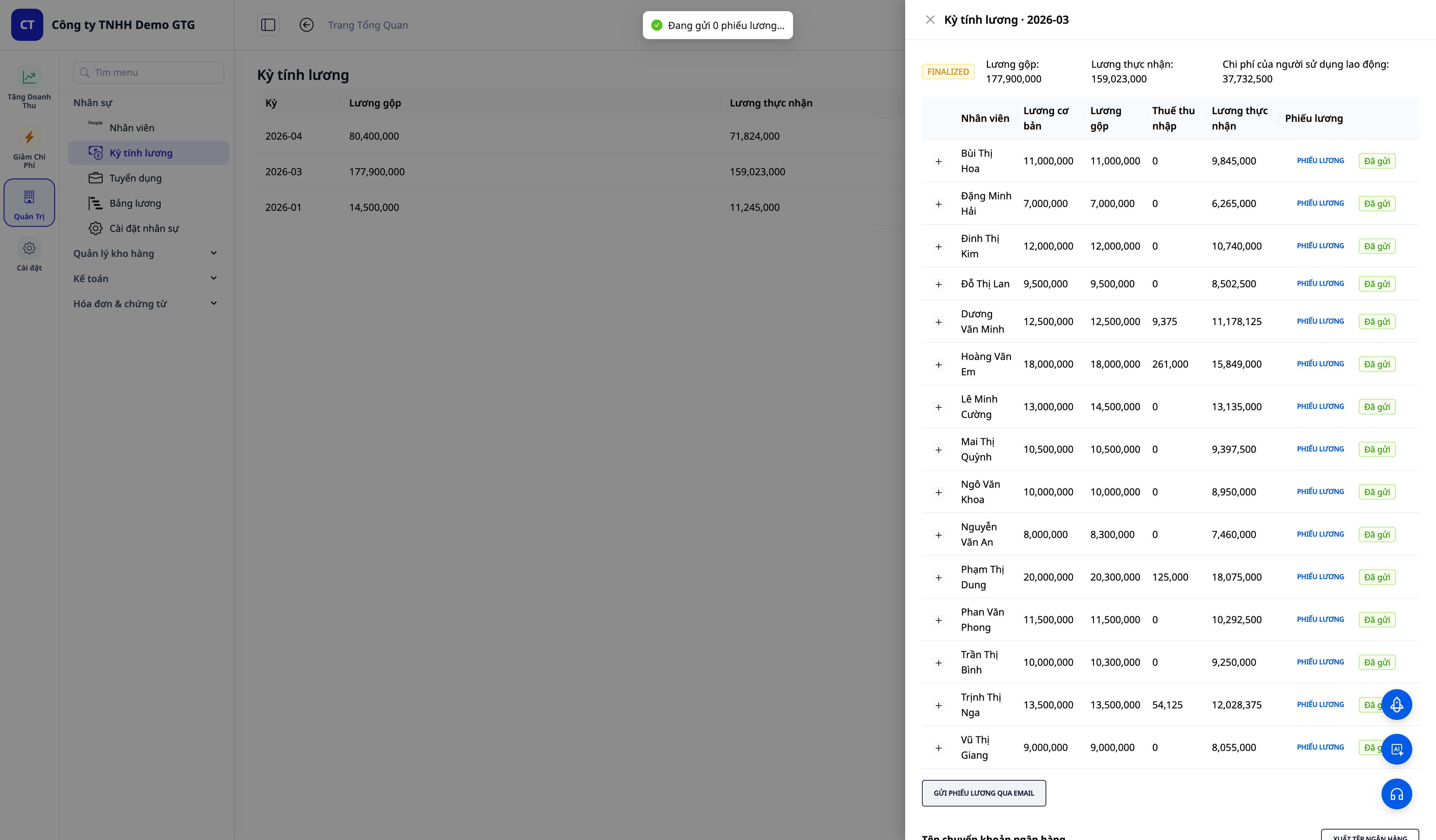
Samm 9 — Saada töötajatele palgaleht
- Lõplikuks kinnitatud palgalehest saada töötajatele palgaleht (payslip).
✅ Oodatud tulemus: Töötaja saab palgalehe e-kirja otse teie ettevõtte postkastiaadressilt.
Kiire kontrolltabel oodatud tulemuste kohta
Vali riigi andmekogum — Kuvatakse selle riigi seaduslike kirjetega loend
Muutke üht määra ja seejärel Salvesta — Järgmine palgaperiood kasutab teie sisestatud numbrit; muudatus logitakse
Klõpsa Taasta vaikeväärtused — Kirjed naasevad GTG määratud numbrite juurde
Loo kuu palgaarvestus — Kuvatakse brutopalk, kinnipidamised, maksud ja iga inimese netopalk
Kinnita palk — Genereerib automaatselt palgakulu kanded pearaamatusse
Tühista mustandina olev palgaarvestus — Palgaarvestus muutub olekusse Tühistatud ja ühtegi kannet ei teki
Salvesta palgapäev — Palgapäeva lahtris kuvatakse teie valitud kuupäev; kvartaalne üksikisiku tulumaksu deklaratsioon kasutab seda kuupäeva
Märkused
- Teie kontrollite numbreid: GTG annab vaikeväärtused; lõplik palgaarvestuses kasutatav väärtus on teie otsustada. Kontrollige üle, kui seadus muutub või ettevõtte olukord on teistsugune.
- Palgainfo on tundlik: ainult palganägemise õigusega kasutajad näevad palka/panka/maksu; süsteem logib, kes vaatas.
- Riik: sisestage VN; praegu kantakse pearaamatusse palka ainult Vietnamis, teised riigid on ettevalmistamisel.


