Mida te selle juhendi abil teha saate
Kirjelduse abil, keda otsite → vaadake AI poolt tagastatud ettevõtete ja kontaktide loendit → salvestage ja käivitage otsinguajalugu uuesti → valige kõige sobivamad tulemused ja sisestage need otse Kontaktidesse ja Ettevõtetesse → ühendage jälgimisskript, et alustada lähenemist. Ideest "vajan kliente/partnereid" puhta nimekirjani CRM-is vaid mõne minutiga.
Kas pole veel üldpilti? Vaadake eelvaadet artiklist Leia potentsiaalseid partnereid ja kliente AI abil.
Ettevalmistus
| # | Tingimus | Miks on vaja |
|---|---|---|
| 1 | Logige sisse GTG CRM-i, teil peab olema õigus luua kontakte/ettevõtteid. | Et sisestada leitud tulemused Kontaktidesse ja Ettevõtetesse. |
| 2 | Töökohal on piisavalt krediiti. | Iga otsing kulutab väikese koguse krediiti. |
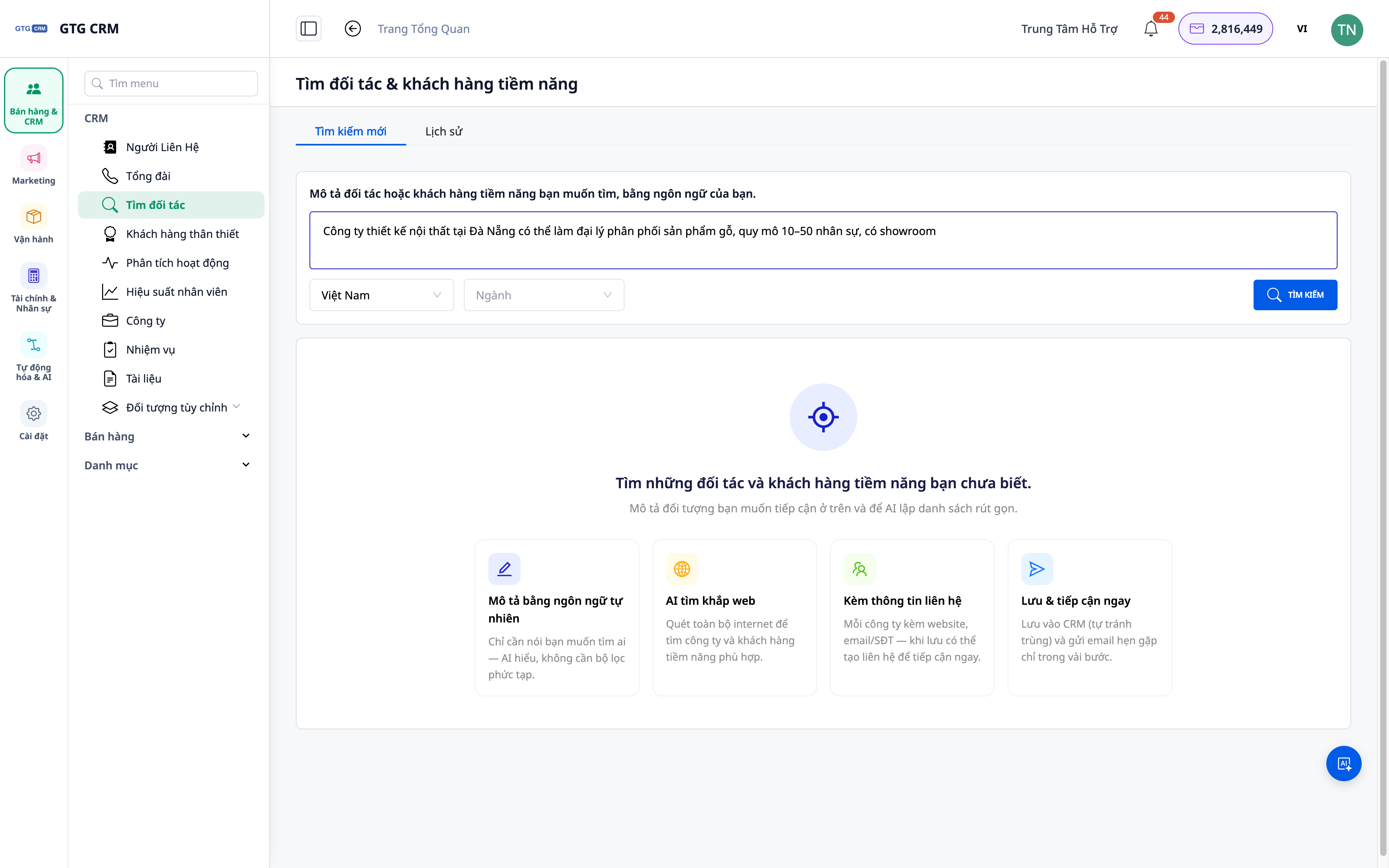
1. samm – Avage tööriist ja kirjeldage, keda otsite
- Minge jaotisse Kontaktid ▸ Otsi partnereid ja potentsiaalseid kliente.
- Sisestage kirjeldus loomulikus keeles: tööstusharu, piirkond, ettevõtte tüüp (näiteks: "sisustuse ettevõte Tallinnas, kes vajab turundusteenuseid").
- Klõpsake nuppu Otsi.
✅ Oodatav tulemus: Süsteem kuvab otsingu oleku ja seejärel tagastab tulemuste loendi, mis sisaldab ettevõtteid (ja seotud kontaktisikuid).
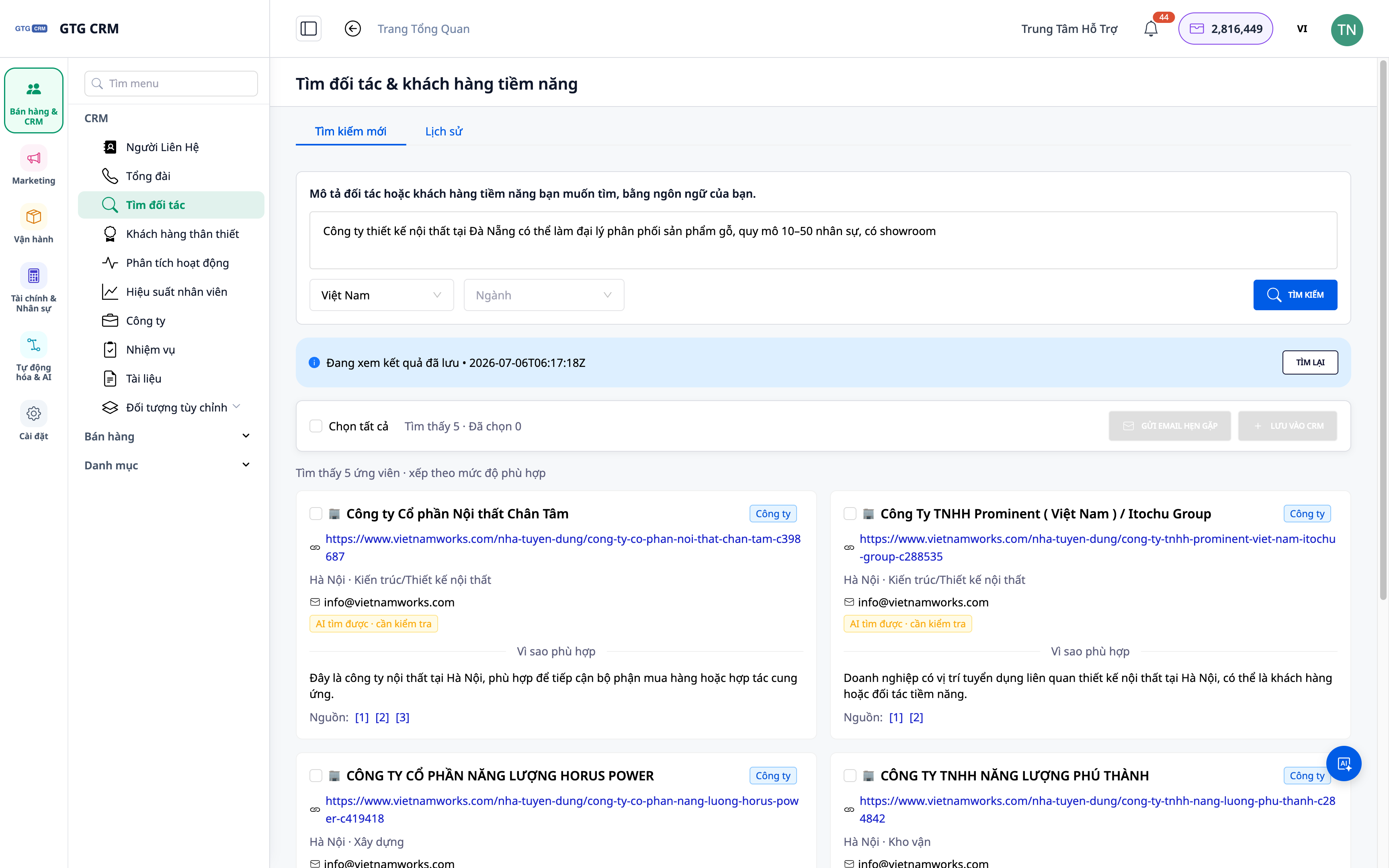
2. samm – Vaadake ettevõtete ja kontaktisikute tulemusi
- Sirvige loendit: iga tulemus sisaldab ettevõtte nime ja seotud kontaktteavet.
- Avage tulemus, et vaadata üksikasju enne salvestamise otsustamist.
✅ Oodatav tulemus: Näete ettevõtete + kontaktisikute reaalset loendit; saate vaadata iga tulemuse üksikasju.
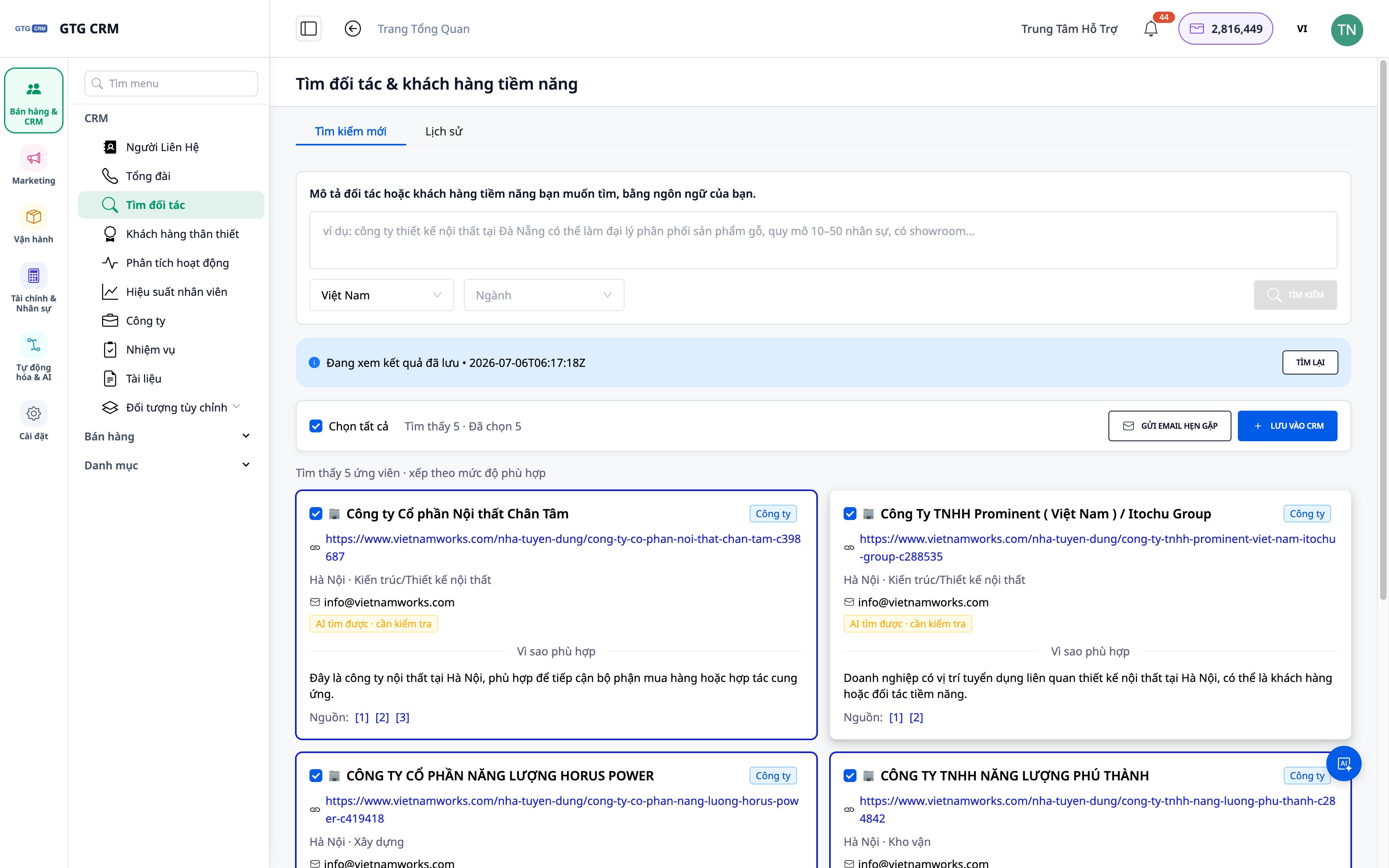
3. samm – Sisestage tulemused Kontaktidesse ja Ettevõtetesse
- Valige sobivad tulemused (üks või mitu) või kasutage ülaosas olevat nuppu Salvesta kõik.
- Kinnitage sisestamine CRM-i Kontaktide/Ettevõtetena.
✅ Oodatav tulemus: Valitud tulemused ilmuvad teie Kontaktide/Ettevõtete jaotisesse koos allikaga "otsitud AI abil".
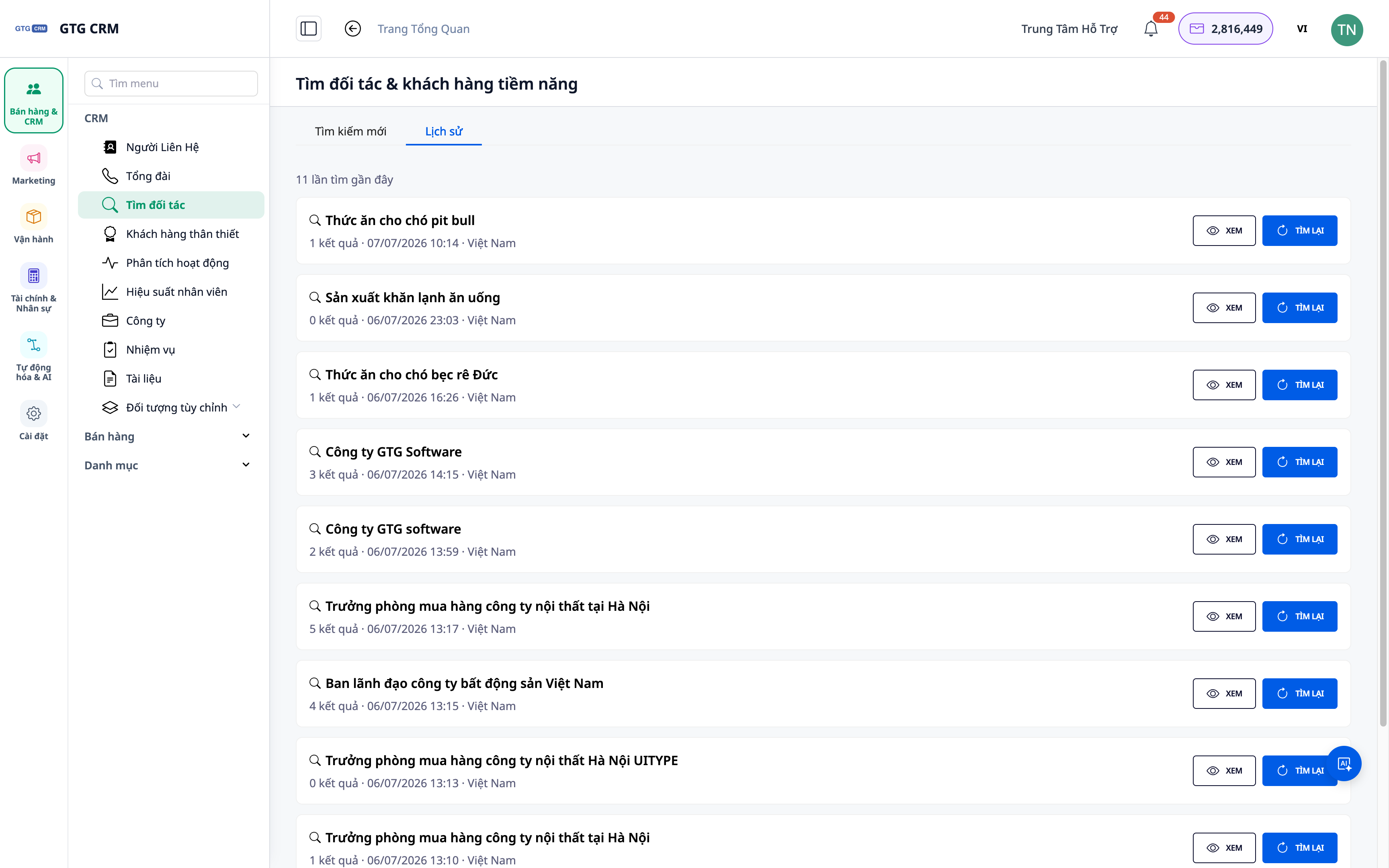
4. samm – Vaadake otsinguajalugu üle ja käivitage uuesti
- Avage jaotis Otsinguajalugu.
- Valige eelmine otsingutöötlus tulemuste vaatamiseks või käivitage päring uuesti.
✅ Oodatav tulemus: Eelnevate otsingute loend kuvatakse; saate avada vanu tulemusi või käivitada need uuesti, et värskendada.
5. samm – Ühendage jälgimisskript, et alustada lähenemist
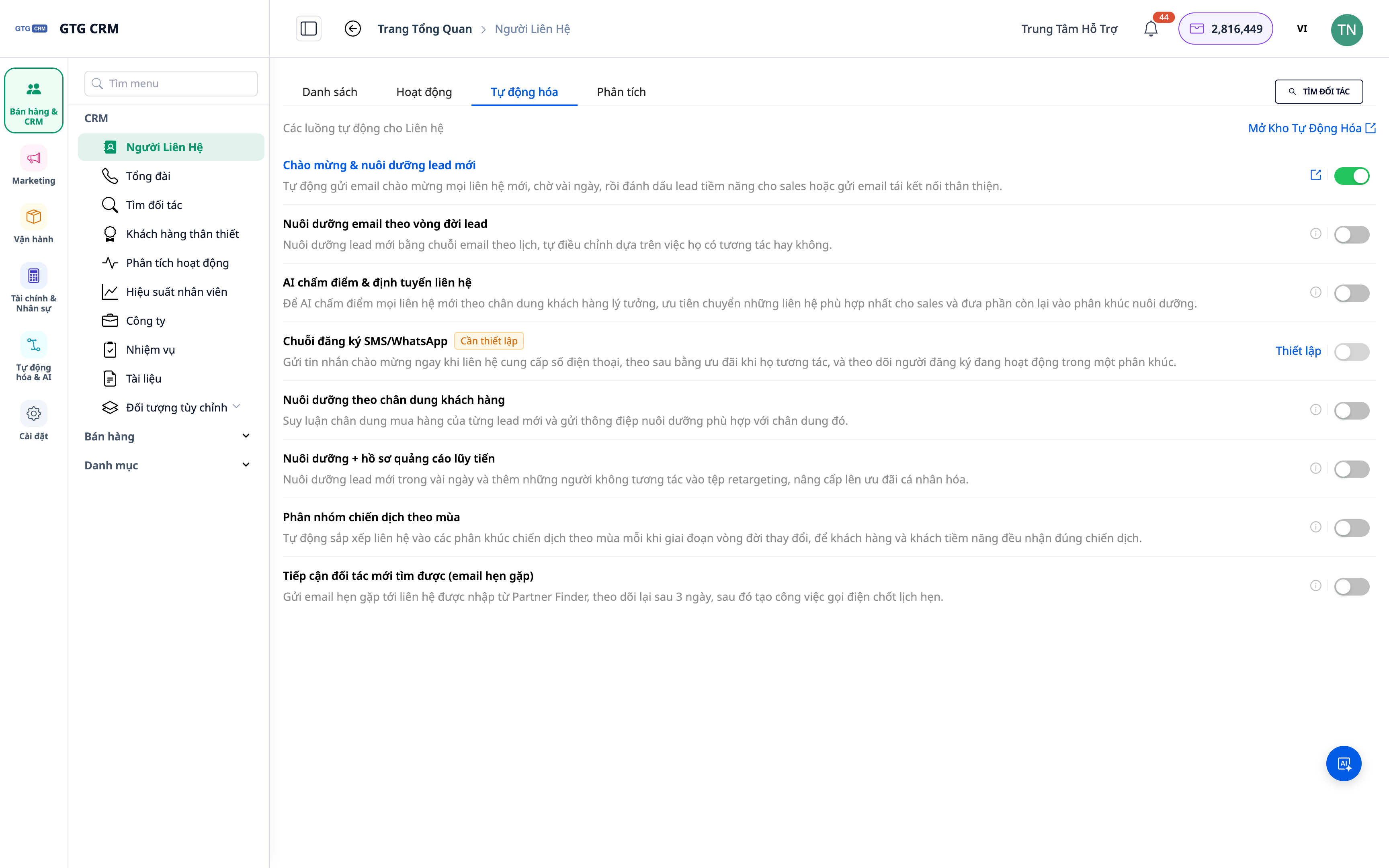
- Uutele kontaktidele/ettevõtetele ühendage jälgimisskript (playbook) Automaatika Laost.
- Aktiveerige, et alustada lähenemissarja (e-kirjad/ülesannete meeldetuletused...).
✅ Oodatav tulemus: Uus kontakt/ettevõte viiakse automaatsesse jälgimisvoogu; saate selle edenemist jälgida otse CRM-is.
Kiirülevaade oodatavatest tulemustest
| Tegevus | Tulemus, mida näete |
|---|---|
| Kirjeldus + Otsing | Ettevõtte + kontaktisiku loend |
| Vaata tulemusi | Üksikute ettevõtete/isikute üksikasjad |
| Sisesta CRM-i | Kontakt/Ettevõte ilmub kataloogi |
| Ava ajalugu | Eelmiste otsingute vaatamine/korduvläbiviimine |
| Lisa playbook | Automaatse hooldusvoo alustamine |
Märkus
- Iga otsing kulutab väikese koguse krediiti; kirjeldage täpselt, et tulemused vastaksid vajadustele.
- Tulemused põhinevad veebis avalikult kättesaadaval teabel — kontrollige teavet enne ligipääsu.
- Kas otsite tarnijaid (ostusuund)? Kasutage tööriista AI-ga tarnijate leidmiseks.



