
Mida saate selle juhendi abil teha
Avage ekraan Find Suppliers → kirjeldage ostetavat kaupa → tehisintellekt tagastab järjestatud kandidaatide loendi → vaadake iga kandidaadi profiili ja allikate linke → valige, muutke ja salvestage CRM-i tarnijate kontaktidesse (filtrige välja sama maksumärgiga) → või importige olemasolev loend CSV/Exceli failist tehisintellekti abil veerge sobitades. Nullist valmis tarnijate loendini, kellega saate mõne minutiga ühendust võtta.
Ettevalmistused
| # | Tingimus | Miks on vaja |
|---|---|---|
| 1 | Logige sisse GTG CRM-i, omage juurdepääsu moodulile Warehouse Management. | Funktsioon Find Suppliers asub laohalduse grupis. |
| 2 | Teage täpselt, mida soovite osta (toote tüüp, piirkond, nõuded nagu MOQ, kvaliteedistandardid). | Mida üksikasjalikum kirjeldus, seda täpsemalt tehisintellekt otsib. |
| 3 | (Valikuline) Omage olemasolev CSV/Exceli fail oma vanade tarnijate loendiga. | Selle kasutamiseks lahtrisammul 5. |
Samm 1 — Avage Find Suppliers ja kirjeldage oma vajadusi
- Avage vasakpoolses menüüs Warehouse Management ja valige Find Suppliers.
- Sisestage väljale "Describe what you want to source, in your own words" tavakeeles kirjeldus, näiteks: "kosmeetikapakendite tarnijad, kes vastavad toiduohutusstandarditele TP.HCM-is, MOQ alla 1000".
- Valige tulemuste kitsendamiseks **Riik** (vaikimisi Vietnam) ja **Tootekategooria (Category)**.
✅ Oodatav tulemus: Ekraanil Find Suppliers kuvatakse kirjeldusväli, kaks riigi/kategooria filtrit ja nupp Find Suppliers; enne otsingut on tulemuste ala tühjana kuvatud seisuga "Find suppliers you don't know yet."
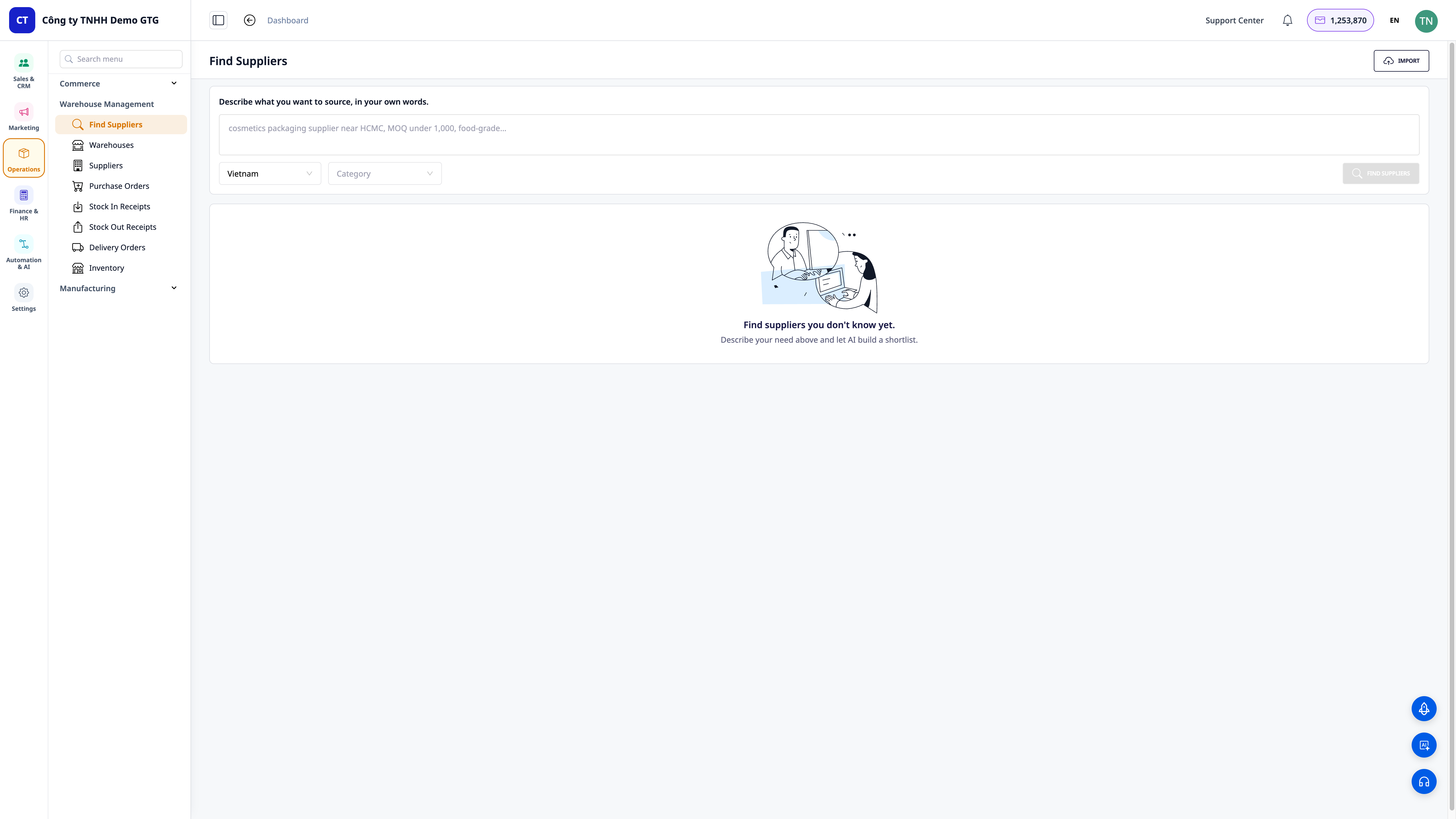
💡 Näpunäide: Kui lisate kirjelduse juurde piirkonna + konkreetsed nõuded (MOQ, kvaliteedistandardid, hinnatase), saate täpsemad tulemused.
Samm 2 — Käivitage otsing ja vaadake järjestatud loendit
- Klõpsake nuppu Find Suppliers.
- Oodake, kuni tehisintellekt veebist otsib ja tulemused tagastab.
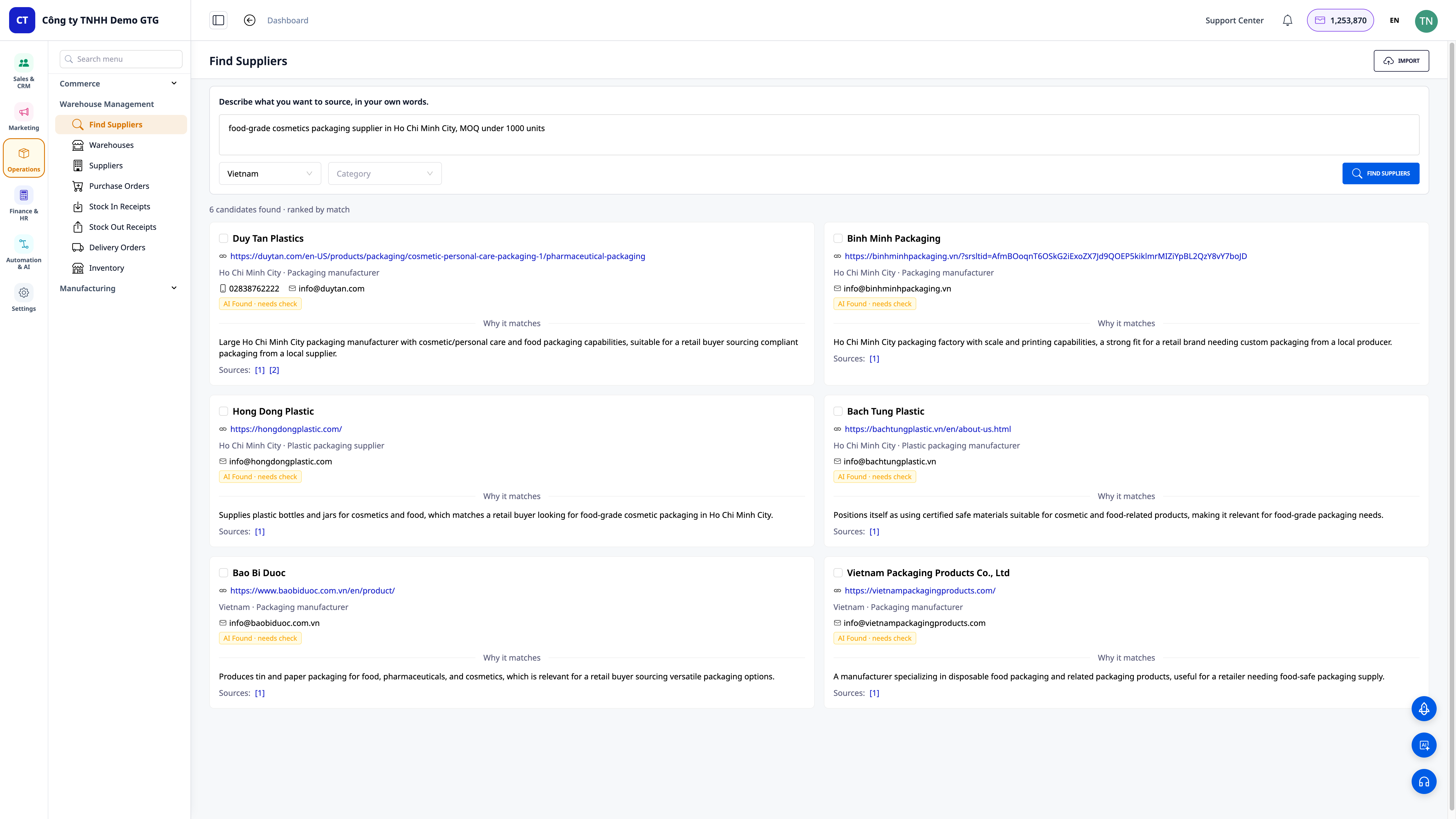
✅ Oodatav tulemus: Tulemuste kokkuvõtte rida kuvab leitud kandidaatide arvu ja järjestusmeetodi (nt "4 candidates found · ranked by match"), allpool kuvatakse tarnijate kaardid, mis on järjestatud sobivuse järgi.
Samm 3 — Vaadake profiile ja kontrollige iga kandidaati
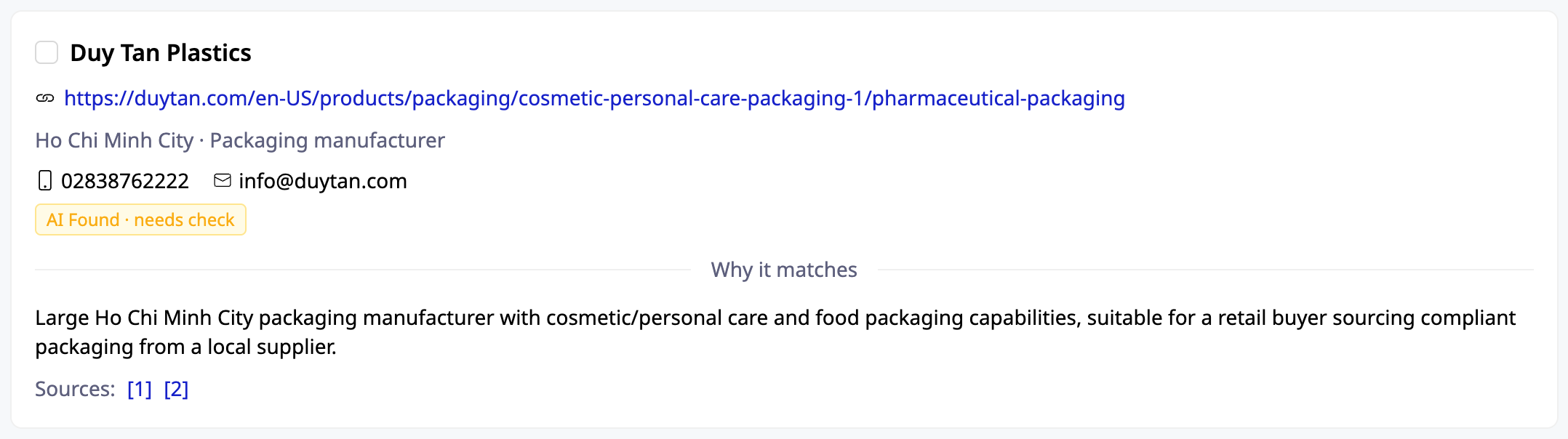
- Lugege iga kaarti: ettevõtte nimi, veebisait, piirkond, kontaktandmed (telefon/e-post, kui saadaval).
- Lugege jaotist "Why it matches", et mõista, miks tehisintellekt peab seda kandidaati sobivaks.
- Klõpsake kaardi **allikalinkidel (Sources)**, et teavet ise kontrollida.
✅ Oodatav tulemus: Igal kaardil kuvatakse täielikud kontaktandmed, sobivuse põhjused ja vähemalt üks klõpsatav alliklink, et saaksite kandidaadi olemasolu kontrollida.
Samm 4 — Valige, muutke ja salvestage CRM-i
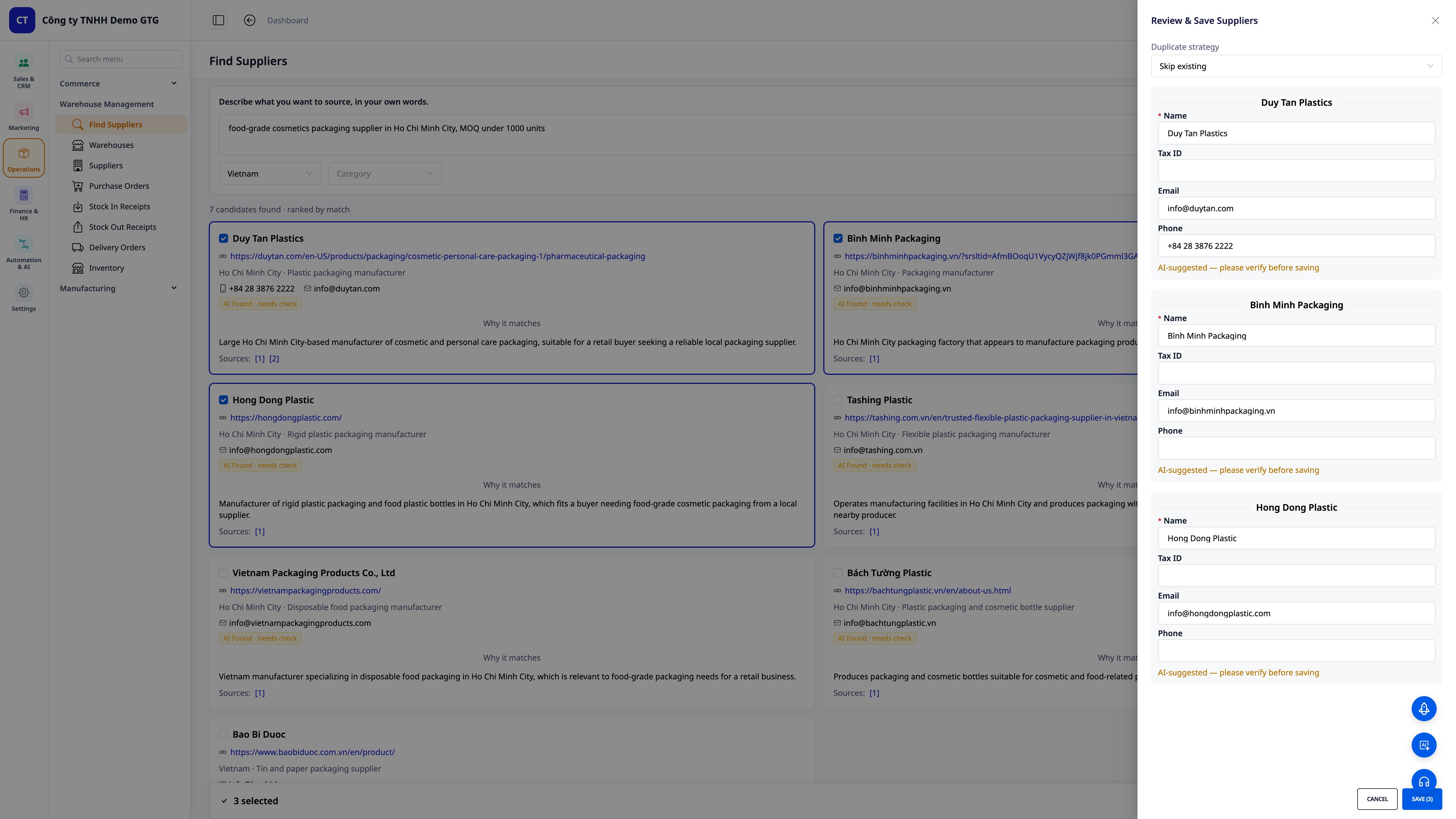
- Märkige ruudud nende tarnijate kõrval, keda soovite säilitada.
- Avage paneel Review & Save; muutke vajadusel kiiresti välju Name / Tax ID / Email / Phone.
- Valige jaotises Duplicate strategy, kuidas soovite duplikaate käsitleda (nt Skip existing olemasolevate tarnijate ignoreerimiseks).
- Klõpsake salvestamisnuppu (nt Save (3), kui olete valinud 3 tarnijat).
✅ Oodatud tulemus: Sahtel kuvab õigesti numbrit "X valitud", valitud tarnijad salvestatakse tarnijate kontaktandmetesse; süsteem filtreerib duplikaadid maksu-ID järgi, et mitte luua duplikaatkirjeid.
ℹ️ Pärast salvestamist on tarnija juba CRM-is — saate kohe saata hinnapaluuringu (RFQ) e-kirja, ilma et peaksite seda uuesti sisestama.
5. samm — (Valikuline) Vanade loendite massiline importimine ja AI-ga sammaste sidumine
- Klõpsake ekraani Find Suppliers paremas ülanurgas nuppu Import.
- Lohistage ja kukutage oma olemasolev CSV/Excel fail (mis tahes vormingus, pole vaja malli järgida).
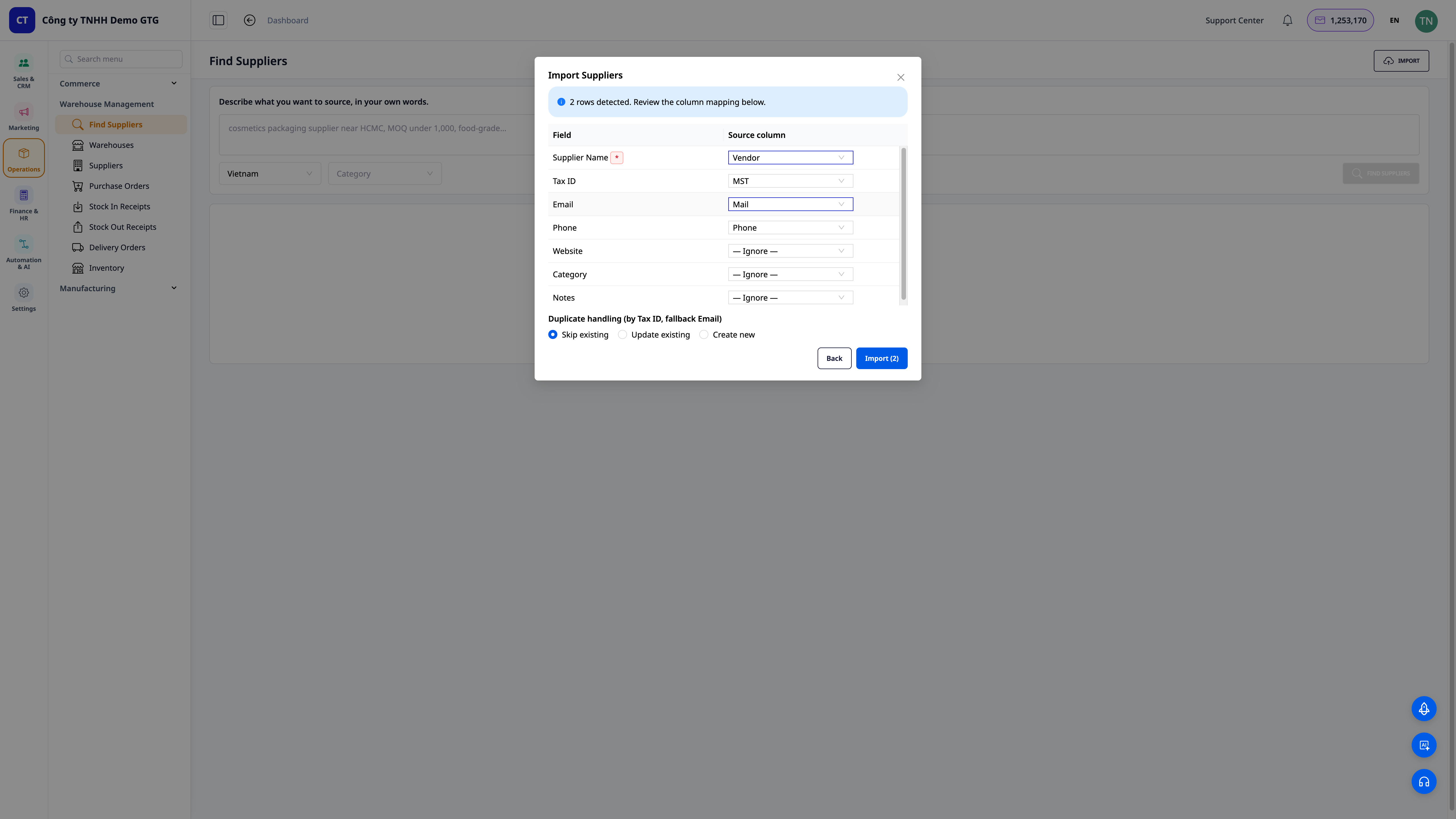
- Sammul review column mapping kontrollige AI automaatselt seotud veerge: näiteks Supplier Name ← Vendor, Tax ID ← MST, Email ← Mail, Phone ← Phone; muutke vajadusel.
- Valiku Duplicate handling (by Tax ID, fallback Email) juures valige Skip existing / Update existing / Create new.
- Klõpsake nuppu Import (N) (N on tuvastatud ridade arv).
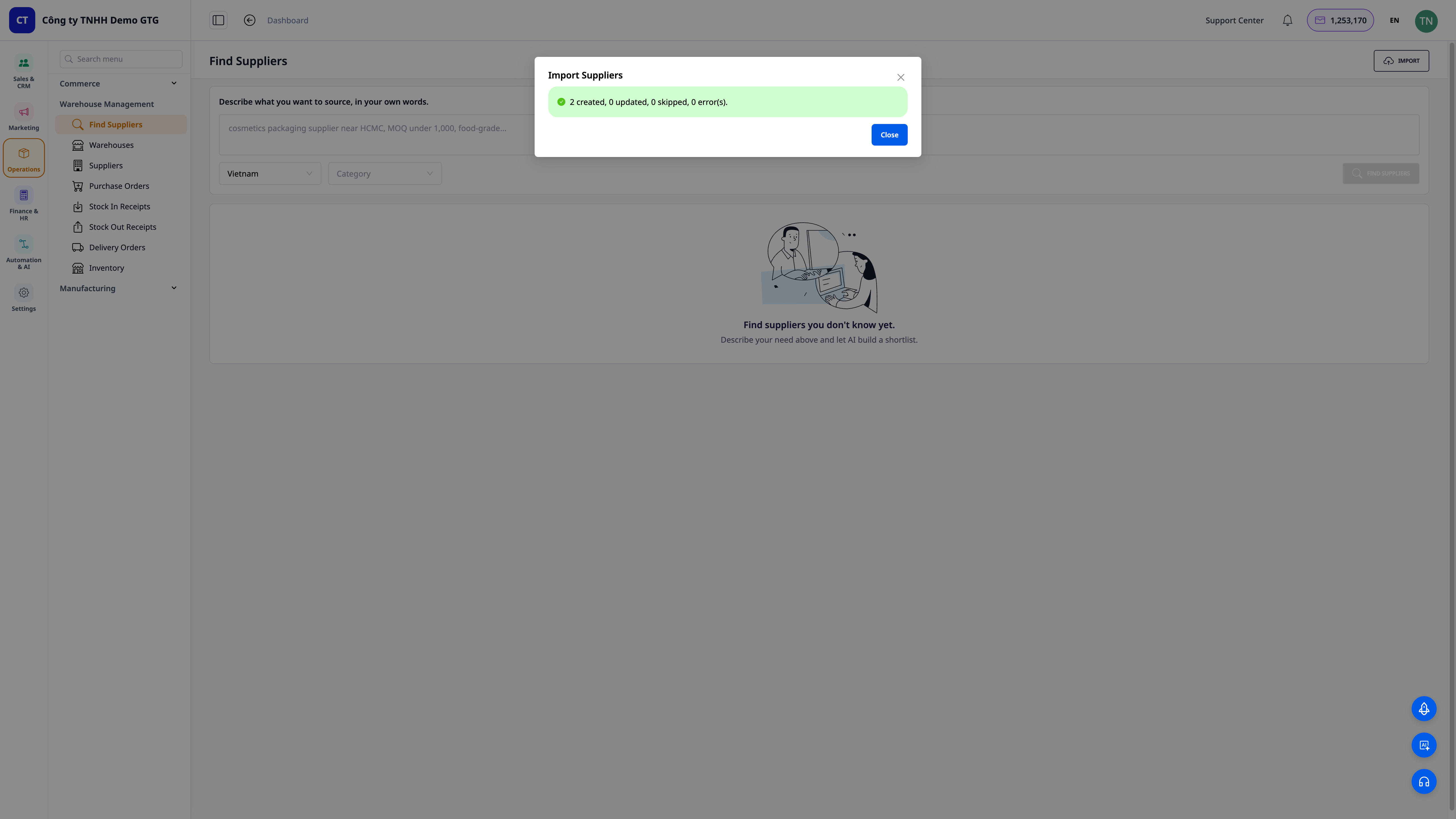
✅ Oodatud tulemus: Süsteem teatab tuvastatud ridade arvust (nt "2 rows detected"), kuvab veeruseotiste tabeli läbivaatamiseks; pärast importimist näete iga rea kohta kokkuvõtetulemuste tabelit: created / updated / skipped (duplikaadid on grupeeritud maksu-ID järgi).
Oodatud tulemuste kiirreferentsitabel
| Toiming | Nähtav tulemus |
|---|---|
| Find Suppliers avamine | Nõude kirjeldamise lahter + riigi/tööstuse filtrid + tühi olek |
| Find Suppliers klõpsamine | "X candidates found · ranked by match" + järjestatud kandidaatide kaardid |
| Kaardi lugemine | Nimi, veebisait, piirkond, kontakt, "Why it matches", allikate link |
| Valimine + Salvestamine | "X selected" ja tarnijad salvestatakse CRM-i, duplikaadid filtreeritakse maksu-ID järgi |
| Faili importimine | "N rows detected" → veeruseotiste tabel → loodud/uuendatud/vahele jäetud kokkuvõte |
Märkused
- AI tagastab veebiallikatele tuginevaid soovitatud kandidaate — klõpsake alati allikate linke, et end enne kontakti võtmist või ettemaksu tegemist kontrollida.
- Tarnijate duplikaatide filtreerimine eelistab maksu-ID, tagavarana e-posti — täpse duplikaatide vältimiseks sisestage maksu-ID, kui see on saadaval.
- Saate ka CRM-is AI Assistanti paluda tarnijaid leida loomuliku keele käskudega ("otsi mulle 5 [toote] tarnijat").
- Funktsioon on algfaasis (1. etapp), prioriteediga Vietnami turul; riiklik/tööstuslik ulatus laieneb jätkuvalt.


