

Ominaisuuden esittely
Kuukauden lopun täsmäytyksessä huomaat, että toimiston sähkölasku on kirjattu vahingossa toimistotarvikkeiden tilille. Tosite on jo kirjattu kirjanpitoon. Jos poistat sen, jälki katoaa; jos ylikirjoitat sen, myöhemmin lukija ei tiedä, mitä muutettiin ja miksi. Ja jos itse laadit tositteen, kukaan ei välttämättä tarkista sitä ennen kuin se menee kirjanpitoon.
GTG CRM:ssä manuaalinen tosite käy ensin hyväksynnän kautta ja kirjataan vasta sen jälkeen (oletuksena toinen henkilö). Kirjatun tositteen voi oikaista tai korjata uudella tositteella, jolloin alkuperäinen jää ennalleen. Voit tehdä neljä asiaa:
- Oikaista tai korjata kirjattu tosite: alkuperäistä ei poisteta eikä ylikirjoiteta.
- Lähettää hyväksyjälle: oletuksena tosite kirjataan vasta, kun toinen henkilö on hyväksynyt sen.
- Laadita manuaalinen tosite: täytät itse päivämäärän, tositenumeron, perusteen sekä debet- ja kredit-rivit.
- Tuoda alkusaldot tiedostosta: vanhan kirjanpidon saldotiedosto (CSV tai Excel), tarkista se ja lähetä hyväksyttäväksi. Vain päivänä 01/01, kerran per yritys; täydelliset rajoitukset ovat alla.

Alkusaldo: nykyiset rajoitukset
- Voidaan tuoda vain päivänä 01/01: tällä hetkellä GTG CRM tukee kalenterivuosittaista tilikautta. Kullakin yrityksellä (workspace) on vain yksi alkusaldo.
- Kirjattua tositetta ei saa olla ennen alkusaldoa edeltävänä päivänä; jos on, GTG CRM hylkää sen, kun painat Lähetä hyväksyttäväksi.
- Puolivuosittaista alkusaldoa ei voi vielä tuoda. Kesken vuotta aloittava yritys syöttää vuoden alun saldot ja kirjaa tämän vuoden tapahtumat lasku-, ostolasku- ja pankkitiliotteiden kautta.
- Myyntisaamisten, ostovelkojen, vaihto-omaisuuden ja käyttöomaisuuden saldot tulevat kirjanpitoon, mutta eivät näy myyntilaskujen, ostolaskujen, varaston tai käyttöomaisuuskirjan näytöissä.
Yritysten kohtaamat ongelmat
| Vanha tapa | Seuraukset |
|---|---|
| Manuaaliset tositteet, ja sama henkilö laatii ja kirjaa ne | Yksi virhe menee kirjanpitoon ilman, että kukaan on tarkistanut sitä |
| Virheellisen tositteen korjaaminen poistamalla tai ylikirjoittamalla | Ei enää jälkeä siitä, kuka korjasi, milloin ja miksi |
| Jokainen korjaa virheen omalla tavallaan ilman perustetta | Numeroa on vaikea selittää, kun siitä kysytään myöhemmin |
| Vuoden alun saldot kirjoitetaan käsin rivi riviltä vanhasta kirjanpidosta | Luvut menevät helposti sekaisin, piste ja pilkku sekoittuvat helposti |
GTG CRM kokoaa laatimisen, hyväksynnän, oikaisun ja korjauksen samaan Tosite-näkymään.
Keskeiset ominaisuudet
1. Laadi manuaalinen tosite: sinä kirjoitat, järjestelmä ei esitäytä
Siirry kohtaan Taloust ja henkilöstö & Aikataulu ▸ Kirjanpito ▸ Tosite, napsauta + Uusi tosite ja valitse Manuaalinen tosite. Tositepäivä, tositteen päiväys ja tositenumero jätetään tyhjiksi, järjestelmä ei täytä niitä valmiiksi. Sivun alareunan yhteenvetorivi näyttää Tasapainossa tai Ei tasapainossa erotuksen kanssa, eikä tasapainottamatonta tositetta voi lähettää. Liitetiedostoa ei voi vielä liittää (muistiinpanolle on kenttä Alkuperäinen tosite liitteenä), ja tosite kirjataan vain kirjanpidon valuutassa.
- Hyöty: perustelu, tositenumero ja alkuperäinen tosite tallentuvat samaan tositteeseen, joten myöhemmin kuka tahansa näkee, miksi kirjaus tehtiin.
2. Oletuksena tosite kirjataan vasta, kun toinen henkilö on hyväksynyt sen
Napauta Lähetä hyväksyttäväksi, niin luonnos siirtyy Luonnokset-välilehdelle tilaan Odottaa hyväksyntää. Toinen henkilö, jolla on oikeus Hyväksyä manuaalisia kirjauksia, voi painaa Tarkista, lukea päivämäärän, tositteen, perusteen sekä veloitus- ja kredit-rivit yhdellä näytöllä ja valita sitten Hyväksy ja kirjaa tai Hylkää sekä lisätä perusteen tekijän nähtäväksi. Oletusarvoisesti tekijä ei voi hyväksyä omaa kirjaustaan: näytössä lukee "Luit tämän kirjauksen itse. Jonkun muun on hyväksyttävä se.", ja järjestelmä hylkää sen myös, jos sitä yritetään silti. Kirjatussa viennissä näkyvät Tekijä ja Hyväksyjä; Toiminta-välilehti kertoo, kuka teki mitäkin ja milloin.
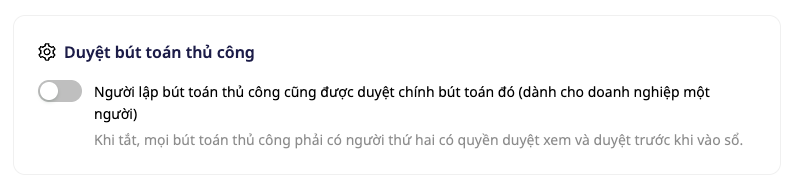
Yhden hengen yritys? Henkilö, jolla on oikeudet Hallinnoi workspace-käyttäjiä ja Hallinnoi kirjanpidon asetuksia, voi ottaa käyttöön kytkimen, joka sallii tekijän hyväksyä oman kirjauksensa kohdassa Kirjanpito ▸ Asetukset, osiossa Hyväksy manuaaliset kirjaukset. Kytkin on oletusarvoisesti pois päältä. Kun se otetaan käyttöön, vahvistusikkuna kertoo selvästi seuraukset, hyväksymisoikeuden omaaville ilmoitetaan asiasta, järjestelmä kirjaa käyttöönottajan nimen ja päivämäärän, ja kirjaukseen lisätään merkintä Hyväksytty tekijän toimesta.
Kaksi valmista ilmoitusta (hyväksyjälle ja tekijälle) sijaitsevat Automaatioarkistossa ja ovat pois päältä, kunnes joku ottaa ne käyttöön; Automaatio-painike Kirjaus-näytössä vie suoraan sinne.
- Hyöty: kirjausketju näyttää, kuka teki kirjauksen, kuka hyväksyi sen, ja jos hyväksyntävaihe ohitetaan, kuka päätti siitä ja minä päivänä.
3. Kirjatun kirjauksen kumoaminen tai korjaaminen: alkuperäinen pysyy ennallaan, kaksi kirjausta linkittyvät toisiinsa
Napsauta kirjatussa manuaalisessa kirjauksessa tai alkusaldoissa Kumoa tai korjaa. Ensimmäinen kysymys on Miksi teet tämän?, ja vaihtoehtoja on kaksi; kumpikaan ei ole valmiiksi valittuna. Sen jälkeen GTG CRM kysyy vain tilanteeseesi soveltuvat kysymykset, mukaan lukien korjaustavan: Korjaa vain erotus (erotuksesta tehdään yksi oikaisukirjaus) tai Kumoa koko kirjaus ja tee oikea kirjaus; nämä kaksi tapaa valitset itse.

Vastaukset ovat sinun: GTG CRM tallentaa ne juuri sellaisina kuin vastasit, ei tarkista niitä, hyväksyjä voi lukea ne, eikä järjestelmä anna vero- tai kirjanpitoneuvoja. Oletusarvoisesti myös kumoaminen, oikea kirjaus tai oikaisukirjaus vaatii toisen henkilön hyväksynnän.
Alkuperäistä kirjausta ei muokata eikä poisteta: kumoamisen jälkeen siinä näkyy merkintä Kumottu ja rivi Kumonnut sekä kumoavan kirjauksen numero. Kun koko kirjaus kumotaan ja tehdään oikea kirjaus, siinä näkyy myös rivi Korjattu sekä oikean kirjauksen numero; kun vain erotus korjataan, se pysyy tilassa Kirjattu ja siinä näkyy tuo rivi.
- Hyöty: kun joku kysyy, miksi jokin summa on muuttunut, voit avata alkuperäisen kirjauksen ja klikata linkitettyä riviä nähdäksesi korjatun kirjauksen, tekijän, hyväksyjän ja perusteen.
ℹ️ GTG CRM:n muiden osien tekemät kirjaukset (laskut, pankkitapahtumat, palkanlaskenta, varasto ja jotkin muut työnkulut) eivät kumoudu tällä näytöllä: näyttö kertoo, mihin osaan kirjaus kuuluu. Kumoavaa kirjausta ei voi kumota uudelleen. Jos alkusaldo on syötetty väärin, valitse Kumoa tai korjaa, vastaa "Tämä kirjaus on virheellinen" ja syötä se sitten uudelleen. Joissakin korjauksissa GTG CRM ei vielä pysty kirjaamaan vientiä, ja näyttö kertoo syyn eikä salli lähettämistä; esimerkiksi edellisen vuoden olennaisen virheen kohdalla näyttöön tulee: "Edellisen vuoden olennainen virhe edellyttää takautuvaa oikaisua, mutta tämä versio ei vielä voi kirjata sitä. Ota yhteyttä kirjanpitäjääsi."
4. Alkusaldo: pudota vanhan kirjanpidon tiedosto, tarkista ja lähetä hyväksyttäväksi
Kolmessa + Uusi vienninkirjaus -vaiheessa valitse Alkusaldo: neljä vaihetta, eikä mitään tallenneta ennen viimeisen vaiheen Lähetä hyväksyttäväksi -painiketta. Tarvitset vanhan pääkirjan saldotiedoston (ohjelmistosta viedyn tai itse tehdyn), jossa on sarakeotsikot; näytöllä ei ole paikkaa syöttää lukuja suoraan. Vedä CSV- tai Excel-tiedosto (enintään 5 MB, Excelistä luetaan vain ensimmäinen laskentataulukko) kenttään; sarakkeiden järjestyksellä ei ole väliä, ja sarakeotsikot voivat olla vietnamiksi tai englanniksi, koska myöhemmässä vaiheessa kerrot GTG CRM:lle, mikä sarake on mikä. Tiedosto luetaan heti selaimessa, eikä mitään siirry ulos ennen kuin valitset AI:n ehdotukset tai Lähetä hyväksyttäväksi. AI:n ehdotukset kuluttavat krediittejä tiedostoa kohden (krediittien määrä näkyy näytöllä ennen kuin painat), ja se lähettää sarakeotsikot sekä enintään 8 malliriviä AI-palveluun; AI ehdottaa vain sarakkeita, ja sinä tarkistat jokaisen sarakkeen. Jos valitset Käytä omaa vastaavuuskartoitustani (sarakkeiden yhdistäminen itse), krediittejä ei kulu.
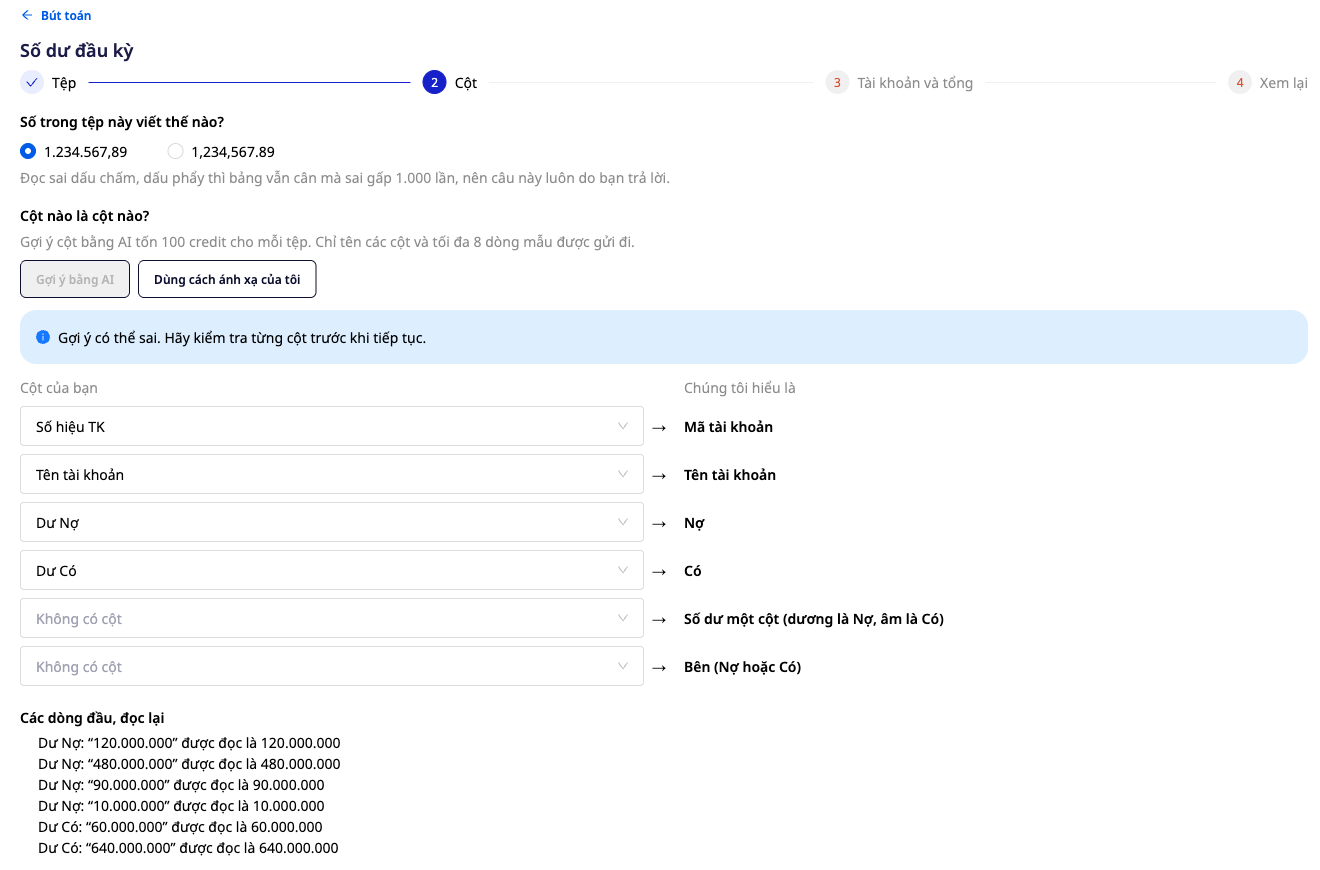
Numeromuoto (1.234.567,89 tai 1,234,567.89) on kysymys, johon vastaat itse, ja ensimmäiset rivit luetaan uudelleen, jotta huomaat heti, jos jokin on väärin. Jokainen rivi yhdistetään järjestelmäsi tilikarttaan ensin tilinumeron, sitten tilin nimen perusteella; rivit, joissa lukee Ei yhdistetty, valitset itse, GTG CRM ei arvaa tilejä. Alkusaldo hyväksyy vain varojen, velkojen ja oman pääoman tilit, ja Debetin ja Kreditin summien on oltava samat. Hyväksynnän jälkeen Koetase alkaa omista luvuistasi kahdessa sarakkeessa Alkusaldo Debet ja Alkusaldo Kredit. Oletuksena alkusaldo vaatii myös erillisen hyväksynnän; yllä olevat rajoitukset koskevat tätä toimintoa.
- Hyöty: näet luvut, joilla salku alkaa, ennen hyväksyntää, eikä sarakkeita tarvitse nimetä uudelleen.
Hyödyt yritykselle
| Ominaisuus | Käytännön hyöty sinulle |
|---|---|
| Luonnos ja hyväksyjä | Hyväksyjä näkee päivämäärän, tositteen, perusteen sekä Debet- ja Kredit-rivit yhdellä näytöllä |
| Kytkin yhden hengen yritykselle | Vaikka erillistä hyväksyjää ei olisi, toiminto toimii silti; päätös hyväksyntävaiheen ohittamisesta kirjataan nimellä ja päivämäärällä |
| Peruuta tai korjaa | Alkuperäinen säilyy ennallaan, kytkettynä uuteen kirjaukseen sekä vastaukseen ja perusteluun |
| Alkusaldo tiedostosta | Tarkista sarakkeet ja luetut rivit ennen hyväksyntään lähettämistä |
Kenelle tämä sopii?
- Kirjanpitäjät ja pääkirjanpitäjät, jotka haluavat omien kirjauksiensa tulevan luetuiksi ja säilyttää alkuperäisen muuttumattomana korjattaessa.
- Tilitoimistot, jotka tarvitsevat jokaisesta manuaalisesta kirjauksesta tiedon siitä, kuka sen teki, kuka hyväksyi ja milloin.
- Pienyrittäjät, jotka hoitavat kirjanpitonsa itse ja haluavat oman kytkimen, jossa on nimi ja päivämäärä, itsehyväksyntää varten.
- Yritykset, jotka aloittavat uuden tilikauden GTG CRM:ssä ja haluavat tuoda alkusaldon tiedostosta yllä mainittujen rajoitusten puitteissa.
Miten aloittaa?
Mene kohtaan Talous & Henkilöstö ▸ Kirjanpito ▸ Kirjanpitoviennit ja napsauta + Uusi kirjanpitovienti (yleinen kirjanpitonäkymä on artikkelissa Kaksinkertainen kirjanpito suoraan CRM:ssä); kirjanpito on ensin otettava käyttöön ja yrityksen tilikartta on sovellettava, muuten näyttö kertoo selkeästi, mitä on tehtävä. Työtilassa tarvitaan yksi henkilö, jolla on oikeus Luoda kirjanpitovientejä, jotta hän voi laatia viennit, ja toinen henkilö, jolla on oikeus Hyväksyä kirjanpitovientejä manuaalisesti, jotta hän voi hyväksyä ne; nämä asetetaan kohdassa Asetukset ▸ Käyttöoikeustasojen hallinta ja Asetukset ▸ Käyttäjien hallinta (oikeus Hyväksyä kirjanpitovientejä ostolaskuille on eri oikeus). Tarvitsetko vaiheittaiset ohjeet kuvien kanssa? Katso artikkeli Ohjeet Manuaalisiin Kirjanpitovienteihin: Laadi, Hyväksy, Käännä Tai Muokkaa sekä artikkeli Ohjeet Alku- ja Avaussaldojen Tuontiin CSV- tai Excel-tiedostosta.
Kokeile ilmaiseksi — luottokorttia ei tarvita.

