

GTG CRM tarjoaa tehokkaan tekoälytyökalun, jonka avulla voit luoda verkkosivuston yksittäisiä osioita nopeasti ja ammattimaisesti. Toisin kuin koko verkkosivun luomisessa, tämän työkalun avulla voit rakentaa pieniä, joustavia UI-lohkoja ja yhdistää ne olemassa olevaan sivuun juuri haluamallasi tavalla.
Tämä ominaisuus on erityisen hyödyllinen, kun sinulla on jo valmiina verkkosivusto ja haluat lisätä uusia osioita, kuten bannerin, hero-osion tai call-to-actionin, ilman että koko sivua tarvitsee suunnitella uudelleen. Vain muutamalla yksinkertaisella toimenpiteellä tekoäly luo käyttöliittymän, joka sopii yrityksesi tyyliin ja tavoitteisiin.
Tärkeimmät ominaisuudet
GTG CRM:n tekoälytyökalu verkkosivuston osioiden luomiseen sisältää seuraavat ominaisuudet:
- Luo yksittäisiä, toisistaan riippumattomia käyttöliittymälohkoja annettujen vaatimusten mukaan
- Mukauta suunnittelutyyli ammattimaisesta luksustyyliin
- Valitse brändiin sopiva väripaletti
- Paranna luotua osiota tekoälyllä lisävaatimusten avulla
- Lisää uusi osio haluttuun kohtaan sivulla
- Säädä sisältöä ja linkkejä luomisen jälkeen
- Luo useita vaihtoehtoja parhaan ratkaisun valitsemiseksi
Käyttöohjeet
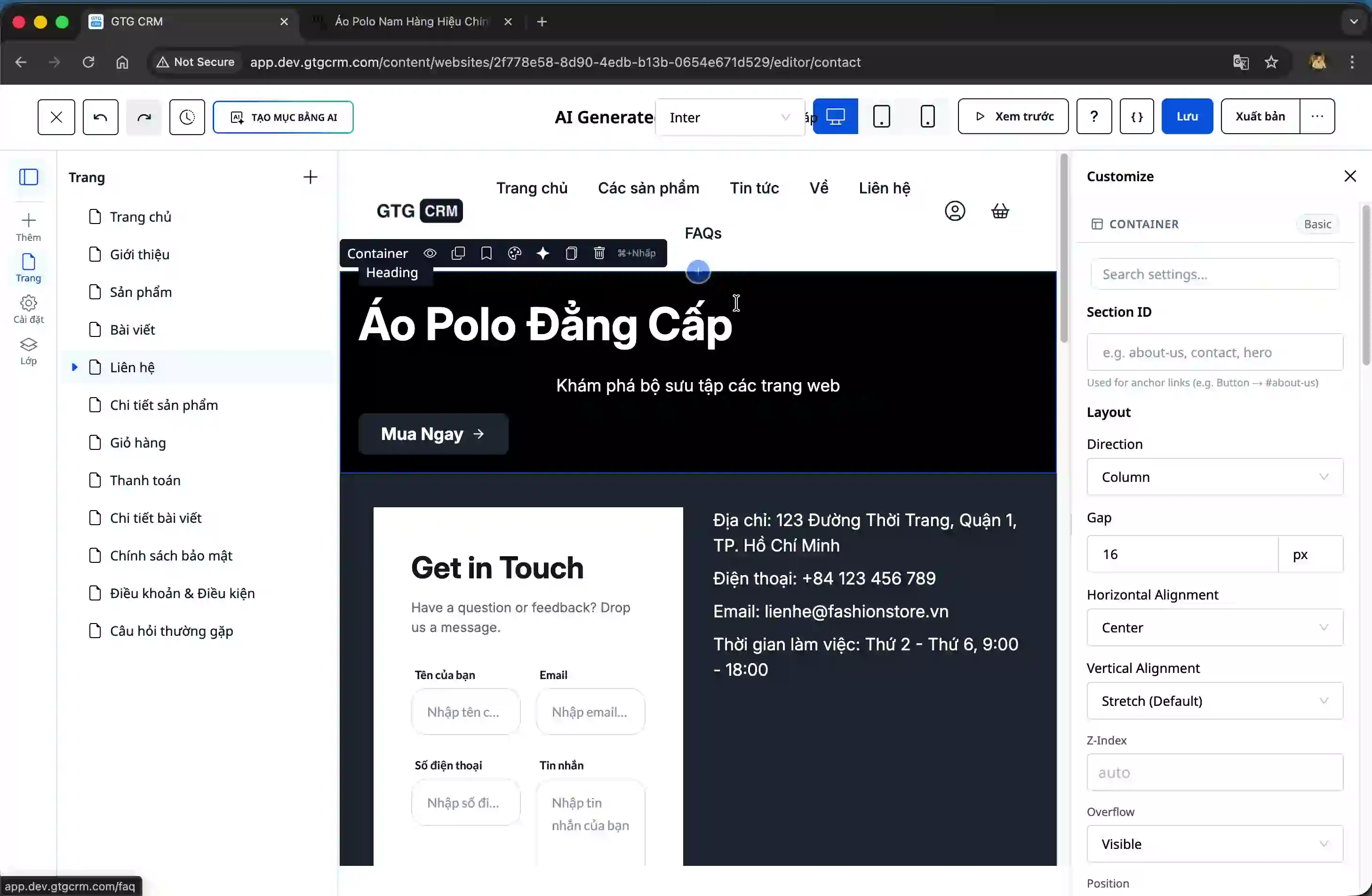
Vaihe 1: Siirry tekoälyllä tehtävään osion luontitoimintoon
Verkkosivun muokkausnäkymässä näet painikkeen, jolla voit luoda osion tekoälyllä. Avaa asetukset napsauttamalla tätä painiketta.
Vaihe 2: Valitse osion tyyppi ja täytä tiedot
Kun lomake avautuu, valitse luotavan osion tyyppi. Järjestelmä tarjoaa useita vaihtoehtoja, kuten bannerin, hero-osion, call-to-actionin ja muita osiotyyppejä.
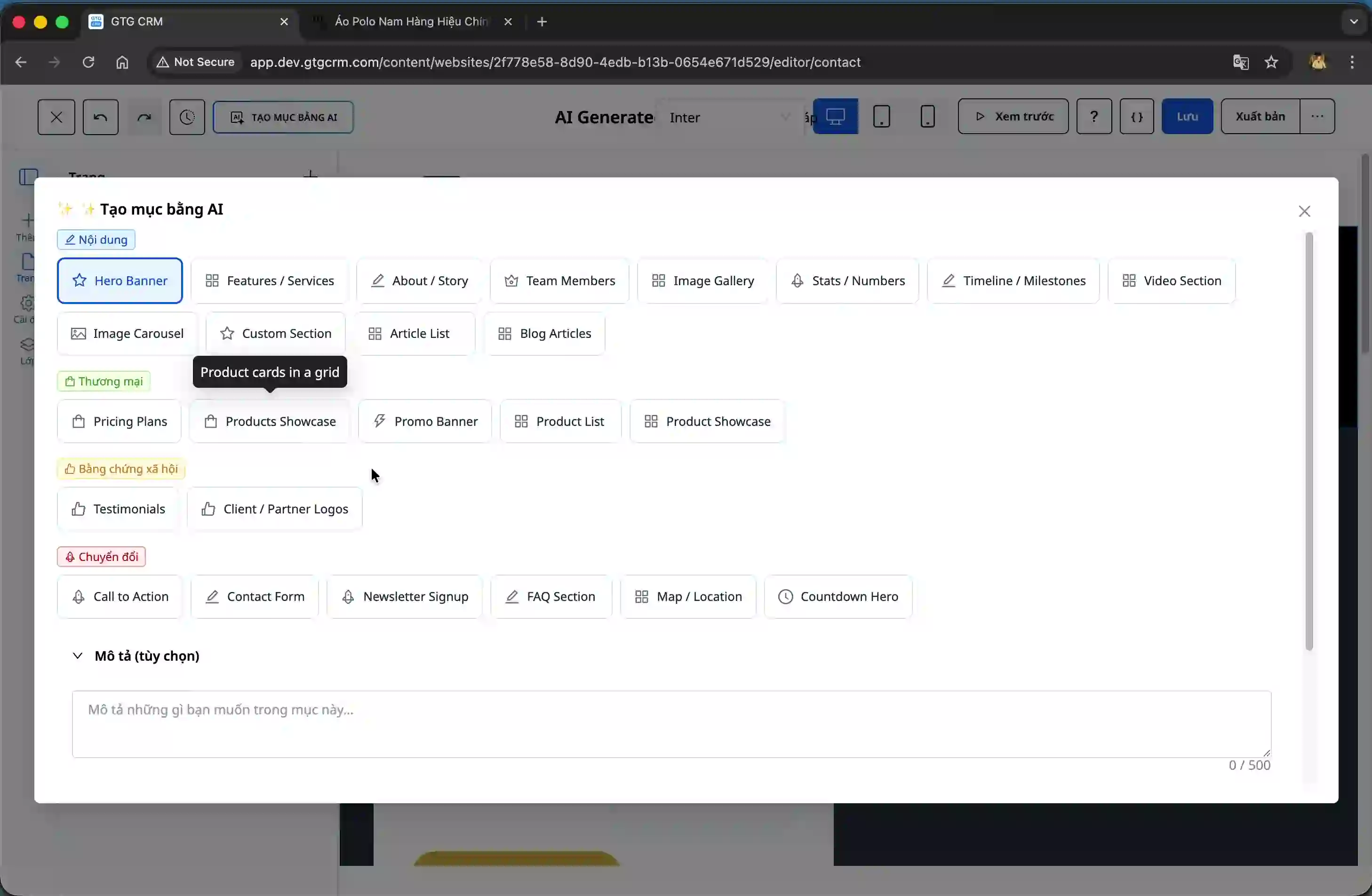
Syötä tärkeät tiedot:
Osion tyyppi: Valitse käyttötarkoitukseen sopiva tyyppi, esimerkiksi banneri, jos haluat luoda näyttävän yläosan sivulle.
Vapaa kuvaus: Kirjoita lyhyt kuvaus haluamastasi sisällöstä ja esitystavasta.
Verkkosivun tavoite: Määritä selkeästi tavoite, kuten tuotteiden myynti, palveluiden esittely tai asiakastietojen kerääminen.
Suunnittelutyyli: Valitse brändiäsi vastaava tyyli, joka voi olla ammattimainen, moderni tai luxury.
Väripaletti: Valitse osion pääväri niin, että se sopii harmonisesti koko sivuston ilmeeseen.
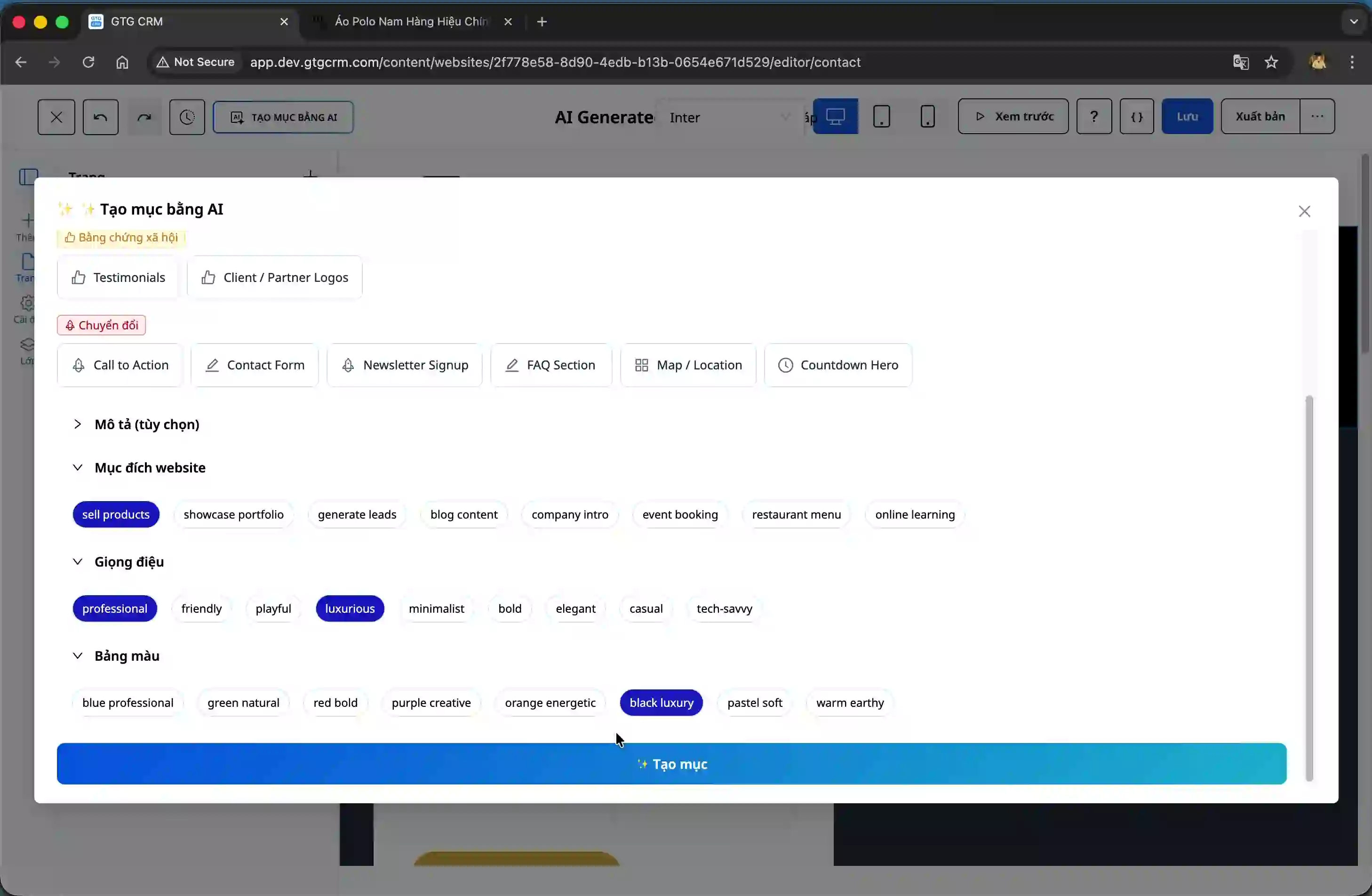
Vaihe 3: Luo osio ja katso tulos
Kun kaikki tiedot on täytetty, napsauta "Tạo"-painiketta, jotta tekoäly aloittaa käsittelyn. Järjestelmä luo uuden osion antamiesi määritelmien perusteella.
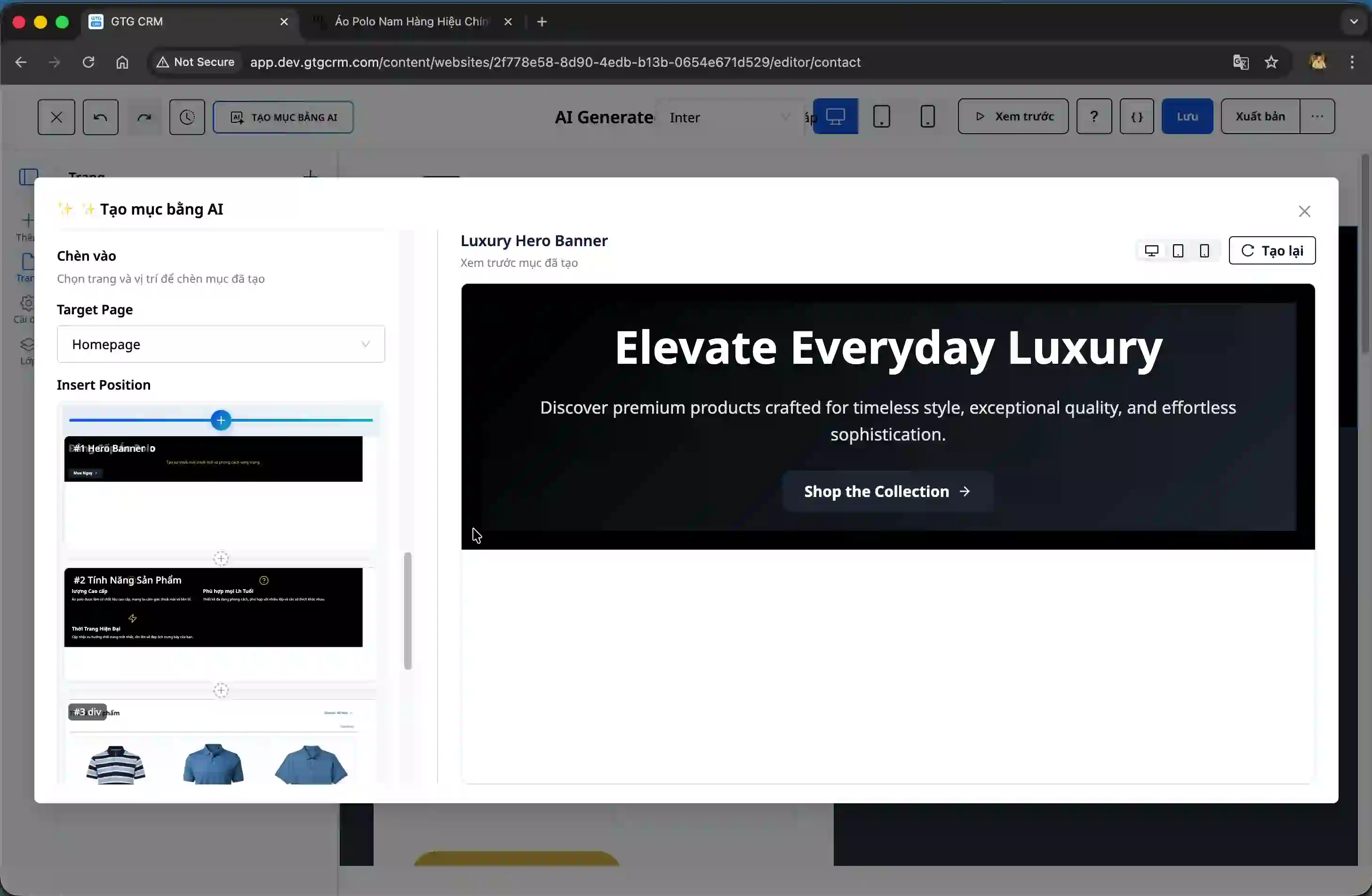
Tulos näkyy heti näytöllä, jotta voit esikatsella ja arvioida sen.
Vaihe 4: Valitse osion sijoituspaikka
Kun tarkastelet näytön vasemmalla puolella olevaa hallintapaneelia, näet nykyisen verkkosivun rakenteen. Valitse kohta, johon haluat lisätä uuden osion.
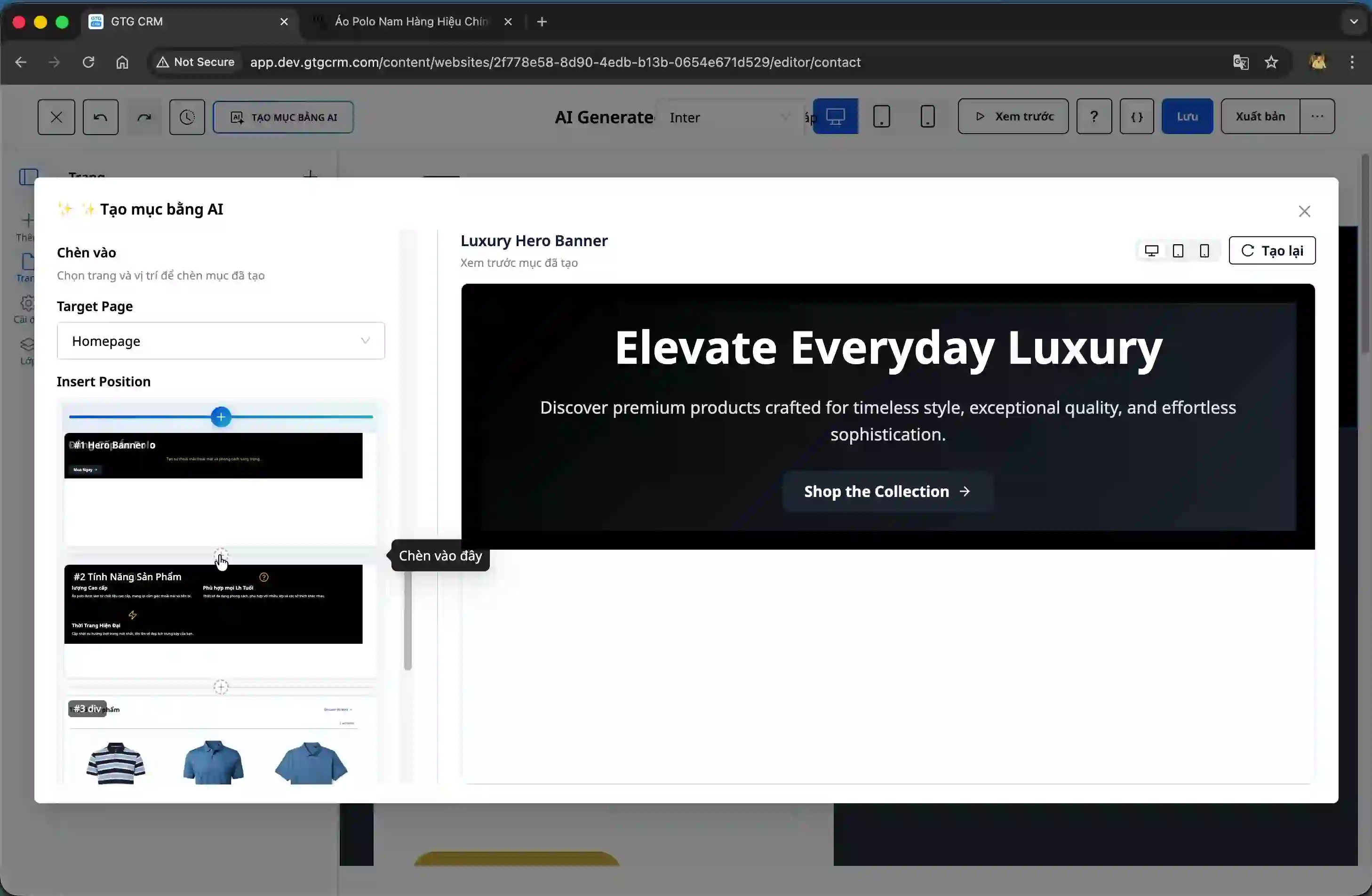
Kun olet valinnut sijainnin, vieritä alas tarkistaaksesi, mihin uusi osio ilmestyy, ja varmista, että se sopii kokonaisasetteluun.
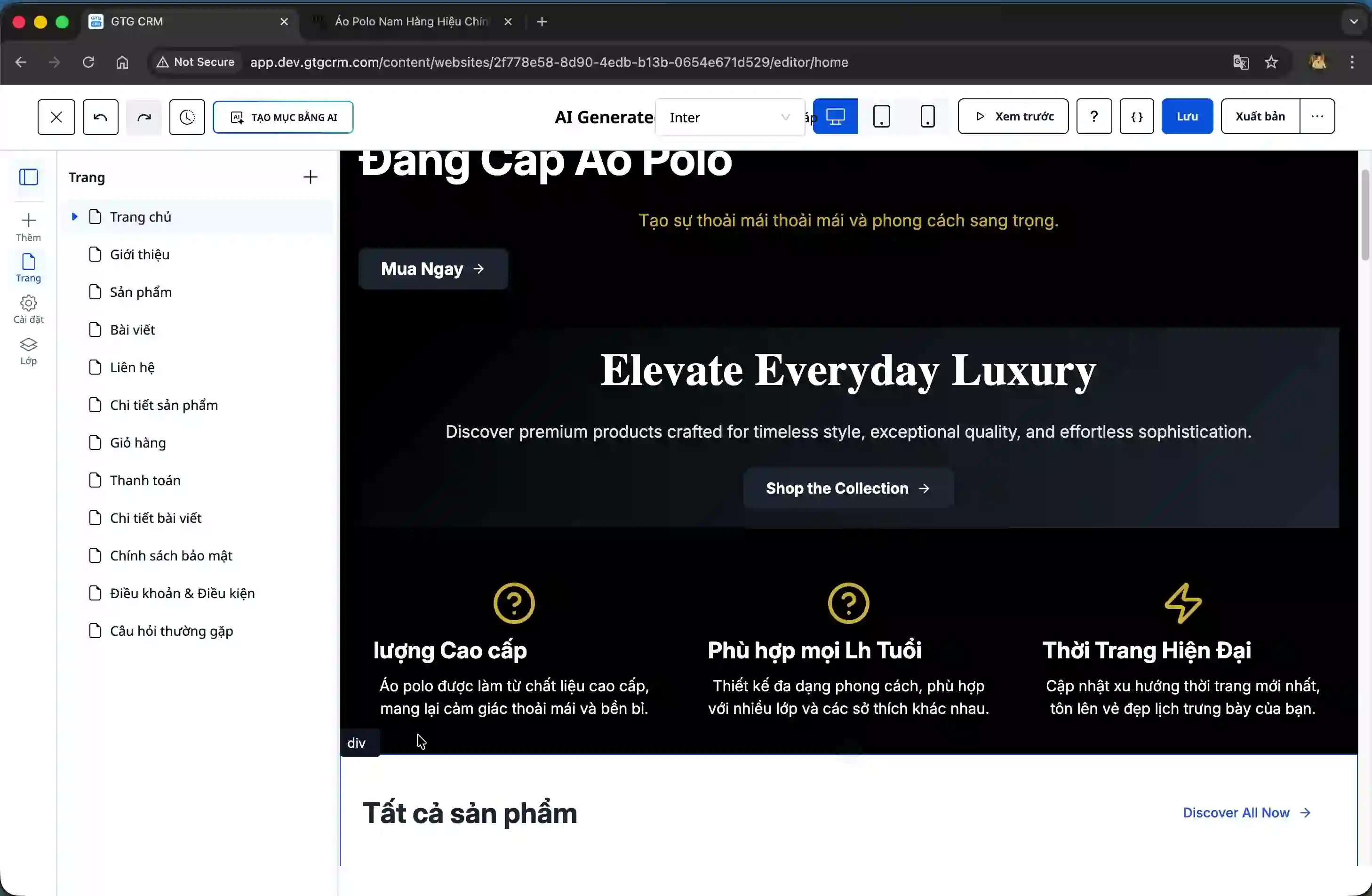
Vaihe 5: Paranna osiota tekoälyllä (valinnainen)
Jos haluat muokata juuri luotua osiota, napsauta sitä hiiren kakkospainikkeella ja valitse "Cải thiện bằng AI".
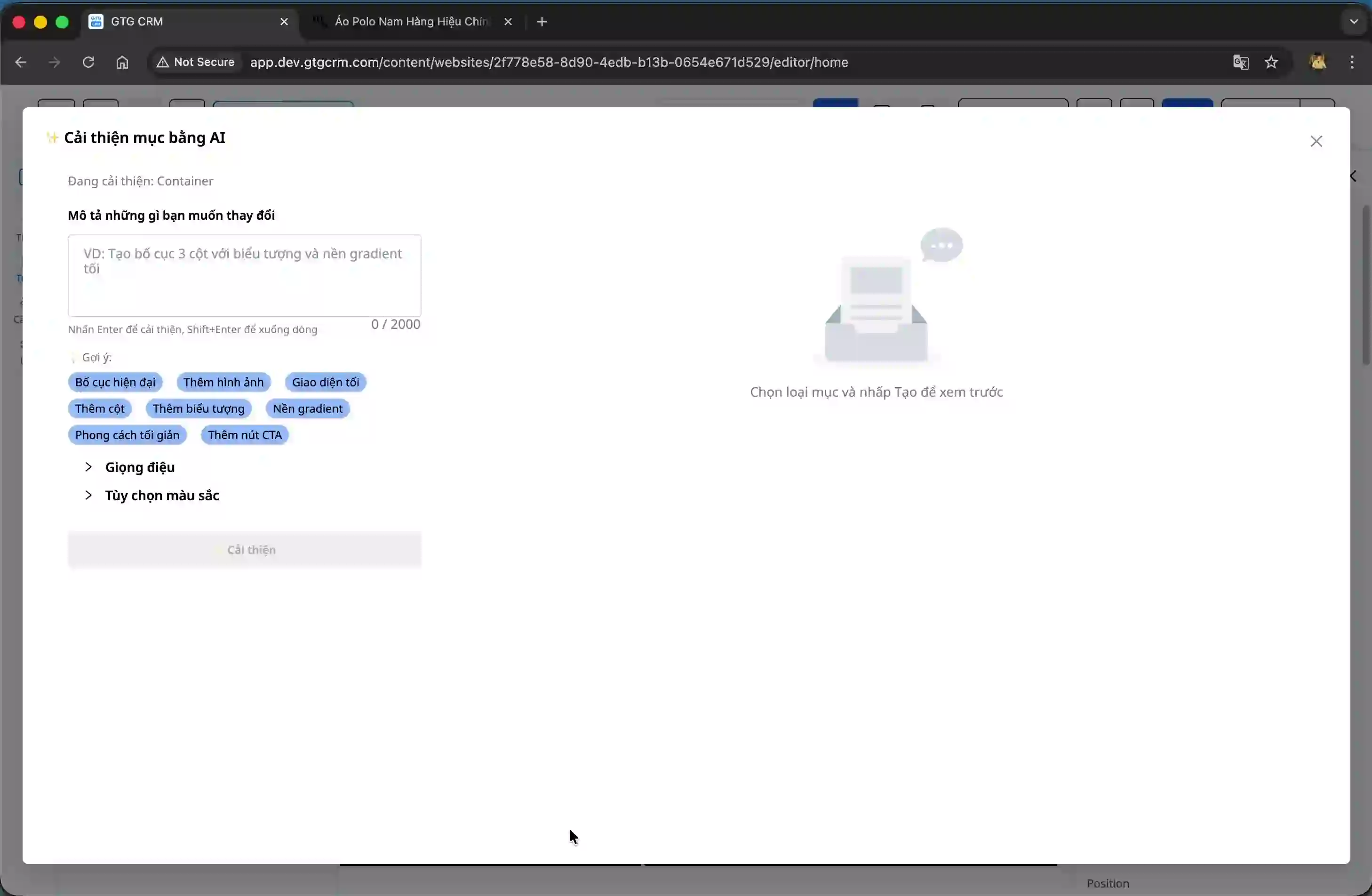
Syötä tarkka parannuspyyntö, esimerkiksi "lisää yksi painike" tai muita muutoksia. Järjestelmä tarjoaa ehdotuspainikkeen, josta voit katsoa yleisiä pyyntöjä.
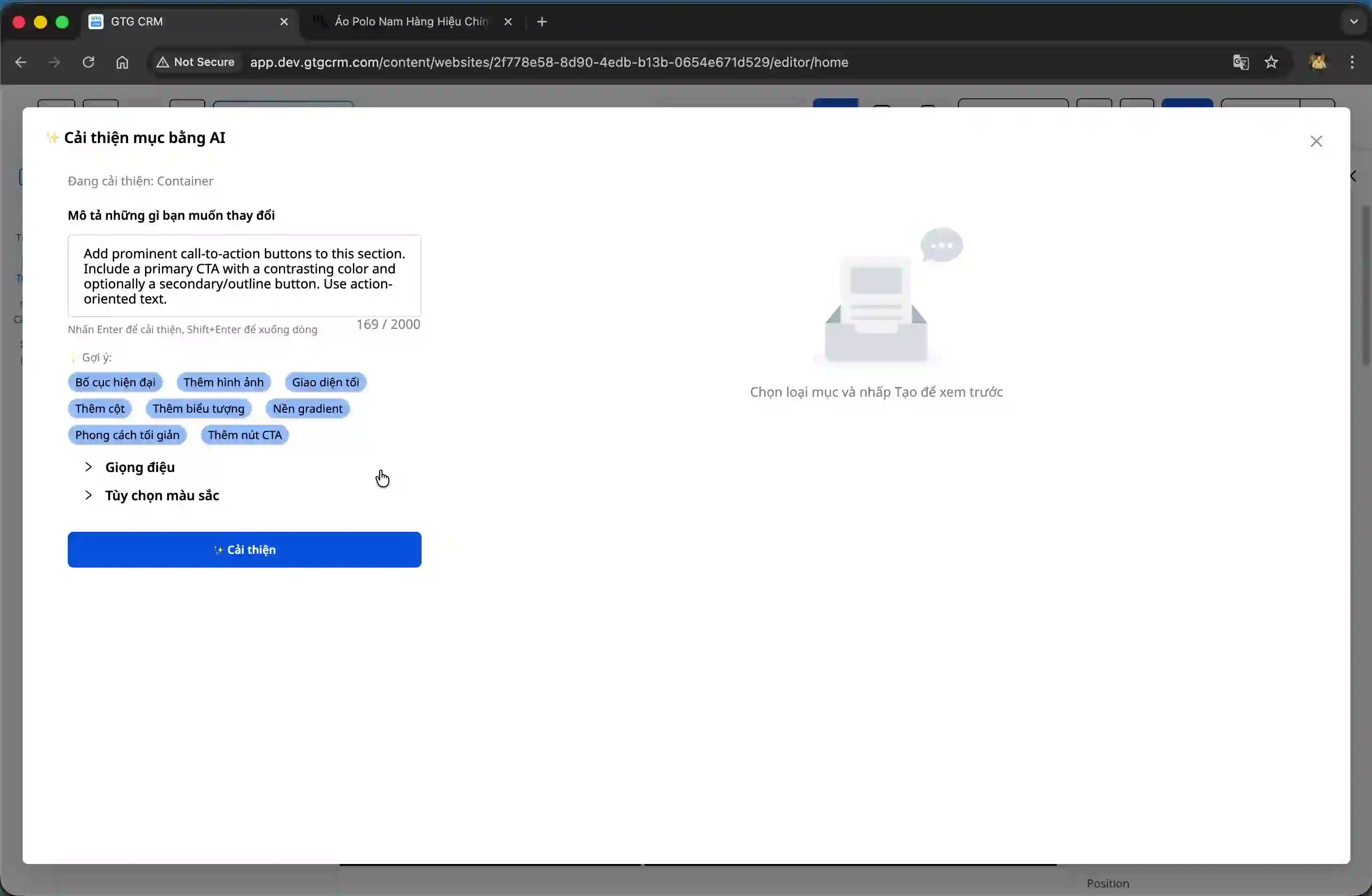
Jatka valitsemalla tyyli ja väripaletti, jos niitä halutaan muuttaa, ja napsauta sitten "Paranna"-painiketta.
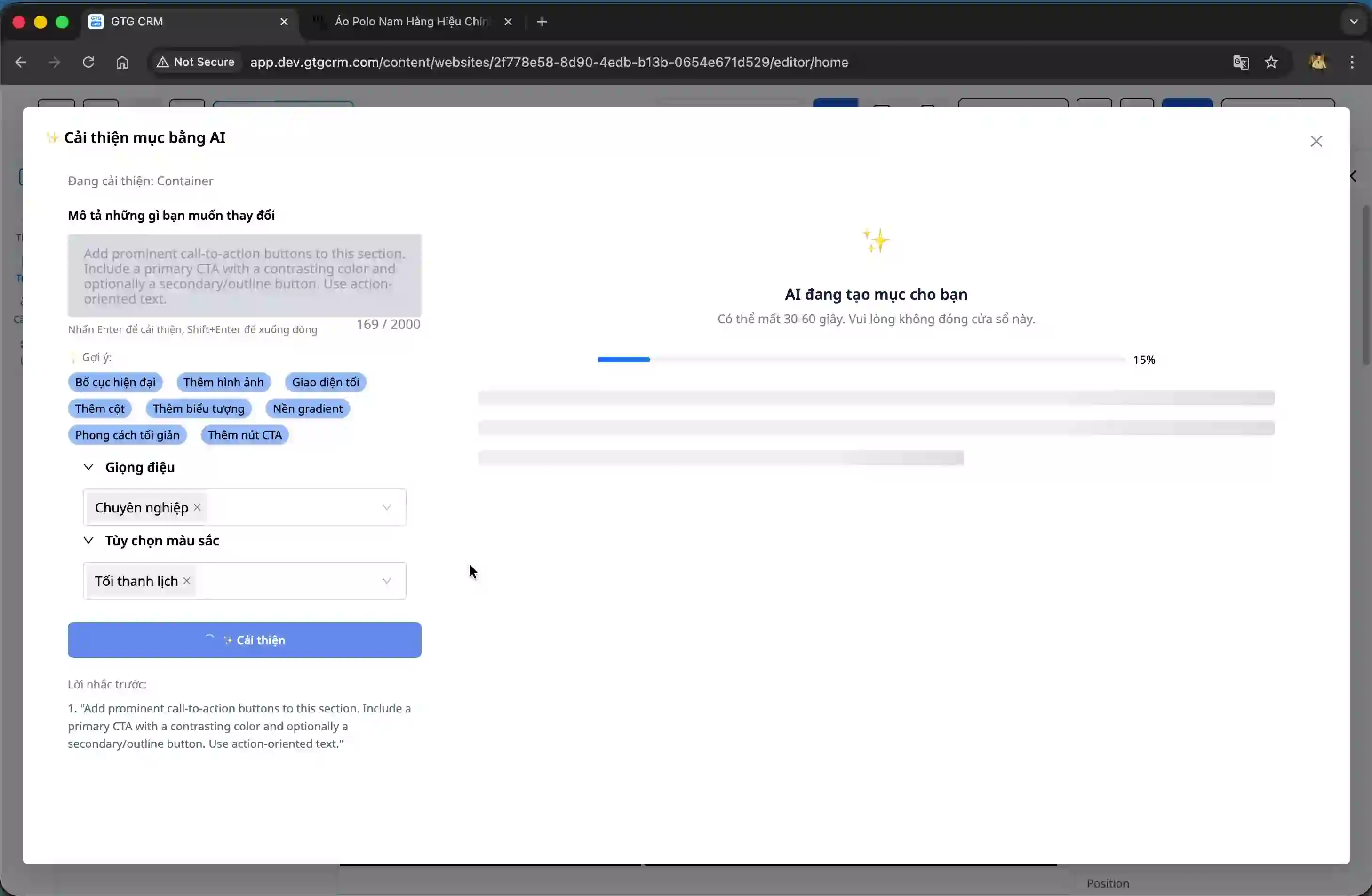
Käsittely on erittäin nopeaa, yleensä vain noin 10 sekuntia. Kun se on valmis, tekoäly näyttää parannetun version.
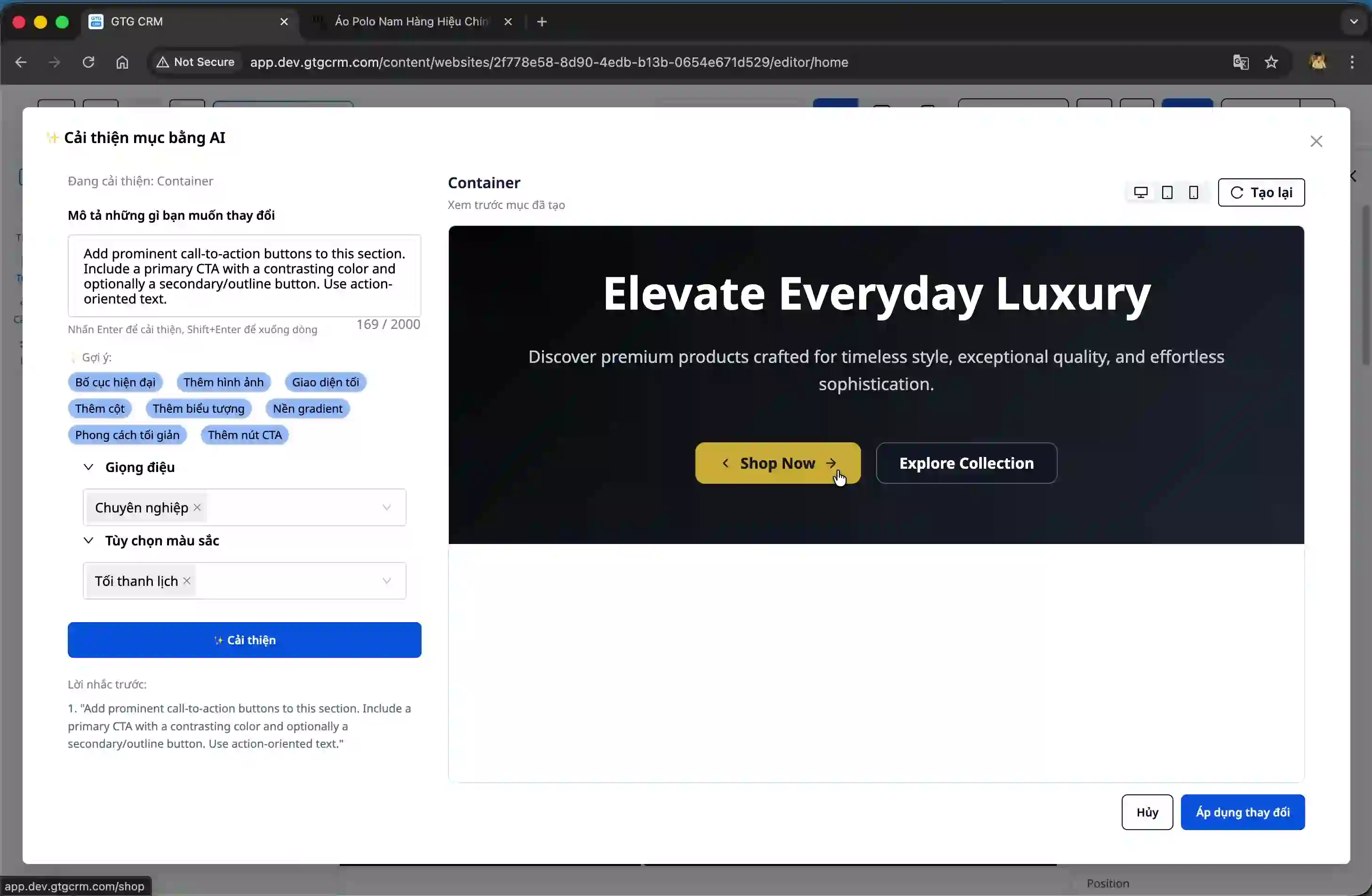
Vaihe 6: Käytä muutokset ja mukauta
Napsauta "Käytä muutokset" -painiketta päivittääksesi uuden ulkoasun verkkosivustolle.
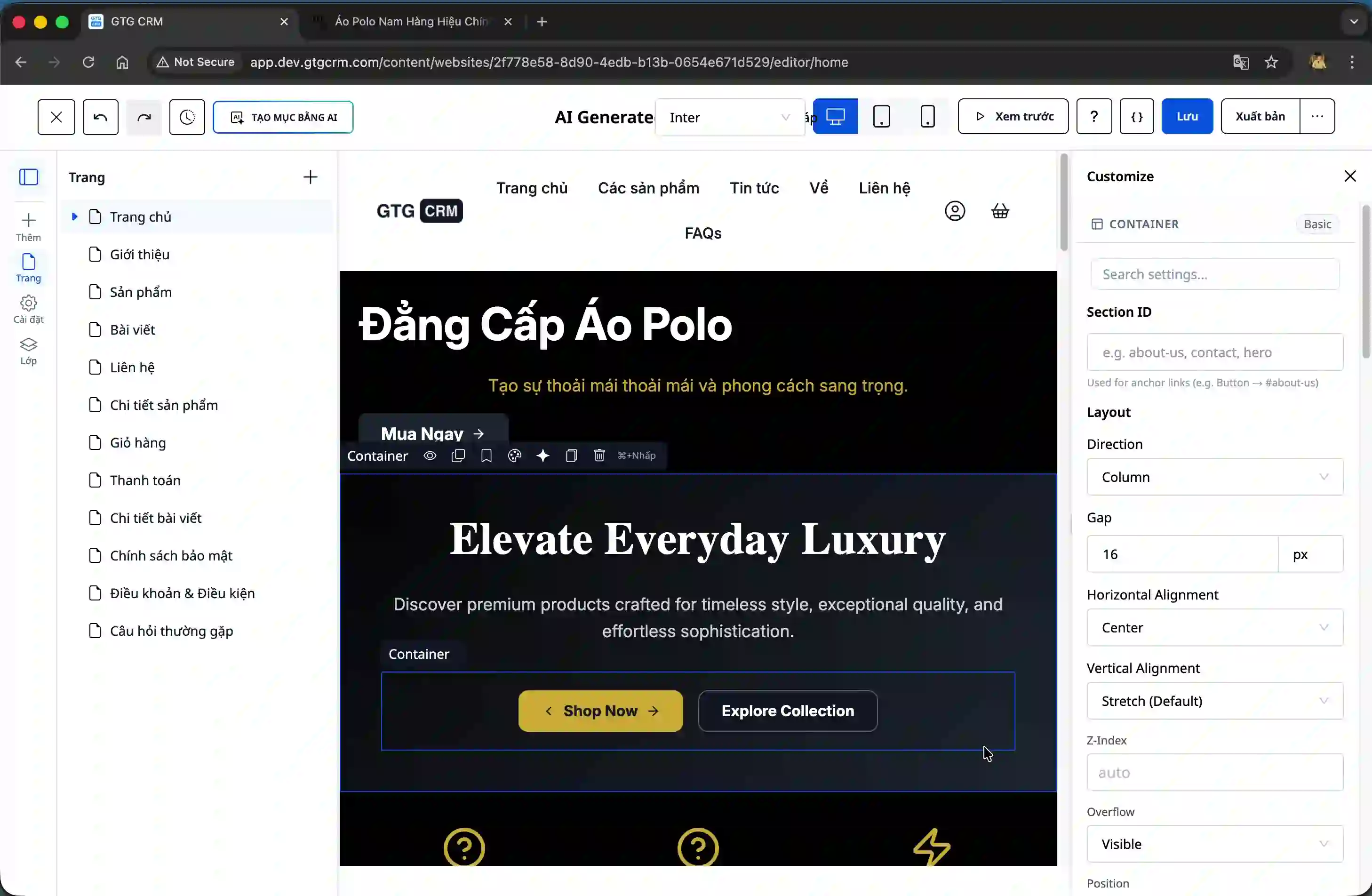
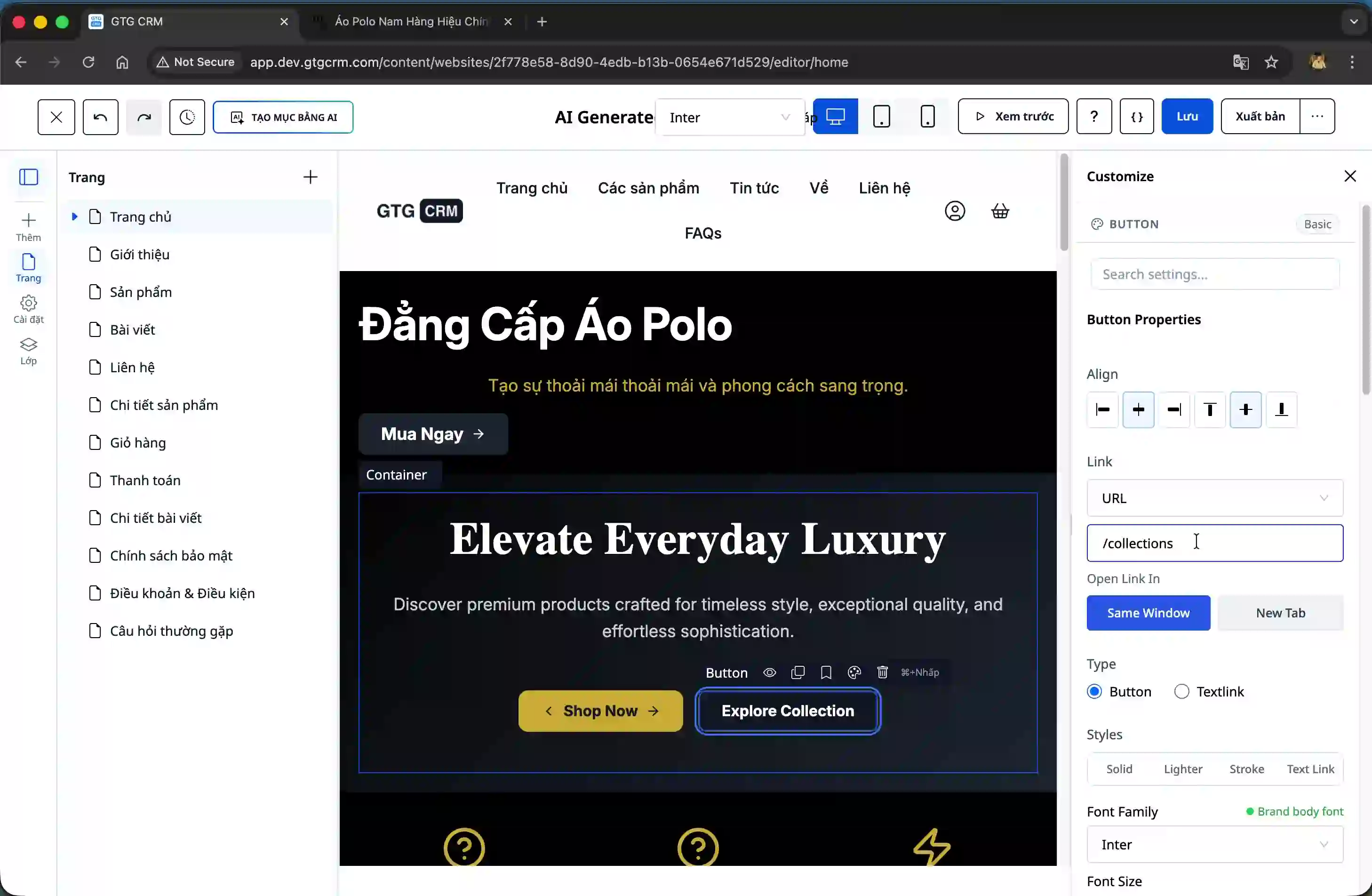
Kun muutokset on otettu käyttöön, voit hienosäätää yksityiskohtia, kuten painikkeiden linkkien muuttamista, tekstin muokkaamista tai muiden asetusten säätämistä vastaamaan tarkkoja tarpeita.
Hyödyt
Tekoälytyökalun käyttäminen verkkosivuston sectionien luomiseen tuo seuraavia etuja:
- Säästää merkittävästi suunnittelu- ja kehitysaikaa verrattuna manuaaliseen työtapaan
- Luo ammattimaisen ulkoasun, vaikka sinulla ei olisi suunnittelukokemusta
- Mahdollistaa useiden eri tyylien ja asettelujen joustavan kokeilemisen
- Helppo parantaa ja säätää todellisen palautteen perusteella
- Varmistaa tyylin ja värien johdonmukaisuuden brändin kanssa
Tärkeät huomautukset
Kun olet luonut sectionin tekoälyllä, käytä aikaa sisällön huolelliseen tarkistamiseen ja varmista, että linkit toimivat oikein. Vaikka tekoäly tuottaa laadukkaan ulkoasun, sinun on silti mukautettava ohjaavat URL-osoitteet ja tarkka sisältö vastaamaan liiketoimintastrategiaasi.
Jos alkuperäinen tulos ei vielä vastaa vaatimuksia, älä epäröi käyttää parannustoimintoa useita kertoja. Tekoäly oppii pyynnöistäsi ja tuottaa yhä paremmin sopivan version.


